विषयसूची
मासिक नवीकरणीय फ्री टियर के साथ Outscraper को निःशुल्क आज़माएं।.
गूगल मैप्स की तस्वीरों को थोक में डाउनलोड करने का सबसे अच्छा तरीका
Google Maps में किसी स्थान की तस्वीरें डाउनलोड करने के कई तरीके हैं। इनमें से कई में बहुत समय और मेहनत लगती है। लेकिन इनके अलावा, तस्वीरें थोक में डाउनलोड करने का एक बहुत ही आसान तरीका है। वह है Outscraper का उपयोग करना। गूगल मैप्स फोटो डाउनलोडर सेवा।.
Outscraper की इस सेवा का उपयोग करके, केवल दो चरणों में सैकड़ों फ़ोटो स्वचालित रूप से डाउनलोड करना संभव है। पहला चरण फ़ोटो के URL निकालना है। दूसरा चरण एक छोटे प्रॉम्प्ट की मदद से इन सभी फ़ोटो को डाउनलोड करना है।.
2 चरणों में गूगल मैप्स फ़ोटो डाउनलोड करें
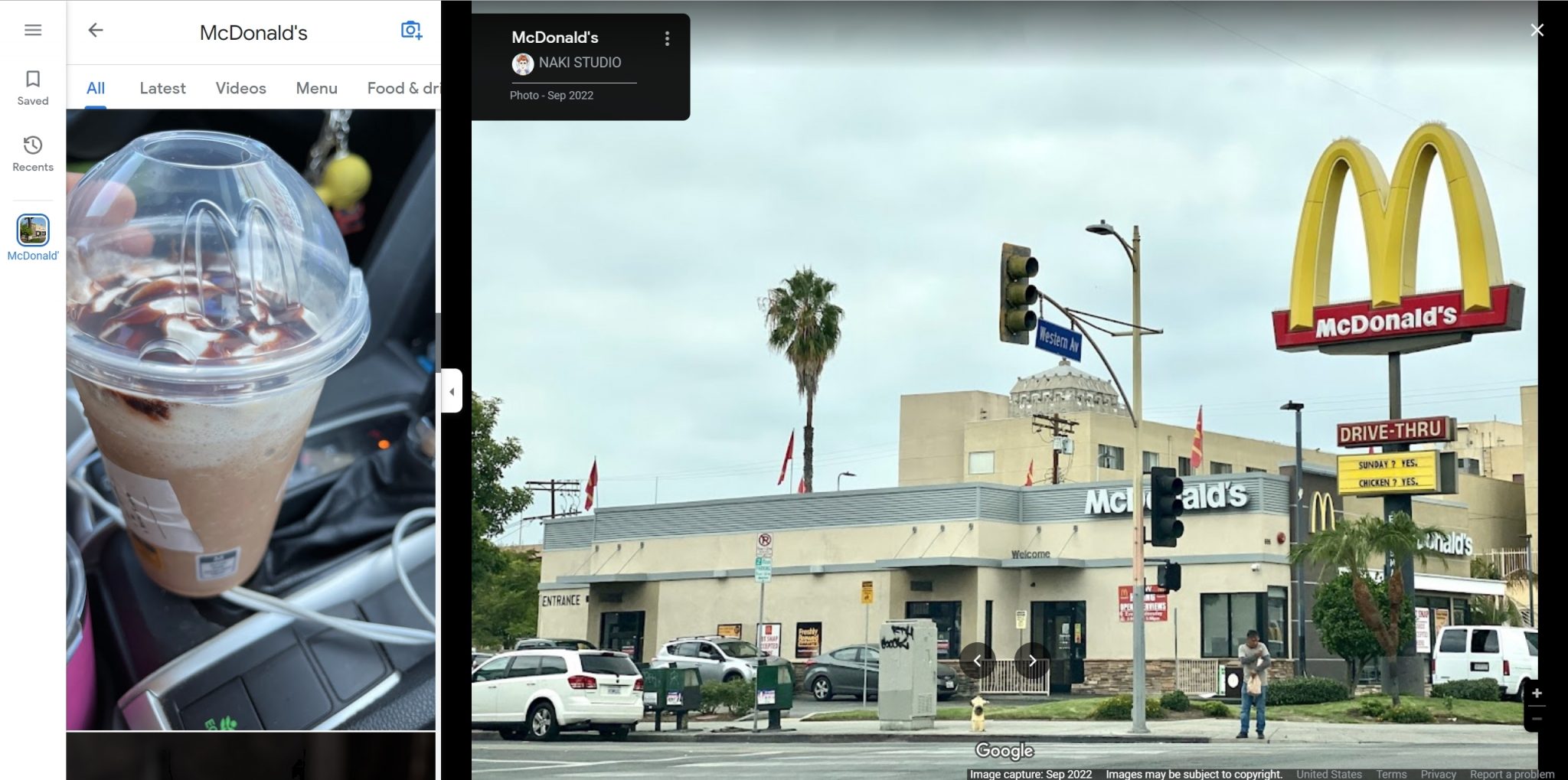
आइए एक उदाहरण परिदृश्य के माध्यम से चरण-दर-चरण देखें कि फ़ोटो कैसे डाउनलोड करें। हमारा परिदृश्य यह है: हम लॉस एंजेलिस में स्थित मैकडॉनल्ड्स की एक शाखा की तस्वीरें डाउनलोड करना चाहते हैं। इसके लिए, हम पहले Google Maps तस्वीरों के लिंक निकालेंगे। दूसरे चरण में, हम टर्मिनल और डिफ़ॉल्ट कमांड्स का उपयोग करके इन सभी लिंक को डाउनलोड करेंगे।.
चरण 1: Google Maps फ़ोटो लिंक स्क्रैप करें
हम टास्क बनाते समय उन मैकडॉनल्ड्स शाखा की Google Maps URL का उपयोग करेंगे जिनकी तस्वीरें हम डाउनलोड करना चाहते हैं। “Plain queries (search keywords, place IDs, URLs, etc.)” विकल्प चुनकर हम यह सुनिश्चित करेंगे कि URL को क्वेरी के रूप में इस्तेमाल किया जा सके।.

इस विकल्प के अलावा, एक श्रेणी और स्थान चुनकर Google Maps में जगहों के फोटो लिंक निकालना संभव है। Outscraper Google Maps Photos Scraper सेवा का उपयोग कैसे करें, इसका विस्तृत विवरण जानने के लिए कृपया हमारा “गूगल मैप्स फ़ोटो कैसे स्क्रैप करें?”अधिक जानकारी के लिए ट्यूटोरियल।.
हम इस शाखा से 100 तस्वीरें स्क्रैप करना चाहते हैं। इसलिए हमने अपने पैरामीटर सेट कर लिए हैं और अब हम कार्य शुरू करेंगे। हम कार्य पृष्ठ से यह जांचेंगे कि स्क्रैपिंग कार्य पूरा हो गया है।.
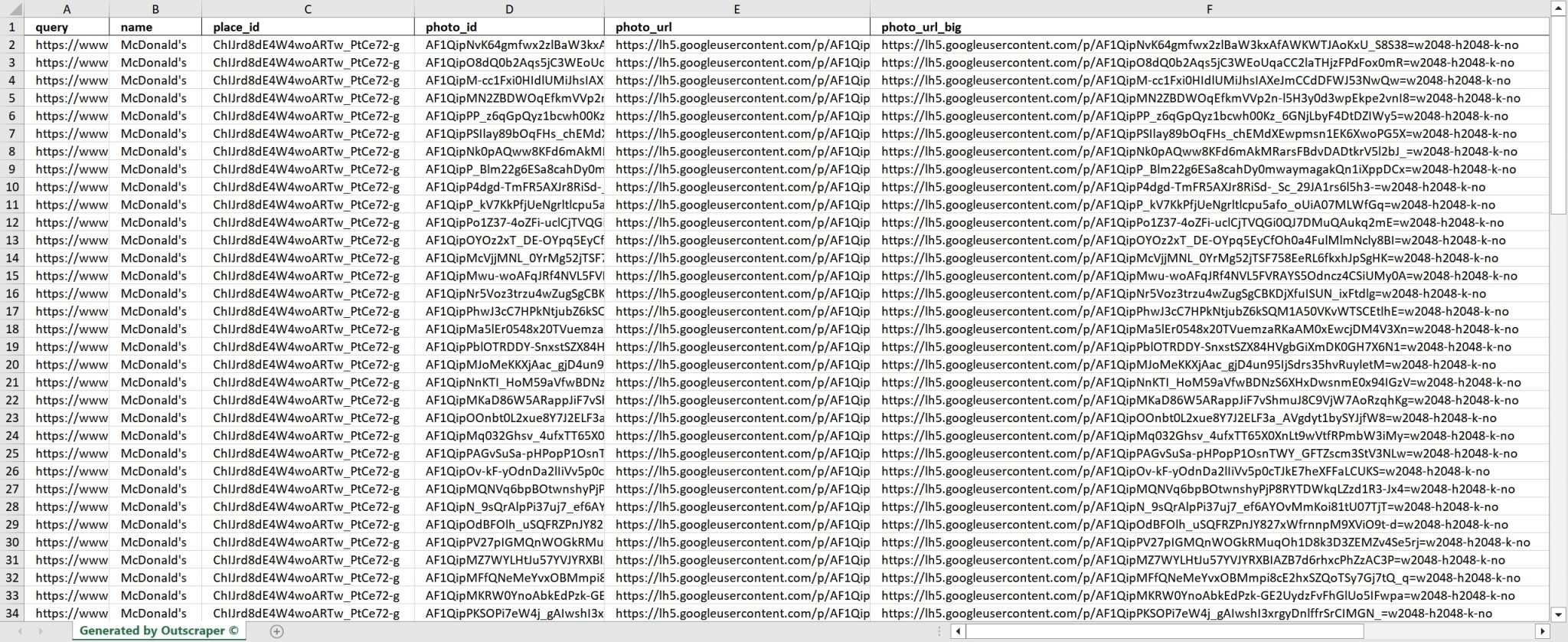
कार्य पूरा हो गया है। हमने परिणाम फ़ाइल डाउनलोड कर ली है। इसमें दो अलग-अलग फ़ोटो लिंक हैं: सामान्य आकार और बड़े आकार की फ़ोटो के लिए। डाउनलोड करने के लिए दोनों लिंक का उपयोग करना भी संभव है। हम इन लिंक को कॉपी करके एक टेक्स्ट फ़ाइल में पेस्ट करेंगे और डाउनलोड प्रक्रिया में इस टेक्स्ट फ़ाइल का उपयोग करेंगे। अब दूसरे चरण पर चलते हैं।.
चरण 2: अपने कंप्यूटर पर गूगल मैप्स फ़ोटो डाउनलोड करें
दूसरा चरण फोटो लिंक वाली एक टेक्स्ट फ़ाइल बनाने से शुरू होता है। हम परिणाम फ़ाइल से सभी लिंक इस टेक्स्ट फ़ाइल (Photos_Link.txt) में कॉपी करेंगे, जो डेस्कटॉप पर स्थित फ़ोल्डर में होगी।.
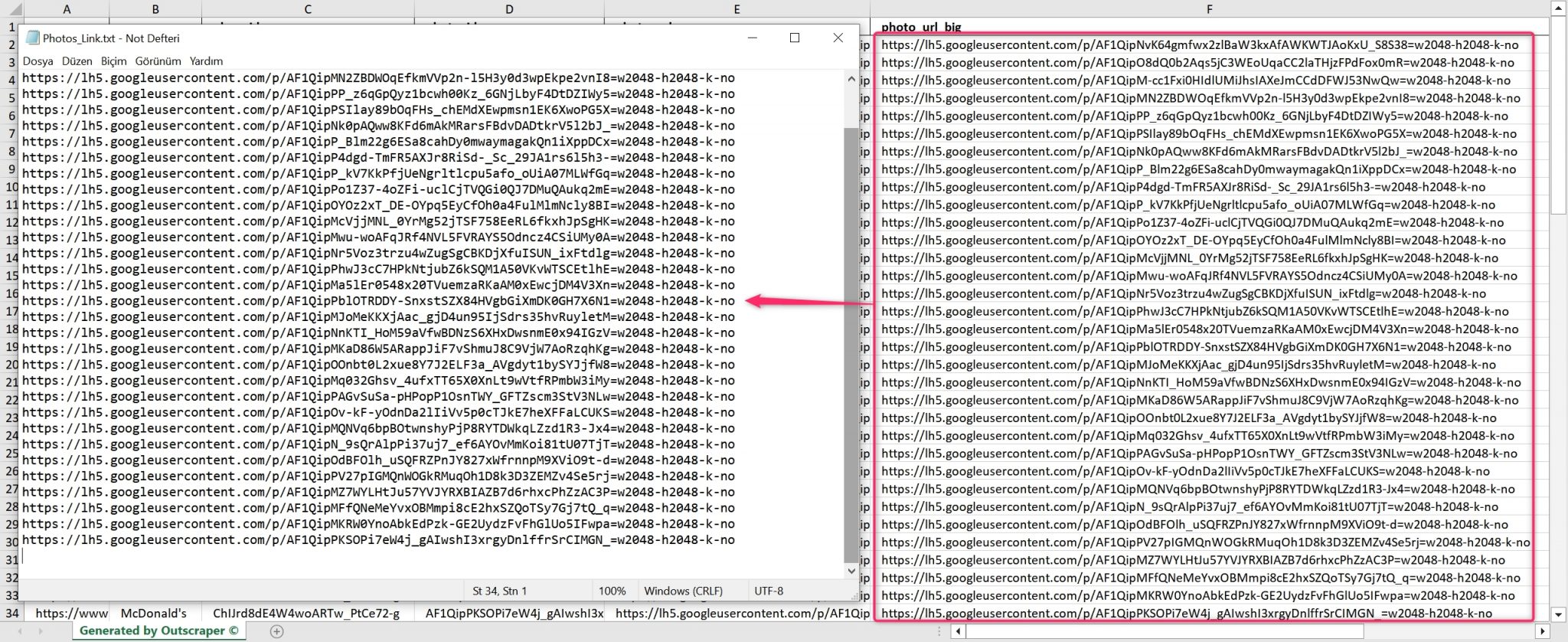
अब जब हमने Google Maps छवियों के लिए URLs की सूची तैयार कर ली है, तो आइए देखें कि हम केवल दो कमांड्स के साथ कमांड प्रॉम्प्ट का उपयोग करके Windows सिस्टम पर इन छवियों को कैसे डाउनलोड कर सकते हैं।.
Windows पर मैप्स फ़ोटो डाउनलोड करें
Windows उपयोगकर्ताओं के लिए, हम डाउनलोड प्रक्रिया को चलाने के लिए कमांड प्रॉम्प्ट का उपयोग करेंगे। कमांड प्रॉम्प्ट, या CMD, Windows ऑपरेटिंग सिस्टम का कमांड-लाइन इंटरप्रेटर है।. अपने Windows कंप्यूटर पर कमांड प्रॉम्प्ट जल्दी से खोलने के लिए आप एक शॉर्टकट का उपयोग कर सकते हैं। Windows कुंजी दबाए रखें और अपने कीबोर्ड पर “R” कुंजी दबाएँ। इससे रन डायलॉग बॉक्स खुल जाएगा। बॉक्स में “cmd” टाइप करें और कमांड प्रॉम्प्ट विंडो खोलने के लिए Enter कुंजी दबाएँ।.
हम CMD पर दो कमांड चलाएंगे। पहली कमांड टेक्स्ट फ़ाइल के स्थान को इंगित करती है, और दूसरी कमांड टेक्स्ट फ़ाइल में मौजूद लिंक डाउनलोड करती है।.
हमारे परिदृश्य में, टेक्स्ट फ़ाइल C:\Users\Yunus Emre\Desktop\McDonalds Photos में स्थित है। हम कमांड प्रॉम्प्ट पर स्थान बदलने के लिए इस कमांड को चलाएँगे:
cd C:\Users\Yunus Emre\Desktop\McDonalds Photos
हमने CMD खोला और इस कमांड को निष्पादित करने का समय:
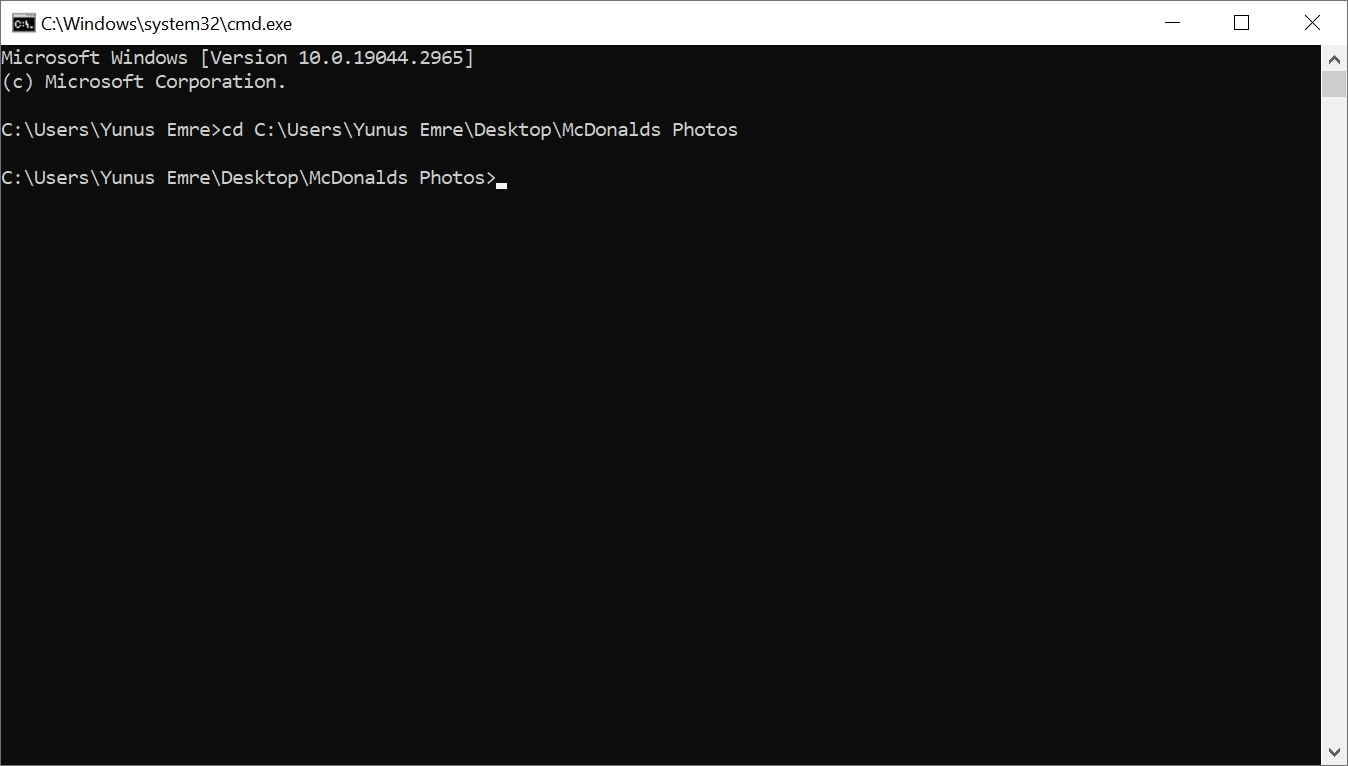
हम सफलतापूर्वक उस फ़ोल्डर में नेविगेट कर गए जहाँ टेक्स्ट फ़ाइल (Photos_Link.txt) संग्रहीत है।.
अब हम दूसरी कमांड चलाने के लिए तैयार हैं। यह कमांड टेक्स्ट फ़ाइल में मौजूद URL वाले सभी फ़ोटो को हमारे द्वारा निर्दिष्ट फ़ोल्डर में डाउनलोड करना शुरू कर देगी।. हम जो विशिष्ट कमांड उपयोग करेंगे, वह इस प्रकार है:
for /F "delims=" %f in (Photos_Link.txt) do curl -o "%~nf.jpg" "%f"
आइए अब दूसरी कमांड चलाते हैं:
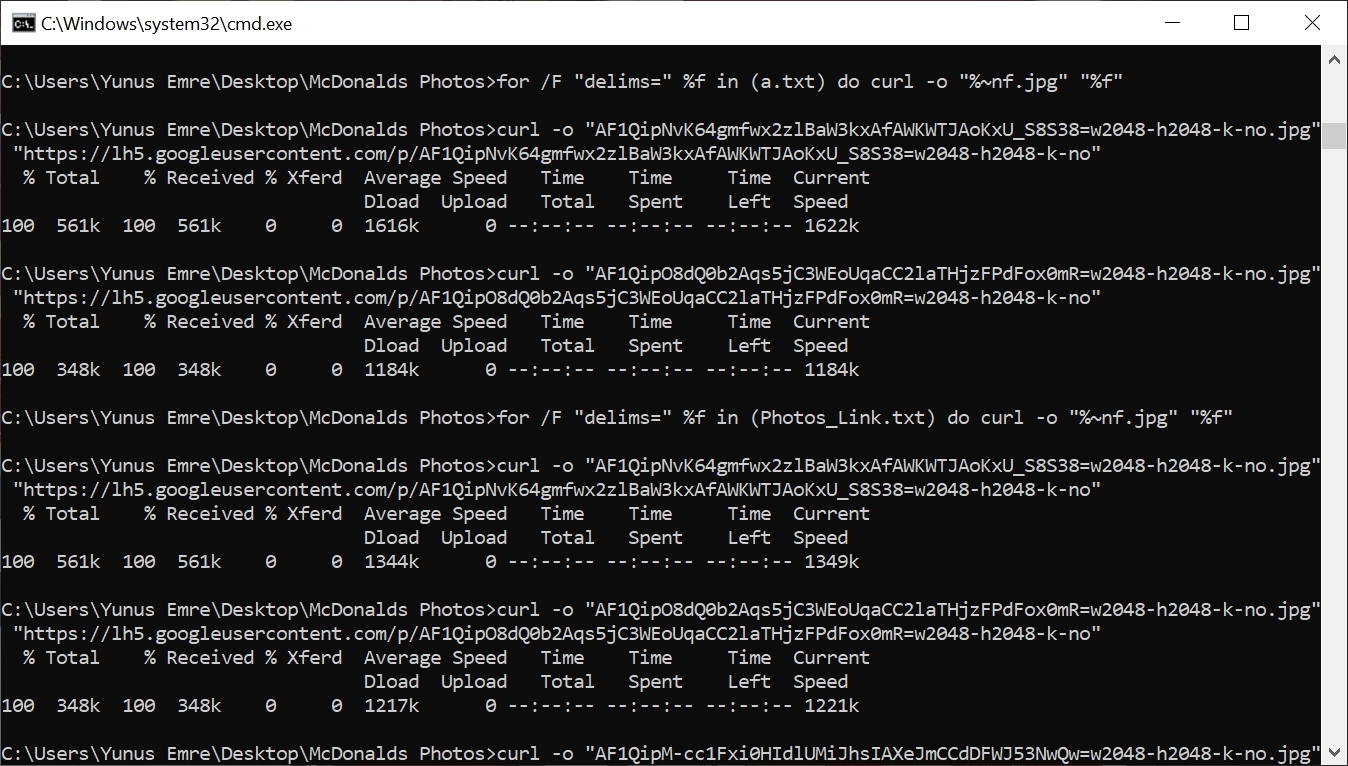
कमांड प्रॉम्प्ट ने photos_links.txt फ़ाइल में सभी लिंक सफलतापूर्वक डाउनलोड किए और फ़ोल्डर में jpg फ़ाइलें सहेजीं।.
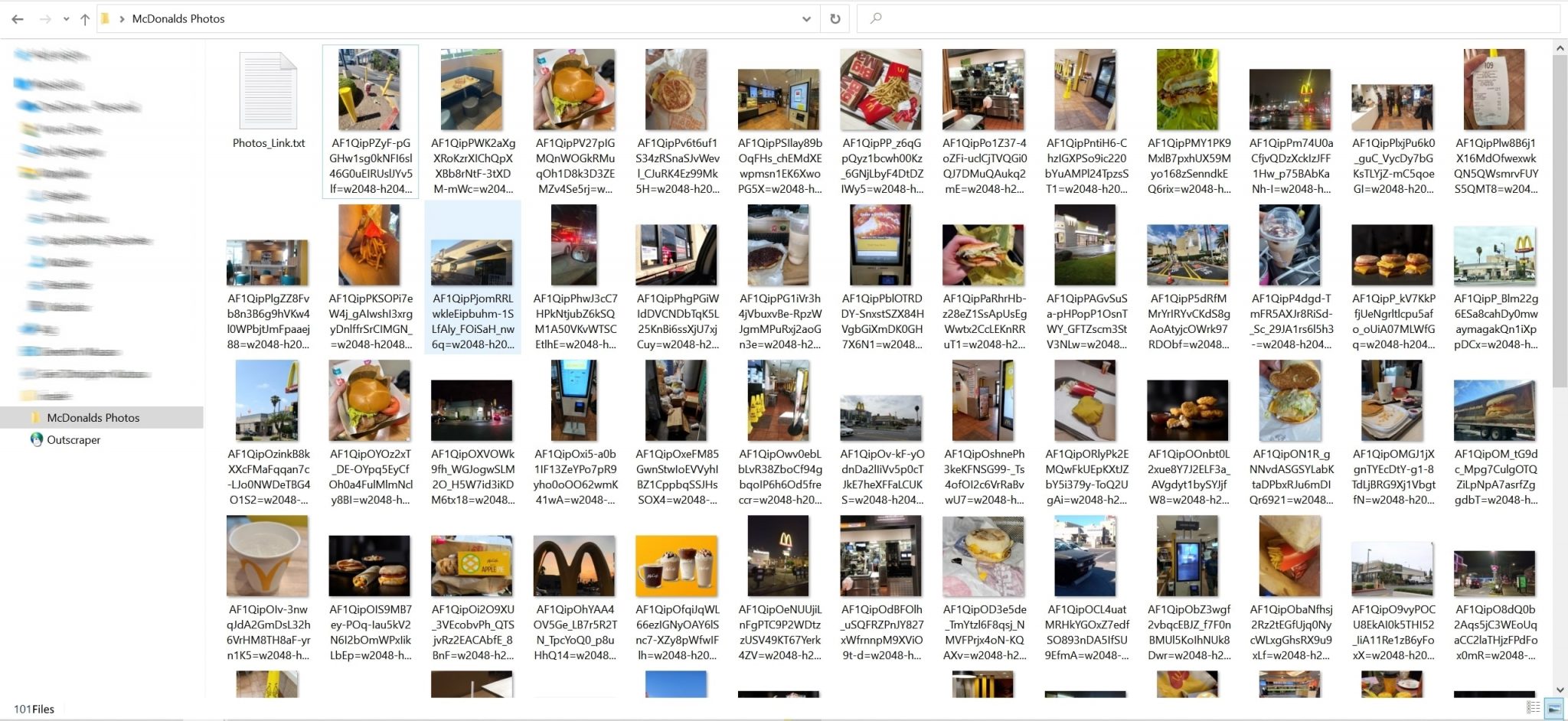
इस निर्देश के साथ, सभी फ़ोटो के नाम फ़ोटो आईडी में निर्दिष्ट के अनुसार होंगे। सभी फ़ोटो इन नामों वाले फ़ोल्डर में डाउनलोड कर दिए गए हैं। के साथ 1टीपी1टी गूगल मैप्स फोटो स्क्रैपर इस सेवा के माध्यम से अब किसी भी स्थान की तस्वीरें इस तरह डाउनलोड करना आसान हो गया है। यदि आपको इस तरह तस्वीरें डाउनलोड करने की आवश्यकता है, तो आप अब Outscraper की सेवा आज़मा सकते हैं।.
मैक्स या लिनक्स पर मैप्स फोटो डाउनलोड करें
सबसे पहले निम्नलिखित कमांड चलाकर हमारी इमेज URLs (urls.txt) वाले फ़ोल्डर में नेविगेट करें:
cd /Users/Yunus/Desktop/Photos
एक बार जब आप URLs की सूची वाले फ़ोल्डर में हों, तो फ़ोटो को अपने स्थानीय कंप्यूटर पर सहेजने के लिए निम्नलिखित कमांड चलाएँ:
while read -r url; do filename=$(basename "$url"); curl -o "${filename}.jpg" "$url"; done < urls.txt
यह सभी छवियों को स्थानीय रूप से डाउनलोड करेगा और प्रत्येक फ़ाइल में .jpg एक्सटेंशन जोड़ देगा।.
अभी Outscraper गूगल मैप्स फोटो स्क्रैपर सेवा आज़माएँ
यदि आप Google Maps की तस्वीरें थोक में डाउनलोड करना चाहते हैं, तो Outscraper से बेहतर कोई विकल्प नहीं है। अपनी अत्याधुनिक तकनीक और उन्नत वेब स्क्रैपिंग टूल्स के साथ, Outscraper Google Maps से तस्वीरें निकालने के लिए एक सहज और सुविधाजनक समाधान प्रदान करता है। अभी मुफ्त प्लान के साथ आजमाएँ।.
सामान्य प्रश्न
अक्सर पूछे जाने वाले प्रश्न और उत्तर
Google Maps Photos को थोक में डाउनलोड करना, यदि मैन्युअल रूप से किया जाए तो समय-साध्य कार्य हो सकता है। हालांकि, के साथ 1टीपी1टी गूगल मैप्स फोटो स्क्रैपर इस सेवा के माध्यम से आप आसानी से Google Photos को थोक में डाउनलोड कर सकते हैं। यह सेवा प्रक्रिया को स्वचालित बनाती है, जिससे आप बड़ी संख्या में फ़ोटो को तेज़ी से और कुशलतापूर्वक निकालकर सहेज सकते हैं। बस अपनी फ़ोटो डाउनलोडिंग प्रक्रिया को सुगम बनाने के लिए Outscraper Google Maps Photos Scraper का उपयोग करें।.
हाँ, आप Google Maps Photos से सभी तस्वीरें अपने कंप्यूटर पर डाउनलोड कर सकते हैं।. 1टीपी1टी गूगल मैप्स फोटो स्क्रैपर यह सेवा आपको Google Places Photos से अपनी सभी तस्वीरें एक साथ सहजता से डाउनलोड करने में सक्षम बनाती है। कुछ ही सरल चरणों में, आप अपनी पूरी फोटो संग्रह को अपने कंप्यूटर पर निकालकर सहेज सकते हैं, जिससे आपकी सभी कीमती यादों का एक स्थानीय बैकअप सुनिश्चित हो जाता है।.
Google Maps से तस्वीरें डाउनलोड करना आसान हो गया है। Outscraper का गूगल मैप्स फोटो स्क्रैपर सेवा। इस टूल की मदद से आप Google Maps से तस्वीरें आसानी से निकाल और डाउनलोड कर सकते हैं।.


0 Comments