Índice
Experimente o Outscraper gratuitamente com um nível gratuito mensal renovável.
A melhor maneira de baixar em massa fotos do Google Maps
Existem várias maneiras de baixar fotos de um local no Google Maps. Muitas delas exigem muito tempo e esforço. Mas, além dessas, há uma maneira muito fácil de baixar fotos em massa. É usar o Outscraper’s Downloader de fotos do Google Maps .
Com esse serviço do Outscraper, é possível baixar automaticamente centenas de fotos em apenas duas etapas. A primeira etapa consiste em extrair os URLs das fotos. A segunda etapa consiste em baixar todas essas fotos com a ajuda de um pequeno prompt.
Como baixar fotos do Google Maps em duas etapas
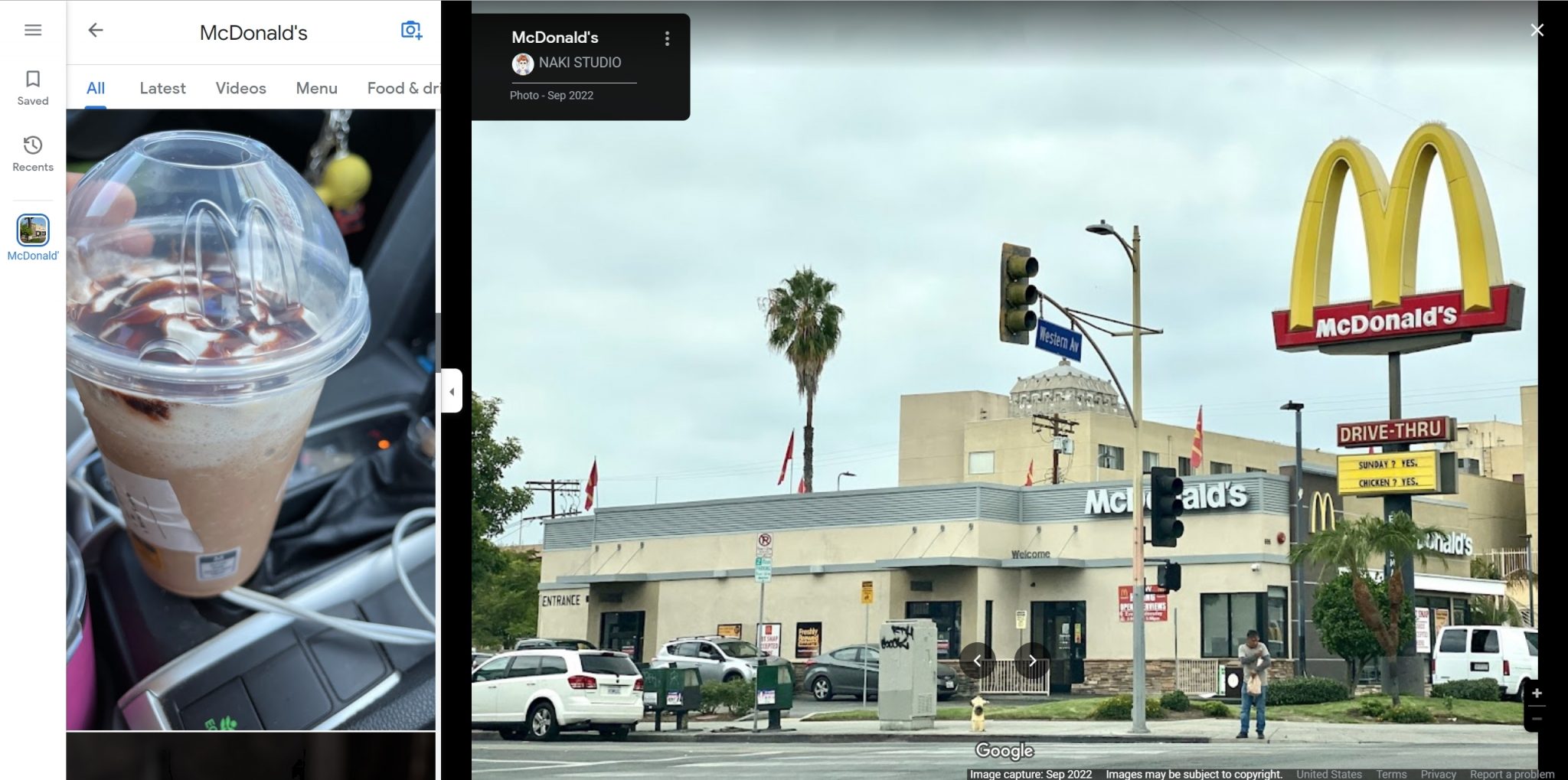
Vamos acompanhar, passo a passo, como baixar fotos por meio de um exemplo prático. Nosso cenário é o seguinte: gostaríamos de baixar fotos de uma filial do McDonald’s localizada em Los Angeles. Para isso, primeiro extrairemos os links das fotos do Google Maps. Em seguida, baixaremos todos esses links usando o terminal e comandos padrão.
Passo 1: Extrair links de fotos do Google Maps
Ao criar a tarefa, usaremos a URL do Google Maps da filial do McDonald’s cujas fotos queremos baixar. Ao selecionar a opção “Consultas simples (palavras-chave de pesquisa, IDs de locais, URLs etc.)”, garantiremos que a URL possa ser usada como consulta.

Além dessa opção, é possível extrair links de fotos de locais no Google Maps selecionando uma categoria e um local. Para obter uma descrição detalhada de como usar o serviço Outscraper Google Maps Photos Scraper, leia nosso “Como raspar as fotos do Google Maps?” tutorial para mais informações.
Queremos extrair 100 fotos desta ramificação. Então, definimos nossos parâmetros e, agora, vamos iniciar a tarefa. Verificaremos se a tarefa de extração foi concluída na página de tarefas.
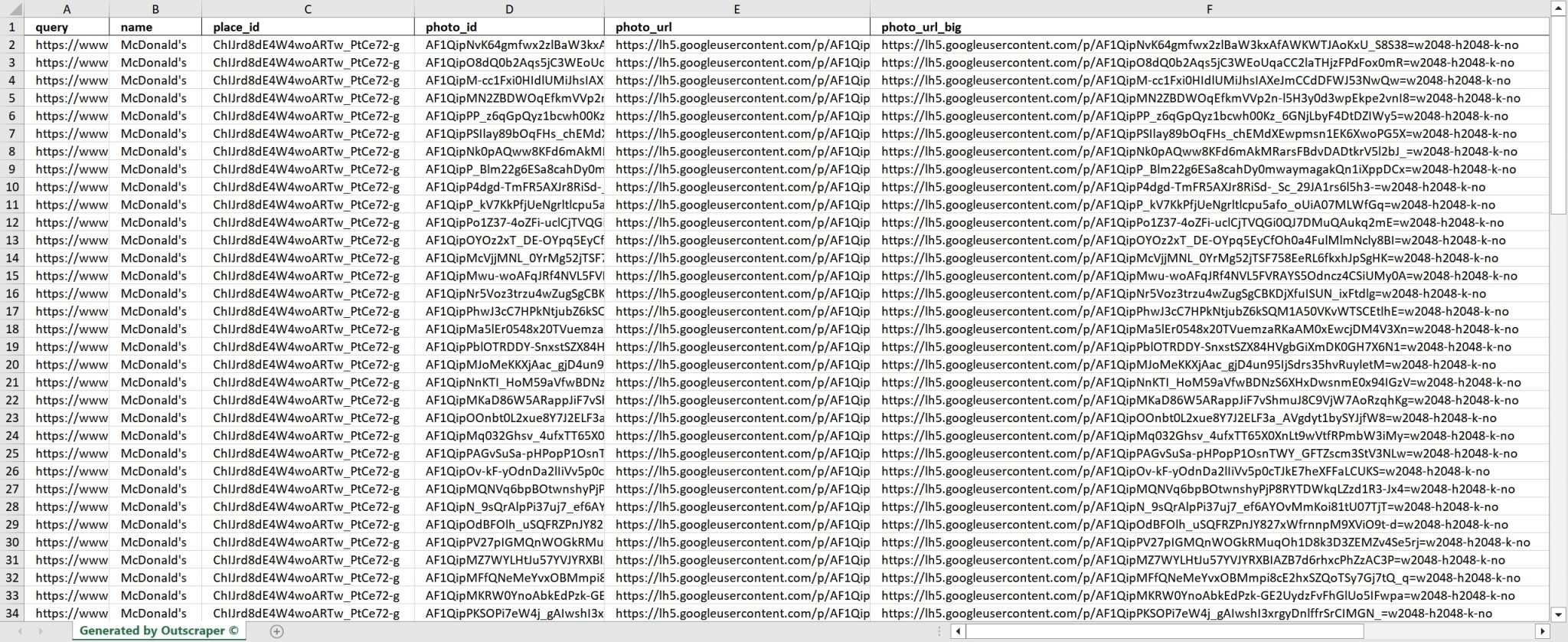
A tarefa está concluída. Baixamos o arquivo de resultados. Nele há dois links diferentes para as fotos: um para fotos de tamanho normal e outro para fotos grandes. Também é possível usar os dois links para fazer o download. Vamos copiar e colar esses links em um arquivo de texto e usar esse arquivo no processo de download. Agora, vamos passar para a segunda etapa.
Etapa 2: Baixe as fotos do Google Maps para o seu computador
A segunda etapa começa com a criação de um arquivo de texto contendo os links das fotos. Vamos copiar todos os links do arquivo de resultados para esse arquivo de texto (Photos_Link.txt), que ficará na pasta na área de trabalho.
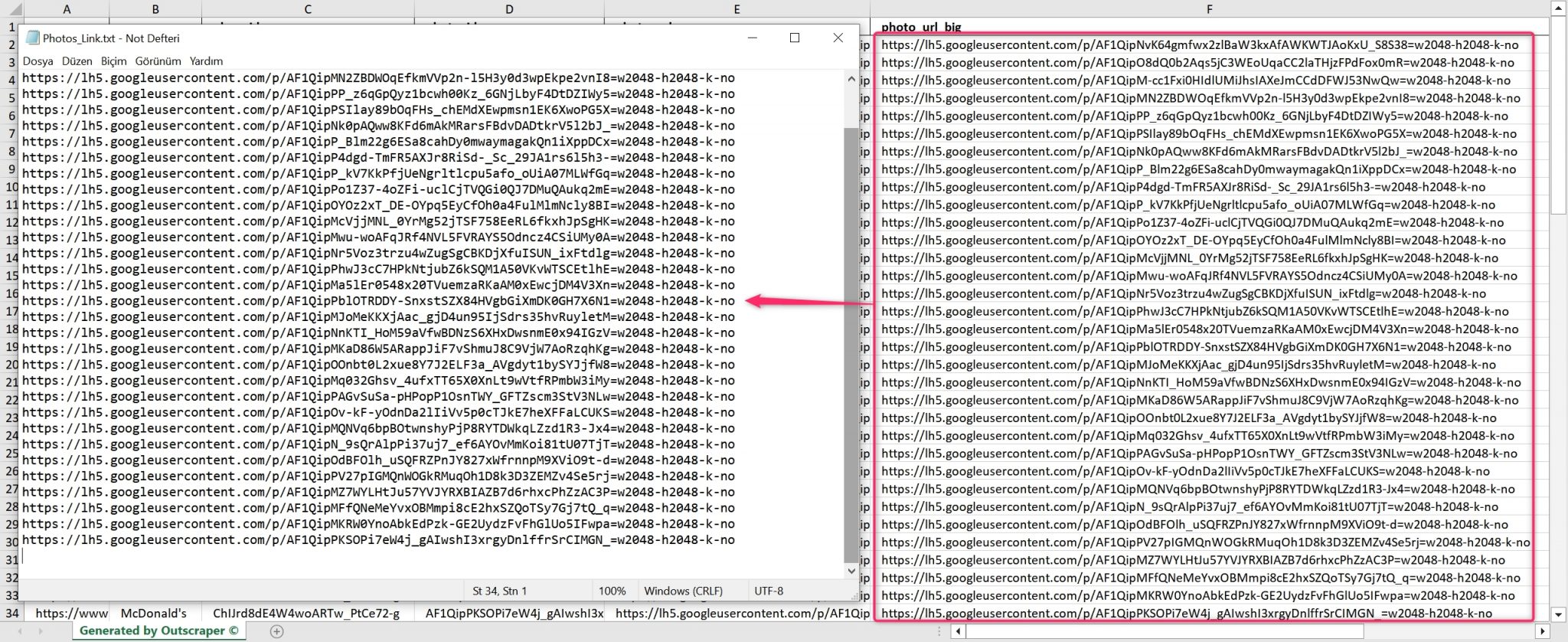
Agora que preparamos a lista de URLs das imagens do Google Maps, vamos ver como podemos baixar essas imagens em um sistema Windows usando apenas dois comandos no prompt de comando.
Baixar mapas e fotos no Windows
Para usuários do Windows, usaremos o prompt de comando para executar o processo de download. O prompt de comando, ou CMD, é o interpretador de linha de comando dos sistemas operacionais Windows. Para abrir rapidamente o prompt de comando no seu computador com Windows, você pode usar um atalho. Mantenha pressionada a tecla Windows e pressione a letra “R” no teclado. Isso abrirá a caixa de diálogo “Executar”. Nessa caixa, digite “cmd” e pressione a tecla Enter para abrir a janela do prompt de comando.
Vamos executar dois comandos no CMD. O primeiro comando indica o local do arquivo de texto, e o segundo comando baixa os links contidos nesse arquivo.
No nosso cenário, o arquivo de texto está localizado em C:\Users\Yunus Emre\Desktop\McDonalds Photos. Vamos executar este comando no prompt de comando para alterar o diretório atual:
cd C:\Users\Yunus Emre\Desktop\McDonalds Photos
Abrimos o CMD e é hora de executar este comando:
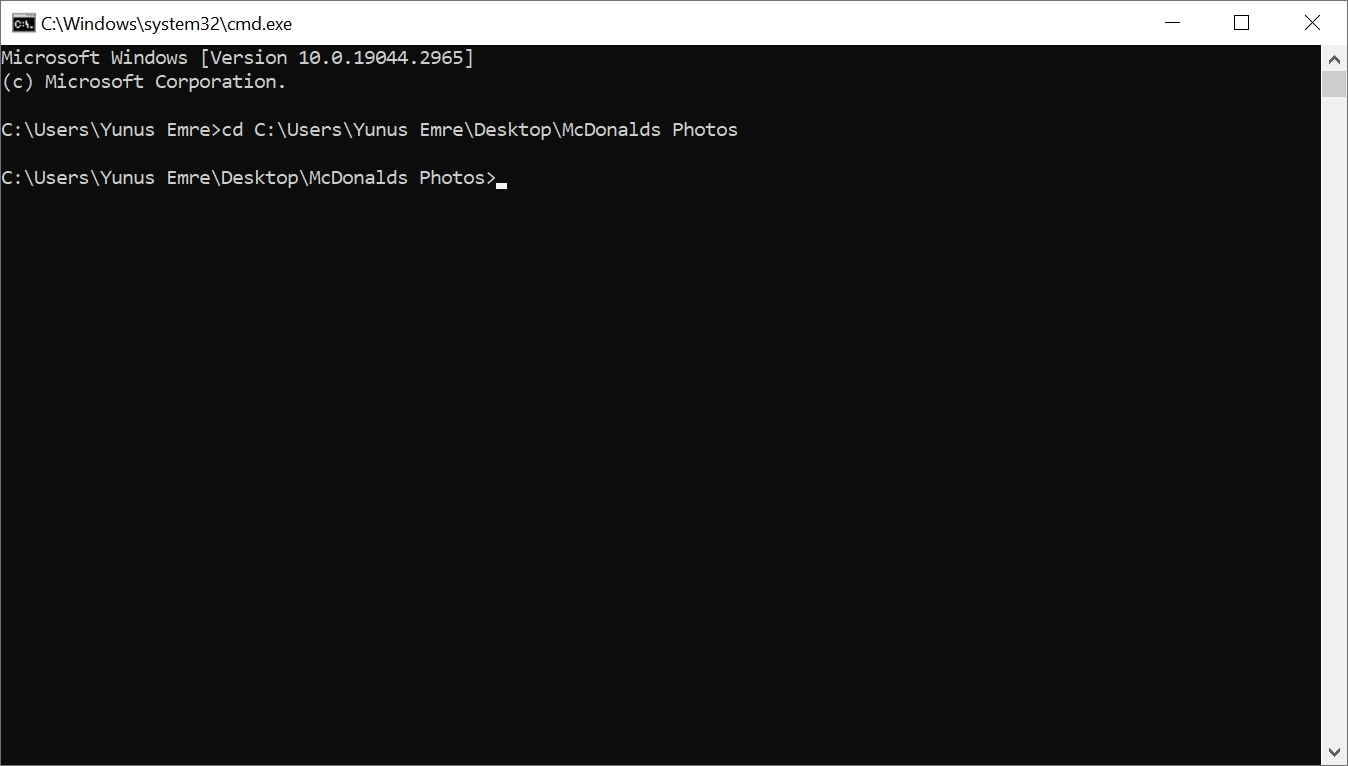
Navegamos com sucesso até a pasta onde o arquivo de texto está armazenado (Photos_Link.txt).
Agora estamos prontos para prosseguir com o segundo comando. Esse comando iniciará o download de todas as fotos cujos URLs constam no arquivo de texto para a pasta que especificamos. O comando específico que vamos usar é o seguinte:
for /F "delims=" %f in (Photos_Link.txt) do curl -o "%~nf.jpg" "%f"
Vamos executar o segundo comando agora:
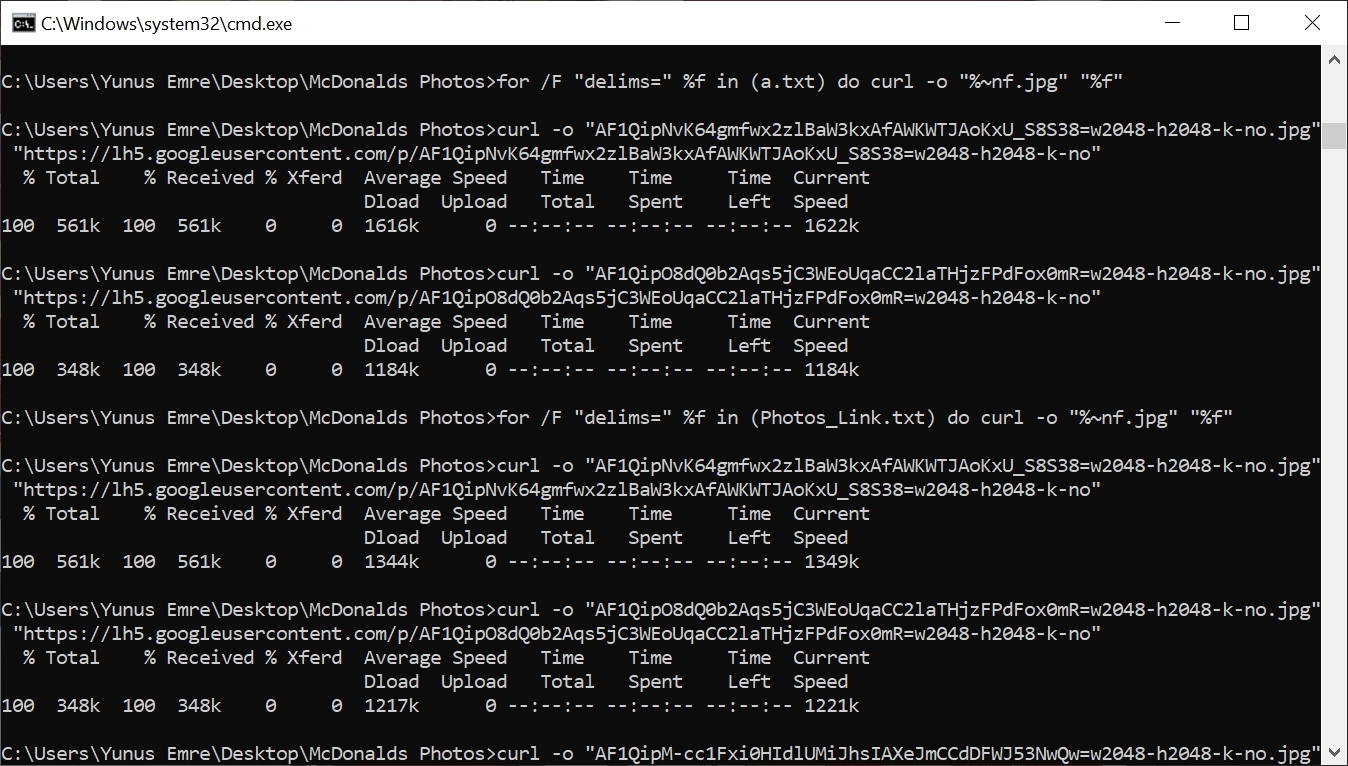
O Prompt de Comando baixou com sucesso todos os links do arquivo photos_links.txt e salvou os arquivos jpg na pasta.
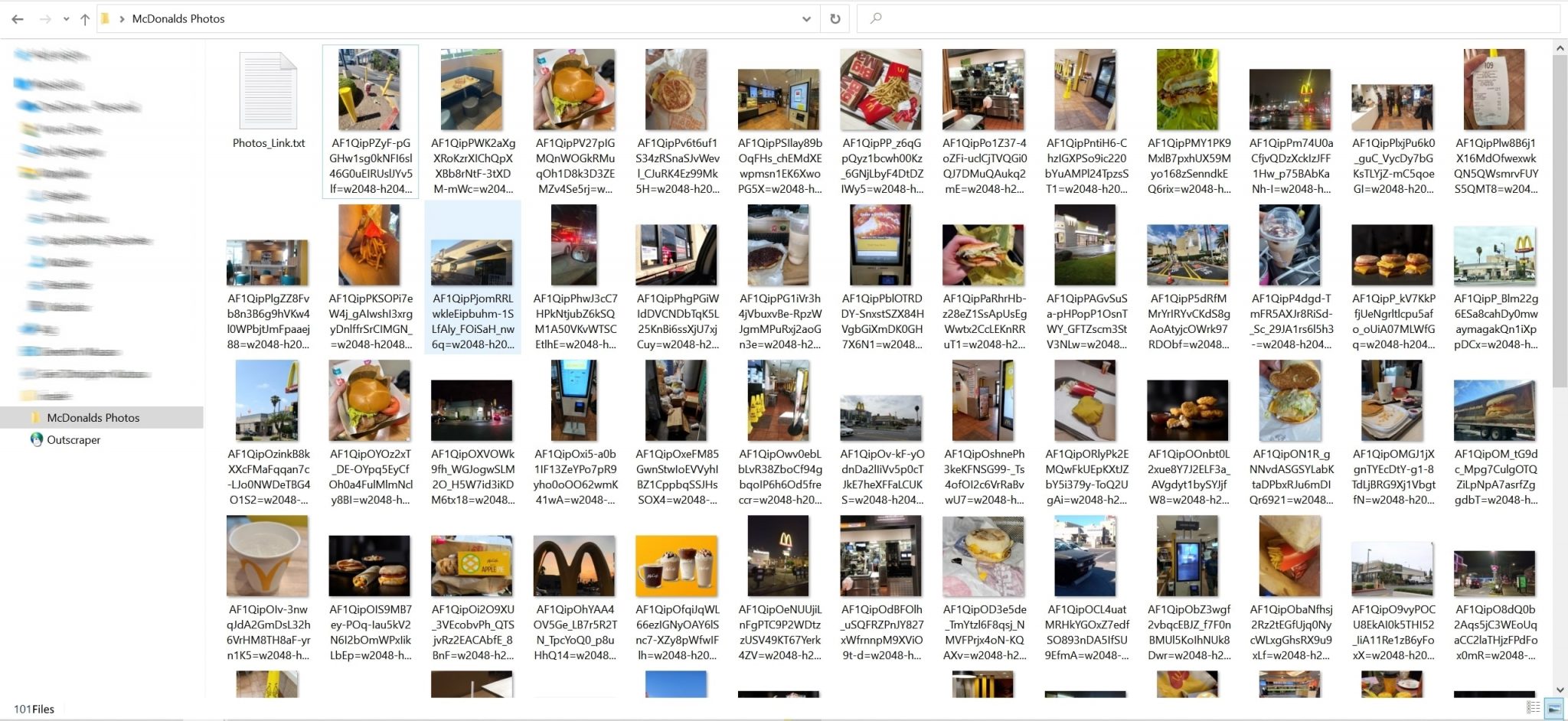
Com essa instrução, os nomes de todas as fotos serão os especificados nos IDs das fotos. Todas as fotos foram baixadas para uma pasta com esses nomes. Com o Outscraper Scraper de fotos do Google Maps Com esse serviço, agora é fácil baixar fotos de qualquer lugar dessa maneira. Se você precisar baixar fotos dessa forma, pode experimentar o serviço da Outscraper agora mesmo.
Baixar mapas e fotos no Mac ou no Linux
Primeiro, acesse a pasta que contém os URLs das nossas imagens (urls.txt) executando o seguinte comando:
cd /Users/Yunus/Desktop/Photos
Quando estiver na pasta com a lista de URLs, execute o seguinte comando para salvar as fotos no seu computador:
while read -r url; do filename=$(basename "$url"); curl -o "${filename}.jpg" "$url"; done < urls.txt
Isso fará com que todas as imagens sejam baixadas localmente e que seja adicionada a extensão .jpg a cada arquivo.
Experimente agora o serviço Outscraper de extração de fotos do Google Maps
Se você deseja baixar fotos do Google Maps em massa, o Outscraper é a solução ideal. Com sua tecnologia de ponta e ferramentas avançadas de web scraping, o Outscraper oferece uma solução simples e prática para extrair fotos do Google Maps. Experimente agora mesmo a versão gratuita.
Perguntas frequentes
Perguntas e respostas mais frequentes
O download em massa de fotos do Google Maps pode ser uma tarefa demorada se for feita manualmente. No entanto, com Outscraper Scraper de fotos do Google Maps Com esse serviço, você pode baixar facilmente fotos do Google Fotos em lote. Esse serviço automatiza o processo, permitindo que você extraia e salve um grande número de fotos de forma rápida e eficiente. Basta usar o Outscraper Google Maps Photos Scraper para agilizar o processo de download de fotos.
Sim, você pode baixar todas as fotos do Google Maps Fotos para o seu computador. Outscraper Scraper de fotos do Google Maps Este serviço permite que você baixe facilmente todas as suas fotos do Google Places Photos de uma só vez. Com apenas algumas etapas simples, você pode extrair e salvar toda a sua coleção de fotos no seu computador, garantindo que tenha um backup local de todas as suas memórias preciosas.
Baixar fotos do Google Maps é muito fácil com O Scraper de Fotos do Google Maps da Outscraper serviço. Com essa ferramenta, você pode extrair e baixar fotos do Google Maps com facilidade.



0 Comments