Índice
Pruebe Outscraper de forma gratuita con un nivel gratuito renovable mensualmente.
La mejor forma de descargar fotos de Google Maps
Hay varias formas de descargar fotos de un lugar en Google Maps. Muchas requieren mucho tiempo y esfuerzo. Pero aparte de éstas, hay una forma muy fácil de descargar fotos en masa. Se trata de utilizar la aplicación de Outscraper Descargador de fotos de Google Maps .
Utilizando este servicio de Outscraper, es posible descargar automáticamente cientos de fotos en sólo 2 pasos. El primer paso es extraer las URL de las fotos. El segundo paso es descargar todas estas fotos con la ayuda de un pequeño prompt.
Descargar fotos de Google Maps en 2 pasos
Veamos paso a paso cómo descargar fotos a través de un ejemplo práctico. Nuestro ejemplo es el siguiente: queremos descargar fotos de un local de McDonald’s situado en Los Ángeles. Para ello, primero extraeremos los enlaces de las fotos de Google Maps. En un segundo paso, descargaremos todos esos enlaces utilizando la terminal y los comandos predeterminados.
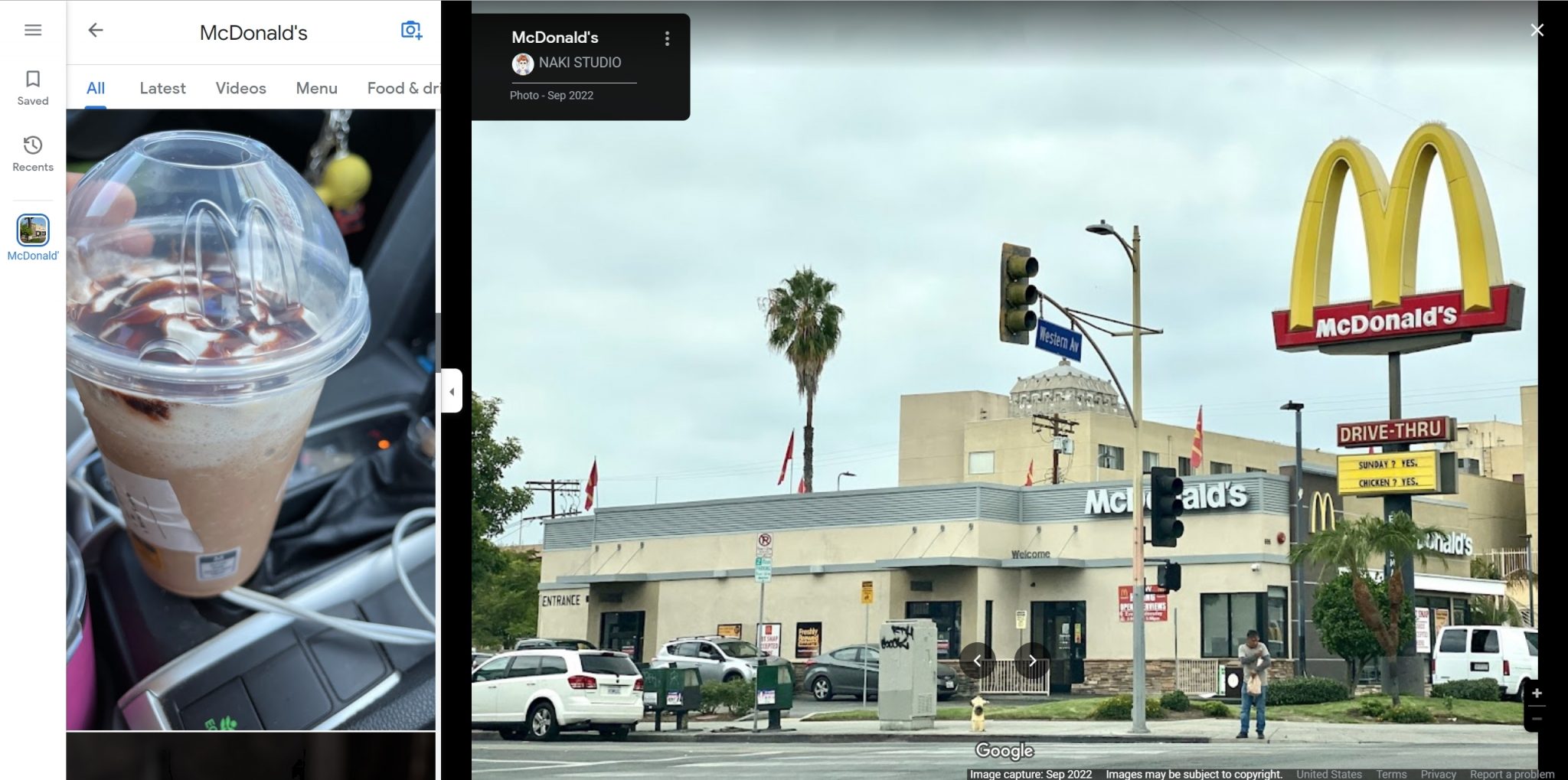
Paso 1: Recopilar enlaces de fotos de Google Maps
Utilizaremos la URL de Google Maps de la sucursal de McDonald's cuyas fotos queremos descargar al crear la tarea. Seleccionando la opción "Consultas simples (palabras clave de búsqueda, ID de lugar, URL, etc.)", nos aseguraremos de que la URL pueda utilizarse como consulta.

Aparte de esta opción, es posible extraer enlaces de fotos de lugares en Google Maps seleccionando una categoría y una ubicación. Para obtener una descripción detallada de cómo utilizar el servicio Outscraper Google Maps Photos Scraper, lea nuestra "¿Cómo raspar las fotos de Google Maps?"para más información.
Queremos raspar 100 fotos de esta rama. Así que establecemos nuestros parámetros y, ahora vamos a iniciar la tarea. Comprobaremos que la tarea de scraping ha terminado desde la página de tareas.
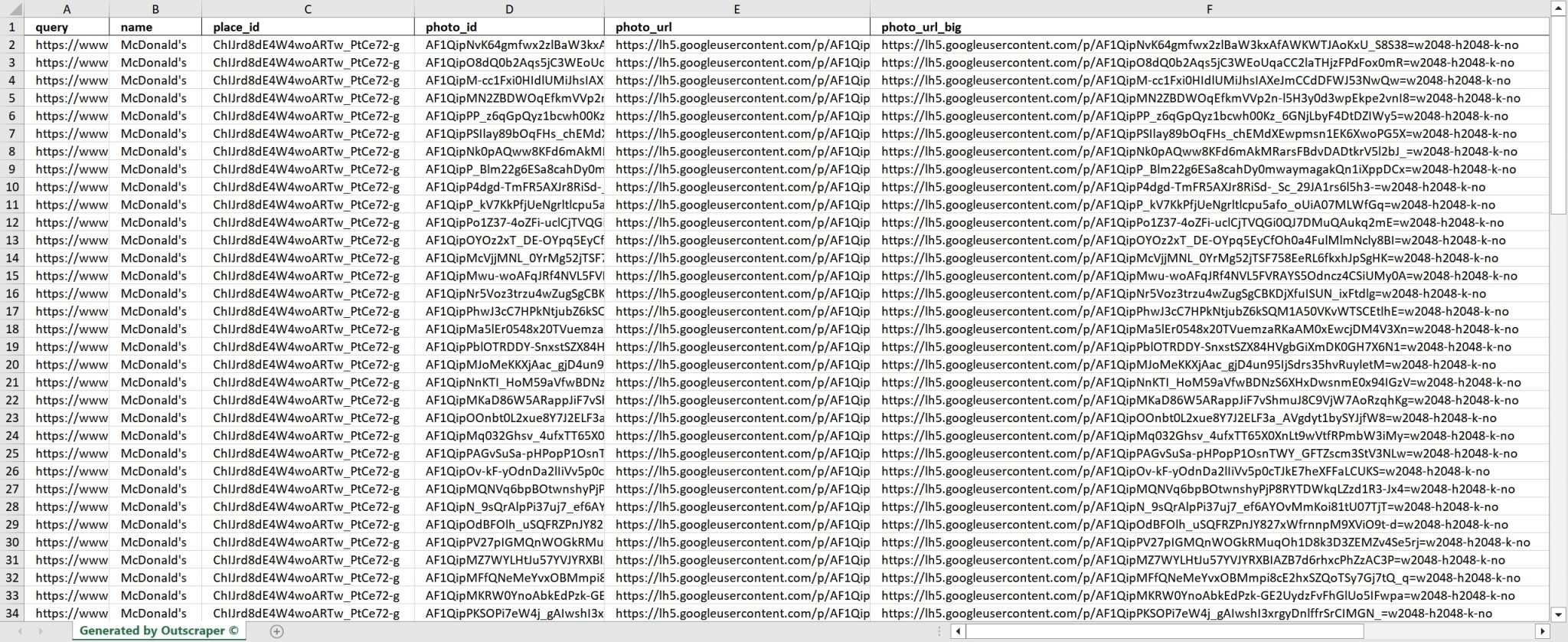
La tarea ha finalizado. Descargamos el archivo de resultados. En él hay dos enlaces diferentes de fotos. Enlaces distintos para las fotos de tamaño normal y para las de tamaño grande. También es posible utilizar los dos enlaces diferentes para la descarga. Copiaremos y pegaremos estos enlaces en un archivo de texto y utilizaremos este archivo de texto en el proceso de descarga. Ahora pasemos al segundo paso.
Paso 2: Descarga las fotos de Google Maps a tu ordenador
El segundo paso consiste en crear un archivo de texto que contenga los enlaces a las fotos. Copiaremos todos los enlaces del archivo de resultados a este archivo de texto (Photos_Link.txt), que se guardará en la carpeta del escritorio.
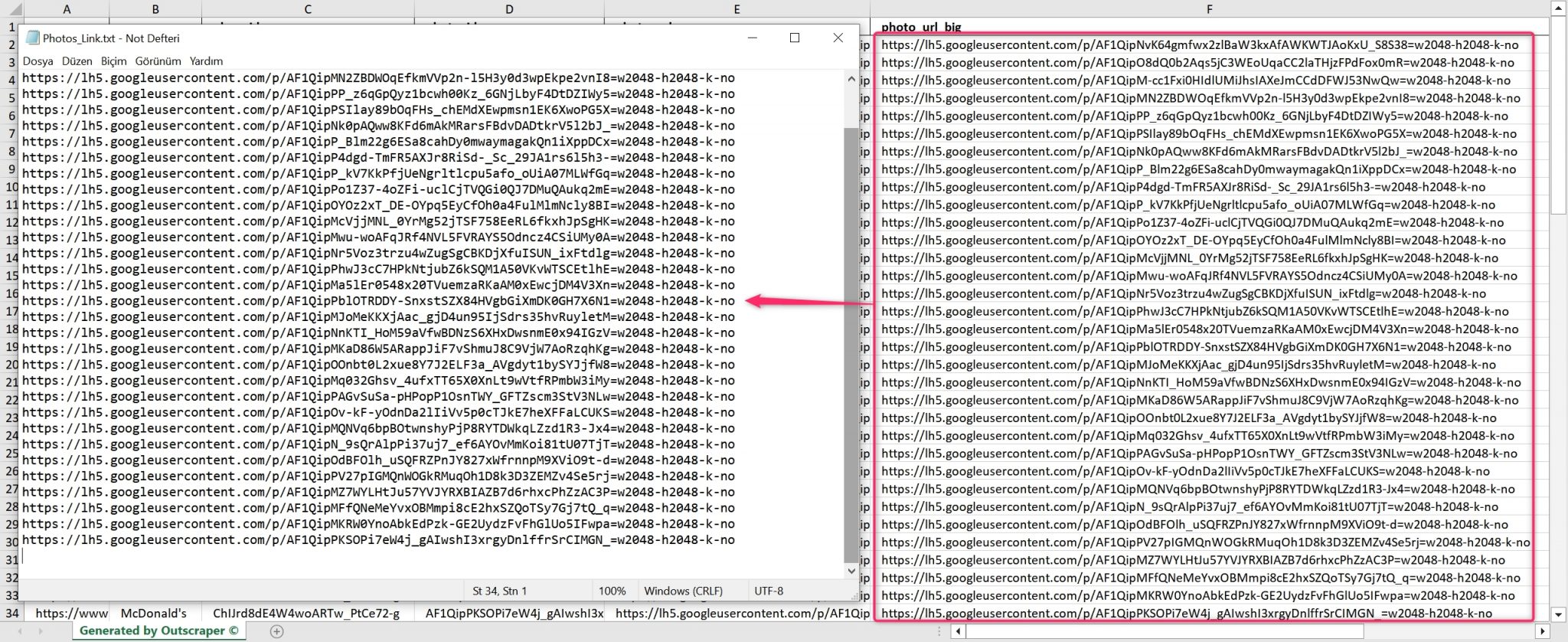
Ahora que ya hemos preparado la lista de URL de las imágenes de Google Maps, veamos cómo podemos descargar estas imágenes en un sistema Windows utilizando solo dos comandos en la línea de comandos.
Descargar mapas y fotos en Windows
Para los usuarios de Windows, utilizaremos el símbolo del sistema para llevar a cabo el proceso de descarga. El símbolo del sistema, o CMD, es el intérprete de línea de comandos de los sistemas operativos Windows. Para abrir rápidamente la línea de comandos en tu ordenador con Windows, puedes utilizar un atajo de teclado. Mantén pulsada la tecla Windows y pulsa la letra “R” en el teclado. De este modo, aparecerá el cuadro de diálogo “Ejecutar”. En el cuadro, escribe «cmd» y pulsa la tecla Intro para abrir la ventana de la línea de comandos.
Ejecutaremos dos comandos en el CMD. El primer comando indica la ubicación del archivo de texto y el segundo comando descarga los enlaces que contiene dicho archivo.
En nuestro caso, el archivo de texto se encuentra en C:\Users\Yunus Emre\Desktop\McDonalds Photos. Ejecutaremos este comando en la línea de comandos para cambiar la ubicación:
cd C:\Users\Yunus Emre\Desktop\McDonalds Photos
Hemos abierto el CMD y es el momento de ejecutar este comando:
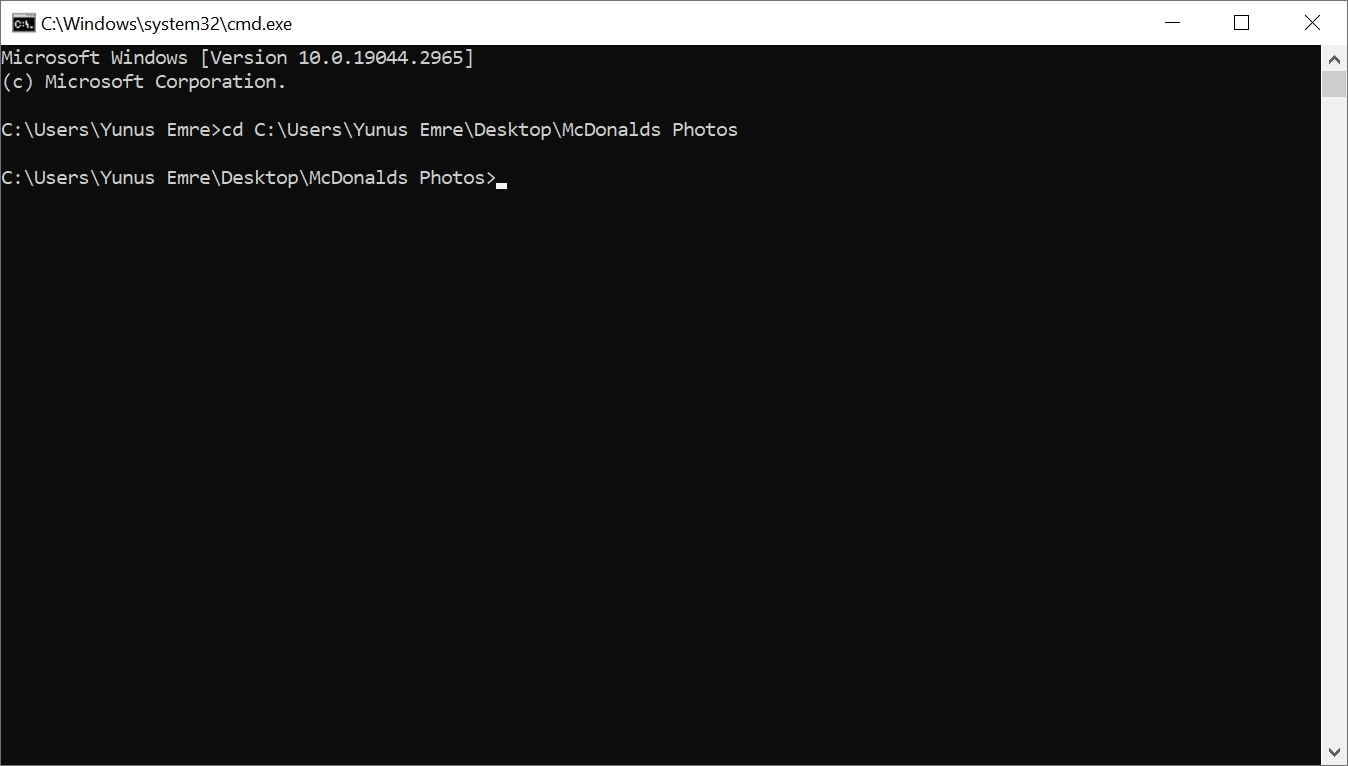
Hemos accedido correctamente a la carpeta en la que se encuentra el archivo de texto (Photos_Link.txt).
Ahora ya estamos listos para pasar al segundo comando. Este comando iniciará la descarga de todas las fotos cuyas URL figuren en el archivo de texto a la carpeta que hayamos especificado. El comando concreto que vamos a utilizar es el siguiente:
for /F "delims=" %f in (Photos_Link.txt) do curl -o "%~nf.jpg" "%f"
Ahora ejecutemos el segundo comando:
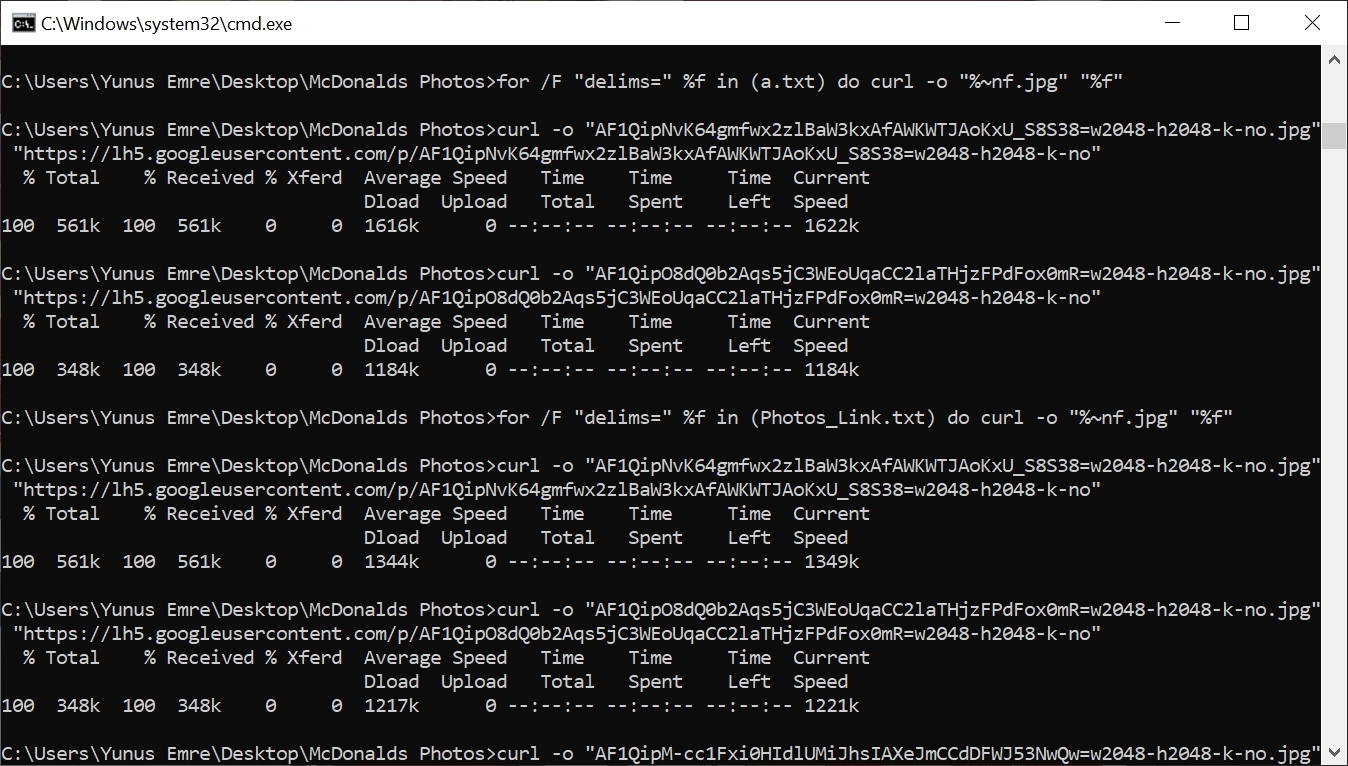
Command prompt ha descargado correctamente todos los enlaces del archivo photos_links.txt y ha guardado los archivos jpg en la carpeta.
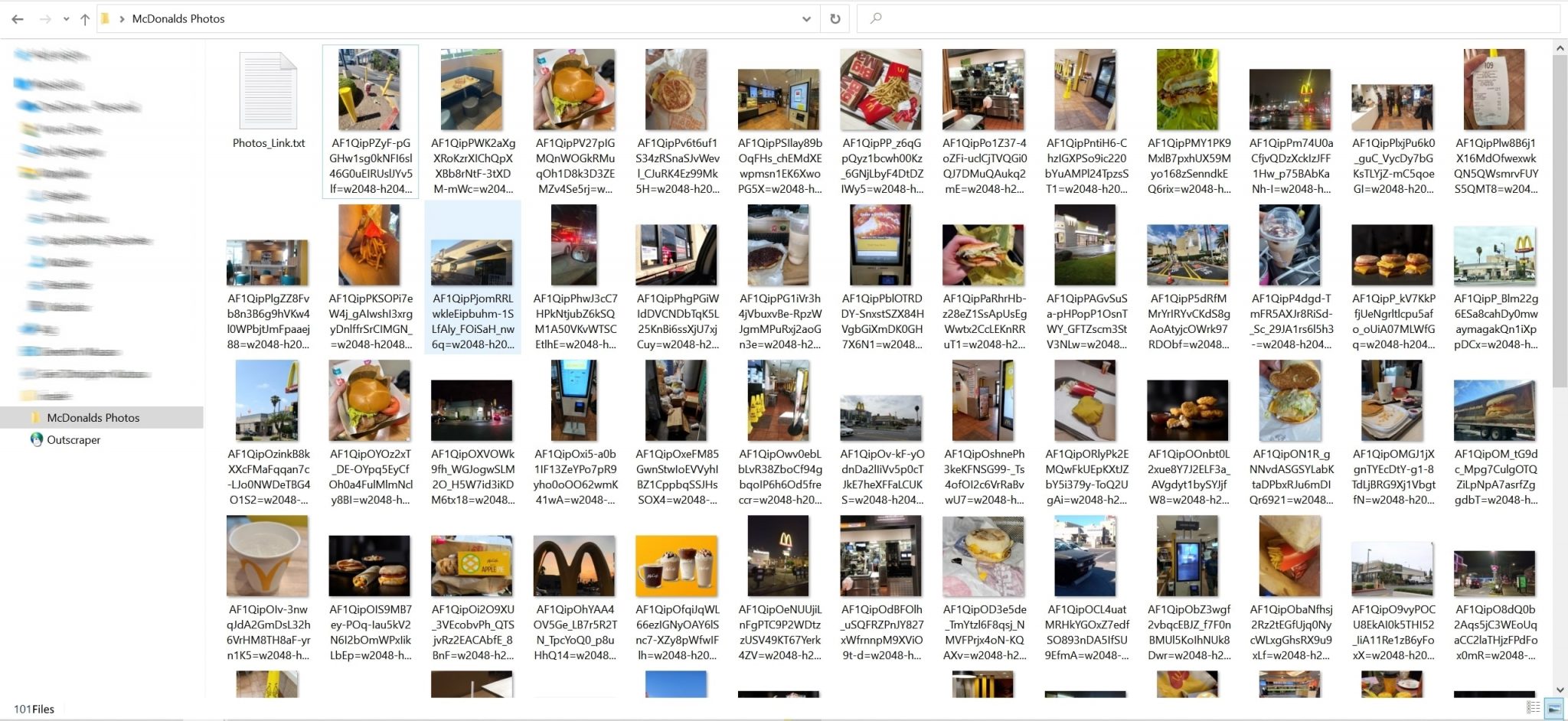
Con este aviso, los nombres de todas las fotos serán los especificados en los identificadores de foto. Todas las fotos se han descargado en una carpeta con estos nombres. Con el Outscraper Google Maps Photos Scraper ahora es fácil descargar fotos de cualquier lugar de esta manera. Si necesitas descargar fotos de esta manera, puedes probar el servicio de Outscraper ahora.
Descargar mapas y fotos en Mac o Linux
En primer lugar, accede a la carpeta que contiene las URL de nuestras imágenes (urls.txt) ejecutando el siguiente comando:
cd /Users/Yunus/Desktop/Photos
Una vez que estés dentro de la carpeta que contiene la lista de URL, ejecuta el siguiente comando para guardar las fotos en tu ordenador local:
while read -r url; do filename=$(basename "$url"); curl -o "${filename}.jpg" "$url"; done < urls.txt
Esto descargará todas las imágenes localmente y añadirá la extensión .jpg a cada archivo.
Prueba ahora el servicio Outscraper Google Maps Photos Scraper
Si quieres descargar fotos de Google Maps a granel, no busques más: Outscraper. Con su tecnología de vanguardia y sus avanzadas herramientas de web scraping, Outscraper ofrece una solución cómoda y sin problemas para extraer fotos de Google Maps. Pruébalo ahora con la versión gratuita.
Preguntas más frecuentes
Preguntas y respuestas más frecuentes
La descarga masiva de Google Maps Fotos puede ser una tarea que lleve mucho tiempo si se hace manualmente. Sin embargo, con Outscraper Google Maps Photos Scraper puedes descargar fácilmente Google Fotos en bloque. Este servicio automatiza el proceso, permitiéndote extraer y guardar un gran número de fotos de forma rápida y eficaz. Sólo tienes que utilizar Outscraper Google Maps Photos Scraper para agilizar el proceso de descarga de fotos.
Sí, puedes descargar todas las fotos de Google Maps Fotos en tu ordenador. Outscraper Google Maps Photos Scraper te permite descargar sin esfuerzo todas tus fotos de Google Places Photos de una sola vez. Con unos sencillos pasos, puedes extraer y guardar toda tu colección de fotos en tu ordenador, asegurándote de que tienes una copia de seguridad local de todos tus preciados recuerdos.
Descargar fotos de Google Maps es muy fácil con Google Maps Photos Scraper de Outscraper servicio. Con esta herramienta, puedes extraer y descargar fotos de Google Maps sin esfuerzo.


0 comentarios