Зміст
Спробуйте Outscraper безкоштовно з щомісячним поновлюваним безкоштовним рівнем.
Найкращий спосіб масового завантаження фотографій з Google Maps
Існує кілька способів завантажити фотографії певної місцевості з Google Maps. Багато з них вимагають чимало часу та зусиль. Але, окрім них, є дуже простий спосіб завантажити фотографії оптом. А саме — скористатися сервісом Outscraper’s Програма для завантаження фотографій з Google Maps служба.
За допомогою цієї служби від Outscraper можна автоматично завантажити сотні фотографій всього за 2 кроки. Перший крок — витягнути URL-адреси фотографій. Другий крок — завантажити всі ці фотографії за допомогою невеликого підказки.
Завантаження фотографій з Google Maps за 2 кроки
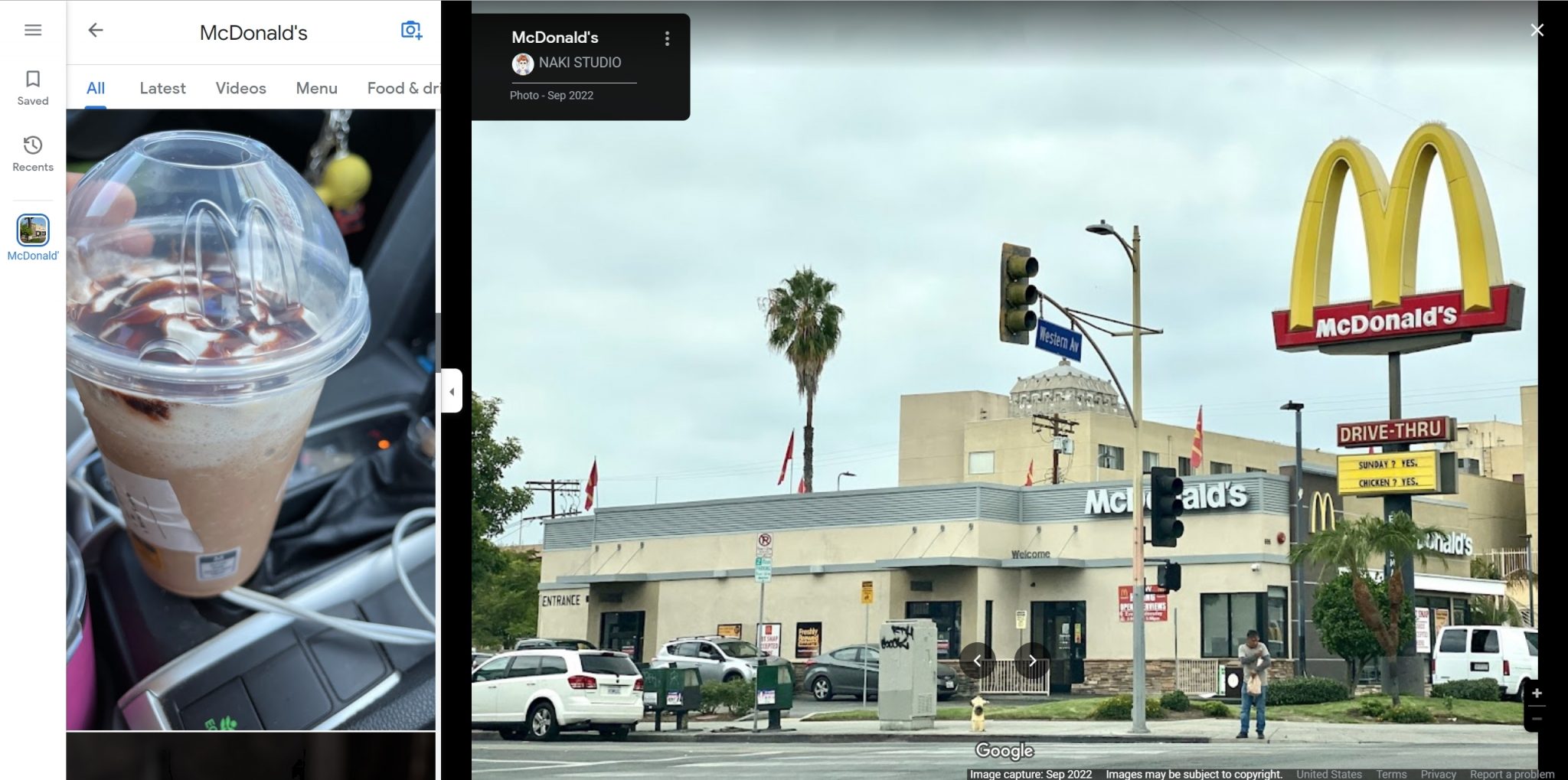
Давайте покроково розглянемо, як завантажити фотографії, на прикладі конкретного сценарію. Наш сценарій такий: ми хочемо завантажити фотографії філії «Макдональдс», розташованої в Лос-Анджелесі. Для цього спочатку витягнемо посилання на фотографії з Google Maps. На другому етапі завантажимо всі ці посилання за допомогою терміналу та стандартних команд.
Крок 1: Зібрати посилання на фотографії з Google Maps
Під час створення завдання ми використаємо URL-адресу з Google Maps того відділення McDonald’s, фотографії якого ми хочемо завантажити. Вибравши опцію “Прості запити (ключові слова для пошуку, ідентифікатори місць, URL-адреси тощо)”, ми забезпечимо можливість використання цієї URL-адреси як запиту.

Окрім цього варіанту, можна витягувати посилання на фотографії місць у Google Maps, вибравши категорію та місце розташування. Детальний опис того, як користуватися сервісом Outscraper Google Maps Photos Scraper, ви знайдете в нашій статті “Як зішкребти фотографії з Google Maps?” — дивіться посібник для отримання додаткової інформації.
Ми хочемо зібрати 100 фотографій із цієї гілки. Тож налаштовуємо параметри і тепер запускаємо завдання. Перевіримо, чи завершилося завдання зі збору даних, на сторінці завдань.
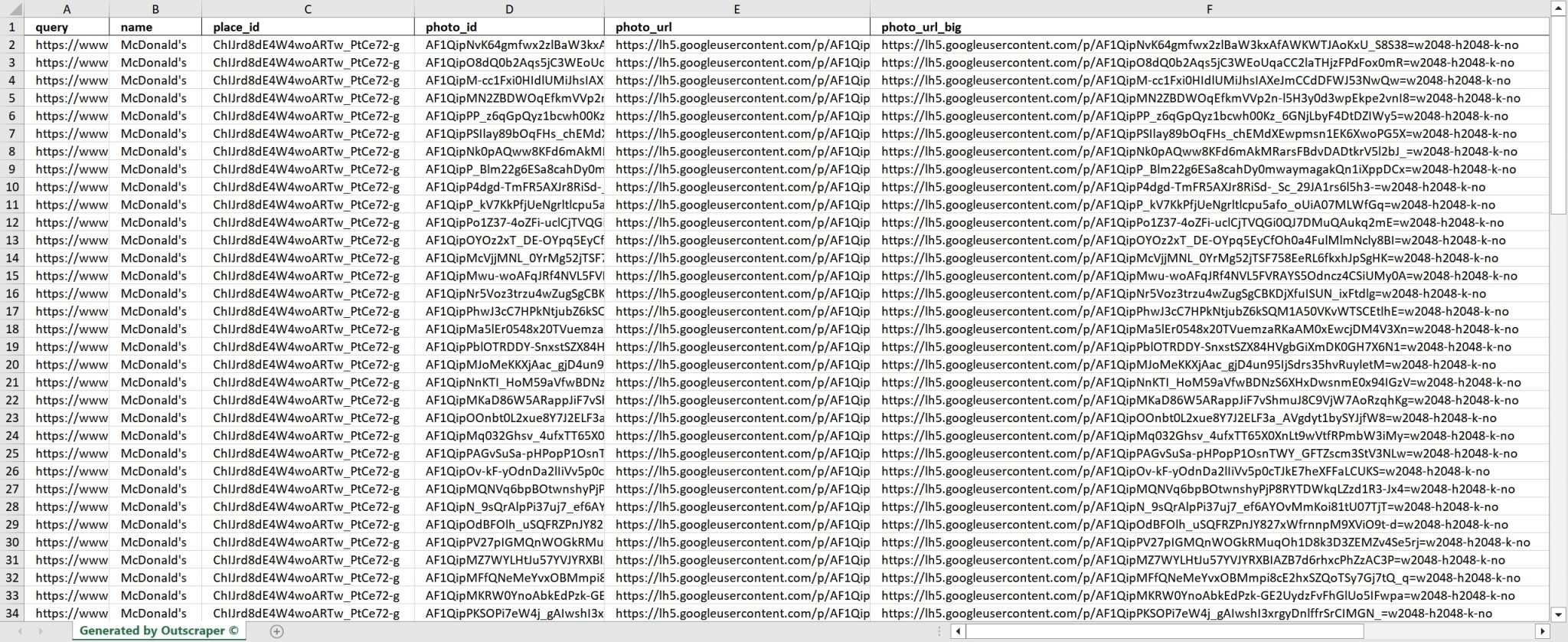
Завдання виконано. Ми завантажили файл з результатами. У ньому містяться два різних посилання на фотографії: окремі посилання для фотографій стандартного розміру та великого розміру. Також можна скористатися обома посиланнями для завантаження. Ми скопіюємо та вставимо ці посилання у текстовий файл і використаємо цей файл під час завантаження. Тепер перейдемо до другого кроку.
Крок 2: Завантажте фотографії з Google Maps на свій комп’ютер
Другий крок починається зі створення текстового файлу, що містить посилання на фотографії. Ми скопіюємо всі посилання з файлу результатів у цей текстовий файл (Photos_Link.txt), який буде розміщений у папці на робочому столі.
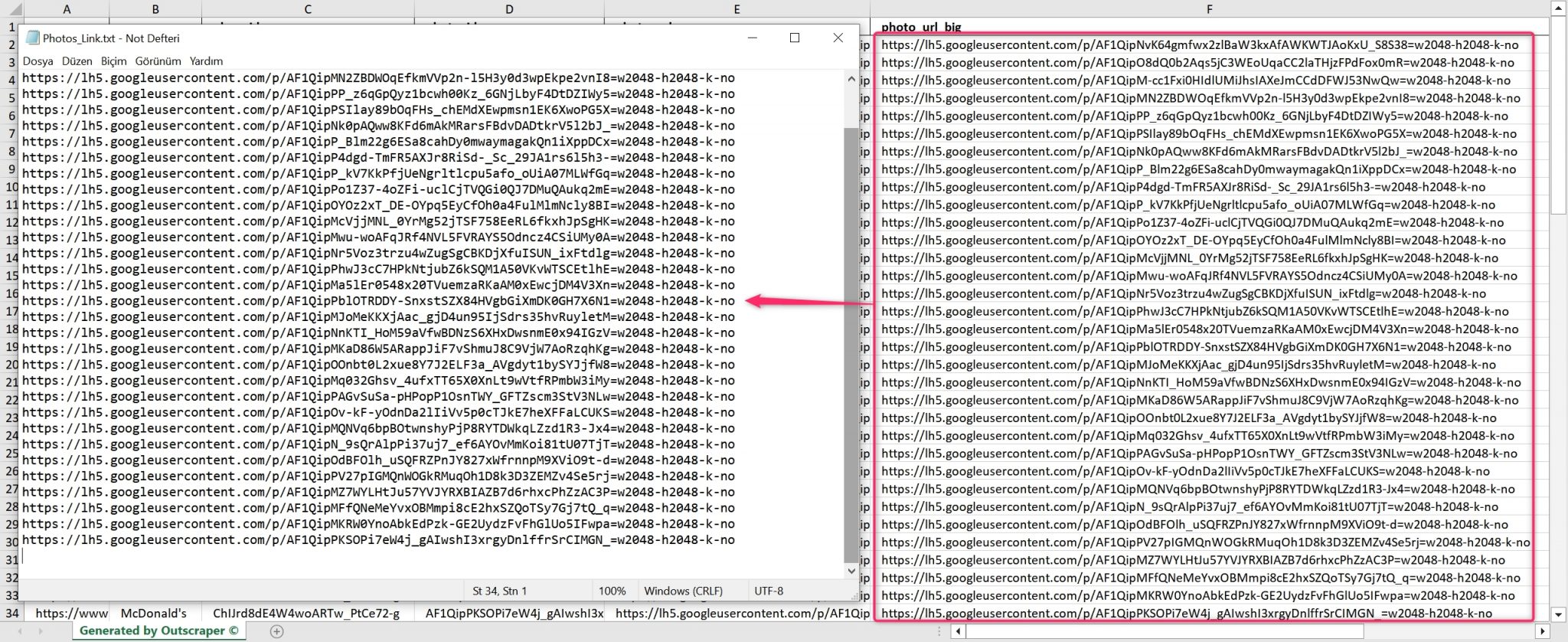
Тепер, коли ми підготували список URL-адрес зображень з Google Maps, давайте розберемося, як завантажити ці зображення в системі Windows за допомогою лише двох команд у командному рядку.
Завантажити карти та фотографії в Windows
Для користувачів Windows ми скористаємося командним рядком, щоб виконати процес завантаження. Командний рядок, або CMD, — це інтерпретатор командного рядка операційних систем Windows. Щоб швидко відкрити командний рядок на комп’ютері з ОС Windows, можна скористатися комбінацією клавіш. Утримуйте клавішу Windows і натисніть клавішу “R” на клавіатурі. Відкриється діалогове вікно “Виконати”. У цьому вікні введіть «cmd» і натисніть клавішу Enter, щоб відкрити вікно командного рядка.
Ми виконаємо дві команди в командному рядку. Перша команда вказує на розташування текстового файлу, а друга — завантажує посилання з цього файлу.
У нашому прикладі текстовий файл знаходиться за адресою C:\Users\Yunus Emre\Desktop\McDonalds Photos. Щоб змінити каталог у командному рядку, виконаємо таку команду:
cd C:\Users\Yunus Emre\Desktop\McDonalds Photos
Ми відкрили командний рядок і готові виконати цю команду:
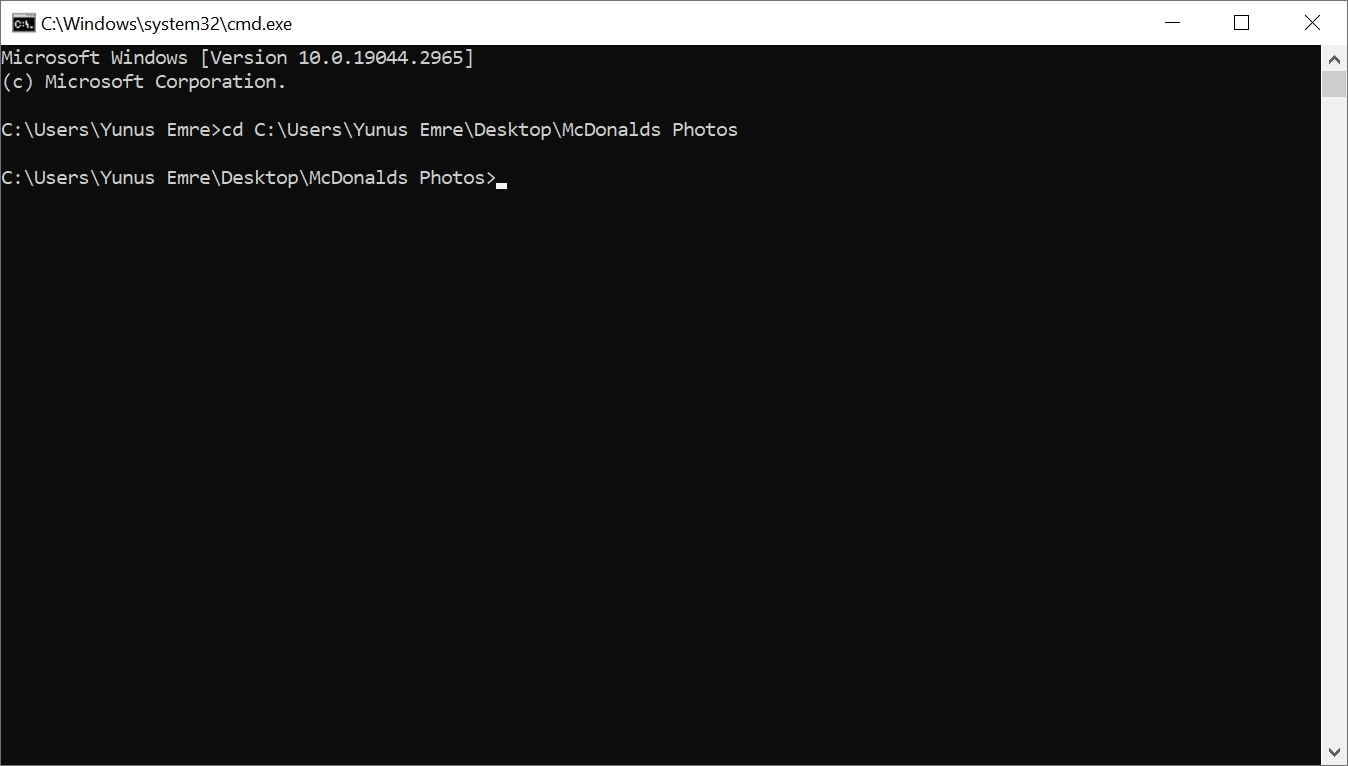
Нам вдалося перейти до папки, в якій зберігається текстовий файл (Photos_Link.txt).
Тепер ми готові перейти до другої команди. Ця команда розпочне завантаження всіх фотографій, URL-адреси яких містяться у текстовому файлі, до вказаної нами папки. Конкретна команда, яку ми будемо використовувати, виглядає так:
for /F "delims=" %f in (Photos_Link.txt) do curl -o "%~nf.jpg" "%f"
А тепер запустимо другу команду:
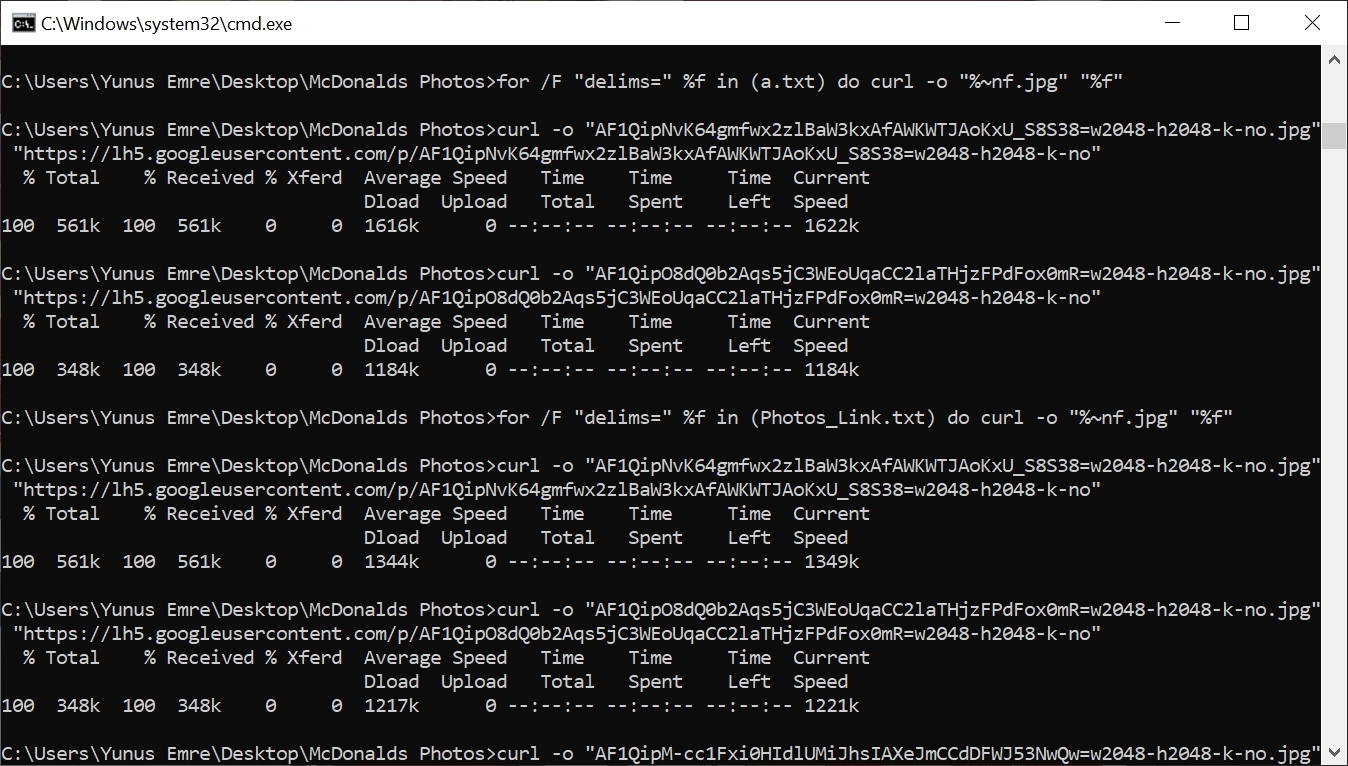
Командний рядок успішно завантажив усі посилання з файлу photos_links.txt і зберіг файли у форматі jpg у папці.
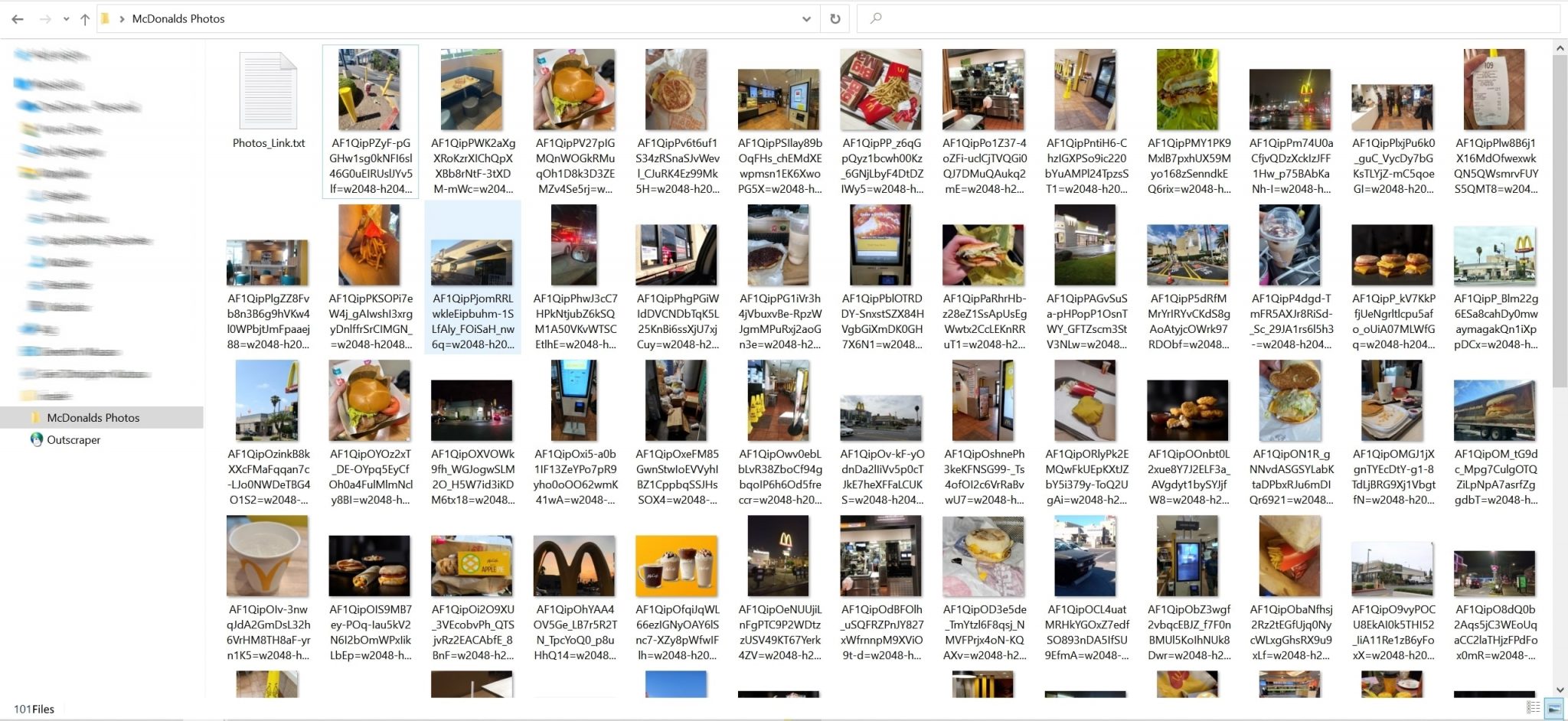
За допомогою цього запиту імена всіх фотографій будуть такими, як вказано в їхніх ідентифікаторах. Усі фотографії завантажено до папки з такими іменами. За допомогою Outscraper — програма для збору фотографій із Google Maps Завдяки цьому сервісу тепер легко завантажувати фотографії будь-якого місця таким чином. Якщо вам потрібно завантажити фотографії таким чином, ви можете вже зараз скористатися сервісом Outscraper.
Завантажити карти та фотографії на Mac або Linux
Насамперед перейдіть до папки, що містить URL-адреси наших зображень (urls.txt), виконавши таку команду:
cd /Users/Yunus/Desktop/Photos
Перейшовши до папки зі списком URL-адрес, виконайте наступну команду, щоб зберегти фотографії на вашому локальному комп’ютері:
while read -r url; do filename=$(basename "$url"); curl -o "${filename}.jpg" "$url"; done < urls.txt
Це дозволить завантажити всі зображення на локальний диск і додати до кожного файлу розширення .jpg.
Спробуйте сервіс Outscraper для збору даних із Google Maps та фотографій вже зараз
Якщо ви хочете завантажити фотографії з Google Maps у великій кількості, Outscraper — це саме те, що вам потрібно. Завдяки передовим технологіям та сучасним інструментам для веб-скрейпінгу Outscraper пропонує просте та зручне рішення для вилучення фотографій із Google Maps. Спробуйте безкоштовну версію вже зараз.
ПОШИРЕНІ ЗАПИТАННЯ
Найпоширеніші запитання та відповіді
Масове завантаження фотографій із Google Maps може бути досить трудомістким завданням, якщо виконувати його вручну. Однак за допомогою Outscraper — програма для збору фотографій із Google Maps За допомогою цього сервісу ви можете легко завантажити велику кількість фотографій із Google Photos. Цей сервіс автоматизує процес, дозволяючи швидко та ефективно витягувати й зберігати велику кількість фотографій. Просто скористайтеся Outscraper Google Maps Photos Scraper, щоб оптимізувати процес завантаження фотографій.
Так, ви можете завантажити всі фотографії з розділу «Фотографії» у Google Maps на свій комп’ютер. Outscraper — програма для збору фотографій із Google Maps Цей сервіс дозволяє без зусиль завантажити всі ваші фотографії з Google Places Photos одним рухом. Всього за кілька простих кроків ви зможете витягти та зберегти всю свою колекцію фотографій на комп’ютері, забезпечивши собі локальну резервну копію всіх ваших дорогоцінних спогадів.
Завантажувати фотографії з Google Maps стало простіше завдяки Скрепер для збору фотографій з Google Maps від Outscraper сервіс. За допомогою цього інструменту ви зможете легко витягувати та завантажувати фотографії з Google Maps.



0 Comments