Daftar Isi
Coba Outscraper secara gratis dengan Tingkatan Gratis bulanan yang dapat diperbarui.
Cara Terbaik untuk Mengunduh Foto Google Maps Secara Massal
Ada beberapa cara untuk mengunduh foto suatu tempat di Google Maps. Banyak di antaranya membutuhkan banyak waktu dan usaha. Namun, selain cara-cara tersebut, ada cara yang sangat mudah untuk mengunduh foto secara massal. Caranya adalah dengan menggunakan Outscraper’s Pengunduh Foto Google Maps layanan.
Dengan menggunakan layanan Outscraper ini, Anda dapat mengunduh ratusan foto secara otomatis hanya dalam 2 langkah. Langkah pertama adalah mengekstrak URL foto-foto tersebut. Langkah kedua adalah mengunduh semua foto tersebut dengan bantuan perintah singkat.
Mengunduh Foto Google Maps dalam 2 Langkah
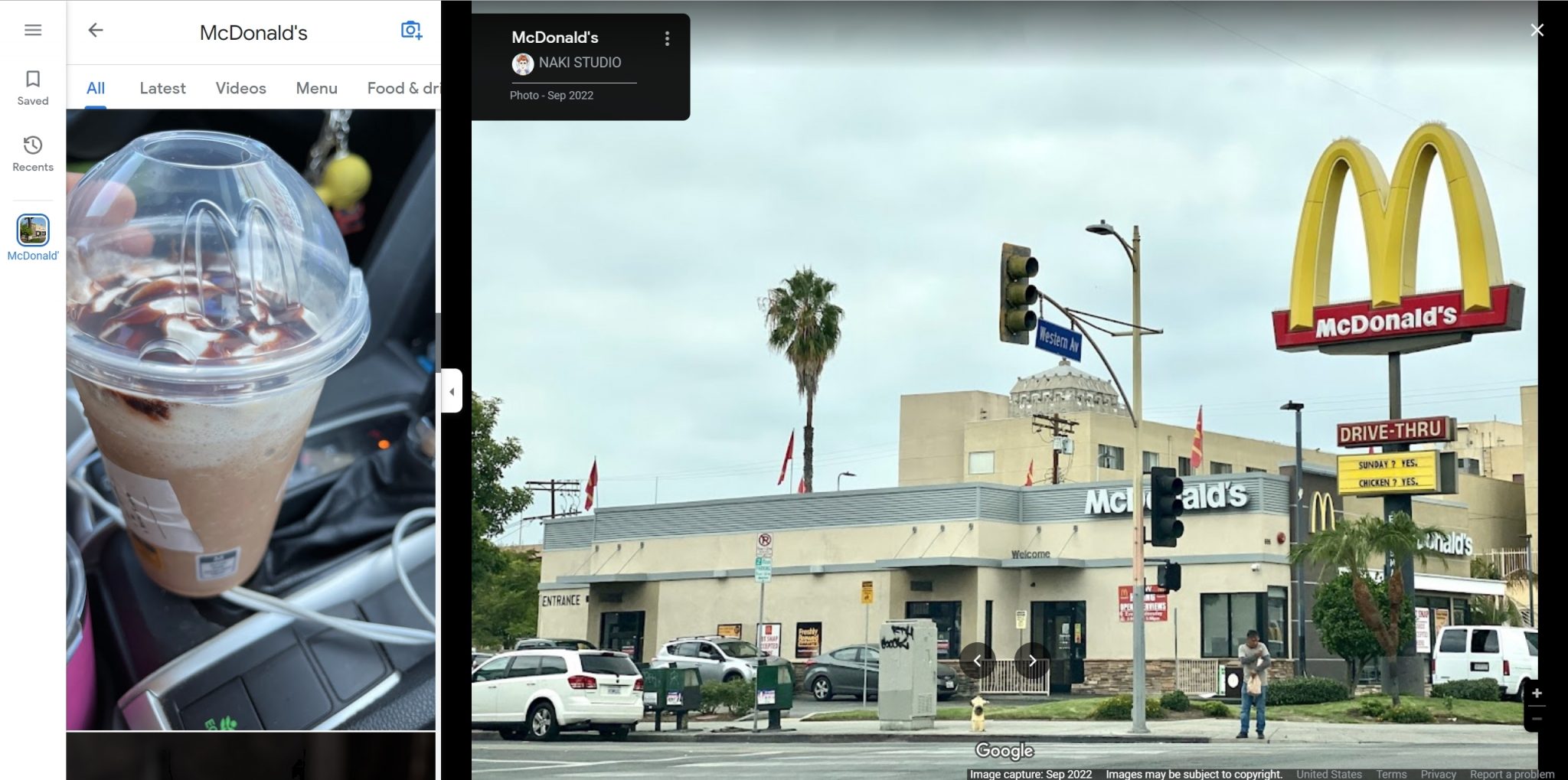
Mari kita ikuti langkah demi langkah cara mengunduh foto melalui sebuah skenario contoh. Skenario kita adalah sebagai berikut: Kita ingin mengunduh foto-foto cabang McDonald’s yang berlokasi di Los Angeles. Untuk itu, pertama-tama kita akan mengekstrak tautan foto dari Google Maps. Sebagai langkah kedua, kita akan mengunduh semua tautan tersebut menggunakan terminal dan perintah bawaan.
Langkah 1: Mengambil Tautan Foto Google Maps
Saat membuat tugas, kami akan menggunakan URL Google Maps dari cabang McDonald’s yang fotonya ingin kami unduh. Dengan memilih opsi “Kueri biasa (kata kunci pencarian, ID lokasi, URL, dll.)”, kami akan memastikan bahwa URL tersebut dapat digunakan sebagai kueri.

Selain opsi ini, Anda juga dapat mengekstrak tautan foto lokasi di Google Maps dengan memilih kategori dan lokasi. Untuk penjelasan terperinci mengenai cara menggunakan layanan Outscraper Google Maps Photos Scraper, silakan baca artikel kami “Bagaimana cara mengikis foto Google Maps?” tutorial untuk informasi lebih lanjut.
Kami ingin mengambil 100 foto dari cabang ini. Jadi, kami mengatur parameternya, dan sekarang kami akan memulai tugas tersebut. Kami akan memeriksa apakah tugas pengambilan data tersebut sudah selesai melalui halaman tugas.
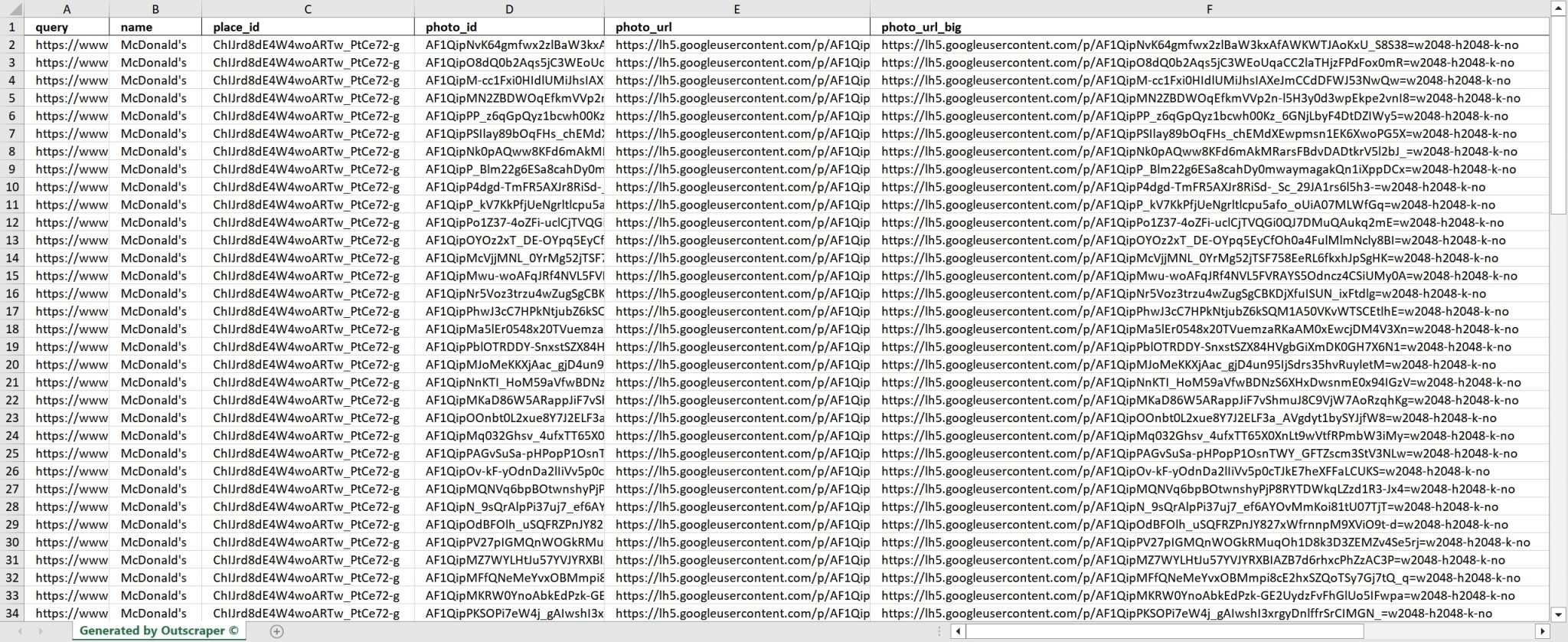
Tugas telah selesai. Kami telah mengunduh berkas hasilnya. Di dalamnya terdapat dua tautan foto yang berbeda: satu untuk foto ukuran standar dan satu lagi untuk foto ukuran besar. Kita juga bisa menggunakan kedua tautan tersebut untuk mengunduh. Kami akan menyalin dan menempelkan tautan-tautan ini ke dalam berkas teks, lalu menggunakan berkas teks tersebut dalam proses pengunduhan. Sekarang mari kita lanjutkan ke langkah kedua.
Langkah 2: Unduh Foto Google Maps ke Komputer Anda
Langkah kedua dimulai dengan membuat berkas teks yang berisi tautan foto. Kita akan menyalin semua tautan dari berkas hasil ke dalam berkas teks ini (Photos_Link.txt), yang akan disimpan di dalam folder di desktop.
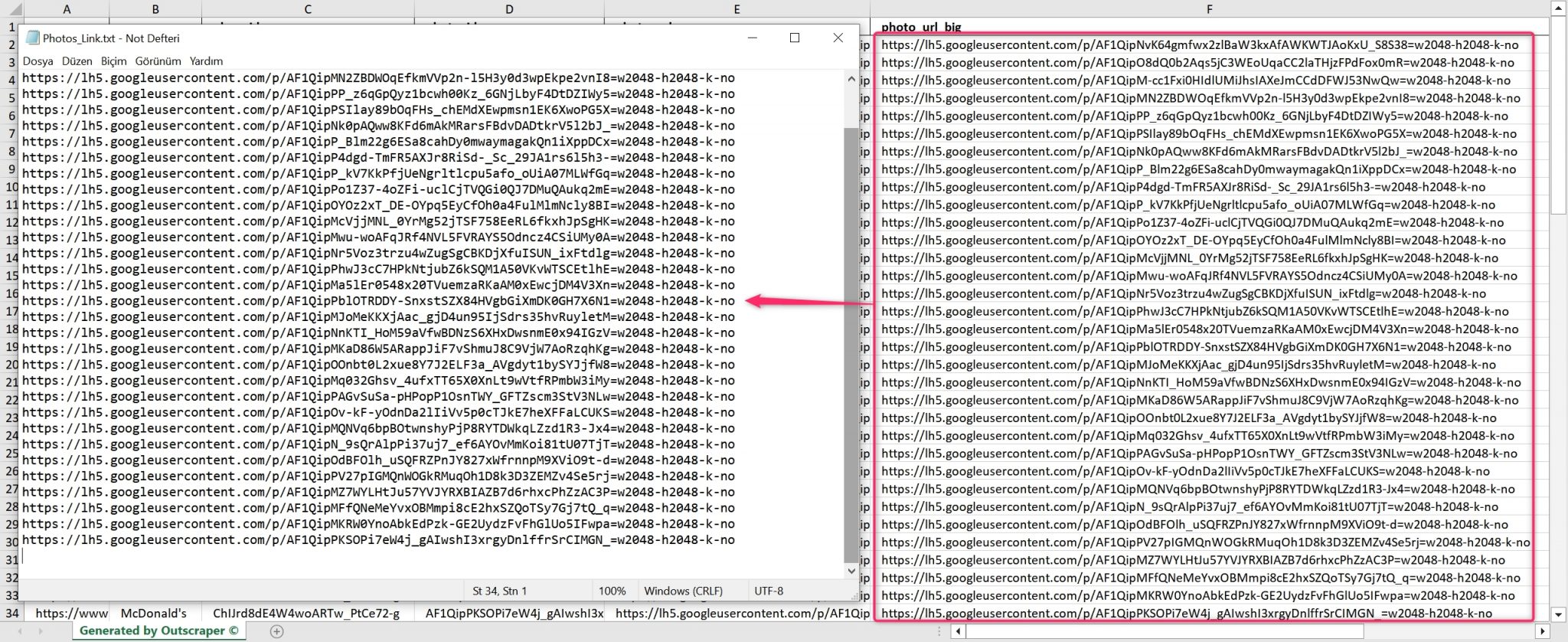
Setelah kita menyiapkan daftar URL untuk gambar Google Maps, mari kita pelajari cara mengunduh gambar-gambar tersebut di sistem Windows hanya dengan dua perintah melalui Command Prompt.
Unduh Peta dan Foto di Windows
Bagi pengguna Windows, kita akan menggunakan Command Prompt untuk menjalankan proses pengunduhan. Command Prompt, atau CMD, adalah interpreter baris perintah pada sistem operasi Windows. Untuk membuka jendela Command Prompt dengan cepat di komputer Windows Anda, Anda dapat menggunakan pintasan. Tekan dan tahan tombol Windows, lalu tekan huruf “R” pada keyboard Anda. Tindakan ini akan menampilkan kotak dialog “Run”. Di kotak tersebut, ketik “cmd” dan tekan tombol Enter untuk membuka jendela Command Prompt.
Kita akan menjalankan dua perintah di CMD. Perintah pertama menunjuk ke lokasi berkas teks, sedangkan perintah kedua mengunduh tautan-tautan yang ada di berkas teks tersebut.
Dalam skenario kami, berkas teks tersebut berada di C:\Users\Yunus Emre\Desktop\McDonalds Photos. Kita akan menjalankan perintah ini untuk mengubah lokasi di jendela perintah:
cd C:\Users\Yunus Emre\Desktop\McDonalds Photos
Kami membuka jendela CMD dan saatnya menjalankan perintah ini:
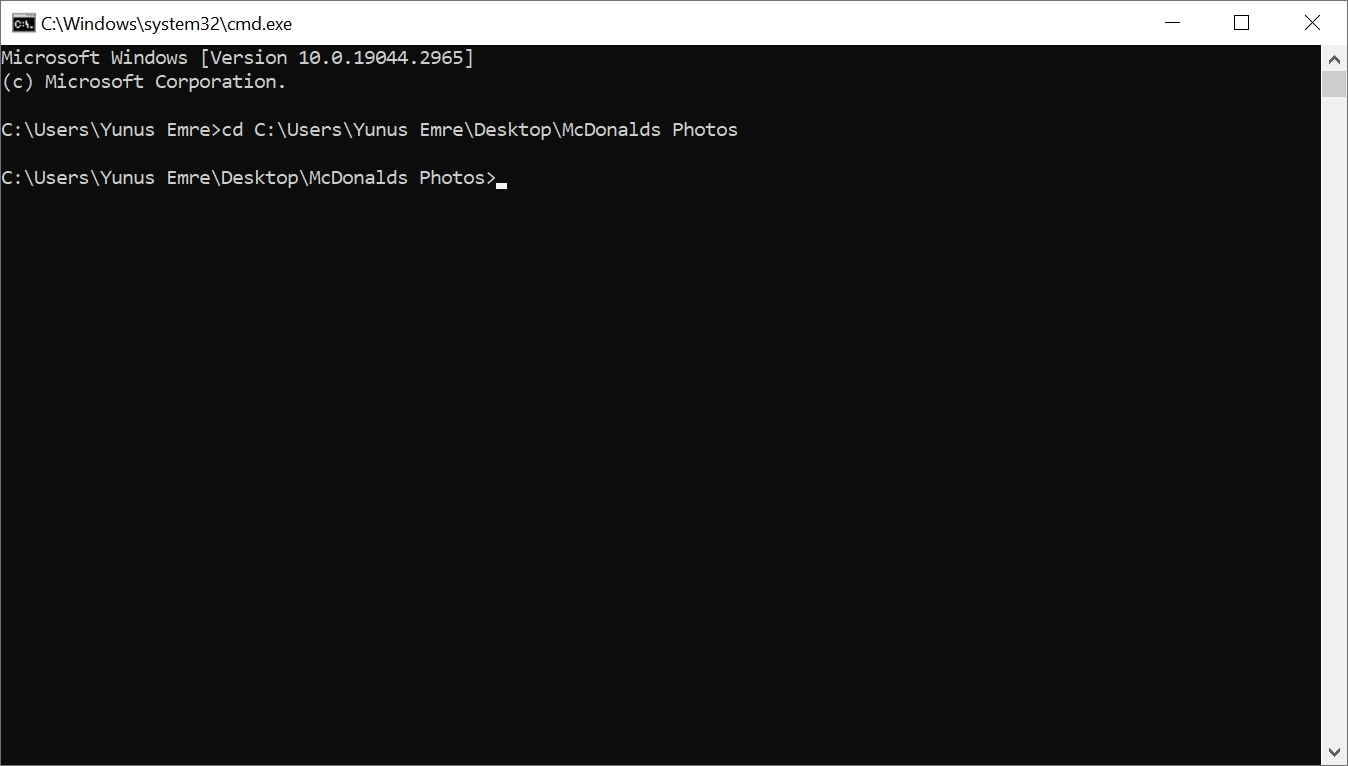
Kami telah berhasil membuka folder tempat berkas teks tersebut disimpan (Photos_Link.txt).
Sekarang kita siap melanjutkan ke perintah kedua. Perintah ini akan mulai mengunduh semua foto yang URL-nya tercantum dalam berkas teks ke folder yang telah kita tentukan. Perintah spesifik yang akan kita gunakan adalah sebagai berikut:
for /F "delims=" %f in (Photos_Link.txt) do curl -o "%~nf.jpg" "%f"
Sekarang, mari kita jalankan perintah kedua:
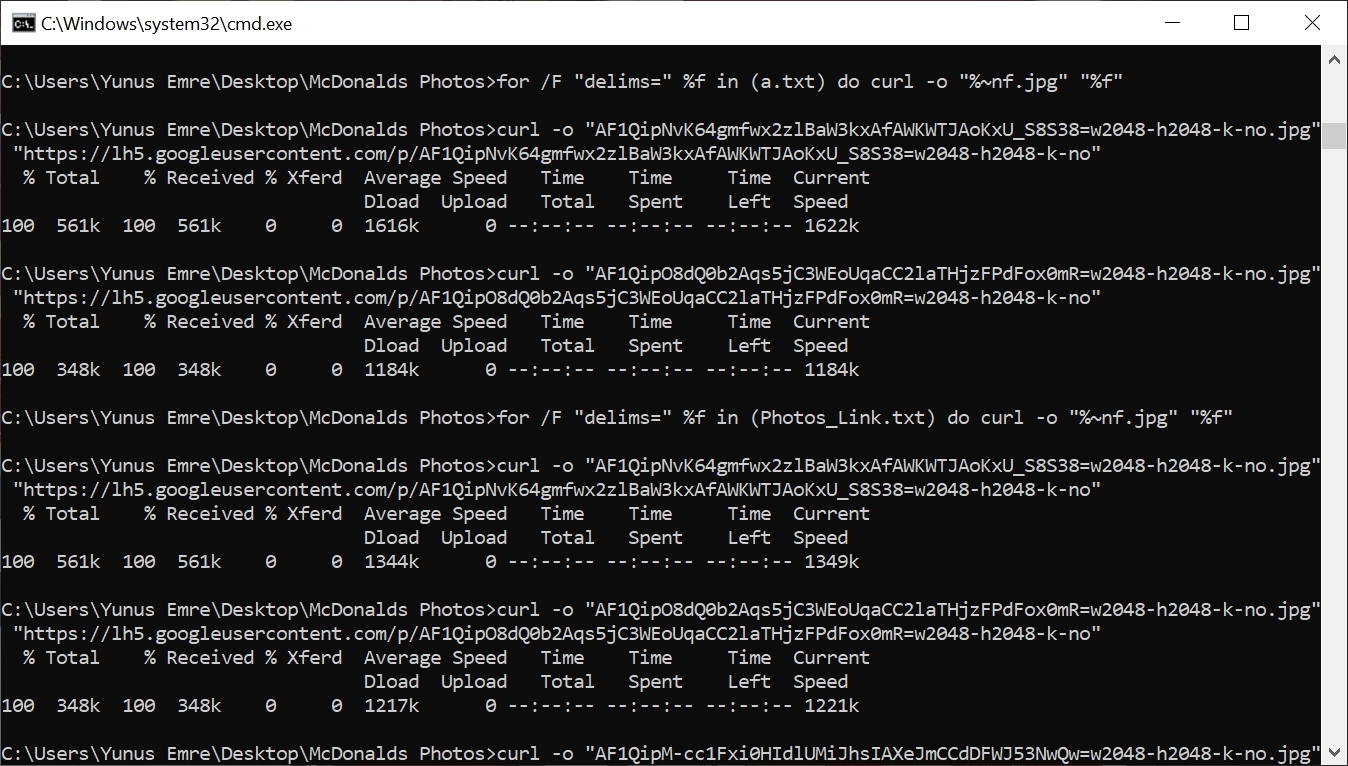
Command Prompt telah berhasil mengunduh semua tautan yang ada dalam berkas photos_links.txt dan menyimpan berkas-berkas jpg tersebut ke dalam folder tersebut.
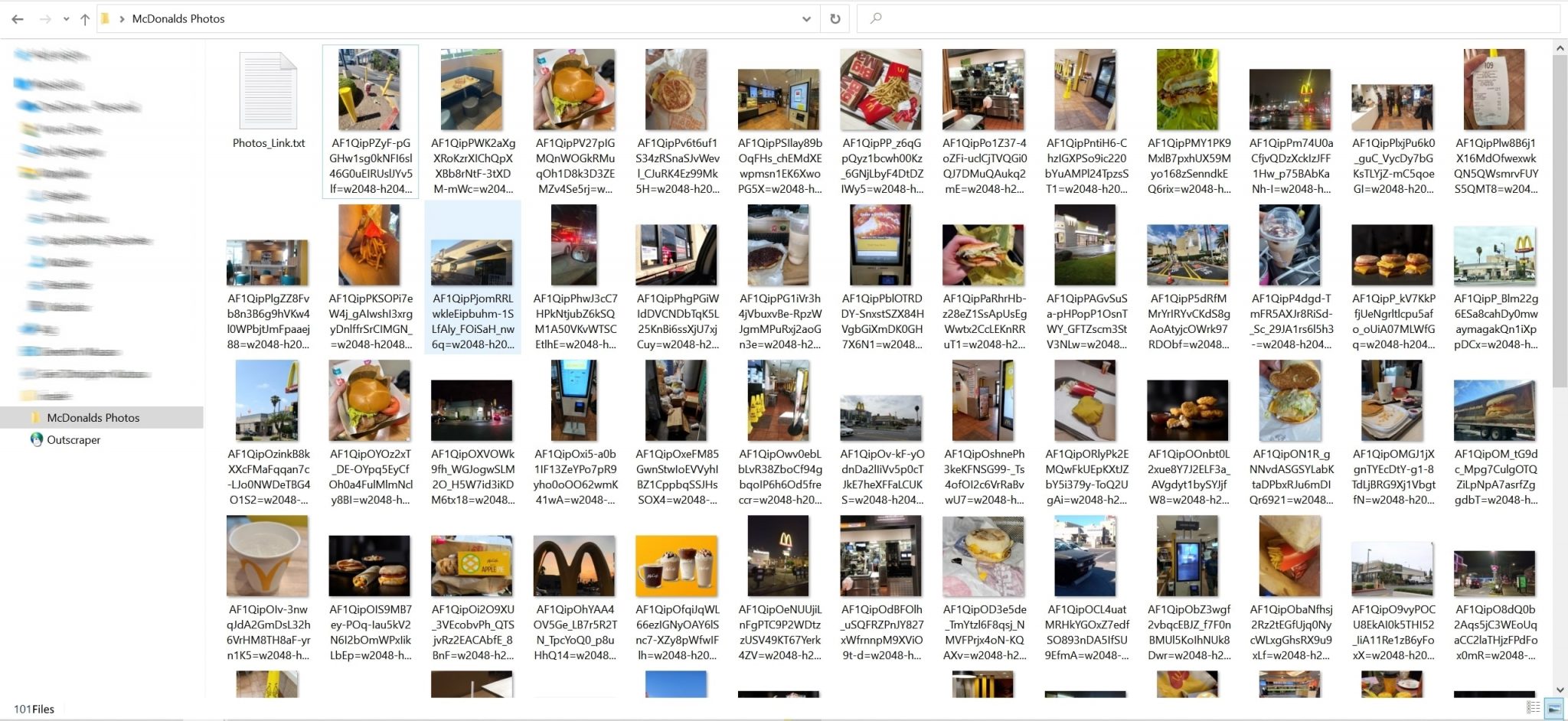
Dengan perintah ini, nama semua foto akan sesuai dengan yang tercantum dalam ID foto. Semua foto telah diunduh ke dalam sebuah folder dengan nama-nama tersebut. Dengan Outscraper Pengambil Foto dari Google Maps Dengan layanan ini, kini sangat mudah mengunduh foto dari tempat mana pun dengan cara ini. Jika Anda ingin mengunduh foto dengan cara ini, Anda bisa mencoba layanan Outscraper sekarang juga.
Unduh Peta dan Foto di Mac atau Linux
Pertama-tama, buka folder yang berisi URL gambar kita (urls.txt) dengan menjalankan perintah berikut:
cd /Users/Yunus/Desktop/Photos
Setelah Anda berada di dalam folder yang berisi daftar URL, jalankan perintah berikut untuk menyimpan foto-foto ke komputer lokal Anda:
while read -r url; do filename=$(basename "$url"); curl -o "${filename}.jpg" "$url"; done < urls.txt
Ini akan mengunduh semua gambar ke komputer Anda dan menambahkan ekstensi .jpg ke setiap file.
Coba Layanan Penggores Foto Google Maps Outscraper Sekarang
Jika Anda ingin mengunduh foto-foto Google Maps secara massal, Outscraper adalah pilihan yang tepat. Dengan teknologi mutakhir dan alat web scraping canggihnya, Outscraper menawarkan solusi yang lancar dan praktis untuk mengekstrak foto dari Google Maps. Cobalah paket gratisnya sekarang.
FAQ
Pertanyaan dan jawaban paling sering
Mengunduh foto-foto dari Google Maps dalam jumlah besar bisa menjadi tugas yang memakan waktu jika dilakukan secara manual. Namun, dengan Outscraper Pengambil Foto dari Google Maps Dengan layanan ini, Anda dapat mengunduh foto-foto dari Google Photos secara massal dengan mudah. Layanan ini mengotomatiskan proses tersebut, sehingga Anda dapat mengekstrak dan menyimpan sejumlah besar foto dengan cepat dan efisien. Cukup gunakan Outscraper Google Maps Photos Scraper untuk mempermudah proses pengunduhan foto Anda.
Ya, Anda bisa mengunduh semua foto dari Google Maps Photos ke komputer Anda. Outscraper Pengambil Foto dari Google Maps Layanan ini memungkinkan Anda mengunduh semua foto dari Google Places Photos dengan mudah sekaligus. Hanya dengan beberapa langkah sederhana, Anda dapat mengekstrak dan menyimpan seluruh koleksi foto Anda ke komputer, sehingga Anda memiliki salinan cadangan lokal dari semua kenangan berharga Anda.
Mengunduh foto dari Google Maps kini menjadi mudah berkat Pengambil Foto Google Maps dari Outscraper layanan. Dengan alat ini, Anda dapat mengekstrak dan mengunduh foto dari Google Maps dengan mudah.



0 Comments