Inhoudsopgave
Probeer Outscraper gratis met een maandelijks te verlengen Free Tier.
De beste manier om foto's van Google Maps in bulk te downloaden
Er zijn verschillende manieren om foto’s van een locatie in Google Maps te downloaden. Veel daarvan kosten veel tijd en moeite. Maar afgezien daarvan is er een heel eenvoudige manier om foto’s in bulk te downloaden. Namelijk door gebruik te maken van Outscraper’s Google Maps-foto’s downloader service.
Met deze dienst van Outscraper kun je in slechts twee stappen automatisch honderden foto’s downloaden. De eerste stap is het verzamelen van de URL’s van de foto’s. De tweede stap is het downloaden van al deze foto’s met behulp van een korte opdracht.
Google Maps-foto’s downloaden in 2 stappen
Laten we stap voor stap bekijken hoe je foto’s kunt downloaden aan de hand van een voorbeeldscenario. Ons scenario is als volgt: we willen foto’s downloaden van een McDonald’s-vestiging in Los Angeles. Hiervoor gaan we eerst de links naar de foto’s op Google Maps ophalen. Vervolgens gaan we al deze links downloaden met behulp van de terminal en standaardcommando’s.
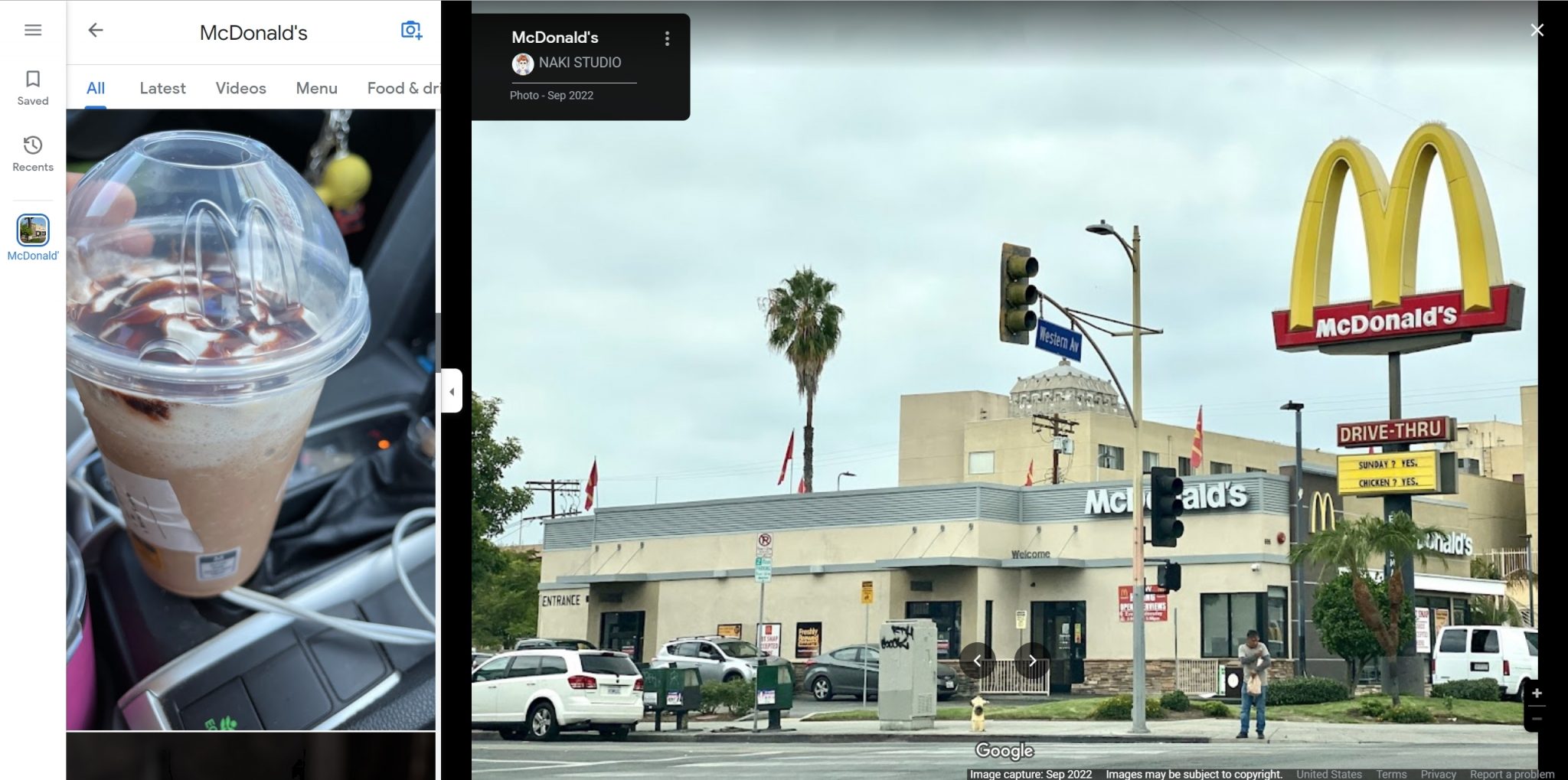
Stap 1: Links naar foto’s op Google Maps verzamelen
Bij het aanmaken van de taak gebruiken we de Google Maps-URL van de McDonald’s-vestiging waarvan we foto’s willen downloaden. Door de optie “Eenvoudige zoekopdrachten (zoekwoorden, plaats-ID’s, URL’s, enz.)” te selecteren, zorgen we ervoor dat de URL als zoekopdracht kan worden gebruikt.

Naast deze optie is het mogelijk om fotolinks van locaties in Google Maps op te halen door een categorie en locatie te selecteren. Voor een gedetailleerde beschrijving van het gebruik van de Outscraper Google Maps Photos Scraper-service kunt u ons artikel “Hoe Google Maps foto's scrapen?” tutorial voor meer informatie.
We willen 100 foto's uit deze branch scrapen. Dus stellen we onze parameters in en gaan we nu aan de slag met de taak. We zullen op de takenpagina controleren of de scrapingtaak is voltooid.
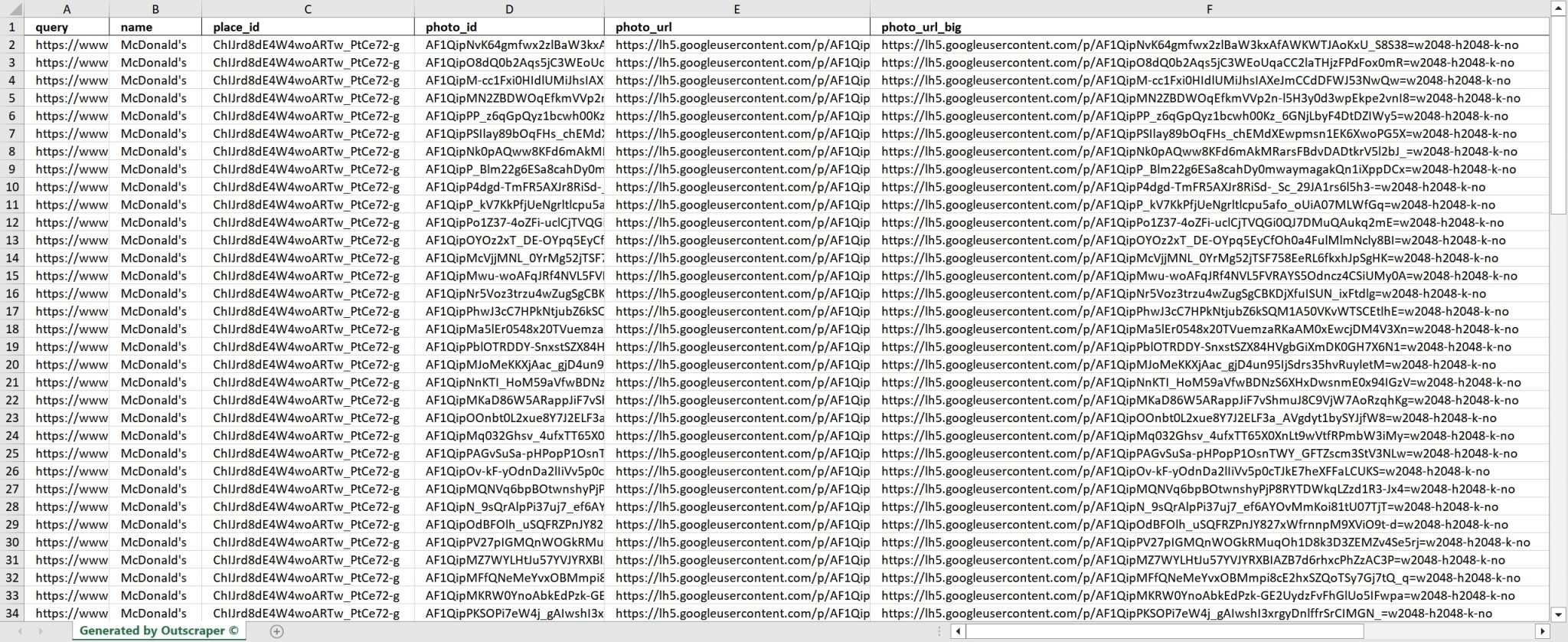
De taak is voltooid. We hebben het resultaatbestand gedownload. Daarin staan twee verschillende links naar foto’s: aparte links voor foto’s van normale grootte en voor grote foto’s. Het is ook mogelijk om beide links te gebruiken om de foto’s te downloaden. We gaan deze links kopiëren en in een tekstbestand plakken, en dit tekstbestand vervolgens gebruiken tijdens het downloadproces. Laten we nu verdergaan met de tweede stap.
Stap 2: Google Maps-foto’s naar je computer downloaden
De tweede stap begint met het aanmaken van een tekstbestand met daarin de links naar de foto’s. We kopiëren alle links uit het resultaatbestand naar dit tekstbestand (Photos_Link.txt), dat in de map op het bureaublad komt te staan.
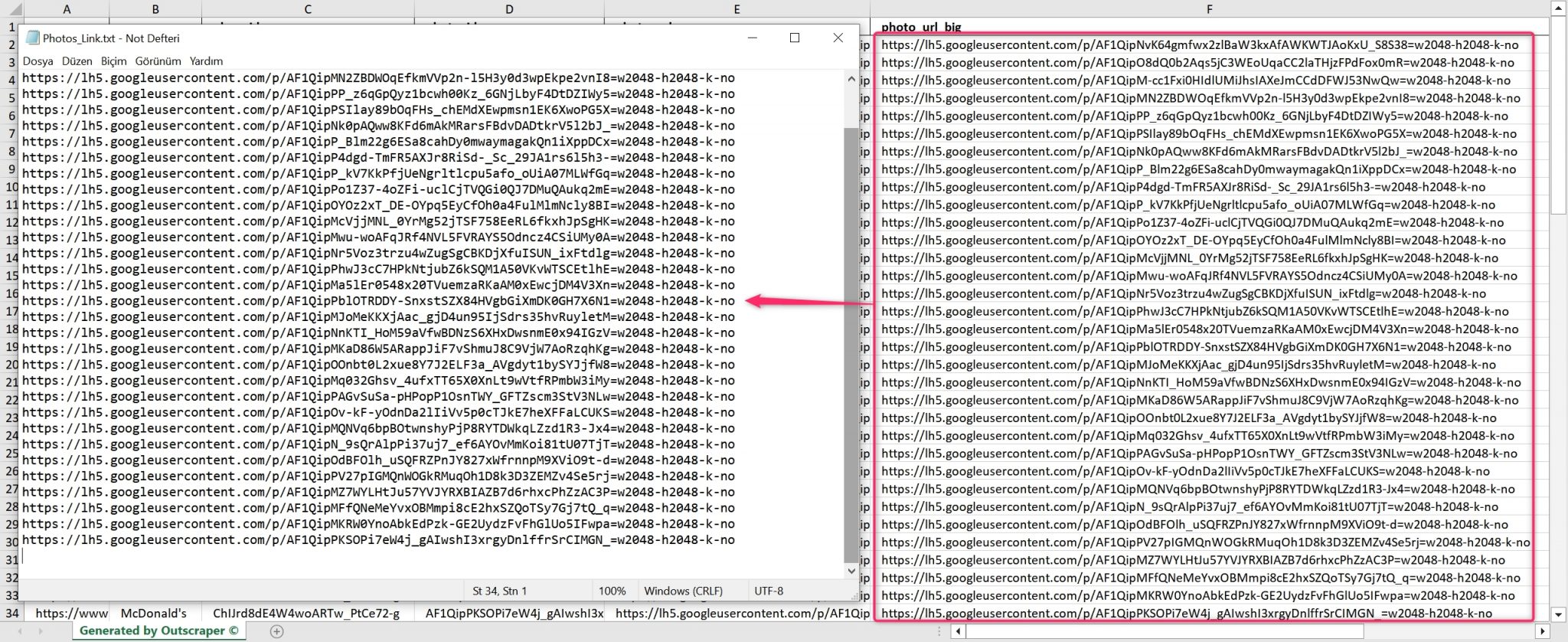
Nu we de lijst met URL’s voor Google Maps-afbeeldingen hebben opgesteld, gaan we bekijken hoe we deze afbeeldingen op een Windows-systeem kunnen downloaden met slechts twee opdrachten via de opdrachtprompt.
Kaarten en foto’s downloaden op Windows
Voor Windows-gebruikers zullen we de opdrachtprompt gebruiken om het downloadproces uit te voeren. De opdrachtprompt, of CMD, is de opdrachtregelinterpreter van Windows-besturingssystemen. Om de opdrachtprompt snel te openen op je Windows-computer, kun je een sneltoets gebruiken. Houd de Windows-toets ingedrukt en druk op de letter “R” op je toetsenbord. Hierdoor verschijnt het dialoogvenster “Uitvoeren”. Typ ‘cmd’ in het vak en druk op de Enter-toets om het opdrachtpromptvenster te openen.
We voeren twee opdrachten uit in CMD. De eerste opdracht geeft de locatie van het tekstbestand aan, en de tweede opdracht downloadt de links in het tekstbestand.
In ons scenario staat het tekstbestand in de map C:\Users\Yunus Emre\Desktop\McDonalds Photos. We voeren deze opdracht uit om de locatie in de opdrachtprompt te wijzigen:
cd C:\Users\Yunus Emre\Desktop\McDonalds Photos
We hebben de CMD geopend en nu is het tijd om deze opdracht uit te voeren:
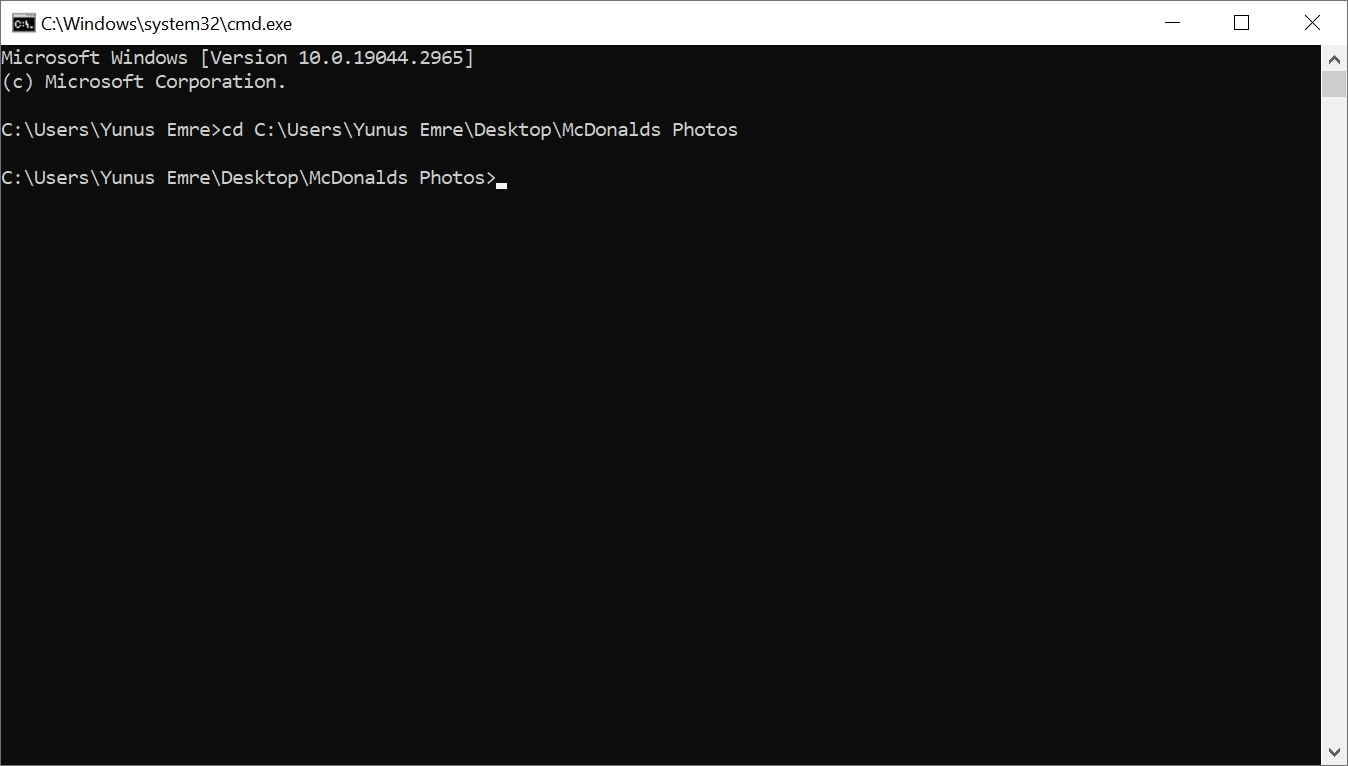
We zijn met succes naar de map gegaan waarin het tekstbestand (Photos_Link.txt) is opgeslagen.
Nu zijn we klaar om verder te gaan met de tweede opdracht. Deze opdracht zorgt ervoor dat alle foto’s waarvan de URL’s in het tekstbestand staan, worden gedownload naar de map die we hebben opgegeven. Het specifieke commando dat we gaan gebruiken, is als volgt:
for /F "delims=" %f in (Photos_Link.txt) do curl -o "%~nf.jpg" "%f"
Laten we nu het tweede commando uitvoeren:
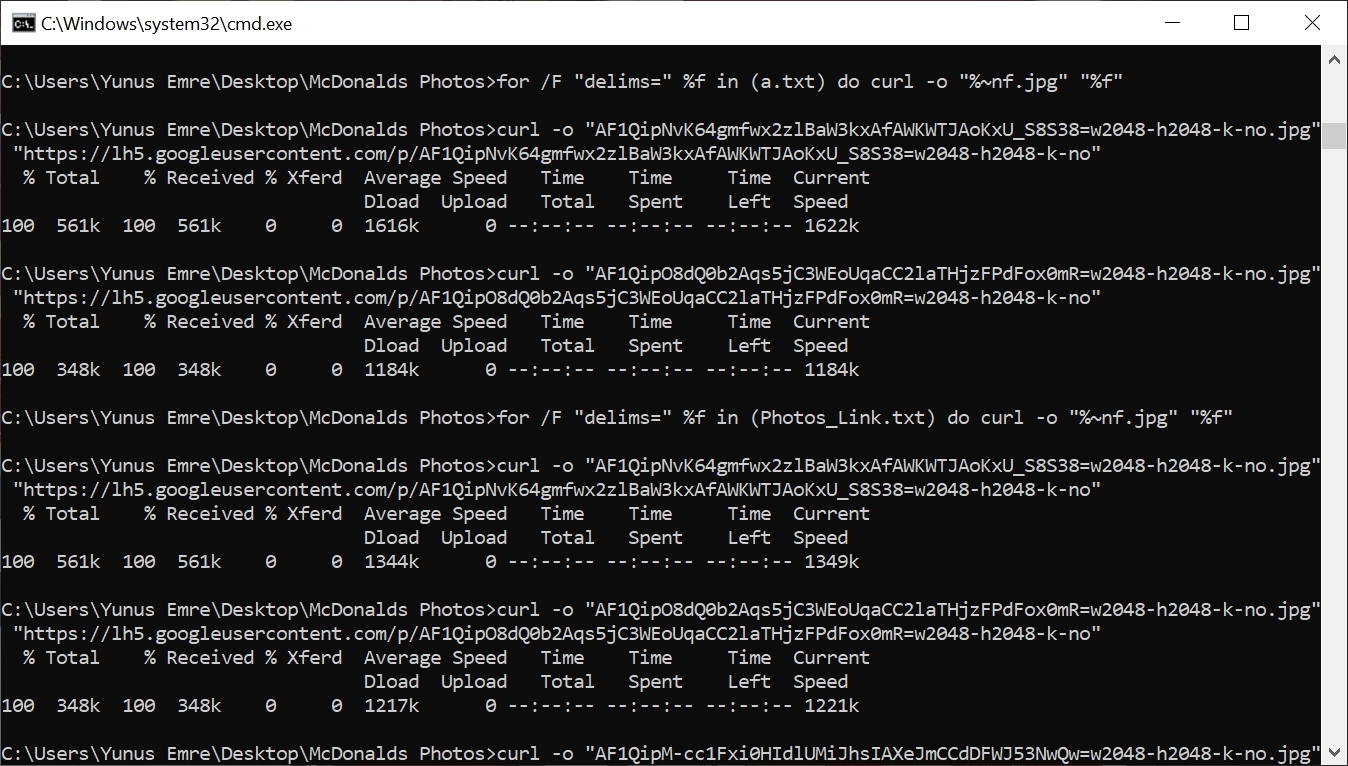
De opdrachtprompt heeft alle links uit het bestand photos_links.txt met succes gedownload en de jpg-bestanden in de map opgeslagen.
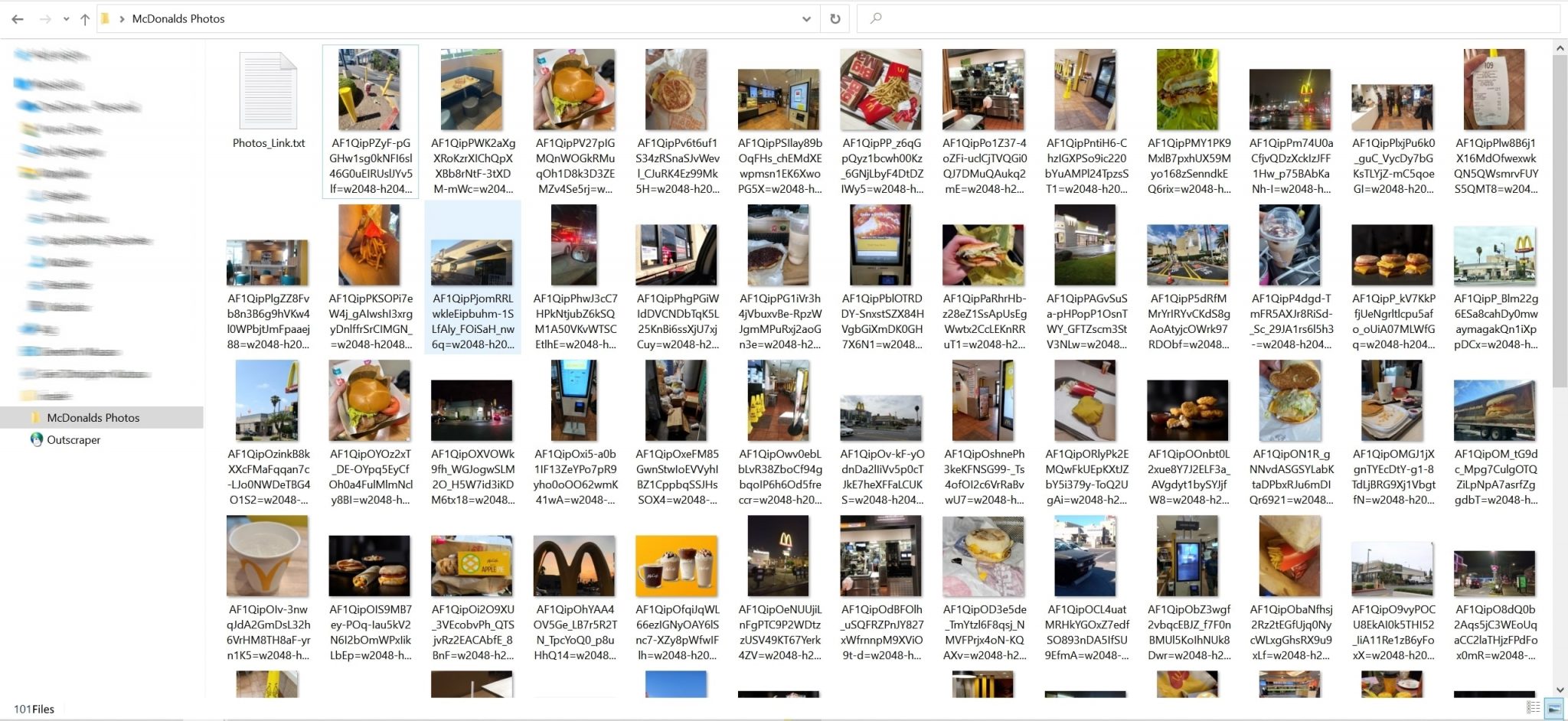
Met deze opdracht krijgen alle foto’s de naam die in de foto-ID’s is opgegeven. Alle foto’s zijn gedownload naar een map met deze namen. Met de Outscraper Google Maps-foto-scraper Dankzij deze dienst is het nu eenvoudig om op deze manier foto’s van elke willekeurige plek te downloaden. Als je foto’s op deze manier wilt downloaden, kun je de dienst van Outscraper nu eens uitproberen.
Kaarten en foto's downloaden op een Mac of Linux-computer
Ga allereerst naar de map met de URL’s van onze afbeeldingen (urls.txt) door de volgende opdracht uit te voeren:
cd /Users/Yunus/Desktop/Photos
Zodra je in de map met de lijst met URL’s bent, voer je de volgende opdracht uit om de foto’s op je lokale computer op te slaan:
while read -r url; do filename=$(basename "$url"); curl -o "${filename}.jpg" "$url"; done < urls.txt
Hierdoor worden alle afbeeldingen lokaal gedownload en krijgt elk bestand de extensie .jpg.
Probeer de Outscraper Google Maps Photos Scraper-service nu eens uit
Als je foto's uit Google Maps in grote hoeveelheden wilt downloaden, hoef je niet verder te zoeken dan Outscraper. Met zijn geavanceerde technologie en geavanceerde tools voor webscraping biedt Outscraper een naadloze en handige oplossing voor het extraheren van foto's uit Google Maps. Probeer het nu met het gratis abonnement.
FAQ
Meest voorkomende vragen en antwoorden
Het massaal downloaden van foto’s uit Google Maps kan een tijdrovende klus zijn als je dit handmatig doet. Maar met Outscraper Google Maps-foto-scraper Met deze dienst kun je heel eenvoudig grote hoeveelheden foto’s uit Google Foto’s downloaden. Deze dienst automatiseert het proces, waardoor je snel en efficiënt een groot aantal foto’s kunt ophalen en opslaan. Gebruik gewoon Outscraper Google Maps Photos Scraper om het downloaden van je foto’s te stroomlijnen.
Ja, je kunt alle foto's uit Google Maps Foto's naar je computer downloaden. Outscraper Google Maps-foto-scraper Met deze dienst kun je moeiteloos al je foto’s uit Google Places Photos in één keer downloaden. In slechts een paar eenvoudige stappen kun je je volledige fotocollectie op je computer zetten en opslaan, zodat je een lokale back-up hebt van al je dierbare herinneringen.
Foto's downloaden uit Google Maps is heel eenvoudig met De Google Maps-fotoscraper van Outscraper dienst. Met deze tool kun je moeiteloos foto’s uit Google Maps halen en downloaden.


0 Comments