목차
매월 갱신되는 무료 티어로 Outscraper를 무료로 체험해 보세요.
구글 지도 사진을 대량으로 다운로드하는 가장 좋은 방법
구글 지도에서 특정 장소의 사진을 다운로드하는 방법에는 여러 가지가 있습니다. 그중 상당수는 많은 시간과 노력이 필요합니다. 하지만 이 방법들 외에도 사진을 한꺼번에 다운로드할 수 있는 아주 쉬운 방법이 있습니다. 바로 Outscraper의 구글 지도 사진 다운로더 서비스.
Outscraper의 이 서비스를 이용하면 단 2단계만으로 수백 장의 사진을 자동으로 다운로드할 수 있습니다. 첫 번째 단계는 사진의 URL을 추출하는 것입니다. 두 번째 단계는 간단한 프롬프트를 통해 이 모든 사진을 다운로드하는 것입니다.
2단계로 구글 지도 사진 다운로드하기
예시 시나리오를 통해 사진을 다운로드하는 방법을 단계별로 살펴보겠습니다. 시나리오는 다음과 같습니다. 로스앤젤레스에 위치한 맥도날드 지점의 사진을 다운로드하고자 합니다. 이를 위해 먼저 구글 지도에서 사진 링크를 추출하겠습니다. 두 번째 단계에서는 터미널과 기본 명령어를 사용하여 이 링크들을 모두 다운로드하겠습니다.
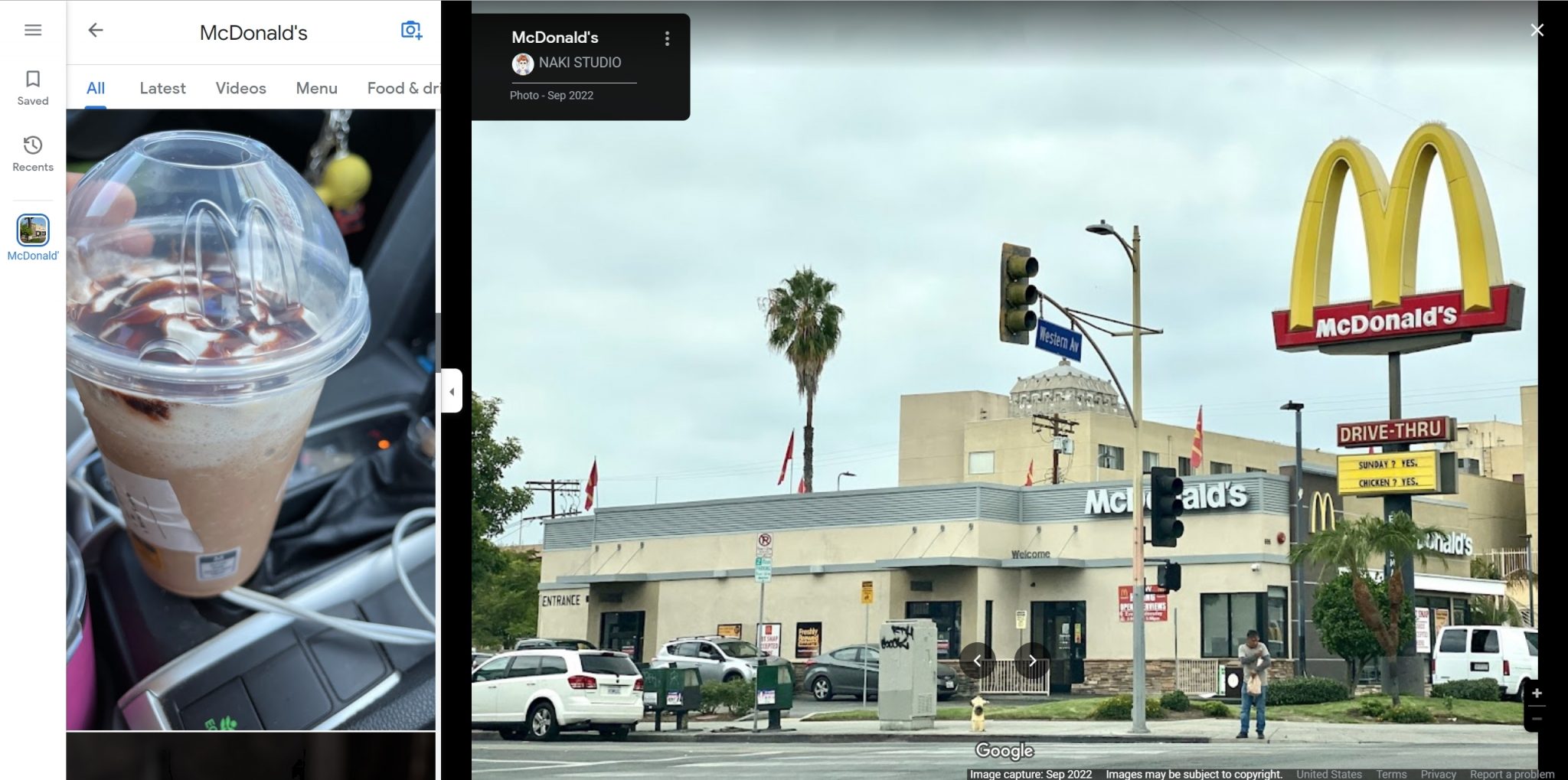
1단계: 구글 지도 사진 링크 추출하기
작업 생성 시, 사진을 다운로드하려는 맥도날드 지점의 구글 지도 URL을 사용할 것입니다. “일반 쿼리(검색 키워드, 장소 ID, URL 등)” 옵션을 선택함으로써, 해당 URL을 쿼리로 사용할 수 있도록 하겠습니다.

이 방법 외에도, 카테고리와 위치를 선택하여 Google 지도에 표시된 장소의 사진 링크를 추출할 수 있습니다. Outscraper Google 지도 사진 스크레이퍼 서비스 사용법에 대한 자세한 내용은 당사의 “구글 지도 사진을 스크래핑하는 방법은 무엇인가요?”자세한 내용은 ” 튜토리얼을 참조하세요.
이 브랜치에서 사진 100장을 크레이핑하려고 합니다. 따라서 매개변수를 설정했고, 이제 작업을 시작할 것입니다. 작업 페이지에서 크레이핑 작업이 완료되었는지 확인할 것입니다.
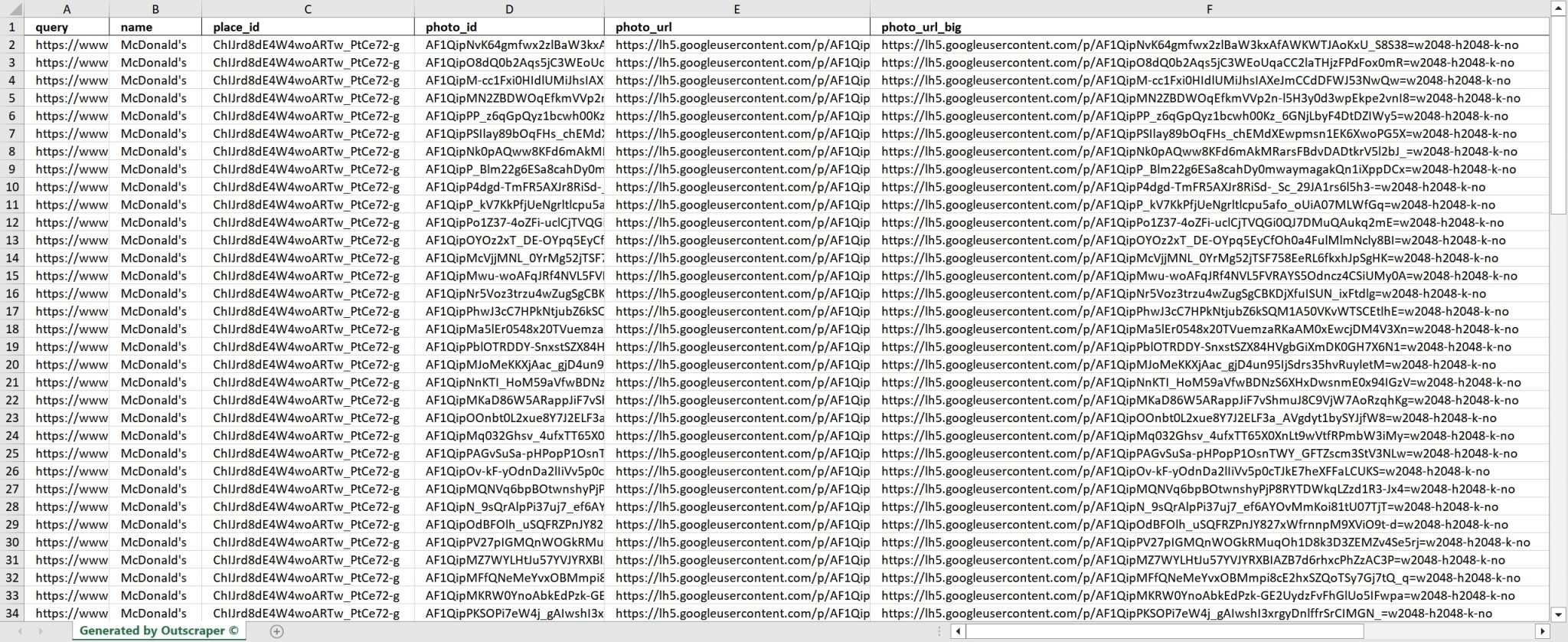
작업이 완료되었습니다. 결과 파일을 다운로드했습니다. 파일 안에는 두 가지 다른 사진 링크가 있습니다. 일반 크기와 큰 크기의 사진에 대한 별도의 링크입니다. 두 링크를 모두 사용하여 다운로드할 수도 있습니다. 이 링크들을 텍스트 파일에 복사하여 붙여넣고, 다운로드 과정에서 이 텍스트 파일을 사용할 것입니다. 이제 두 번째 단계로 넘어가 보겠습니다.
2단계: Google 지도 사진을 컴퓨터에 다운로드하기
두 번째 단계는 사진 링크가 포함된 텍스트 파일을 만드는 것으로 시작합니다. 결과 파일의 모든 링크를 이 텍스트 파일(Photos_Link.txt)로 복사할 것이며, 이 파일은 바탕화면의 폴더에 저장됩니다.
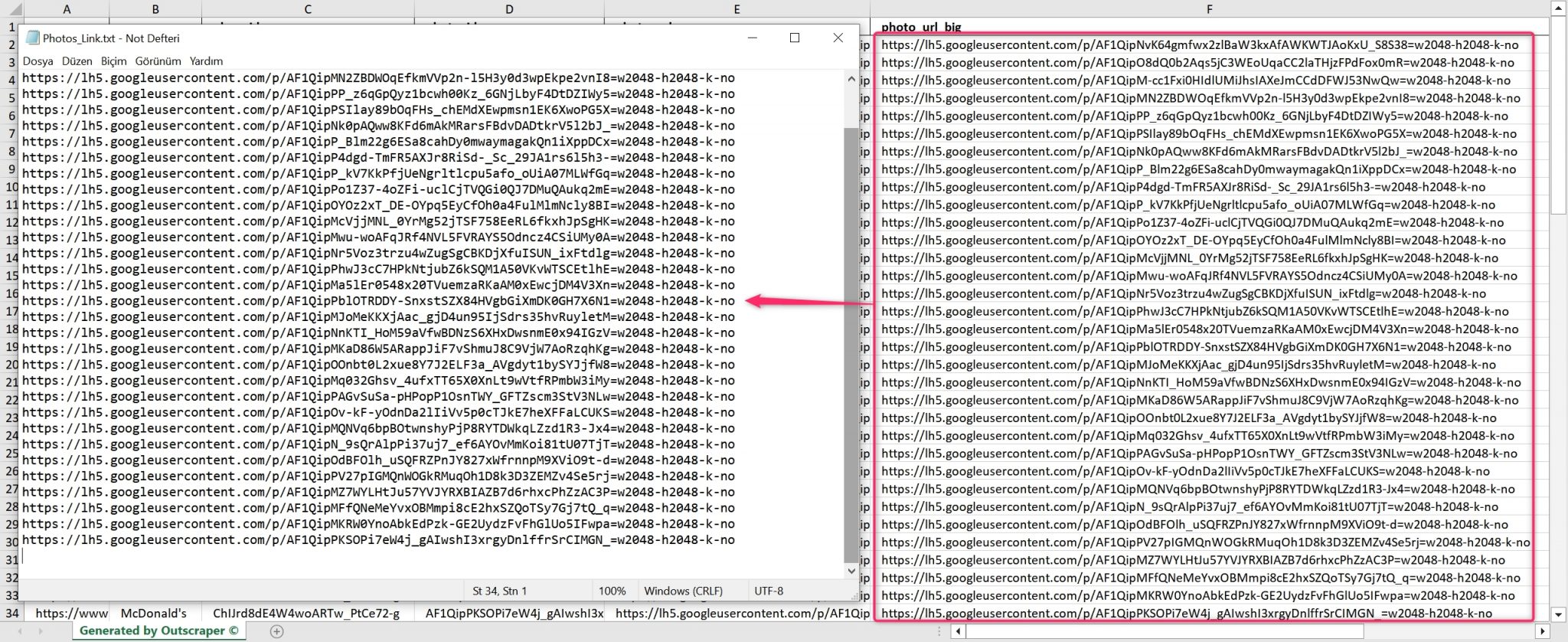
이제 Google 지도 이미지의 URL 목록을 준비했으니, 명령 프롬프트에서 단 두 개의 명령어만 사용하여 Windows 시스템에서 이러한 이미지를 다운로드하는 방법을 알아보겠습니다.
Windows에서 지도 및 사진 다운로드하기
Windows 사용자의 경우, 명령 프롬프트를 사용하여 다운로드 과정을 진행하겠습니다. 명령 프롬프트(CMD)는 Windows 운영 체제의 명령줄 인터프리터입니다. Windows 컴퓨터에서 명령 프롬프트를 빠르게 열려면 단축키를 사용할 수 있습니다. Windows 키를 누른 상태에서 키보드의 “R” 키를 누르세요. 그러면 “실행” 대화 상자가 나타납니다. 대화 상자에 “cmd”를 입력하고 Enter 키를 누르면 명령 프롬프트 창이 열립니다.
CMD에서 두 가지 명령을 실행하겠습니다. 첫 번째 명령은 텍스트 파일의 위치를 지정하고, 두 번째 명령은 텍스트 파일에 있는 링크를 다운로드합니다.
이 예시에서 텍스트 파일은 C:\Users\Yunus Emre\Desktop\McDonalds Photos에 있습니다. 명령 프롬프트에서 위치를 변경하려면 다음 명령을 실행합니다:
cd C:\Users\Yunus Emre\Desktop\McDonalds Photos
CMD를 실행하고 이 명령을 실행할 차례입니다:
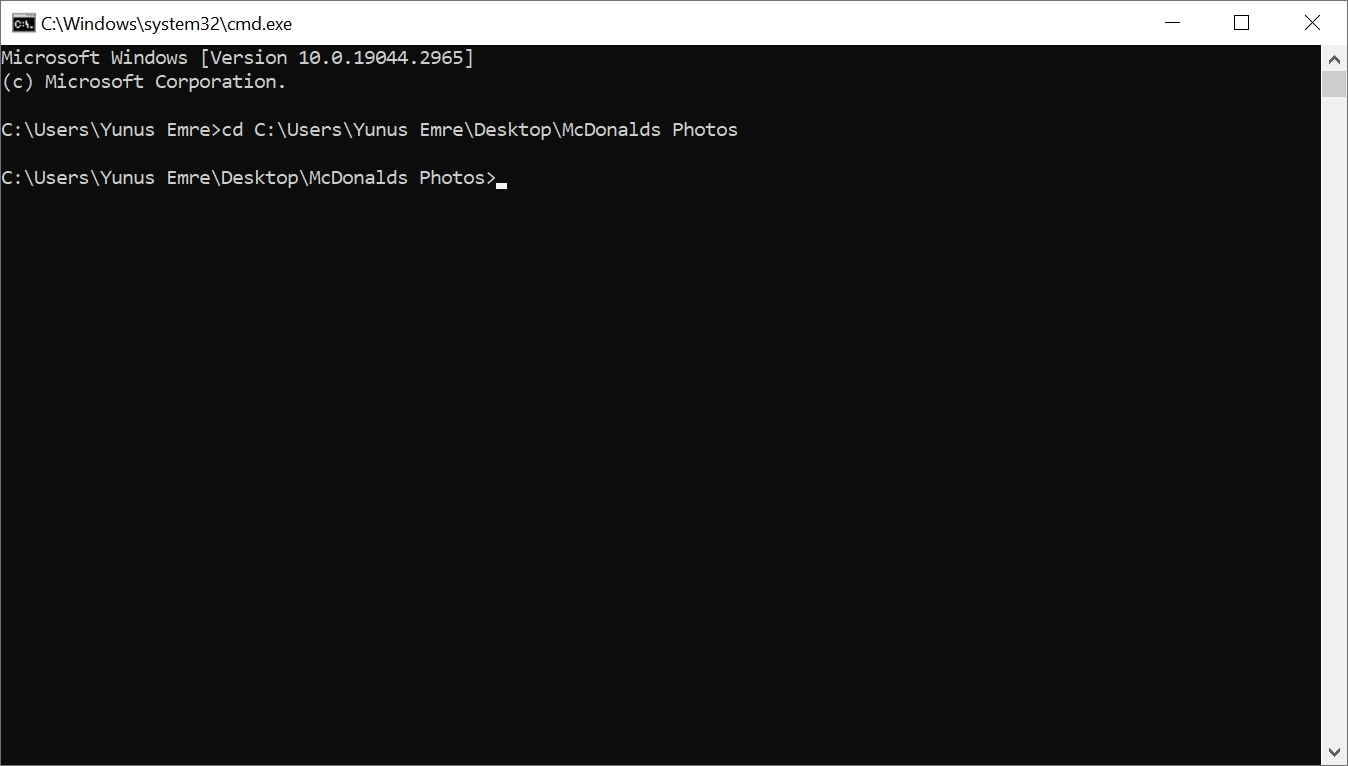
텍스트 파일(Photos_Link.txt)이 저장된 폴더로 성공적으로 이동했습니다.
이제 두 번째 명령어를 실행할 준비가 되었습니다. 이 명령어는 텍스트 파일에 있는 URL이 지정된 모든 사진을 우리가 지정한 폴더로 다운로드하기 시작합니다. 사용할 구체적인 명령어는 다음과 같습니다:
for /F "delims=" %f in (Photos_Link.txt) do curl -o "%~nf.jpg" "%f"
이제 두 번째 명령을 실행해 봅시다:
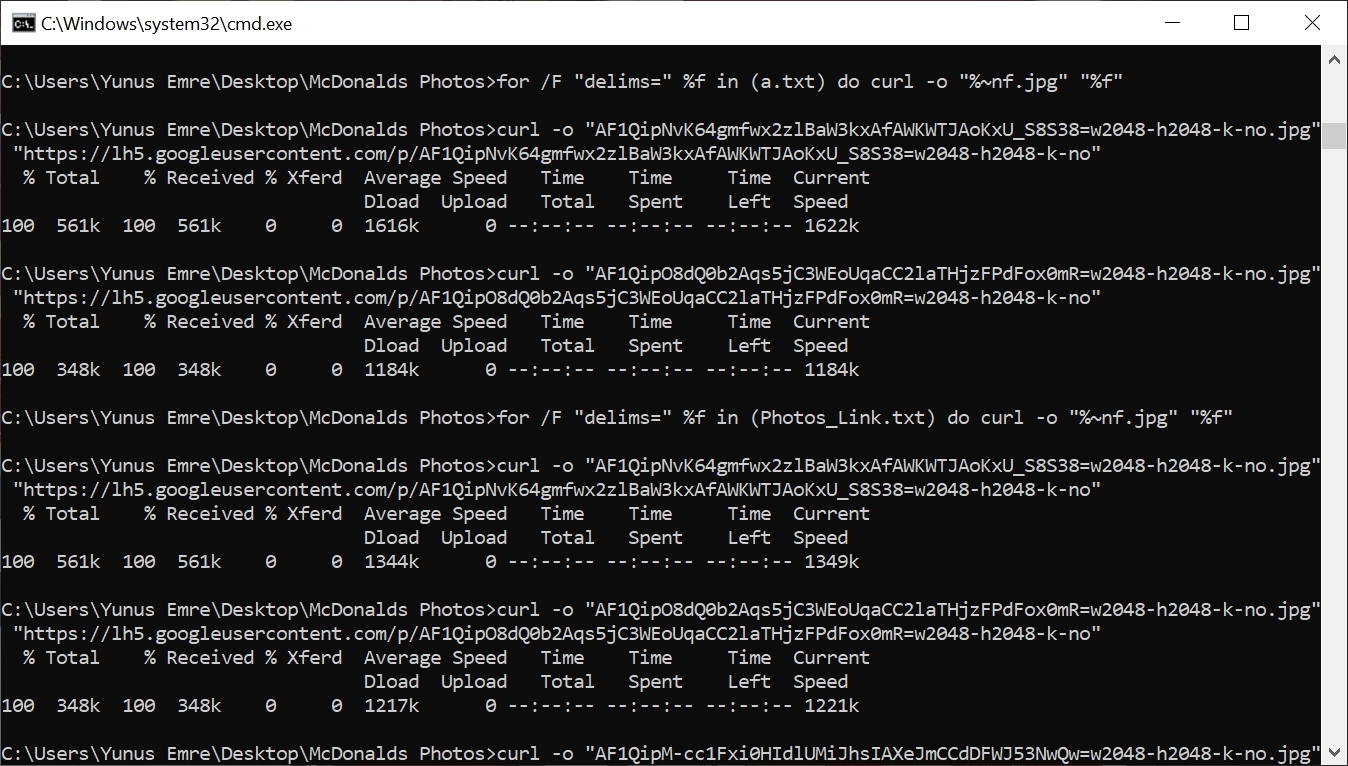
명령 프롬프트가 photos_links.txt 파일에 있는 모든 링크를 성공적으로 다운로드하고, 해당 폴더에 jpg 파일을 저장했습니다.
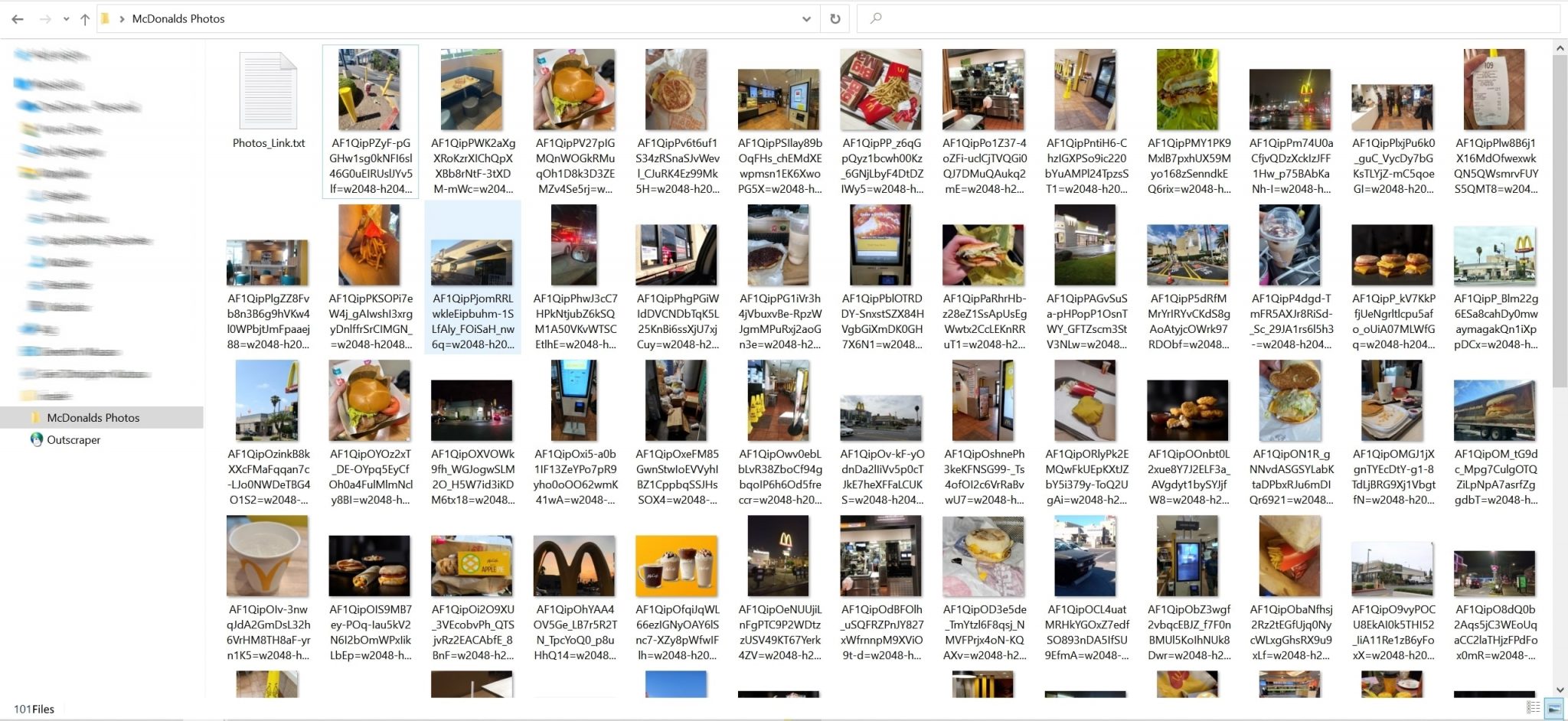
이 프롬프트를 사용하면 모든 사진의 이름이 사진 ID에 명시된 대로 지정됩니다. 모든 사진은 이러한 이름을 가진 폴더로 다운로드되었습니다. 다음을 통해 Outscraper 구글 지도 사진 스크래퍼 이 서비스를 이용하면 이제 어떤 장소의 사진이든 이런 방식으로 쉽게 다운로드할 수 있습니다. 이런 방식으로 사진을 다운로드해야 한다면, 지금 바로 Outscraper의 서비스를 이용해 보세요.
Mac 또는 Linux에서 지도 및 사진 다운로드하기
먼저 다음 명령어를 실행하여 이미지 URL(urls.txt)이 들어 있는 폴더로 이동합니다:
cd /Users/Yunus/Desktop/Photos
URL 목록이 들어 있는 폴더로 이동한 후, 다음 명령어를 실행하여 사진을 로컬 컴퓨터에 저장하세요:
while read -r url; do filename=$(basename "$url"); curl -o "${filename}.jpg" "$url"; done < urls.txt
이렇게 하면 모든 이미지가 로컬에 다운로드되며, 각 파일 이름 뒤에 .jpg 확장자가 추가됩니다.
지금 바로 Outscraper 구글 지도 사진 스크래퍼 서비스를 사용해 보세요
구글 지도 사진을 한꺼번에 다운로드하고 싶다면, Outscraper를 선택하세요. 최첨단 기술과 고급 웹 스크래핑 도구를 갖춘 Outscraper는 구글 지도에서 사진을 추출할 수 있는 원활하고 편리한 솔루션을 제공합니다. 지금 바로 무료 요금제를 이용해 보세요.
자주하는 질문
가장 자주 묻는 질문과 답변
구글 지도 사진을 일괄 다운로드하는 작업은 수동으로 진행할 경우 시간이 많이 소요될 수 있습니다. 하지만, Outscraper 구글 지도 사진 스크래퍼 이 서비스를 이용하면 Google 포토의 사진을 한 번에 쉽게 대량으로 다운로드할 수 있습니다. 이 서비스는 해당 과정을 자동화하여, 대량의 사진을 빠르고 효율적으로 추출하고 저장할 수 있게 해줍니다. Outscraper Google Maps Photos Scraper를 사용하기만 하면 사진 다운로드 과정을 간소화할 수 있습니다.
네, Google 지도 사진에 있는 모든 사진을 컴퓨터로 다운로드할 수 있습니다. Outscraper 구글 지도 사진 스크래퍼 이 서비스를 이용하면 Google Places Photos에 저장된 모든 사진을 한 번에 손쉽게 다운로드할 수 있습니다. 몇 가지 간단한 단계만 거치면 전체 사진 컬렉션을 추출하여 컴퓨터에 저장할 수 있으며, 소중한 추억을 모두 로컬 백업으로 안전하게 보관할 수 있습니다.
Google 지도에서 사진을 다운로드하는 것은 다음을 통해 간편하게 할 수 있습니다. Outscraper의 구글 지도 사진 수집기 서비스입니다. 이 도구를 사용하면 Google 지도에서 사진을 손쉽게 추출하고 다운로드할 수 있습니다.



0 Comments