विषयसूची
गूगल मैप्स डेटा स्क्रैपर
Google Maps Data Scraper Outscraper की स्क्रैपिंग सेवाओं में से एक है। Outscraper आपको बिना किसी प्रतिबंध के Google Maps से सार्वजनिक डेटा आसानी से निकालने की अनुमति देता है।.
Google Maps Data Scraper से अधिकतम लाभ प्राप्त करने के लिए, पैरामीटर और फ़िल्टर सटीक रूप से सेट किए जाने चाहिए। Outscraper डेटा स्क्रैपिंग को अगले स्तर पर ले जाने के लिए समृद्धिकरण सेवाएँ भी प्रदान करता है। हम आपको स्क्रैपिंग कार्य बनाने से पहले इन सभी सेटिंग्स के बारे में यह “Getting Started” गाइड पढ़ने की सलाह देते हैं।.
मूल पैरामीटर
मूल पैरामीटर सही लक्षित व्यवसायों/स्थानों को स्क्रैप करने के लिए सबसे महत्वपूर्ण सेटिंग्स हैं। सटीक पैरामीटर परिणाम फ़ाइल में अनावश्यक और डुप्लिकेट रिकॉर्ड्स को कम करते हैं।.
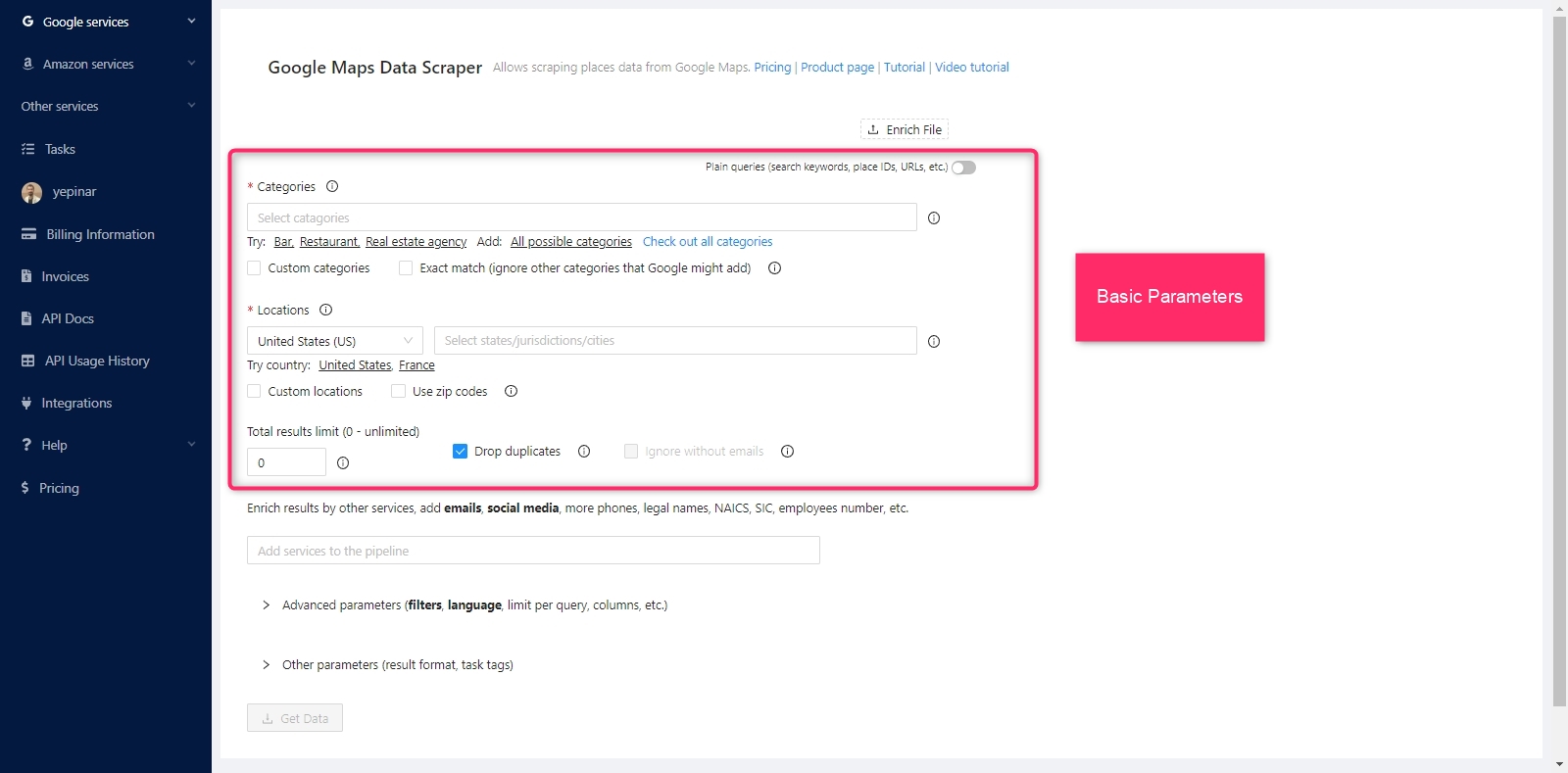
मूल पैरामीटरों में श्रेणियों के अलावा स्थान, सीमाएँ और डुप्लिकेट विकल्प स्पष्ट रूप से निर्धारित किए जाने चाहिए।.
श्रेणियाँ
- श्रेणी चुनना।. गूगल मैप्स के पास है 5,000 से अधिक श्रेणियाँ. ये श्रेणियाँ डैशबोर्ड पर एक तैयार-निर्मित सूची के रूप में उपलब्ध हैं।.
- आप सूची से सीधे किसी भी श्रेणी का चयन कर सकते हैं या का उपयोग करें “कस्टम श्रेणियाँ” विकल्प।.
- अनुकूलित श्रेणियाँ. यह आपको पूर्वनिर्धारित श्रेणियों को छोड़कर अन्य श्रेणियाँ निर्दिष्ट करने की अनुमति देता है। अंग्रेज़ी के अलावा अन्य भाषाओं में श्रेणियाँ बहुत भिन्न हो सकती हैं। आप इन भाषाओं और विभिन्न श्रेणियों में खोज करने के लिए “कस्टम श्रेणियाँ” का उपयोग कर सकते हैं।.
यह नाम खोजने के लिए भी उपयोग किया जाता है। उदाहरण के लिए, “Mcdonald's”। यह कोई श्रेणी नहीं है, लेकिन नाम के आधार पर खोज करने पर परिणाम मिलेंगे।.
- सटीक मिलान विकल्प. कभी-कभी Google Maps आपके खोज परिणामों में अन्य श्रेणियाँ जोड़ सकता है।.
उदाहरण के लिए, आप करना चाहते हैं “थाई रेस्टोरेंट” खोजें” किसी भी क्षेत्र में। यदि खोजे गए क्षेत्र में बहुत सारे “थाई रेस्तरां” नहीं हैं, तो “जापानी रेस्तरां” और “वियतनामी रेस्तरां” भी परिणामों में दिखाई देंगे। यदि आप “Exact match” विकल्प का उपयोग नहीं करते हैं, तो ये सभी रेस्तरां स्क्रैपिंग परिणाम फ़ाइल में मिलेंगे। यदि आप “Exact match” विकल्प को प्राथमिकता देते हैं, तो Outscraper अन्य को हटा देता है और सूची में केवल “थाई रेस्तरां” जोड़ता है।.
केवल EN भाषा के लिए और एक का उपयोग करते समय काम करता है तैयार श्रेणियों की सूची.
स्थान
- स्थानों का चयन।. Google Maps की तरह, एक कार्य बनाते समय सभी देशों, शहरों और क्षेत्रों का चयन किया जा सकता है। चयन को आसान बनाने के लिए एक तैयार-सूची उपलब्ध है। यदि आपका वांछित स्थान सूची में नहीं है, तो आप “कस्टम स्थान” विकल्प का उपयोग कर सकते हैं।.
- अनुकूलित स्थान।. इस विकल्प में, आप स्थानों को “ज़िप कोड + शहर + देश” के रूप में परिभाषित कर सकते हैं। “लॉस एंजेलिस, कैलिफ़ोर्निया, संयुक्त राज्य अमेरिका के पास” का उपयोग करना भी संभव है।.
- ज़िप कोड का उपयोग. पोस्टल कोड का उपयोग गहन स्कैनिंग और स्क्रैपिंग के लिए किया जाना चाहिए। उदाहरण के लिए, न्यूयॉर्क के ब्रुकलिन में सैकड़ों रेस्तरां हैं। दुर्भाग्यवश, एक ही खोज क्वेरी से Google Maps के खोज परिणामों में ये सभी रेस्तरां सूचीबद्ध नहीं होते।.
गूगल मैप्स एक खोज के परिणामों में अधिकतम 500 रेस्तरां दिखाता है।.
और, बेशक, चूंकि Outscraper Google Maps द्वारा प्रदान किए गए खोज परिणामों को भी स्क्रैप करता है, इसलिए एक ही क्वेरी से इन सभी रेस्तरां को परिणाम फ़ाइल में नहीं पाया जा सकेगा।.
इस परिदृश्य के लिए ज़िप कोड का उपयोग किया जाता है। यह आपको क्षेत्र की विस्तृत खोज और स्क्रैपिंग करने की अनुमति देता है। यह ज़िप कोड और शहरों के संयोजन के साथ कई खोज क्वेरीज़ उत्पन्न करता है। उदाहरण के लिए:
“रेस्तरां, 11201, एनवाई, यूएस”
“रेस्तरां, 11202, एनवाई, यूएस”
“रेस्तरां, 11203, एनवाई, यूएस”किसी भी स्थान को छोड़ने के बिना किसी क्षेत्र के हर स्थान को स्क्रैप करने के लिए इस विकल्प का उपयोग करें।.
अधिक जानकारी के लिए आगे पढ़ें: Google Maps से घनी आबादी वाले क्षेत्रों और श्रेणियों को कैसे स्क्रैप करें?
जब आप इस विकल्प का उपयोग करें तो हमेशा “डुप्लिकेट हटाएँ” विकल्प का उपयोग करें।.
सीमाएँ और विकल्प
- कुल परिणाम सीमा।. यह विकल्प टास्क परिणाम फ़ाइल में कुल परिणामों की संख्या निर्धारित करता है। भले ही टास्क की संभावित मात्रा बड़ी हो, जैसे ही आप सीमा 100 पर सेट करते हैं, स्क्रैपिंग प्रक्रिया 100 स्थानों तक पहुँचते ही रुक जाती है।.
यदि सीमा 0 पर सेट की जाती है, तो स्क्रैपिंग कार्य के अंत तक जारी रहती है। 0 के साथ, परिणाम फ़ाइल में कोई सीमा नहीं होगी।.
- डुप्लिकेट हटाएँ।. Google Maps एक ही खोज परिणामों में विभिन्न पृष्ठों पर समान स्थानों/व्यवसायों को दिखा सकता है। इससे परिणाम फ़ाइल में डुप्लिकेट रिकॉर्ड हो सकते हैं क्योंकि Outscraper वह डेटा निकालता है जो आप Google Maps पर देखते हैं।.
दूसरे मामले में, Google Maps विभिन्न खोज क्वेरीज़ के लिए, जिनकी श्रेणियाँ अलग-अलग लेकिन संबंधित हैं, समान परिणाम दिखा सकता है। “Bars, New York” और “Restaurants, New York” के लिए खोज एक ही परिणाम दिखा सकती है। यदि किसी कार्य में दो या अधिक श्रेणियाँ चयनित हों, तो संबंधित श्रेणियों में डुप्लिकेट परिणामों की संभावना अधिक होती है।.
“इस स्थिति से बचने के लिए ”डुप्लिकेट हटाएँ“ विकल्प लागू किया जाना चाहिए। यदि ”डुप्लिकेट हटाएँ" चयनित नहीं है, तो डुप्लिकेट परिणाम परिणाम फ़ाइल में सूचीबद्ध किए जाएंगे और उनका बिल किया जाएगा।.
- ईमेल के बिना अनदेखा करें।. यह अनदेखा करने का विकल्प केवल तभी लागू होता है जब “Emails & Contacts Scraper” सेवा जोड़ी गई हो।.
यह परिणाम फ़ाइल से उन स्थानों को हटा देता है जिनके पास कम से कम एक ईमेल नहीं है। केवल ईमेल वाले स्थान/व्यवसाय ही सूचीबद्ध किए जाते हैं। यह उन लोगों के लिए बिल्कुल उपयुक्त है जो ईमेल मार्केटिंग के लिए Google Maps से ईमेल निकालना चाहते हैं।.
अनदेखे रिकॉर्ड्स (बिना ईमेल वाले) के लिए आपसे शुल्क नहीं लिया जाएगा।.
समृद्धिकरण सेवाएँ
Google Maps Data Scraper सेवा के साथ काम करने वाली 4 संवर्धन सेवाएँ हैं। इन सेवाओं को ड्रॉप-डाउन सूची से चुना जा सकता है। प्रत्येक संवर्धन सेवा की क्षमताएँ और मूल्य निर्धारण संरचनाएँ अलग-अलग होती हैं।.
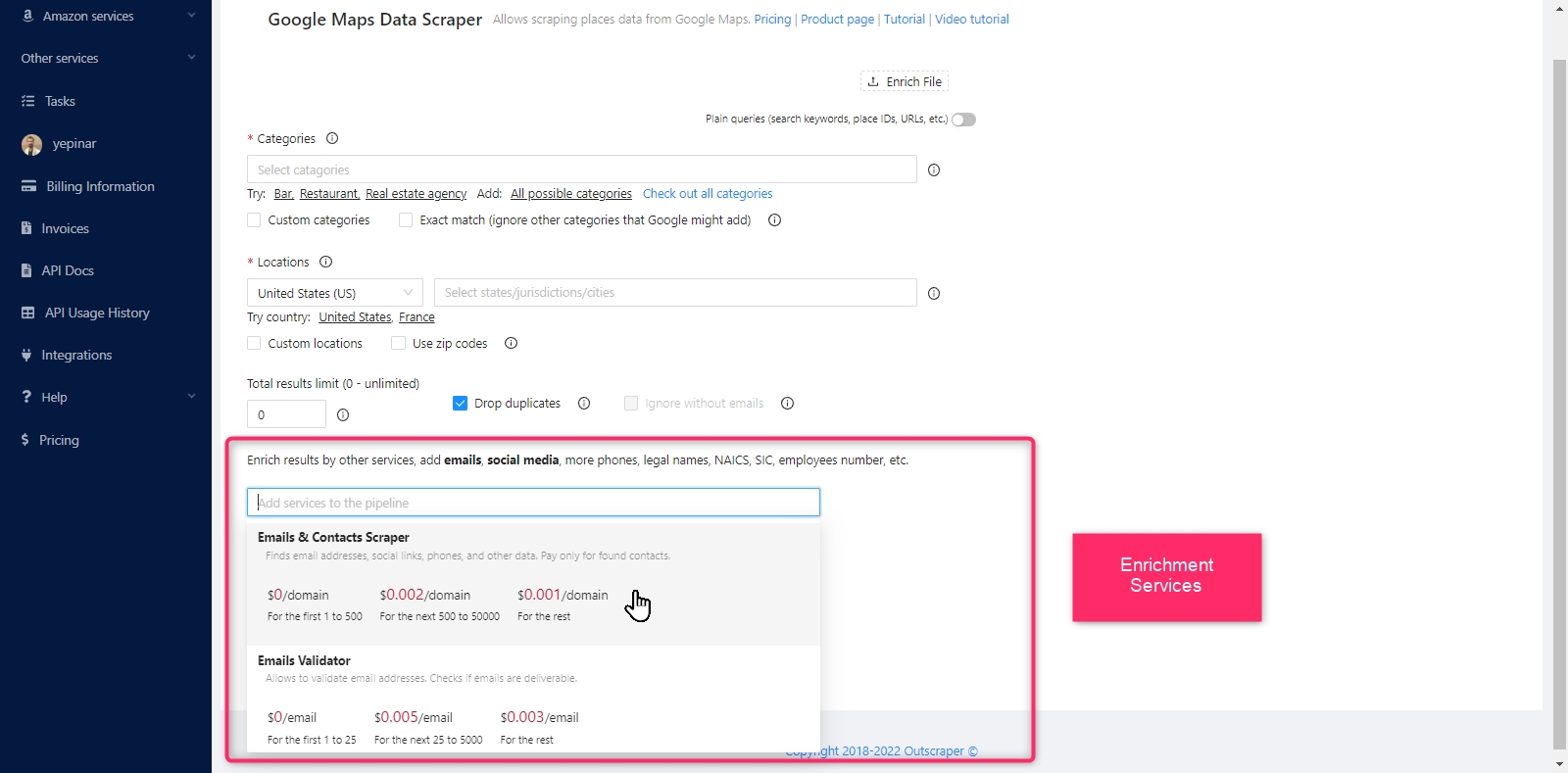
जब स्क्रैपिंग कार्य में एनरिचमेंट सेवाएँ जोड़ी जाती हैं, तो एनरिचमेंट सेवाओं द्वारा निकाला गया सभी डेटा एक ही परिणाम फ़ाइल में होगा।.
- ईमेल और संपर्क स्क्रैपर।. यह एनरिचमेंट सेवा आपको Google Maps के माध्यम से ईमेल और संपर्क निकालने की अनुमति देती है।.
Google Maps Data Scraper सबसे पहले स्थानों/व्यवसायों का सामान्य डेटा स्क्रैप करता है। इस डेटा में वेबसाइट की जानकारी भी शामिल होती है। Emails & Contacts Scraper सेवा इस वेबसाइट की जानकारी का उपयोग करके इन वेबसाइटों से ईमेल पते, संपर्क विवरण और सोशल मीडिया खाते निकालती है।.
कार्य में यह एनरिचमेंट सेवा जोड़ने से “ईमेल के बिना अनदेखा करें” और “ईमेल डुप्लिकेट हटाएँ” विकल्प सक्रिय हो जाते हैं।.
“इग्नोर विदआउट ईमेल” विकल्प यह सुनिश्चित करता है कि परिणाम फ़ाइल में केवल वे व्यवसाय शामिल हों जिनके पास ईमेल पता हो।.
“Drop email duplicates” विकल्प का उपयोग परिणाम फ़ाइल से एक ही ईमेल पते वाले व्यवसायों को हटाने के लिए किया जाता है। कई शाखाओं वाले व्यवसायों की वेबसाइट एक जैसी होती है, इसलिए शाखाओं से निकाले गए ईमेल पते समान हो सकते हैं। इस विकल्प के साथ, केवल एक रिकॉर्ड शेष रहता है और अन्य डुप्लिकेट हटा दिए जाते हैं। इस प्रकार, इस तरीके से एक स्वच्छ परिणाम फ़ाइल प्राप्त होती है।.
ईमेल और संपर्क निकालने के बारे में अधिक जानकारी के लिए: गूगल मैप्स से ईमेल कैसे निकालें?
जानें कि “Emails & Contacts Scraper” सेवा विभिन्न स्रोतों से संपर्क और ईमेल कैसे ढूंढ सकती है: Google Places के संपर्क और ईमेल ढूँढना
वीडियो ट्यूटोरियल: किसी भी वेबसाइट से ईमेल, फोन नंबर, संपर्क और सोशल मीडिया लिंक कैसे स्क्रैप करें?
- ईमेल सत्यापक।. “Emails Validator” एनरिचमेंट सेवा का उपयोग “Emails & Contacts Scraper” सेवा से निकाले गए ईमेल को मान्य करने के लिए किया जाता है। यह ईमेल प्रारूप को मान्य करती है, यह देखने के लिए खोज करती है कि ईमेल ब्लैकलिस्ट में है या नहीं, DNS रिकॉर्ड्स की जांच करती है, और SMTP अनुरोध चलाकर यह जांचती है कि ईमेल सर्वर पर मौजूद है या नहीं।.
“Emails Validator” एनरिचमेंट सर्विस को काम करने के लिए, इसे “Emails & Contacts Scraper” सर्विस के साथ टास्क में जोड़ना ज़रूरी है।.
- फोन समृद्ध करें।. यह Google Maps से निकाले गए फोन नंबरों के बारे में अतिरिक्त विवरण प्राप्त करने के लिए उपयोग किया जाता है। यह कैरियर प्रकार और नाम दिखाता है और फोन नंबरों को मान्य करता है।.
- यूएस कंपनियों का डेटा समृद्ध करने वाला।. यह समृद्धिकरण सेवा आपको संयुक्त राज्य अमेरिका की कंपनियों के बारे में अधिक जानकारी एकत्र करने की अनुमति देती है, जैसे कि कर्मचारियों की संख्या, बिक्री की मात्रा, NAICS कोड आदि।.
इस सेवा के काम करने के लिए स्थान संयुक्त राज्य अमेरिका में होना चाहिए।.
अधिक जानकारी के लिए कृपया आगे पढ़ें: गूगल मैप्स स्क्रैपर के लिए संवर्धन सेवाएँ
उन्नत पैरामीटर
Outscraper की सबसे मूल्यवान क्षमताओं में से एक उन्नत फ़िल्टरिंग है। फोन, वेबसाइट, उपप्रकार और व्यावसायिक स्थिति फ़िल्टर इनमें से कुछ हैं। कई अलग-अलग फ़िल्टरिंग विकल्पों के साथ अवांछित डेटा को हटाना सरल है।.
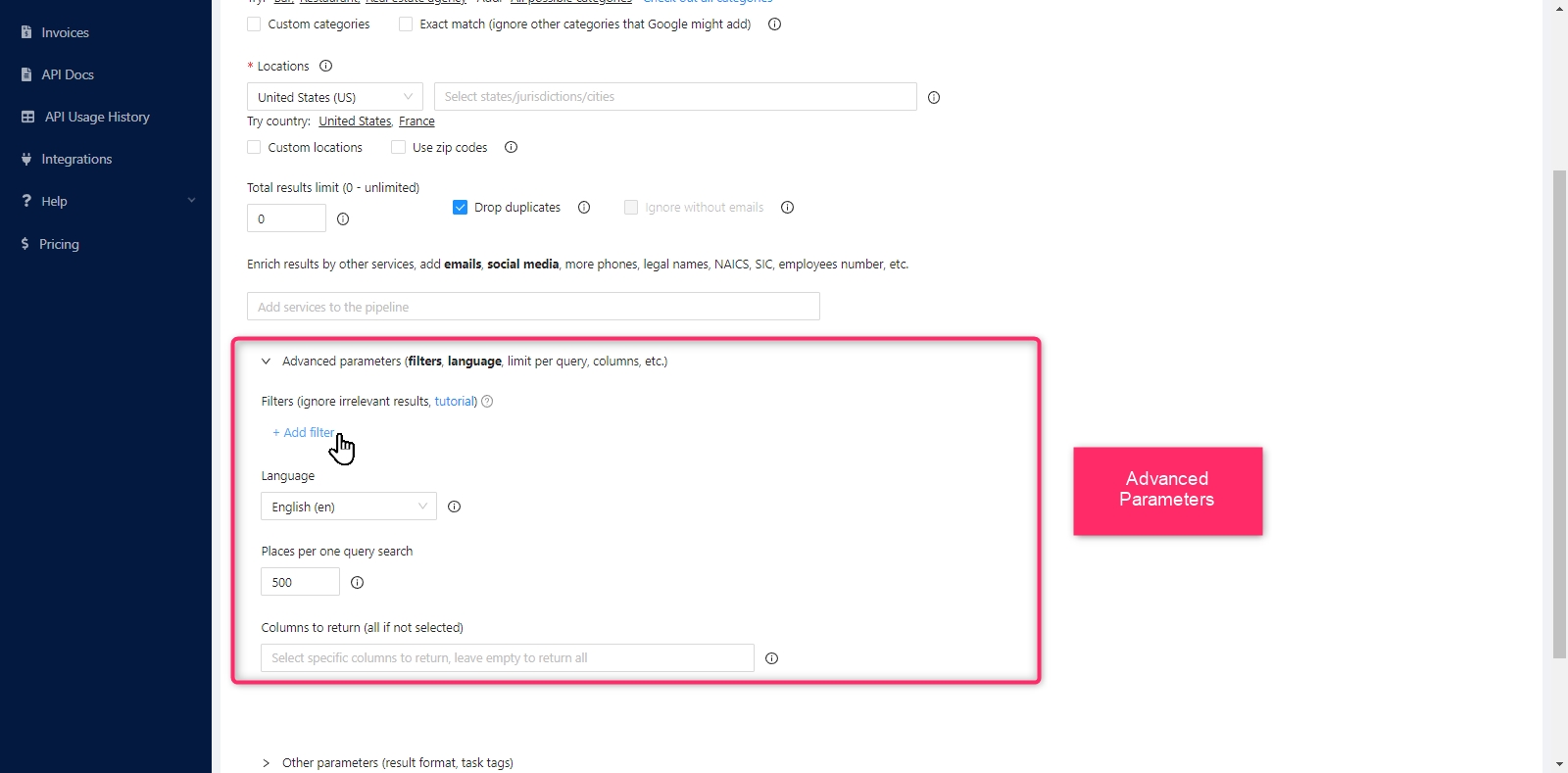
- फ़िल्टर।. फ़िल्टर का मुख्य उद्देश्य अनावश्यक परिणामों को अनदेखा करना है। प्रत्येक फ़िल्टर यह तय करता है कि परिणाम फ़ाइल में स्थान/व्यवसायों को सूचीबद्ध किया जाए या उन्हें अनदेखा किया जाए।.
फ़िल्टरों का उपयोग कई कामों के लिए किया जा सकता है। उपयोग के मामले. वेबसाइट न रखने वाले व्यवसायों को खोजना, सत्यापित न किए गए व्यवसायों को खोजना, खराब रेटिंग वाले व्यवसायों को खोजना।.
अधिक जानकारी के लिए कृपया आगे पढ़ें: गूगल मैप्स डेटा स्क्रैपर फ़िल्टर
वीडियो ट्यूटोरियल: Google Maps डेटा स्क्रैपर फ़िल्टर का उपयोग कैसे करें और यह आपके स्क्रैपिंग को एक नए स्तर पर कैसे पहुंचाएगा?
- भाषा. Google Maps उपयोग की जाने वाली भाषा के आधार पर अलग-अलग परिणाम दिखा सकता है। इस कारण Outscraper आपको इसे सिम्युलेट करने की अनुमति देता है। आप विभिन्न भाषाओं का चयन करके कार्य बना सकते हैं।.
- प्रति क्वेरी खोज स्थान. यह पैरामीटर एक क्वेरी खोज से प्राप्त संगठनों की सीमा निर्दिष्ट करता है। जब आप किसी विशिष्ट स्थान (जैसे “सेंट्रल पार्क, न्यूयॉर्क, यूएसए”) को खोजने के लिए क्वेरी का उपयोग कर रहे हों, तो आप पहले स्थान को प्राप्त करने के लिए “1” का उपयोग करना चाहेंगे (बस इस स्थिति के लिए कि Google कुछ और ढूंढ ले)। हालाँकि, जब आप “Restaurants, NY, USA” खोज रहे हों, तो आप अपनी खोज से सभी स्थान निकालना चाहेंगे और “50” का उपयोग करना चाहेंगे।.
- वापस लौटने वाले स्तंभ।. परिणाम फ़ाइल में सभी डेटा स्तंभ डिफ़ॉल्ट रूप से शामिल होते हैं। यदि आप केवल कुछ ही चाहते हैं, तो आप उन्हें यहाँ सूची से व्यक्तिगत रूप से चुन सकते हैं।.
अन्य पैरामीटर
Google Maps Data Scraper के परिणाम फ़ाइलों को विभिन्न फ़ाइल प्रारूपों में डाउनलोड करना संभव है। आप कार्य जमा करने से पहले “अन्य पैरामीटर” में इसे सेट कर सकते हैं।.
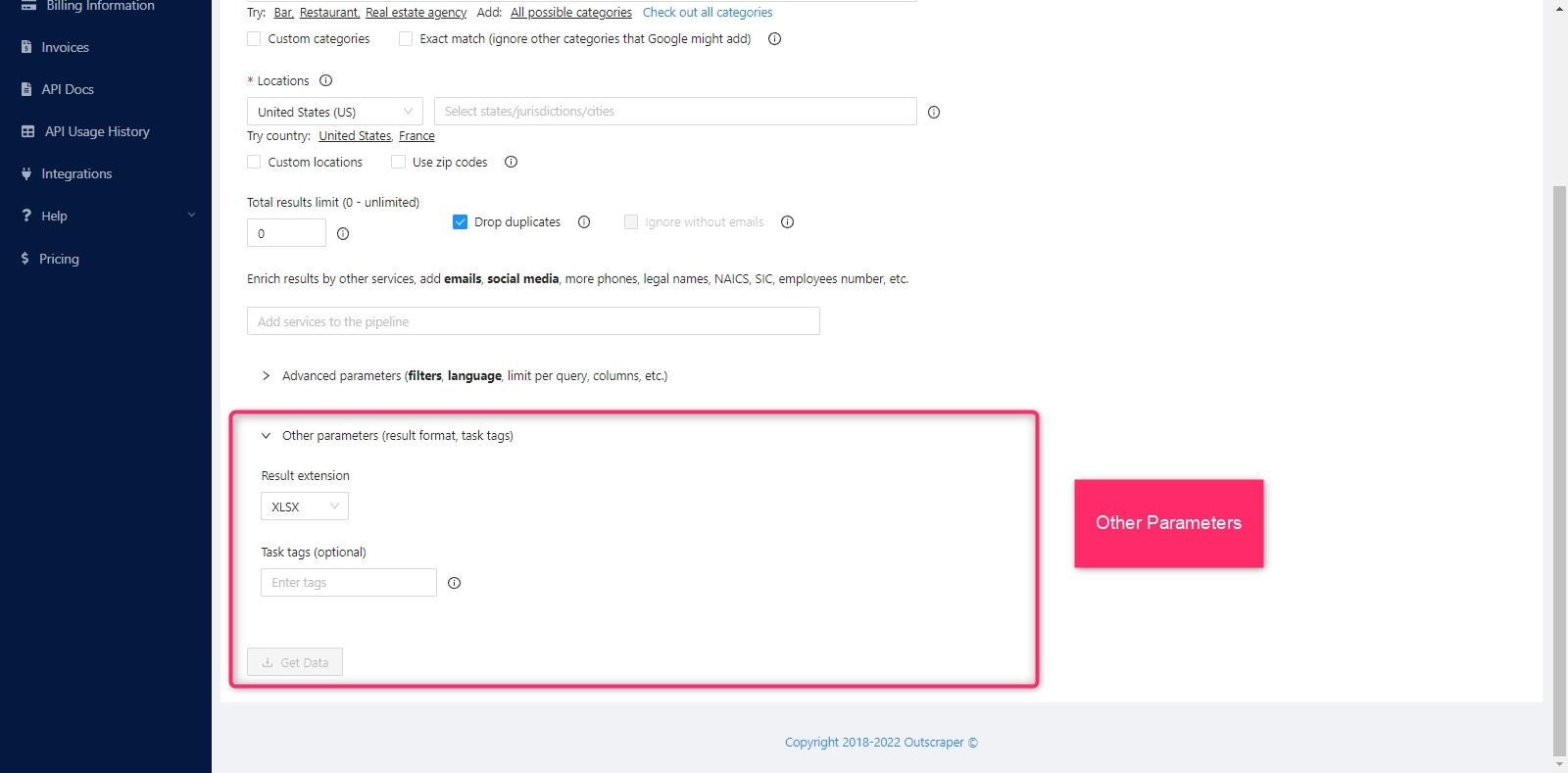
- परिणाम विस्तार।. Outscraper आपको टास्क परिणाम फ़ाइल को CSV/XLSX/JSON/Parquet प्रारूपों में डाउनलोड करने की अनुमति देता है। लेकिन वांछित फ़ाइल प्रारूप टास्क शुरू करने से पहले ही चुनना अनिवार्य है। एक बार टास्क पूरा हो जाने के बाद प्रारूप बदलना संभव नहीं है।.
- कार्य टैग।. “कार्य”एक पेज में बहुत सारे पूरे और चल रहे कार्य हो सकते हैं। उनमें से किसी विशिष्ट कार्य को ढूंढना मुश्किल हो सकता है। इसे आसान बनाने के लिए, आप अपने कार्य को टैग कर सकते हैं।.
कार्य और परिणाम की शुरुआत
सभी पैरामीटर, फ़िल्टर और एनरिचमेंट सेवाओं की एक बार फिर जाँच हो जाने के बाद, “Get Data” बटन दबाकर स्क्रैपिंग कार्य शुरू किया जा सकता है, और कार्य सबमिट करने से पहले एक पॉप-अप दिखाई देगा।.

यदि क्वेरी सही है, तो “Confirm” बटन दबाकर प्रक्रिया शुरू की जा सकती है।.
प्रक्रिया की स्थिति पर ट्रैक किया जा सकता है। कार्य पृष्ठ। जब कार्य पूरा हो जाता है, तो परिणाम फ़ाइल वहाँ से डाउनलोड की जा सकती है।.
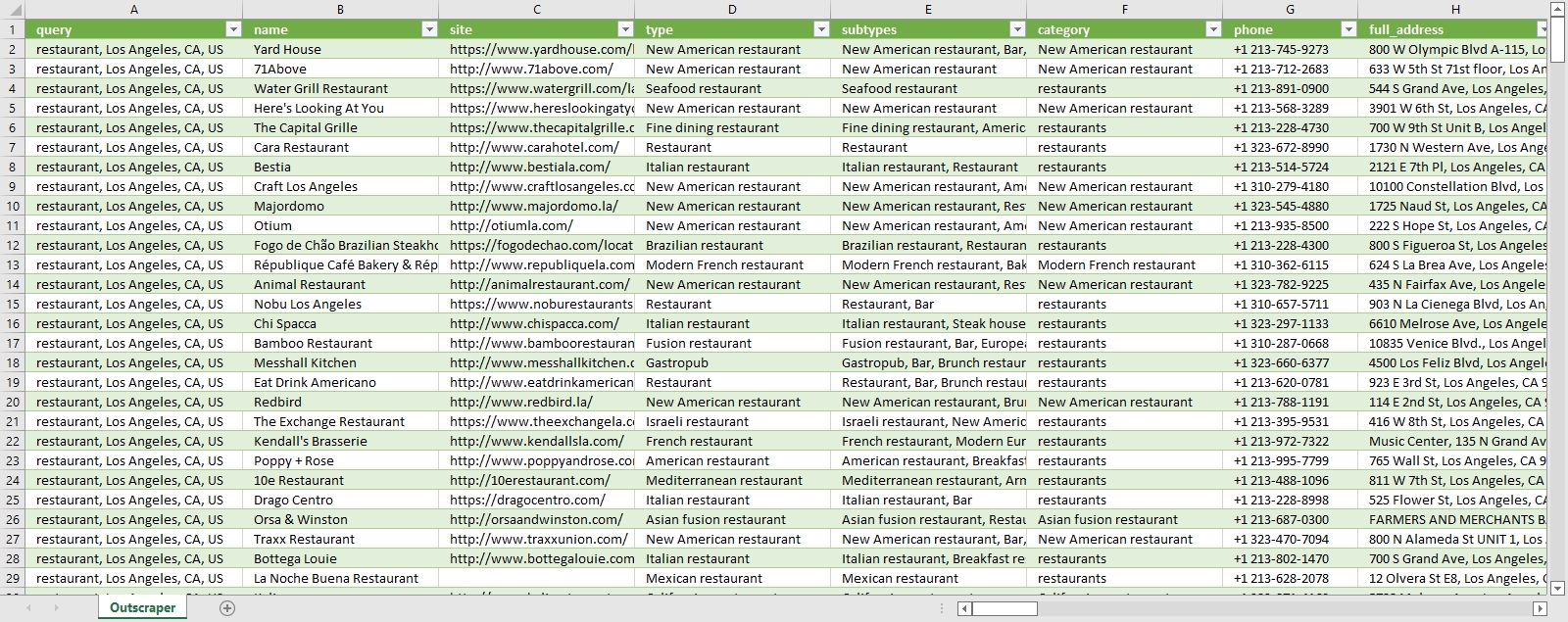
Outscraper Google Maps Data Scraper सेवा Google Maps से सभी सार्वजनिक रूप से उपलब्ध डेटा निकालती है। एक परिणाम फ़ाइल में शामिल होता है 45 से अधिक विभिन्न डेटा. समीक्षा की संख्या और रेटिंग भी शामिल हैं।.
हालाँकि, यदि आप Google Maps में समीक्षा पाठों को स्क्रैप करना चाहते हैं, तो यह के साथ किया जाना चाहिए। Google मानचित्र समीक्षा स्क्रैपर सेवा। Google Maps Data Scraper केवल समीक्षाओं की संख्या बताता है लेकिन समीक्षाओं के पाठ सूचीबद्ध नहीं करता। लेकिन हमारी दूसरी सेवा इसे संभव बनाती है। अधिक जानकारी के लिए: गूगल मैप्स की समीक्षाओं को कैसे स्क्रैप करें?
आप Outscraper गूगल मैप्स डेटा स्क्रैपर सेवा के बारे में और अधिक जानने के लिए वीडियो ट्यूटोरियल भी देख सकते हैं।.
वीडियो ट्यूटोरियल
Outscraper के बारे में और वीडियो के लिए, कृपया हमारी वेबसाइट पर जाएँ। यूट्यूब चैनल.
सामान्य प्रश्न
अक्सर पूछे जाने वाले प्रश्न और उत्तर
हाँ, आप कर सकते हैं। कृपया इसे शुरू करने से पहले अपने कार्य में “Emails & Contacts Scraper” एनरिचमेंट सेवा जोड़ें।.
यदि आपको केवल ईमेल पते वाले व्यवसाय चाहिए, तो कृपया “Ignore without emails” विकल्प का उपयोग करना न भूलें।.
अधिक जानकारी के लिए कृपया पढ़ें: गूगल मैप्स से ईमेल कैसे निकालें?
हाँ। कृपया उन्नत पैरामीटर पर “साइट” फ़िल्टर बनाएँ। अधिक जानकारी के लिए इन ट्यूटोरियल्स को पढ़ें:
सबसे पहले, “ड्रॉप डुप्लिकेट्स” विकल्प का चयन करना अनिवार्य है। यदि एक-दूसरे से संबंधित श्रेणियों के लिए कोई कार्य बनाया जाना है, तो यह अनुशंसा की जाती है कि ये श्रेणियाँ एक ही कार्य में हों।.
अन्यथा, समान और संबंधित श्रेणियों के कारण समान परिणाम विभिन्न कार्यों में सूचीबद्ध किए जा सकते हैं।.
पुनश्च: यदि Emails & Contacts Scraper एनरिचमेंट सेवा जोड़ी गई है, तो यदि डुप्लिकेट ईमेल नहीं चाहिए तो “Drop email duplicates” विकल्प का चयन करना अनिवार्य है।.
आप Outscraper सेवाओं के साथ Google Maps की समीक्षाएँ स्क्रैप कर सकते हैं। लेकिन Google मानचित्र समीक्षा स्क्रैपर यह सेवा ऐसा करती है, Google Maps Data Scraper नहीं। अधिक जानकारी के लिए कृपया यहाँ पढ़ें: गूगल मैप्स की समीक्षाओं को कैसे स्क्रैप करें?
गूगल मैप्स में से अधिक 5,000 श्रेणियाँ. Outscraper Google Maps Data Scraper डैशबोर्ड में यह श्रेणी सूची तैयार है। किसी भी श्रेणी को टास्क बनाते समय सीधे चुना जा सकता है।.
यदि सूची में मौजूद हो तो लक्षित व्यवसायों से सीधे संबंधित उसी श्रेणी का चयन करें।.
यदि यह सूची में नहीं है, तो खोजे गए श्रेणी के सबसे निकट कुछ श्रेणियों का चयन करके एक व्यापक खोज की जा सकती है। इस तरह सबसे व्यापक परिणाम प्राप्त होगा।.
यदि आप बहुत सारे व्यवसायों वाले भीड़-भाड़ वाले क्षेत्र को स्कैन और स्क्रैप करना चाहते हैं, तो आपको “ज़िप कोड” का उपयोग करके एक टास्क बनाना चाहिए। क्योंकि Google Maps एक खोज क्वेरी में अधिकतम 500 परिणाम दिखाता है।
भले ही Outscraper इन सभी 500 परिणामों को खंगाल ले, कुछ व्यवसाय ऐसे होंगे जो परिणाम फ़ाइल में सूचीबद्ध नहीं होंगे। इससे एक अपूर्ण डेटाबेस बनता है।.
इस स्थिति से बचने के लिए, ज़िप कोड का उपयोग करके एक कार्य बनाया जाना चाहिए। प्रत्येक ज़िप कोड के लिए एक खोज क्वेरी बनाई जाएगी। यह विधि 500 परिणामों की सीमा को पार करने की अनुमति देती है और सभी समस्याएँ हल हो जाएँगी।.
अधिक जानकारी के लिए कृपया पढ़ें: Google Maps से घनी आबादी वाले क्षेत्रों और श्रेणियों को कैसे स्क्रैप करें?



0 Comments