جدول المحتويات
مكشطة بيانات خرائط Google
يُعد «Google Maps Data Scraper» إحدى خدمات استخراج البيانات التي تقدمها Outscraper. تتيح لك Outscraper استخراج البيانات العامة من خرائط Google بسهولة ودون أي قيود.
من أجل تحقيق أقصى استفادة من أداة استخراج البيانات من خرائط جوجل (Google Maps Data Scraper)، يجب ضبط المعلمات والمرشحات بدقة. كما تقدم Outscraper خدمات إثراء البيانات للارتقاء بعملية استخراج البيانات إلى مستوى أعلى. نوصيك بقراءة دليل “البدء” هذا الذي يتناول جميع هذه الإعدادات قبل إنشاء مهمة استخراج البيانات.
المعلمات الأساسية
تعد المعلمات الأساسية أكثر الإعدادات أهمية لاستخراج البيانات من الشركات/الأماكن المستهدفة بشكل صحيح. وتساعد المعلمات الدقيقة على تقليل السجلات غير ذات الصلة والمكررة في ملف النتائج.
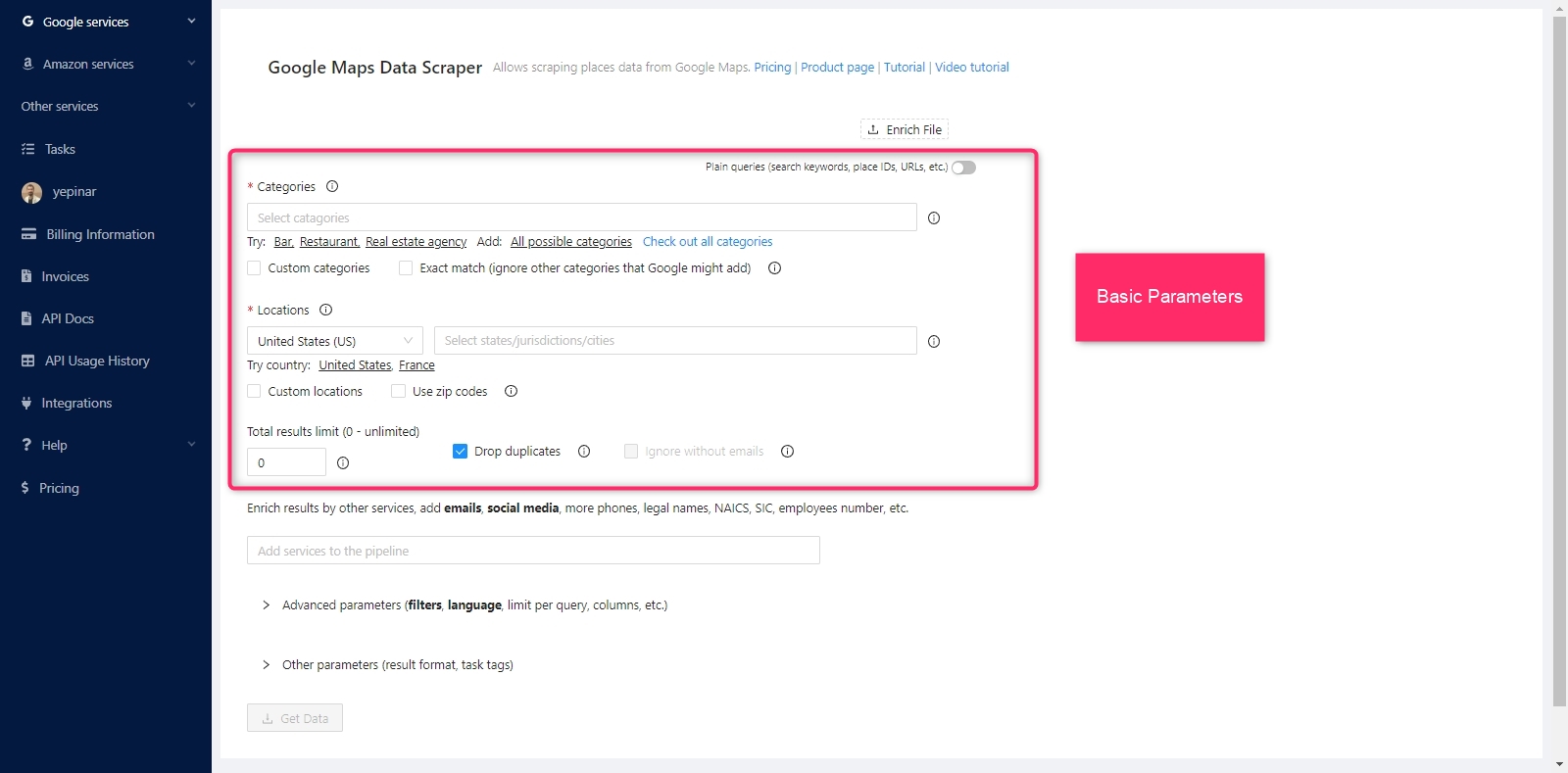
يجب تحديد الموقع والحدود وخيارات التكرار بوضوح، بالإضافة إلى الفئات الواردة في المعلمات الأساسية.
فئات
- اختيار الفئة. تحتوي خدمة خرائط جوجل على أكثر من 5,000 فئة. تتوفر هذه الفئات في شكل قائمة جاهزة على لوحة التحكم.
- يمكنك اختيار أي فئة من القائمة مباشرةً أو استخدام “خيار ”الفئات المخصصة».
- الفئات المخصصة. يتيح لك تحديد الفئات باستثناء الفئات المحددة مسبقًا. قد تختلف الفئات اختلافًا كبيرًا في اللغات الأخرى غير الإنجليزية. يمكنك استخدام “الفئات المخصصة” للبحث بهذه اللغات وفي فئات مختلفة.
كما يُستخدم أيضًا للبحث عن الأسماء. على سبيل المثال، “ماكدونالدز”. وهي ليست فئة، لكن البحث بالاسم سيعطي نتائج.
- خيار المطابقة التامة. في بعض الأحيان، قد تضيف خدمة خرائط جوجل فئات أخرى إلى نتائج البحث الخاصة بك.
على سبيل المثال، إذا كنت تريد ابحث عن “مطعم تايلاندي” في أي منطقة. إذا لم يكن هناك عدد كبير من “المطاعم التايلاندية” في المنطقة التي تم البحث عنها، فستظهر “المطاعم اليابانية” و“المطاعم الفيتنامية” أيضًا في النتائج. إذا لم تستخدم خيار “المطابقة التامة”، فستظهر جميع هذه المطاعم في ملف نتائج الاستخراج. أما إذا فضلت خيار “المطابقة التامة”، فسيقوم Outscraper باستبعاد الخيارات الأخرى وإضافة “مطعم تايلاندي” فقط إلى القائمة.
يعمل فقط مع اللغة الإنجليزية وعند استخدام قائمة الفئات الجاهزة.
المواقع
- اختيار المواقع. كما هو الحال مع خرائط Google، يمكن اختيار جميع البلدان والمدن والمناطق أثناء إنشاء المهمة. وتتوفر قائمة جاهزة لتسهيل عملية الاختيار. وإذا لم يكن الموقع الذي تريده موجودًا في القائمة، فيمكنك استخدام خيار “المواقع المخصصة”.
- المواقع المخصصة. في هذا الخيار، يمكنك تحديد المواقع على النحو التالي: “الرمز البريدي + المدينة + البلد”. كما يمكن استخدام صيغة مثل “بالقرب من لوس أنجلوس، كاليفورنيا، الولايات المتحدة الأمريكية”.
- استخدام الرموز البريدية. ينبغي استخدام الرموز البريدية في عمليات المسح الشامل واستخراج البيانات. على سبيل المثال، توجد مئات المطاعم في بروكلين، نيويورك. وللأسف، لا تظهر جميع هذه المطاعم في نتائج بحث «خرائط جوجل» عند إجراء استعلام بحث واحد.
تعرض خدمة «خرائط جوجل» ما يصل إلى 500 مطعم كحد أقصى في نتائج البحث الواحد.
وبالطبع، نظرًا لأن Outscraper تقوم أيضًا باستخراج نتائج البحث التي توفرها خدمة خرائط جوجل، فلن تظهر جميع هذه المطاعم في ملف النتائج عند إجراء استعلام واحد.
تُستخدم الرموز البريدية في هذا السيناريو. فهي تتيح لك البحث عن المنطقة واستخراج البيانات منها بالتفصيل. كما أنها تُنشئ استعلامات بحث متعددة باستخدام مزيج من الرموز البريدية والمدن. على سبيل المثال:
“مطعم، 11201، نيويورك، الولايات المتحدة”
“مطعم، 11202، نيويورك، الولايات المتحدة”
“مطعم، 11203، نيويورك، الولايات المتحدة”استخدم هذا الخيار لتفحص كل مكان في منطقة ما دون تخطي أي مكان.
يرجى متابعة القراءة لمعرفة المزيد: كيفية كشط المناطق والفئات ذات الكثافة السكانية العالية من خرائط جوجل؟
*احرص دائمًا على استخدام خيار “حذف التكرارات” عند استخدام هذا الخيار.
القيود والخيارات
- الحد الأقصى لإجمالي النتائج. يحدد هذا الخيار العدد الإجمالي للنتائج في ملف نتائج المهمة. حتى لو كان الحجم المحتمل للمهمة كبيرًا، فما أن تحدد الحد الأقصى بـ 100، حتى تتوقف عملية الاستخراج عند الوصول إلى 100 موقع.
إذا تم تعيين الحد على 0، فسيستمر عملية الاستخراج حتى نهاية المهمة. وعند تعيين القيمة على 0، لن يكون هناك حد لملف النتائج.
- إزالة التكرارات. يمكن لـ «خرائط جوجل» عرض نفس الأماكن/المؤسسات التجارية في صفحات مختلفة ضمن نفس نتائج البحث. وقد يؤدي ذلك إلى ظهور سجلات مكررة في ملف النتائج، لأن Outscraper يستخرج البيانات التي تظهر لك على «خرائط جوجل».
في الحالة الثانية، قد تعرض خرائط جوجل نفس النتائج لطلبات بحث مختلفة تنتمي إلى فئات مختلفة ولكنها مترابطة. فقد يُظهر البحث عن “حانات، نيويورك” والبحث عن “مطاعم، نيويورك” نفس النتائج. وإذا تم تحديد فئتين أو أكثر في مهمة ما، فهناك احتمال كبير لظهور نتائج مكررة في الفئات ذات الصلة.
“يجب تفعيل خيار ”حذف التكرارات“ لتجنب حدوث هذه الحالة. وإذا لم يتم تحديد خيار ”حذف التكرارات»، فستُدرج النتائج المكررة في ملف النتائج وستُدرج في الفاتورة.
- تجاهل الرسائل التي لا تحتوي على عناوين بريد إلكتروني. لا ينطبق خيار التجاهل هذا إلا عند إضافة خدمة “Emails & Contacts Scraper”.
يقوم هذا الإجراء بإزالة الأماكن التي لا تحتوي على عنوان بريد إلكتروني واحد على الأقل من ملف النتائج. ولا يتم إدراج سوى الأماكن/الشركات التي تحتوي على عناوين بريد إلكتروني. ويُعد هذا الأمر مثاليًّا لمن يرغبون في استخراج عناوين البريد الإلكتروني من خرائط جوجل لأغراض التسويق عبر البريد الإلكتروني.
* لن يتم تحصيل رسوم منك مقابل السجلات التي تم تجاهلها (التي لا تحتوي على رسائل بريد إلكتروني).
خدمات الإثراء
هناك 4 خدمات إثراء تعمل مع خدمة «Google Maps Data Scraper». يمكن اختيار هذه الخدمات من القائمة المنسدلة. وتتميز كل خدمة إثراء بقدرات وهيكل تسعير مختلفين.
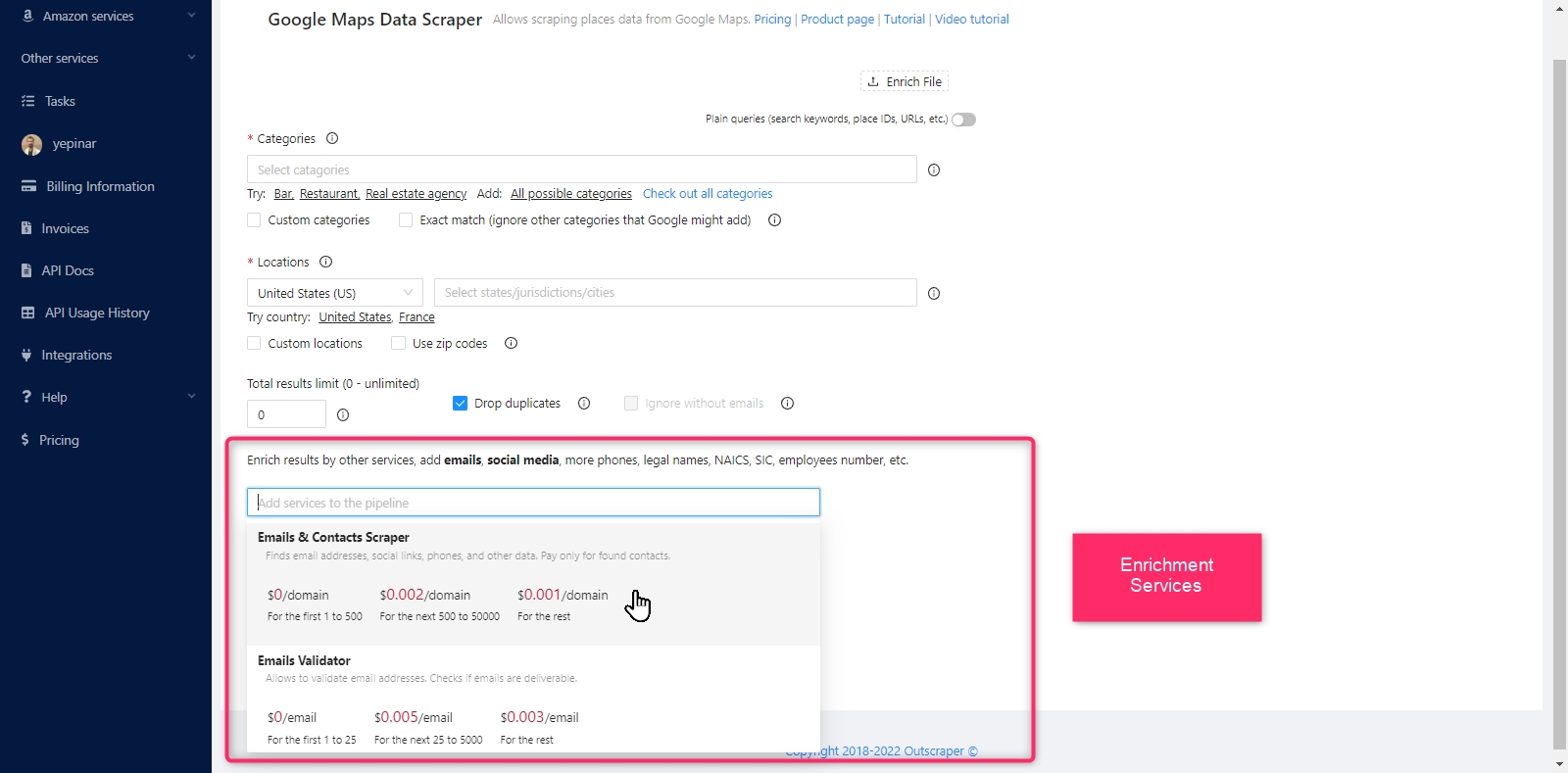
عند إضافة خدمات الإثراء إلى مهمة الاستخراج، ستكون جميع البيانات التي تستخرجها خدمات الإثراء موجودة في ملف النتائج نفسه.
- أداة استخراج عناوين البريد الإلكتروني وجهات الاتصال. تتيح لك خدمة التخصيب هذه استخراج عناوين البريد الإلكتروني وجهات الاتصال من خلال خرائط Google.
يقوم «أداة استخراج بيانات خرائط جوجل» أولاً باستخراج البيانات العامة للأماكن/الشركات. وتشمل هذه البيانات أيضًا معلومات المواقع الإلكترونية. وتستخدم خدمة «أداة استخراج عناوين البريد الإلكتروني وبيانات الاتصال» هذه المعلومات لاستخراج عناوين البريد الإلكتروني وتفاصيل الاتصال وحسابات وسائل التواصل الاجتماعي من هذه المواقع.
* تؤدي إضافة خدمة الإثراء هذه إلى المهمة إلى تفعيل خياري “تجاهل الرسائل التي لا تحتوي على عناوين بريد إلكتروني” و“حذف الرسائل المكررة”.
“يضمن خيار ”تجاهل ما لا يحتوي على عناوين بريد إلكتروني» أن يتم إدراج الشركات التي تمتلك عنوان بريد إلكتروني فقط في ملف النتائج.
“يُستخدم خيار ”إزالة التكرارات في عناوين البريد الإلكتروني» لإزالة الشركات التي تحمل نفس عنوان البريد الإلكتروني من ملف النتائج. فالشركات التي تمتلك فروعًا متعددة غالبًا ما يكون لها موقع إلكتروني واحد، لذا قد تتطابق عناوين البريد الإلكتروني المستخرجة من الفروع المختلفة. وباستخدام هذا الخيار، يُحتفظ بسجل واحد فقط ويتم حذف التكرارات الأخرى. وبذلك، يتم الحصول على ملف نتائج خالٍ من التكرارات.
لمزيد من المعلومات حول استخراج رسائل البريد الإلكتروني وجهات الاتصال: كيف يمكن استخراج عناوين البريد الإلكتروني من خرائط جوجل؟
تعرف على كيفية قيام خدمة “Emails & Contacts Scraper” بالعثور على جهات الاتصال وعناوين البريد الإلكتروني من مصادر مختلفة: البحث عن جهات الاتصال وعناوين البريد الإلكتروني في «Google Places»
فيديو تعليمي: كيف يمكن استخراج عناوين البريد الإلكتروني وأرقام الهواتف وجهات الاتصال وروابط مواقع التواصل الاجتماعي من أي مواقع إلكترونية؟
- أداة التحقق من صحة عناوين البريد الإلكتروني. “تُستخدم خدمة إثراء البيانات ”Emails Validator“ للتحقق من صحة عناوين البريد الإلكتروني المستخرجة من خدمة ”Emails & Contacts Scraper». وتقوم هذه الخدمة بالتحقق من صحة تنسيق عنوان البريد الإلكتروني، والبحث لمعرفة ما إذا كان العنوان مدرجًا في القائمة السوداء، والتحقق من سجلات DNS، والتأكد من وجود العنوان على الخادم من خلال إرسال طلبات SMTP.
* لكي تعمل خدمة الإثراء “Emails Validator”، يجب إضافتها إلى المهمة جنبًا إلى جنب مع خدمة “Emails & Contacts Scraper”.
- مُحسِّن الهواتف. يُستخدم هذا الأداة للحصول على تفاصيل إضافية حول أرقام الهواتف المستخرجة من خرائط جوجل. فهو يعرض أنواع شركات الاتصالات وأسمائها، كما يتحقق من صحة أرقام الهواتف.
- أداة إثراء بيانات الشركات الأمريكية. تتيح لك خدمة التخصيب هذه جمع المزيد من المعلومات حول الشركات في الولايات المتحدة، مثل عدد الموظفين، وحجم المبيعات، ورمز NAICS، وما إلى ذلك.
* يجب أن يكون الموقع داخل الولايات المتحدة حتى تعمل هذه الخدمة.
يرجى متابعة القراءة للحصول على مزيد من المعلومات: خدمات تحسين أداة استخراج البيانات من خرائط جوجل
المعلمات المتقدمة
تعد ميزة التصفية المتقدمة من أبرز الميزات القيمة في Outscraper. ومن بين هذه الميزات عوامل التصفية الخاصة بالهاتف والموقع الإلكتروني والنوع الفرعي وحالة النشاط التجاري. ومن السهل التخلص من البيانات غير المرغوب فيها بفضل العديد من خيارات التصفية المتنوعة.
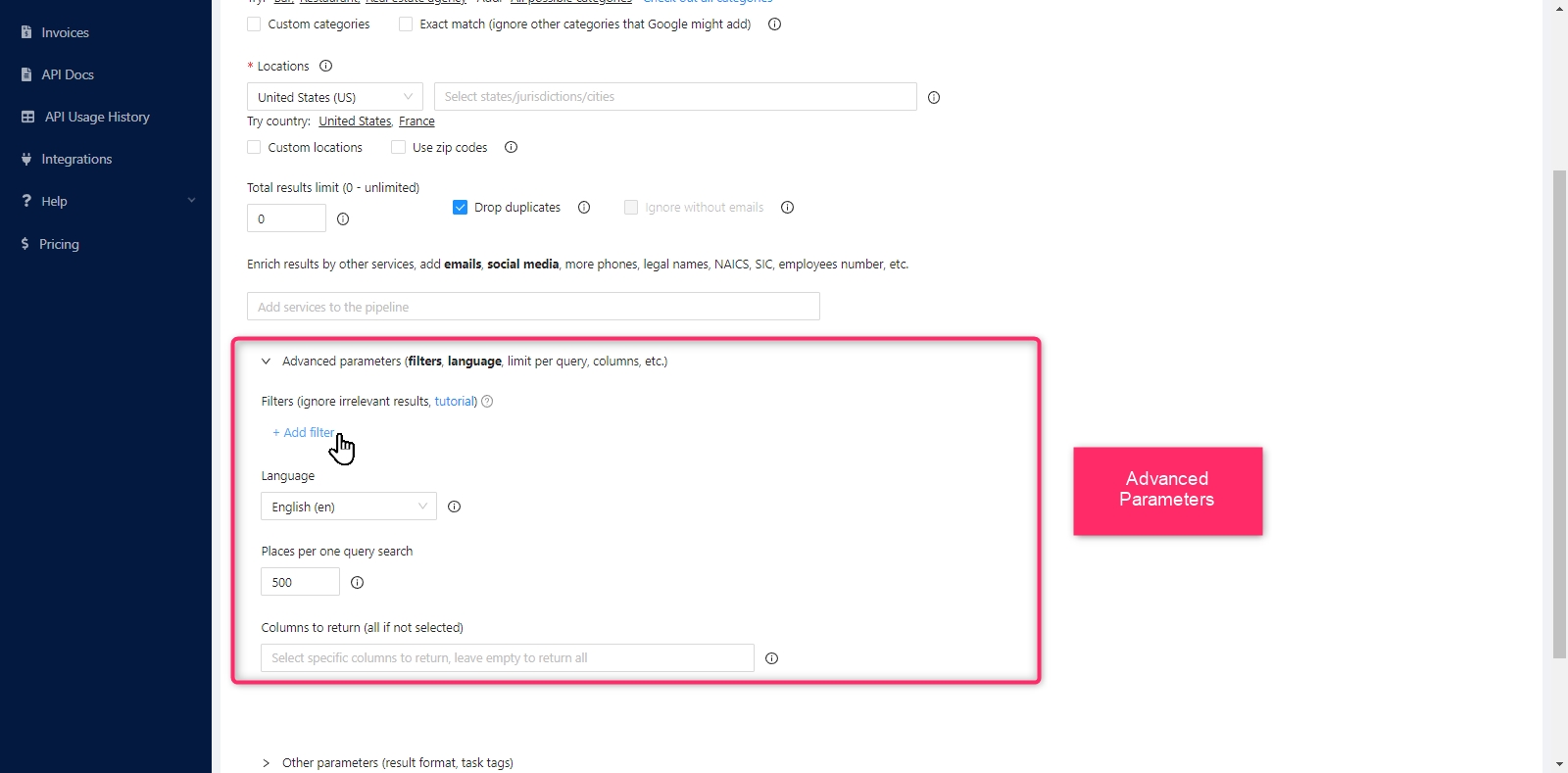
- المرشحات. الغرض الرئيسي من استخدام المرشحات هو تجاهل النتائج غير ذات الصلة. ويحدد كل مرشح ما إذا كان سيتم إدراج المكان/الشركات في ملف النتائج أم تجاهلها.
يمكن استخدام المرشحات في العديد من... حالات الاستخدام. البحث عن الشركات التي ليس لها مواقع إلكترونية، والبحث عن الشركات غير المعتمدة، والبحث عن الشركات ذات التقييمات السيئة.
يرجى متابعة القراءة للحصول على مزيد من المعلومات: فلاتر مكشطة بيانات خرائط جوجل
فيديو تعليمي: كيفية استخدام مرشحات أداة استخراج البيانات من خرائط جوجل، وكيف سترتقي هذه الأداة بعملية الاستخراج إلى مستوى آخر؟
- اللغة. قد تعرض خدمة «خرائط جوجل» نتائج مختلفة وفقًا للغة المستخدمة. ولهذا السبب، يتيح لك تطبيق Outscraper محاكاة ذلك. يمكنك إنشاء مهام عن طريق اختيار لغات مختلفة.
- عدد النتائج لكل عملية بحث. تحدد هذه المعلمة الحد الأقصى لعدد المؤسسات التي يمكن الحصول عليها من استعلام بحث واحد. عند استخدام الاستعلام للعثور على مكان معين (مثل “سنترال بارك، نيويورك، الولايات المتحدة الأمريكية”)، فمن المرجح أنك تريد استخدام الرقم “1” للحصول على النتيجة الأولى (تحسبًا لاحتمال أن يعثر جوجل على نتائج أخرى). ومع ذلك، عند البحث عن “مطاعم، نيويورك، الولايات المتحدة الأمريكية”، قد ترغب في استخراج جميع الأماكن من نتائج البحث واستخدام القيمة “50”.
- الأعمدة المطلوب إرجاعها. يحتوي ملف النتائج على جميع أعمدة البيانات بشكل افتراضي. إذا كنت تريد بعضها فقط، فيمكنك تحديدها بشكل فردي من القائمة الموجودة هنا.
معلمات أخرى
يمكن تنزيل ملفات نتائج أداة استخراج البيانات من خرائط جوجل بتنسيقات ملفات متنوعة. يمكنك ضبط هذه الإعدادات في قسم “معلمات أخرى” قبل إرسال المهمة.
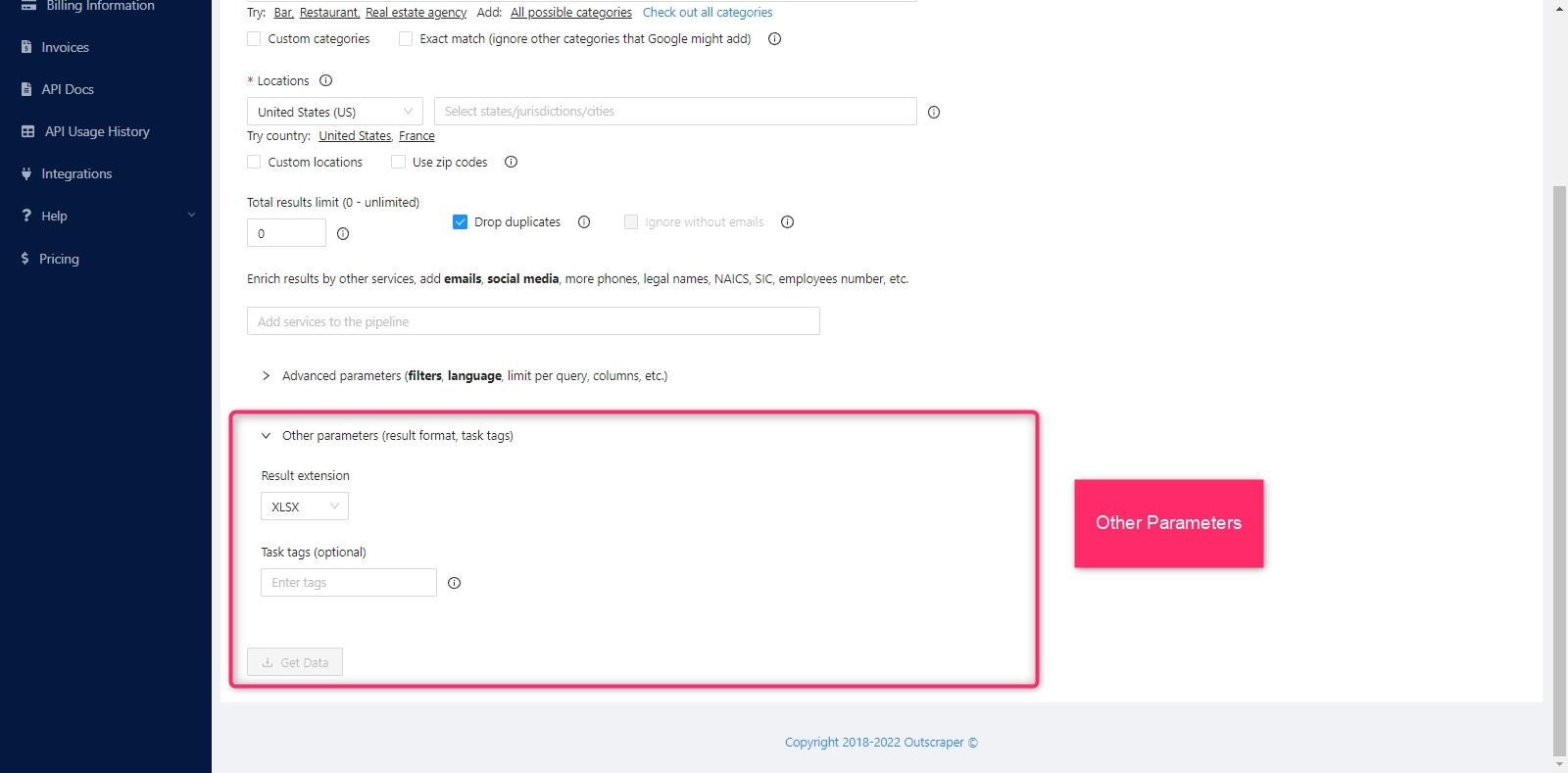
- تمديد النتيجة. يتيح لك Outscraper تنزيل ملف نتائج المهمة بتنسيقات CSV/XLSX/JSON/Parquet. لكن يجب تحديد تنسيق الملف المطلوب قبل بدء المهمة. ولا يمكن تغيير التنسيق بعد انتهاء المهمة.
- علامات المهام. “المهام”قد تحتوي صفحة "المهام" على عدد كبير من المهام المنجزة والمهام الجارية. وقد يكون من الصعب العثور على مهمة معينة تبحث عنها بينها. ولتسهيل ذلك، يمكنك وضع علامة على مهمتك.
بدء المهمة والنتيجة
بعد إعادة التحقق من جميع المعلمات والمرشحات وخدمات الإثراء، يمكن بدء مهمة استخراج البيانات بالضغط على زر “الحصول على البيانات”، وستظهر نافذة منبثقة قبل إرسال المهمة.

إذا كان الاستعلام صحيحًا، فيمكن بدء العملية بالضغط على زر “تأكيد”.
يمكن متابعة حالة العملية على المهام الصفحة. وعند انتهاء المهمة، يمكن تنزيل ملف النتيجة من هناك.
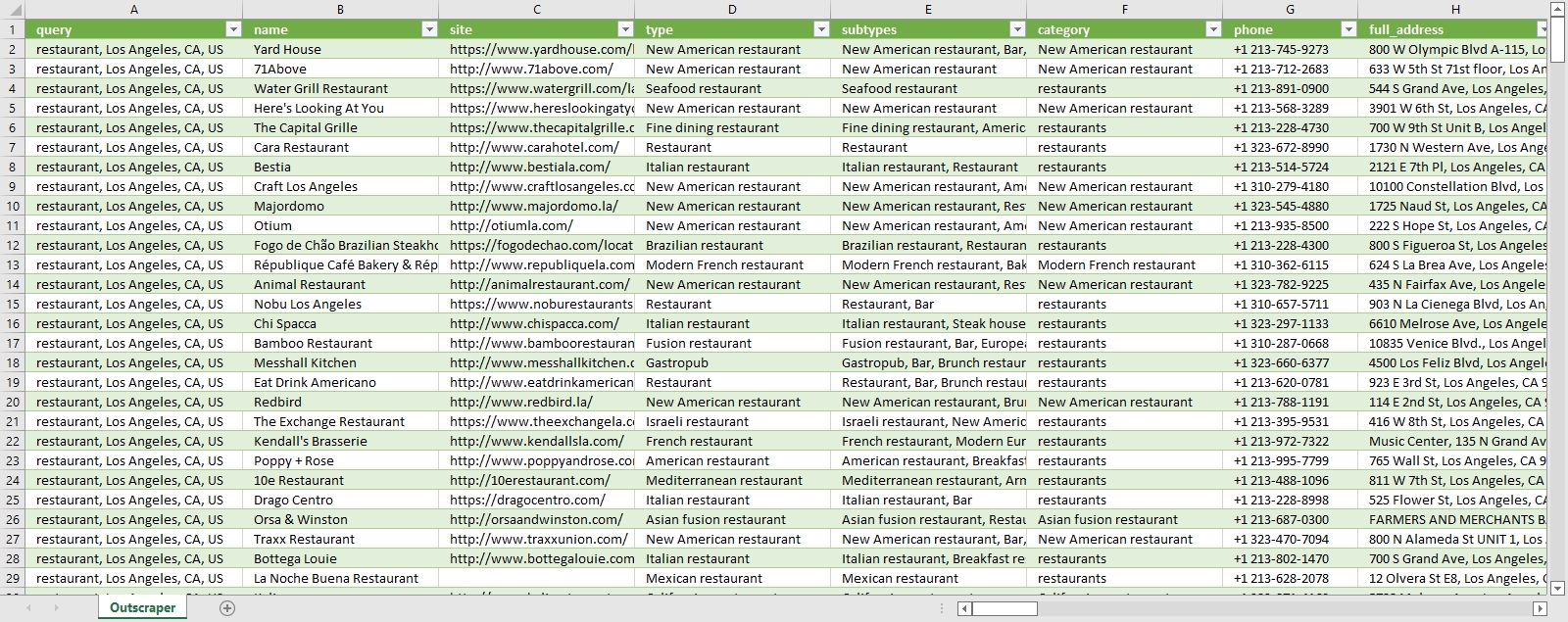
تقوم خدمة «Outscraper Google Maps Data Scraper» باستخراج جميع البيانات المتاحة للجمهور من خرائط جوجل. ويحتوي ملف النتائج على أكثر من 45 نوعًا مختلفًا من البيانات. كما يتم تضمين عدد التقييمات ودرجة التقييم.
ومع ذلك، إذا كنت ترغب في استخراج نصوص التعليقات من خرائط جوجل، فيجب أن يتم ذلك باستخدام مكشطة مراجعات خرائط Google الخدمة. لا يحدد «Google Maps Data Scraper» سوى عدد التقييمات، ولكنه لا يعرض نصوص التقييمات. لكن خدمتنا الأخرى تتيح ذلك. لمزيد من المعلومات: كيف يمكن استخراج تعليقات خرائط جوجل؟
يمكنك أيضًا مشاهدة مقاطع الفيديو التعليمية لمعرفة المزيد عن خدمة «Outscraper Google Maps Data Scraper».
دروس بالفيديو
لمشاهدة المزيد من مقاطع الفيديو حول Outscraper، يرجى زيارة موقعنا قناة يوتيوب.
التعليمات
الأسئلة والأجوبة الأكثر شيوعًا
نعم، يمكنك ذلك. يرجى إضافة خدمة الإثراء “Emails & Contacts Scraper” إلى مهمتك قبل بدء تنفيذها للقيام بذلك.
إذا كنت تبحث عن شركات تمتلك عناوين بريد إلكتروني فقط، فيرجى عدم نسيان استخدام خيار “تجاهل الشركات التي لا تمتلك عناوين بريد إلكتروني”.
يرجى قراءة ما يلي للحصول على مزيد من المعلومات: كيف يمكن استخراج عناوين البريد الإلكتروني من خرائط جوجل؟
نعم. يرجى إنشاء مرشح “الموقع” ضمن المعلمات المتقدمة. اقرأ هذه الدروس الإرشادية لمزيد من المعلومات:
أولاً وقبل كل شيء، يجب تحديد خيار “إزالة التكرارات”. إذا كان من المقرر إنشاء مهمة لفئات مرتبطة ببعضها البعض، يُوصى بأن تكون هذه الفئات ضمن المهمة نفسها.
وإلا، فقد تظهر النتائج نفسها ضمن مهام مختلفة بسبب تشابه الفئات وترابطها.
ملاحظة: في حالة إضافة خدمة إثراء “Emails & Contacts Scraper”، يجب تحديد خيار «إزالة البريد الإلكتروني المكرر» إذا لم تكن ترغب في وجود عناوين بريد إلكتروني مكررة.
يمكنك استخراج تعليقات «خرائط جوجل» باستخدام خدمات Outscraper. لكن مكشطة مراجعات خرائط Google هذه الخدمة هي التي تقوم بذلك، وليس أداة استخراج البيانات من خرائط جوجل. لمزيد من المعلومات، يرجى قراءة ما يلي: كيف يمكن استخراج تعليقات خرائط جوجل؟
يحتوي تطبيق «خرائط جوجل» على أكثر من 5,000 فئة. تحتوي لوحة التحكم في أداة استخراج البيانات من خرائط جوجل (Outscraper) على قائمة الفئات هذه جاهزة للاستخدام. ويمكن اختيار أي من هذه الفئات مباشرةً عند إنشاء مهمة.
اختر الفئة نفسها التي ترتبط ارتباطًا مباشرًا بالأعمال المستهدفة، إذا كانت موجودة في القائمة.
وإذا لم تكن موجودة في القائمة، فيمكن إجراء بحث واسع النطاق عن طريق اختيار بعض الفئات الأقرب إلى الفئة المطلوبة. وبهذه الطريقة سيتم الحصول على النتيجة الأكثر شمولاً.
إذا كنت ترغب في استكشاف المنطقة المزدحمة التي تضم العديد من المحلات التجارية، فيجب عليك إنشاء مهمة باستخدام “الرمز البريدي”. لأن خرائط جوجل تعرض 500 نتيجة كحد أقصى في كل عملية بحث
حتى لو قامت Outscraper بجمع كل هذه النتائج البالغ عددها 500 نتيجة، فستكون هناك بعض الشركات التي لن تظهر في ملف النتائج. وهذا يؤدي إلى قاعدة بيانات غير مكتملة.
لتجنب هذا الموقف، ينبغي إنشاء مهمة باستخدام الرموز البريدية. وسيتم إنشاء استعلام بحث لكل رمز بريدي. تتيح هذه الطريقة تجاوز الحد الأقصى البالغ 500 نتيجة، وبذلك ستُحل جميع المشكلات.
يرجى قراءة ما يلي للحصول على مزيد من المعلومات: كيفية كشط المناطق والفئات ذات الكثافة السكانية العالية من خرائط جوجل؟



0 Comments