يُقصد بـ«الاستخراج» أو «الجمع» أو «التحليل» أو «الاستخلاص» عملية الحصول على جميع المعلومات من موقع عام ما. وهي تعمل على أتمتة عملية التصدير اليدوي للبيانات.
يُعد جمع البيانات العامة واستخراجها أمرًا محميًّا بموجب التعديل الأول لدستور الولايات المتحدة. وقد قضت محكمة الاستئناف بالدائرة التاسعة بأن جمع البيانات المتاحة للجمهور آليًّا لا يشكل انتهاكًا لقانون الاحتيال وإساءة استخدام الحاسوب (CFAA). ومع ذلك، ينبغي عليك استشارة محامٍ بشأن مسألتك المحددة لضمان الامتثال للقوانين السارية في ولايتك القضائية.
تُنفَّذ كل مهمة استخراج البيانات في السحابة. ولن يتأثر عنوان IP الخاص بك بعملية الاستخراج هذه.
اطلع على وثائق واجهة برمجة التطبيقات (API) أو تفضل بزيارة صفحة GitHub للحصول على نصائح من الخبراء حول كيفية دمج الخدمات مع الكود الخاص بك. اطلع على المدونة.
نحن نقوم باستخراج البيانات المتاحة للجمهور فقط، وتعمل أداة الكاشطة كمتصفح لعالم البيانات والمطورين والمسوقين.
تتمثل آلية ضمان خلو البيانات من معلومات التعريف الشخصية في تحديد الأعمدة التي تريد إرجاعها.
لا. تحدث جميع أنشطة الكشط على خوادم Outscraper، مما يضمن عدم استخدام عنوان IP الخاص بك في كشط البيانات. وهذا يعني أيضًا أنه يمكن إيقاف تشغيل جهاز الكمبيوتر الخاص بك عند تشغيل مهام الاستخراج.
في بعض الأحيان، تضيف Google فئات أخرى إلى عمليات البحث الخاصة بك. على سبيل المثال، عند البحث عن مطاعم، قد ترى حانات، أو مقاهي، أو محلات، أو حتى فنادق. قد يؤدي ذلك إلى ظهور بيانات غير ذات صلة، خاصةً عند استخدام فئات ثانوية مثل حمامات السباحة.
يوفر لك Outscraper أداتين يمكنك استخدامهما لإزالة تلك الفئات.

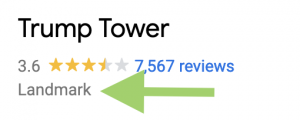
فئة المعالم البارزة في خرائط Google
استخدم “المطابقة التامة”مربع الاختيار". تحدد هذه المعلمة ما إذا كان سيتم عرض الفئات التي حددتها فقط أم كل ما يعرضه Google. تأكد من استخدام الفئات الصحيحة عن طريق فتح أماكن مشابهة على Google والتحقق من الفئة.

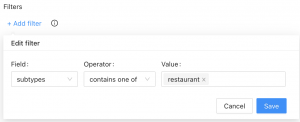
تصفية النتائج
قم بتصفية النتائج من خلال تطبيق المرشحات على عمود الأنواع الفرعية. يمكن لهذه المرشحات التخلص من جميع البيانات غير ذات الصلة وعرض النتائج التي تحتاجها فقط. لتجنب الحصول على نتائج فارغة، تأكد من أنك على دراية بقيم الحقول قبل استخدام الفلاتر.
هناك بعض الحالات التي لا تكفي فيها المواقع و/أو الفئات المحددة مسبقًا. استخدم خياري “المواقع المخصصة” و/أو “الفئات المخصصة” لإضافة الفئات و/أو المواقع التي تحتاجها.

هناك قيود في خدمة «خرائط جوجل» حيث لا تُعرض سوى ما بين 400 و500 مكان كحد أقصى لكل استعلام بحث. وقد يشكل هذا مشكلة عندما يكون هناك عدد أكبر من الشركات ضمن فئة واحدة. على سبيل المثال، بالنسبة للاستعلام “مطاعم، بروكلين”.
وللتغلب على هذه المشكلة، نقترح تقسيم الموقع إلى مواقع فرعية. على سبيل المثال، باستخدام الرموز البريدية:
”مطاعم، بروكلين 11203”,
”مطاعم، بروكلين 11211”,
”المطاعم، بروكلين" 11215”,
…
أو باستخدام الاستعلامات التي تتضمن الفئات الفرعية:
…
حدد زر التبديل “استخدام الاستعلامات” وأدخل الاستعلامات.

لإجبار Google على البحث عن شركات معينة فقط، ضع المصطلح بين علامتي اقتباس ” “. ال ” “ يُستخدم علامة "*" عادةً حول الكلمات غير ذات الصلة (الكلمات التي يتجاهلها جوجل عادةً) أو عندما تريد أن يعرض جوجل فقط الصفحات التي تتطابق تمامًا مع مصطلحات البحث الخاصة بك.
بعد النقر على الزر “استخراج البيانات...”، ستظهر لك تقديرات المهمة والاستعلامات.
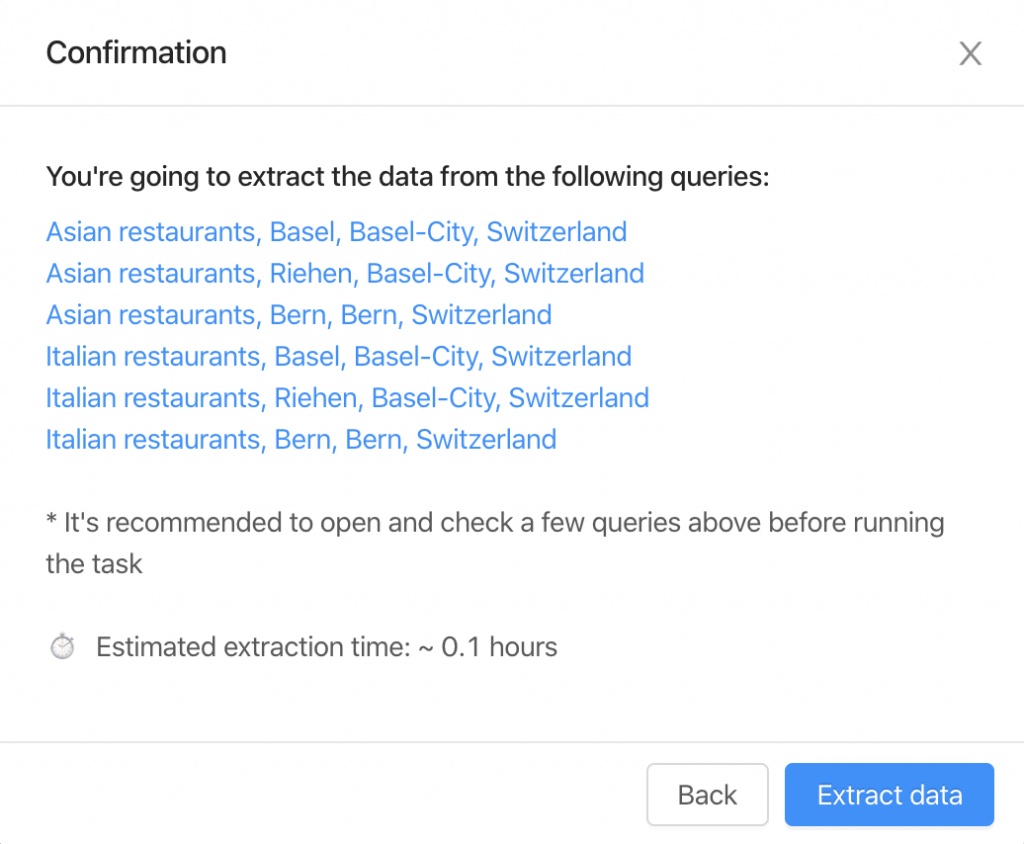
يُنصح بالنقر فوق بعض الاستعلامات وفتحها للتحقق من شكلها على موقع خرائط جوجل.
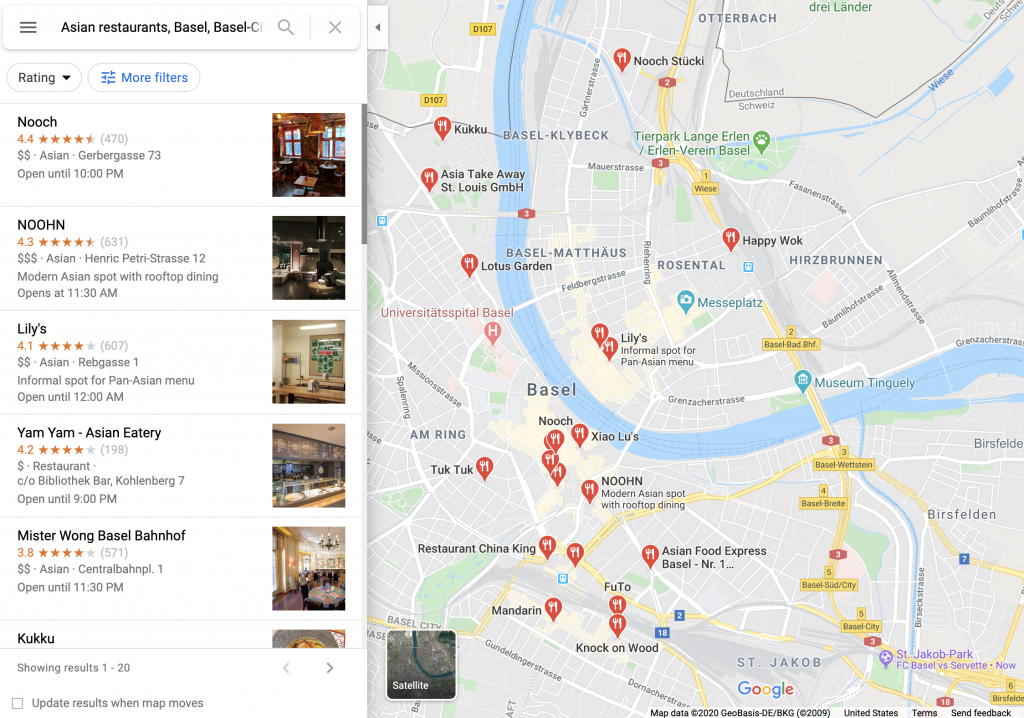
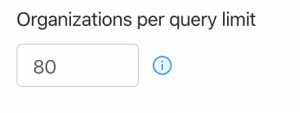
هناك أمران يجب عليك اتباعهما للتحكم في العدد المتوقع للنتائج.
1. الحد الأقصى لعدد المؤسسات في الاستعلام الواحد – الحد الأقصى لعدد المؤسسات التي يمكن استخراجها من استعلام واحد.
2. عدد الاستعلامات – عدد عمليات البحث التي ستجريها.
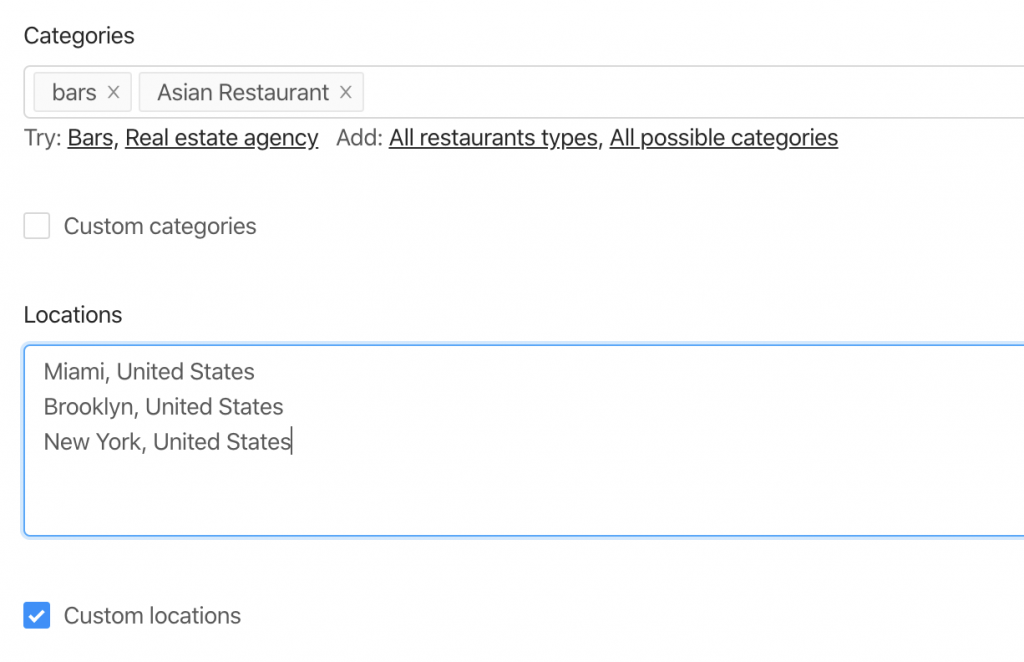
هناك 6 استفسارات سيقوم الروبوت بإجرائها لاستخراج البيانات من فئتين و3 مواقع.
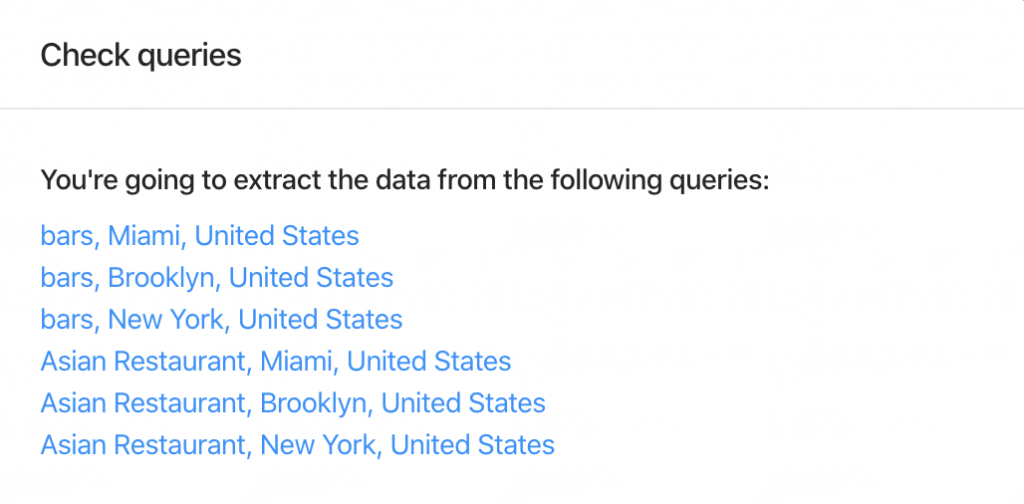
وبالتالي، لن يتجاوز العدد الناتج 480 منظمة (الحد الأقصى هو 80 × 6 استعلامات).
يمكنك إزالة التكرارات في مهمة واحدة عن طريق تحديد خانة الاختيار “إزالة التكرارات”.
نعم، يمكنك حذف التكرارات داخل مهمة واحدة باستخدام خانة الاختيار “حذف التكرارات” (المعلمات المتقدمة). أو يمكنك حذفها بنفسك باستخدام حقول “google_id” أو “place_id” كمعرّفات فريدة للمكان.
لن يُعرف العدد الدقيق للنتائج إلا بعد عملية الاستخراج.
يمكنك استخدام خيار “الحد الأقصى لإجمالي الأماكن” لتحديد العدد النهائي للنتائج التي سيتم استخراجها.
نعم. يمكنك استخدام الرابط التالي كاستعلام: “https://www.google.com/maps/search/real+estate+agency/@41.4034,2.1718413,17z” حيث يمكنك تحديد استعلام (real+estate+agency)، والإحداثيات (41.4034,2.1718413) ومستوى التكبير (17z). يمكنك العثور على هذه القيم أثناء تصفح خرائط Google.
ويمكنك أيضًا استخدام المعلمة “coordinates” إذا كنت تستخدم واجهة برمجة التطبيقات.
نعم. يمكنك استخدام أداة استخراج عناوين البريد الإلكتروني وجهات الاتصال جنبًا إلى جنب مع أداة استخراج بيانات خرائط Google لإثراء البيانات المستمدة من Google. للقيام بذلك، حدد “أداة استخراج عناوين البريد الإلكتروني وجهات الاتصال” في قسم “إثراء البيانات بواسطة خدمات أخرى” في أداة استخراج بيانات خرائط Google.
لن تدفع سوى مقابل النتائج التي تحصل عليها، بغض النظر عن عدد الاستعلامات التي تجريها.
لا. لا توجد معلومات متاحة للجمهور بشأن عناوين البريد الإلكتروني المرتبطة بالإدراج على خرائط جوجل. تعتمد Outscraper على مصادر خارجية للعثور على تلك العناوين.
نعم. يمكنك استخدام عوامل التصفية الموجودة في المعلمات المتقدمة مع عامل الربط التالي.
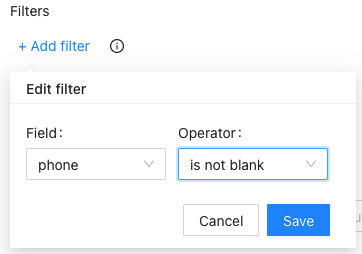
يمكنك تقسيم مهامك حسب المدينة/الولاية أو أي معايير فريدة أخرى. على سبيل المثال، يمكنك استخراج الأماكن الموجودة في نيويورك في المهمة الأولى، والأماكن الموجودة في كاليفورنيا في المهمة الثانية.
نعم. للعثور على الشركات التي...للبحث عن المواقع الإلكترونية، يمكنك استخدام عوامل التصفية المتقدمة الخاصة بنا. اختر حقل ‘الموقع’ واضبطه على ‘فارغ’. سيؤدي ذلك إلى عرض الشركات التي ليس لديها موقع إلكتروني. إذا كنت ترغب في عرض الشركات التي لديها مواقع إلكترونية، فما عليك سوى ضبط حقل ‘الموقع’ على ‘غير فارغ’ بدلاً من ذلك.
لمعرفة المزيد عن عوامل التصفية، يرجى الاطلاع على هذه المقالة: https://outscraper.com/google-maps-data-scraper-filters/
