Índice
Coletor de dados do Google Maps
O Google Maps Data Scraper é um dos serviços de extração de dados da Outscraper. A Outscraper permite que você extraia facilmente dados públicos do Google Maps, sem quaisquer limitações.
Para aproveitar ao máximo o Google Maps Data Scraper, os parâmetros e filtros precisam ser configurados com precisão. A Outscraper também oferece serviços de enriquecimento para levar a extração de dados a um novo patamar. Recomendamos que você leia este guia de “Introdução” sobre todas essas configurações antes de criar uma tarefa de extração.
Parâmetros básicos
Os parâmetros básicos são as configurações mais importantes para extrair as empresas/locais-alvo corretos. Parâmetros precisos reduzem o número de registros irrelevantes e duplicados no arquivo de resultados.
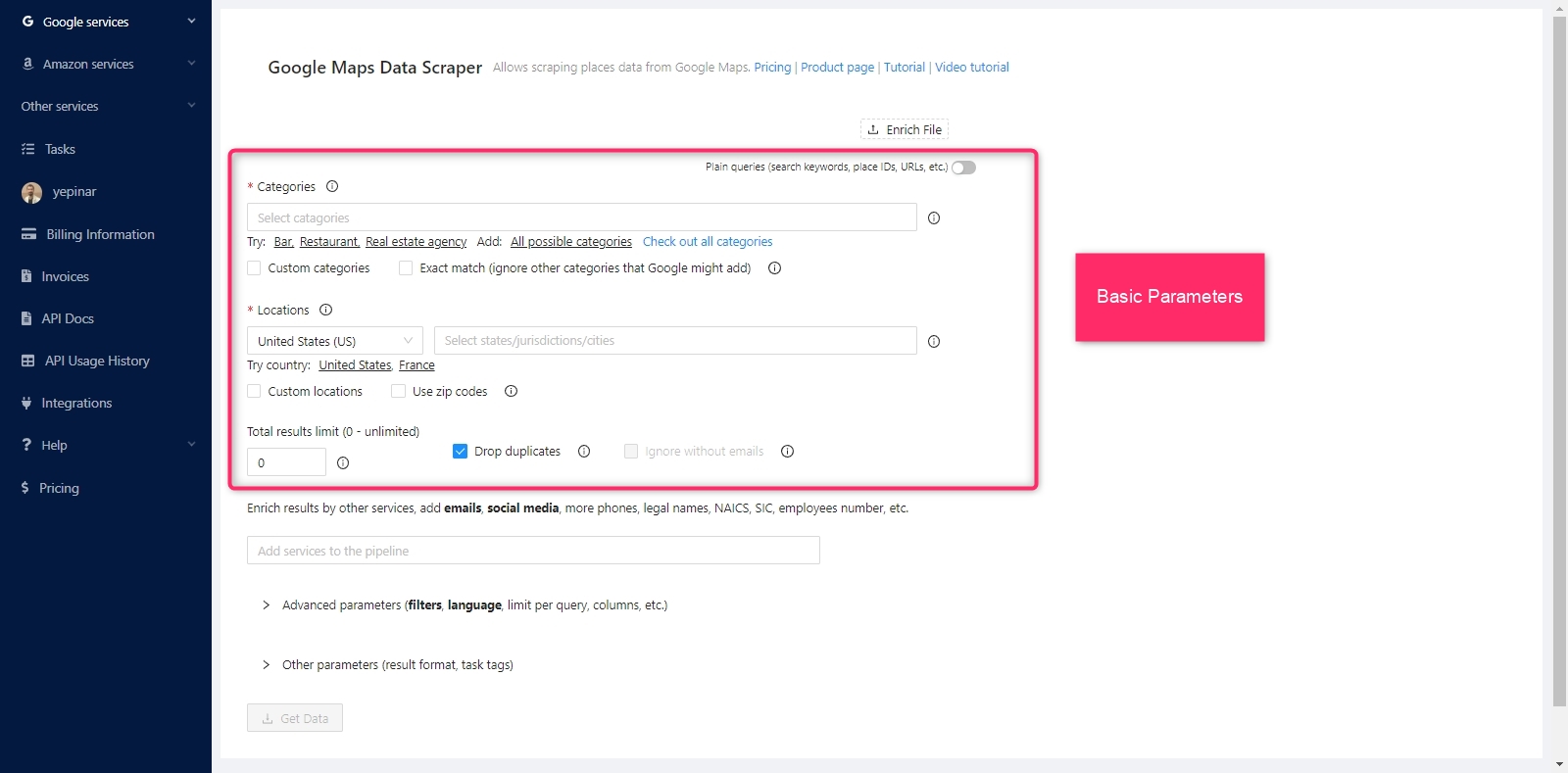
A localização, os limites e as opções de duplicata devem ser definidos claramente, além das categorias nos parâmetros básicos.
Categorias
- Selecionando a categoria. O Google Maps tem mais de 5.000 categorias. Essas categorias estão disponíveis como uma lista pronta no painel.
- Você pode selecionar qualquer categoria diretamente da lista ou usar o “Opção ”Categorias personalizadas”.
- Categorias personalizadas. Permite que você especifique categorias, exceto as pré-definidas. Idiomas diferentes do inglês podem ter categorias bem diferentes. Você pode usar as “Categorias personalizadas” para pesquisar nesses idiomas e nessas categorias diferentes.
Também é usado para pesquisar nomes. Por exemplo, “Mcdonald’s”. Não se trata de uma categoria, mas a pesquisa por nome apresentará resultados.
- Opção de correspondência exata. Às vezes, o Google Maps pode adicionar outras categorias aos resultados da sua pesquisa.
Por exemplo, você quer pesquisar por “restaurante tailandês” em qualquer região. Se não houver muitos “restaurantes tailandeses” na área pesquisada, “restaurantes japoneses” e “restaurantes vietnamitas” também aparecerão nos resultados. Se você não usar a opção “Correspondência exata”, todos esses restaurantes serão encontrados no arquivo de resultados da extração. Se você preferir a opção “Correspondência exata”, o Outscraper elimina os demais e adiciona apenas “restaurante tailandês” à lista.
Funciona apenas para o idioma EN e ao usar um lista de categorias pré-definidas.
Lugares
- Seleção de locais. Assim como no Google Maps, é possível selecionar todos os países, cidades e regiões ao criar uma tarefa. Há uma lista pronta para facilitar a seleção. Se o local desejado não estiver na lista, você pode usar a opção “Locais personalizados”.
- Locais personalizados. Nessa opção, você pode definir locais no formato “CEP + cidade + país”. Também é possível usar “perto de Los Angeles, CA, EUA”.
- Como usar os códigos postais. Os códigos postais devem ser usados para análises aprofundadas e extração de dados. Por exemplo, há centenas de restaurantes no Brooklyn, em Nova York. Infelizmente, nem todos esses restaurantes aparecem nos resultados de pesquisa do Google Maps com uma única consulta.
O Google Maps exibe no máximo 500 restaurantes nos resultados de uma pesquisa.
E, é claro, como o Outscraper também extrai os resultados de pesquisa fornecidos pelo Google Maps, nem todos esses restaurantes serão encontrados no arquivo de resultados com uma única consulta.
Os códigos postais são utilizados nesse cenário. Isso permite que você pesquise e extraia dados da área com detalhes. O sistema gera várias consultas de pesquisa combinando códigos postais e cidades. Por exemplo:
“restaurante, 11201, NY, EUA”
“restaurante, 11202, Nova York, EUA”
“restaurante, 11203, NY, EUA”Use essa opção para coletar dados de todos os locais de uma área, sem pular nenhum deles.
Continue lendo para saber mais: Como coletar áreas e categorias densamente povoadas a partir do Google Maps?
*Sempre utilize a opção “Excluir duplicatas” ao usar essa função.
Limites e opções
- Limite total de resultados. Essa opção determina o número total de resultados no arquivo de resultados da tarefa. Mesmo que o volume potencial da tarefa seja grande, assim que você definir o limite para 100, o processo de coleta de dados será interrompido ao atingir 100 locais.
Se o limite for definido como 0, a extração continua até o final da tarefa. Com o valor 0, não haverá limite no arquivo de resultados.
- Excluir duplicatas. O Google Maps pode exibir os mesmos locais/empresas em páginas diferentes nos mesmos resultados de pesquisa. Isso pode causar registros duplicados no arquivo de resultados, pois o Outscraper extrai os dados que você vê no Google Maps.
No segundo caso, o Google Maps pode exibir os mesmos resultados para consultas de busca diferentes com categorias distintas, porém relacionadas. Uma busca por “Bares, Nova York” e uma busca por “Restaurantes, Nova York” podem exibir os mesmos resultados. Se duas ou mais categorias forem selecionadas em uma tarefa, há uma grande chance de resultados duplicados em categorias relacionadas.
“A opção ”Excluir duplicatas“ deve ser aplicada para evitar essa situação. Se a opção ”Excluir duplicatas” não estiver selecionada, os resultados duplicados serão listados no arquivo de resultados e serão cobrados.
- Ignorar e-mails sem resposta. Essa opção de ignorar só se aplica quando o serviço “Emails & Contacts Scraper” é adicionado.
Ele remove do arquivo de resultados os locais que não possuem pelo menos um endereço de e-mail. Apenas os locais/empresas com endereços de e-mail são listados. Isso é perfeito para quem deseja extrair endereços de e-mail do Google Maps para fins de marketing por e-mail.
* Você não será cobrado pelos registros ignorados (que não possuem e-mails).
Serviços de enriquecimento
Existem 4 serviços de enriquecimento compatíveis com o serviço Google Maps Data Scraper. Esses serviços podem ser selecionados na lista suspensa. Cada serviço de enriquecimento possui recursos e estruturas de preços diferentes.
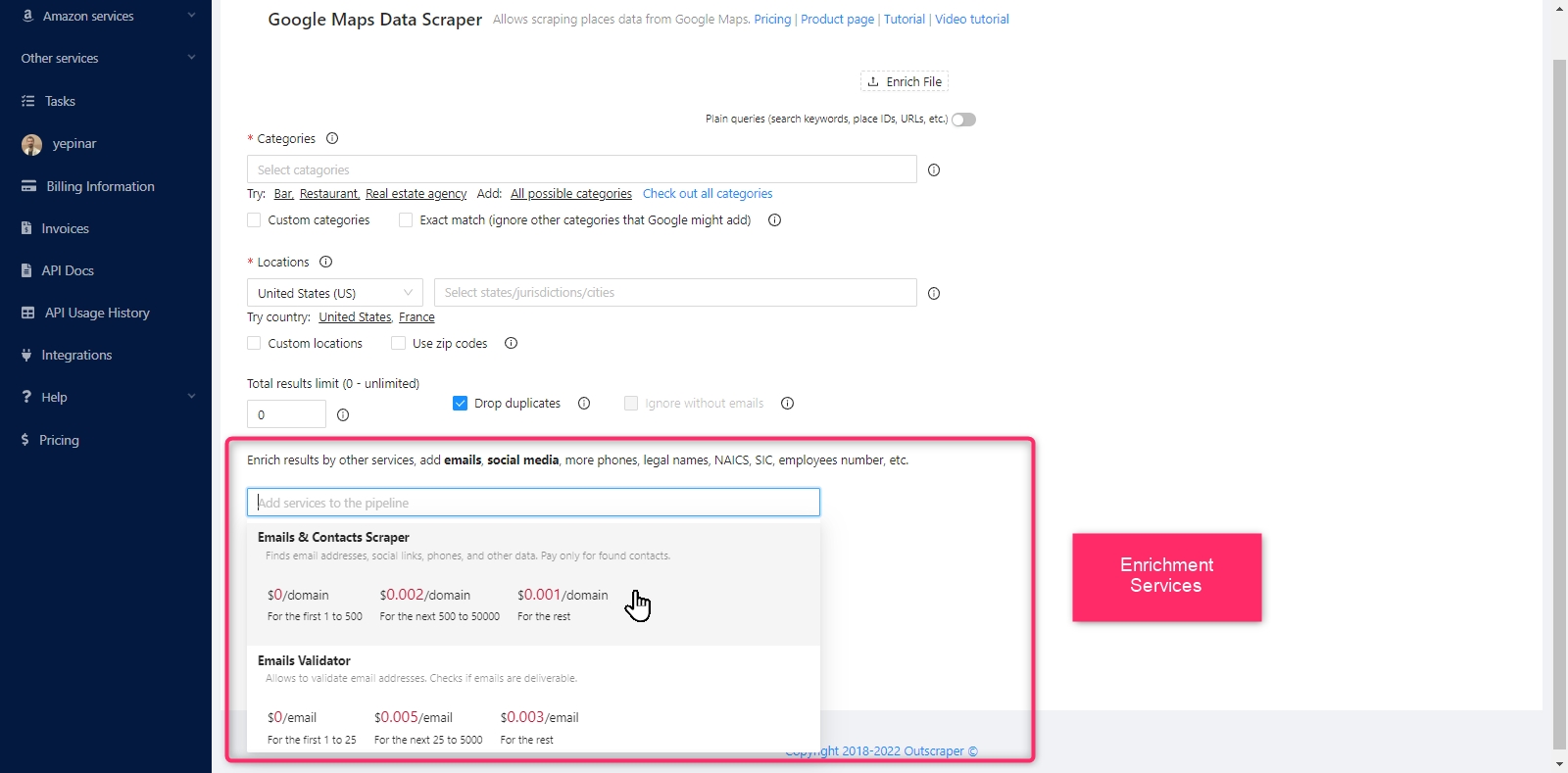
Quando os serviços de enriquecimento são adicionados à tarefa de extração, todos os dados extraídos por esses serviços ficarão no mesmo arquivo de resultados.
- Extrator de e-mails e contatos. Este serviço de enriquecimento permite extrair e-mails e contatos por meio do Google Maps.
O Google Maps Data Scraper primeiro coleta os dados gerais de locais/empresas. Esses dados também incluem informações sobre sites. O serviço Emails & Contacts Scraper utiliza essas informações dos sites e extrai endereços de e-mail, detalhes de contato e contas nas redes sociais desses sites.
* Ao adicionar esse serviço de enriquecimento à tarefa, as opções “Ignorar sem e-mails” e “Excluir e-mails duplicados” são ativadas.
“A opção ”Ignorar sem e-mails” garante que apenas as empresas com um endereço de e-mail sejam incluídas no arquivo de resultados.
“A opção ”Excluir e-mails duplicados” é usada para remover do arquivo de resultados as empresas com o mesmo endereço de e-mail. Empresas com várias filiais têm o mesmo site, portanto, os endereços de e-mail extraídos das filiais podem ser idênticos. Com essa opção, apenas um registro permanece e as demais duplicatas são excluídas. Dessa forma, obtém-se um arquivo de resultados limpo.
Para obter mais informações sobre como extrair e-mails e contatos: Como extrair e-mails do Google Maps?
Saiba como o serviço “Emails & Contacts Scraper” pode localizar contatos e e-mails em diferentes fontes: Como encontrar contatos e e-mails do Google Places
Tutorial em vídeo: Como extrair e-mails, números de telefone, contatos e links de redes sociais de qualquer site?
- Validador de e-mails. “O serviço de enriquecimento ”Emails Validator“ é utilizado para validar endereços de e-mail extraídos do serviço ”Emails & Contacts Scraper”. Ele valida o formato do endereço de e-mail, verifica se o endereço consta na lista negra, verifica os registros DNS e verifica se o endereço existe no servidor por meio da execução de solicitações SMTP.
* Para que o serviço de enriquecimento “Validador de e-mails” funcione, ele deve ser adicionado à tarefa juntamente com o serviço “Extrator de e-mails e contatos”.
- Enricher para celulares. É usado para obter detalhes adicionais sobre números de telefone extraídos do Google Maps. Ele mostra os tipos de operadoras e seus nomes, além de validar os números de telefone.
- Enriquecedor de dados de empresas dos EUA. Este serviço de enriquecimento permite que você colete mais informações sobre empresas nos Estados Unidos, como o número de funcionários, o volume de vendas, o código NAICS, etc.
* Para que este serviço funcione, a localização deve estar nos Estados Unidos.
Continue lendo para obter mais informações: Serviços de Enriquecimento para o Google Maps Scraper
Parâmetros avançados
Um dos recursos mais valiosos do Outscraper é a filtragem avançada. Filtros por telefone, site, subtipo e status da empresa são alguns deles. É fácil eliminar dados indesejados com as diversas opções de filtragem disponíveis.
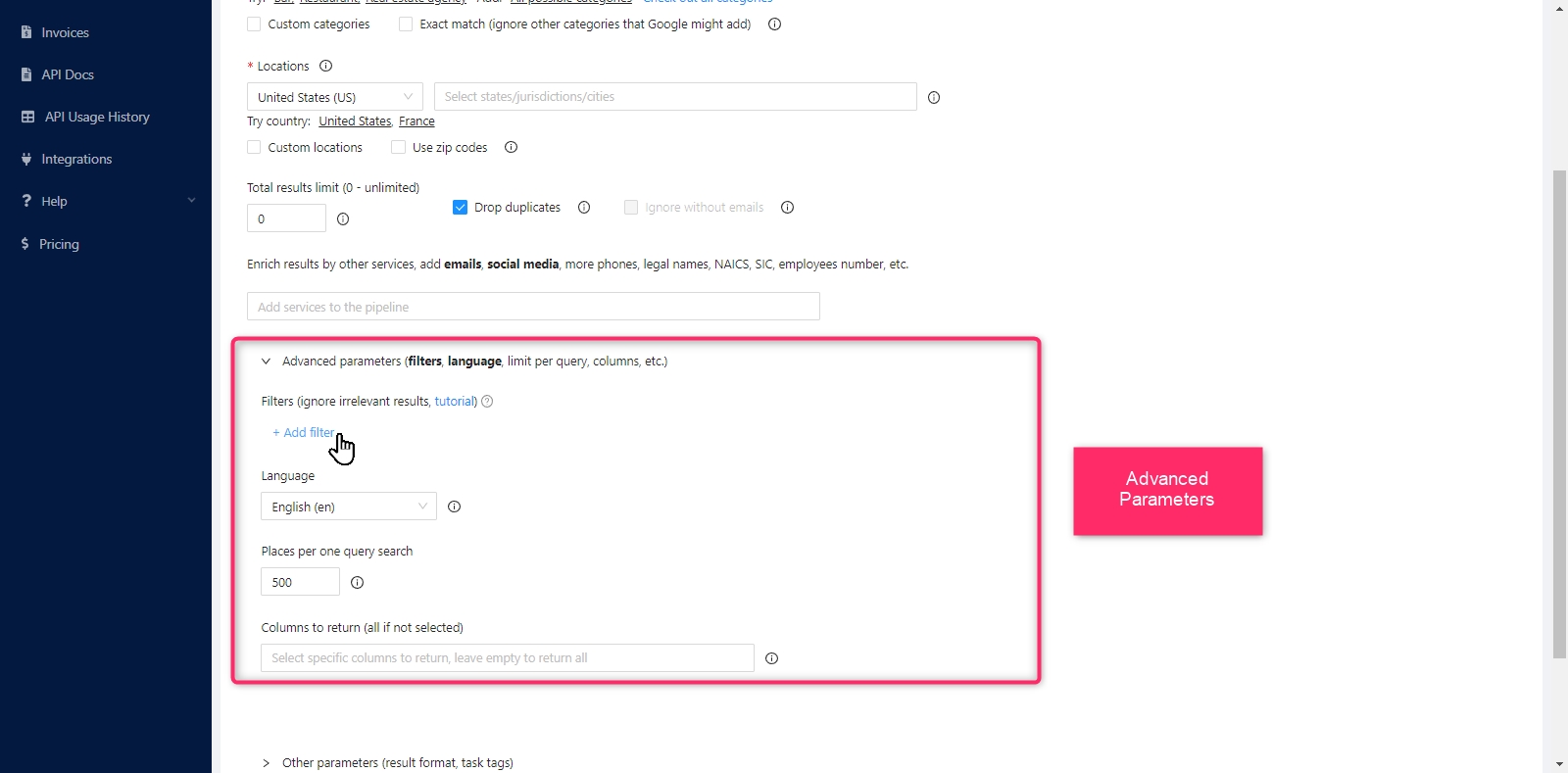
- Filtros. O principal objetivo do uso de filtros é ignorar resultados irrelevantes. Cada filtro determina se os locais/empresas devem ser listados no arquivo de resultados ou se devem ser ignorados.
Os filtros podem ser usados para muitas casos de uso. Encontrar empresas que não têm sites, encontrar empresas que não estão verificadas, encontrar empresas com avaliações ruins.
Continue lendo para obter mais informações: Filtros de coleta de dados do Google Maps
Tutorial em vídeo: Como usar os filtros do Google Maps Data Scraper e como isso levará sua extração de dados a um novo patamar?
- Idioma. O Google Maps pode exibir resultados diferentes dependendo do idioma utilizado. Por esse motivo, o Outscraper permite que você simule isso. Você pode criar tarefas selecionando diferentes idiomas.
- Número de resultados por consulta. O parâmetro especifica o limite de organizações a serem exibidas em uma única consulta. Ao usar a consulta para encontrar um local específico (por exemplo, “Central Park, NY, EUA”), provavelmente você vai querer usar “1” para obter o primeiro resultado (caso o Google encontre algo diferente). No entanto, ao pesquisar por “Restaurantes, NY, EUA”, talvez você queira extrair todos os locais da sua pesquisa e usar “50”.
- Colunas a serem retornadas. Por padrão, o arquivo de resultados contém todas as colunas de dados. Se você quiser apenas algumas delas, pode selecioná-las individualmente na lista aqui.
Outros parâmetros
É possível baixar os arquivos de resultados do Google Maps Data Scraper em diversos formatos. Você pode definir essa opção em “Outros parâmetros” antes de enviar a tarefa.
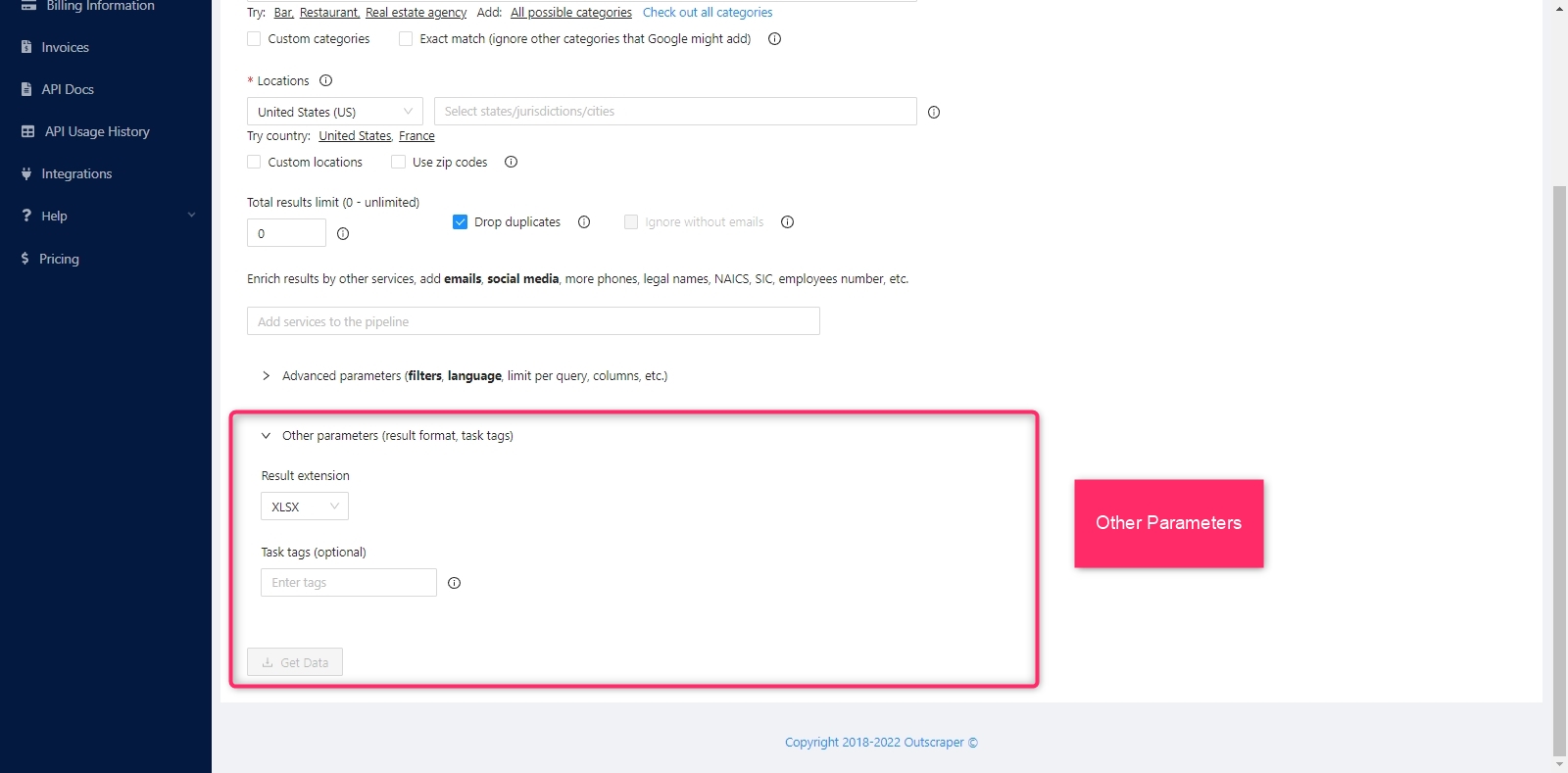
- Extensão do resultado. O Outscraper permite que você baixe o arquivo de resultados da tarefa nos formatos CSV/XLSX/JSON/Parquet. No entanto, o formato de arquivo desejado deve ser selecionado antes de iniciar a tarefa. Não é possível alterar o formato após a conclusão da tarefa.
- Etiquetas de tarefas. “Tarefas”A página “” pode conter muitas tarefas concluídas e em andamento. Encontrar uma determinada tarefa entre todas elas pode ser difícil. Para facilitar isso, você pode marcar sua tarefa com uma etiqueta.
Início da tarefa e resultado
Depois que todos os parâmetros, filtros e serviços de enriquecimento forem verificados mais uma vez, a tarefa de extração poderá ser iniciada clicando no botão “Obter dados”, e uma janela pop-up será exibida antes do envio da tarefa.

Se a consulta estiver correta, o processo pode ser iniciado clicando no botão “Confirmar”.
É possível acompanhar o andamento do processo no Tarefas página. Quando a tarefa for concluída, o arquivo com o resultado poderá ser baixado a partir daí.
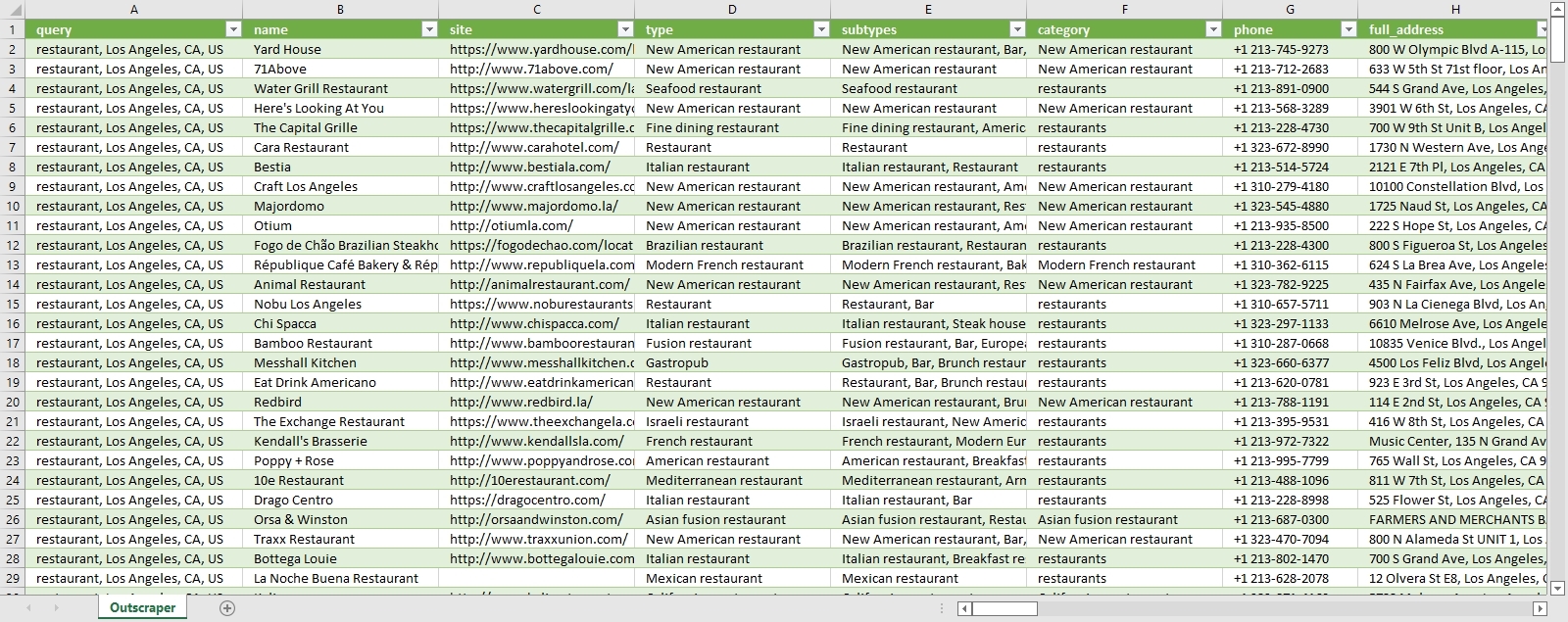
O serviço Outscraper Google Maps Data Scraper extrai todos os dados disponíveis publicamente do Google Maps. Um arquivo de resultados contém mais de 45 dados diferentes. O número de avaliações e a nota também estão incluídos.
No entanto, se você quiser extrair os textos das avaliações do Google Maps, isso deve ser feito com Coletor de avaliações do Google Maps serviço. O Google Maps Data Scraper apenas especifica o número de avaliações, mas não exibe o texto das avaliações. Porém, nosso outro serviço torna isso possível. Para mais informações: Como extrair as avaliações do Google Maps?
Você também pode conferir os tutoriais em vídeo para saber mais sobre o serviço Outscraper Google Maps Data Scraper.
Tutoriais em vídeo
Para ver mais vídeos sobre o Outscraper, acesse nosso Canal do YouTube.
Perguntas frequentes
Perguntas e respostas mais frequentes
Sim, é possível. Para isso, adicione o serviço de enriquecimento “Emails & Contacts Scraper” à sua tarefa antes de iniciá-la.
Se você precisar apenas de empresas que tenham endereços de e-mail, não se esqueça de usar a opção “Ignorar sem e-mails”.
Leia a seguir para obter mais informações: Como extrair e-mails do Google Maps?
Sim. Por favor, crie o filtro “site” nos parâmetros avançados. Leia estes tutoriais para obter mais informações:
Em primeiro lugar, é preciso selecionar a opção “excluir duplicatas”. Se for necessário criar uma tarefa para categorias relacionadas entre si, recomenda-se que essas categorias estejam na mesma tarefa.
Caso contrário, os mesmos resultados podem aparecer em tarefas diferentes devido a categorias semelhantes e relacionadas.
P.S.: Se o serviço de enriquecimento “Emails & Contacts Scraper” tiver sido adicionado, a opção “Excluir e-mails duplicados” deve ser selecionada caso não se deseje ter e-mails duplicados.
Você pode extrair avaliações do Google Maps usando os serviços da Outscraper. Mas Coletor de avaliações do Google Maps É o serviço que faz isso, e não o Google Maps Data Scraper. Para mais informações, leia aqui: Como extrair as avaliações do Google Maps?
O Google Maps tem mais de 5.000 categorias. O painel do Outscraper Google Maps Data Scraper já vem com essa lista de categorias pronta. Qualquer uma dessas categorias pode ser selecionada diretamente ao criar uma tarefa.
Selecione a mesma categoria diretamente relacionada às empresas-alvo, caso ela conste na lista.
Se não estiver na lista, é possível fazer uma busca ampla selecionando algumas categorias que sejam mais próximas da categoria procurada. Dessa forma, obter-se-á o resultado mais abrangente.
Se você quiser fazer uma varredura e coletar dados de uma área movimentada com muitos estabelecimentos comerciais, deve criar uma tarefa usando o “Código Postal”. Isso porque o Google Maps exibe no máximo 500 resultados em uma consulta de busca
Mesmo que o Outscraper extraia todos esses 500 resultados, haverá algumas empresas que não constarão no arquivo de resultados. Isso resulta em um banco de dados incompleto.
Para evitar essa situação, deve-se criar uma tarefa utilizando códigos postais. Será criada uma consulta de busca para cada código postal. Esse método permite ultrapassar o limite de 500 resultados, e todos os problemas serão resolvidos.
Leia a seguir para obter mais informações: Como coletar áreas e categorias densamente povoadas a partir do Google Maps?


0 Comments