विषयसूची
हमारे पास अच्छी खबर है। Outscraper में अब Zapier इंटीग्रेशन उपलब्ध हैं। Zapier एक सेवा है जो हजारों विभिन्न वेब एप्लिकेशनों को जोड़ती और स्वचालित करती है। ताकि आप अपने कार्यों, परियोजनाओं और व्यवसाय के लिए Outscraper और Zapier इंटीग्रेशन के साथ और अधिक कर सकें।.
इस लेख में, आप सीख सकते हैं कि वर्कफ़्लो बनाने के लिए Outscraper Zapier इंटीग्रेशन का उपयोग कैसे करें।.
एकीकरणों को कॉन्फ़िगर करना
तैयार-निर्मित वर्कफ़्लो टेम्प्लेट का उपयोग Zapier इंटीग्रेशन कॉन्फ़िगर करने के लिए किया जा सकता है। साथ ही, आप अपनी आवश्यकताओं के अनुसार ज़ैप्स के बीच अपने स्वयं के वर्कफ़्लो मैन्युअल रूप से बना सकते हैं। “नए समाप्त हुए Outscraper कार्यों को Google Sheets की पंक्तियों में आर्काइव करें” इंटीग्रेशन अब उपयोग के लिए तैयार हैं।.
1टीपी1टी एकीकरण
Aसभी उपलब्ध इंटीग्रेशन Zapier के Outscraper पेज पर देखे जा सकते हैं। आप सीधे Outscraper Zapier पेज पर जा सकते हैं, या इंटीग्रेशन खोजने के लिए सर्च बार का उपयोग कर सकते हैं।.

ज़ैपियर 1टीपी1टी इंटीग्रेशन पेज: https://zapier.com/apps/outscraper-ca1391/integrations
Google Sheets में Outscraper कार्यों को पंक्तियों में नए सिरे से व्यवस्थित करें
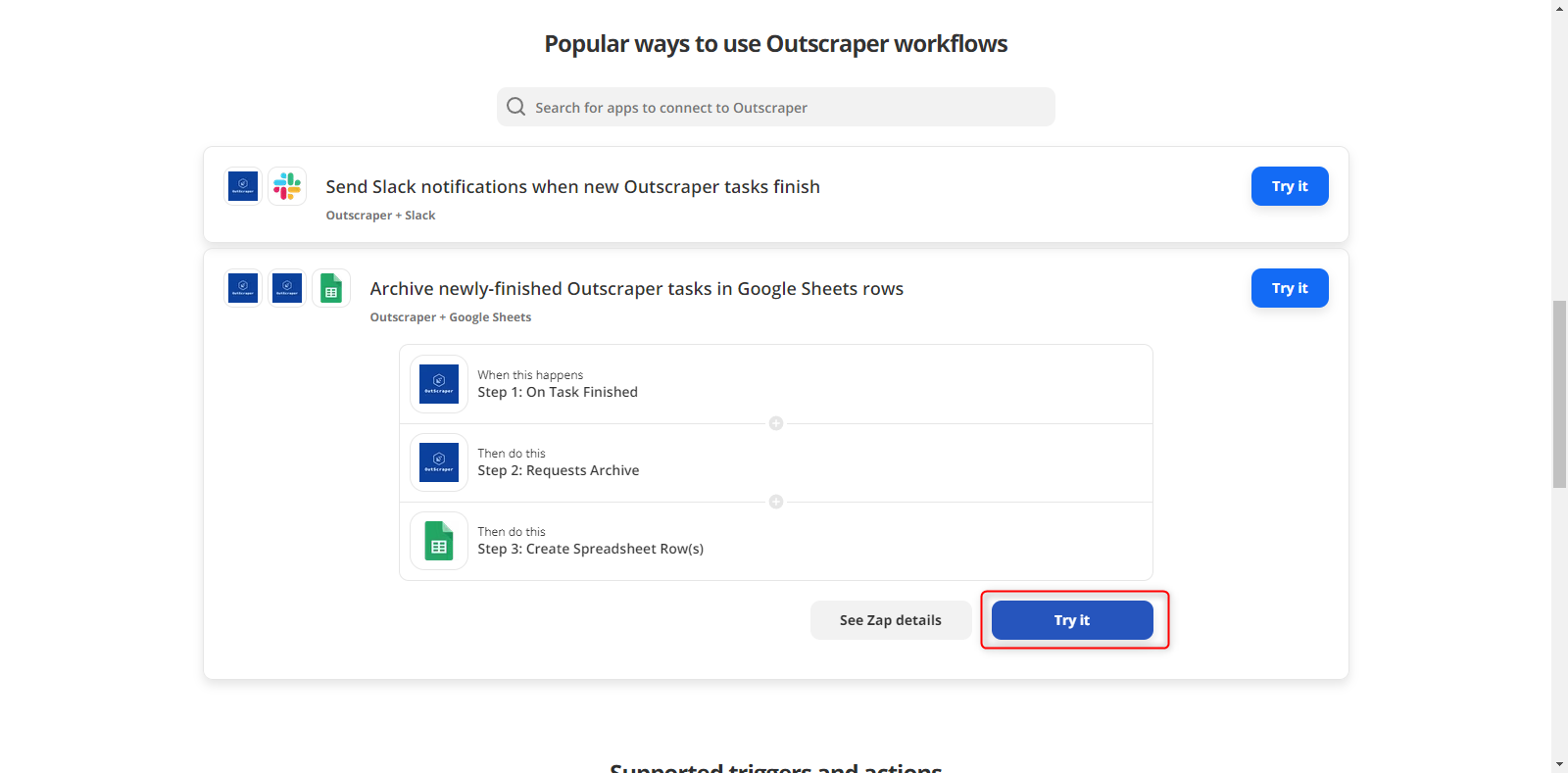
सूचीबद्ध Outscraper वर्कफ़्लो में “Google Sheets की पंक्तियों में नए समाप्त हुए Outscraper कार्यों को संग्रहीत करें” इंटीग्रेशन खोजें और "try it" बटन पर क्लिक करें।.
एकीकरण सेटअप
जब आप ‘Try it’ बटन दबाते हैं, तो Zapier आपके सामने एक सेटअप स्क्रीन दिखाता है। सेटअप अनुभाग तीन भागों से मिलकर बना है।.
ट्रिगर: Outscraper में कार्य पूरा होने पर
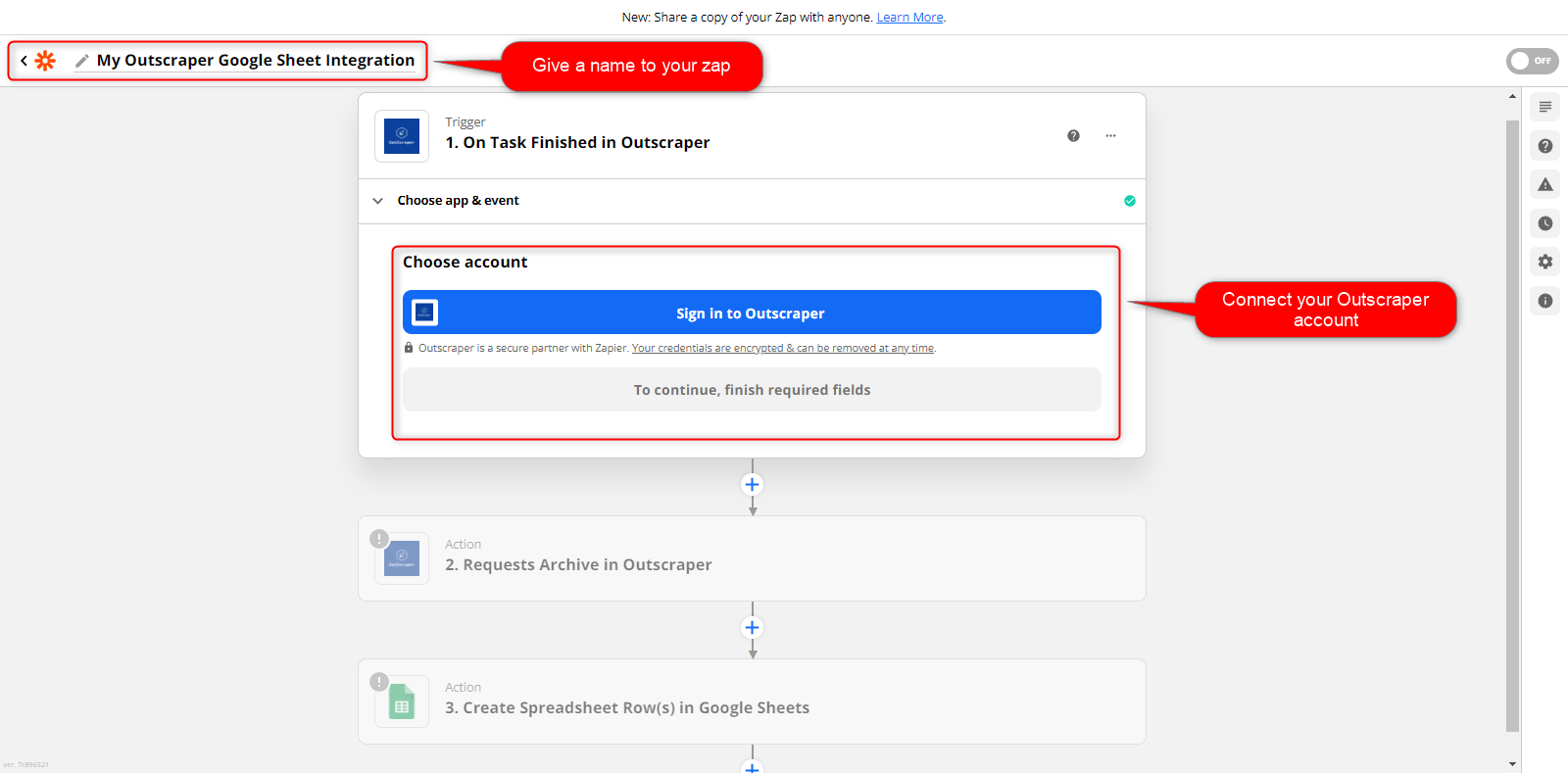
इस स्क्रीन पर, आप ज़ैप के लिए एक नाम निर्दिष्ट कर सकते हैं। ज़ेपियर आपको चरण-दर-चरण मार्गदर्शन करेगा। सबसे पहले, आपको अपना Outscraper खाता ज़ेपियर से लिंक करना होगा।.

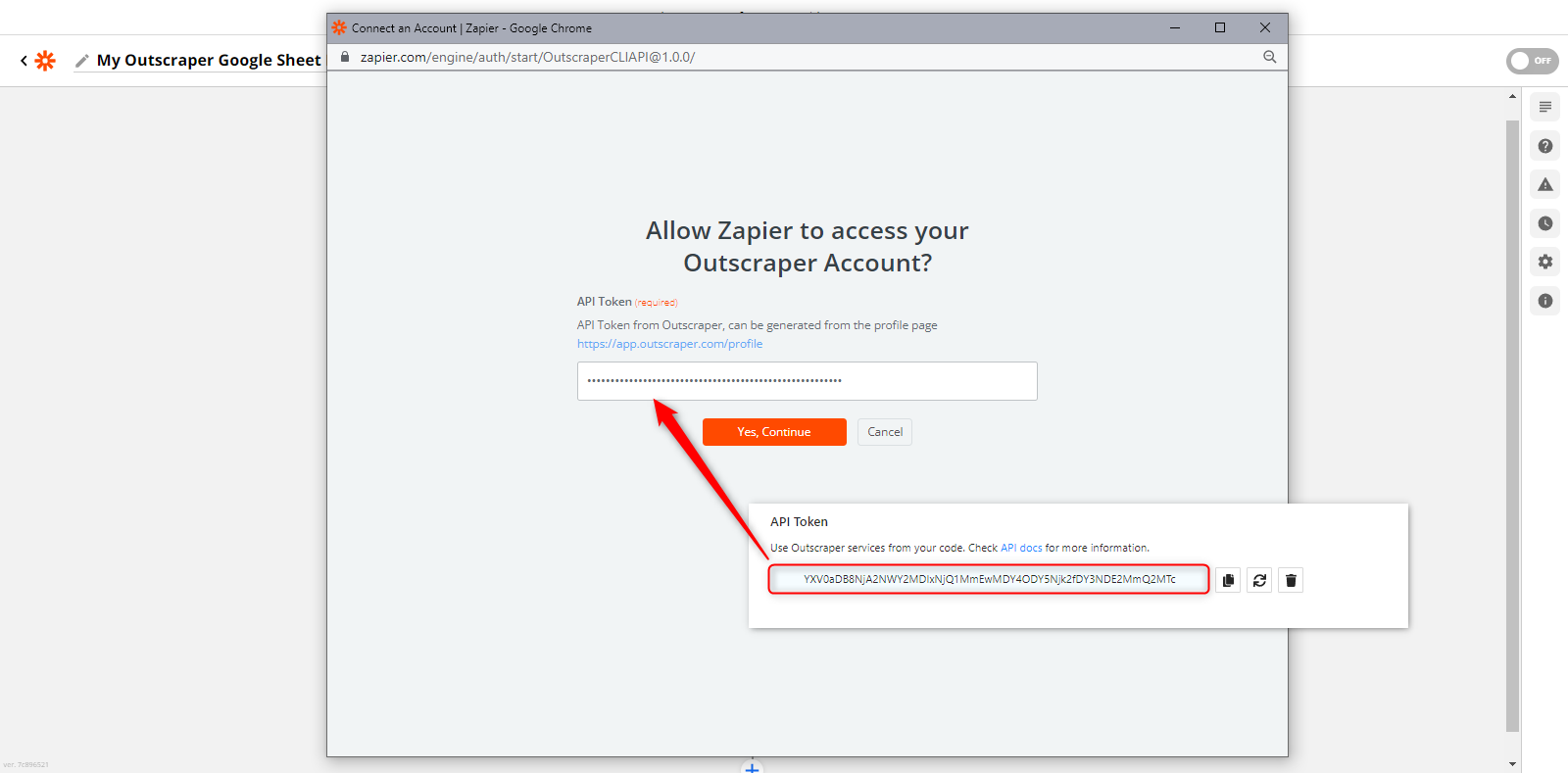
‘Sign in to Outscraper’ बटन दबाने के बाद, एक पॉप-अप दिखाई देगा जो Outscraper से प्राप्त किए जाने वाले API टोकन को मांगेगा।.
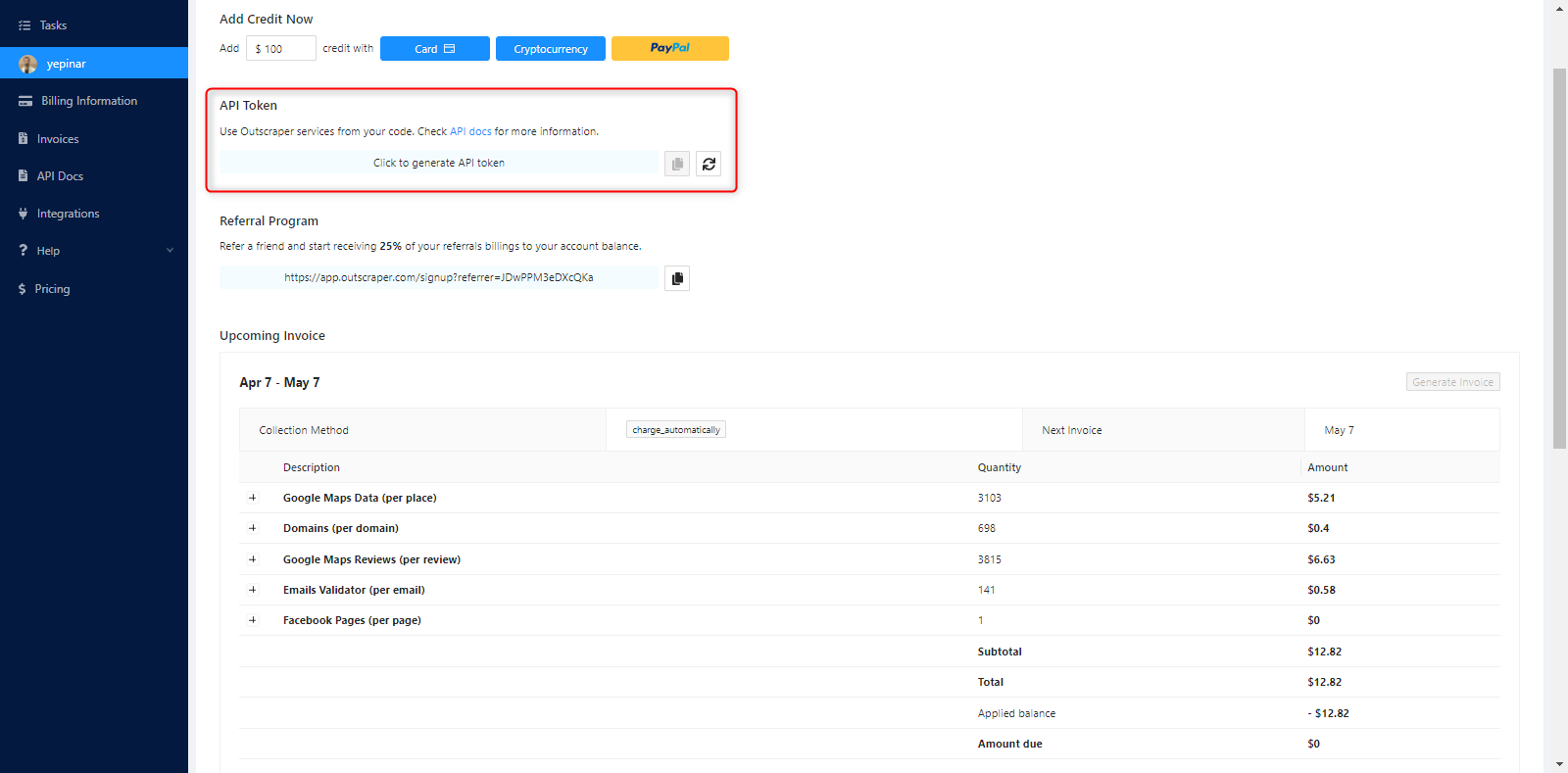
एपीआई टोकन जनरेट करने वाला टूल प्रोफ़ाइल पेज पर पाया जा सकता है: https://app.outscraper.com/profile
बस “Click to generate API token” टेक्स्ट पर क्लिक करें और परिणाम की प्रतीक्षा करें।.
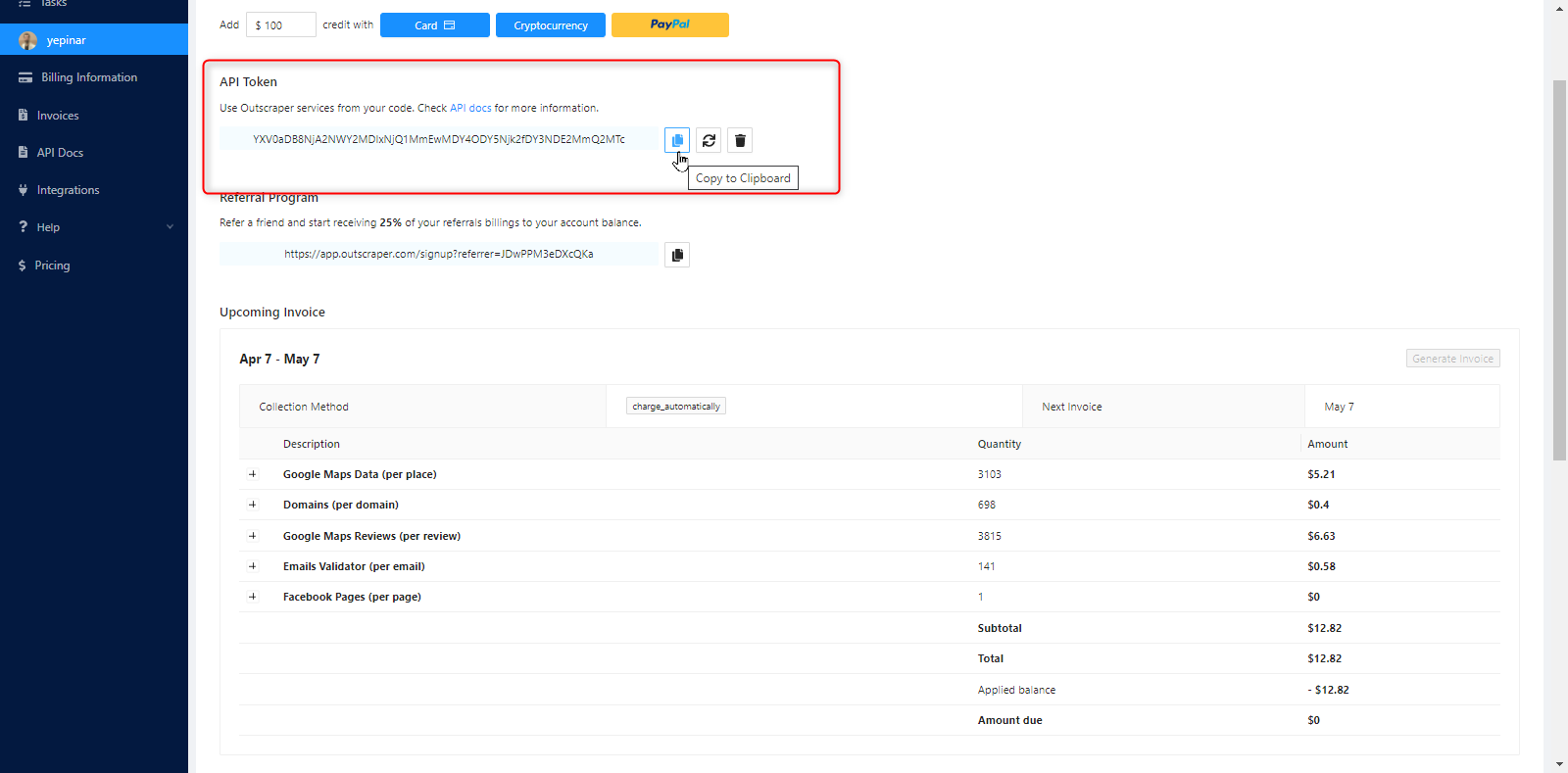
अब उस API टोकन को क्लिपबोर्ड में कॉपी करें, जो विशेष रूप से आपके लिए उत्पन्न किया गया है, और इसे Zapier द्वारा खोले गए पॉप-अप बॉक्स में पेस्ट करें। फिर ‘Yes, continue’ बटन पर क्लिक करें।.
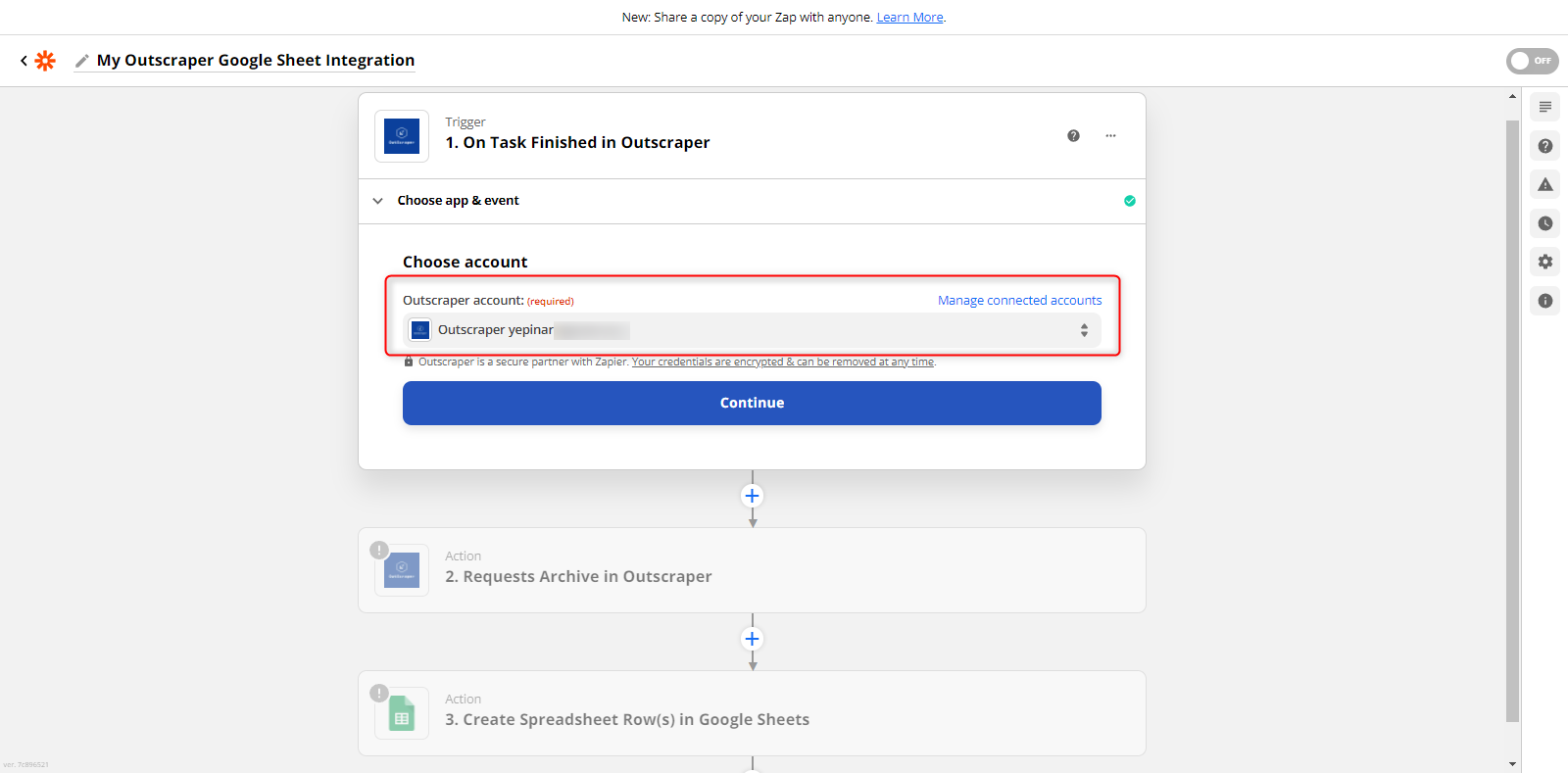
Zapier आपके द्वारा दर्ज किया गया API टोकन सहेजेगा और आपको सेटअप स्क्रीन पर वापस ले जाएगा। अब आप “Outscraper खाता: (आवश्यक)” फ़ील्ड में परिभाषित ई-मेल पता देख सकते हैं।.
अगले चरण में, Zapier एक ट्रिगर परीक्षण चलाना चाहेगा। अगले चरण में, Zapier एक ट्रिगर परीक्षण चलाना चाहेगा। यह हाल के कार्य की मौजूदगी की जांच करेगा और देखेगा कि क्या यह जुड़े खाते से मेल खाता है।.
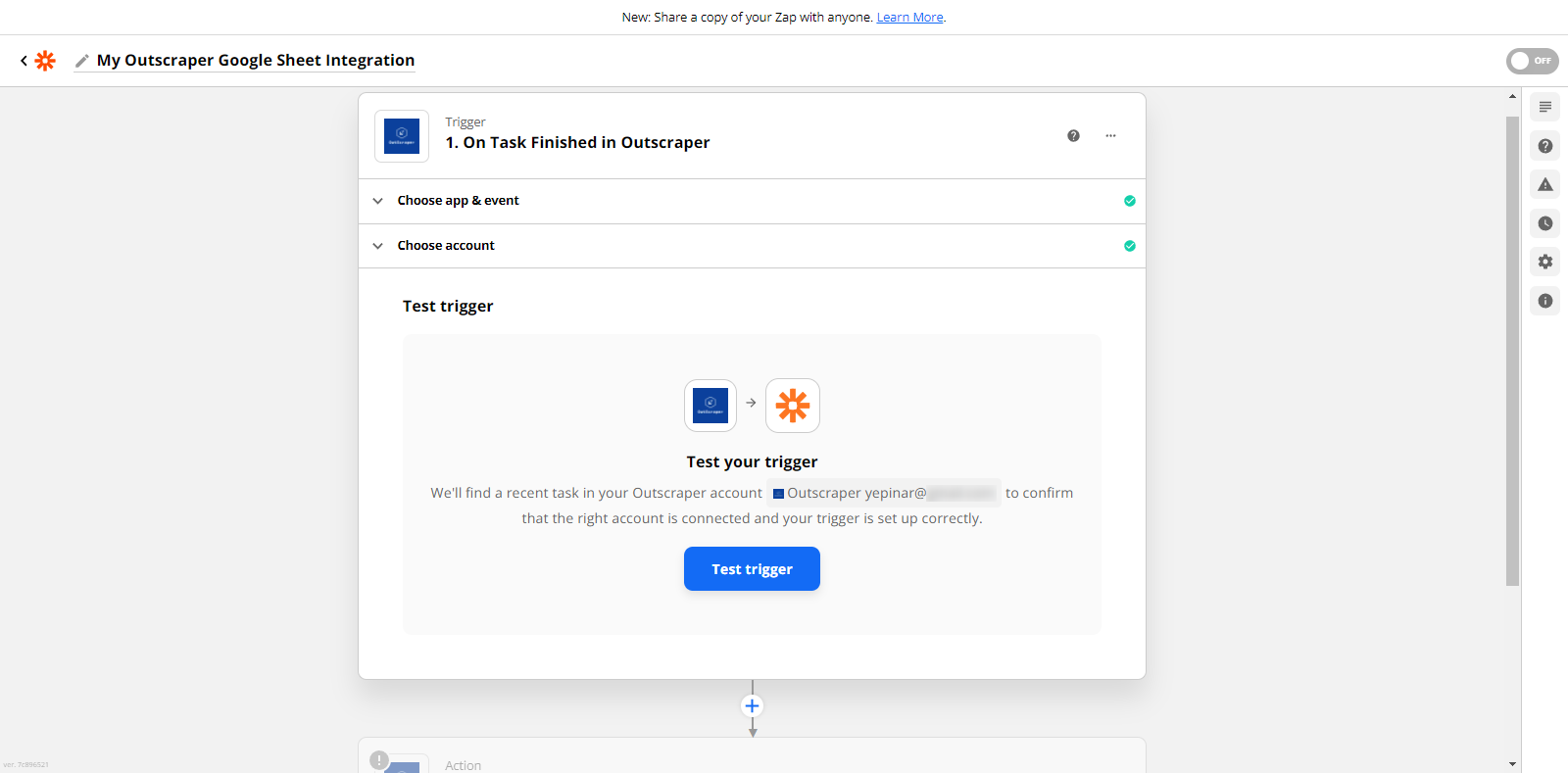
परीक्षण ट्रिगर बटन दबाएँ और परीक्षण परिणाम की प्रतीक्षा करें।.
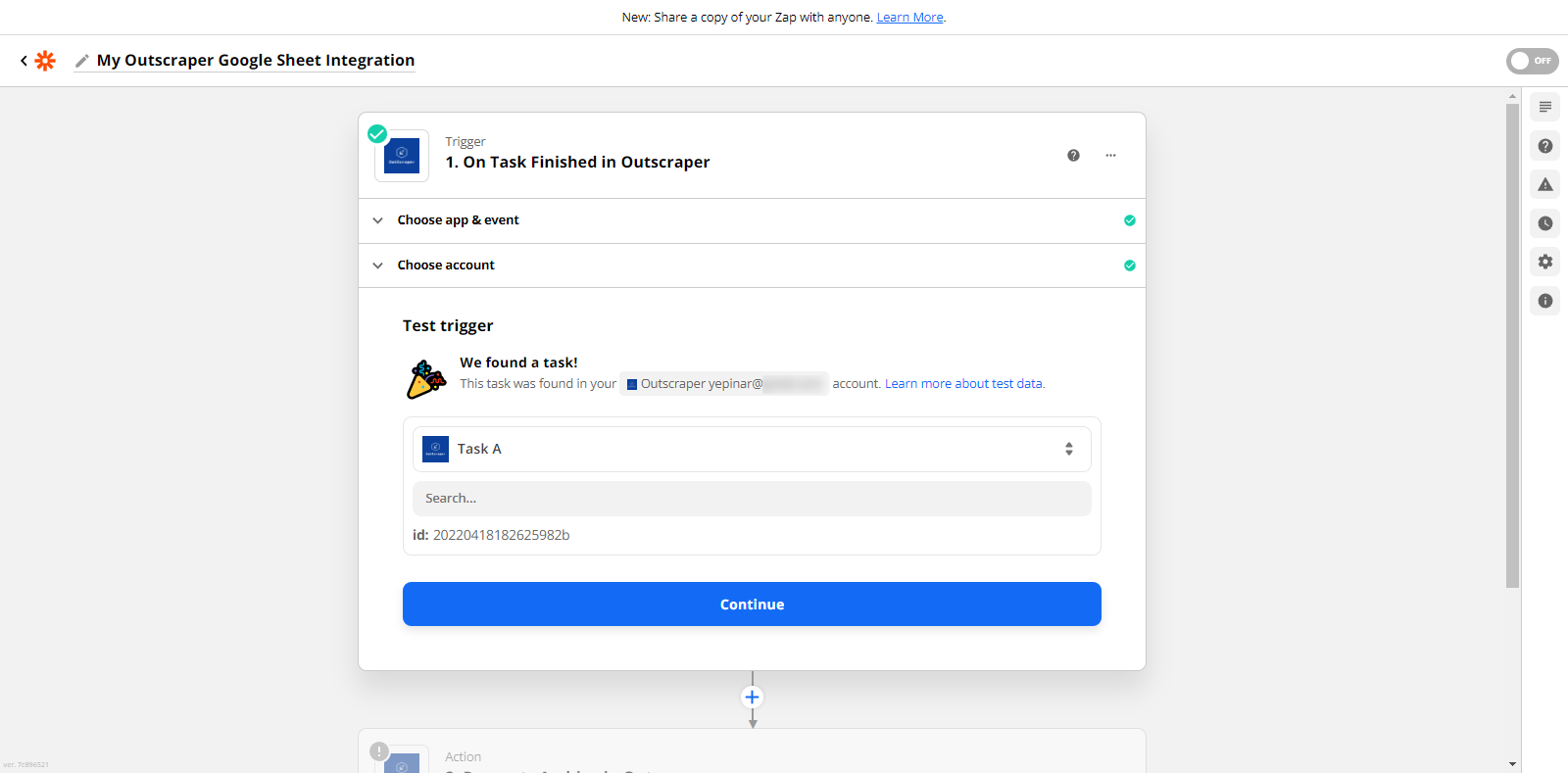
कार्य खाते में सफलतापूर्वक स्थापित हो गया है, और आप जारी रखने के लिए तैयार हैं।.
कार्रवाई: Outscraper में अभिलेखागार का अनुरोध
इस दूसरे भाग में यह निर्धारित करना आवश्यक है कि Zapier Outscraper पक्ष पर क्या कार्रवाई करेगा। ‘Request Archive’ क्रिया स्वचालित रूप से चयनित होती है।.
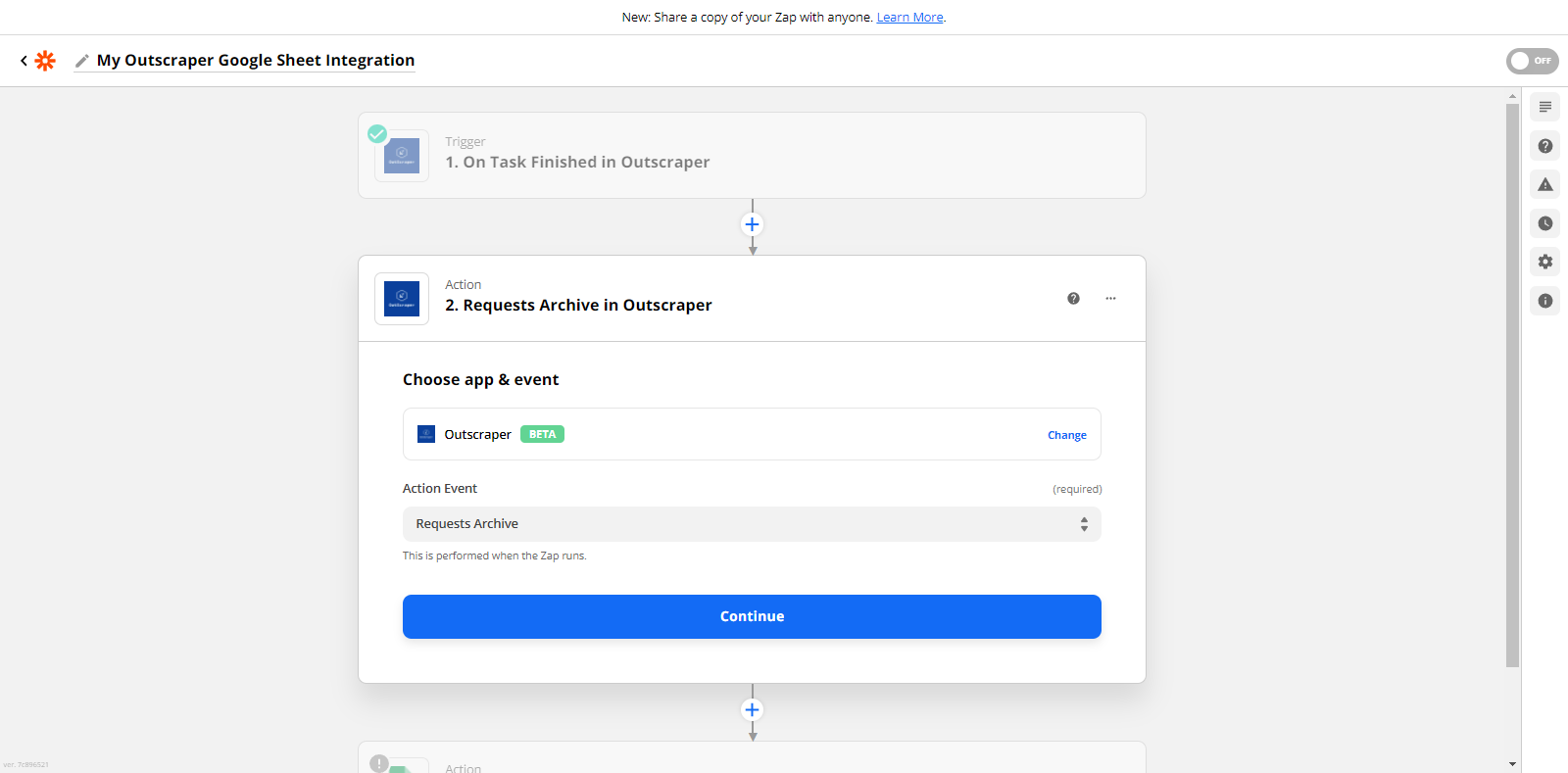
अगले चरण को सेटअप करने के लिए सीधे 'Continue' बटन पर क्लिक करें। यह फिर से आपसे सूची में से अपना खाता चुनने के लिए कहेगा।.
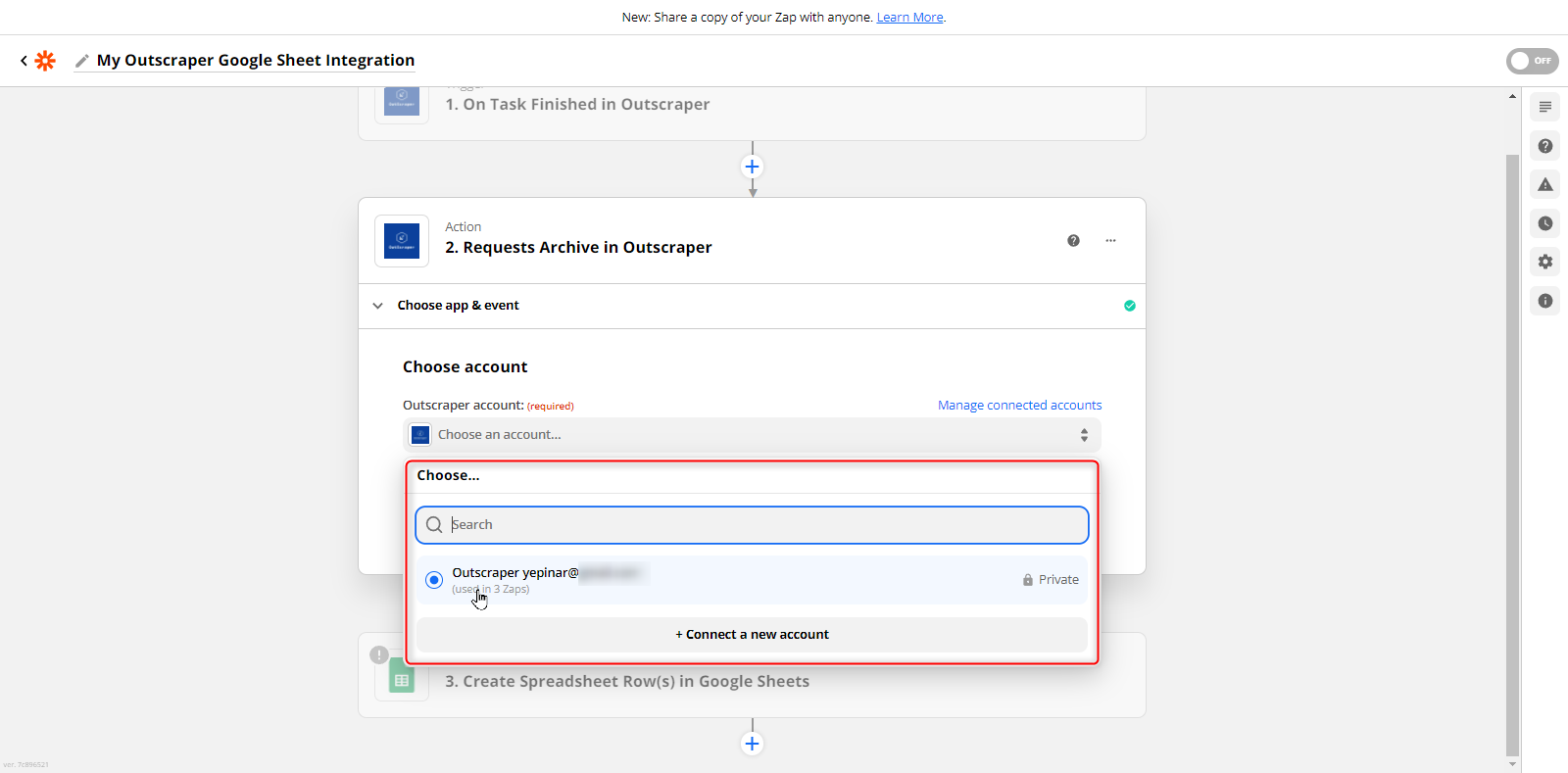
जब आप खाता चुनकर अगले चरण में आगे बढ़ेंगे, तो यह Outscraper में बनाए गए हालिया कार्य का विवरण दिखाएगा। यदि आप Request ID अनुभाग में कोई कार्य ID देखते हैं, तो बस सीधे अगले चरण में आगे बढ़ें।.
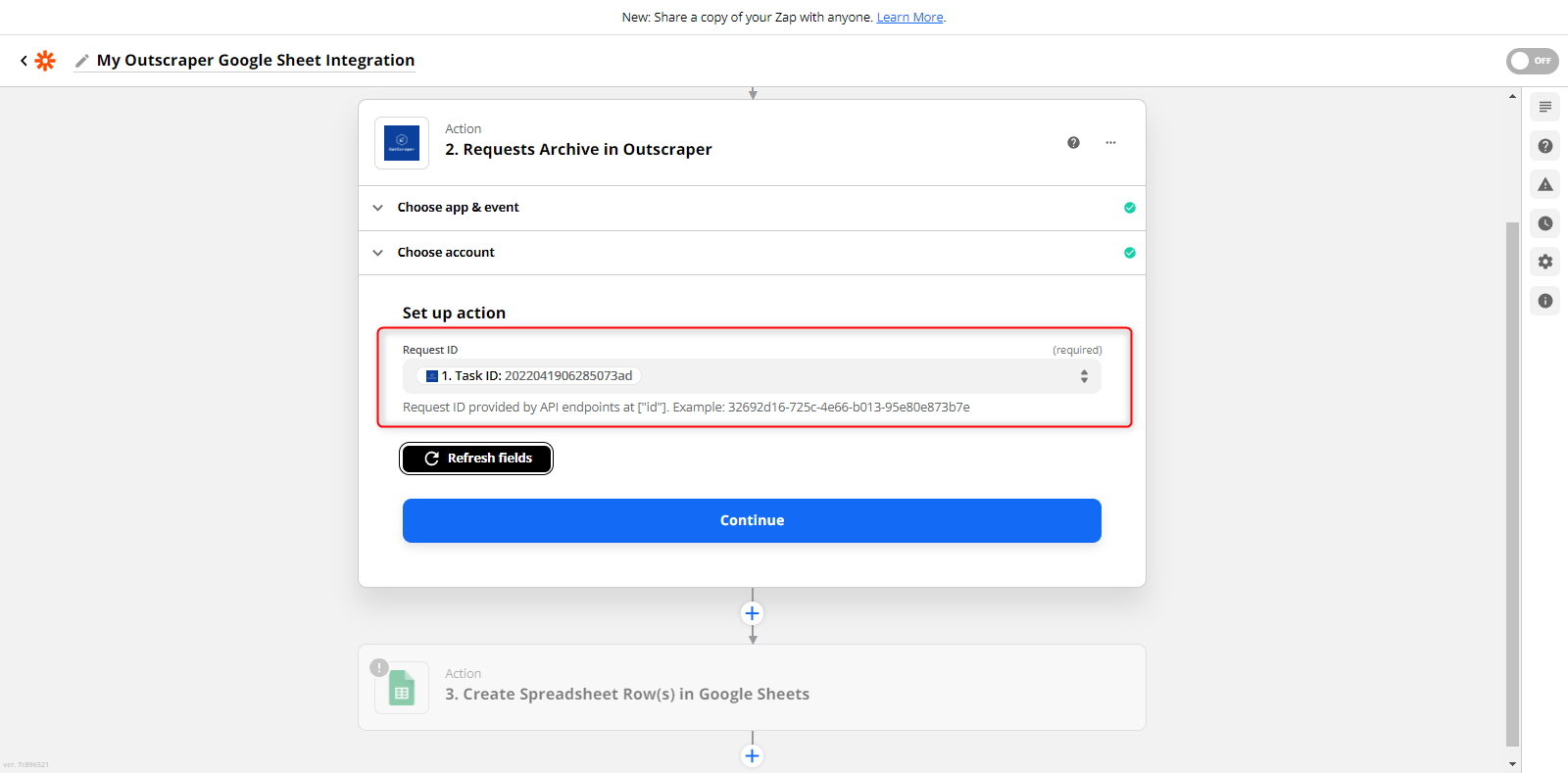
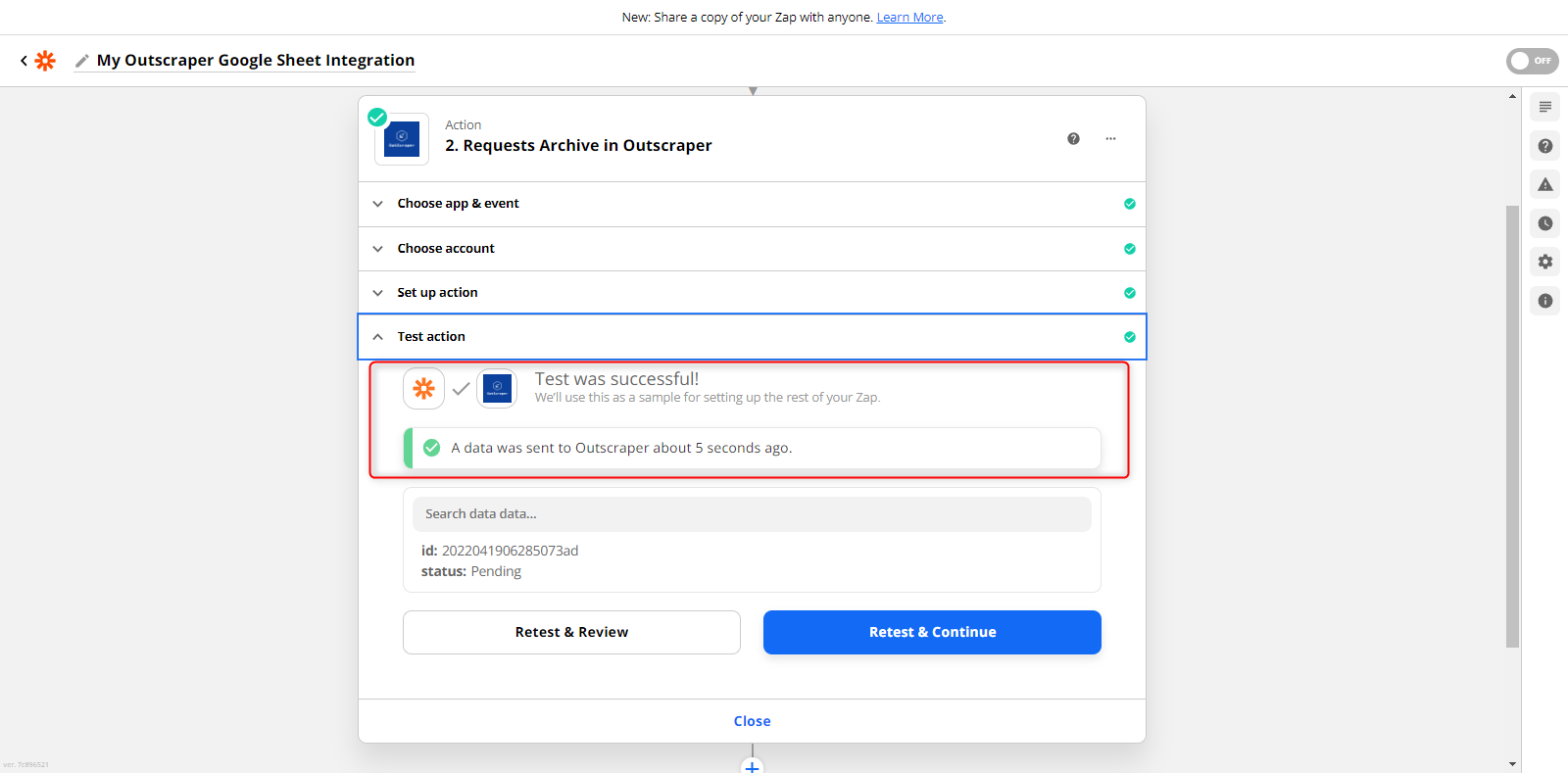
Zapier Outscraper कनेक्शन का परीक्षण करना चाहेगा। ‘Test & Continue’ पर क्लिक करें और परीक्षण परिणाम की प्रतीक्षा करें।.
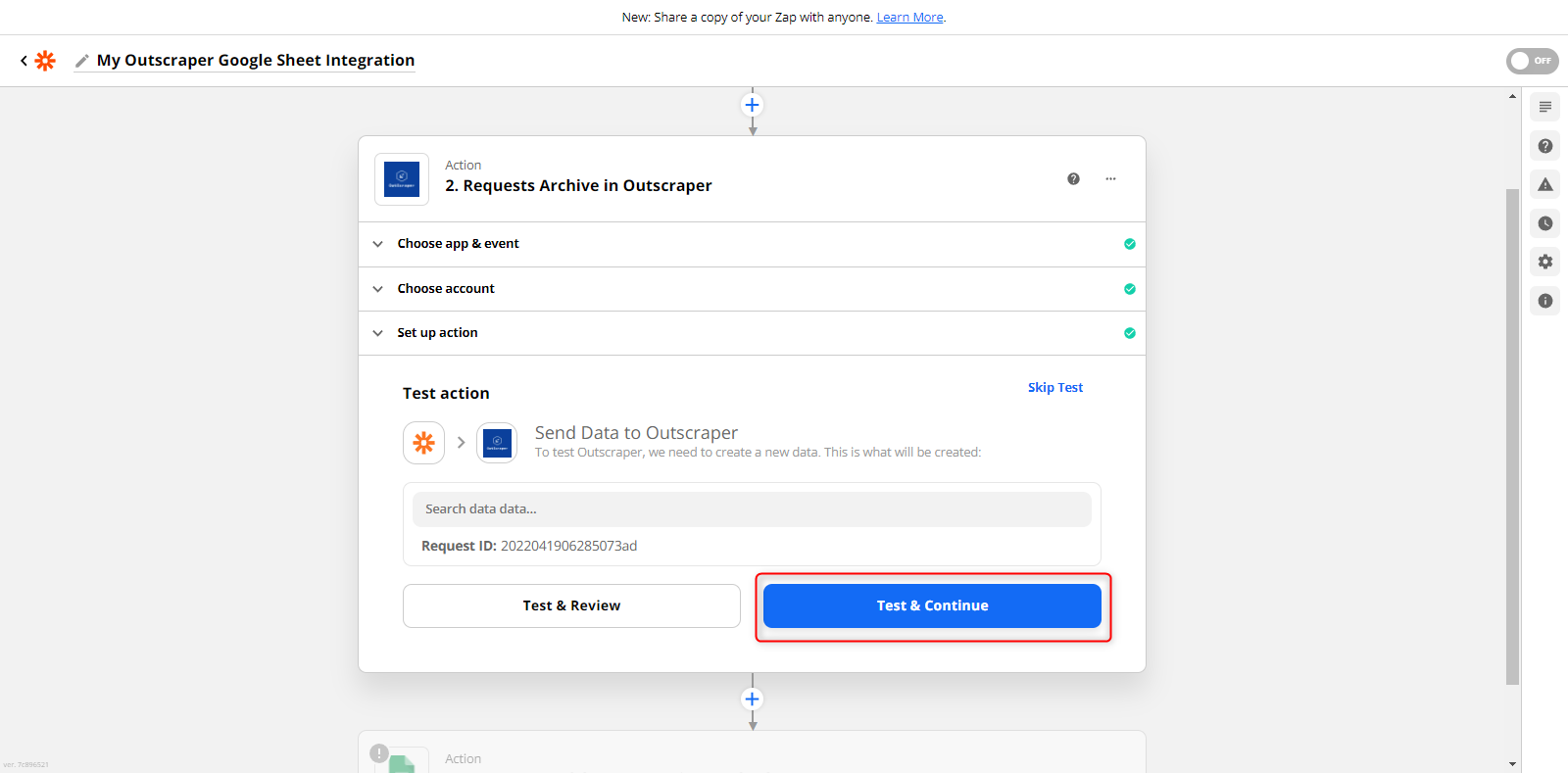
जब परीक्षण सफल हो जाता है, तो सेटअप चरण सीधे “कार्रवाई: 3. Google Sheets में एकाधिक स्प्रेडशीट पंक्तियाँ बनाएँ” पर चला जाएगा। आप परीक्षण के परिणामों को मैन्युअल रूप से जांच सकते हैं।.
कार्रवाई: Google Sheets में एकाधिक स्प्रेडशीट पंक्तियाँ बनाएँ
आप सेटअप स्क्रीन पर अंतिम चरण पर पहुँच चुके हैं। यह आपसे Google शीट एकीकरण के लिए अपना खाता लिंक करने के लिए कहेगा।.
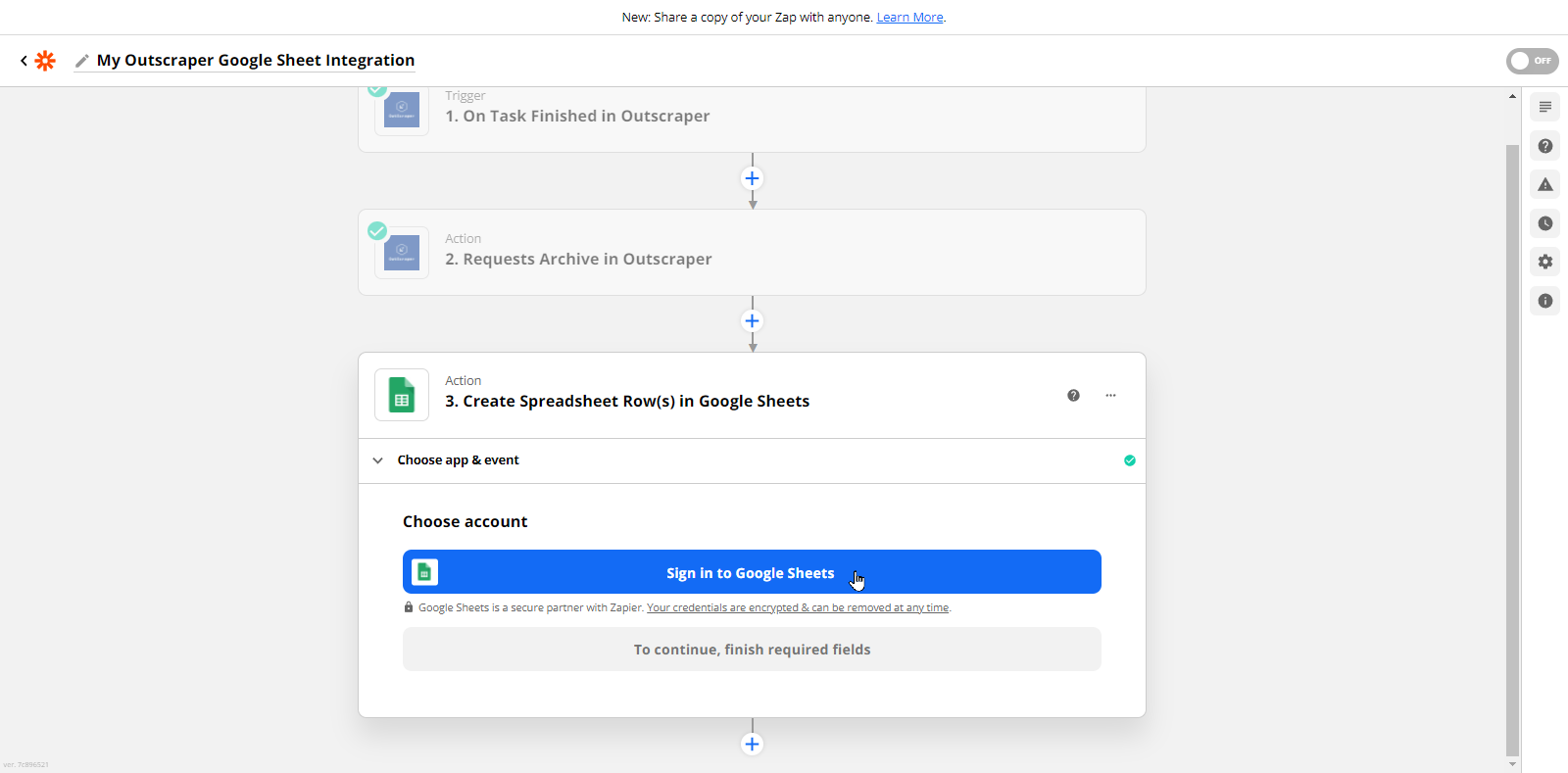
एक पॉप-अप फिर से खुलेगा और आपसे Google में साइन इन करने के लिए एक खाता चुनने के लिए कहेगा।.
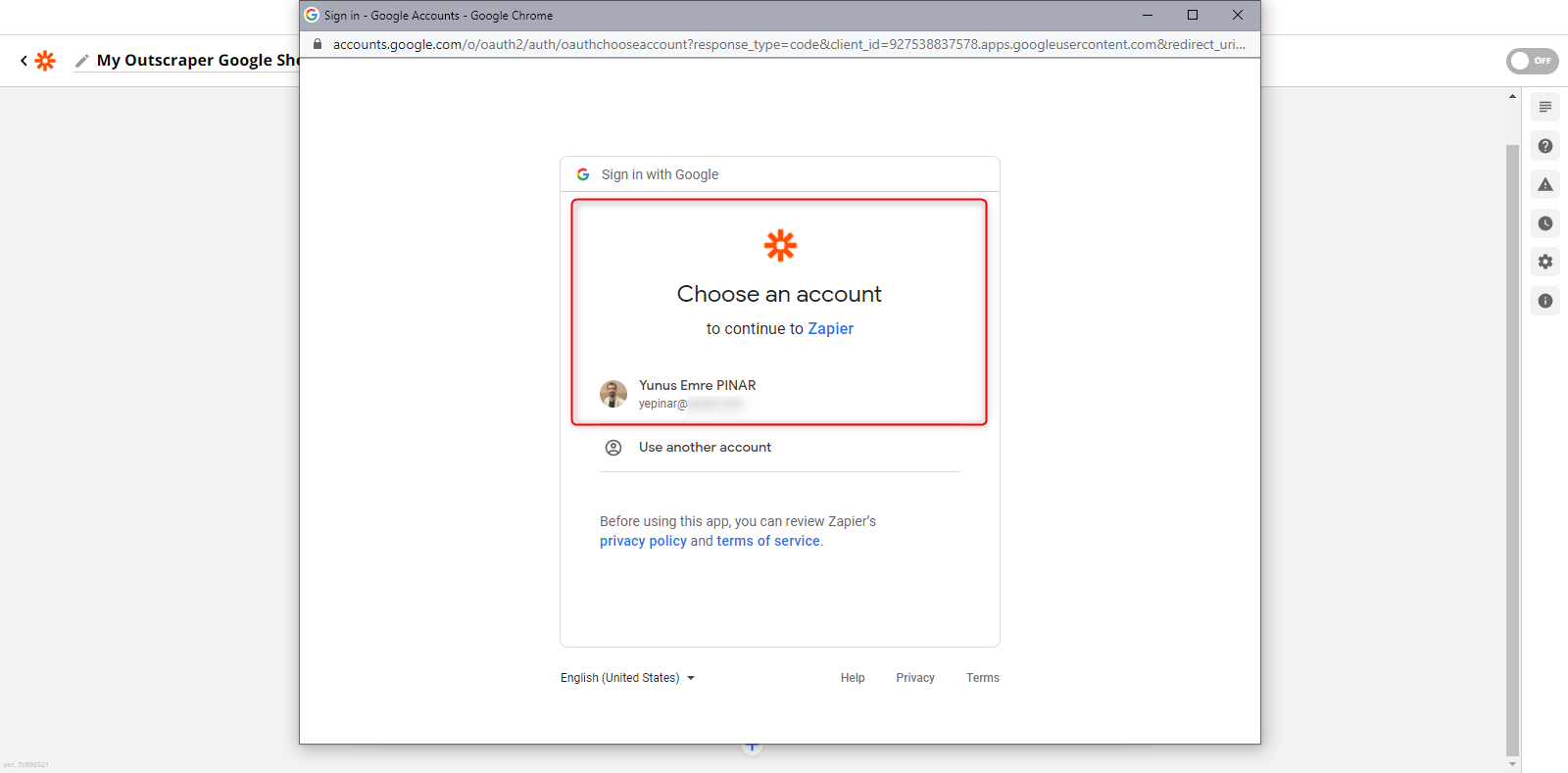
Zapier आपके Google खाते तक पहुँच की मांग करेगा। आप सूची में पढ़कर देख सकते हैं कि आपने कौन-कौन सी अनुमतियाँ दी हैं। यदि आप पुष्टि करना चाहते हैं, तो ‘Allow’ बटन दबाकर जारी रख सकते हैं।.
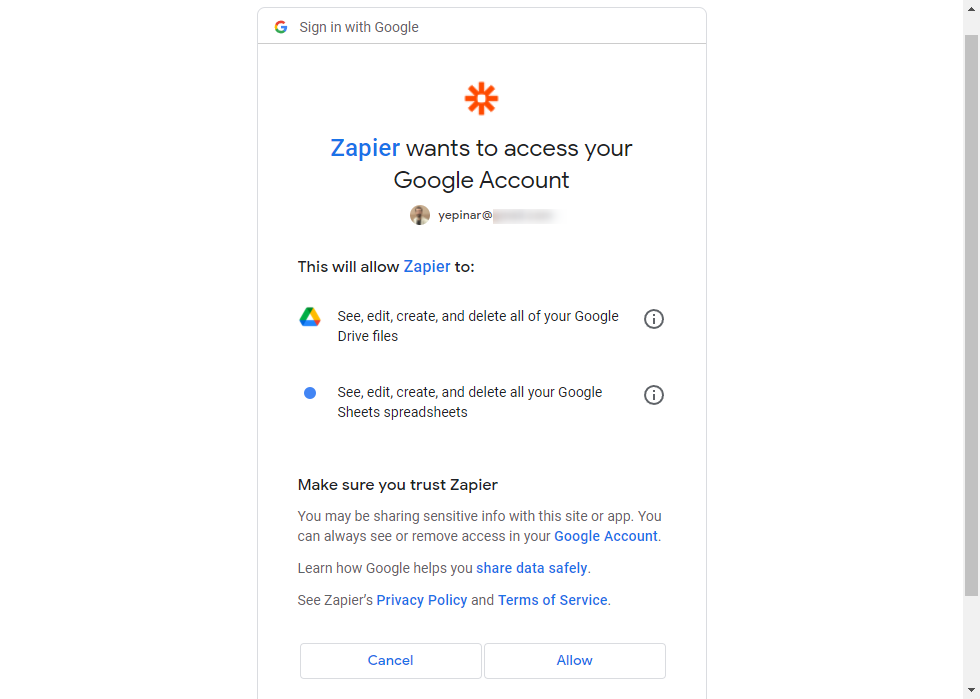
आपका Google खाता अब भी सफलतापूर्वक जुड़ गया है।.
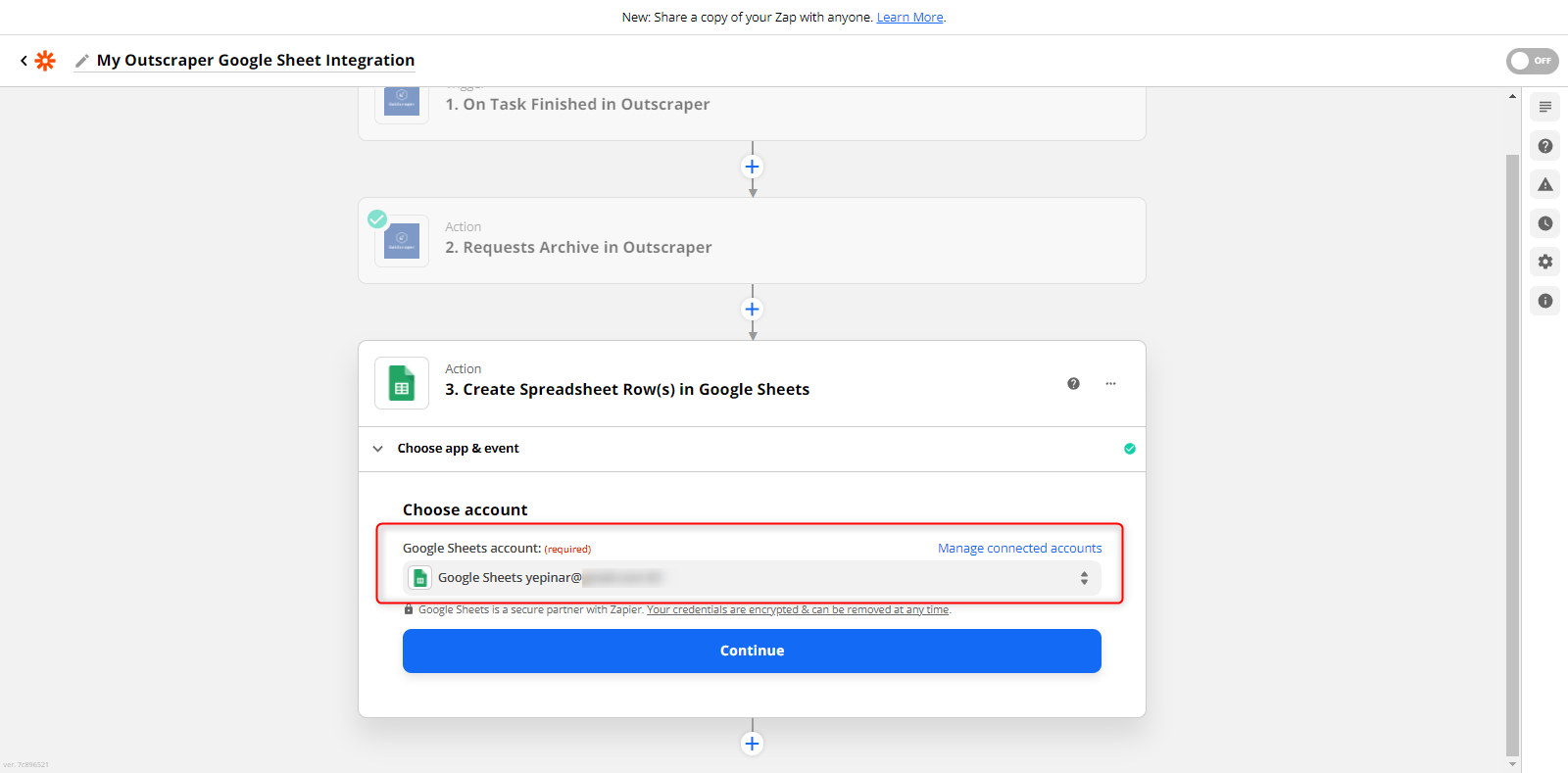
सूची से Google खाता चुनने के बाद, आपसे वह ड्राइव खाता चुनने के लिए कहा जाएगा जहाँ स्प्रेडशीट स्थित है, और उस स्प्रेडशीट में वह वर्कशीट चुनने के लिए कहा जाएगा।.
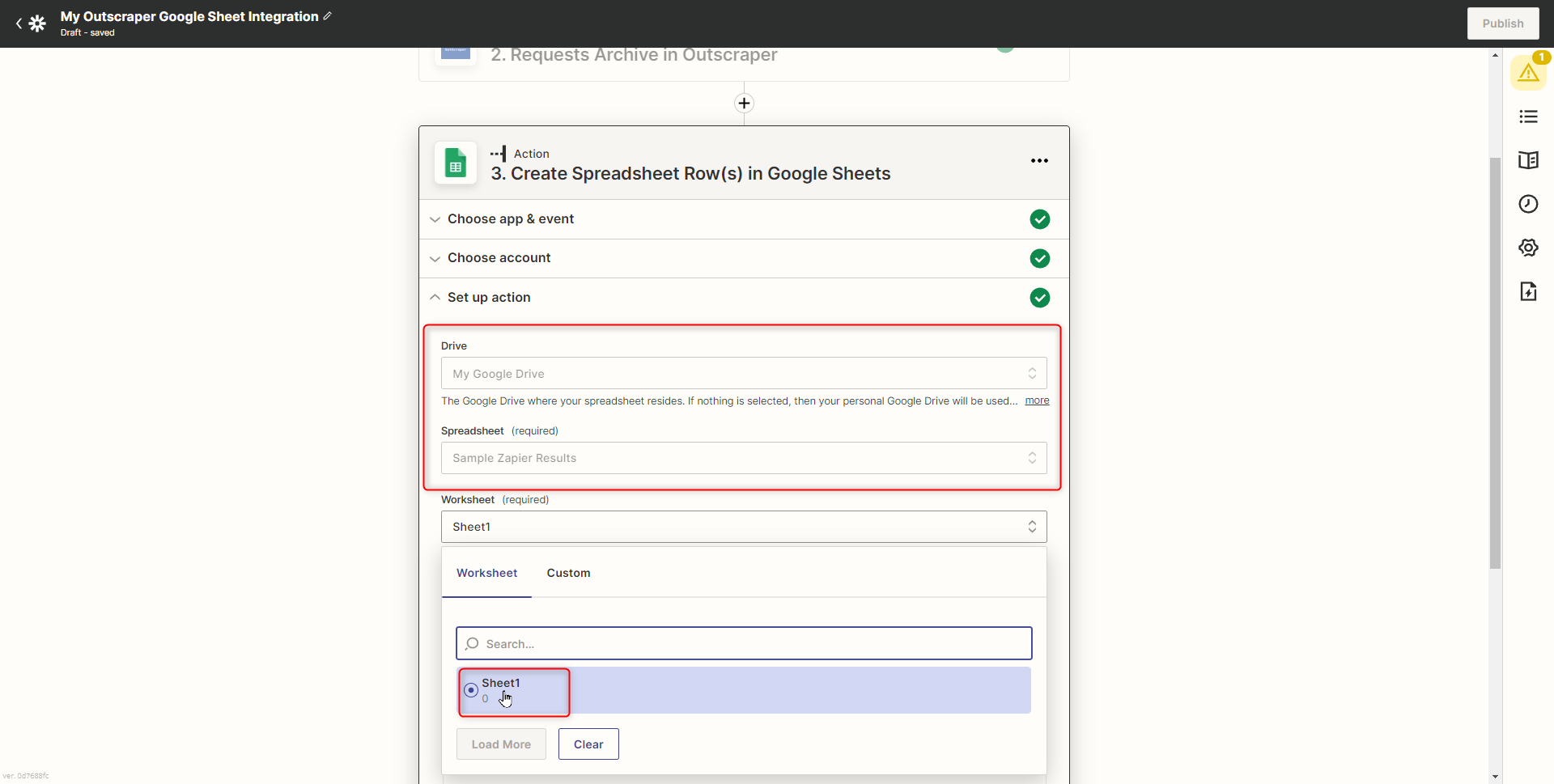
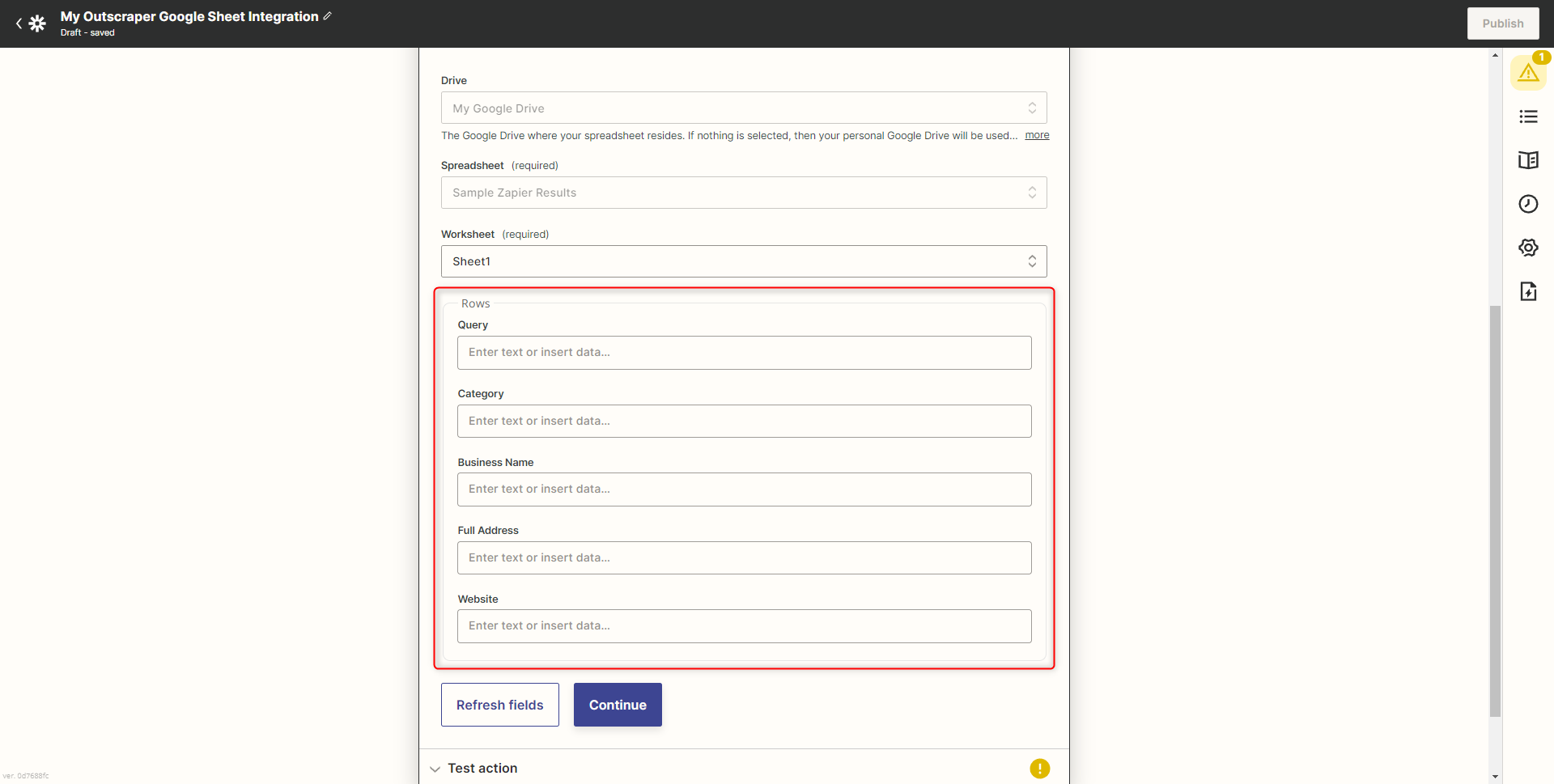
वर्कफ़्लो में उपयोग करने के लिए Google Drive में एक स्प्रेडशीट बनानी होगी, जैसे “Sample Zapier Results” स्प्रेडशीट। इसके अलावा, आपको खाली वर्कशीट में सूचीबद्ध किए जाने वाले डेटा फ़ील्ड्स के लिए हेडर लिखने होंगे।.
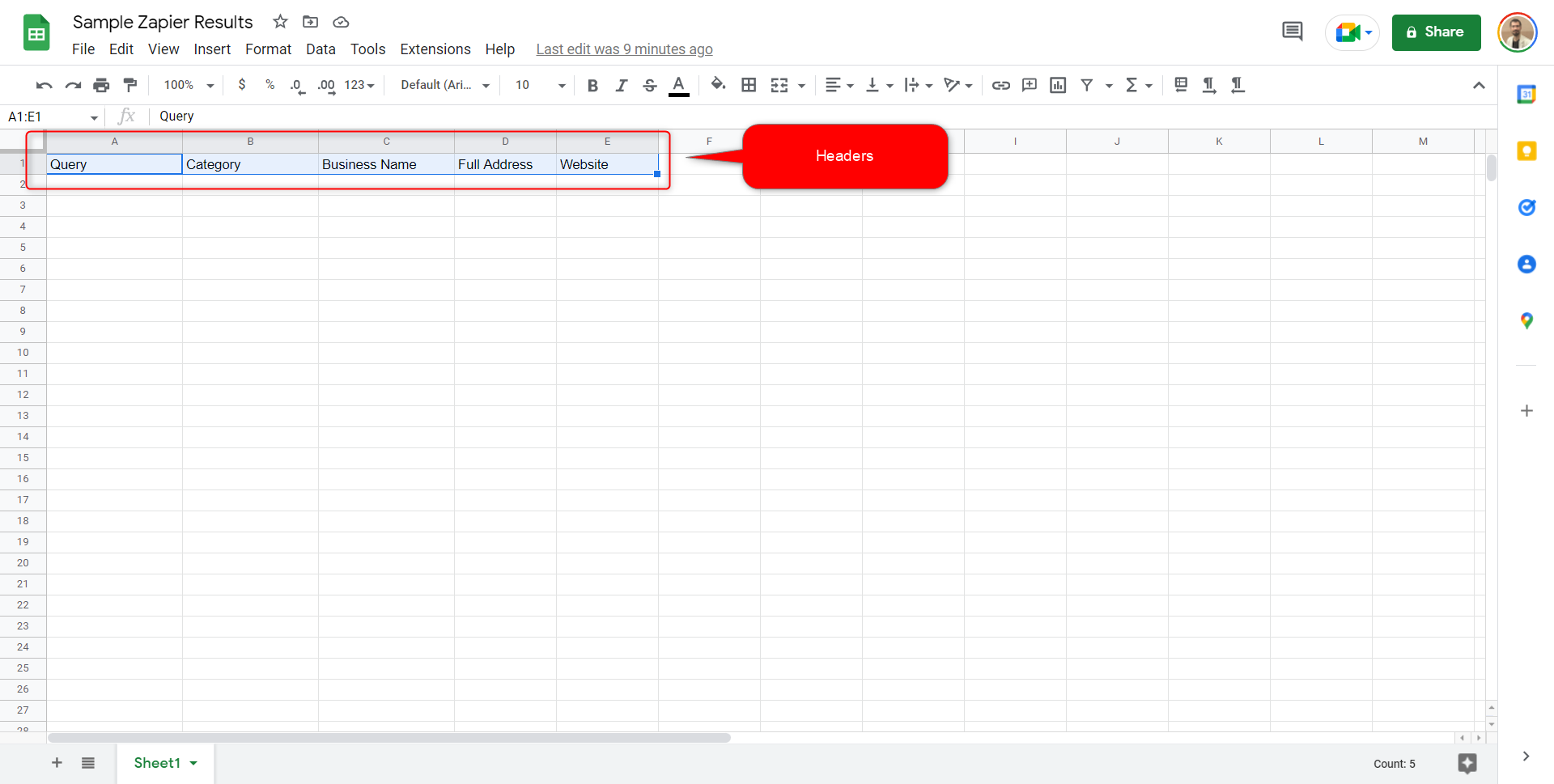
यहाँ के हेडर स्वचालित रूप से पंक्तियों अनुभाग में दिखाई देंगे। यहाँ के हेडर स्वचालित रूप से पंक्तियों अनुभाग में दिखाई देंगे। इस प्रकार, परिणाम फ़ाइल से वांछित डेटा स्तंभ इन फ़ील्ड्स में परिभाषित किए जा सकते हैं।.
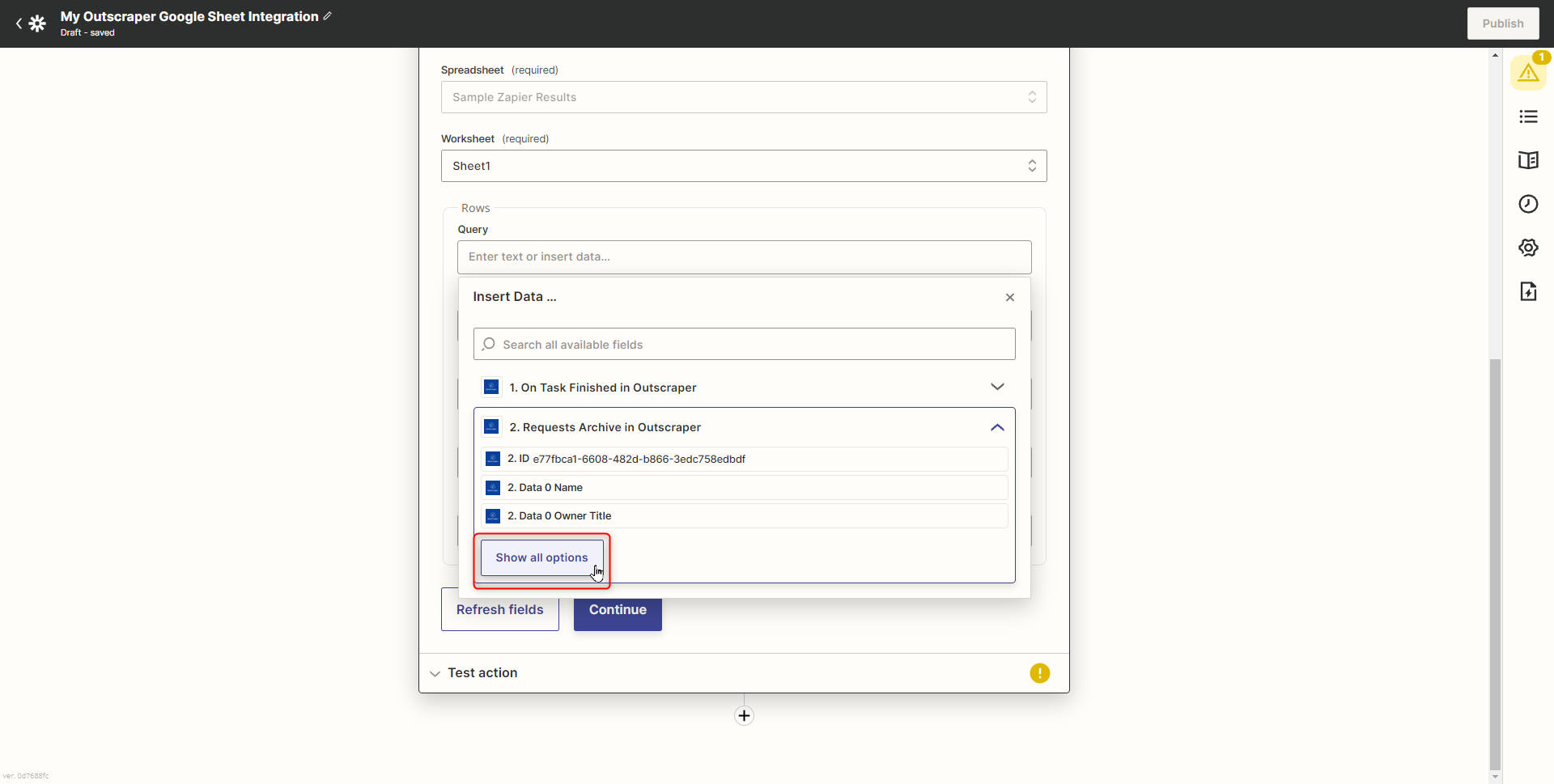
सबसे पहले, पंक्तियों के लिए वांछित डेटा चुनने हेतु “Requests Archive in Outscraper” सूची पर क्लिक करें, और फिर पूरी सूची खोलने के लिए “show all options” बटन पर क्लिक करें।.
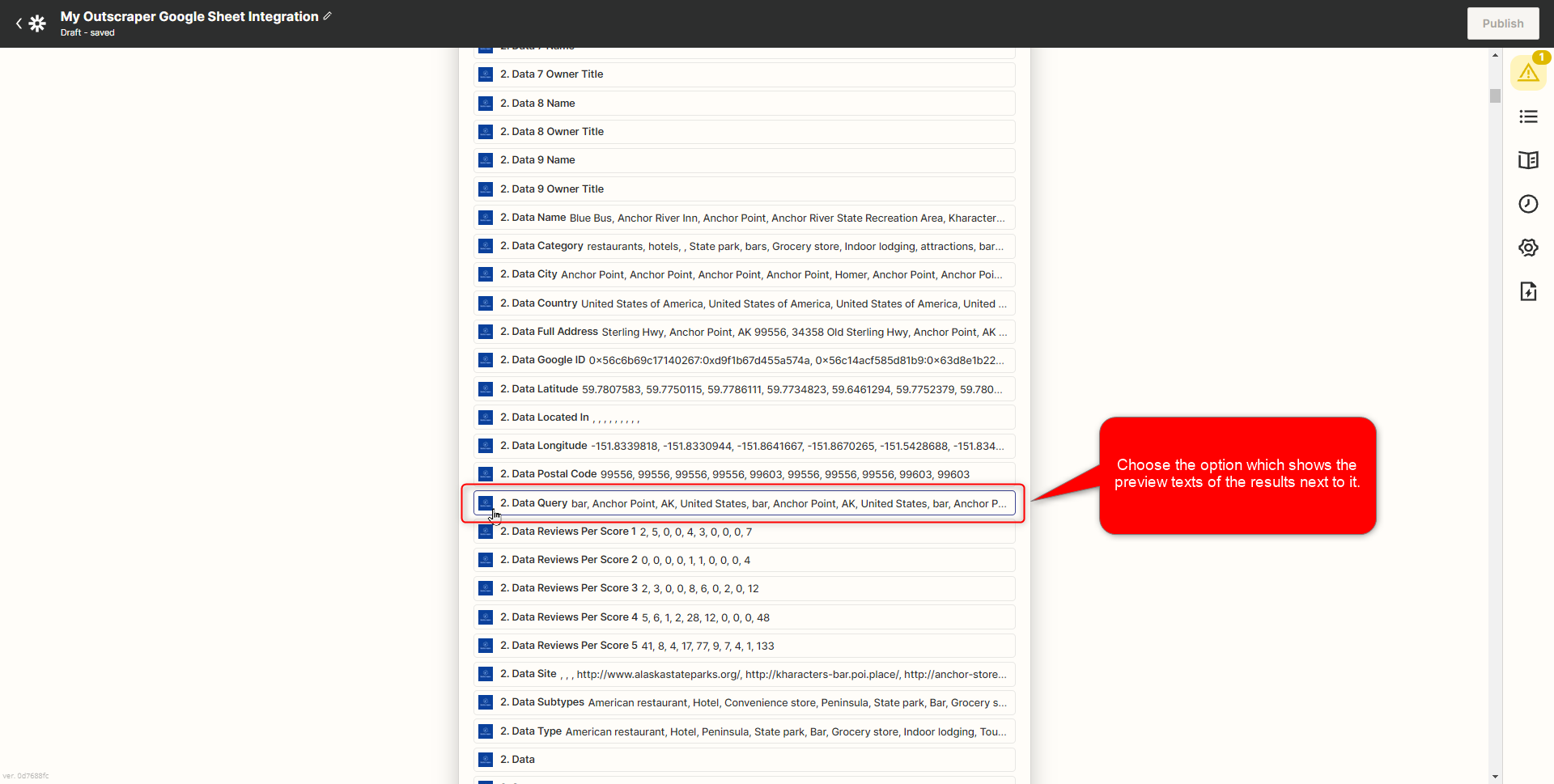
ड्रॉप-डाउन सूची में उस डेटा का चयन करें जो हेडर से मेल खाता हो। यद्यपि सूची में कई “डेटा क्वेरी” हैं, उस विकल्प का चयन करें जो इसके बगल में परिणामों का पूर्वावलोकन पाठ दिखाता हो।.
सभी पंक्तियों के लिए समान रूप से सही विकल्प चुनें।.

Continue बटन पर क्लिक करने के बाद एक पूर्वावलोकन स्क्रीन दिखाई देगी। आप इस स्क्रीन पर डेटा को एक बार फिर से समीक्षा कर सकते हैं।.
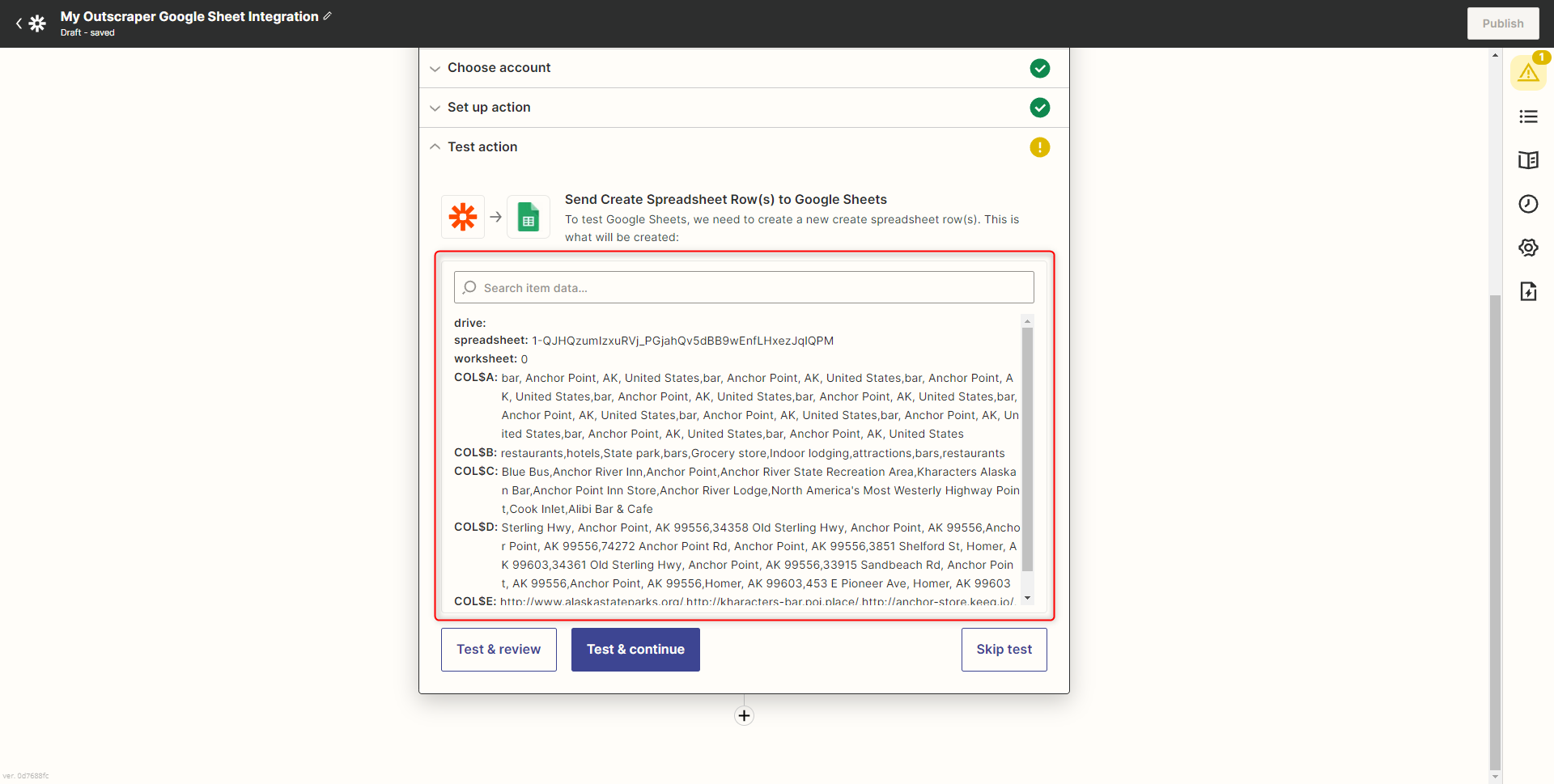
कृपया Test & Review बटन के साथ प्रक्रिया जारी रखें। Zapier प्रतिक्रिया देगा: “लगभग 31 सेकंड पहले Google Sheets को एक Create Spreadsheet Row(s) भेजा गया था।”
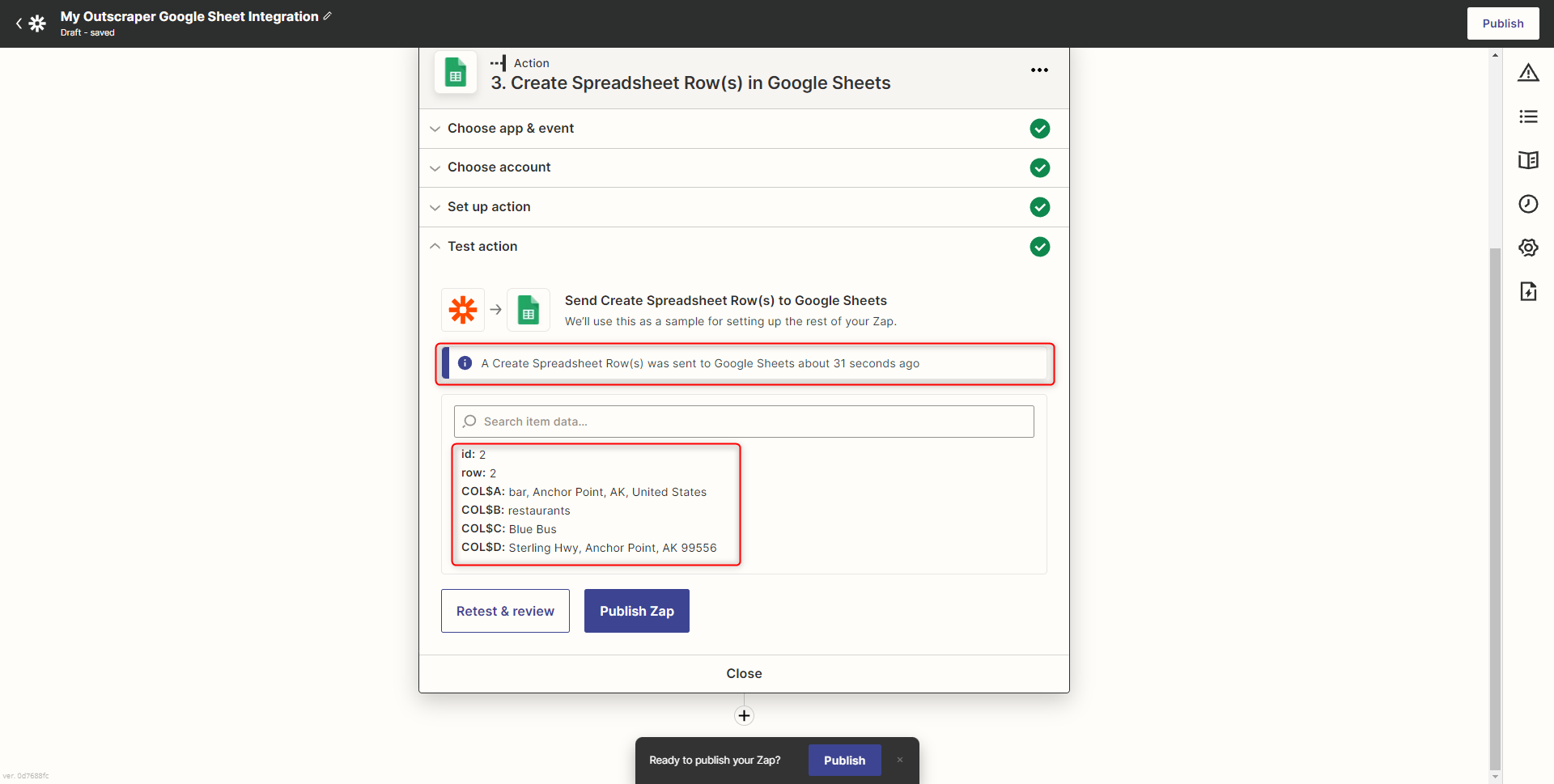
परीक्षण परिणाम के लिए स्प्रेडशीट देखें। यदि आप स्प्रेडशीट पर कार्य के परिणाम देखते हैं, तो सब कुछ ठीक है और ज़ैप प्रकाशित करने के लिए तैयार है। आप Publish Zap बटन दबाकर प्रक्रिया को अंतिम रूप दे सकते हैं।.

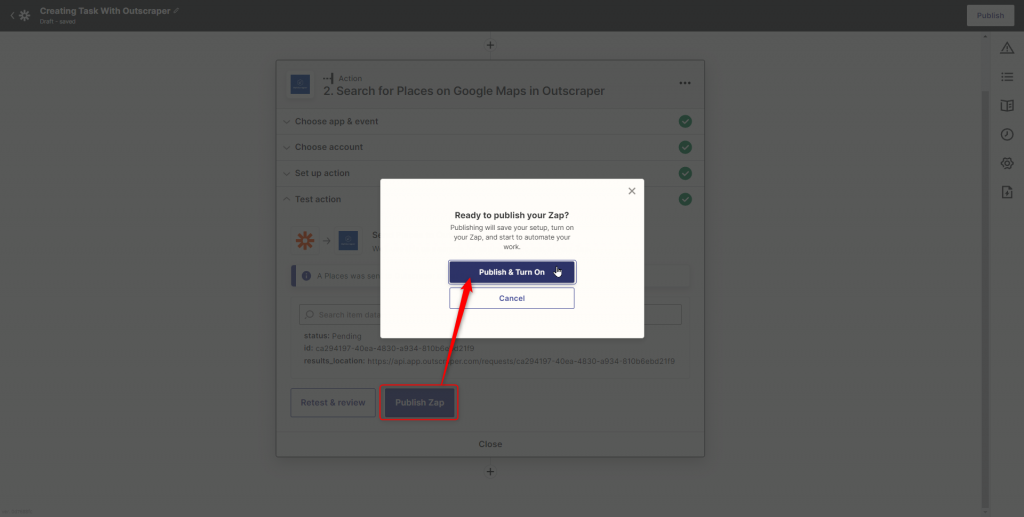
अब ज़ैप प्रकाशित करने के लिए तैयार है। “Publish & Turn On” बटन पर क्लिक करें और कॉन्फ़िगर किए गए ज़ैप को प्रकाशित करें।.
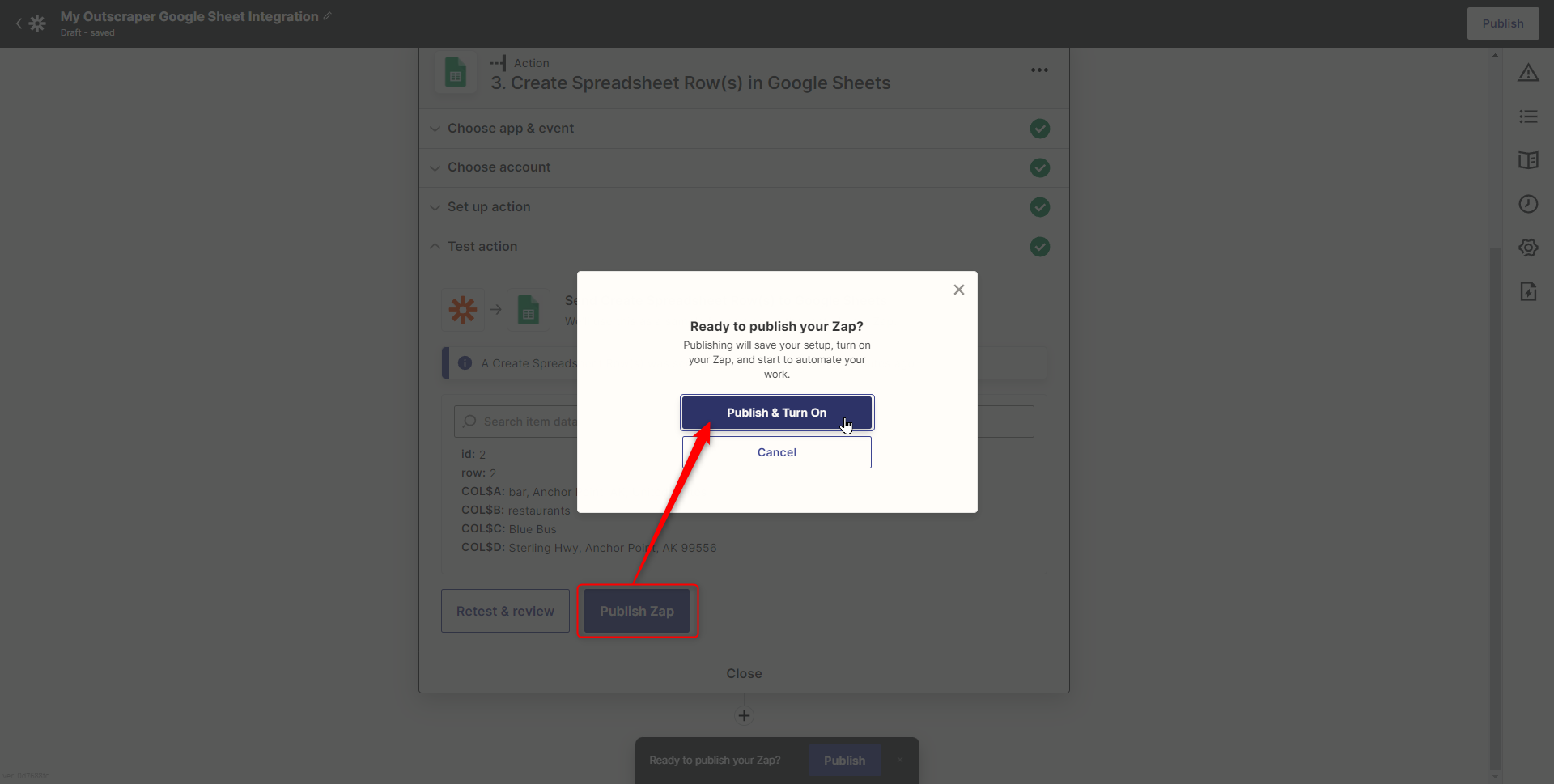
प्रकाशित करने से आपकी कॉन्फ़िगरेशन सहेजी जाएगी और आपका कार्य स्वचालित होना शुरू हो जाएगा। इस प्रकार, बनाए गए प्रत्येक कार्य का परिणाम स्वचालित रूप से स्प्रेडशीट में स्थानांतरित हो जाएगा।.
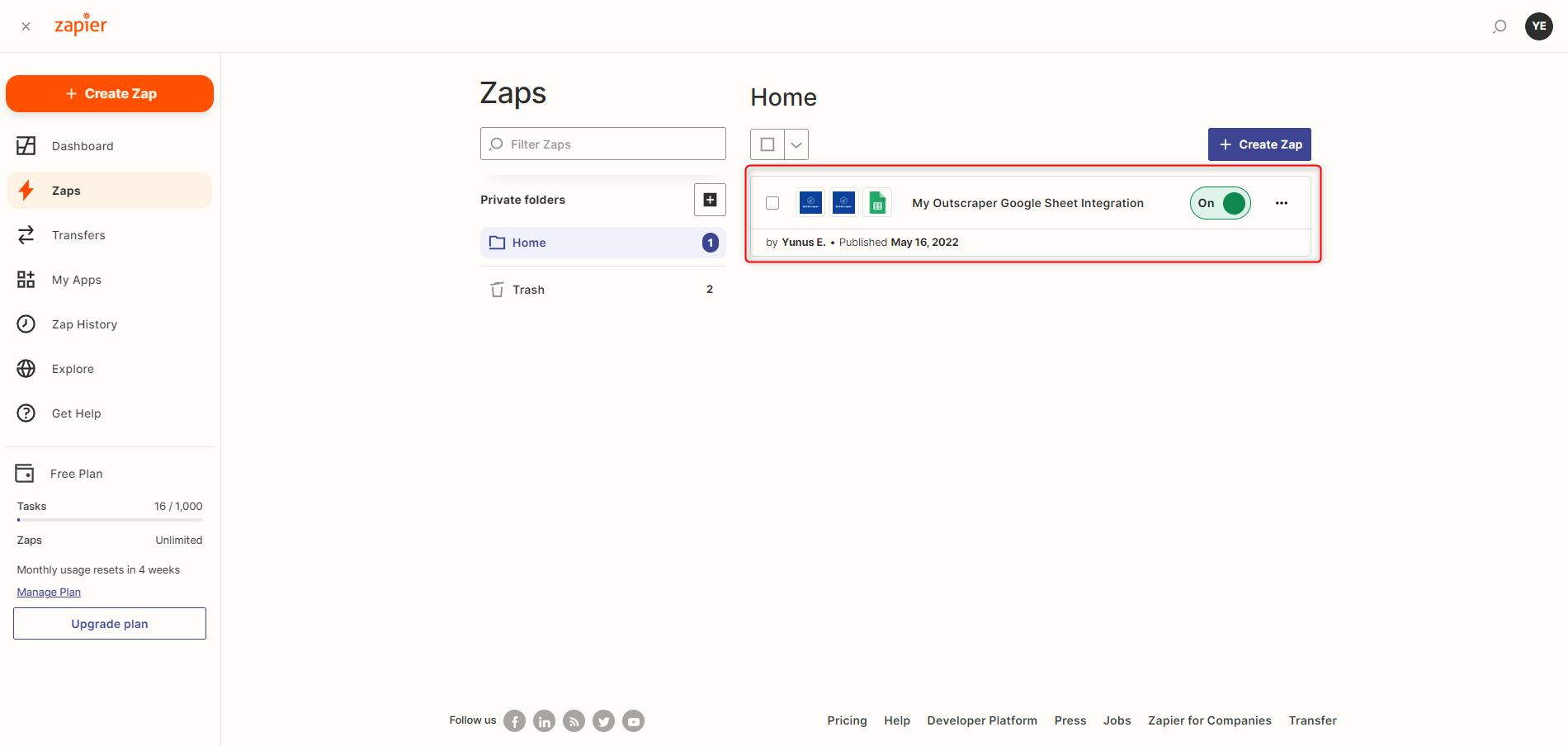
Zapier एकीकरण तैयार है और अब चालू है। आप Outscraper में कार्य बनाने के लिए वैकल्पिक तरीकों का उपयोग कर सकते हैं। एक कार्य Outscraper Google Maps Data Scraper में बनाया जा सकता है और Zapier को विभिन्न तरीकों से ट्रिगर किया जा सकता है।.
Outscraper पर कार्य बनाना
Outscraper Google Maps Data Scraper के साथ एक टास्क बनाने के दो अलग-अलग तरीके हैं। एक तरीका है Outscraper ऐप डैशबोर्ड में UI के माध्यम से टास्क बनाना, या Zapier एक्शन “Search for Places on Google Maps” का उपयोग करना।.
Outscraper UI का उपयोग करके कार्य बनाना
गूगल मैप्स डेटा स्क्रैपर Outscraper ऐप डैशबोर्ड पर Google Services के अंतर्गत Maps सेवा को चुनकर इस सेवा तक पहुँचा जा सकता है। उपयोगकर्ता इंटरफ़ेस में इच्छित पैरामीटर निर्दिष्ट करके कार्य बनाया जा सकता है।.
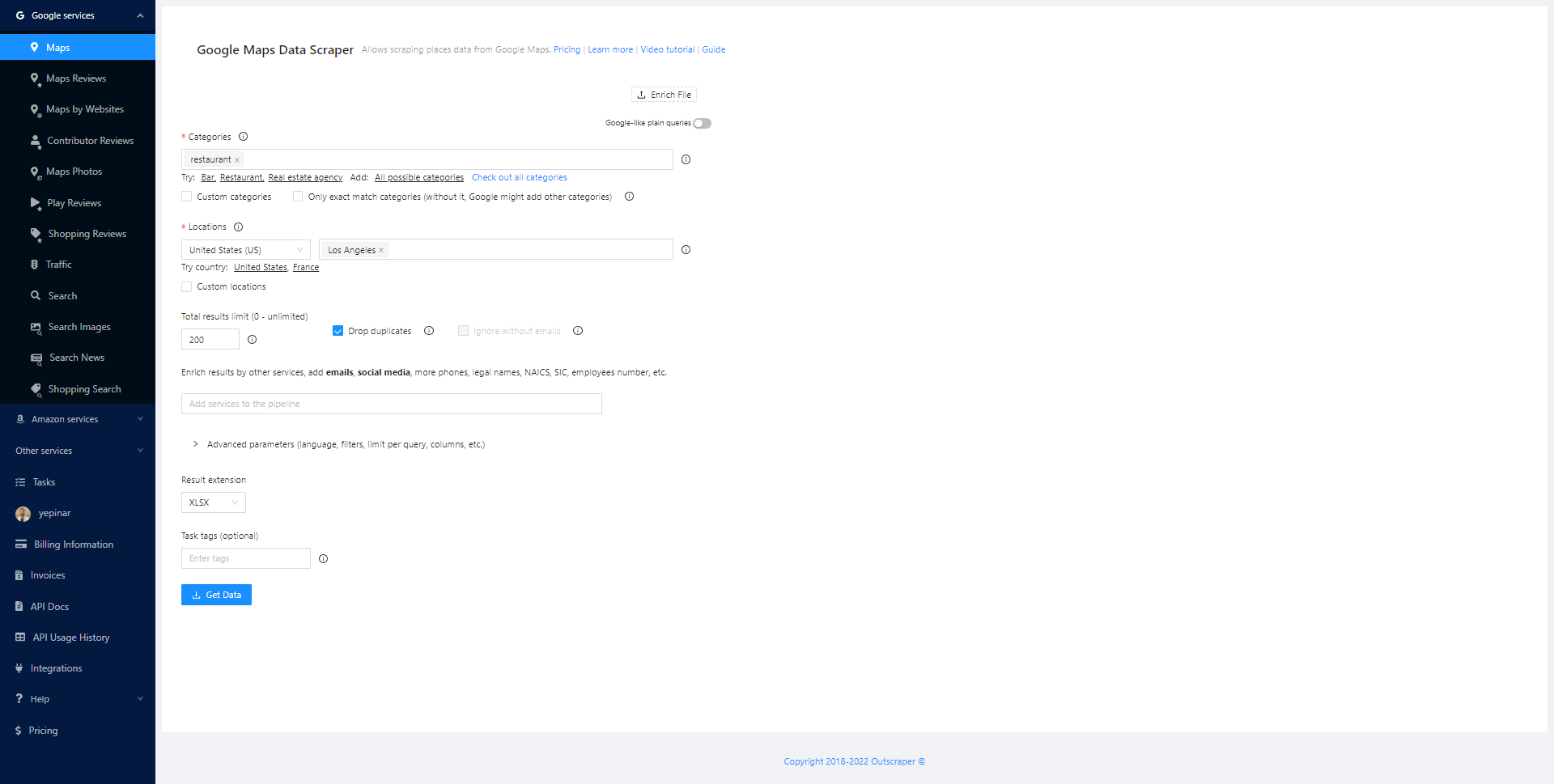
UI के साथ Google Maps स्क्रैपिंग टास्क बनाने के तरीके पर एक विस्तृत ट्यूटोरियल यहाँ पाया जा सकता है।.
ज़ेपियर एक्शन का उपयोग करके टास्क बनाना
Zapier वर्कफ़्लो के साथ एक टास्क बनाना संभव है, ठीक वैसे ही जैसे परिणामों को आर्काइव किया जाता है। अभी इसके लिए कोई तैयार वर्कफ़्लो उपलब्ध नहीं है। आपको इंटीग्रेशन और वर्कफ़्लो को मैन्युअली सेटअप करना होगा।.
एकीकरण सेटअप
आप अपने Zapier डैशबोर्ड के होम पेज पर “+ Create Zap” बटन के साथ एक नया वर्कफ़्लो बना सकते हैं।.
ट्रिगर: Google Sheets में नई स्प्रेडशीट पंक्ति
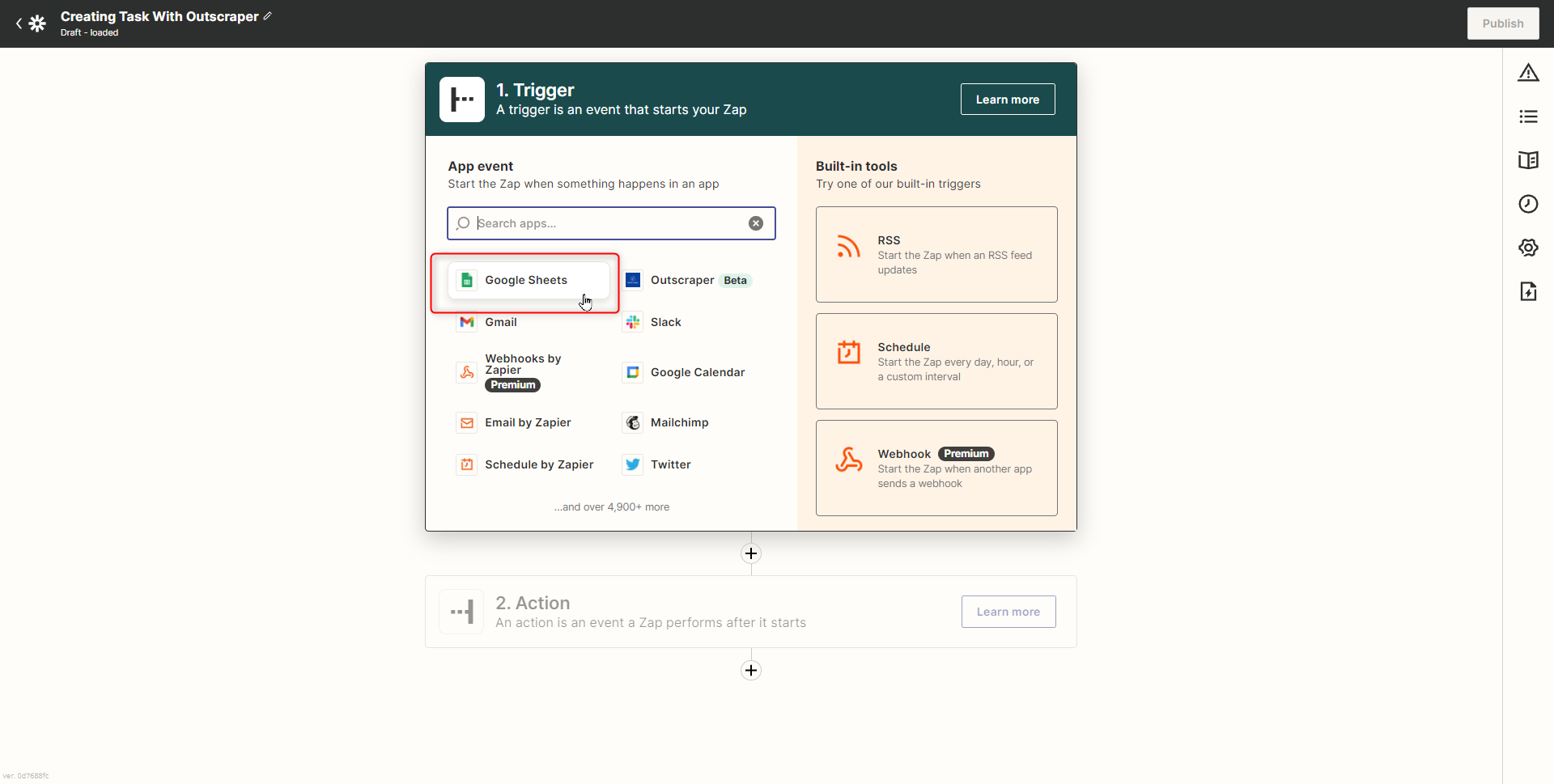
पहले ट्रिगर के रूप में एक Google शीट ट्रिगर चुना जाएगा। जैसे ही “New Spreadsheet Row in Google Sheets” ट्रिगर के साथ स्प्रेडशीट में कोई डेटा जोड़ा जाएगा, वर्कफ़्लो चल जाएगा। यह डेटा स्क्रैपर Google Maps डेटा स्क्रैपर के लिए क्वेरी निर्धारित करेगा।.
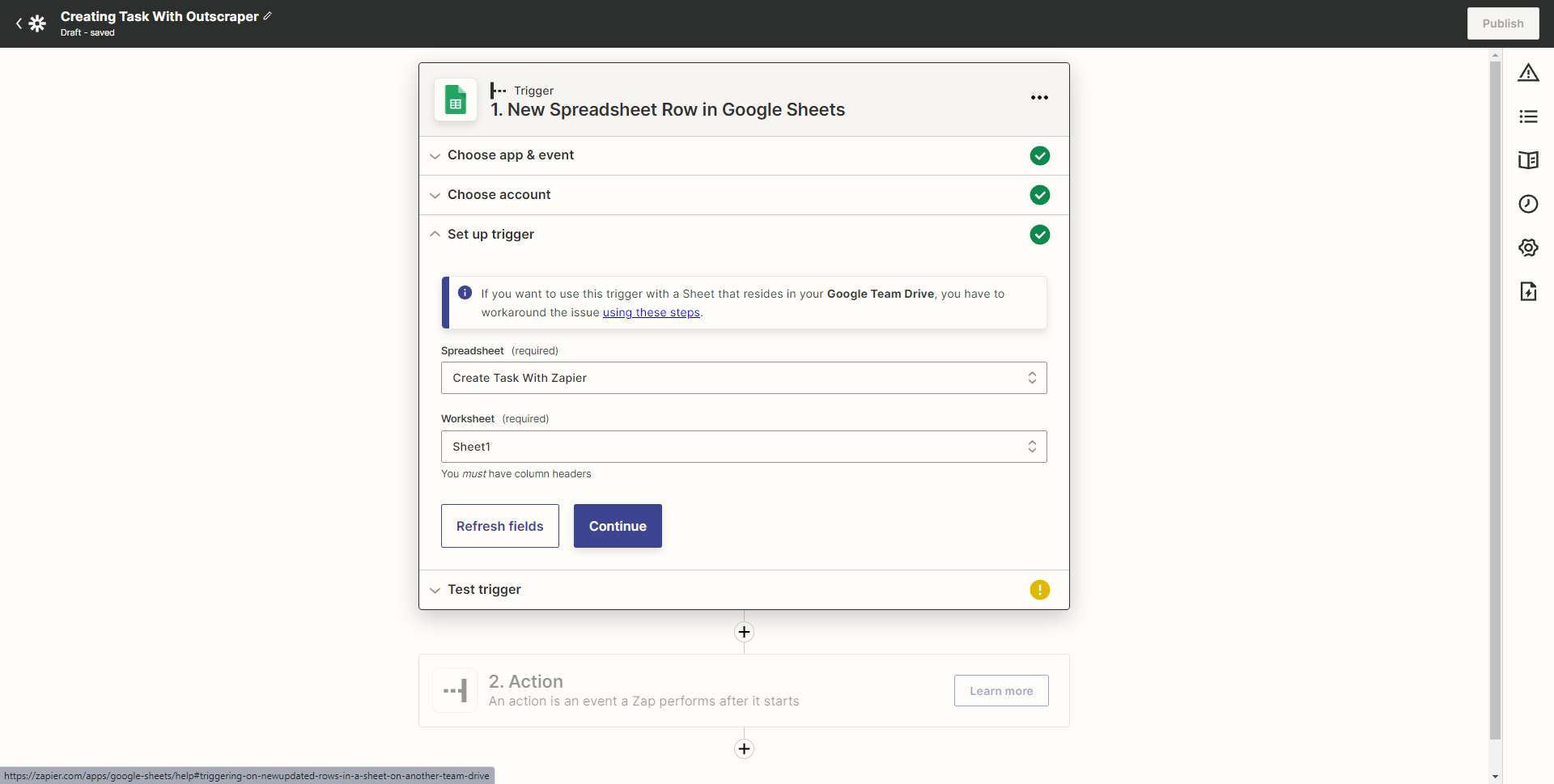
यह आपके Google Sheets खाते से फिर से स्प्रेडशीट चुनने के लिए कहेगा। कृपया इन चरणों में अपना खाता और स्प्रेडशीट चुनें। स्प्रेडशीट की पंक्तियों के लिए एक हेडर आवश्यक है।.
“यदि आपका परीक्षण सफल होता है तो ”हमने स्प्रेडशीट की एक पंक्ति पाई!" संदेश दिखाया जाएगा।.

अब आप “एक्शन” सेटअप पर आगे बढ़ सकते हैं।.
कार्रवाई: Outscraper में Google Maps पर स्थान खोजें
“Action” चुनने के लिए ड्रॉप-डाउन सूची से Outscraper चुनें।.

अगले चरण में, सूची में 2 Outscraper क्रियाएँ दिखाई देंगी। “Outscraper में Google Maps पर स्थान खोजें” क्रिया चुनें और जारी रखें।.

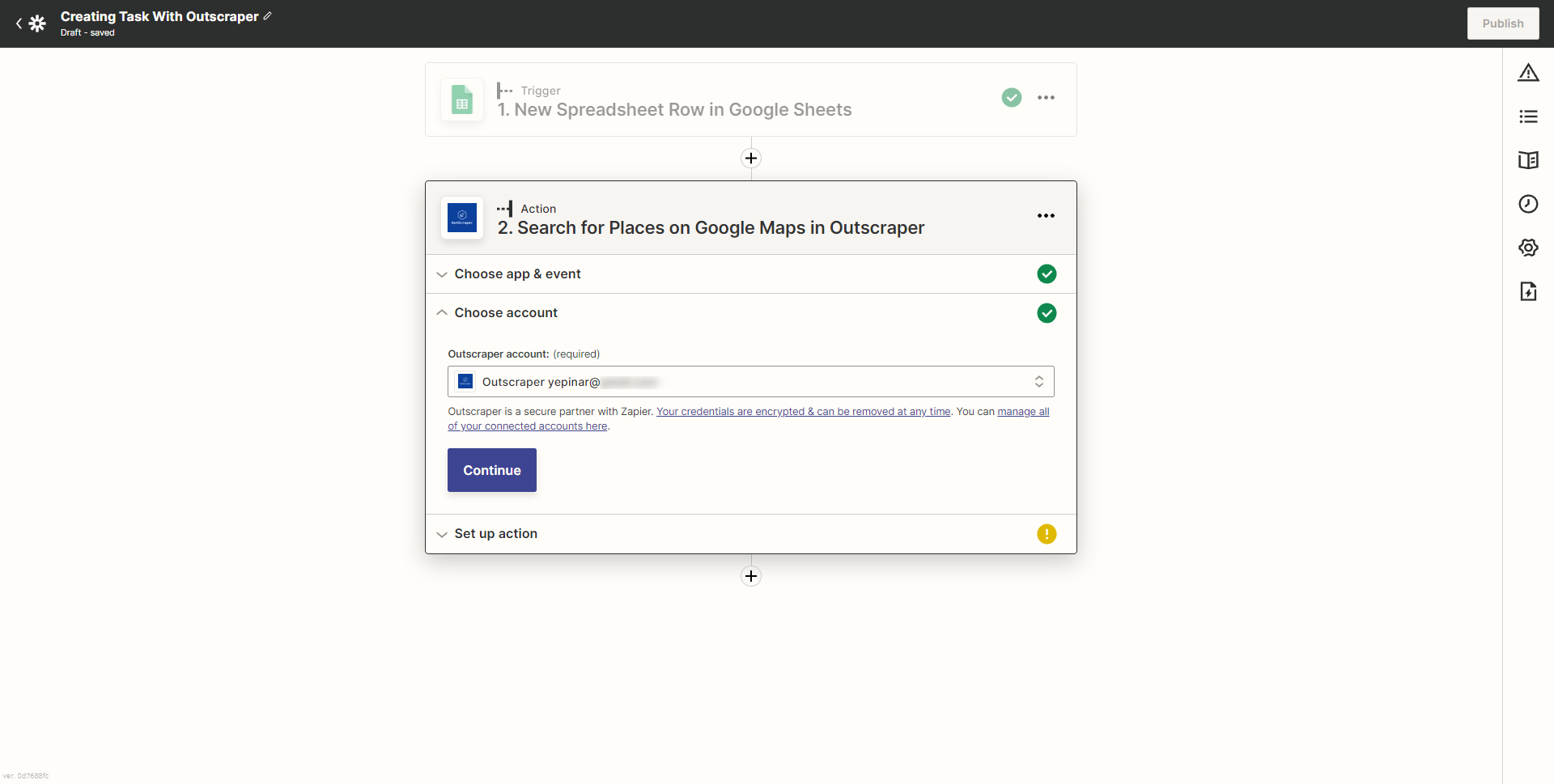
अपना Outscraper खाता चुनें और अगले चरण पर जारी रखें।.
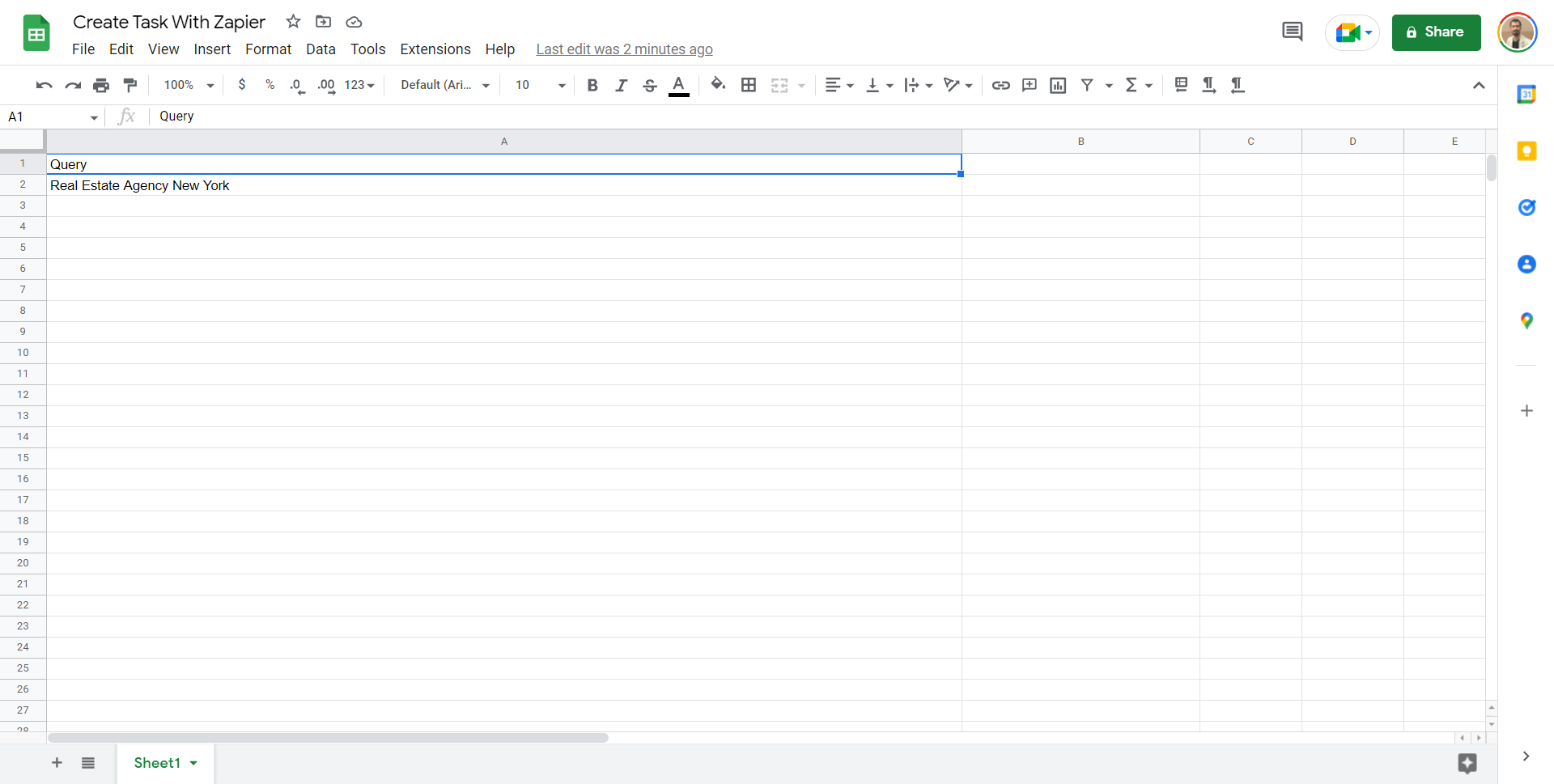
ड्रॉप-डाउन सूची से अपना हेडर नाम चुनें। “Real Estate Agency New York” पंक्ति में क्वेरी पूर्वावलोकन दिखाया गया है।”
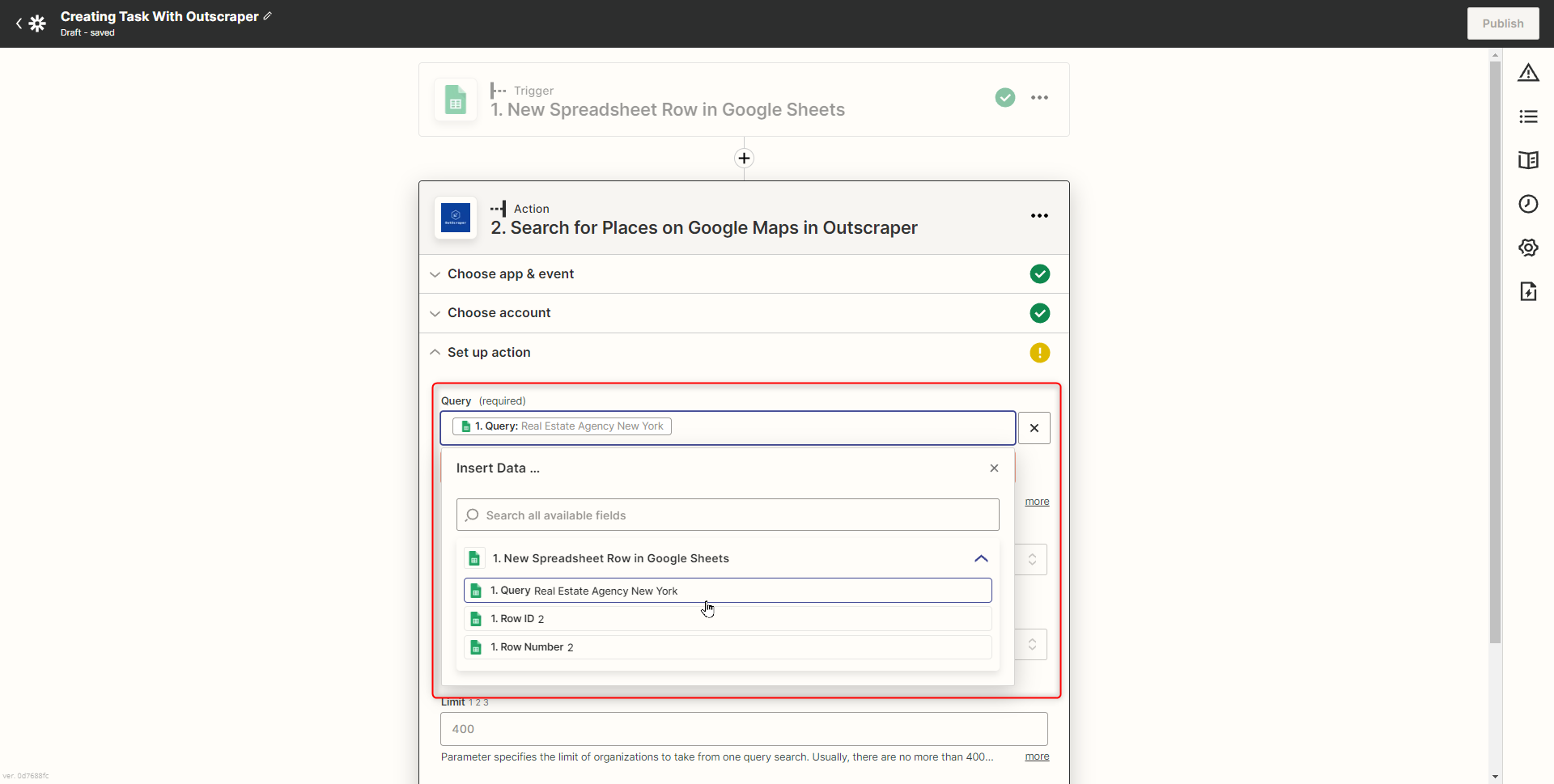
आप इस स्क्रीन से “भाषा, क्षेत्र और सीमा” पैरामीटर भी सेट कर सकते हैं। सभी क्वेरीज़ यहाँ दिए गए पैरामीटर के अनुसार काम करेंगी।.
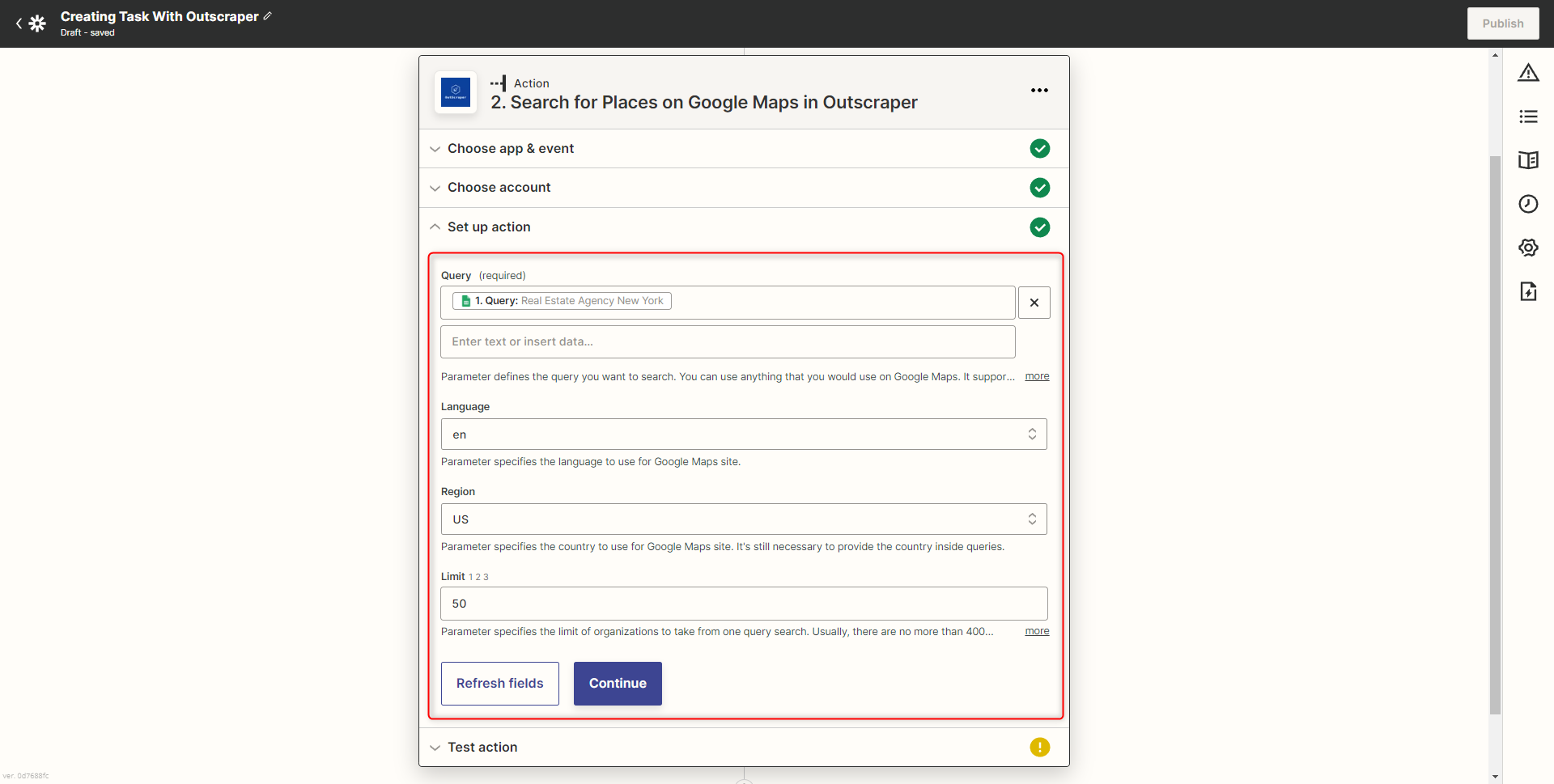
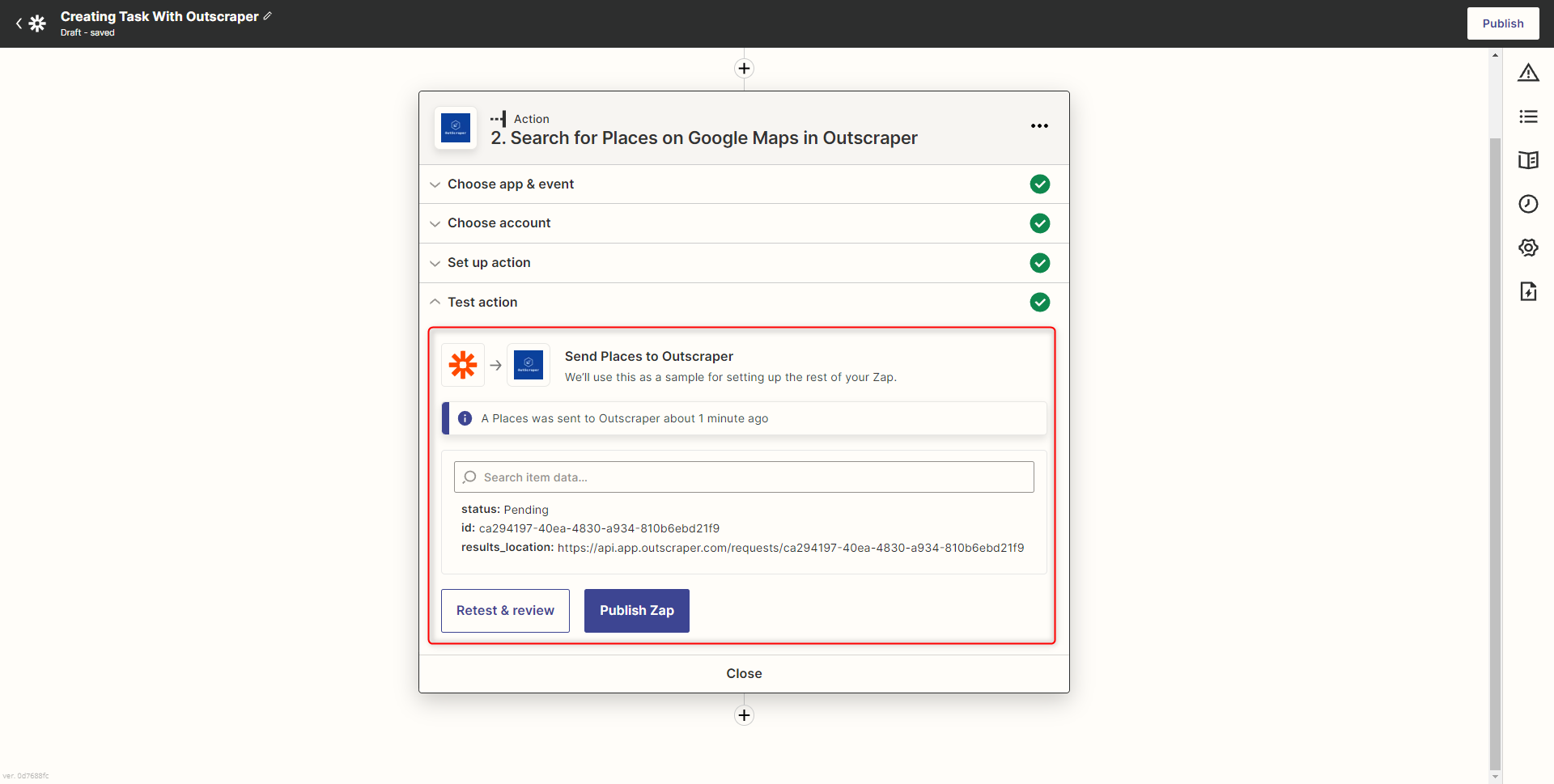
पैरामीटर सेट करने के बाद, आप “Test & Continue” बटन पर क्लिक करके जारी रख सकते हैं। Zapier एक परीक्षण कार्य बनाएगा।.
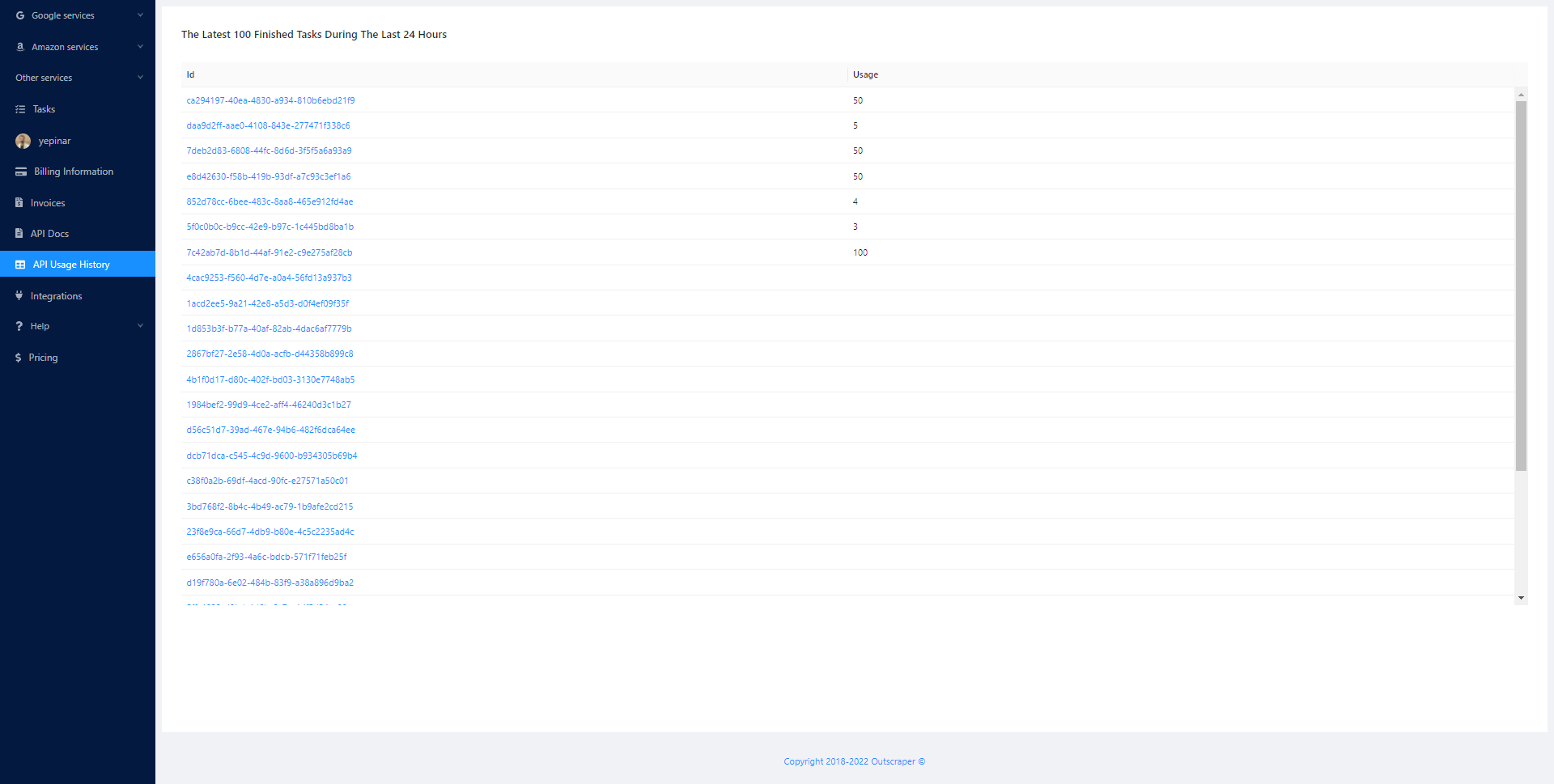
ज़ेपियर के साथ बनाए गए सभी कार्यों को “ पर ट्रैक किया जा सकता है।“एपीआई उपयोग इतिहास” पृष्ठ।.
Yआप यह जांच सकते हैं कि नए कार्य के परिणाम उस स्प्रेडशीट फ़ाइल को खोलकर सूचीबद्ध हैं, जहाँ पिछले एकीकरण में परिणाम सूचीबद्ध थे।.

कार्य के परिणाम सूची में प्रतिबिंबित होते हैं। एकीकरण सेटअप कॉन्फ़िगरेशन सफल प्रतीत होता है। Zap वर्कफ़्लो अब प्रकाशित किया जा सकता है।.
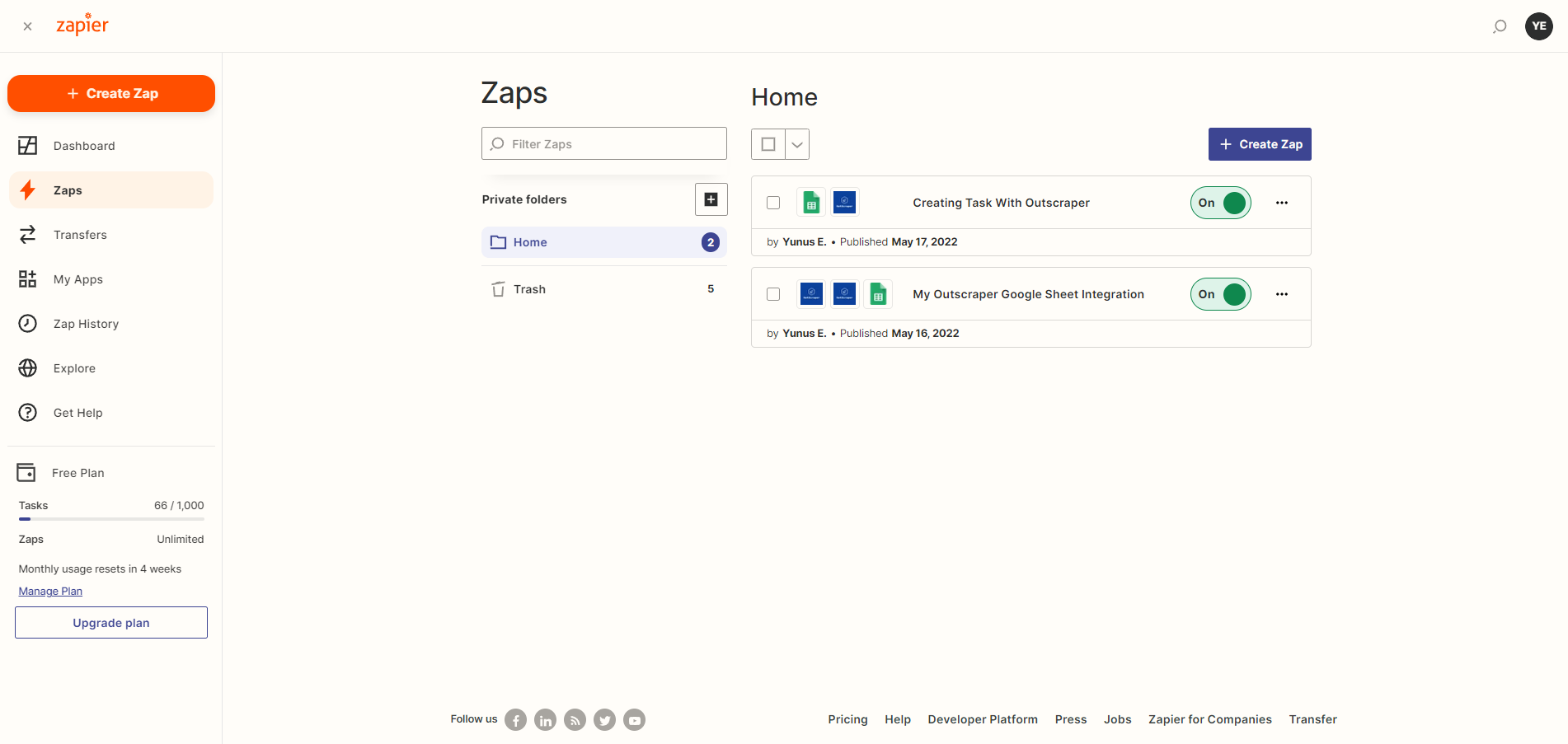
अब दोनों Zap वर्कफ़्लो सेटअप तैयार हैं। स्प्रेडशीट में जोड़े गए सभी क्वेरीज़ एक टास्क बनाकर स्वचालित रूप से स्क्रैप किए जाएंगे। और सभी परिणाम स्वचालित रूप से दूसरी स्प्रेडशीट में स्थानांतरित कर दिए जाएंगे। आपके Zapier इंटीग्रेशन तैयार हैं।.
Outscraper गूगल मैप्स स्क्रैपर सेवा पृष्ठ
यदि आपने अभी तक पंजीकरण नहीं किया है, तो आप अब मुफ्त में पंजीकरण कर सकते हैं और Outscraper Google Maps Data Scraper सेवा का उपयोग शुरू कर सकते हैं तथा इसे सभी Zapier इंटीग्रेशन के साथ जोड़ सकते हैं।.
सामान्य प्रश्न
अक्सर पूछे जाने वाले प्रश्न और उत्तर
आप 2 सेवाओं के साथ Google Maps से Google Sheets में डेटा खींच सकते हैं: Outscraper Google Maps Data Scraper और Zapier। Outscraper में Zapier इंटीग्रेशन है, जिससे आप एक ही ज़ैप से Google Maps स्क्रैपिंग सेवा को Google Sheets से जोड़ सकते हैं।.
Zapier एक वेब-आधारित ऑटोमेशन टूल है जो उपयोगकर्ताओं को विभिन्न ऐप्स और सेवाओं को एक साथ जोड़ने की अनुमति देता है। Zapier इंटीग्रेशन, जिन्हें “ज़ैप्स” भी कहा जाता है, दो या अधिक ऐप्स के बीच पूर्व-निर्मित कनेक्शन होते हैं जो उपयोगकर्ताओं को दोहराव वाले कार्यों को स्वचालित करने और उनके बीच डेटा साझा करने की सुविधा देते हैं।.
उदाहरण के लिए, आप Outscraper Google Maps Data Scraper इंटीग्रेशन के साथ Google Maps खोज क्वेरीज़ बनाने वाला एक Zap बना सकते हैं और परिणामों को Google Sheets में सहेज सकते हैं।.
नए ग्राहक खोजने और नए व्यावसायिक अवसरों का पीछा करने के लिए सबसे बेहतरीन ऑटोमेशन में से एक है Outscraper Google Maps Data Scraper इंटीग्रेशन। Outscraper इंटीग्रेशन के साथ, आप Google Maps के परिणामों को Google Sheets में ट्रांसफर कर सकते हैं और यहां मौजूद डेटा के आधार पर इन व्यवसायों को सेवाएँ प्रदान कर सकते हैं।.




0 Comments