Spis treści
Mamy dobrą wiadomość. Outscraper oferuje teraz integrację z Zapierem. Zapier to usługa, która łączy i automatyzuje działanie tysięcy różnych aplikacji internetowych. Dzięki temu możesz jeszcze lepiej wykorzystać Outscraper i integrację z Zapierem do realizacji swoich zadań, projektów i prowadzenia działalności.
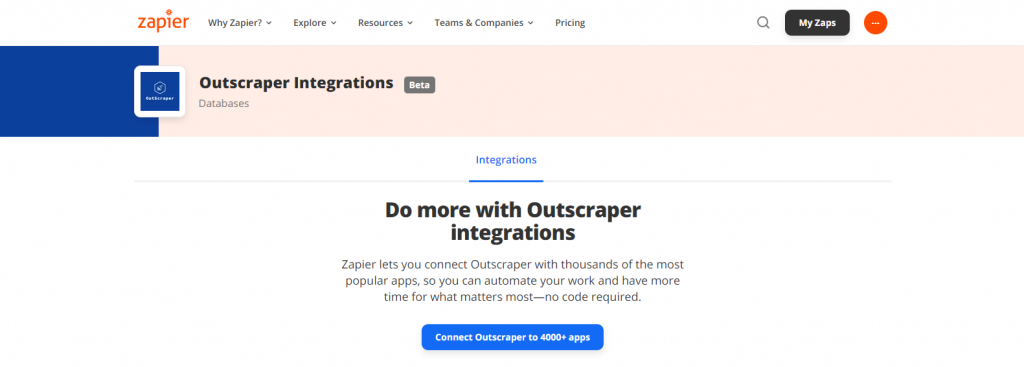
W tym artykule dowiesz się, jak korzystać z integracji Outscraper w Zapierze, aby tworzyć przepływy pracy.
Konfiguracja integracji
Do konfiguracji integracji w Zapierze można wykorzystać gotowe szablony przepływów pracy. Można też ręcznie tworzyć własne przepływy pracy między zapami, dostosowując je do własnych potrzeb. Integracje typu “Archiwizuj nowo ukończone zadania Outscraper w wierszach Arkuszy Google” są już gotowe do użycia.
Integracje Outscraper
AWszystkie dostępne integracje można obejrzeć na stronie Outscraper w serwisie Zapier. Możesz przejść bezpośrednio na stronę Outscraper w serwisie Zapier lub skorzystać z paska wyszukiwania, aby znaleźć te integracje.

Strona integracji Zapier Outscraper: https://zapier.com/apps/outscraper-ca1391/integrations
Archiwizacja nowo ukończonych zadań Outscraper w wierszach Arkuszy Google
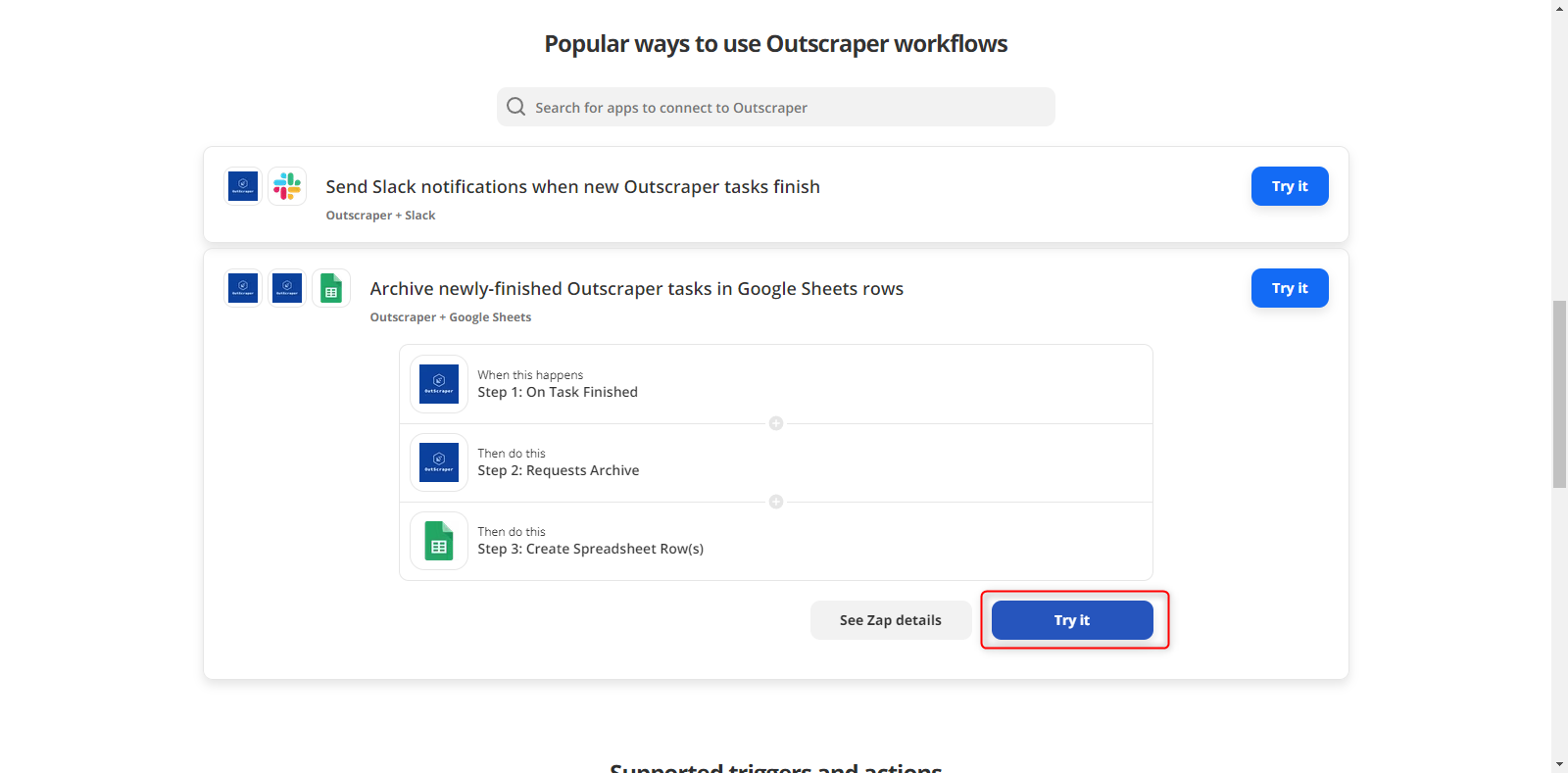
Wśród wymienionych przepływów pracy Outscraper znajdź integrację “Archiwizuj nowo ukończone zadania Outscraper w wierszach Arkuszy Google” i kliknij przycisk „Wypróbuj”.
Konfiguracja integracji
Po naciśnięciu przycisku ‘Wypróbuj’ Zapier wyświetli ekran konfiguracji. Sekcja konfiguracji składa się z trzech części.
Warunek wyzwalający: Po zakończeniu zadania w Outscraper
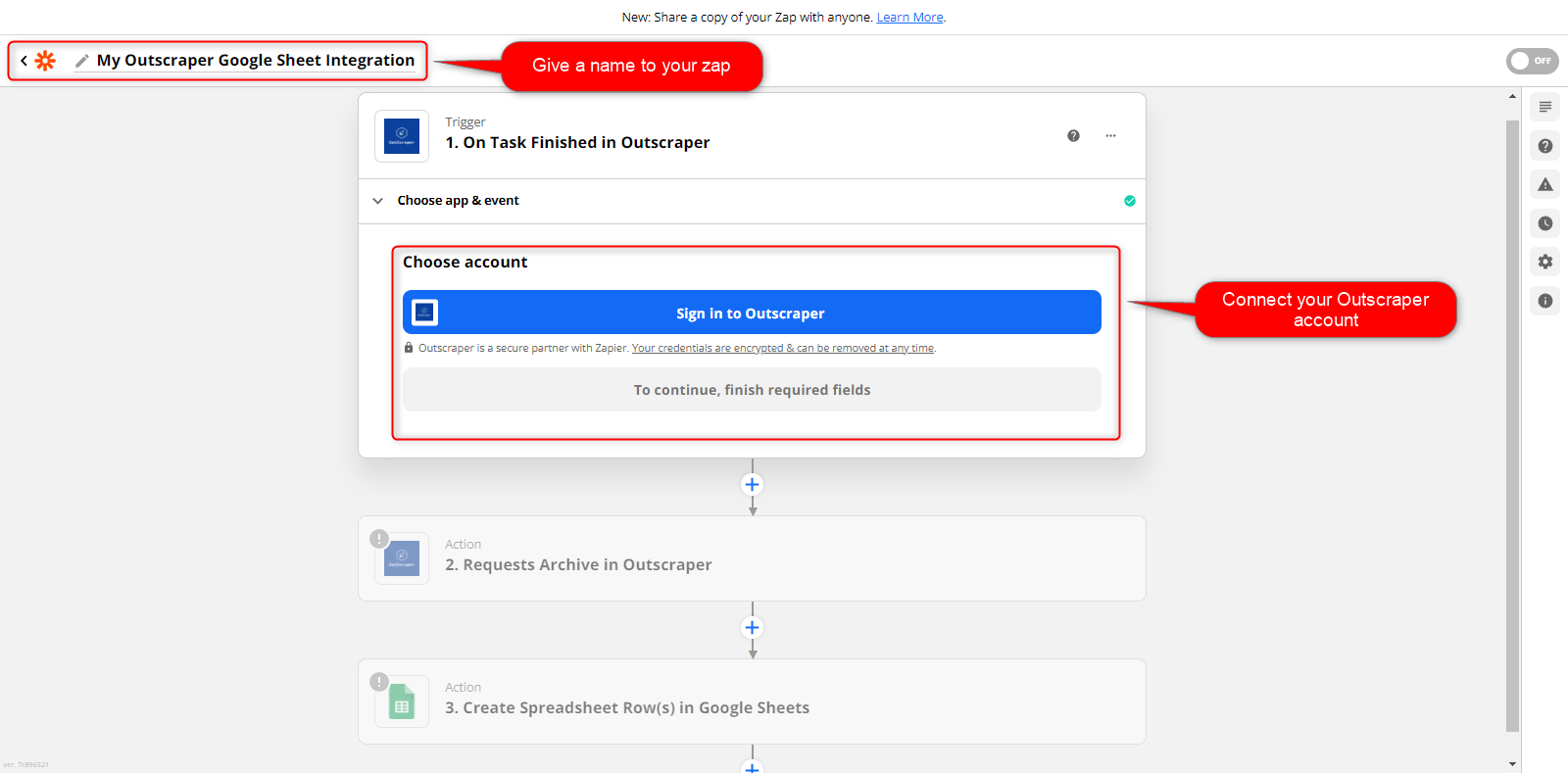
Na tym ekranie możesz nadać nazwę zapowi. Zapier poprowadzi Cię krok po kroku. Najpierw musisz połączyć swoje konto Outscraper z Zapierem.

Po naciśnięciu przycisku ‘Zaloguj się do Outscraper’ pojawi się okienko z prośbą o podanie tokenu API, który należy uzyskać od serwisu Outscraper.
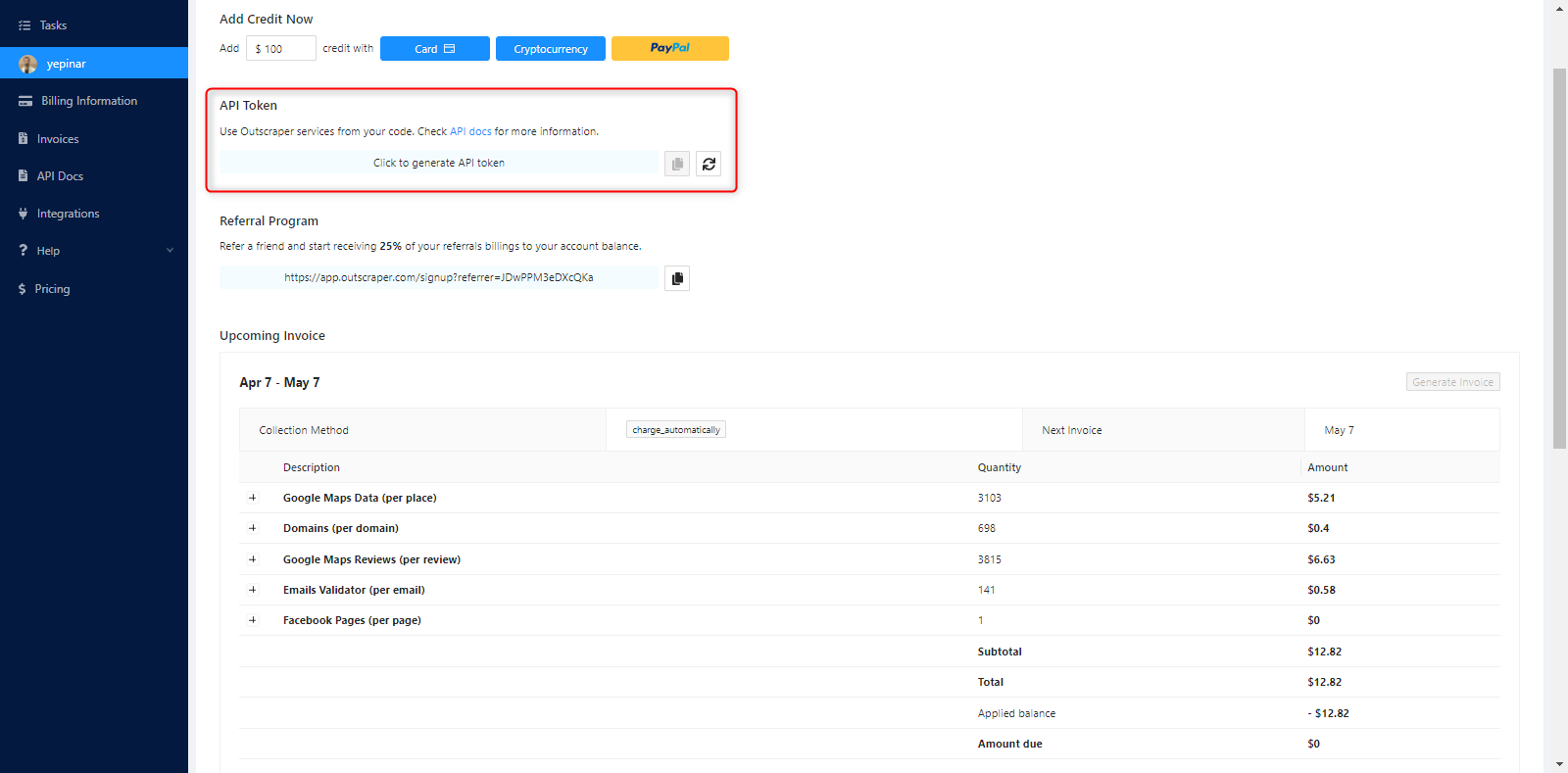
Narzędzie do generowania tokenów API znajduje się na stronie profilu: https://app.outscraper.com/profile
Wystarczy kliknąć tekst “Kliknij, aby wygenerować token API” i poczekać na wynik.
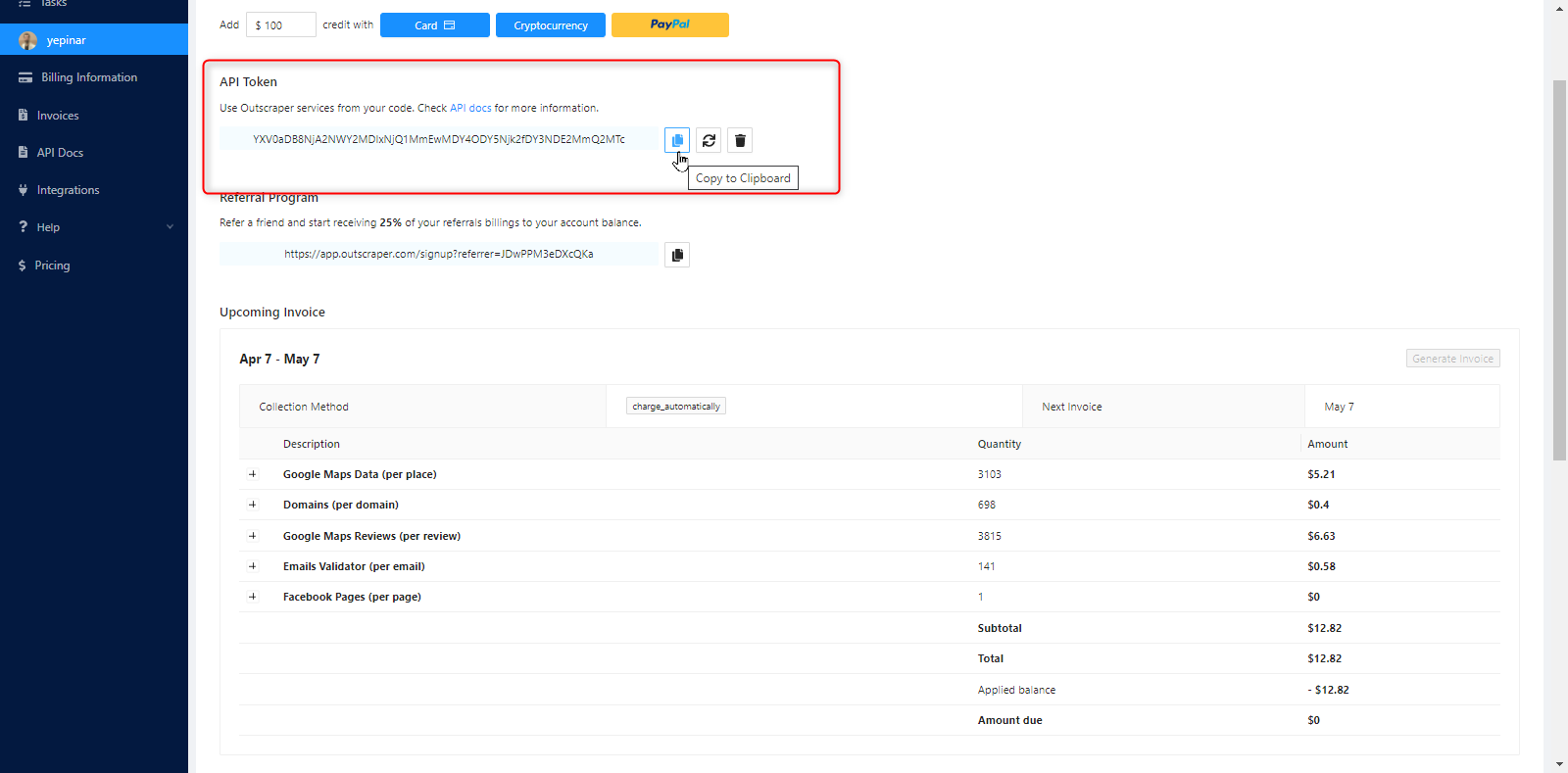
Teraz skopiuj do schowka token API, który został wygenerowany specjalnie dla Ciebie, i wklej go w oknie dialogowym otwartym przez Zapier. Następnie kliknij przycisk ‘Tak, kontynuuj’.
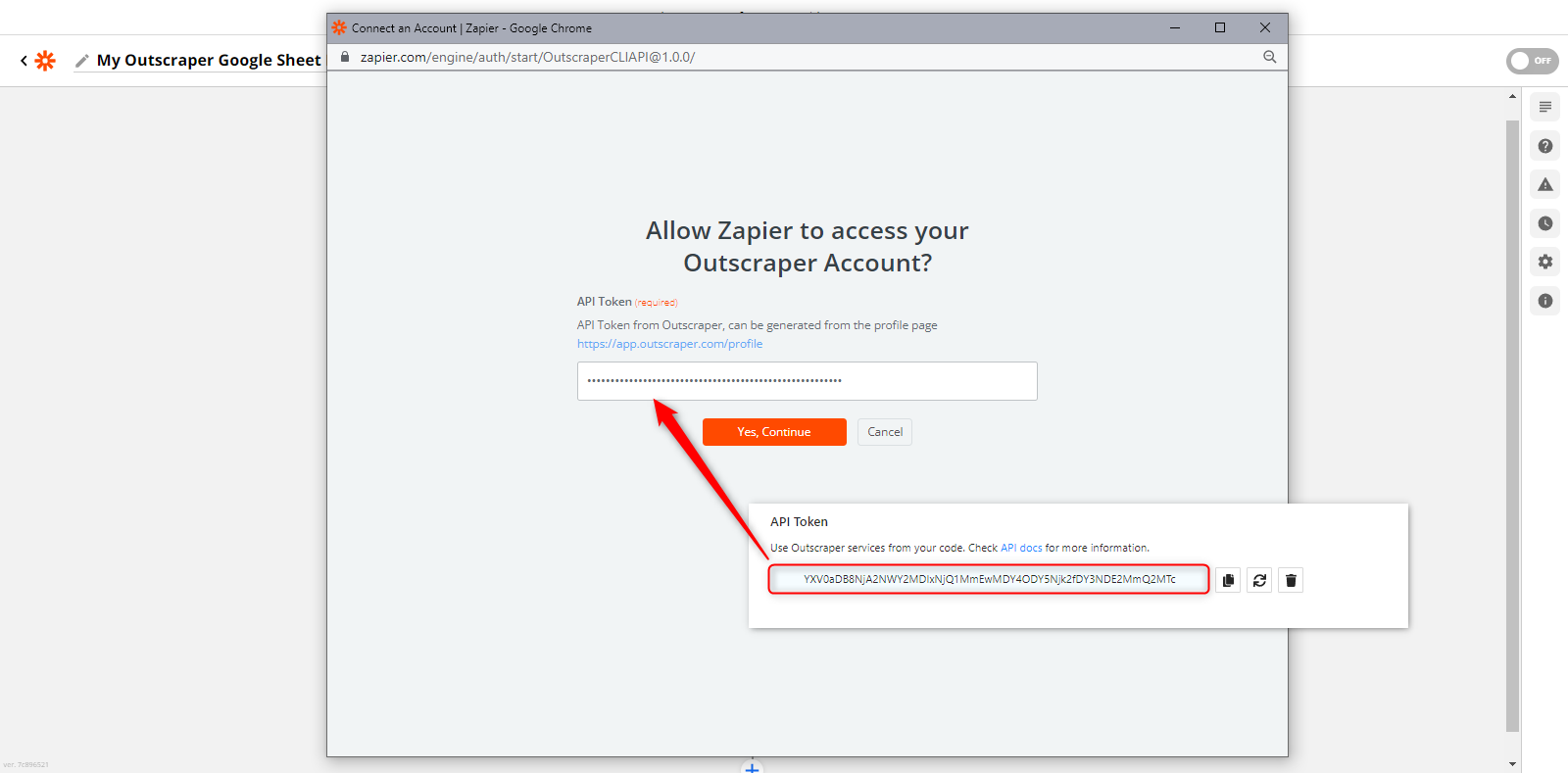
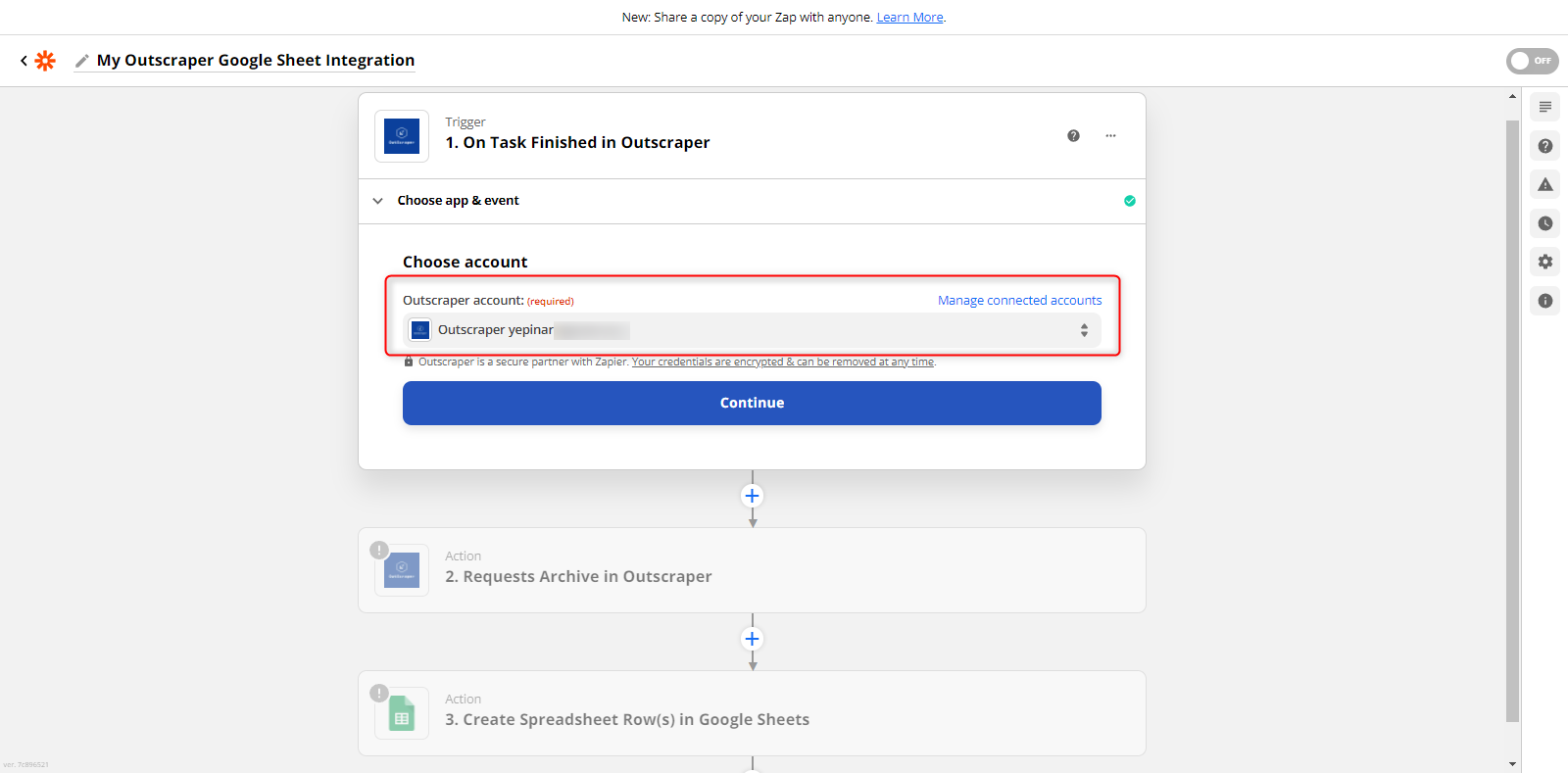
Zapier zapisze wprowadzony token API i przeniesie Cię z powrotem do ekranu konfiguracji. Teraz możesz zobaczyć adres e-mail, który podałeś w polu “Konto Outscraper: (wymagane)”.
W kolejnym kroku Zapier przeprowadzi test wyzwalacza. W kolejnym kroku Zapier przeprowadzi test wyzwalacza. Sprawdzi on, czy istnieje najnowsze zadanie i czy jest ono powiązane z podłączonym kontem.
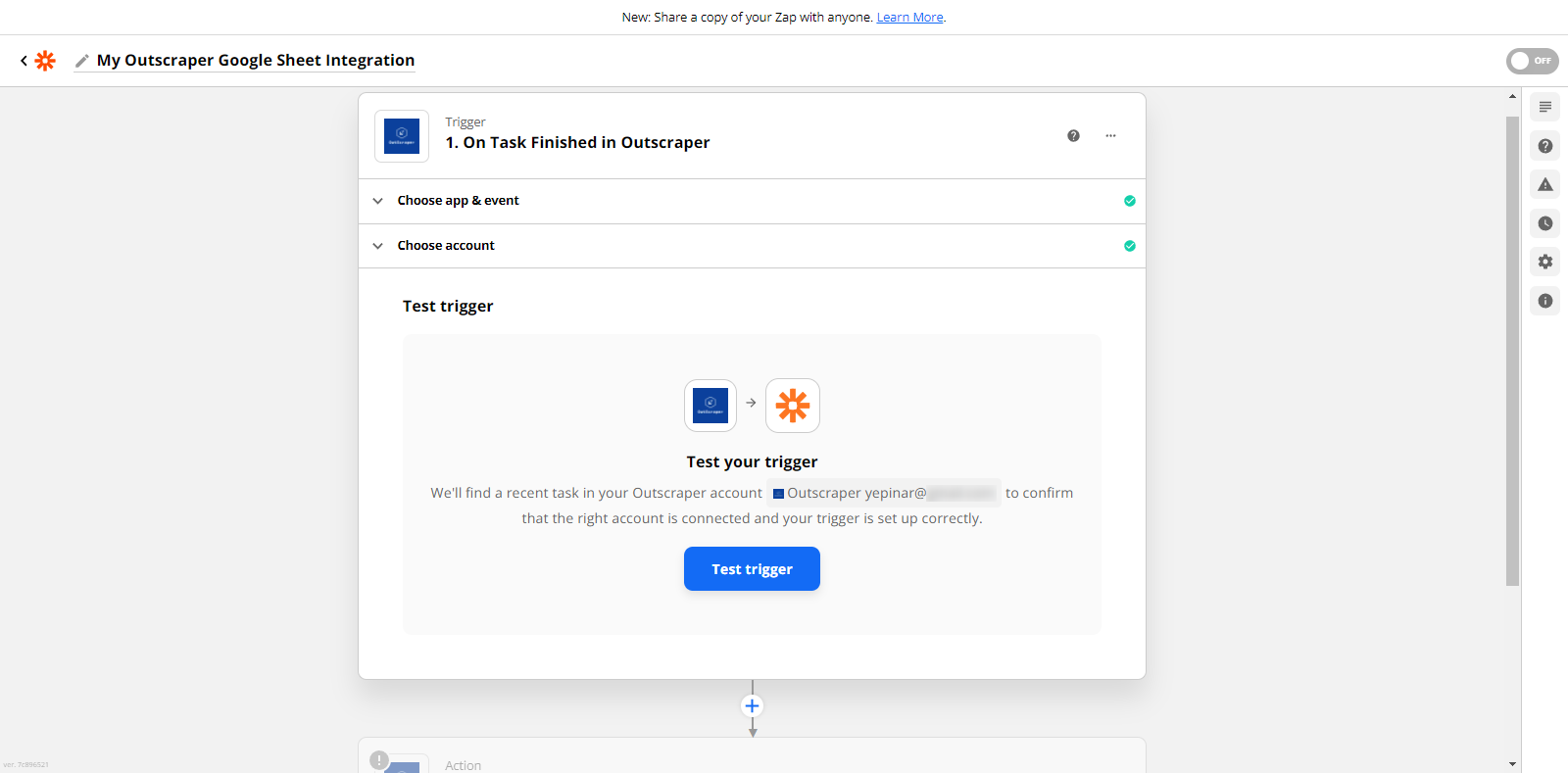
Naciśnij przycisk uruchamiający test i poczekaj na wynik.
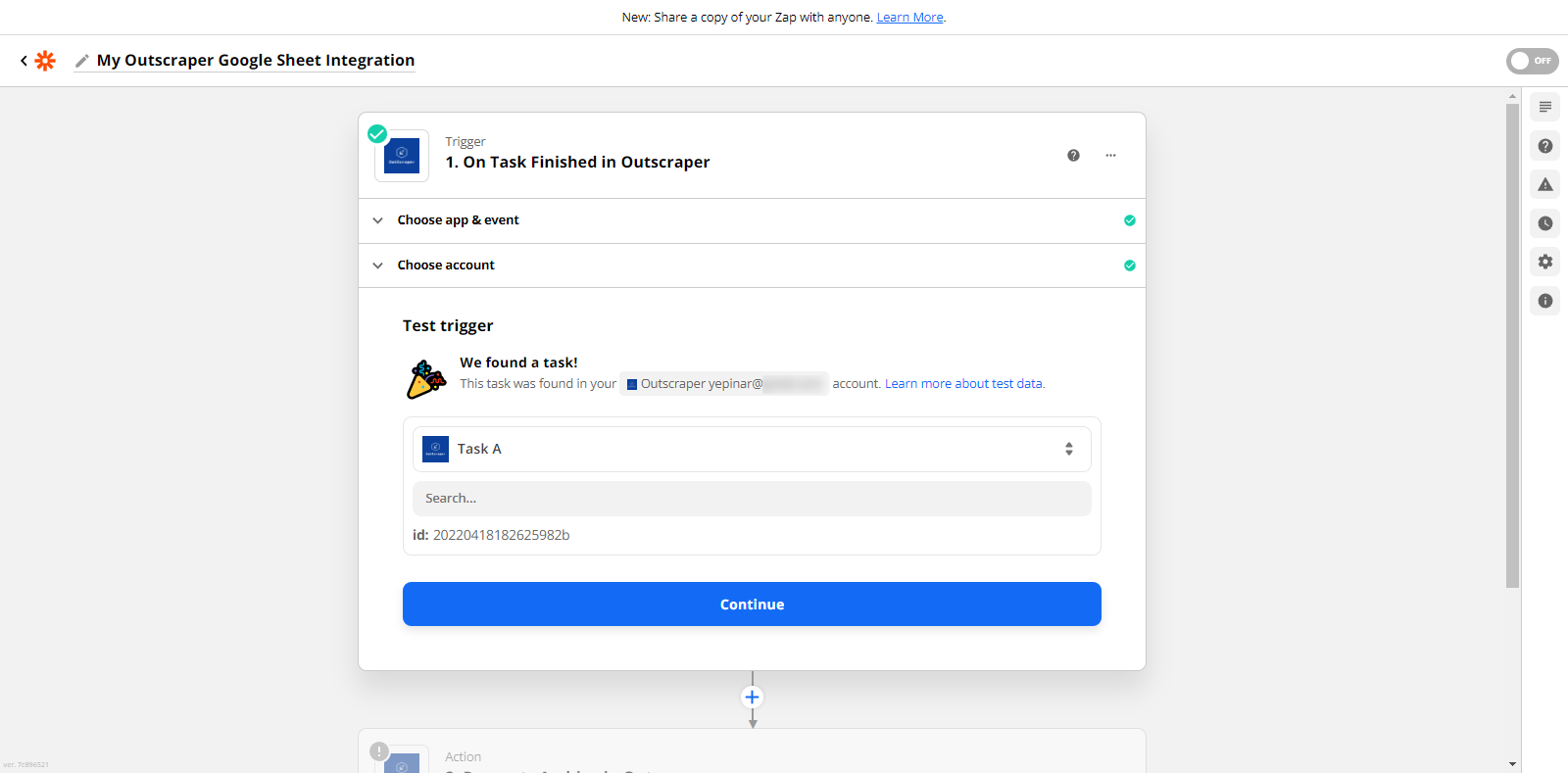
Zadanie zostało pomyślnie utworzone na koncie i możesz kontynuować.
Działanie: Wniosek o archiwizację w Outscraper
W tej drugiej części należy określić, jaką akcję Zapier wykona po stronie Outscraper. Akcja ‘Request Archive’ jest wybierana automatycznie.
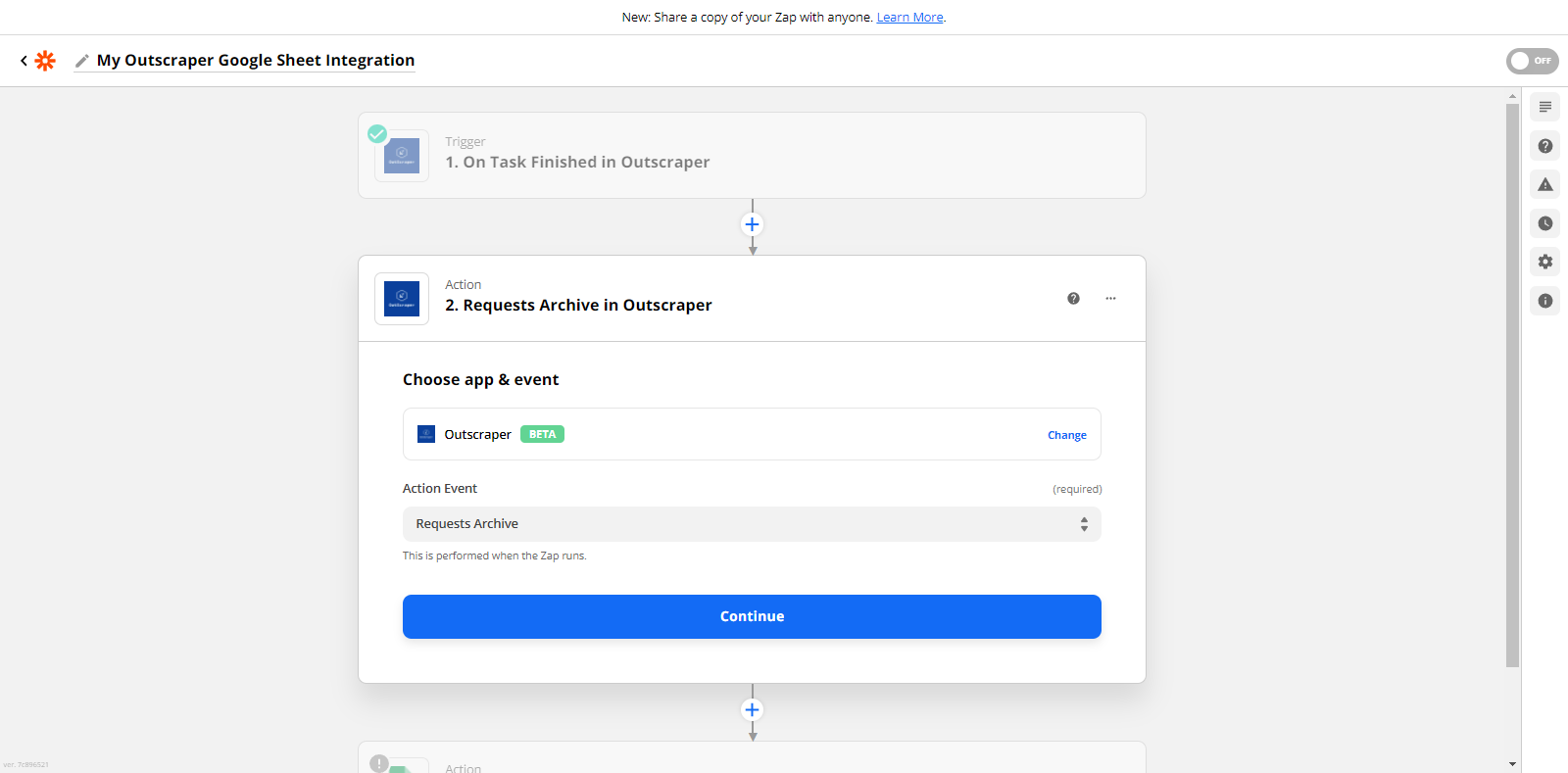
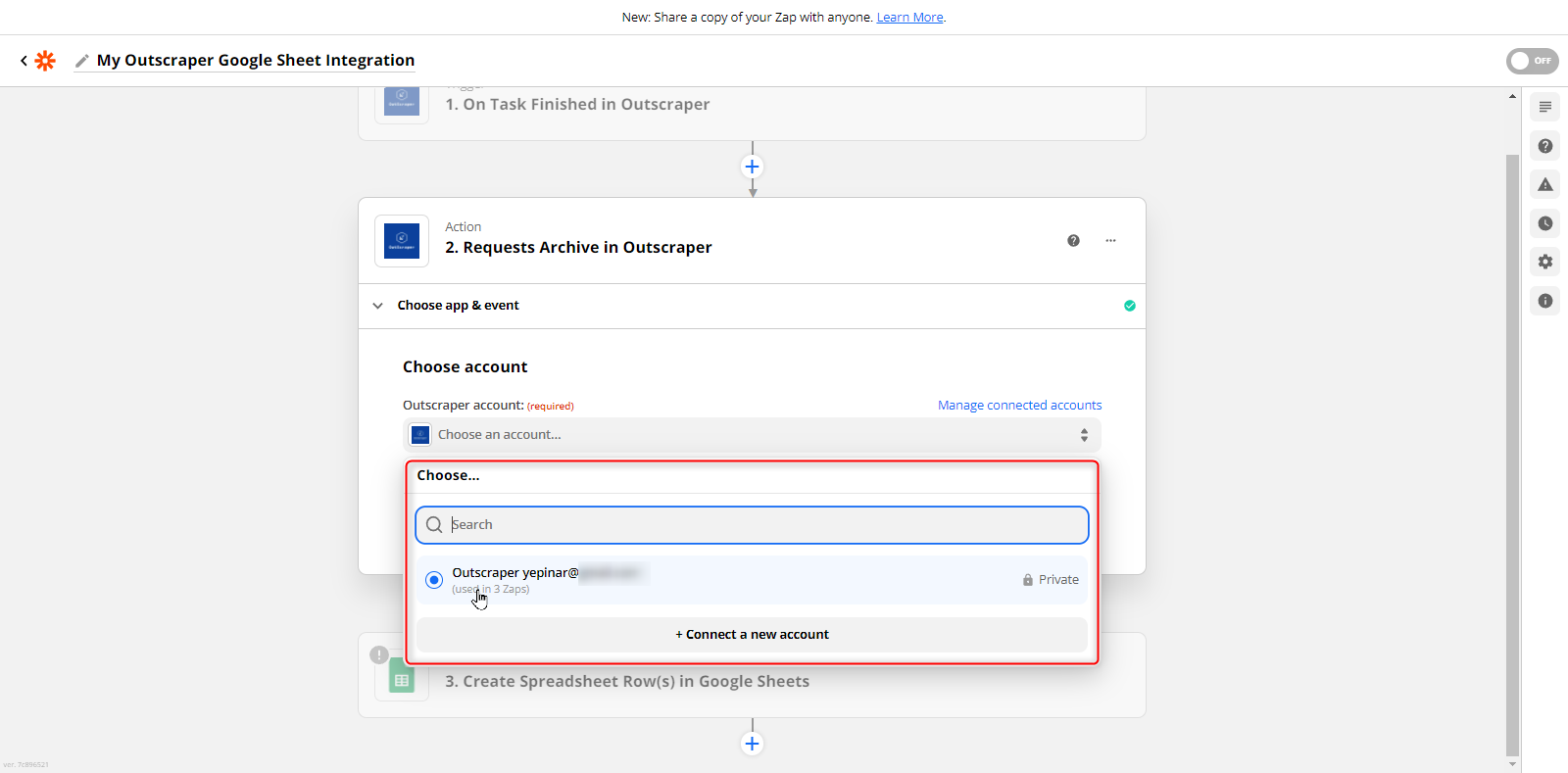
Kliknij bezpośrednio przycisk „Kontynuuj”, aby przejść do kolejnego kroku. Zostaniesz ponownie poproszony o wybranie konta z listy.
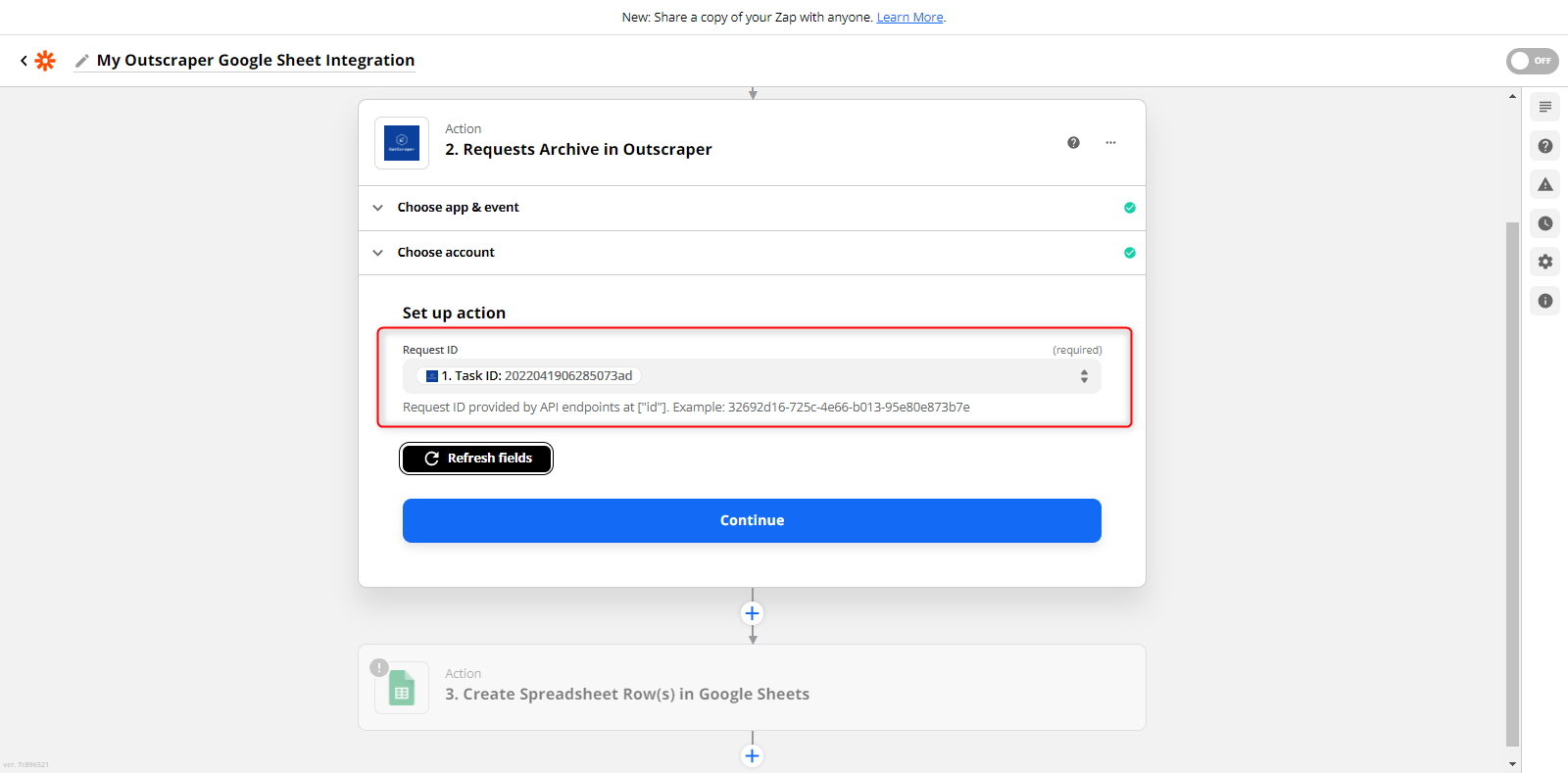
Po wybraniu konta i przejściu do następnego kroku wyświetlą się szczegóły ostatniego zadania utworzonego w Outscraper. Jeśli w sekcji „Identyfikator żądania” widnieje identyfikator zadania, po prostu przejdź bezpośrednio do następnego kroku.
Zapier przeprowadzi test połączenia Outscraper. Kliknij ‘Testuj i kontynuuj’ i poczekaj na wynik testu.
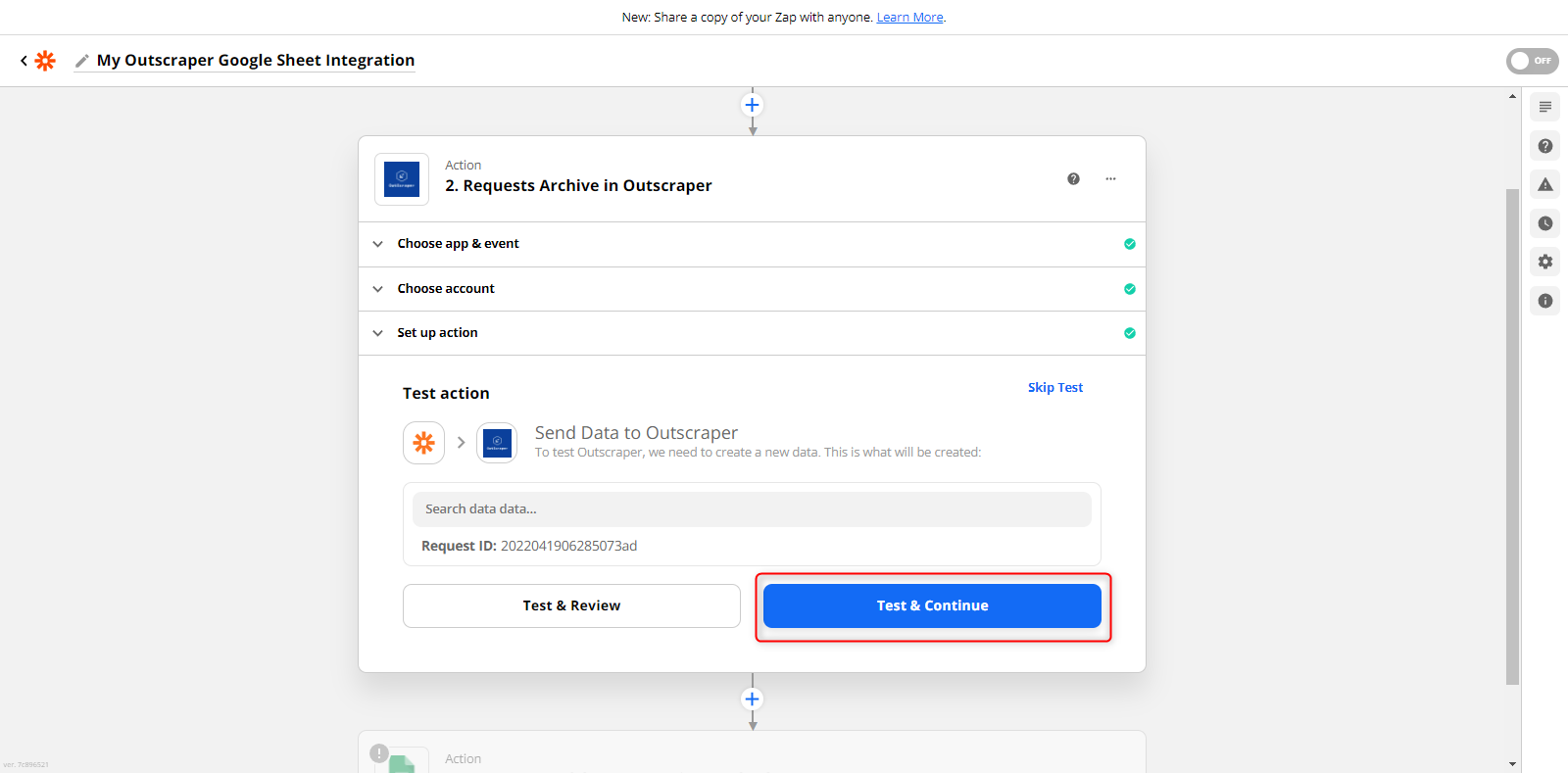
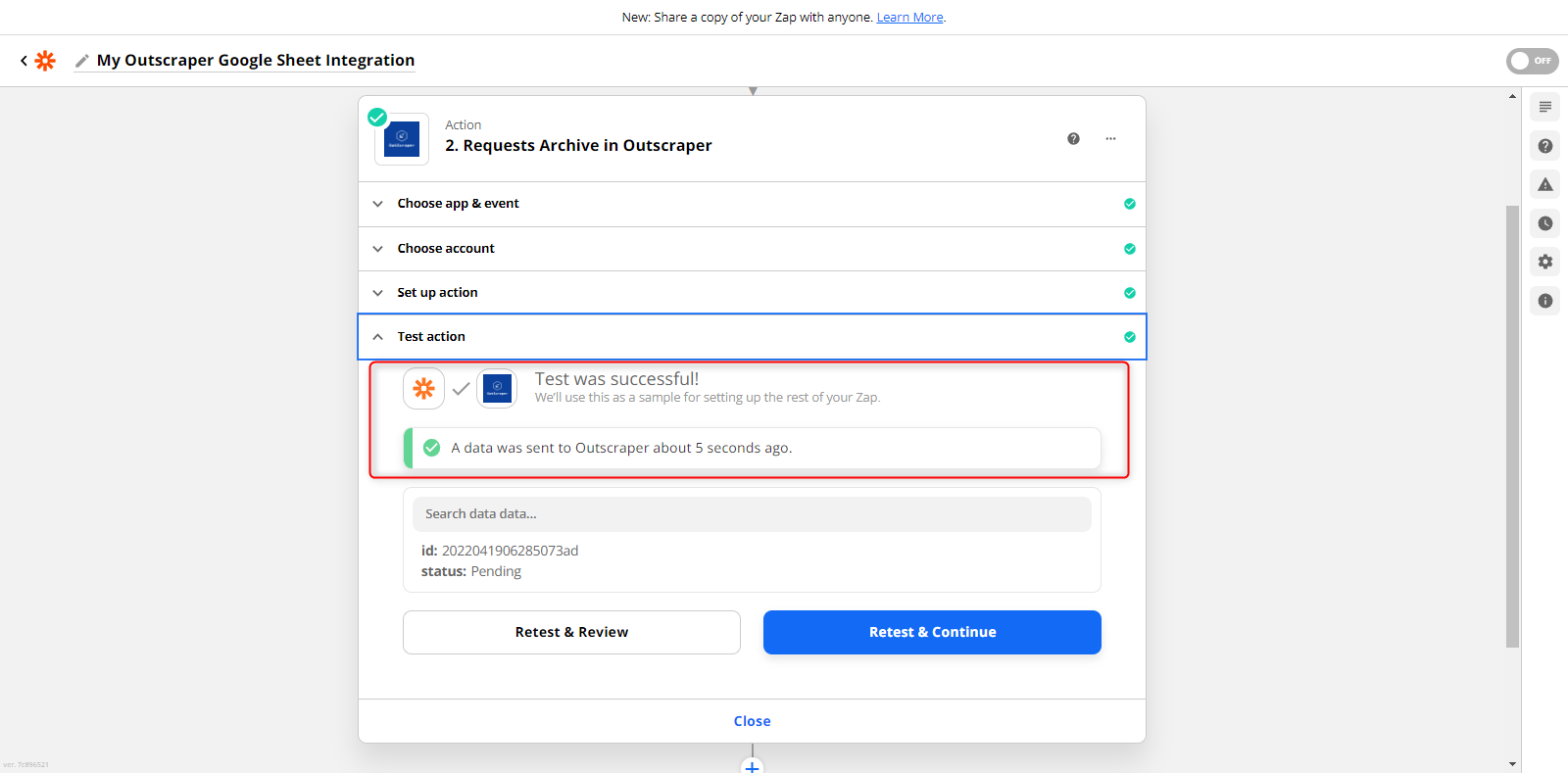
Jeśli test zakończy się powodzeniem, proces konfiguracji przejdzie bezpośrednio do etapu “Czynność: 3. Utwórz wiele wierszy w Arkuszu Google”. Wyniki testu można sprawdzić ręcznie.
Czynność: Utwórz wiele wierszy w arkuszu kalkulacyjnym w Arkuszach Google
Dotarłeś do ostatniego kroku na ekranie konfiguracji. Zostaniesz poproszony o połączenie swojego konta w celu zintegrowania z Arkuszami Google.
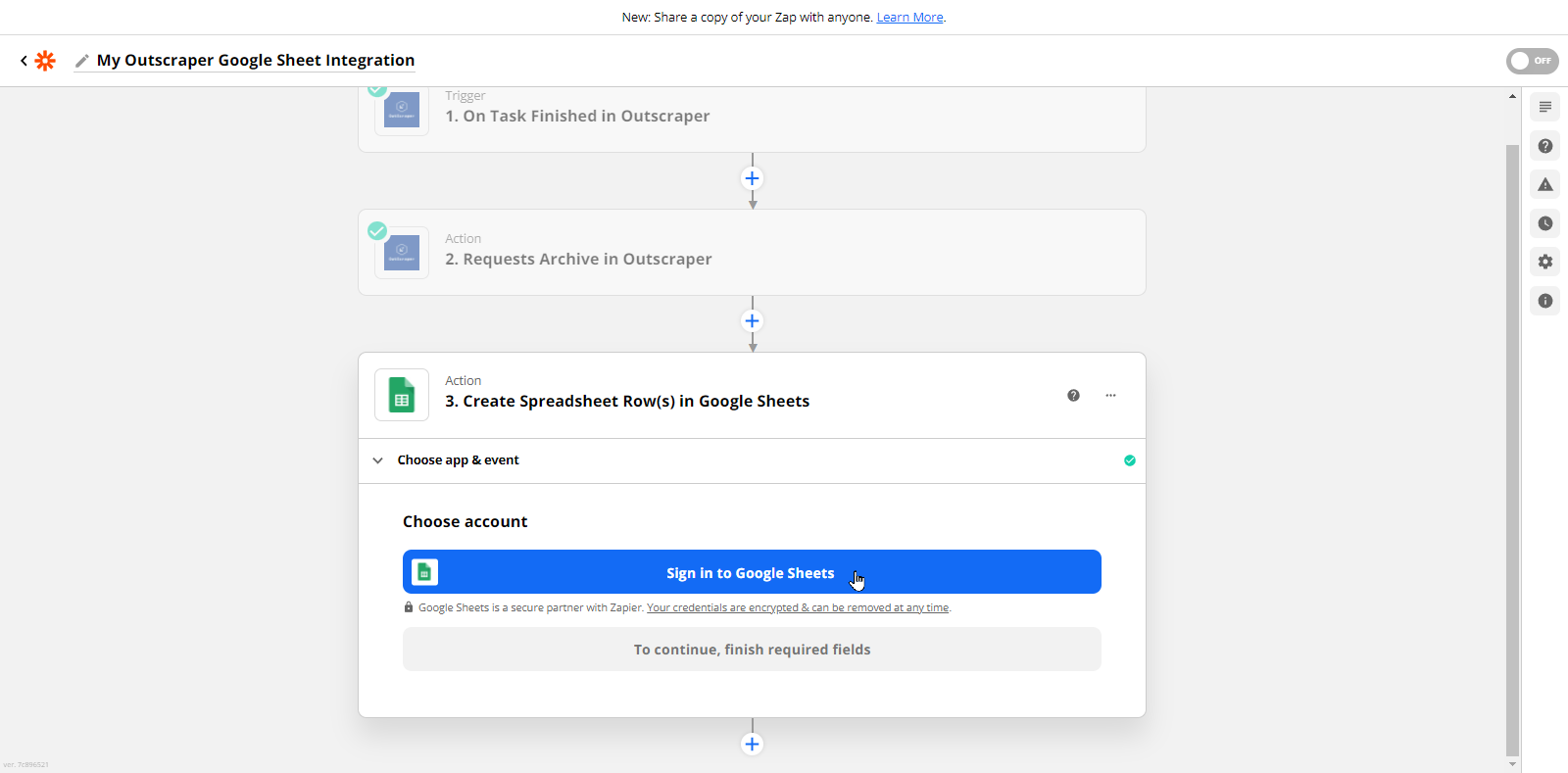
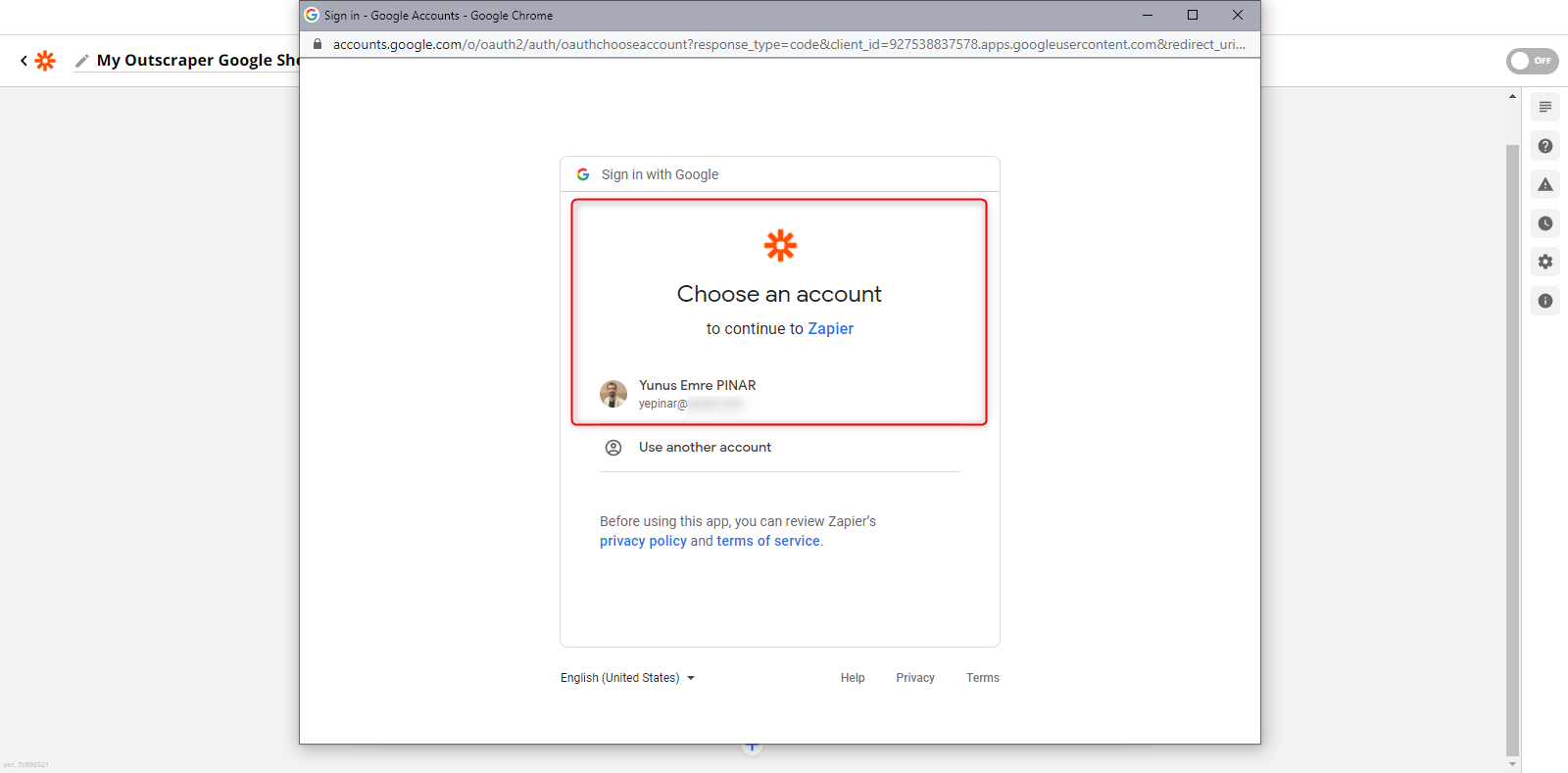
Ponownie pojawi się okienko z prośbą o wybranie konta w celu zalogowania się do Google.
Zapier poprosi o dostęp do Twojego konta Google. Możesz sprawdzić, jakie uprawnienia przyznałeś, zapoznając się z listą. Jeśli chcesz to potwierdzić, możesz kontynuować, naciskając przycisk ‘Zezwól’.
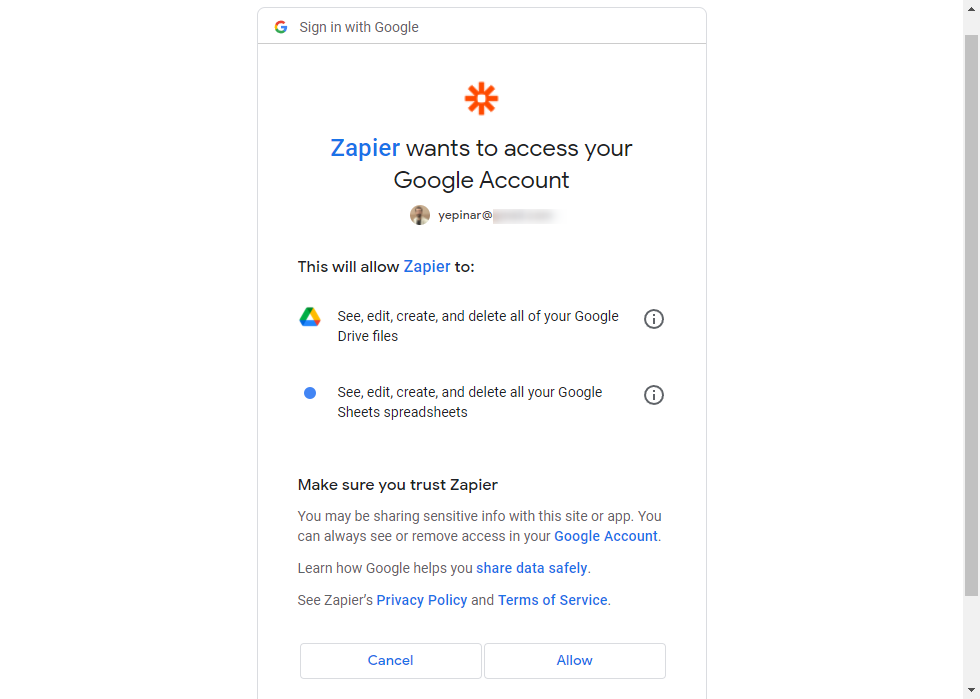
Twoje konto Google zostało właśnie pomyślnie połączone.
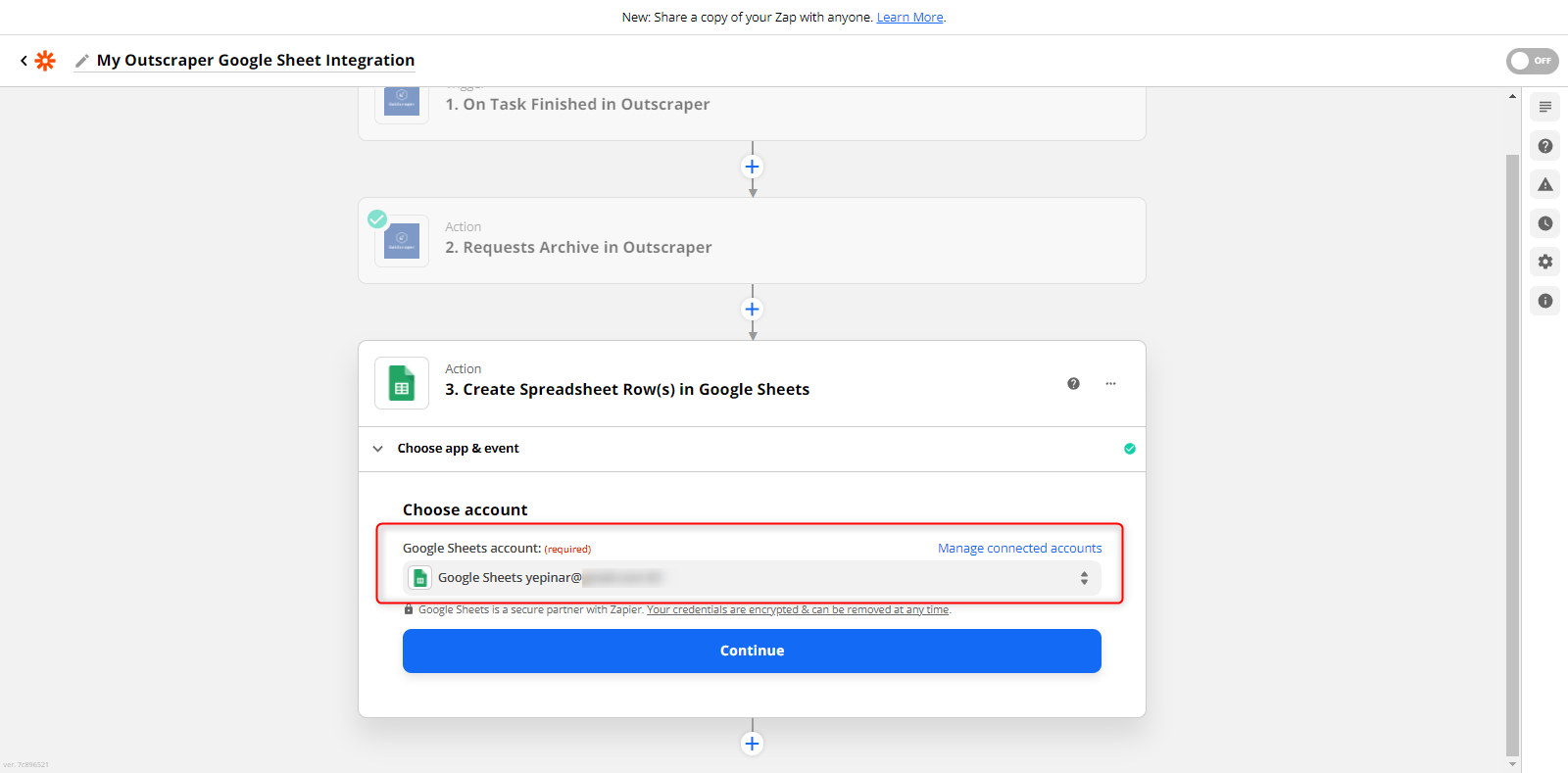
Po wybraniu konta Google z listy pojawi się prośba o wybranie konta w usłudze Dysku, na którym znajduje się arkusz kalkulacyjny, oraz arkusza w tym arkuszu kalkulacyjnym.
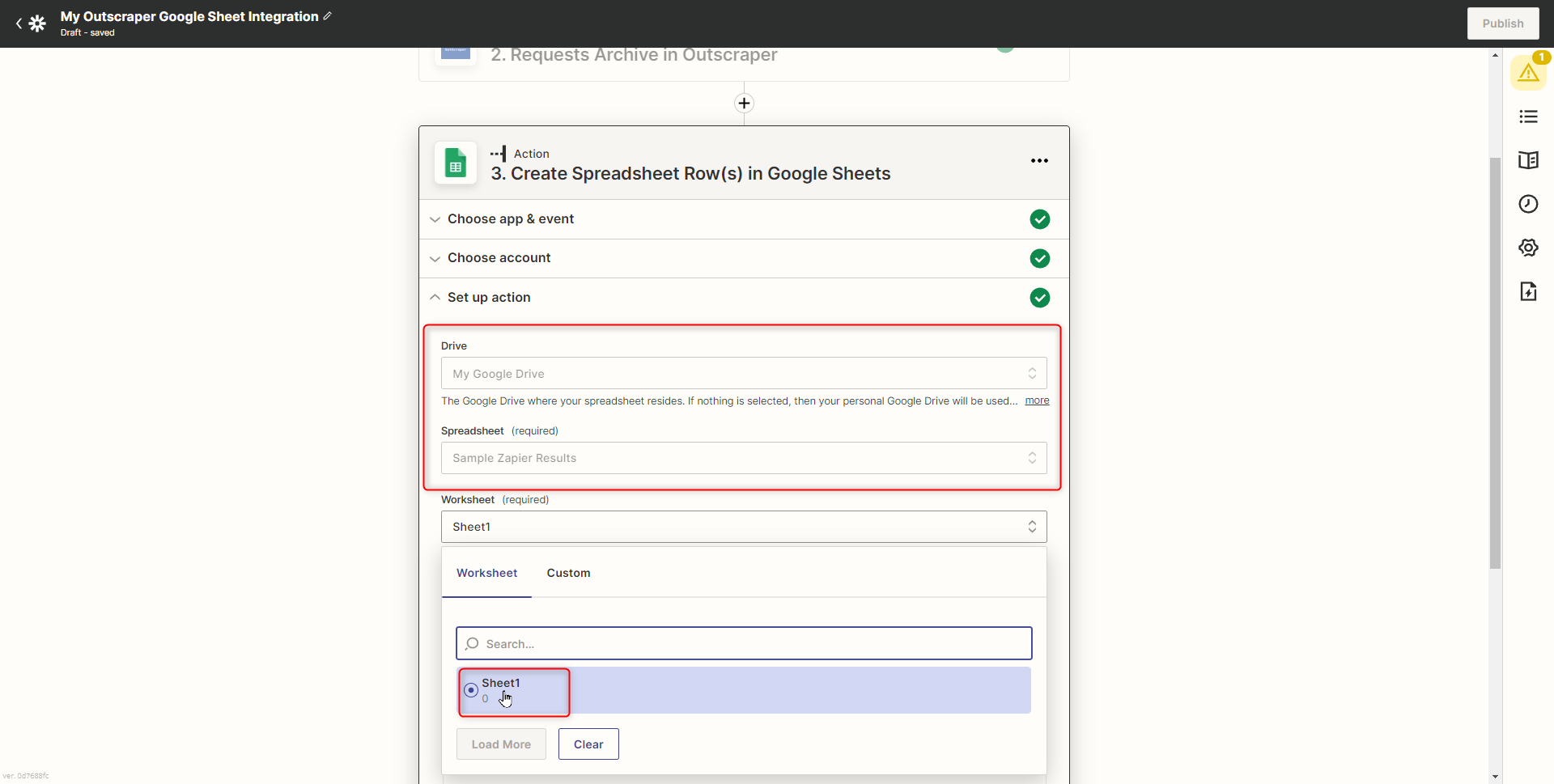
Aby móc wykorzystać arkusz kalkulacyjny w przepływach pracy, należy go utworzyć w Google Drive – na przykład arkusz “Sample Zapier Results”. Ponadto należy wpisać nagłówki pól danych, które mają zostać wyświetlone w pustym arkuszu.
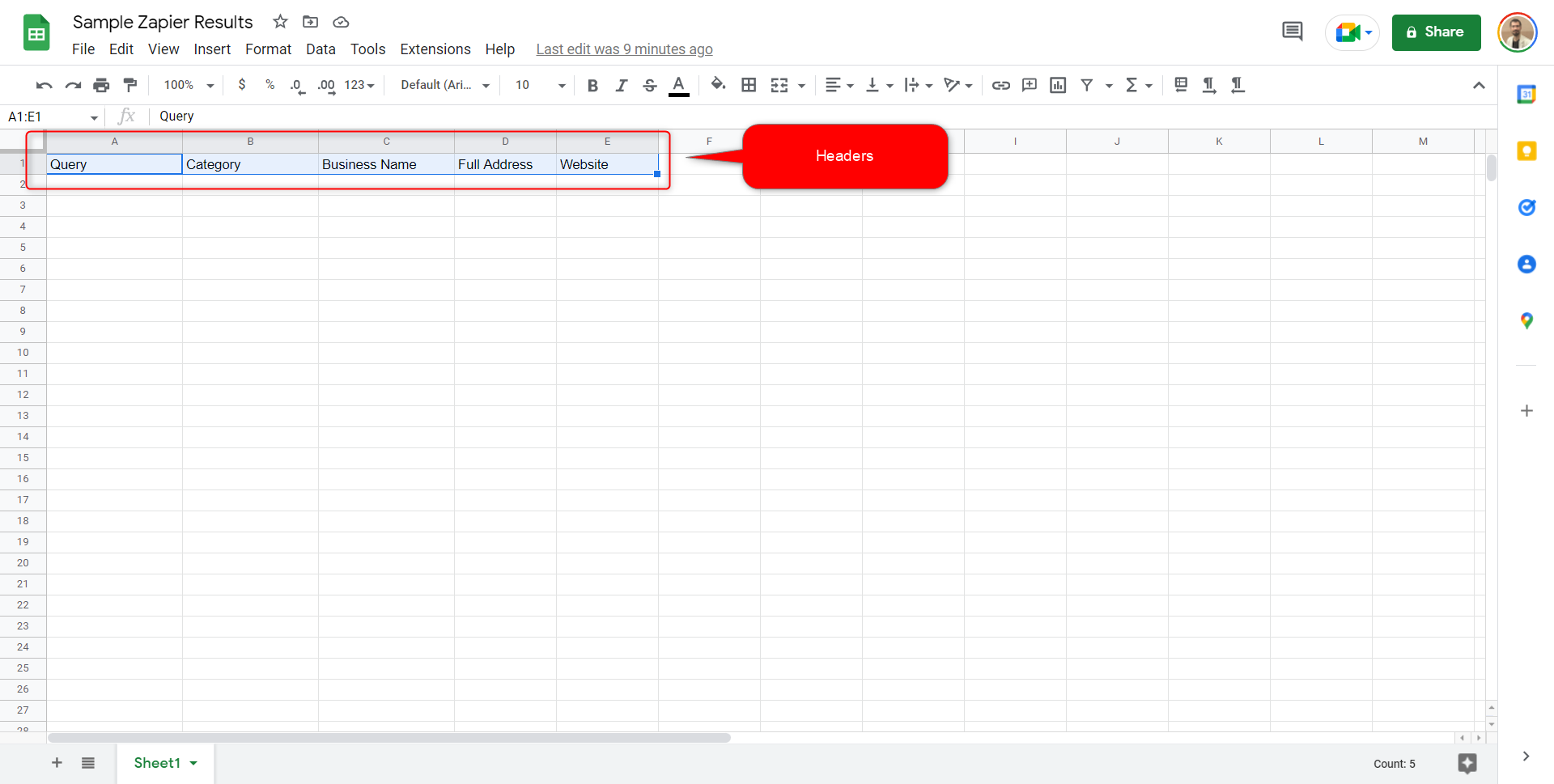
Nagłówki z tego miejsca pojawią się automatycznie w sekcji wierszy. Nagłówki z tego miejsca pojawią się automatycznie w sekcji wierszy. W polach tych można zatem określić żądane kolumny danych z pliku wynikowego.
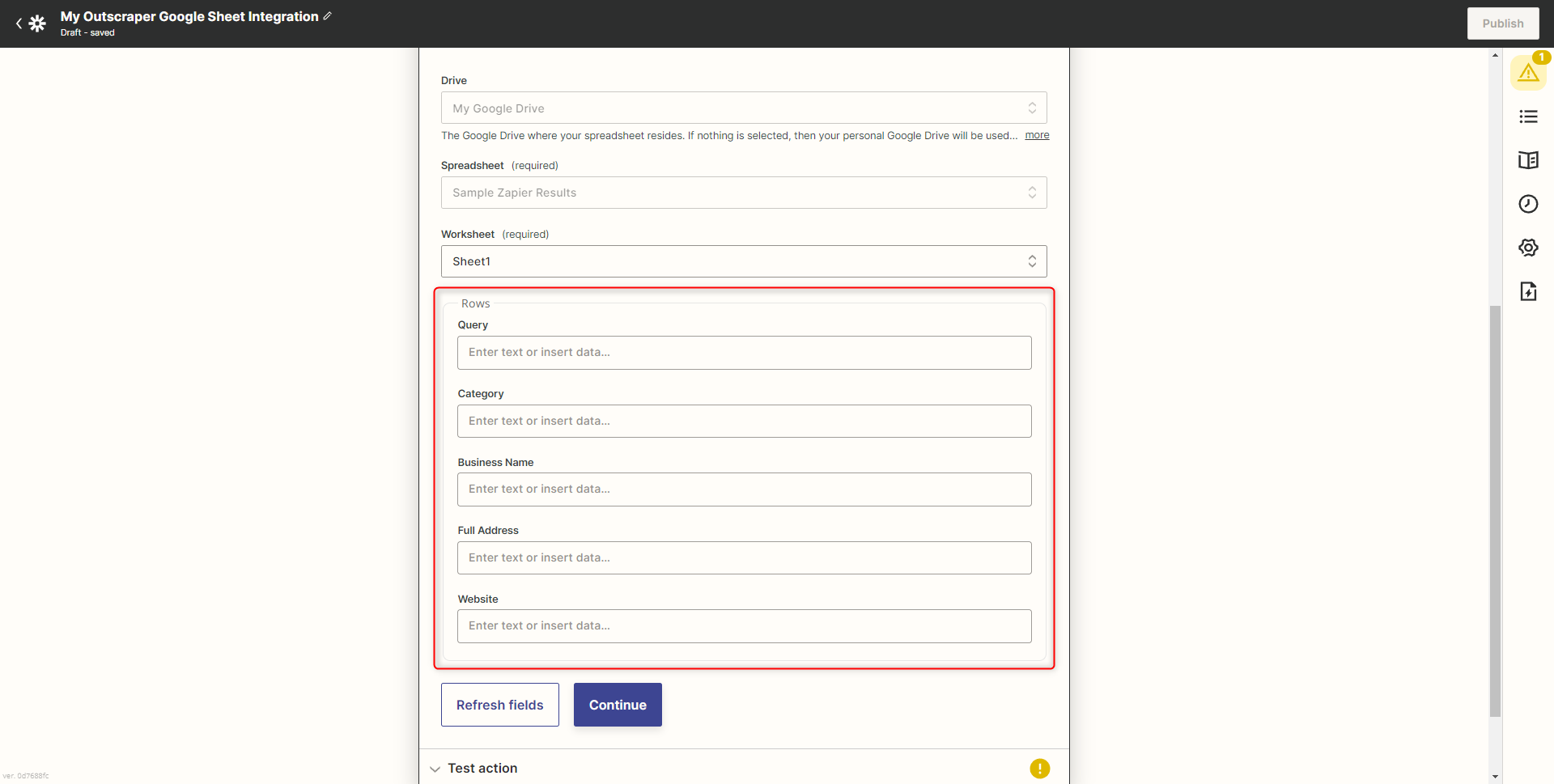
Najpierw kliknij listę “Archiwum żądań w Outscraper”, aby wybrać żądane dane dla wierszy, a następnie kliknij przycisk “pokaż wszystkie opcje”, aby otworzyć pełną listę.
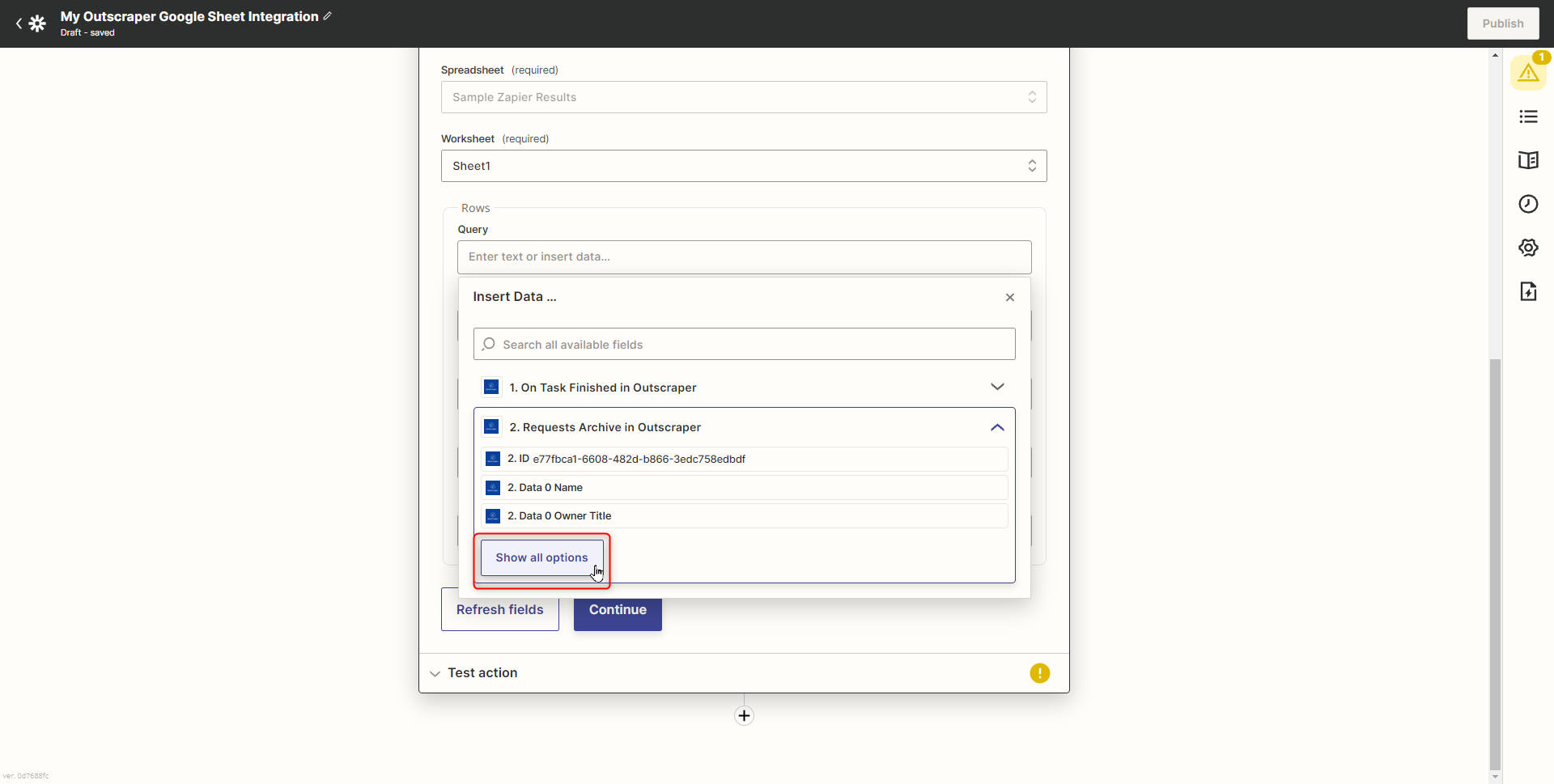
Z listy rozwijanej wybierz dane, które odpowiadają nagłówkowi. Chociaż na liście znajduje się wiele pozycji “Zapytanie o dane”, wybierz tę opcję, obok której widoczny jest podgląd tekstu wyników.
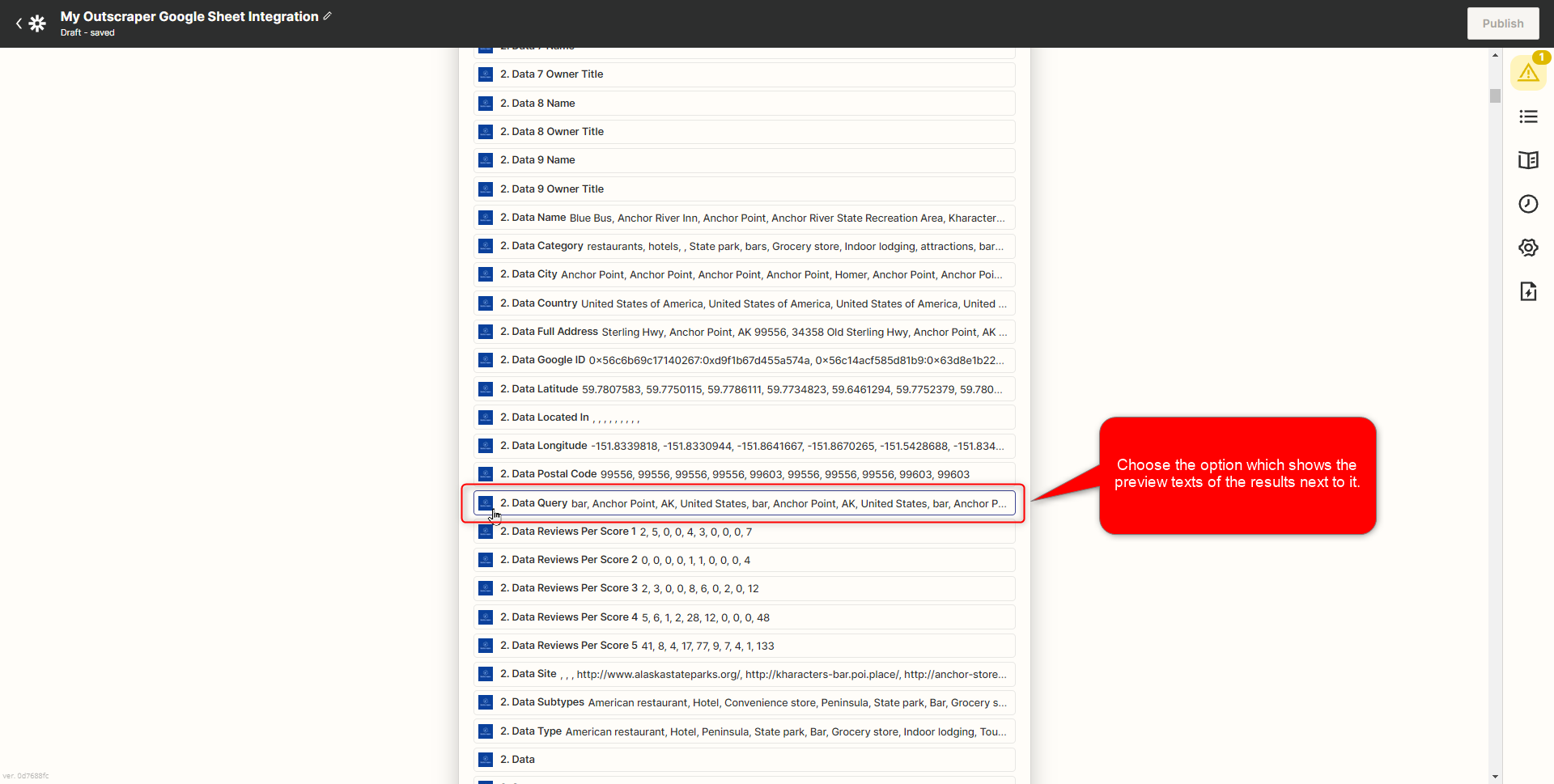
Wybierz właściwe opcje dla wszystkich wierszy w ten sam sposób.

Po kliknięciu przycisku „Kontynuuj” pojawi się ekran podglądu. Na tym ekranie można jeszcze raz sprawdzić dane.
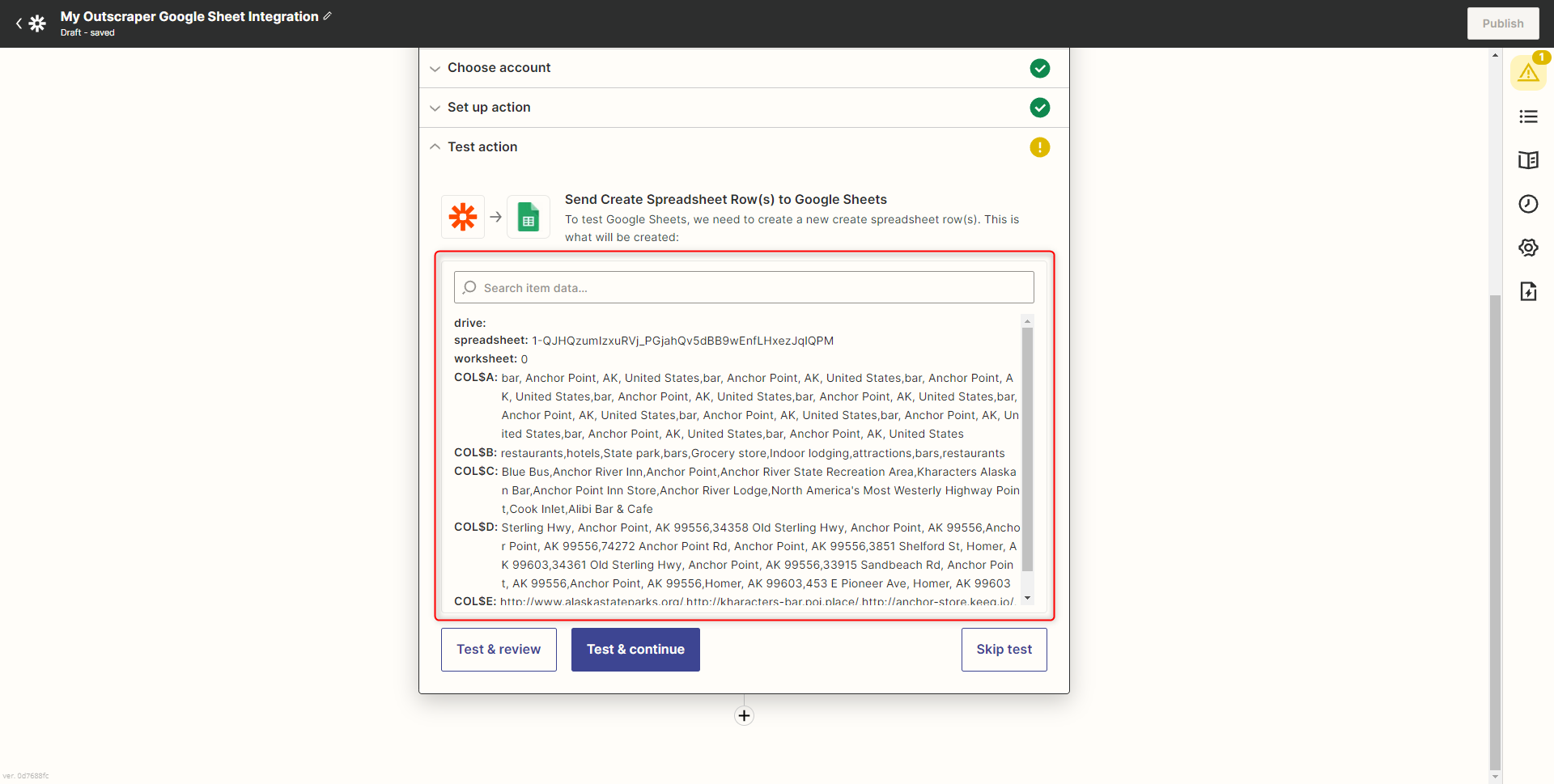
Proszę kontynuować proces, klikając przycisk “Testuj i sprawdź”. Zapier wyświetli komunikat: „Około 31 sekund temu wysłano polecenie »Utwórz wiersz(e) w arkuszu« do Arkuszy Google”.”
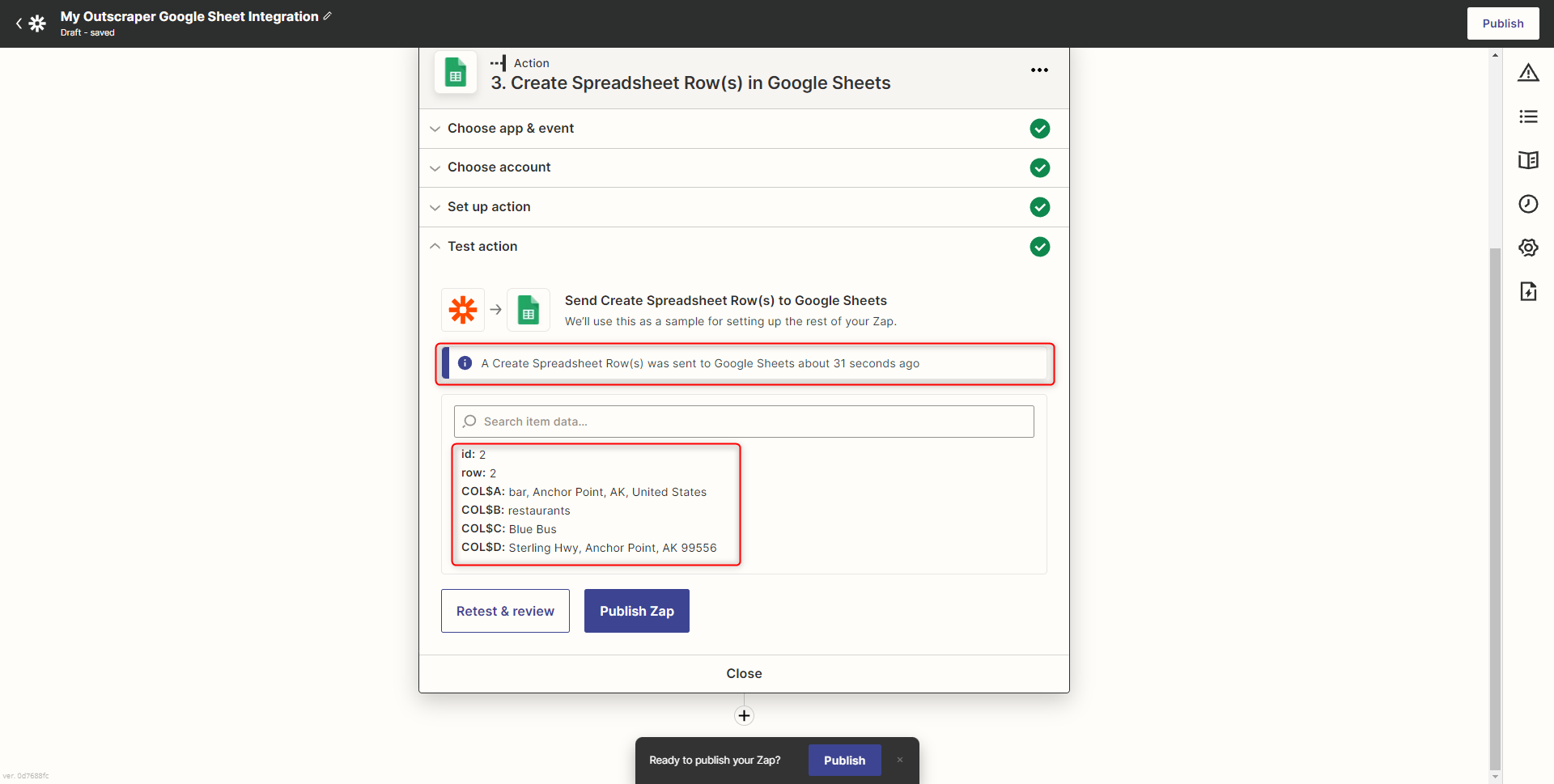
Sprawdź arkusz kalkulacyjny, aby zapoznać się z wynikami testu. Jeśli w arkuszu widoczne są wyniki zadania, wszystko jest w porządku, a Zap jest gotowy do opublikowania. Proces można zakończyć, klikając przycisk „Opublikuj Zap”.

Teraz Zap jest gotowy do opublikowania. Kliknij przycisk “Opublikuj i włącz” i opublikuj skonfigurowany Zap.
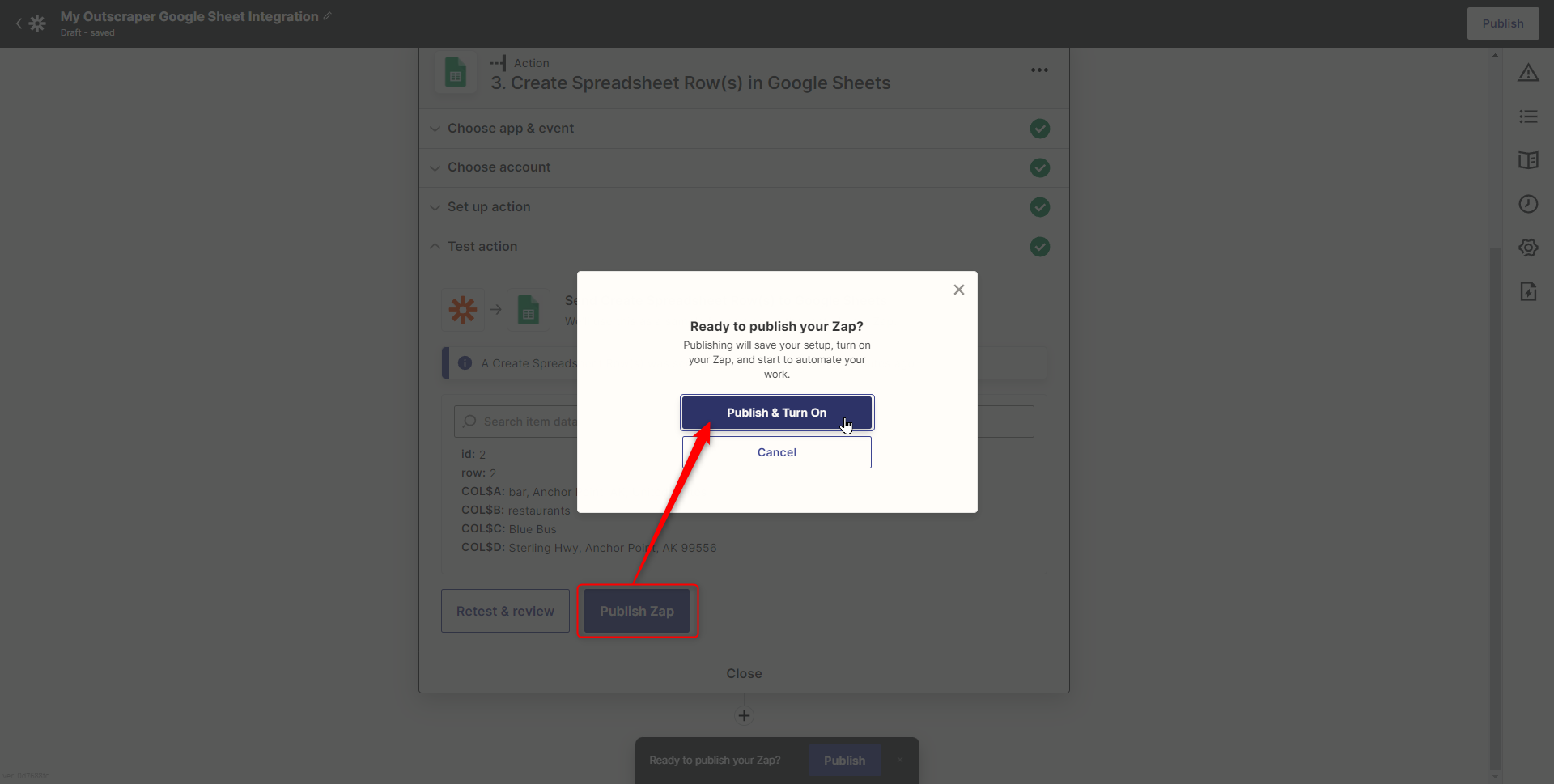
Po opublikowaniu konfiguracja zostanie zapisana, a proces automatyzacji pracy zostanie uruchomiony. W ten sposób wynik każdego utworzonego zadania zostanie automatycznie przeniesiony do arkusza kalkulacyjnego.
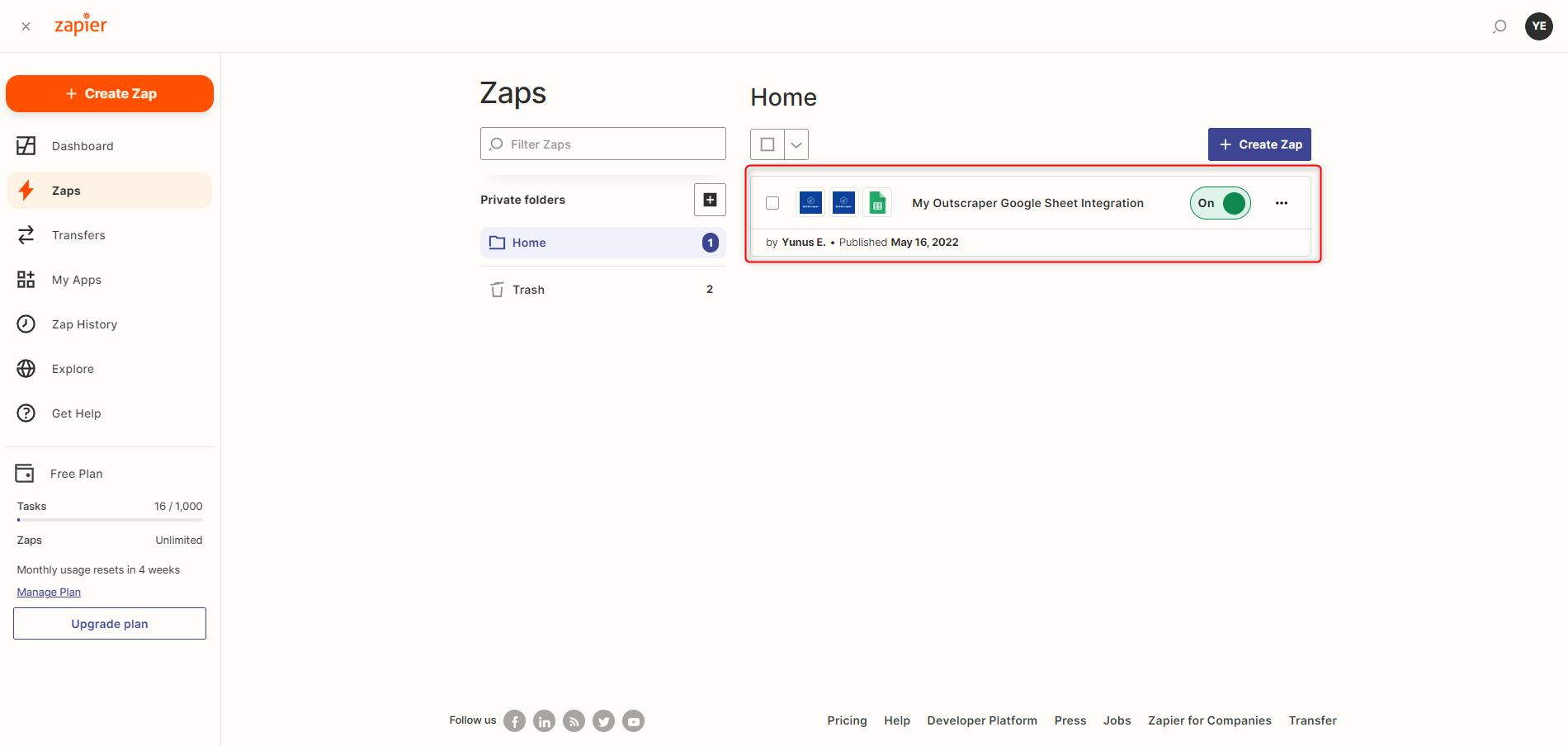
Integracja z Zapierem jest już gotowa i działa. Możesz korzystać z alternatywnych sposobów tworzenia zadań w Outscraper. Zadanie można utworzyć w narzędziu Outscraper Google Maps Data Scraper, a Zapier można uruchomić na różne sposoby.
Tworzenie zadań w systemie Outscraper
Istnieją dwa różne sposoby utworzenia zadania za pomocą narzędzia Outscraper Google Maps Data Scraper. Jednym z nich jest utworzenie zadania za pomocą interfejsu użytkownika w panelu aplikacji Outscraper, a drugim – skorzystanie z akcji Zapier “Wyszukaj miejsca w Google Maps”.
Tworzenie zadań za pomocą interfejsu użytkownika Outscraper
Skrobak danych Map Google Dostęp do usługi można uzyskać, wybierając opcję „Maps” w sekcji „Usługi Google” na pulpicie nawigacyjnym aplikacji Outscraper. Zadanie można utworzyć, określając żądane parametry w interfejsie użytkownika.
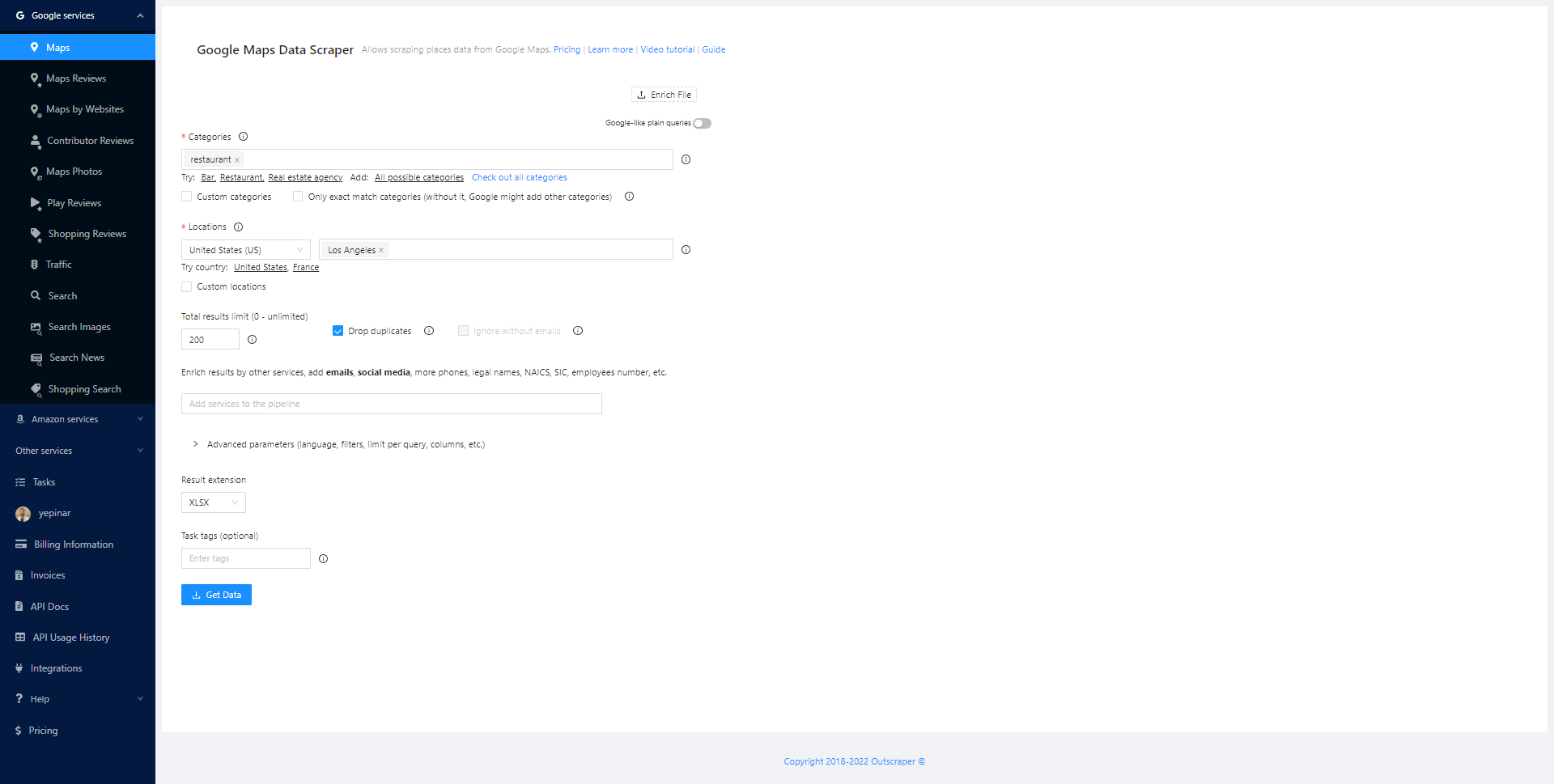
Szczegółowy poradnik dotyczący tworzenia zadania pobierania danych z Google Maps za pomocą interfejsu użytkownika można znaleźć tutaj.
Tworzenie zadań za pomocą akcji Zapier
Można utworzyć zadanie za pomocą przepływu pracy w Zapier, podobnie jak w przypadku archiwizacji wyników. Na razie nie ma gotowego przepływu pracy do tego celu. Należy ręcznie skonfigurować integrację i przepływ pracy.
Konfiguracja integracji
Możesz utworzyć nowy przepływ pracy, korzystając z przycisku “+ Utwórz Zap” na stronie głównej pulpitu nawigacyjnego serwisu Zapier.
Warunek: nowy wiersz w arkuszu kalkulacyjnym w Arkuszach Google
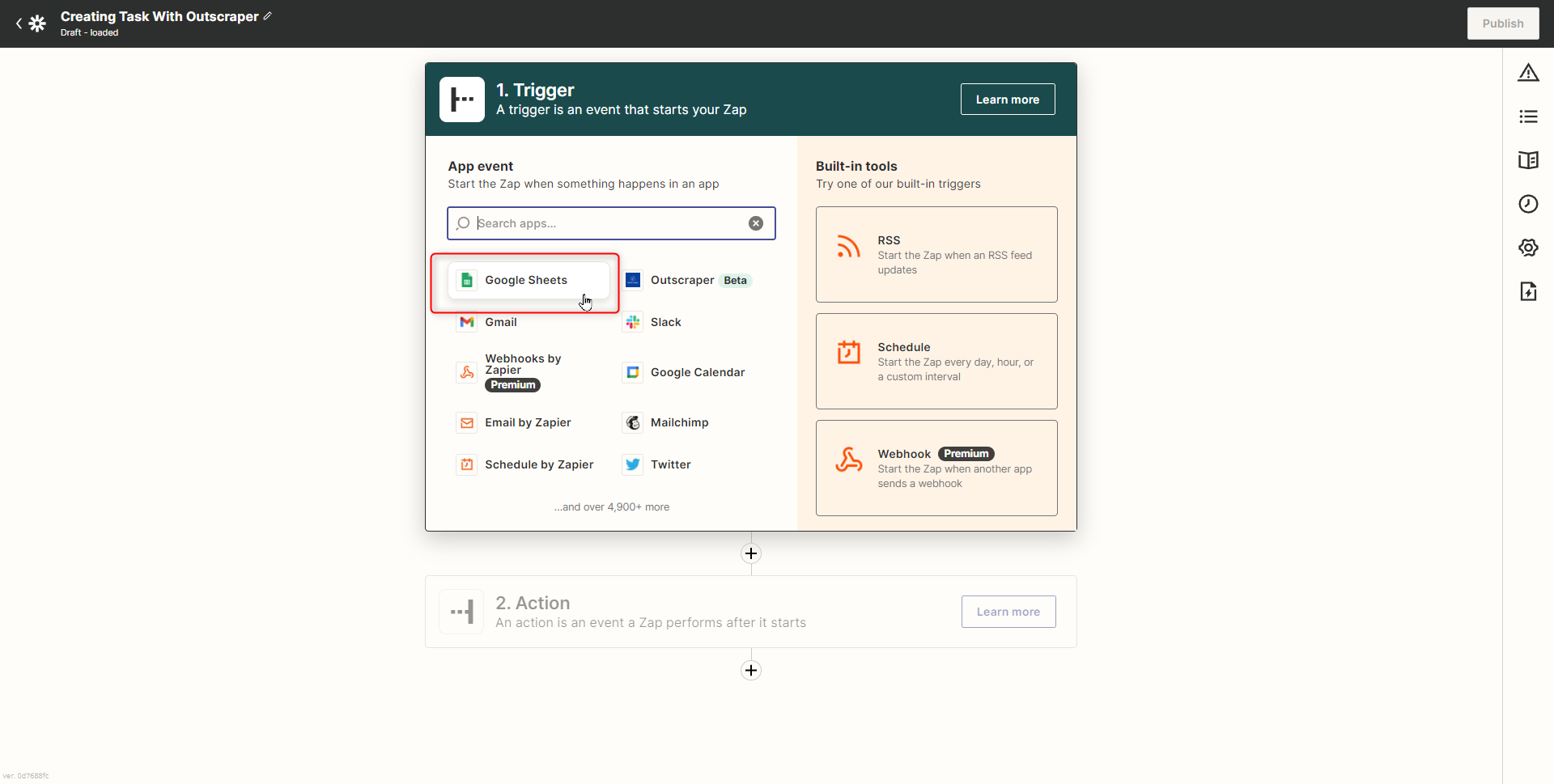
Jako pierwszy wyzwalacz zostanie wybrany wyzwalacz z Arkuszy Google. Przepływ pracy uruchomi się, gdy tylko do arkusza kalkulacyjnego zostaną dodane jakiekolwiek dane za pomocą wyzwalacza “Nowy wiersz w Arkuszach Google”. Ten moduł pobierania danych określi zapytanie dla modułu pobierania danych z Google Maps.
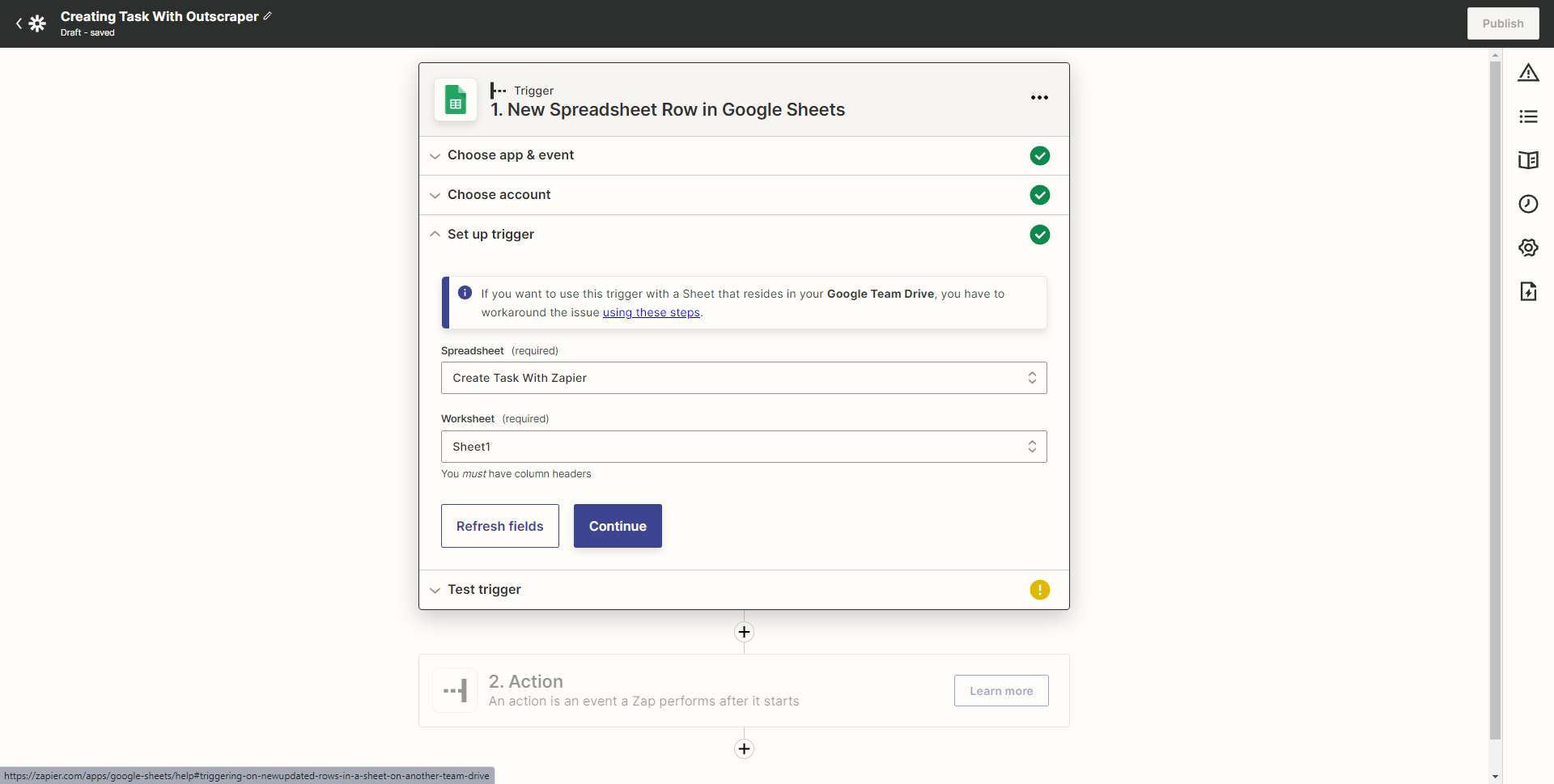
System poprosi o ponowne wybranie arkusza kalkulacyjnego z Twojego konta w Arkuszach Google. Wybierz swoje konto i arkusz kalkulacyjny, postępując zgodnie z poniższymi instrukcjami. Wiersze w arkuszu kalkulacyjnym muszą zawierać nagłówki.
“Jeśli test zakończy się powodzeniem, pojawi się komunikat: ”Znaleźliśmy wiersz w arkuszu kalkulacyjnym!”.

Teraz możesz przejść do konfiguracji “działania”.
Czynność: Wyszukiwanie miejsc w Google Maps w Outscraper
Wybierz opcję “Outscraper” z listy rozwijanej, aby wybrać „Działanie”.

W kolejnym kroku na liście pojawią się dwie operacje Outscraper. Wybierz operację “Wyszukaj miejsca w Mapach Google w Outscraper” i kontynuuj.

Wybierz swoje konto Outscraper i przejdź do następnego kroku.
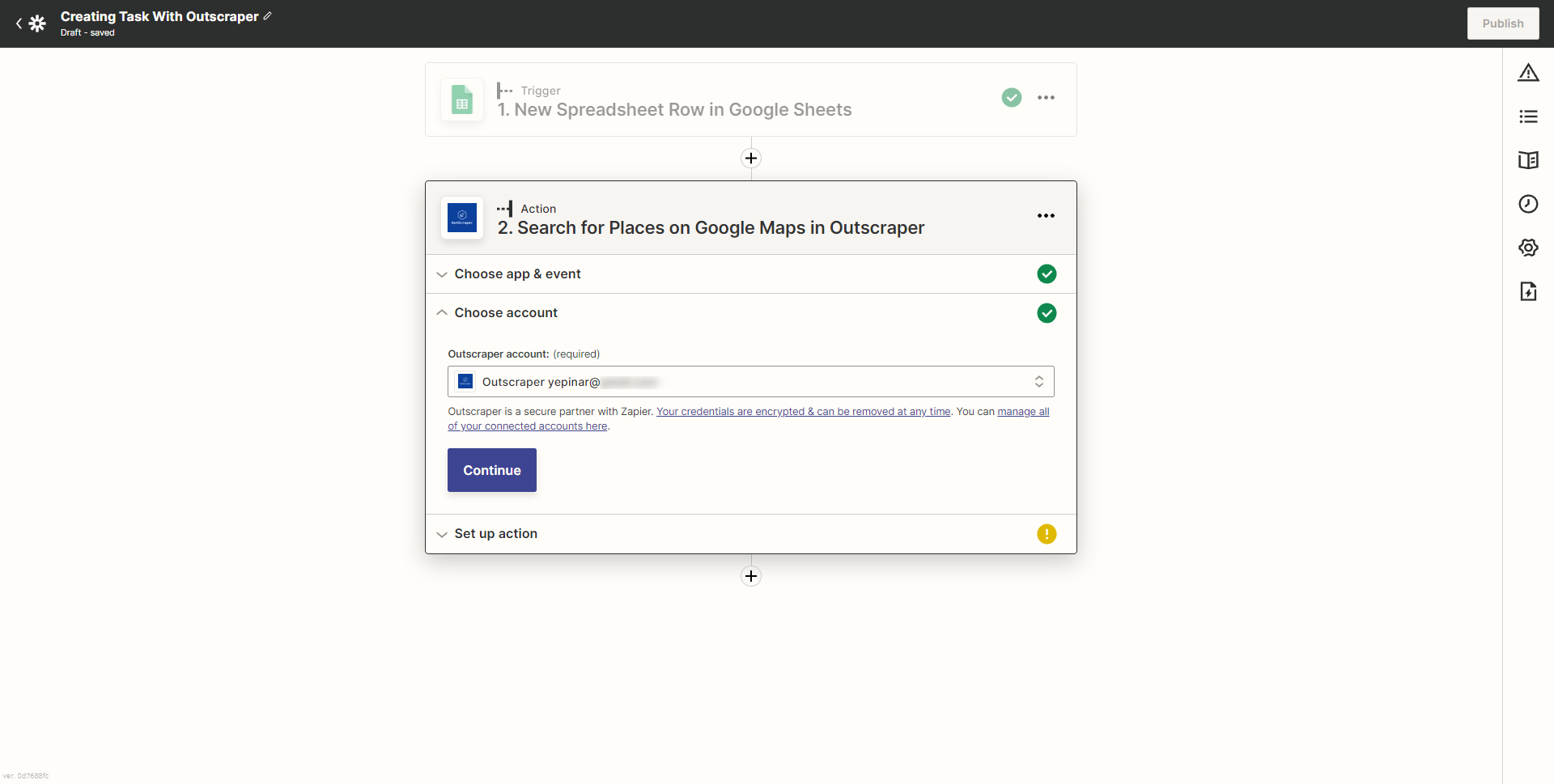
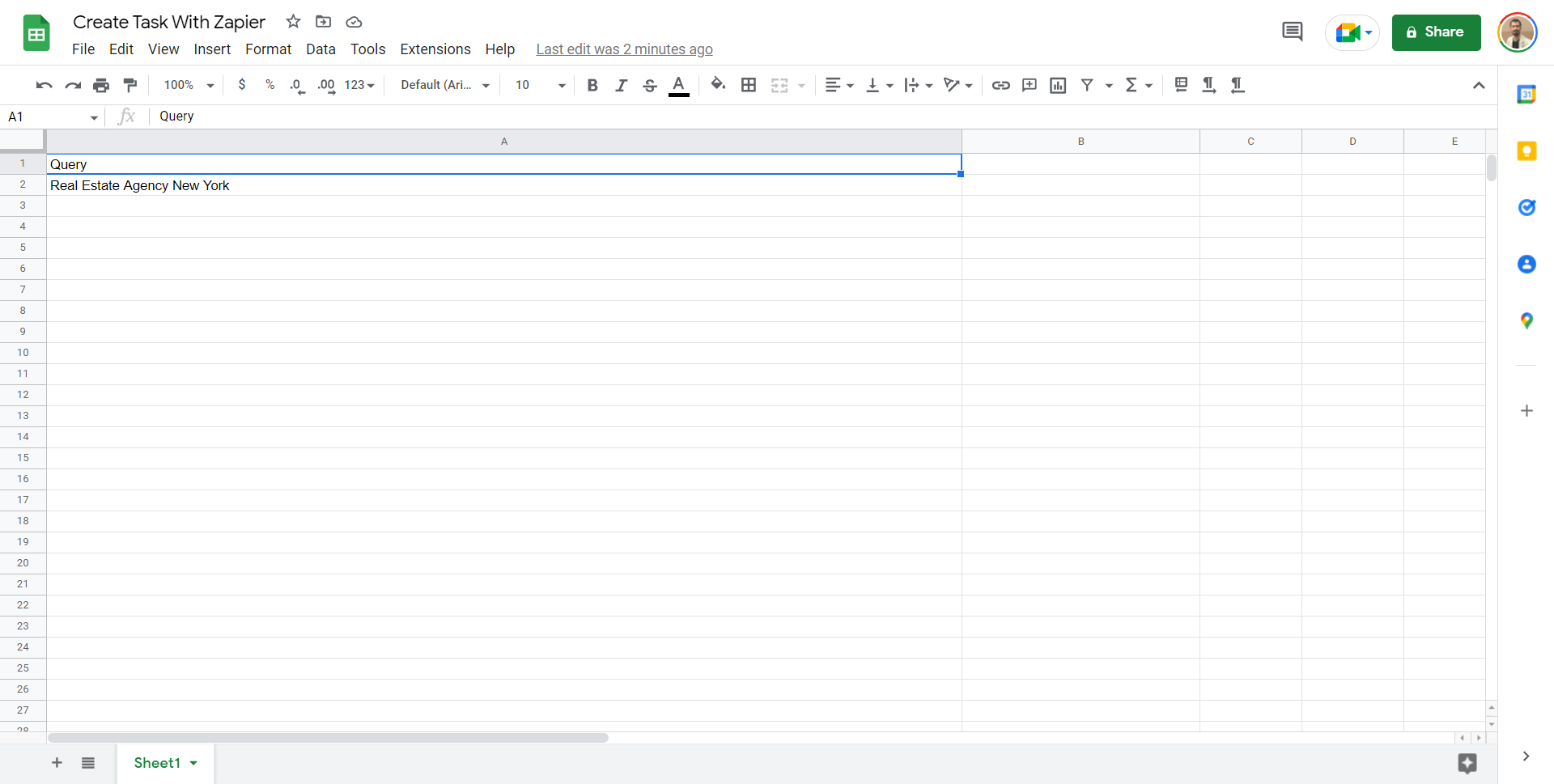
Wybierz nazwę nagłówka z listy rozwijanej. Podgląd zapytania wyświetlany w wierszu: “Agencja nieruchomości w Nowym Jorku”
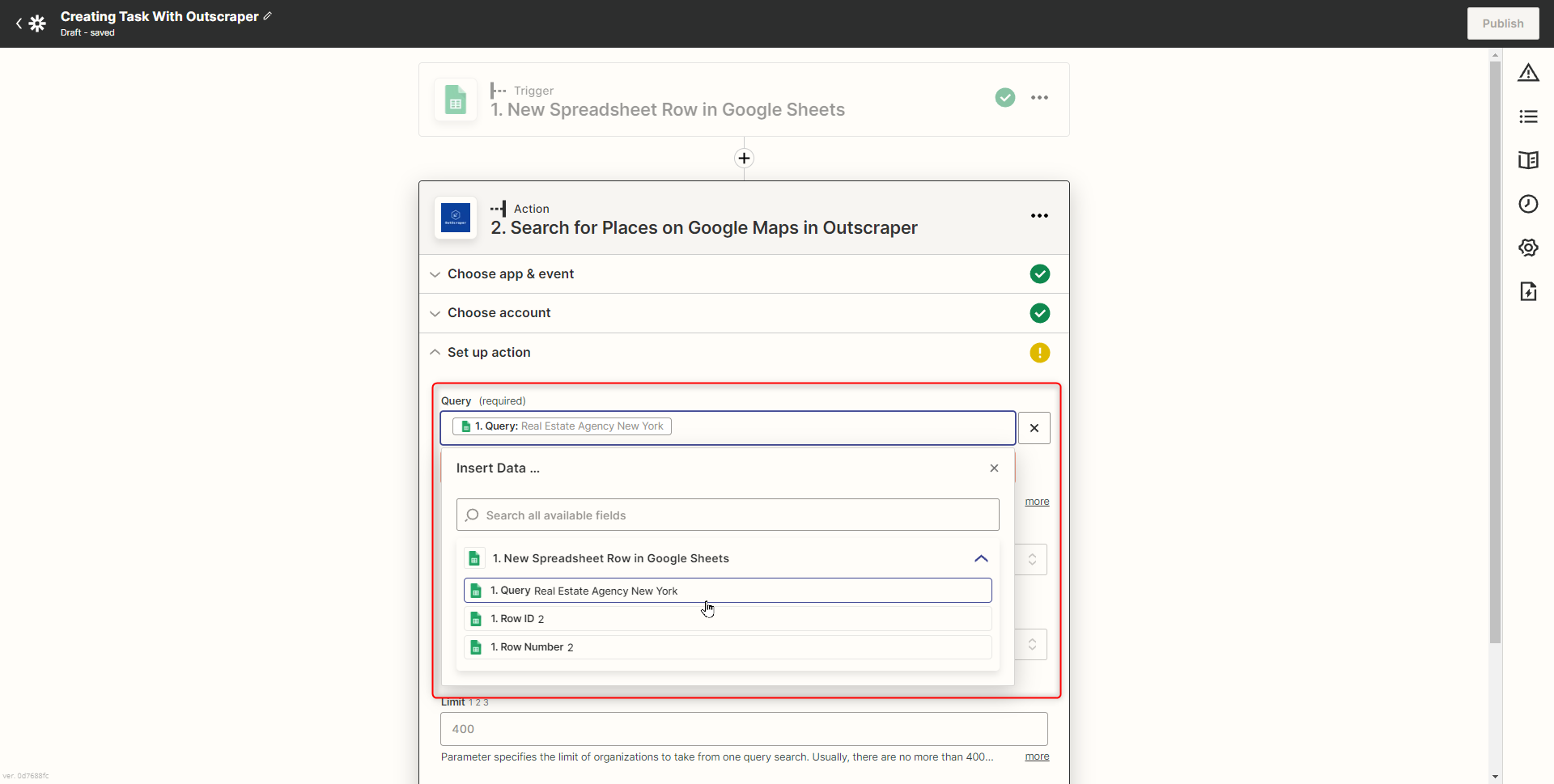
Na tym ekranie można również ustawić parametry “Język, region i limit”. Wszystkie zapytania będą działać zgodnie z parametrami wprowadzonymi w tym miejscu.
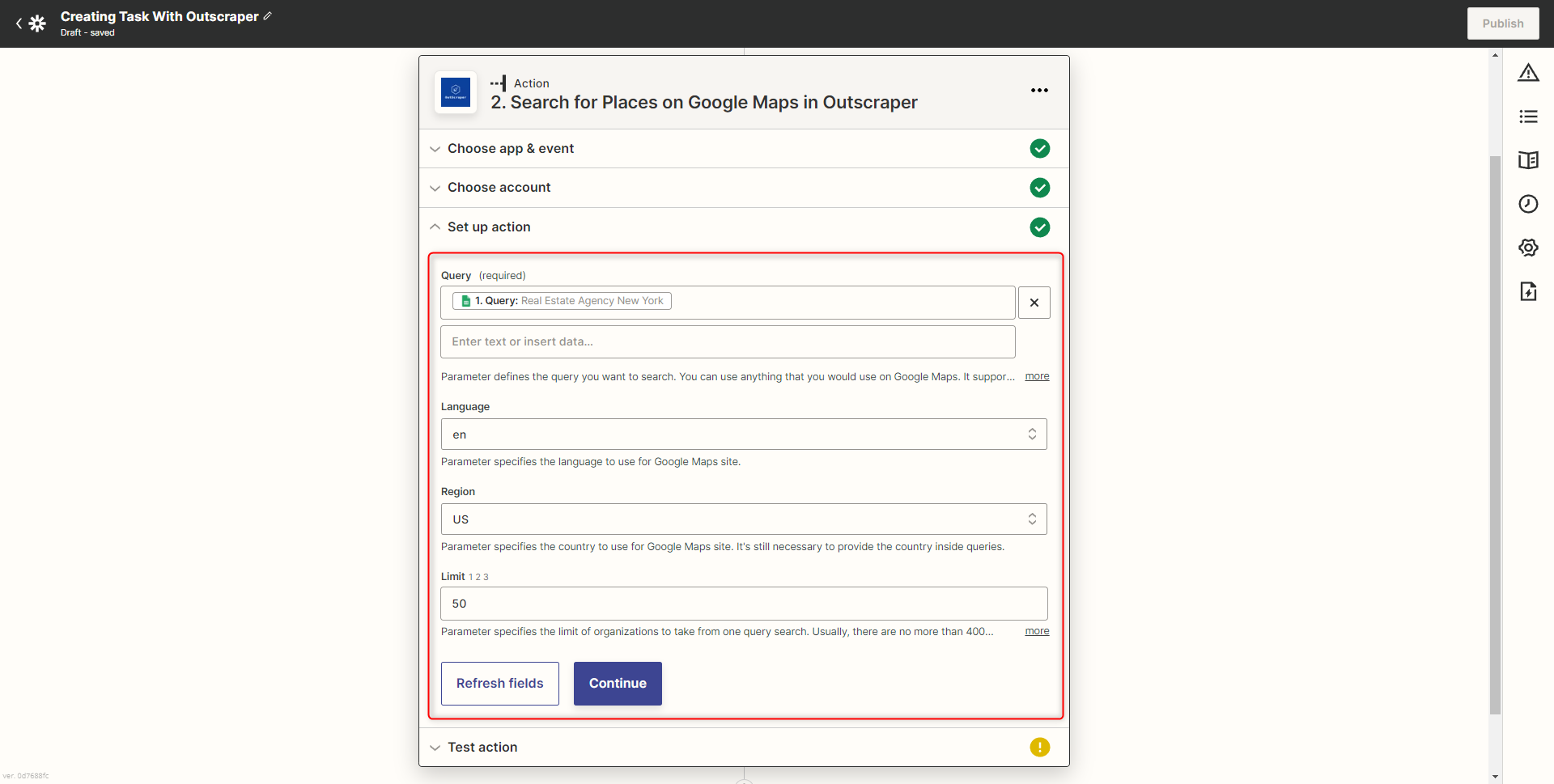
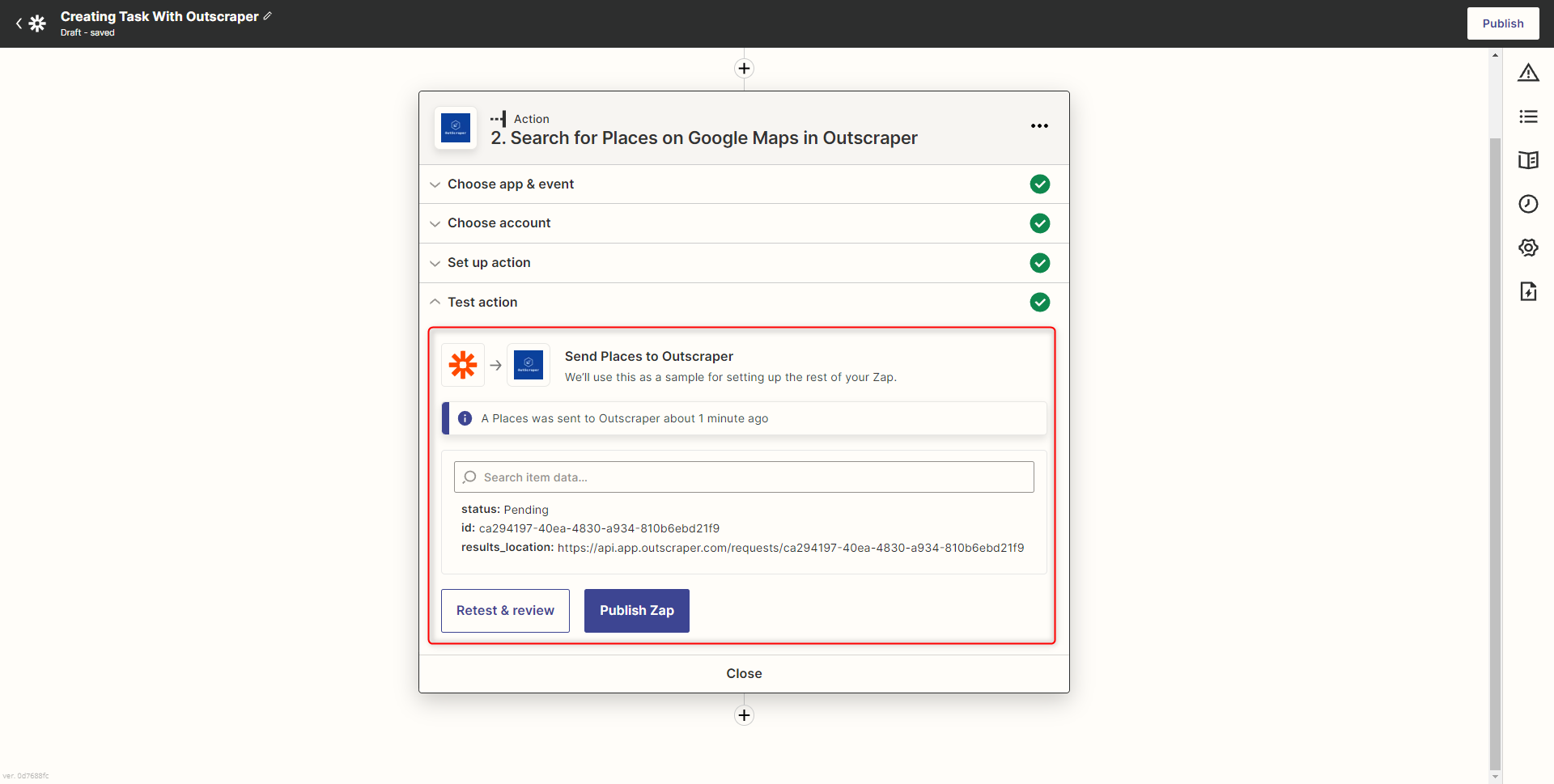
Po skonfigurowaniu parametrów możesz przejść dalej, klikając przycisk “Testuj i kontynuuj”. Zapier utworzy zadanie testowe.
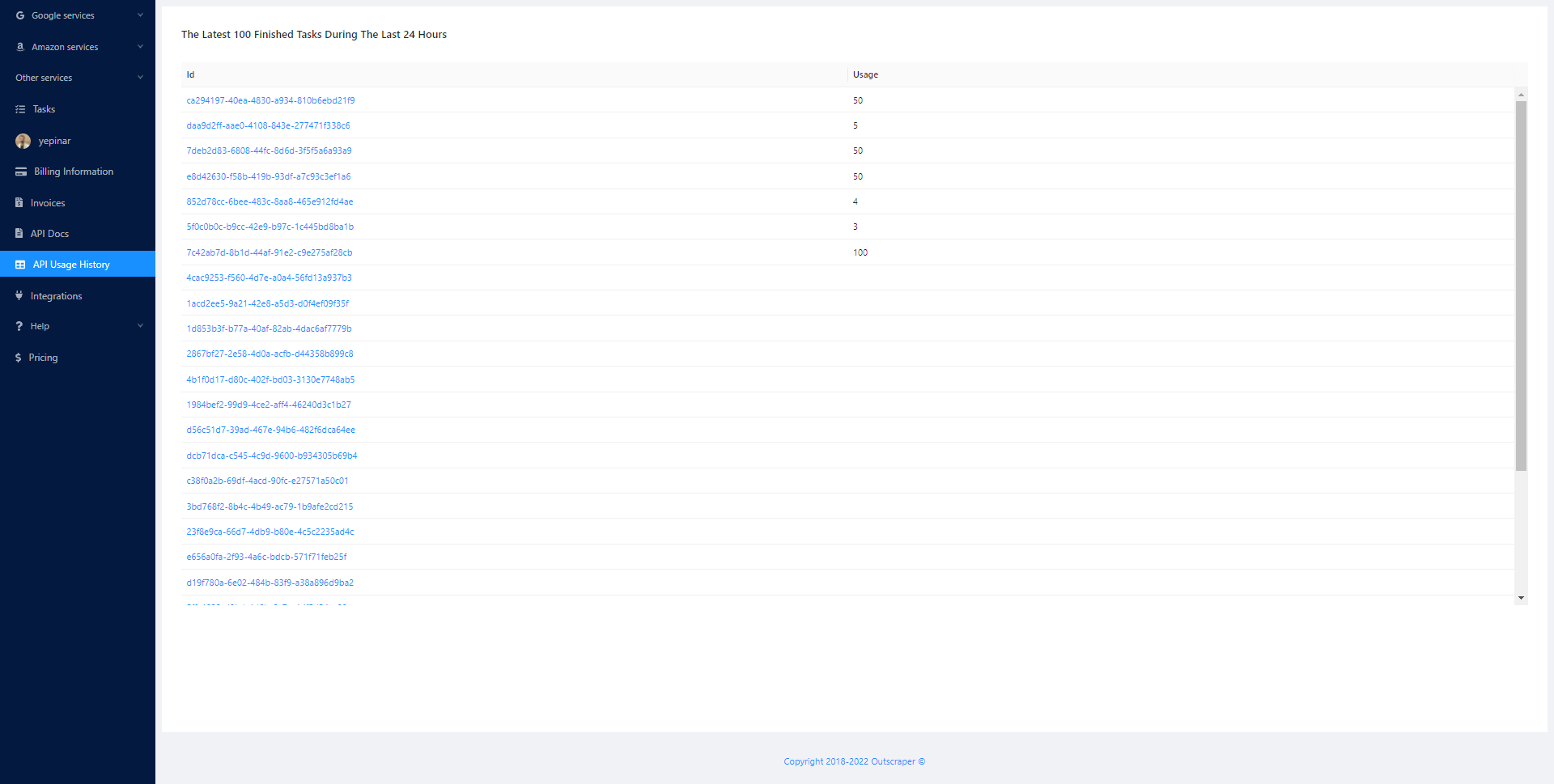
Wszystkie zadania utworzone za pomocą Zapier można śledzić w sekcji “Historia korzystania z API" strona.
YMożna sprawdzić, czy wyniki nowego zadania zostały uwzględnione, otwierając plik arkusza kalkulacyjnego, w którym wyniki te zostały zapisane podczas poprzedniej integracji.

Wyniki zadania są widoczne na liście. Wygląda na to, że konfiguracja integracji przebiegła pomyślnie. Teraz można opublikować przepływ pracy w Zap.
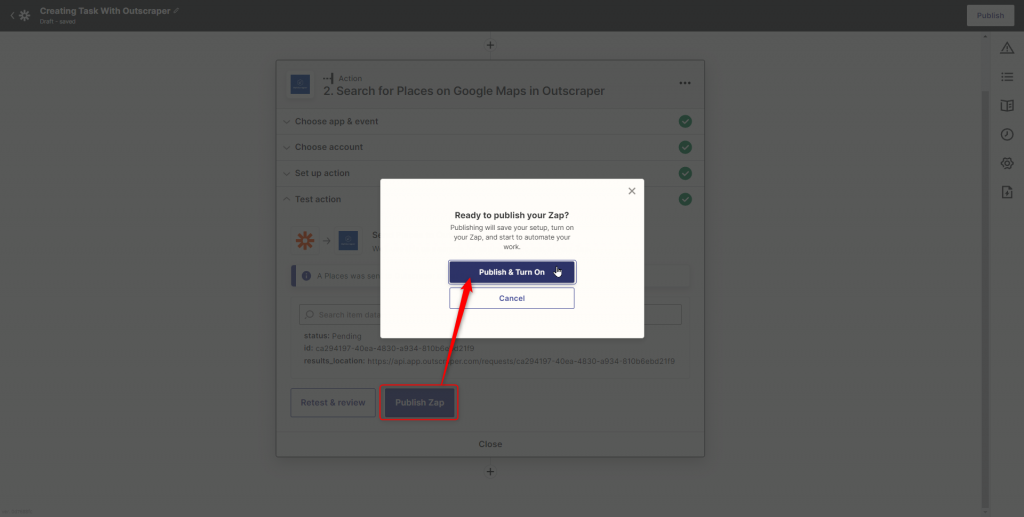
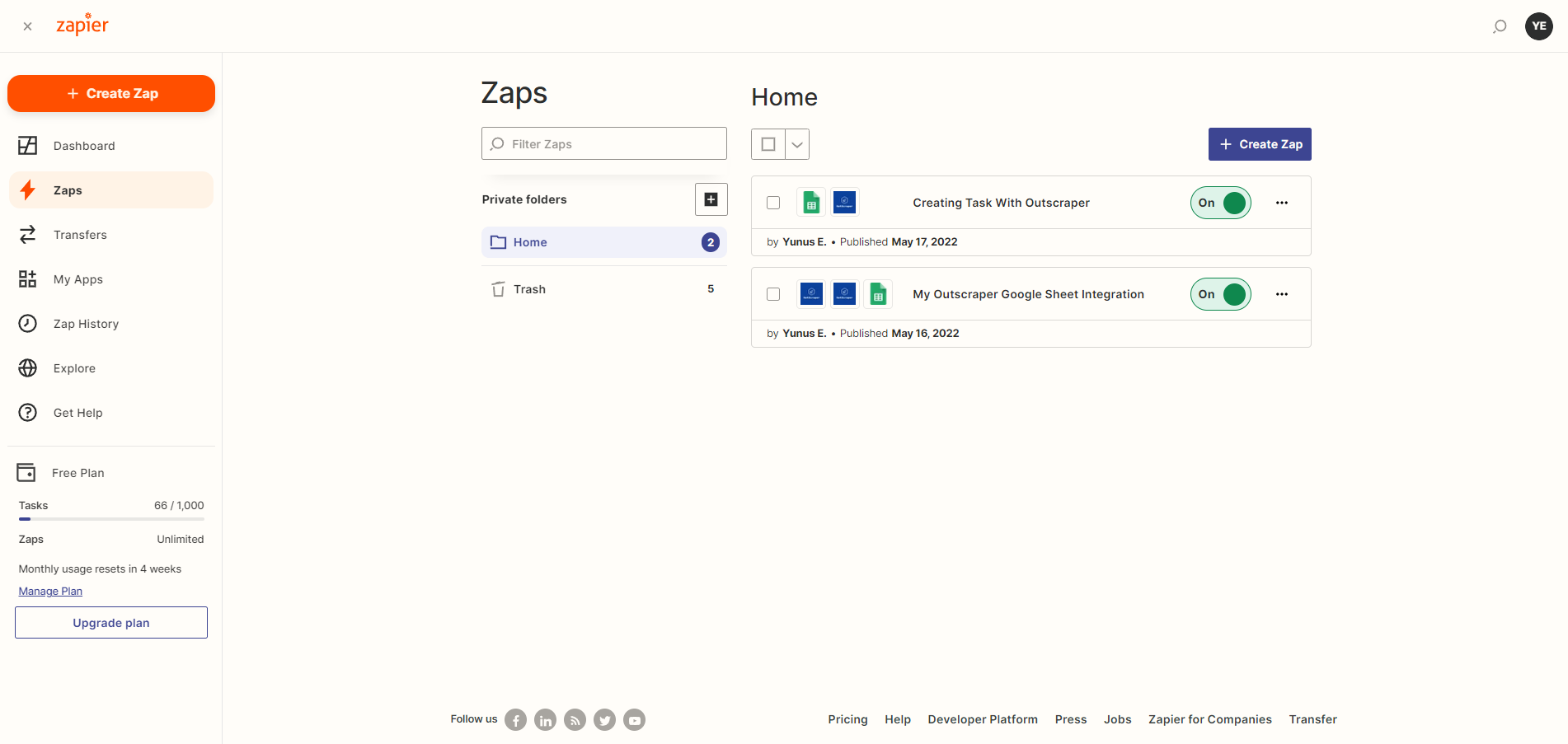
Teraz obie konfiguracje przepływu pracy w Zapier są gotowe. Wszystkie zapytania dodane do arkusza kalkulacyjnego będą automatycznie pobierane poprzez utworzenie zadania. Wszystkie wyniki zostaną automatycznie przeniesione do innego arkusza kalkulacyjnego. Twoje integracje w Zapier są gotowe.
Strona usługi Outscraper do pobierania danych z Google Maps
Jeśli jeszcze się nie zarejestrowałeś, możesz to zrobić teraz za darmo i zacząć korzystać z usługi Outscraper Google Maps Data Scraper oraz połączyć ją ze wszystkimi integracjami Zapier.
FAQ
Najczęściej zadawane pytania i odpowiedzi
Dane z Google Maps można przenieść do Arkuszy Google za pomocą dwóch usług: Outscraper Google Maps Data Scraper oraz Zapier. Usługa Outscraper jest zintegrowana z Zapier, dzięki czemu można połączyć usługę pobierania danych z Google Maps z Arkuszami Google za pomocą jednego zapu.
Zapier to internetowe narzędzie do automatyzacji, które umożliwia użytkownikom łączenie różnych aplikacji i usług. Integracje Zapier, znane również jako “Zaps”, to gotowe połączenia między dwiema lub więcej aplikacjami, które pozwalają użytkownikom zautomatyzować powtarzalne zadania i wymieniać dane między nimi.
Można na przykład utworzyć Zap, który generuje zapytania wyszukiwania w Google Maps przy użyciu integracji Outscraper Google Maps Data Scraper, a wyniki zapisuje w Arkuszach Google.
Jednym z najlepszych narzędzi automatyzujących pozyskiwanie nowych klientów i wykorzystywanie nowych możliwości biznesowych jest integracja Outscraper z narzędziem do zbierania danych z Google Maps. Dzięki tej integracji możesz przenosić wyniki z Google Maps do Arkuszy Google i oferować usługi tym firmom na podstawie zebranych danych.




0 Comments