Índice
Temos boas notícias. O Outscraper agora conta com integrações com o Zapier. O Zapier é um serviço que conecta e automatiza milhares de aplicativos da web diferentes. Assim, você pode aproveitar ainda mais o Outscraper e as integrações com o Zapier para suas tarefas, projetos e negócios.
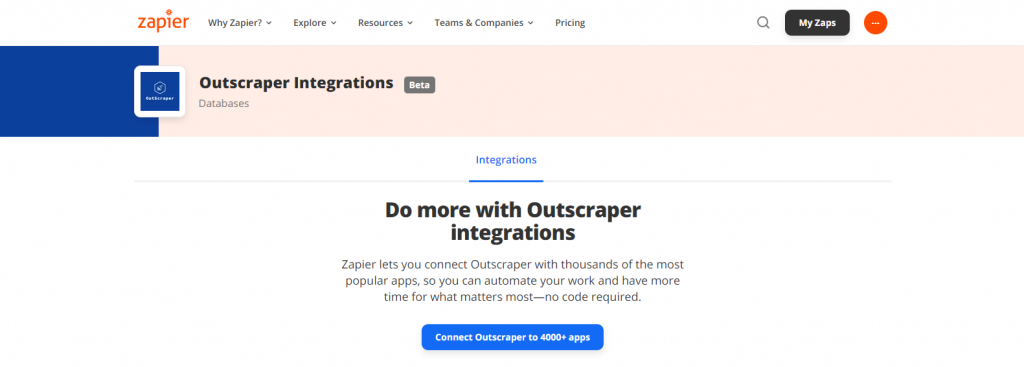
Neste artigo, você aprenderá a usar as integrações do Outscraper com o Zapier para criar fluxos de trabalho.
Configurando as integrações
É possível usar modelos de fluxo de trabalho prontos para configurar integrações no Zapier. Além disso, você pode criar manualmente seus próprios fluxos de trabalho entre zaps, de acordo com suas necessidades. As integrações do tipo “Arquivar tarefas Outscraper recém-concluídas em linhas do Google Sheets” já estão prontas para uso.
Integrações Outscraper
ATodas as integrações disponíveis podem ser visualizadas na página do Outscraper no Zapier. Você pode acessar diretamente a página do Outscraper no Zapier ou usar a barra de pesquisa para encontrar as integrações.

Página de integrações do Zapier Outscraper: https://zapier.com/apps/outscraper-ca1391/integrations
Arquivar tarefas Outscraper recém-concluídas em linhas do Google Sheets
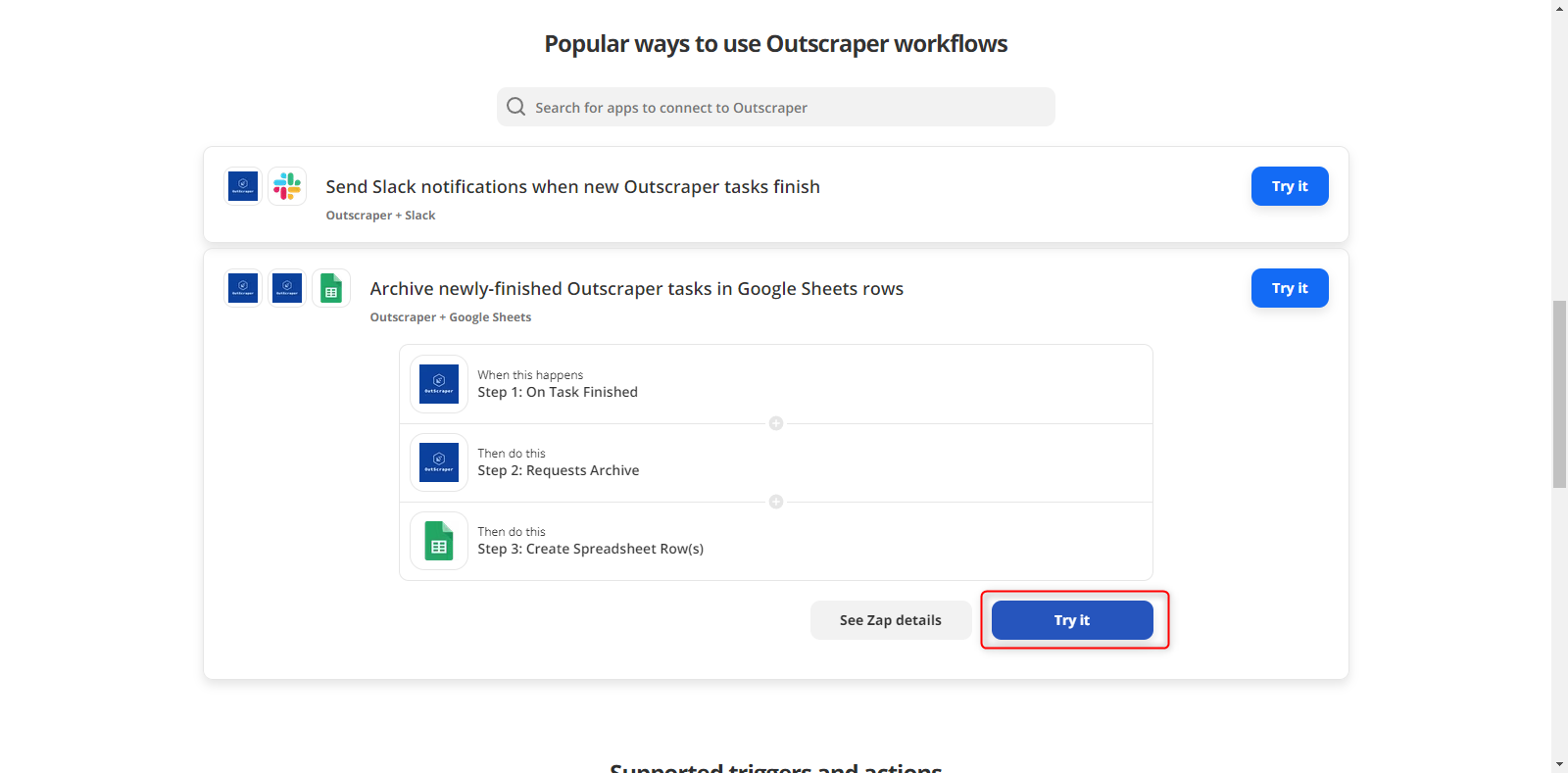
Entre os fluxos de trabalho do Outscraper listados, localize a integração “Arquivar tarefas do Outscraper recém-concluídas em linhas do Google Sheets” e clique no botão “Experimentar”.
Configuração da integração
Ao clicar no botão ‘Experimente’, o Zapier exibe uma tela de configuração. A seção de configuração é composta por três partes.
Gatilho: Ao concluir a tarefa em Outscraper
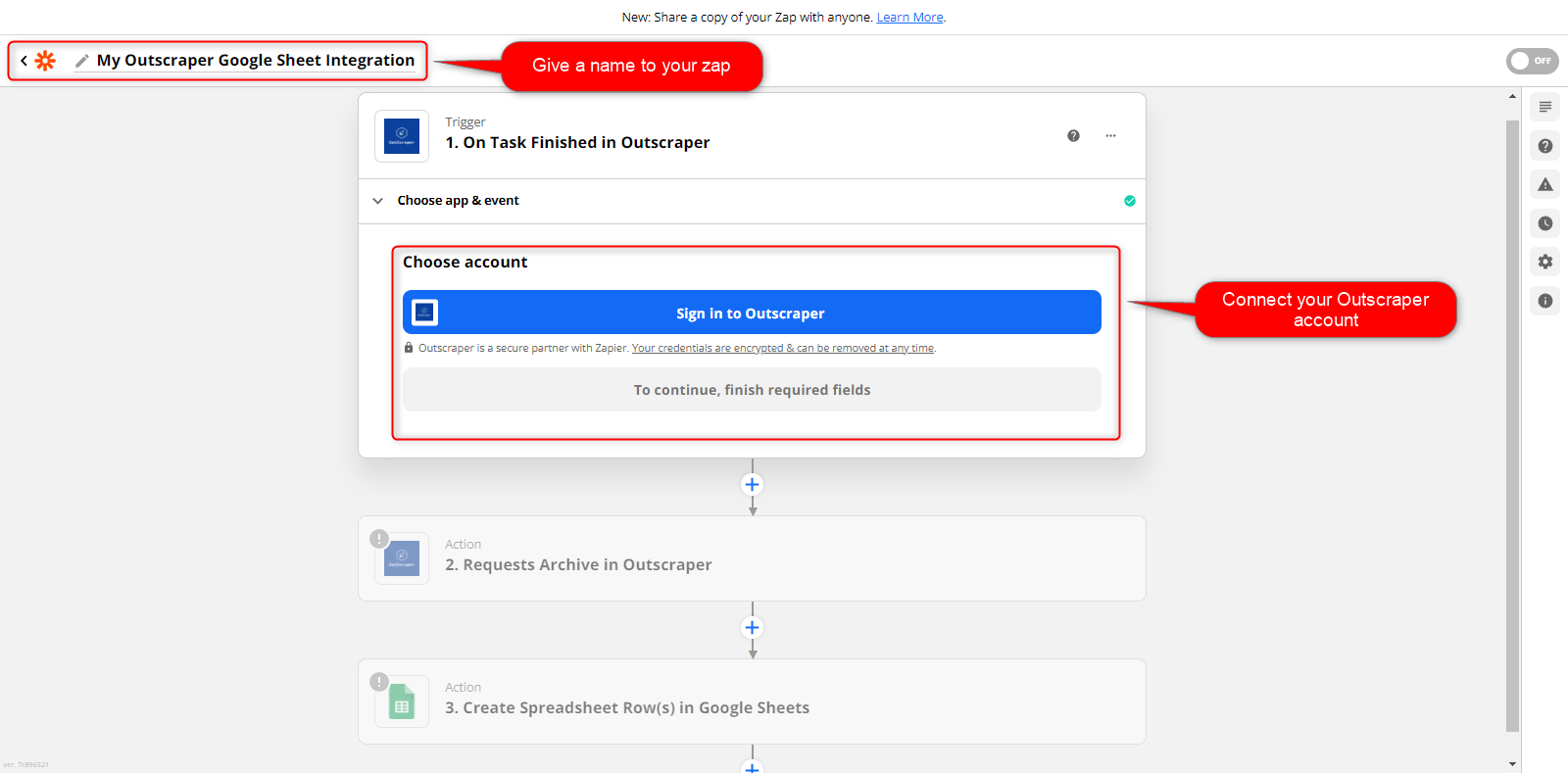
Nesta tela, você pode definir um nome para o Zap. O Zapier irá orientá-lo passo a passo. Primeiro, você precisa vincular sua conta do Outscraper ao Zapier.

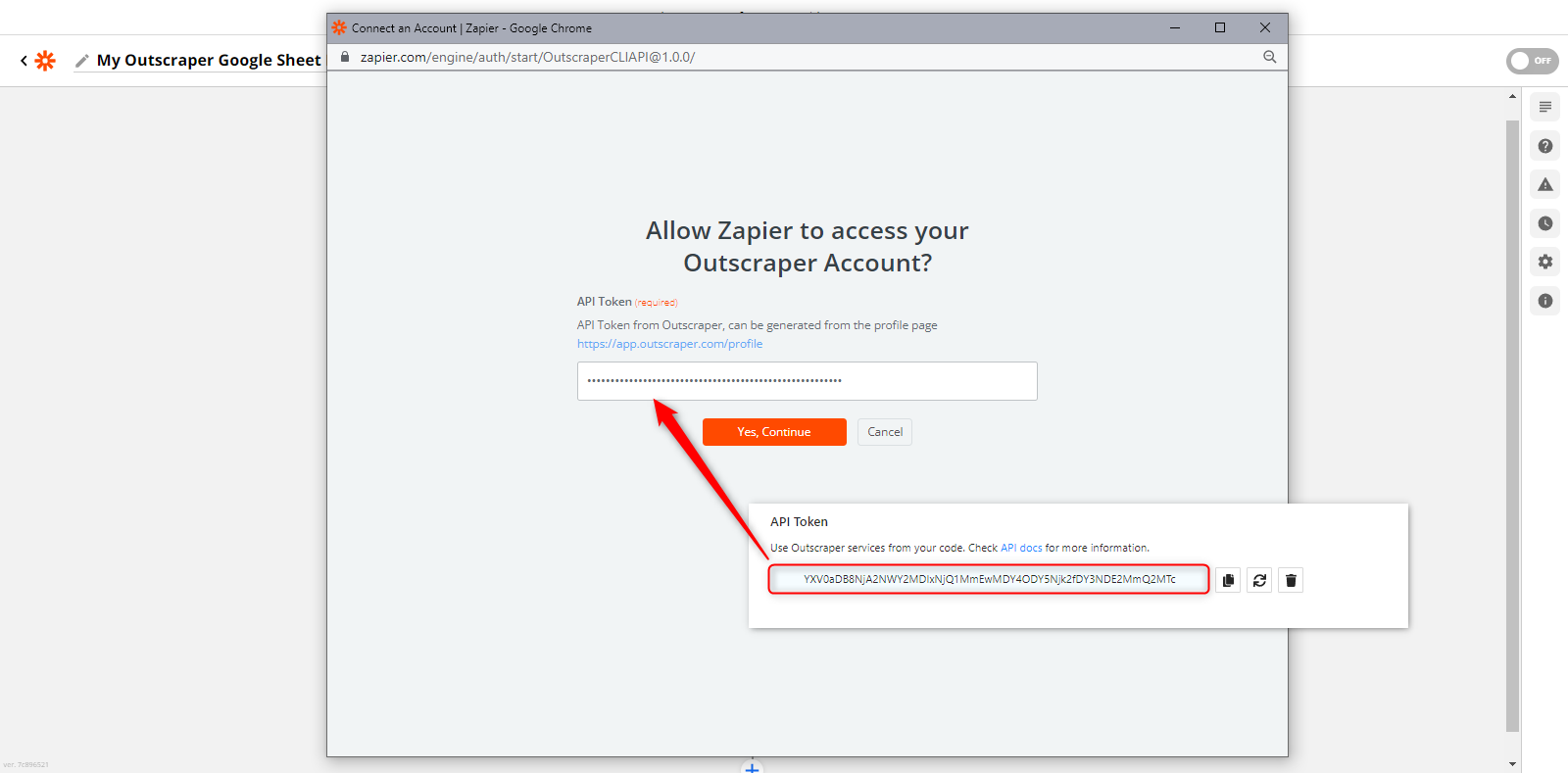
Depois de clicar no botão ‘Entrar no Outscraper’, aparecerá uma janela pop-up solicitando o token de API, que você precisa obter no Outscraper.
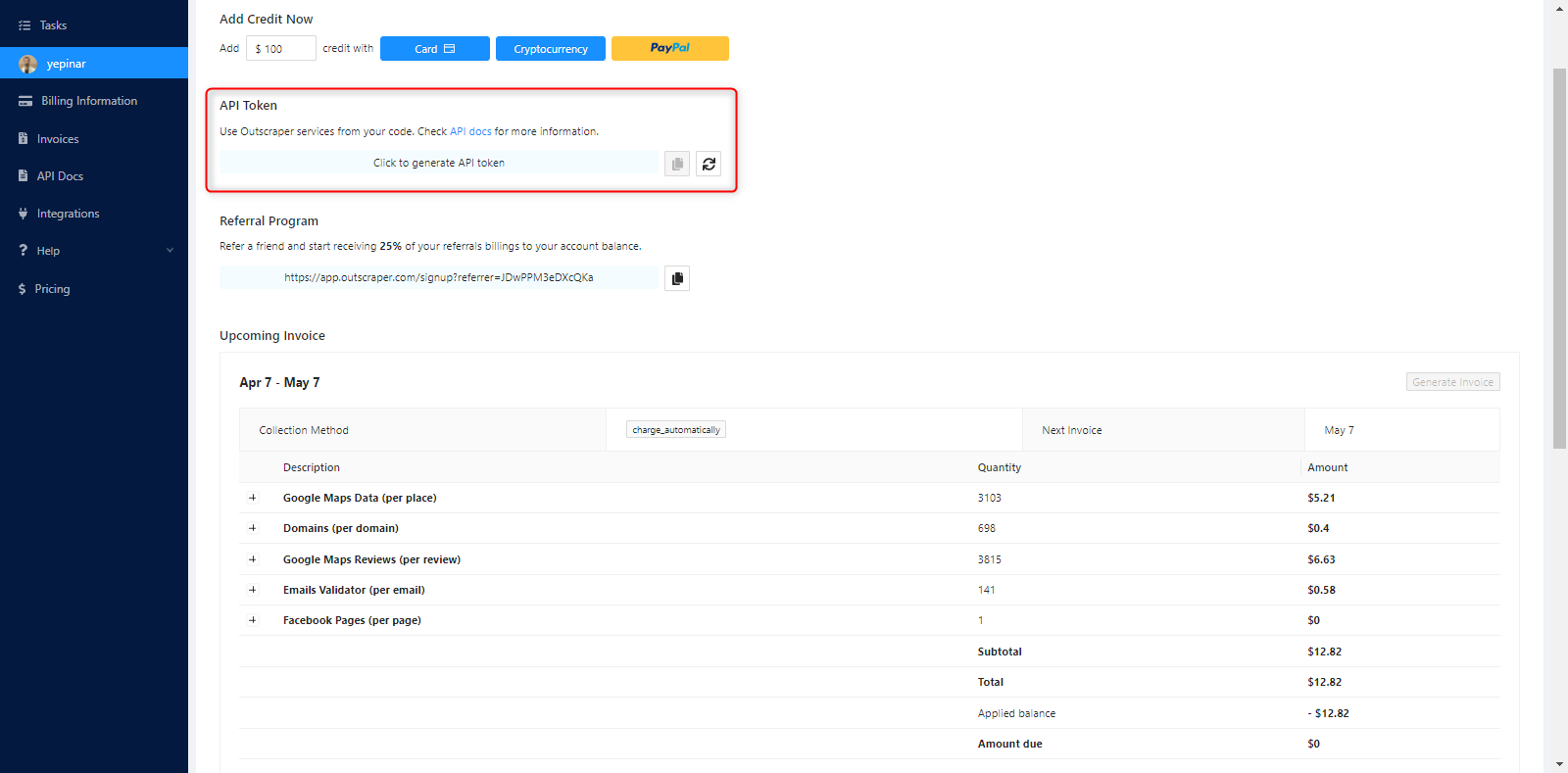
A ferramenta de geração de tokens da API pode ser encontrada na página de perfil: https://app.outscraper.com/profile
Basta clicar no texto “Clique para gerar um token de API” e aguardar o resultado.
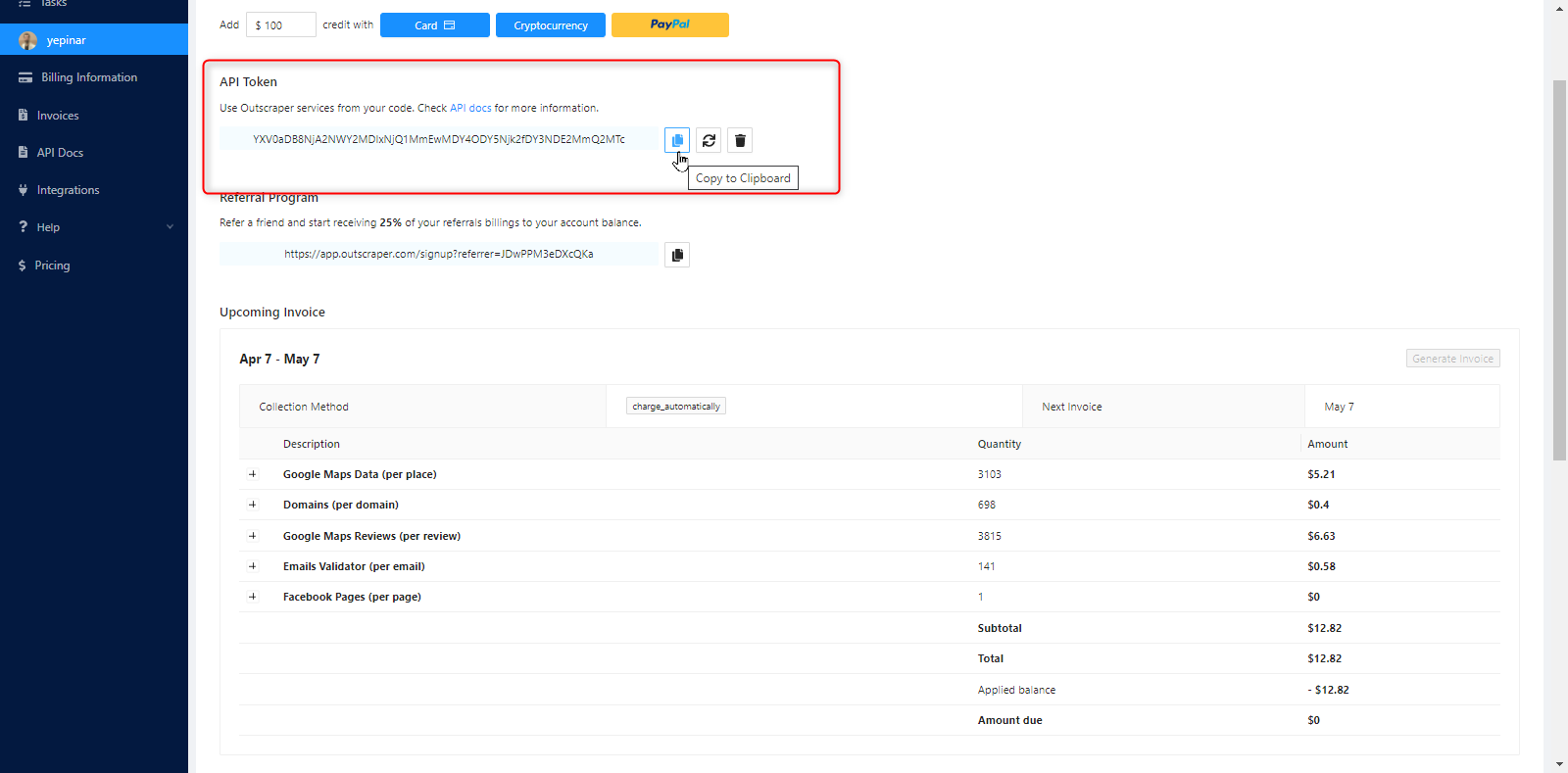
Agora, copie para a área de transferência o token da API, que foi gerado especialmente para você, e cole-o na janela pop-up aberta pelo Zapier. Em seguida, clique no botão ‘Sim, continuar’.
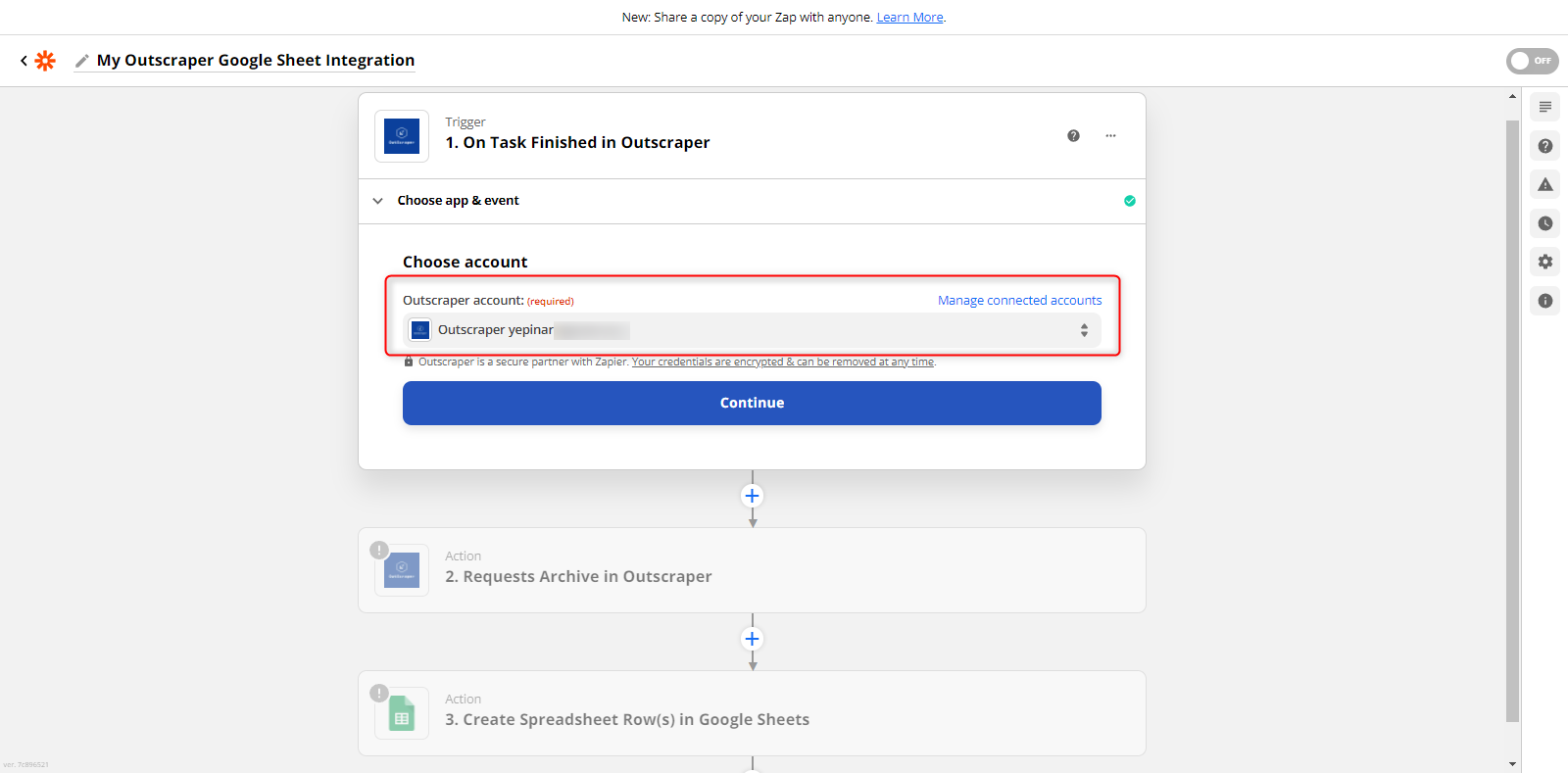
O Zapier salvará o token da API que você inseriu e o levará de volta à tela de configuração. Agora você pode ver o endereço de e-mail que definiu no campo “Conta Outscraper: (obrigatório)”.
Na próxima etapa, o Zapier vai querer executar um teste de acionador. Na próxima etapa, o Zapier vai querer executar um teste de acionador. Ele verificará se há uma tarefa recente e se ela corresponde à conta conectada.
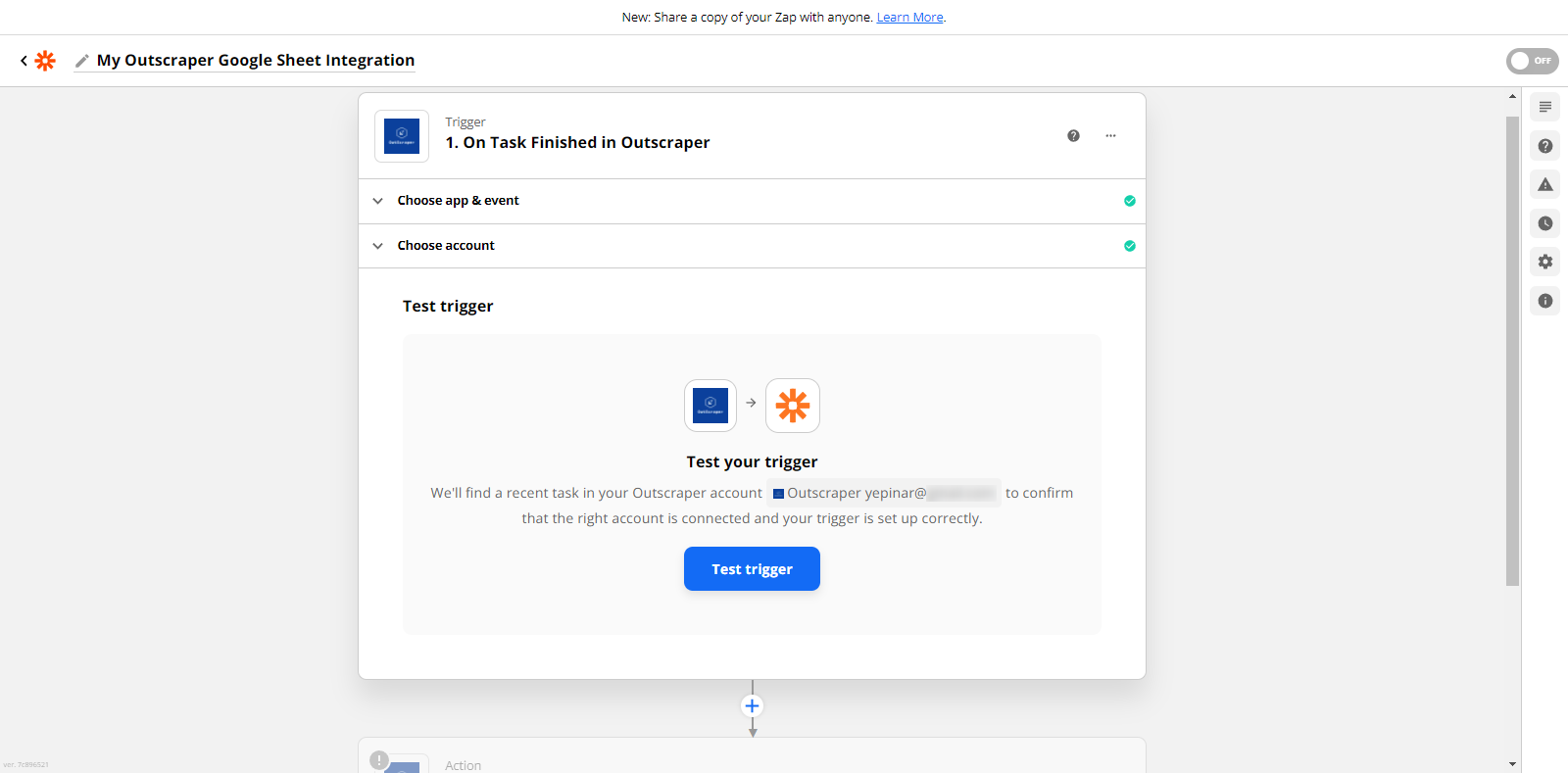
Aperte o botão de acionamento do teste e aguarde o resultado do teste.
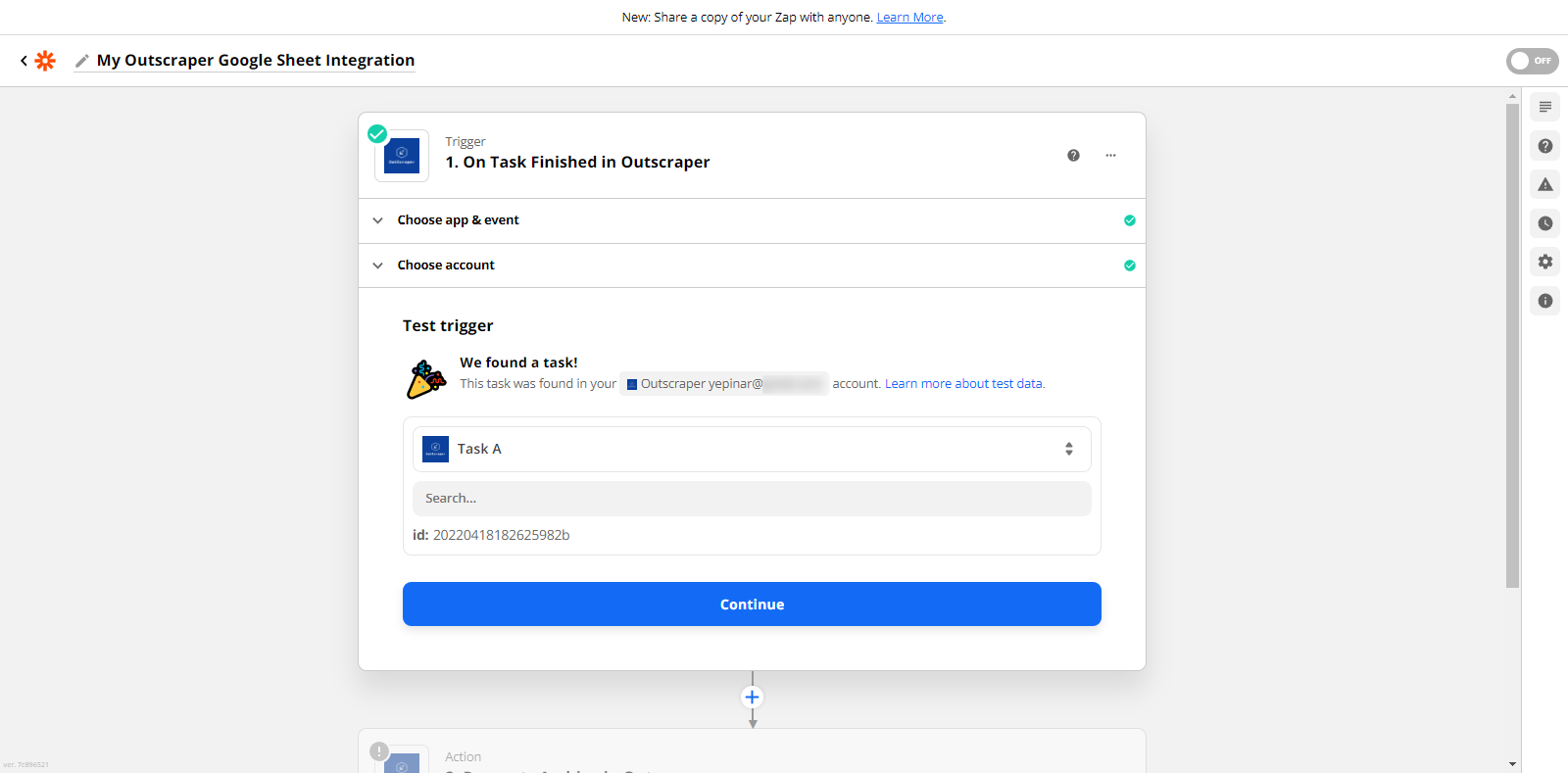
A tarefa foi criada com sucesso na conta, e você está pronto para continuar.
Ação: Solicita o arquivamento no Outscraper
Nesta segunda parte, é necessário definir qual ação o Zapier realizará no lado do Outscraper. A ação ‘Solicitar arquivo’ é selecionada automaticamente.
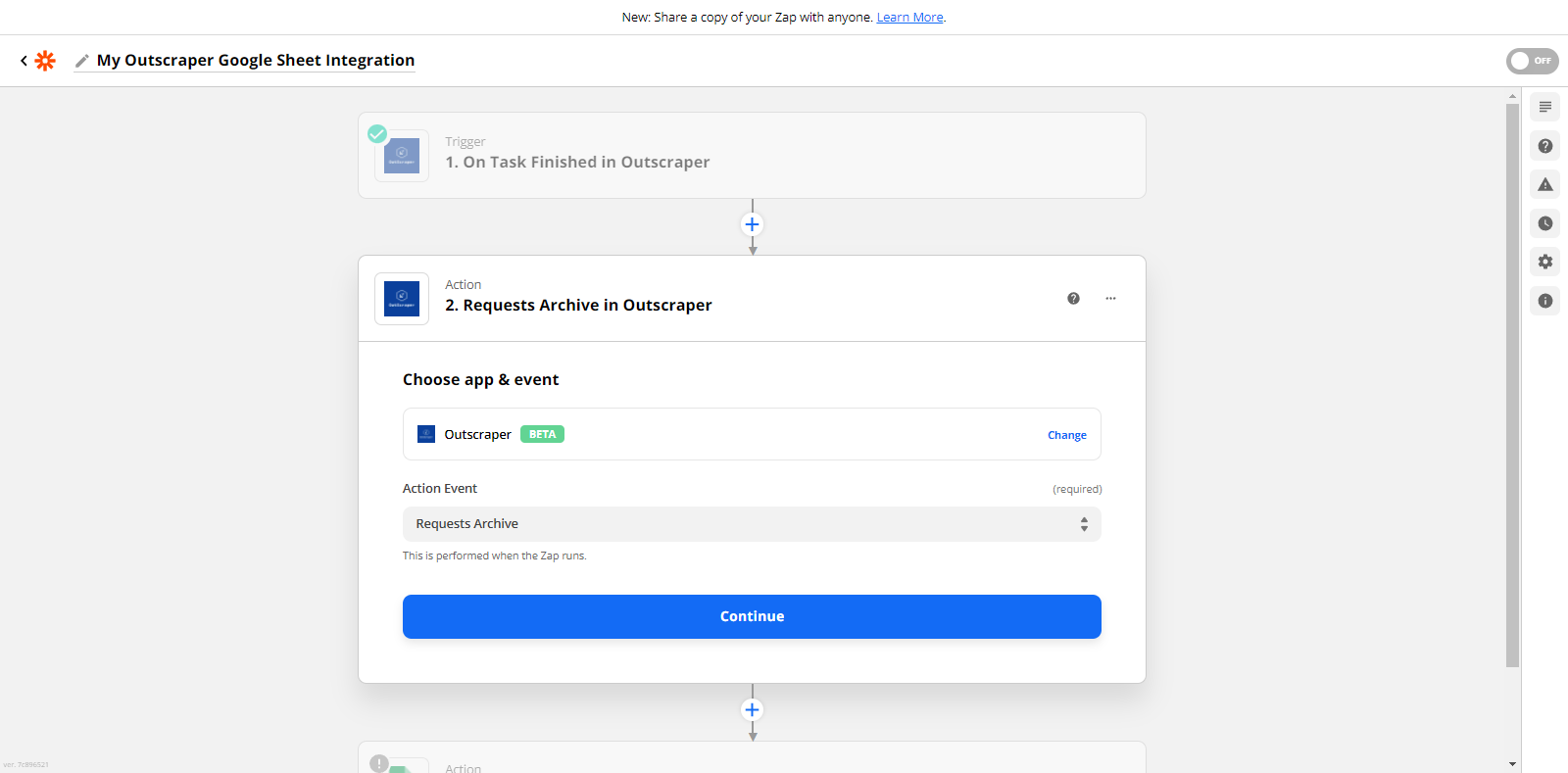
Clique diretamente no botão “Continuar” para configurar a próxima etapa. Será solicitado que você escolha sua conta na lista novamente.
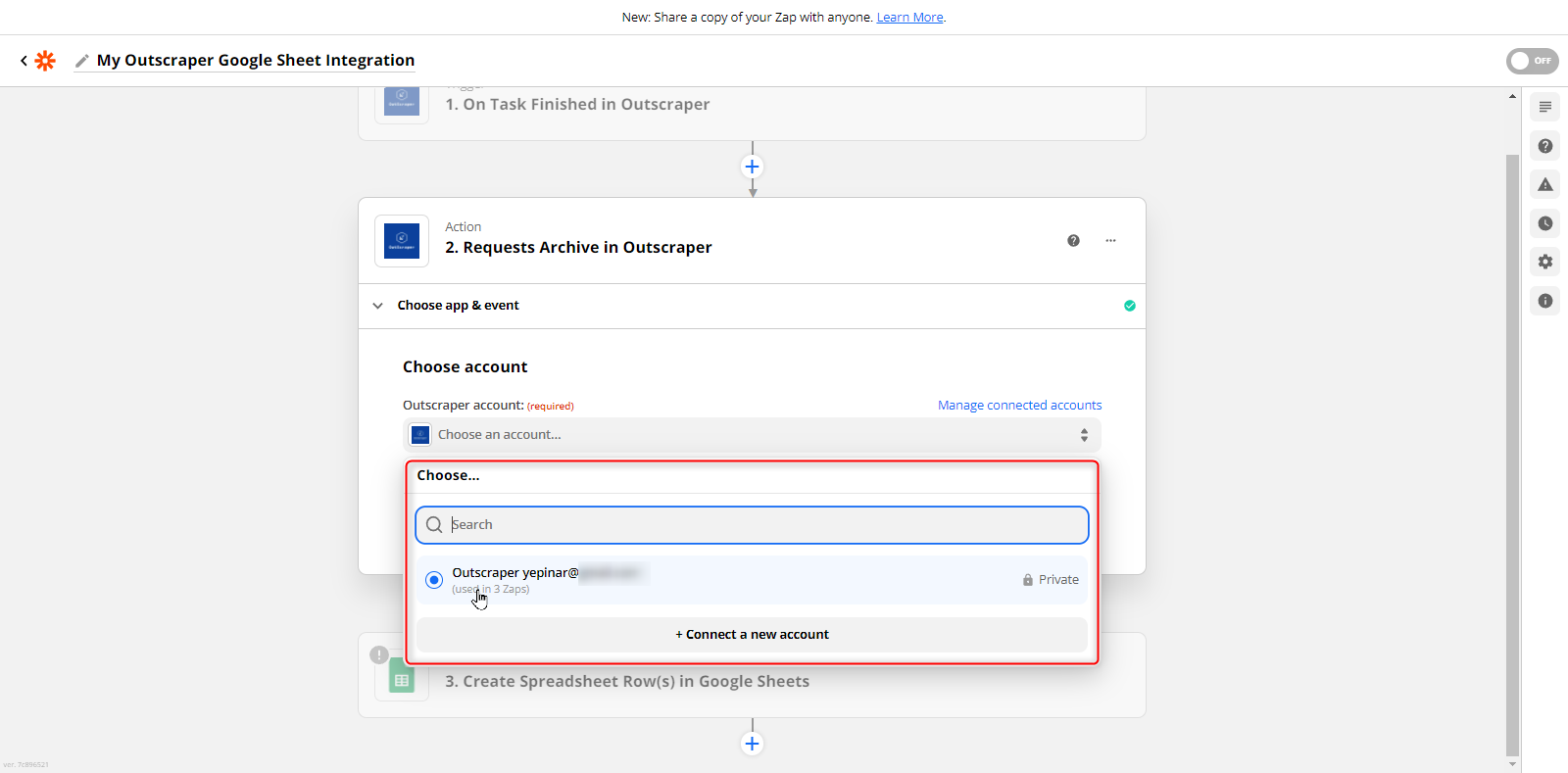
Os detalhes da tarefa criada recentemente no Outscraper serão exibidos quando você selecionar a conta e avançar para a próxima etapa. Se aparecer um ID de tarefa na seção “ID da solicitação”, basta prosseguir diretamente para a próxima etapa.
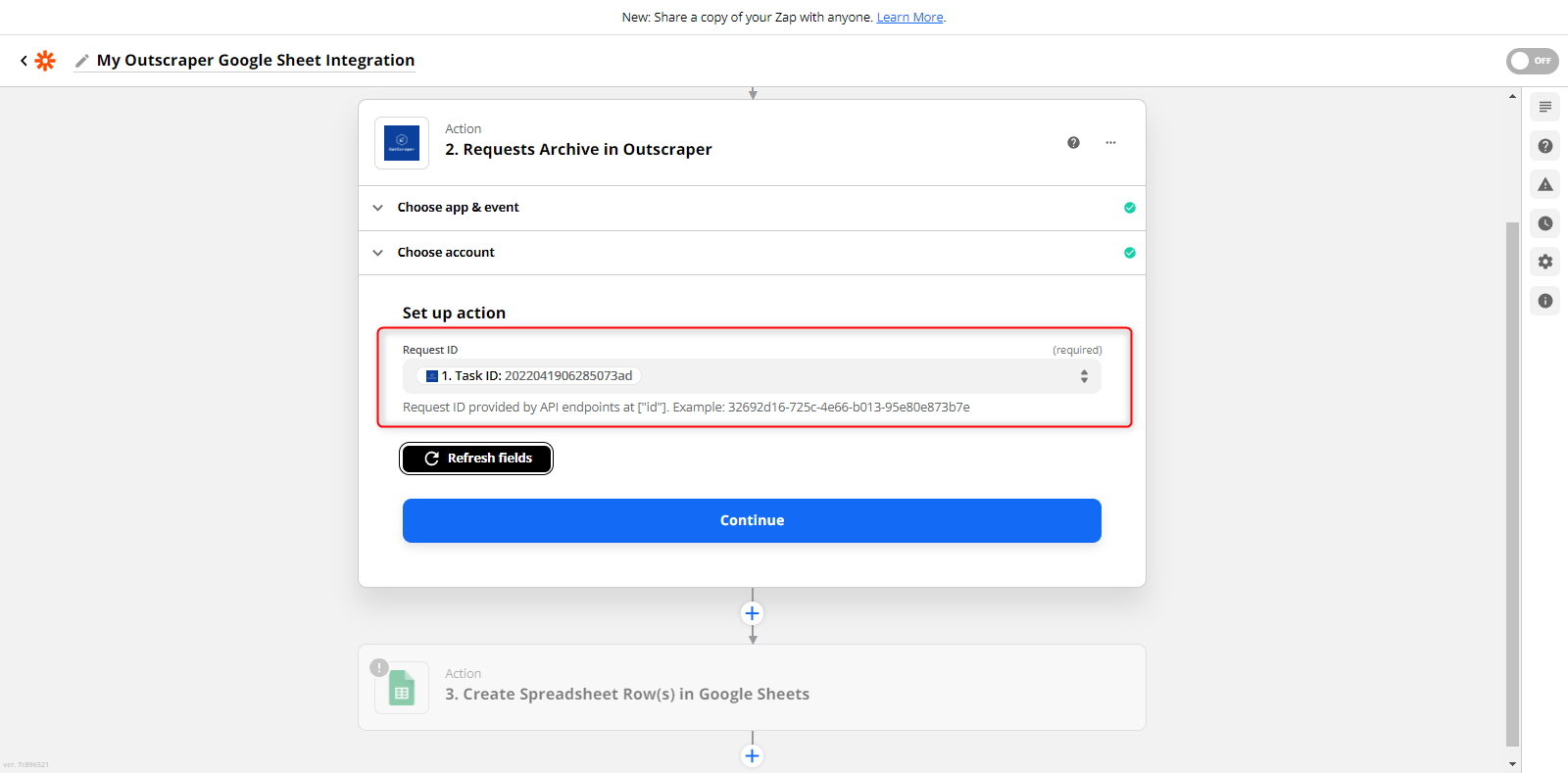
O Zapier vai querer testar a conexão Outscraper. Clique em ‘Testar e continuar’ e aguarde o resultado do teste.
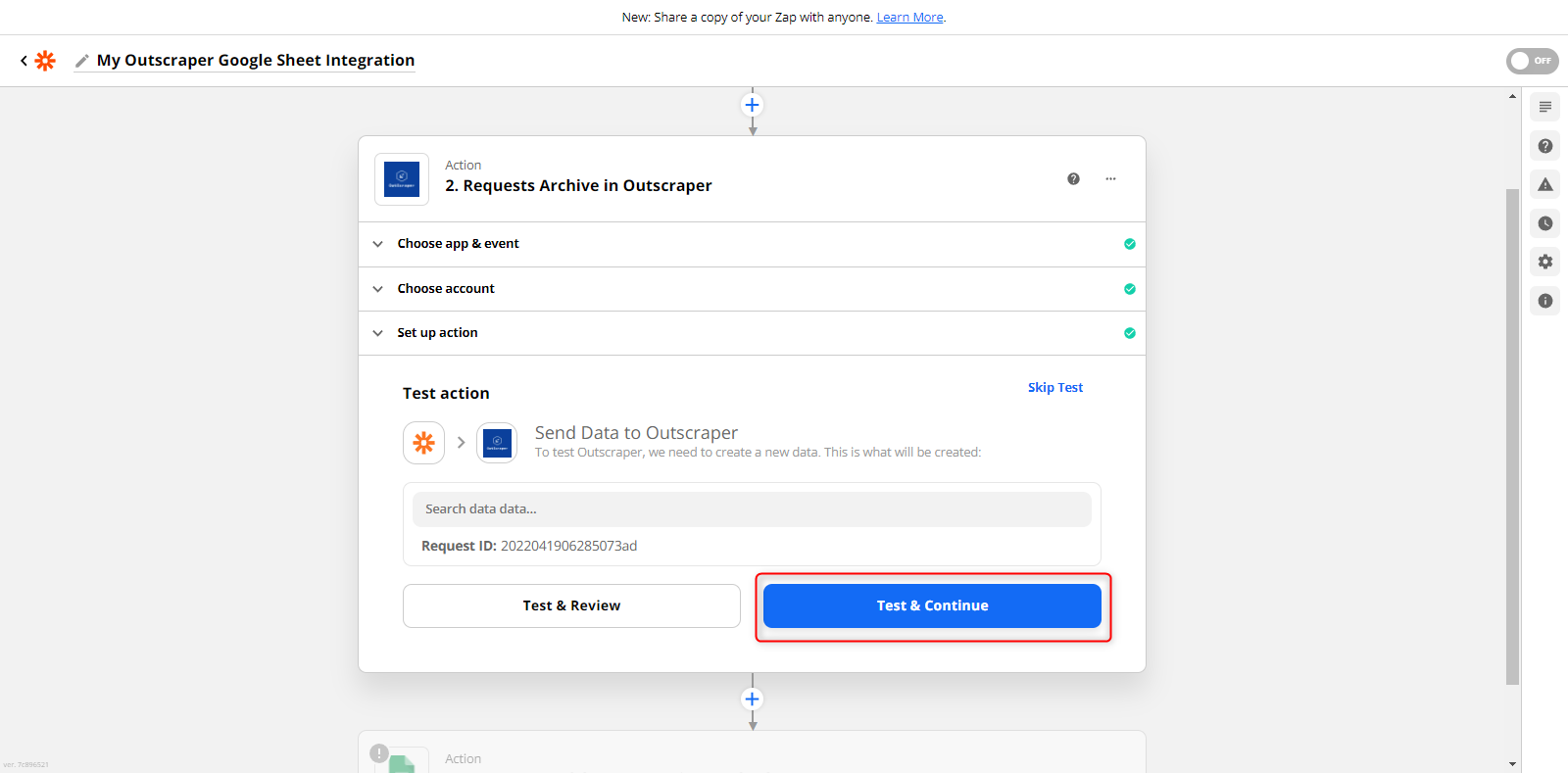
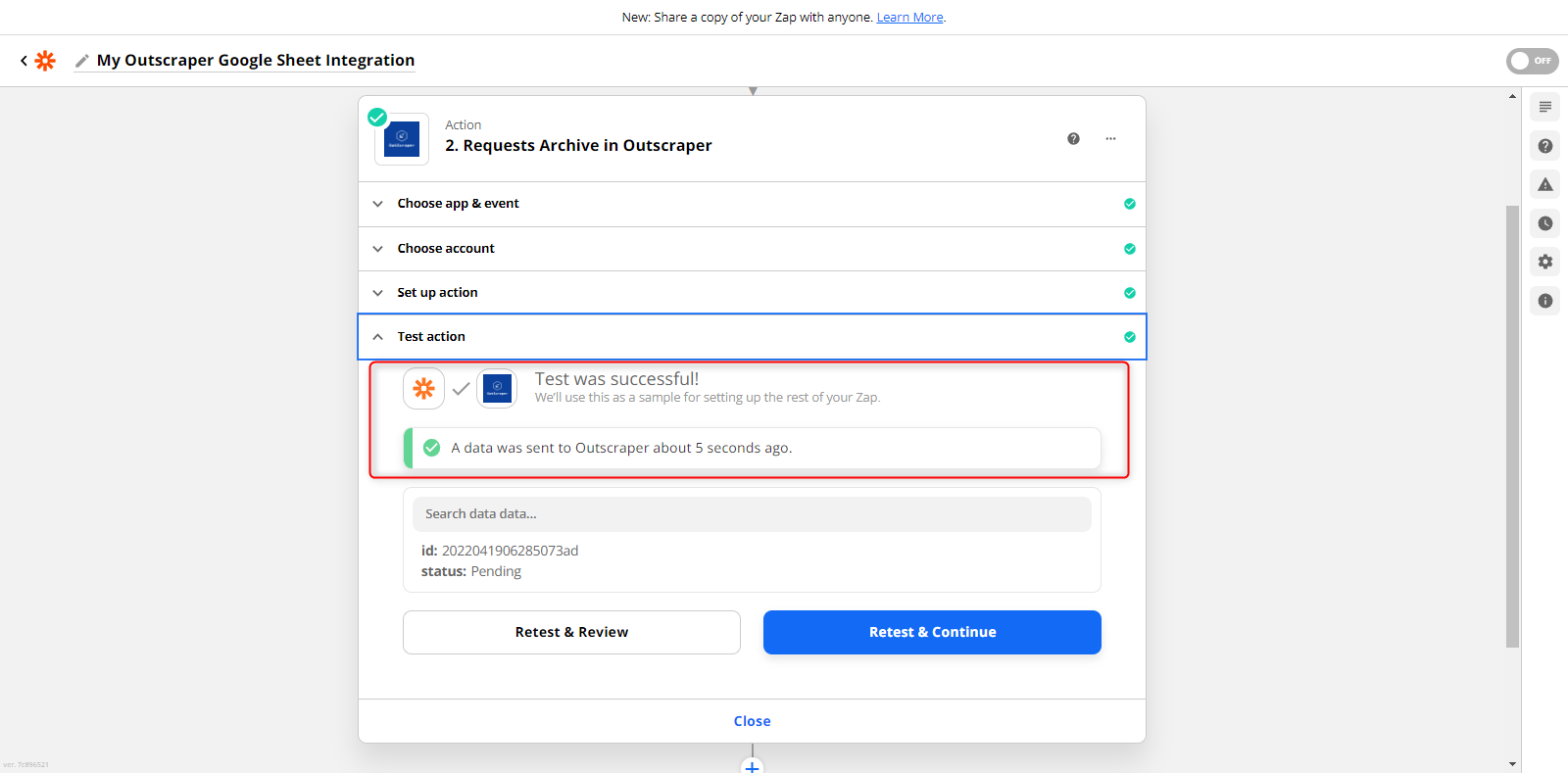
Quando o teste for bem-sucedido, a etapa de configuração passará diretamente para “Ação: 3. Criar várias linhas na planilha do Google Sheets”. Você pode verificar manualmente os resultados do teste.
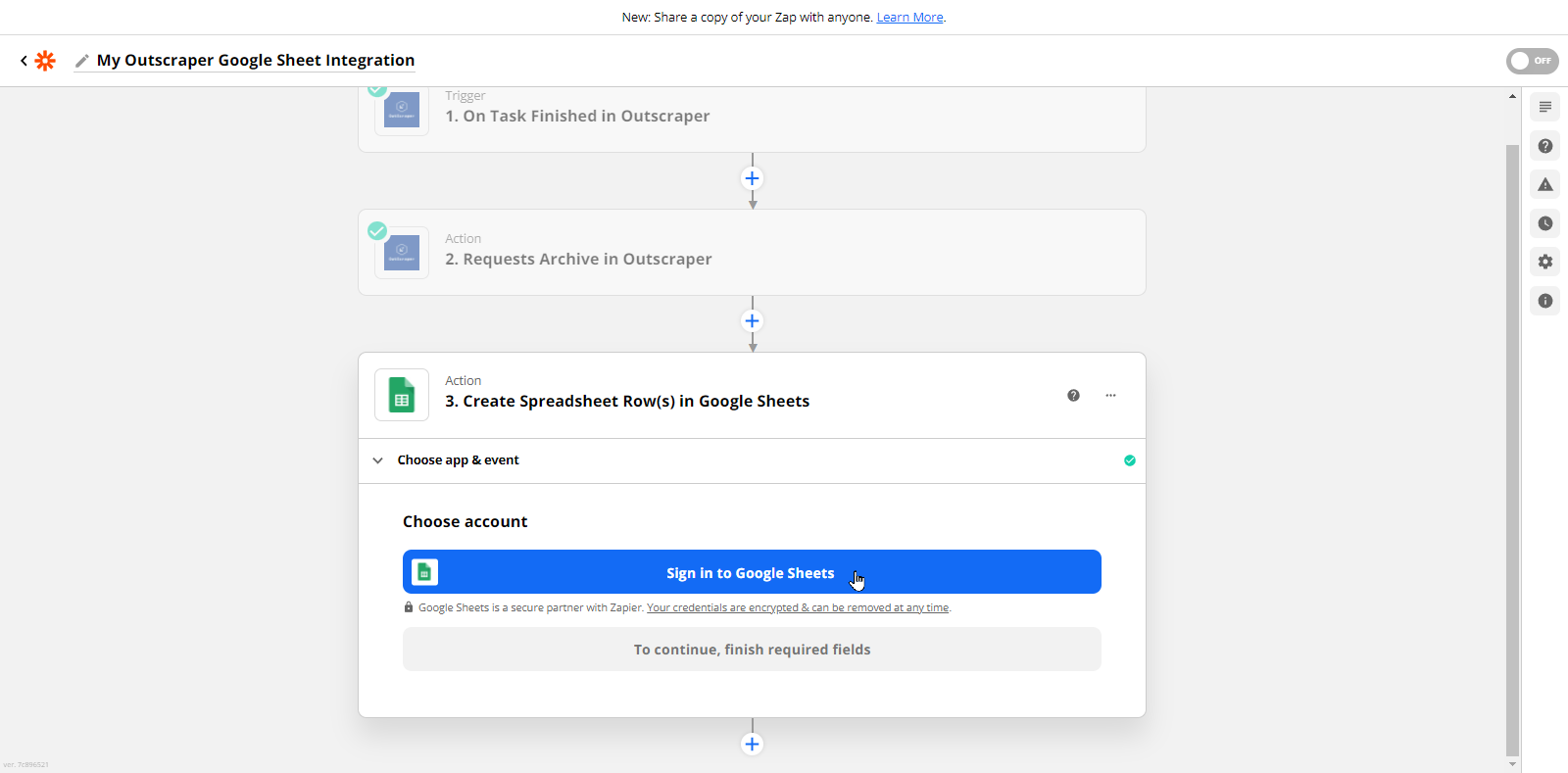
Ação: Criar várias linhas em uma planilha no Google Sheets
Você chegou à última etapa da tela de configuração. Será solicitado que você vincule sua conta para a integração com o Google Sheets.
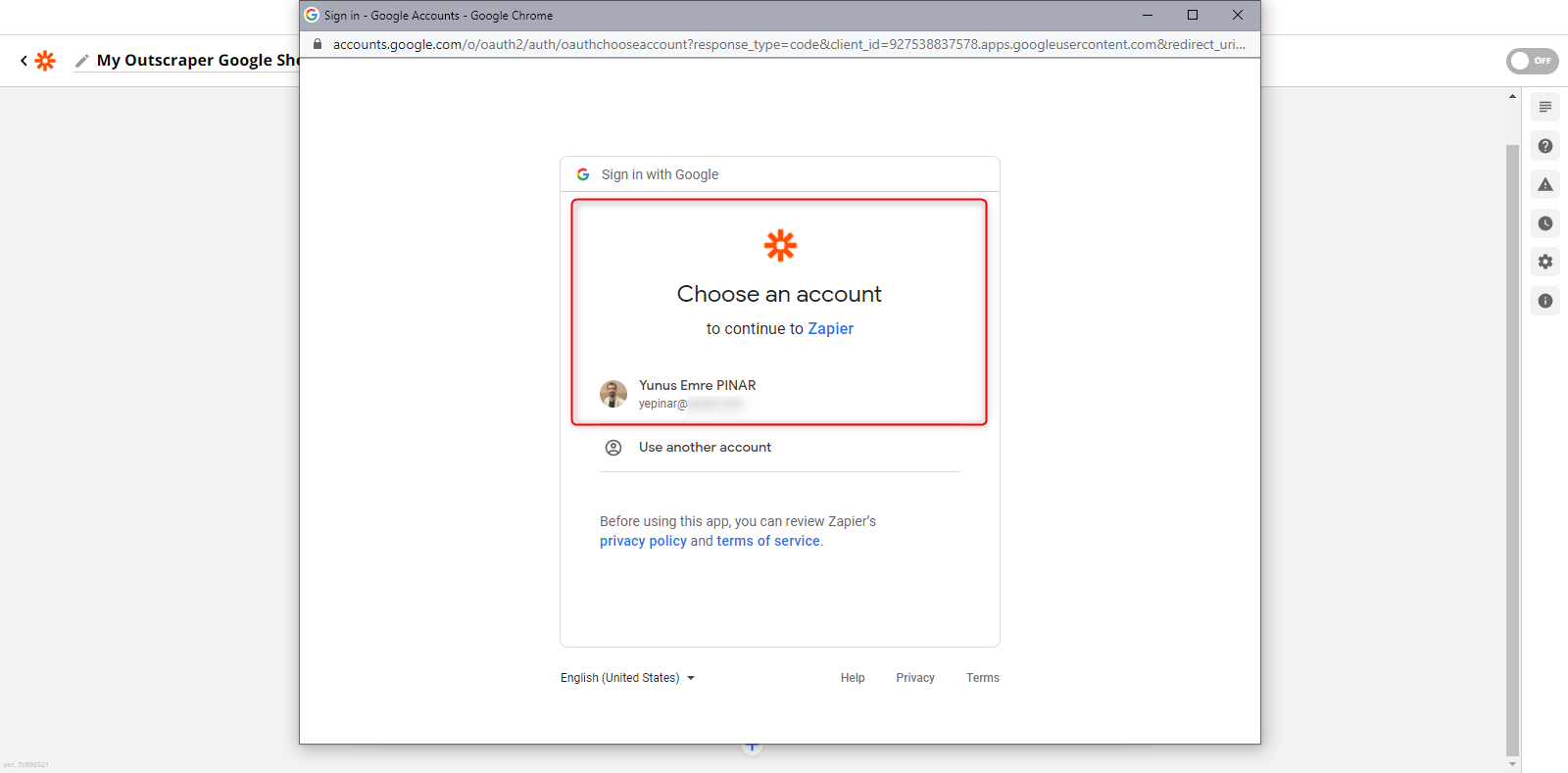
Uma janela pop-up será exibida novamente e solicitará que você selecione uma conta para fazer login no Google.
O Zapier solicitará acesso à sua conta do Google. Você pode verificar quais permissões concedeu consultando a lista. Se quiser confirmar, continue clicando no botão ‘Permitir’.
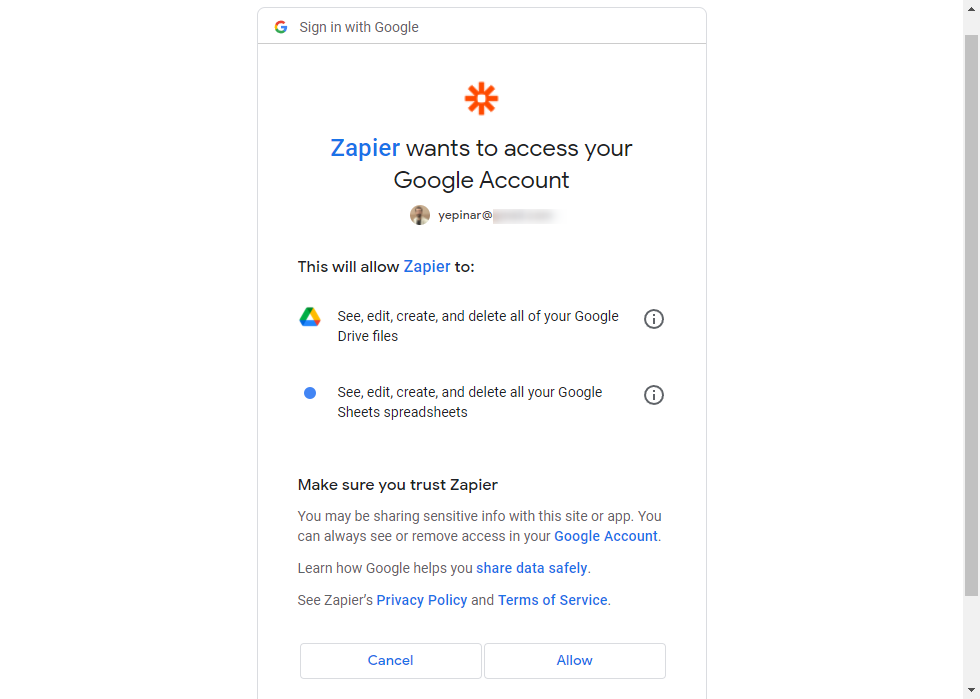
Sua conta do Google também já está conectada com sucesso.
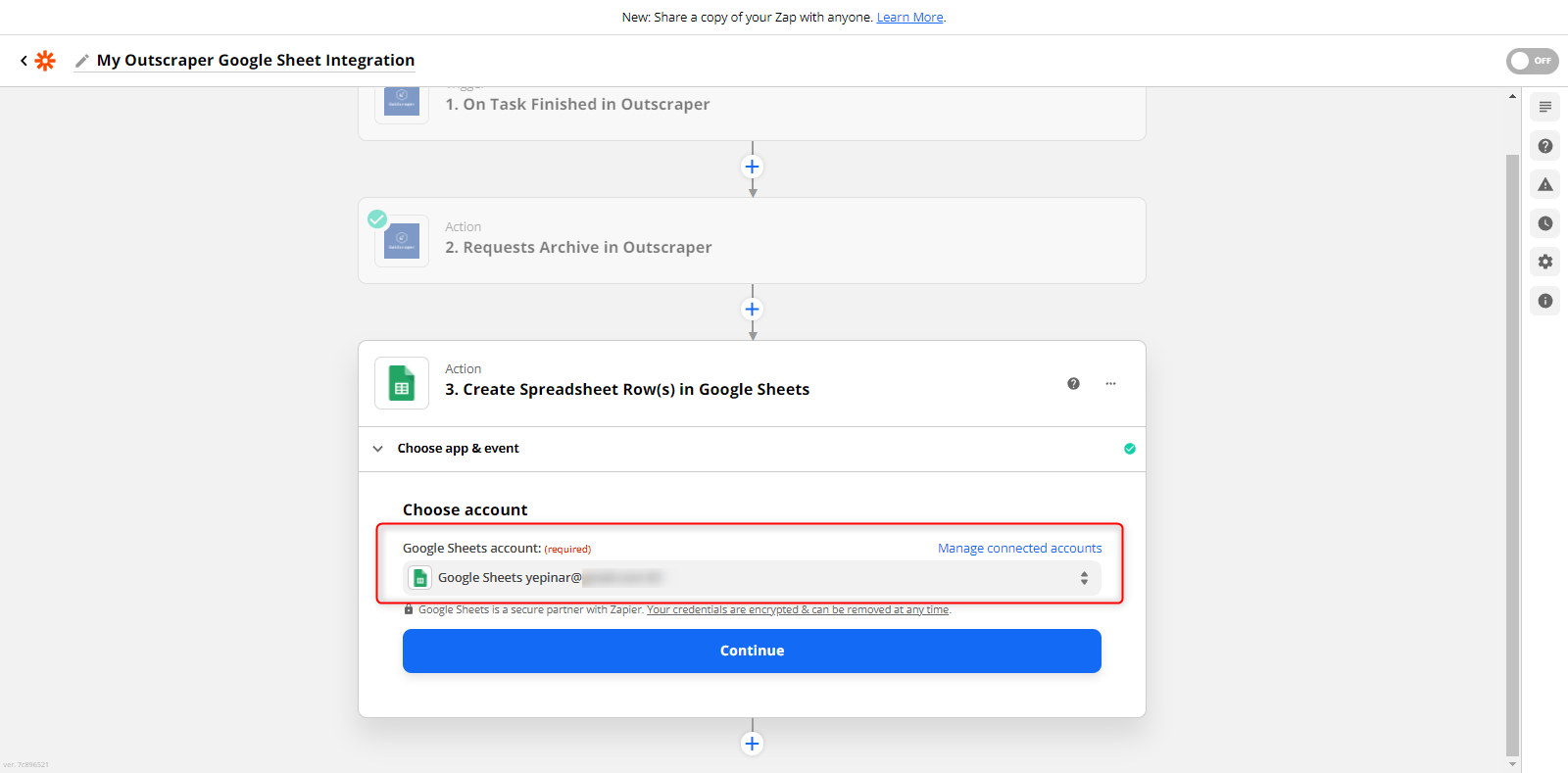
Depois de selecionar a conta do Google na lista, você será solicitado a selecionar a conta do Drive onde a planilha está armazenada e a folha de cálculo dentro da planilha.
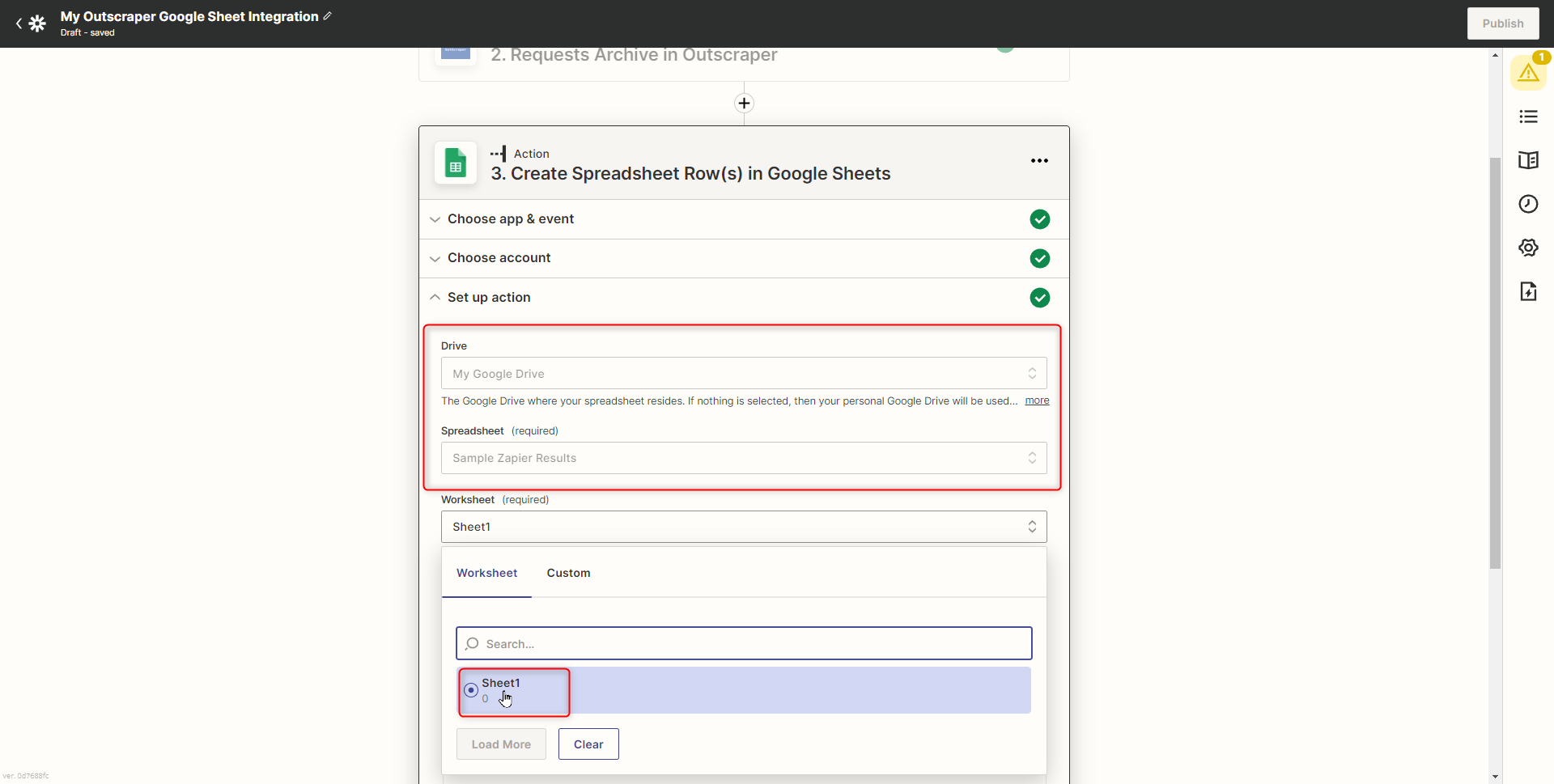
É necessário criar uma planilha no Google Drive para utilizá-la em fluxos de trabalho, como a planilha “Exemplos de resultados do Zapier”. Além disso, é preciso inserir cabeçalhos para os campos de dados que você deseja listar na planilha em branco.
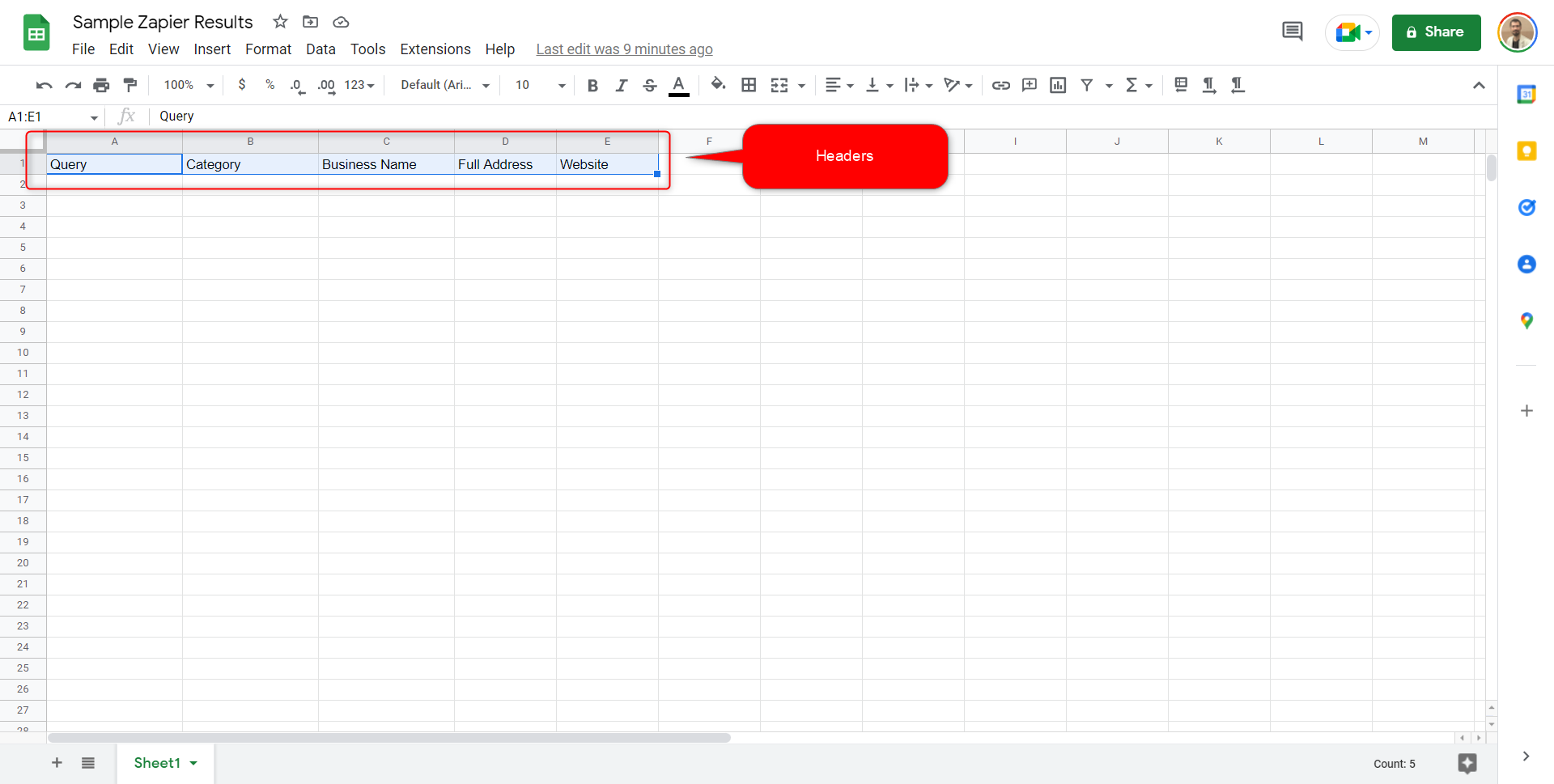
Os cabeçalhos aqui aparecerão automaticamente na seção de linhas. Os cabeçalhos aqui aparecerão automaticamente na seção de linhas. Assim, as colunas de dados desejadas do arquivo de resultados podem ser definidas nesses campos.
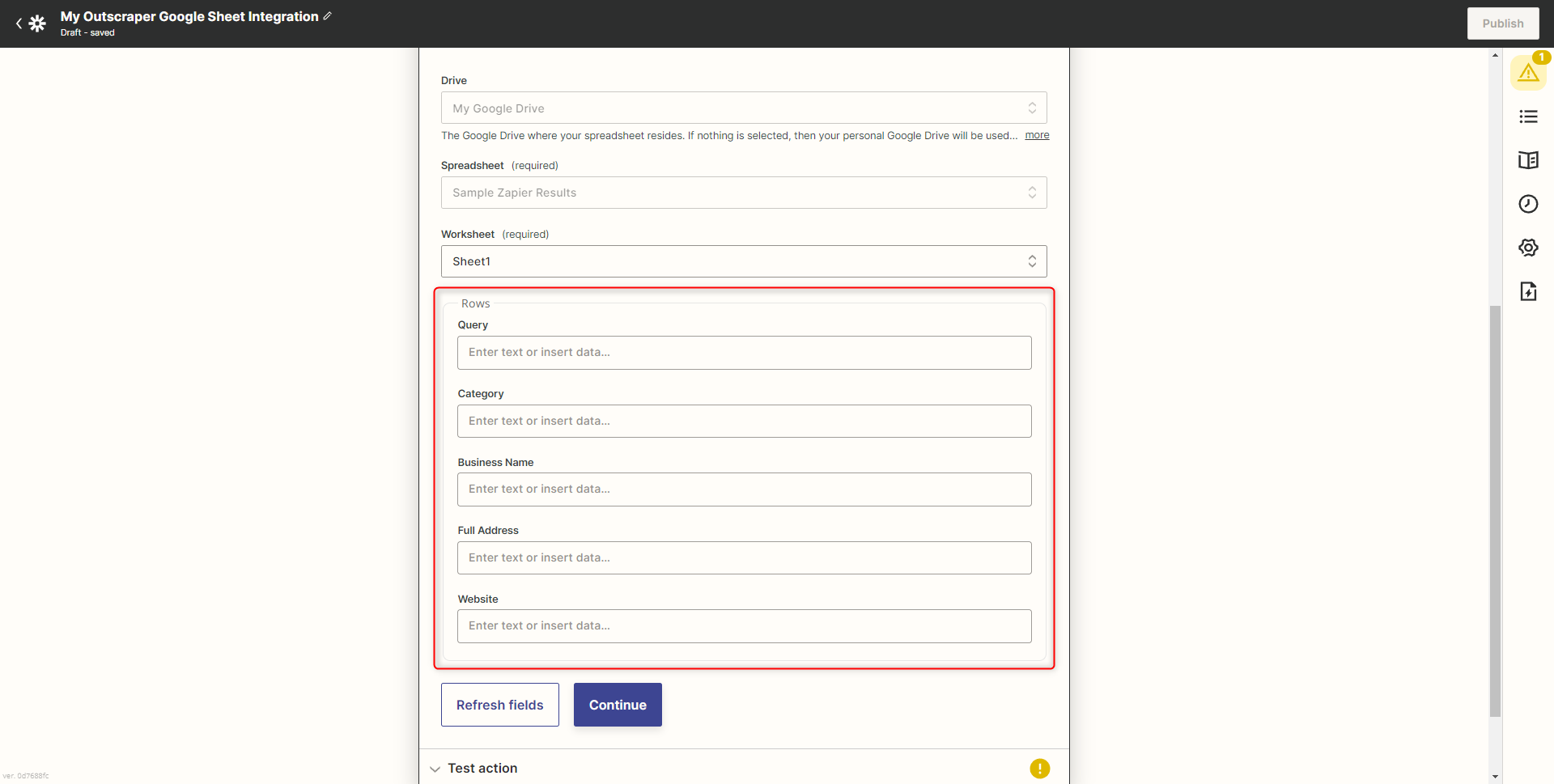
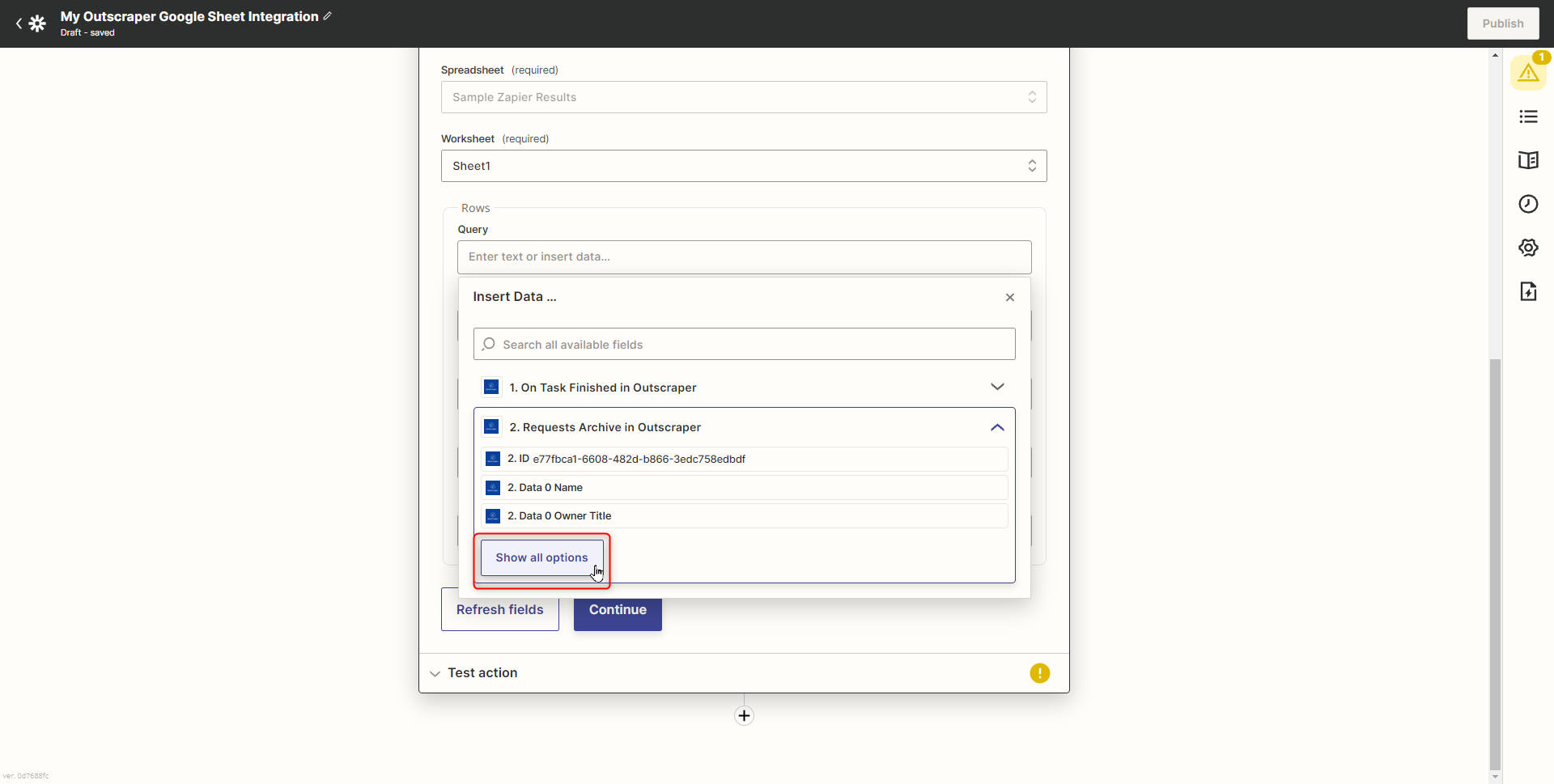
Primeiro, clique na lista “Arquivo de solicitações no Outscraper” para selecionar os dados desejados para as linhas e, em seguida, clique no botão “mostrar todas as opções” para abrir a lista completa.
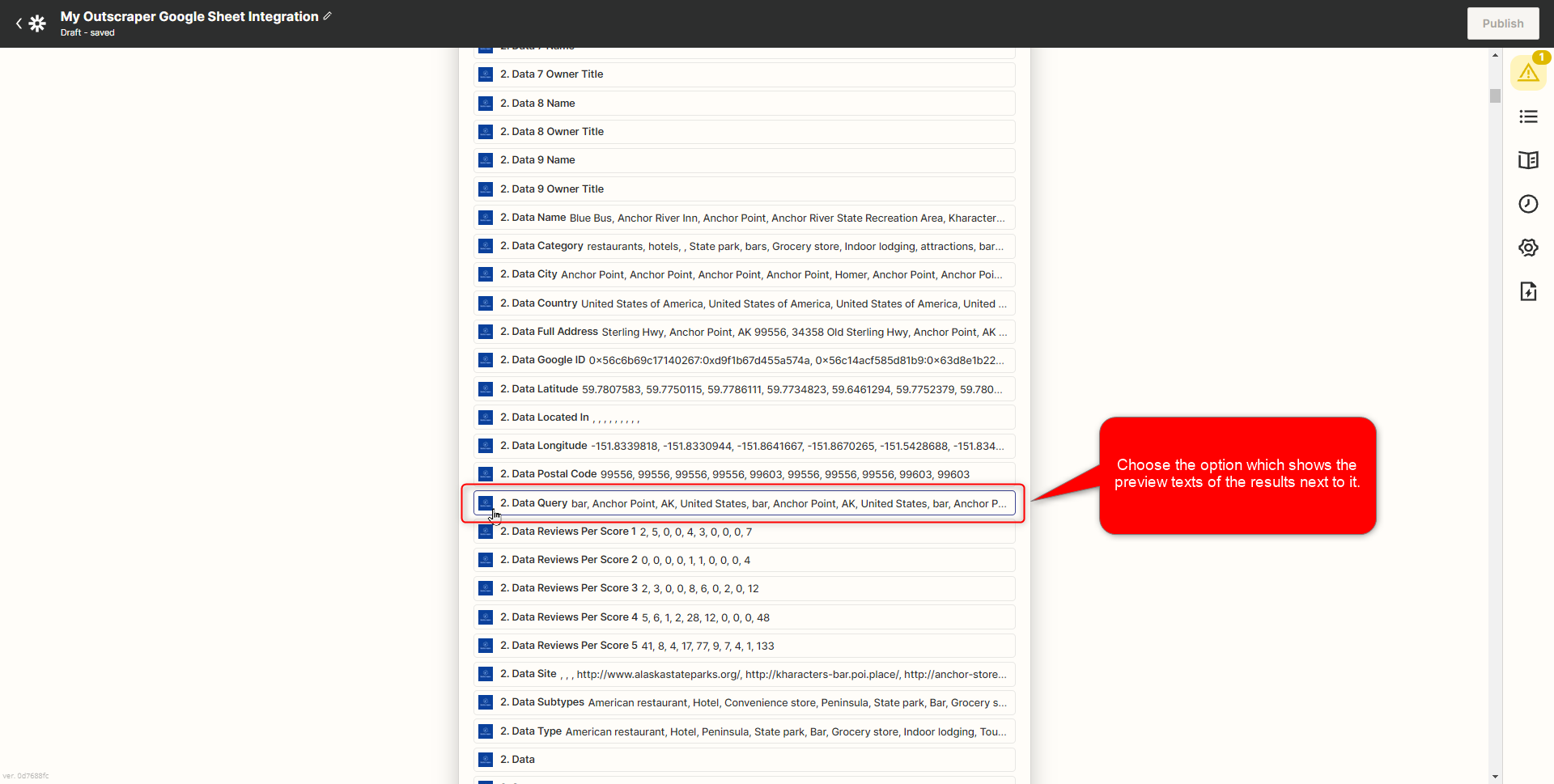
Na lista suspensa, selecione os dados que correspondem ao cabeçalho. Embora haja muitas opções de “Consulta de dados” na lista, escolha aquela que exibe o texto de pré-visualização dos resultados ao lado dela.
Escolha as opções corretas para todas as linhas da mesma maneira.

Após clicar no botão “Continuar”, será exibida uma tela de visualização. Você poderá revisar os dados mais uma vez nessa tela.
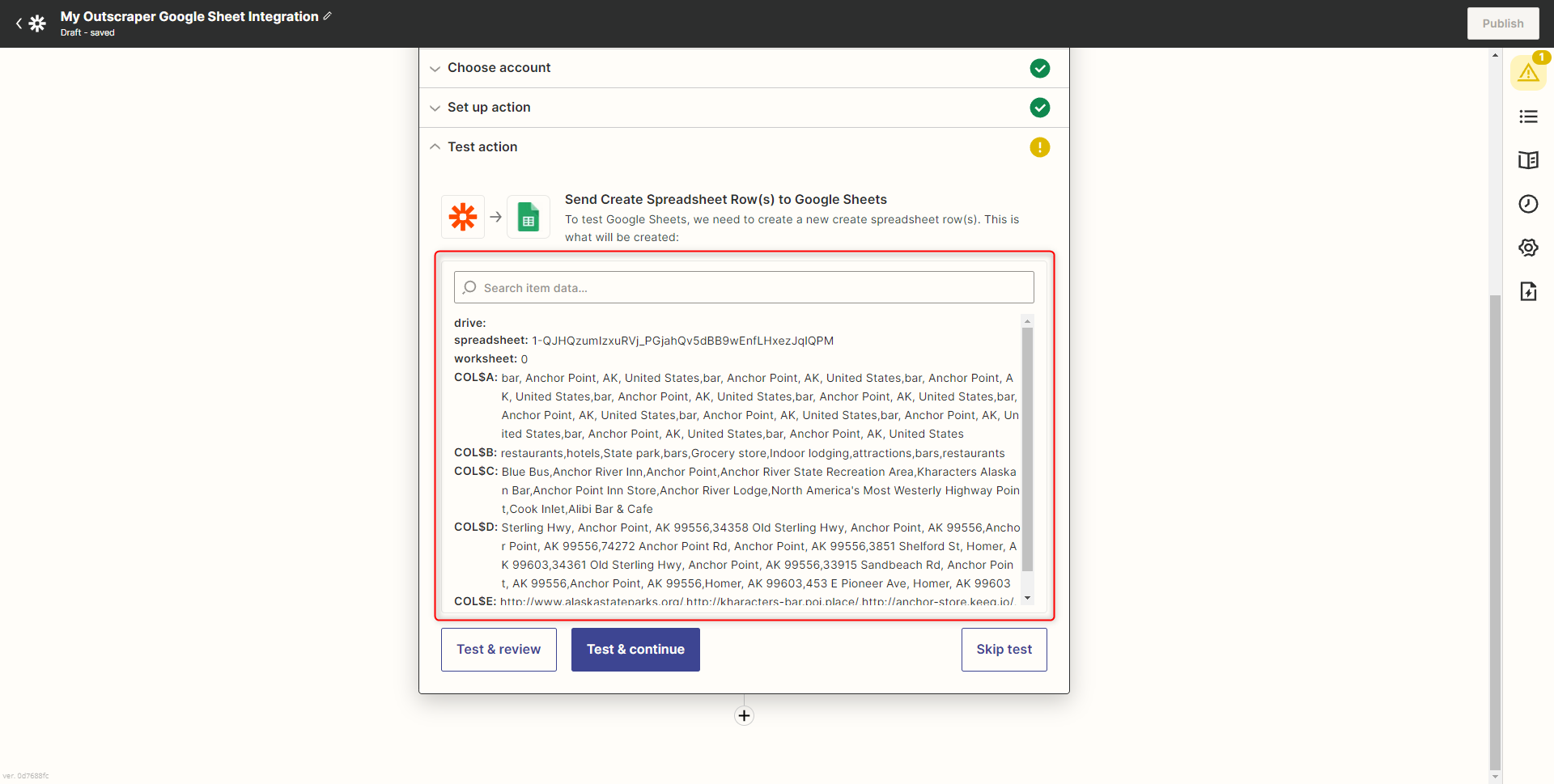
Por favor, continue o processo clicando no botão “Testar e revisar”. O Zapier exibirá a seguinte mensagem: “Uma ação ‘Criar linha(s) na planilha’ foi enviada ao Google Sheets há cerca de 31 segundos.”
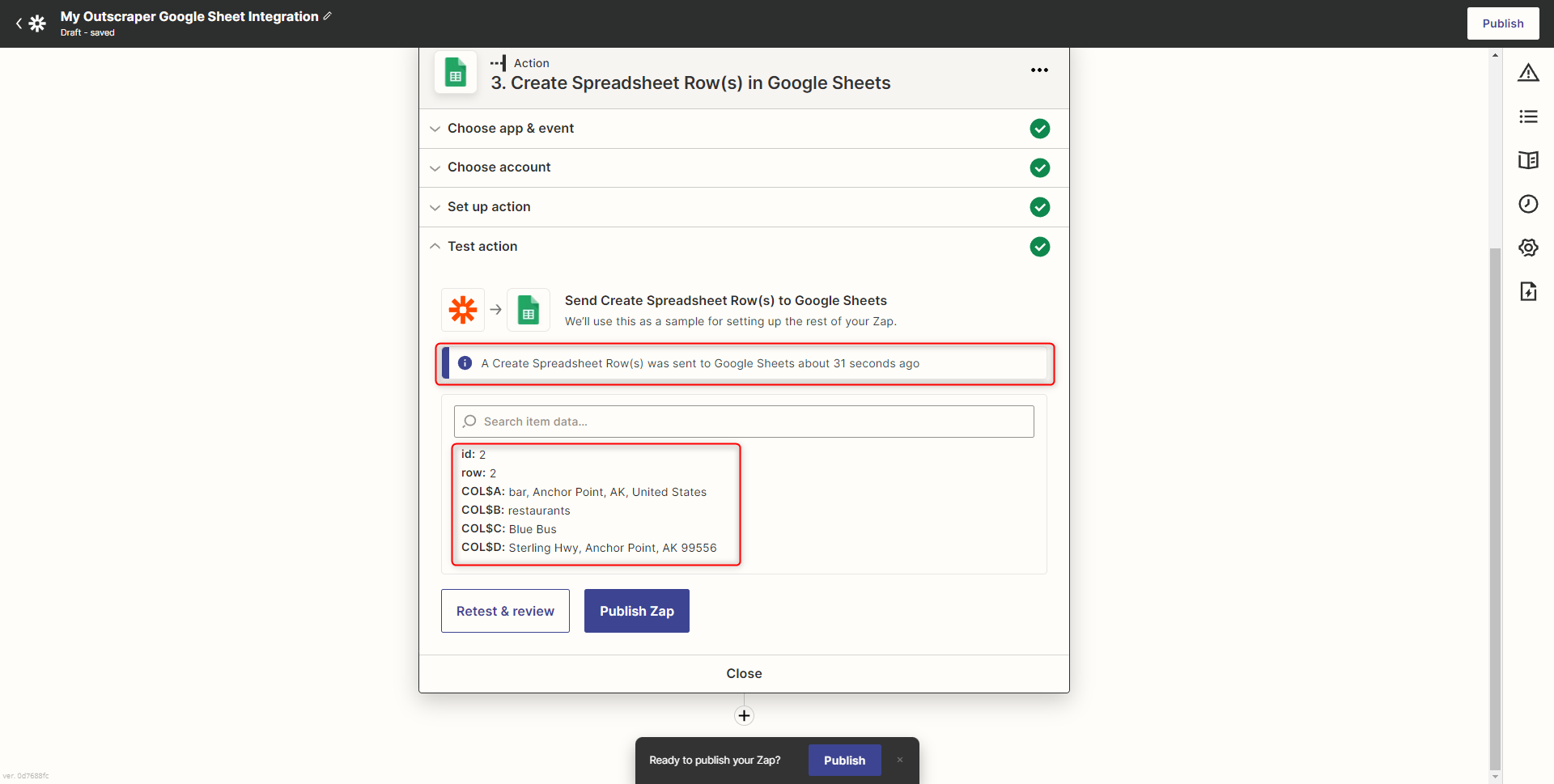
Verifique a planilha para ver o resultado do teste. Se você encontrar os resultados da tarefa na planilha, tudo está certo e o Zap está pronto para ser publicado. Você pode finalizar o processo clicando no botão “Publicar Zap”.

Agora o Zap está pronto para ser publicado. Clique no botão “Publicar e ativar” e publique o Zap configurado.
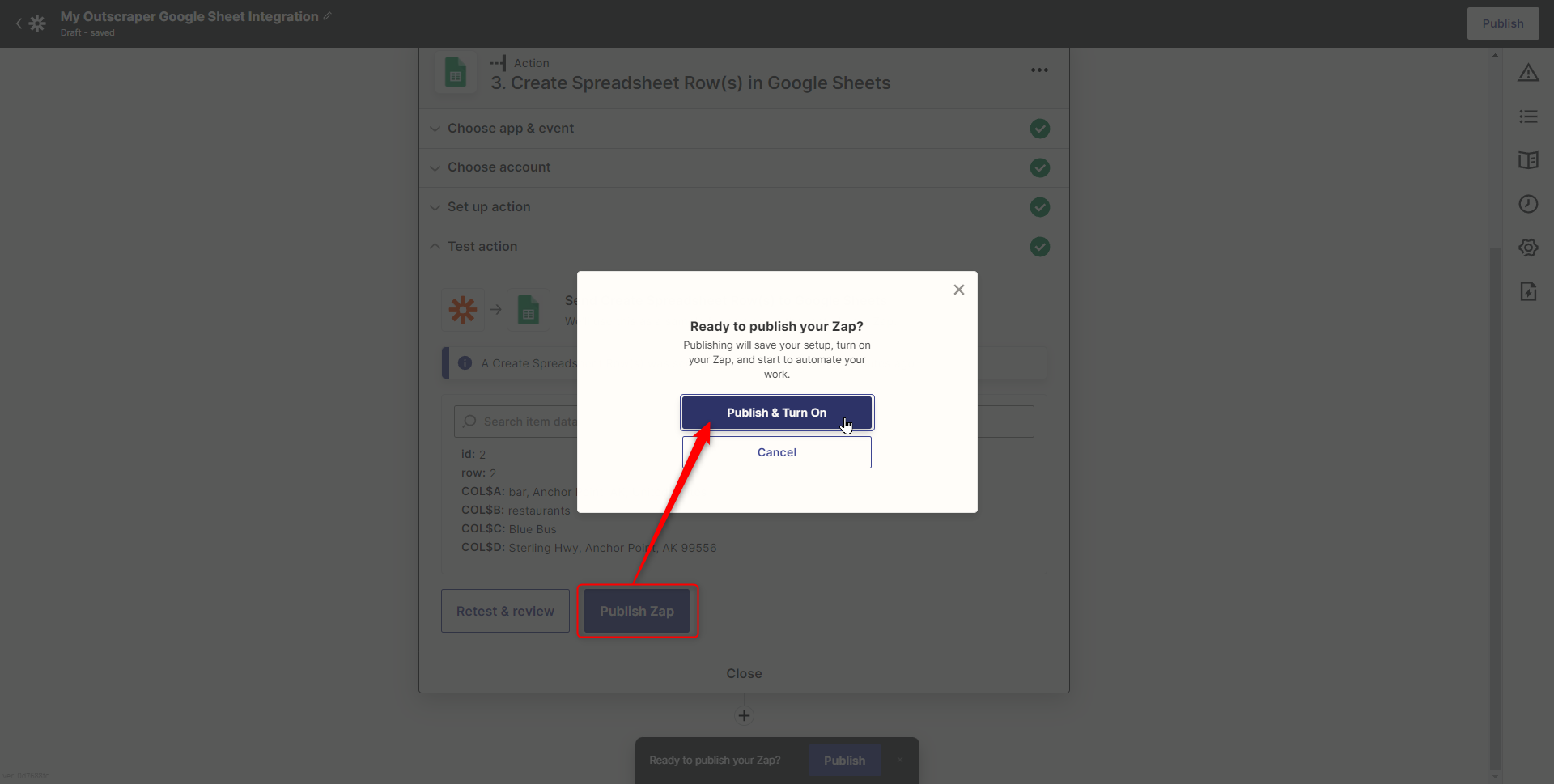
Ao publicar, sua configuração será salva e a automação do seu trabalho será iniciada. Assim, o resultado de cada tarefa criada será automaticamente transferido para a planilha.
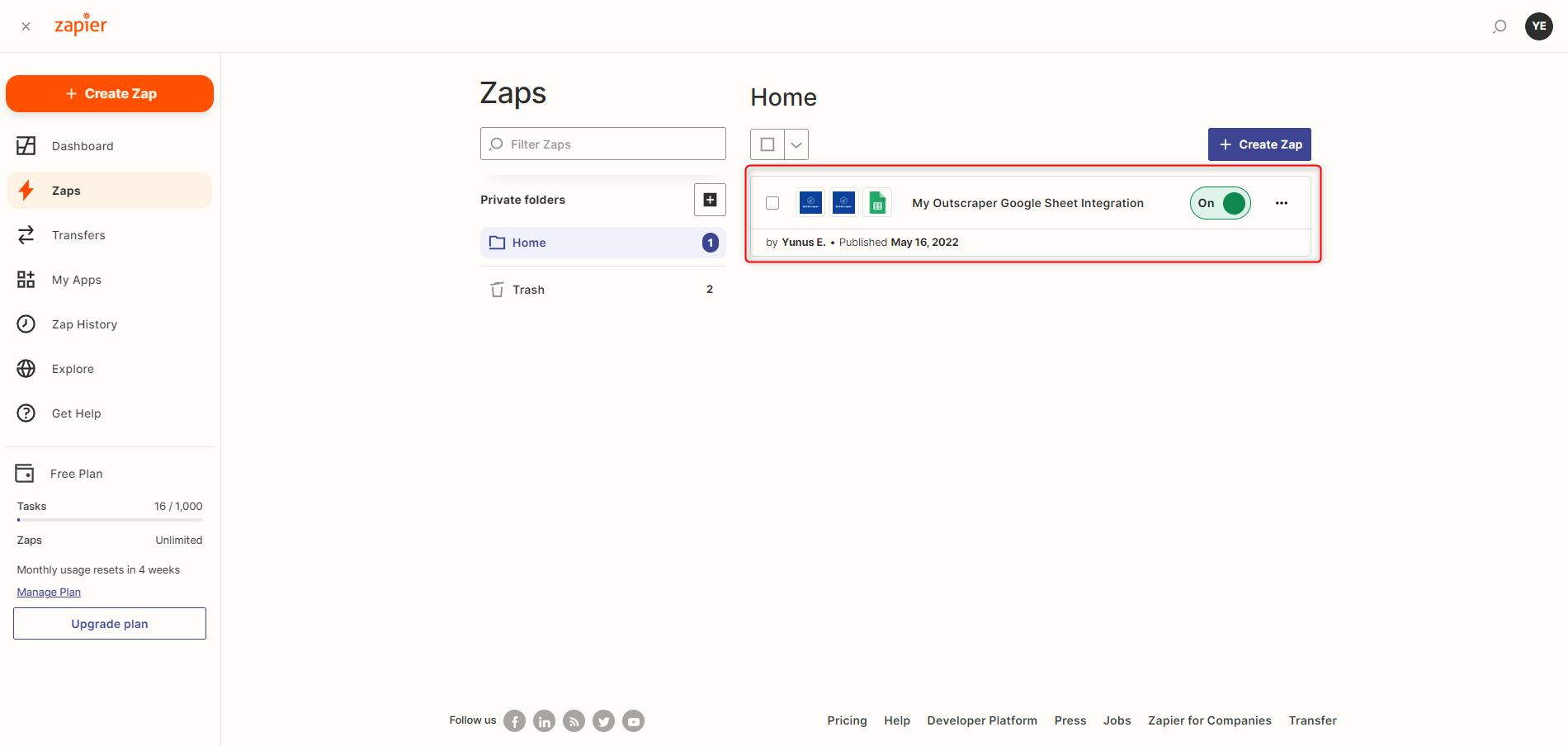
A integração com o Zapier já está pronta e em funcionamento. Você pode usar outras formas de criar tarefas no Outscraper. É possível criar uma tarefa no Outscraper Google Maps Data Scraper e acionar o Zapier de diversas maneiras.
Criação de tarefas no Outscraper
Existem duas maneiras diferentes de criar uma tarefa com o Outscraper Google Maps Data Scraper. Uma delas é criar uma tarefa usando a interface do usuário no painel do aplicativo Outscraper ou utilizar a ação do Zapier “Pesquisar locais no Google Maps”.
Criação de tarefas usando a interface do usuário do Outscraper
Coletor de dados do Google Maps É possível acessar o serviço selecionando o serviço “Maps” na seção “Serviços do Google” no painel do aplicativo Outscraper. A tarefa pode ser criada especificando-se os parâmetros desejados na interface do usuário.
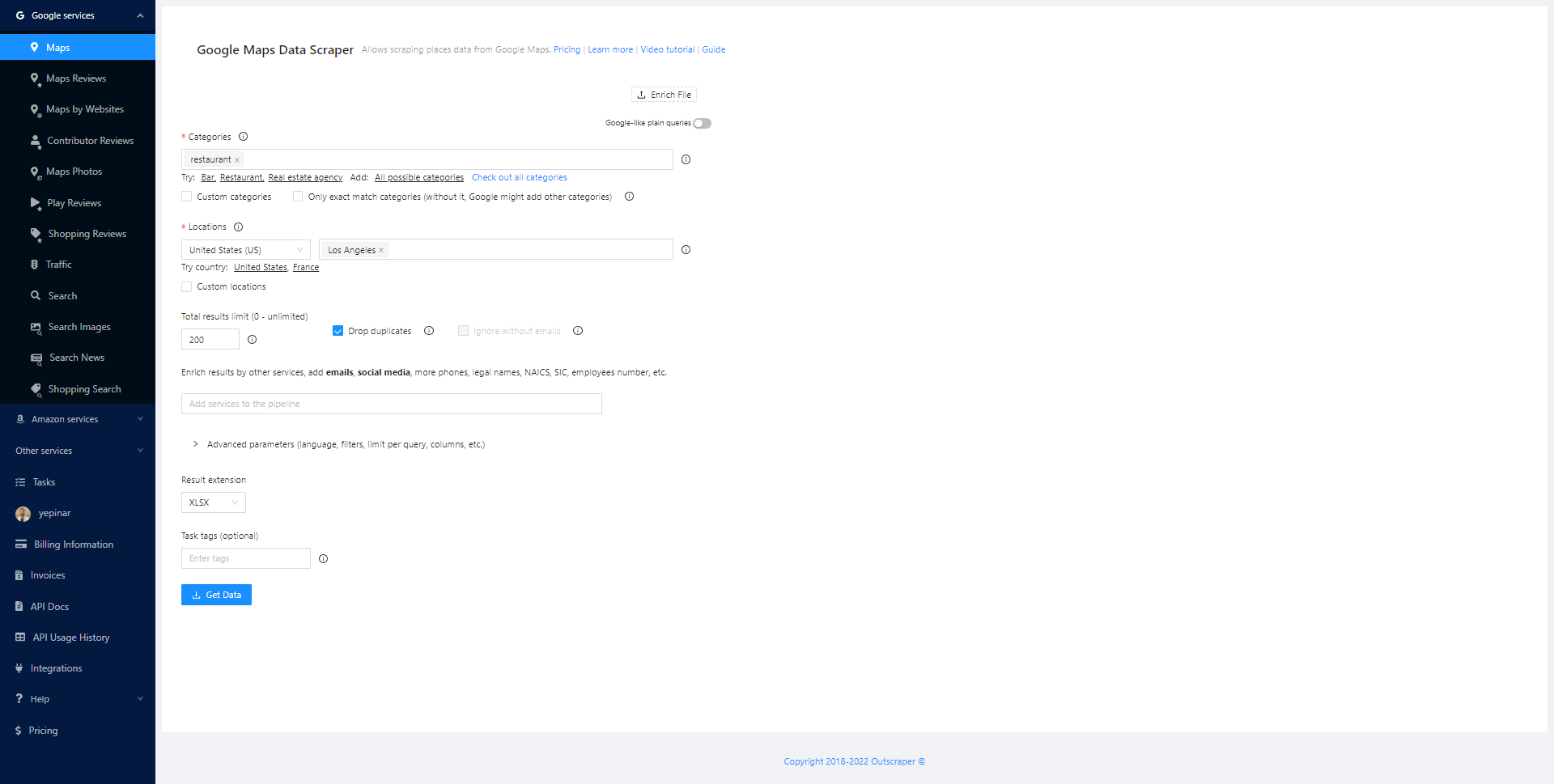
Um tutorial detalhado sobre como criar uma tarefa de extração de dados do Google Maps usando a interface do usuário pode ser encontrado aqui.
Criação de tarefas usando a ação do Zapier
É possível criar uma tarefa com um fluxo de trabalho do Zapier, da mesma forma que se faz o arquivamento dos resultados. Por enquanto, não há um fluxo de trabalho pronto para isso. É preciso configurar a integração e o fluxo de trabalho manualmente.
Configuração da integração
Você pode criar um novo fluxo de trabalho usando o botão “+ Criar Zap” na página inicial do seu painel do Zapier.
Desencadeador: Nova linha na planilha do Google Sheets
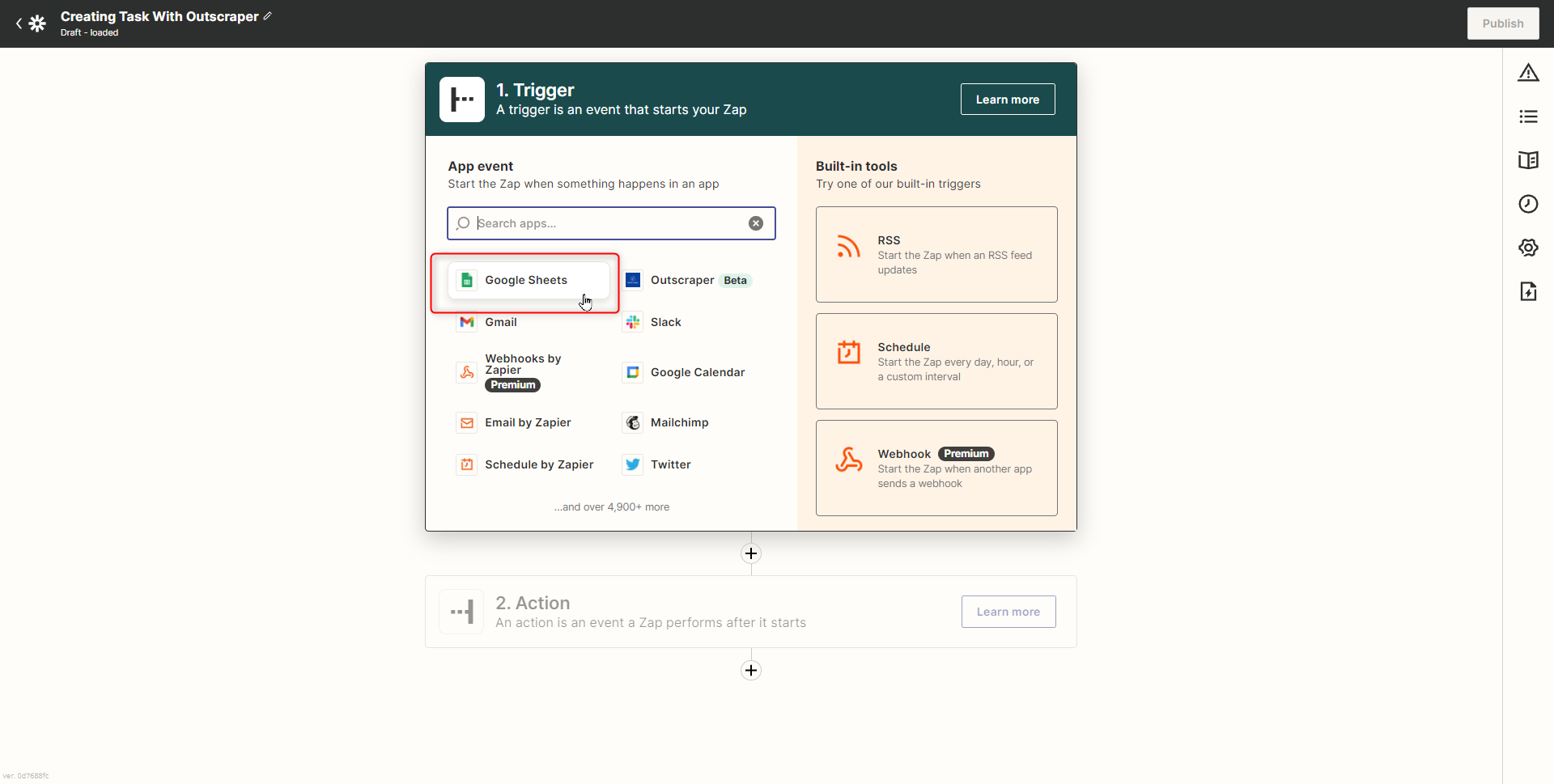
Um gatilho do Google Sheets será selecionado como o primeiro gatilho. O fluxo de trabalho será executado assim que qualquer dado for adicionado à planilha por meio do gatilho “Nova linha na planilha do Google Sheets”. Esse extrator de dados determinará a consulta para o extrator de dados do Google Maps.
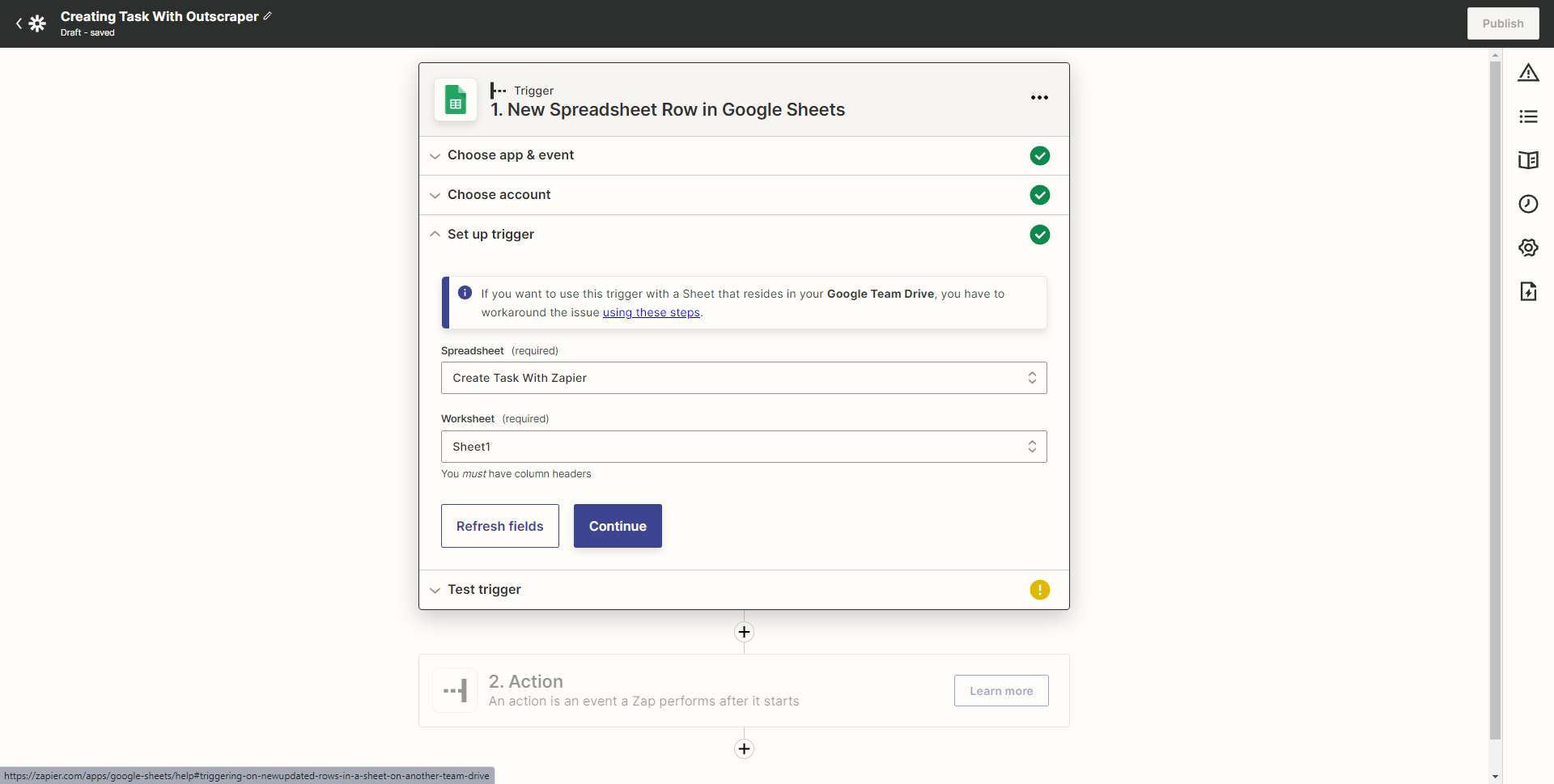
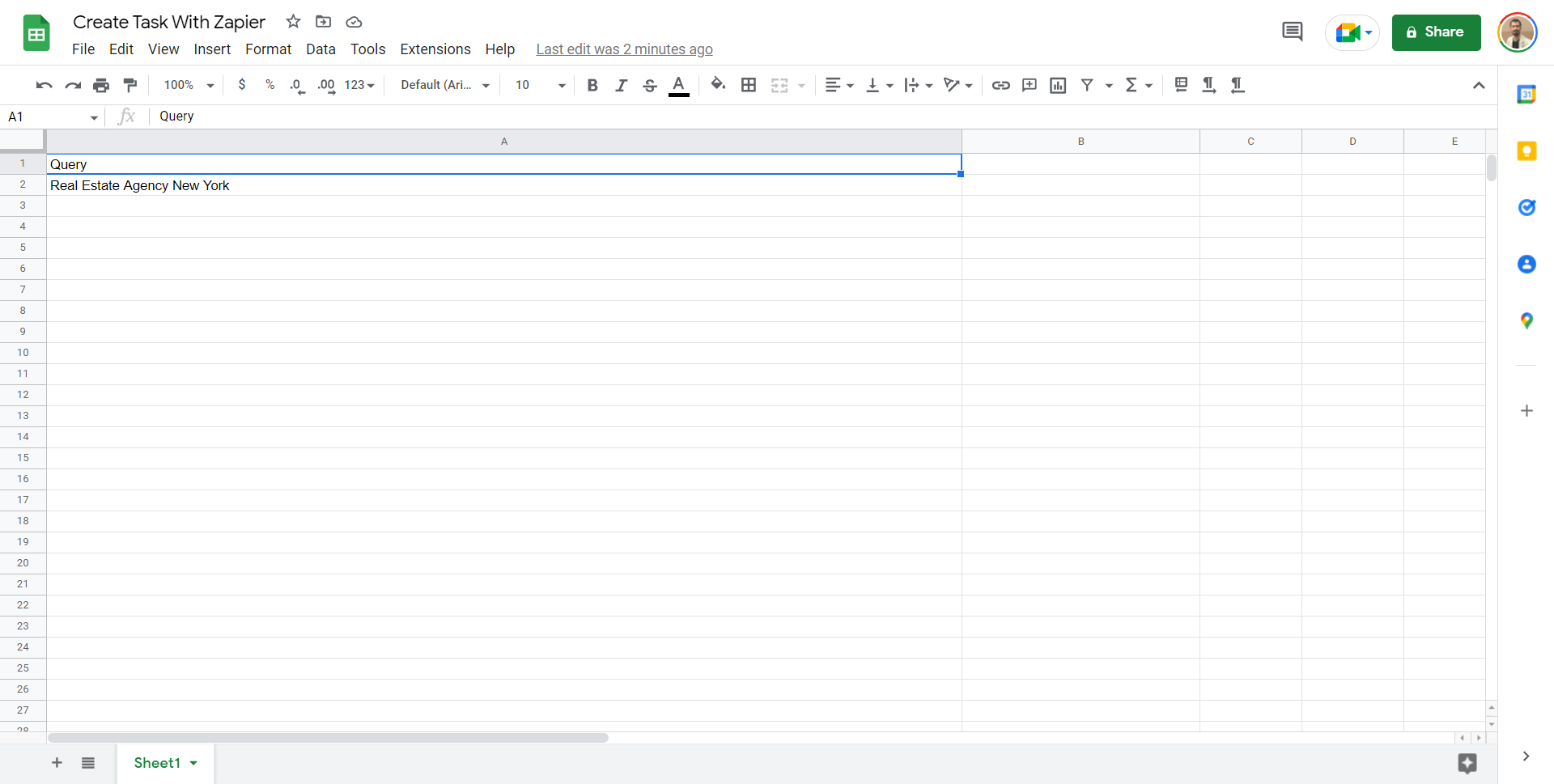
Será solicitado que você selecione novamente a planilha na sua conta do Google Sheets. Siga estas etapas para selecionar sua conta e a planilha. É necessário que as linhas da planilha tenham um cabeçalho.
“A mensagem ”Encontramos uma linha na planilha!” será exibida se o seu teste for bem-sucedido.

Agora você pode prosseguir com a configuração da “ação”.
Ação: Pesquisar locais no Google Maps no Outscraper
Selecione Outscraper na lista suspensa para escolher “Ação”.

Na próxima etapa, aparecerão duas ações do Outscraper na lista. Selecione a ação “Pesquisar locais no Google Maps no Outscraper” e continue.

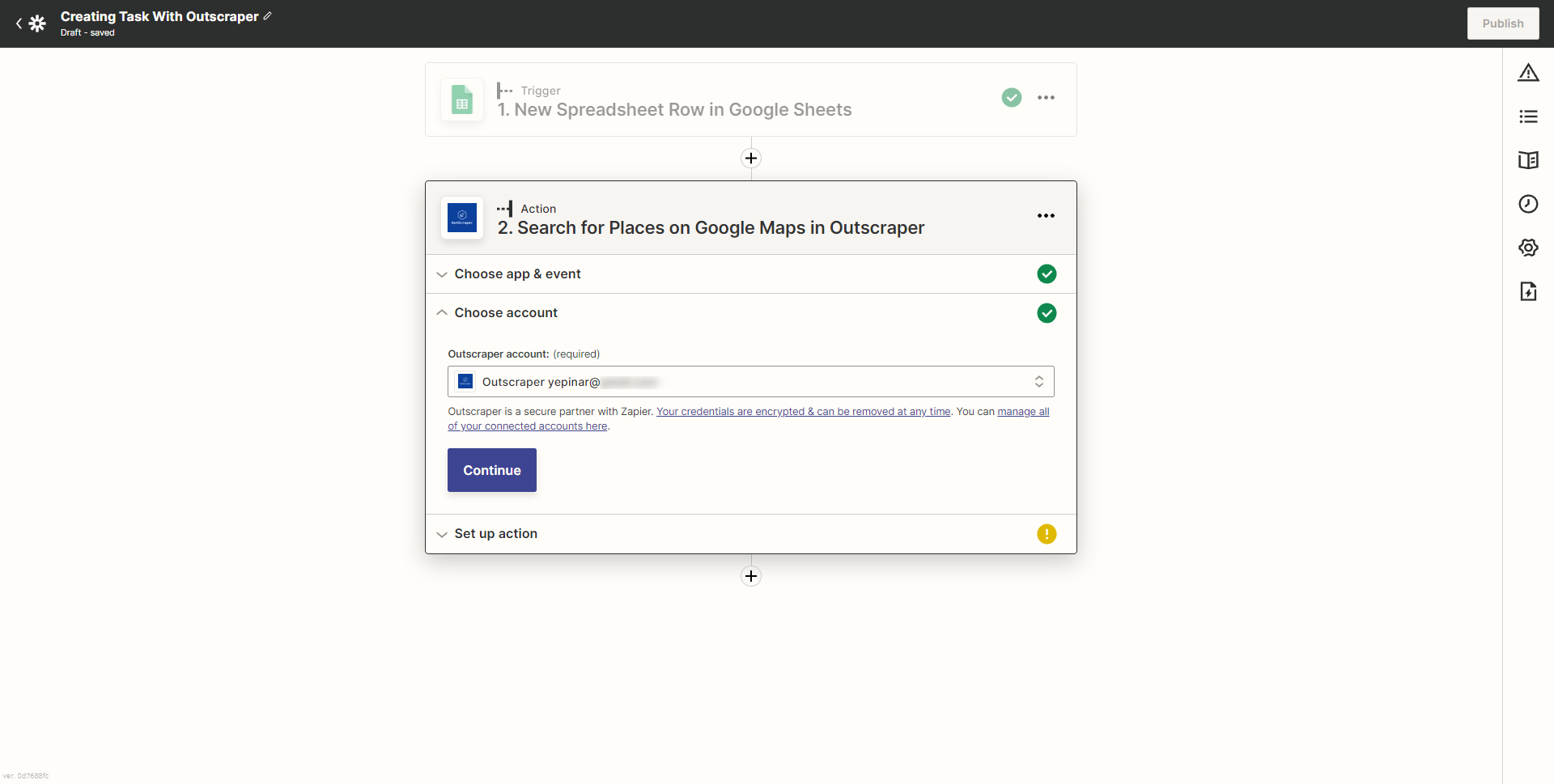
Selecione sua conta Outscraper e siga para a próxima etapa.
Escolha o nome do cabeçalho na lista suspensa. A pré-visualização da consulta é exibida na linha: “Imobiliária de Nova York”
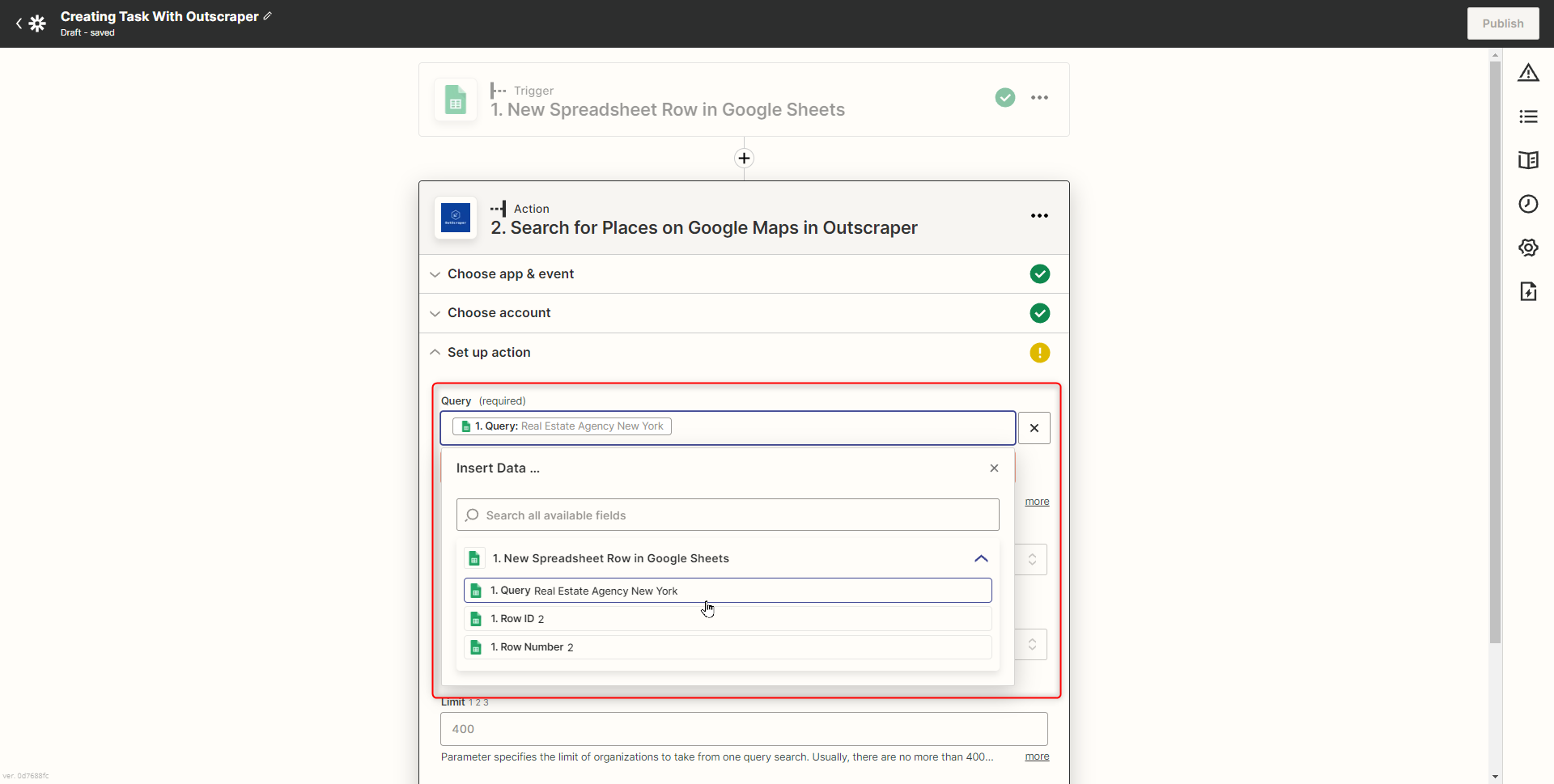
Você também pode definir os parâmetros “Idioma, Região e Limite” nesta tela. Todas as consultas funcionarão de acordo com os parâmetros definidos aqui.
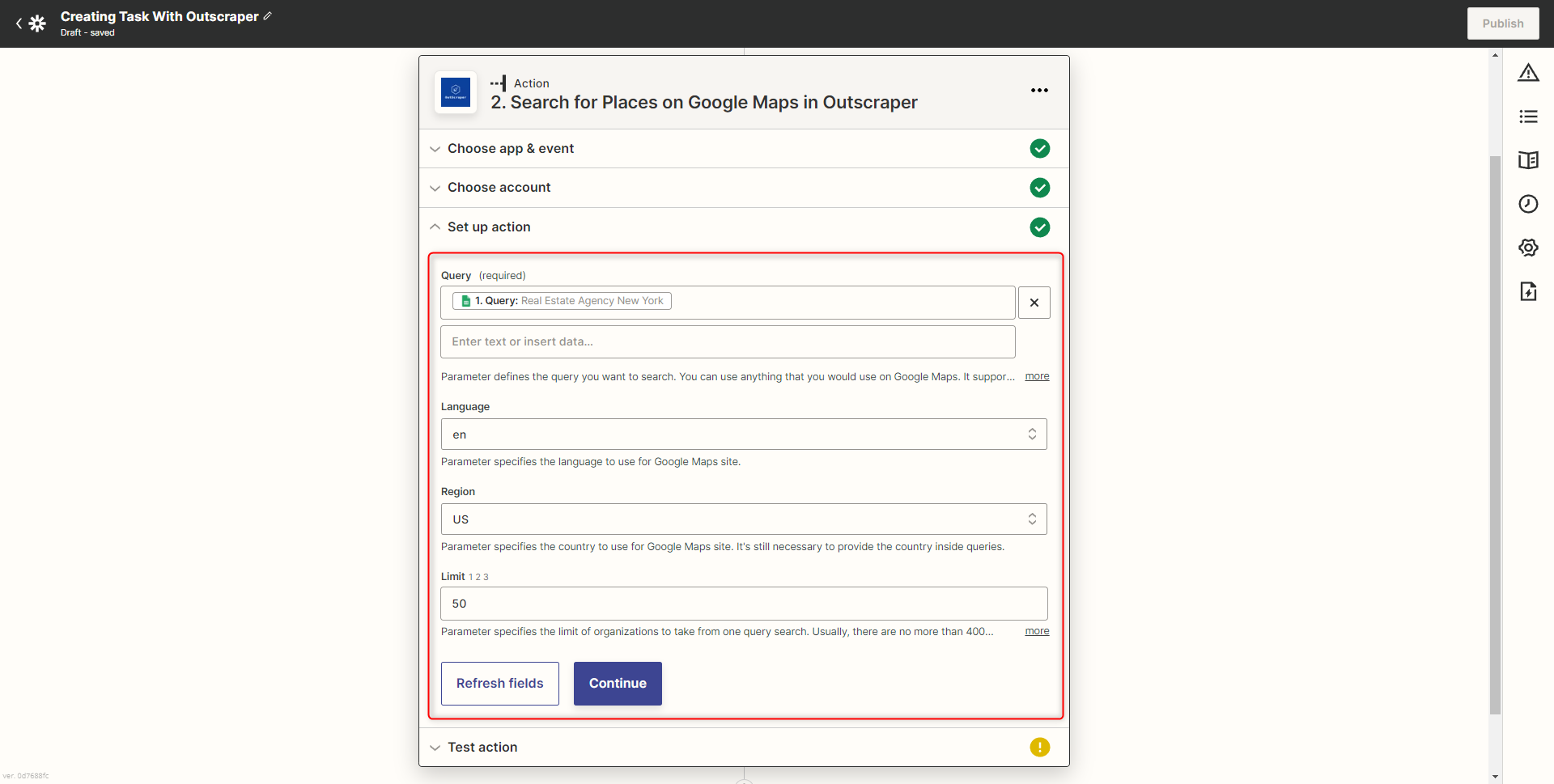
Após definir os parâmetros, você pode prosseguir clicando no botão “Testar e continuar”. O Zapier criará uma tarefa de teste.
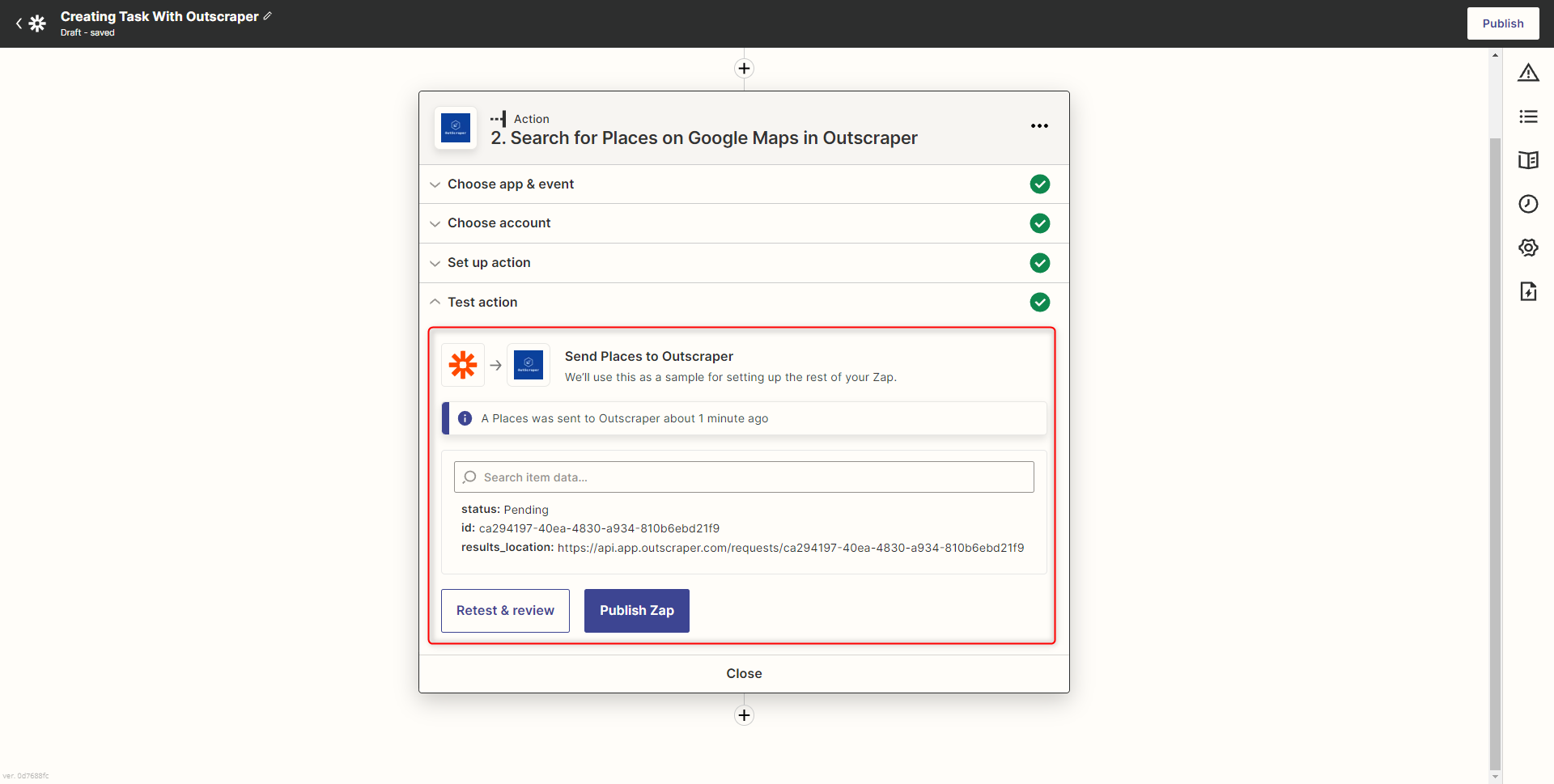
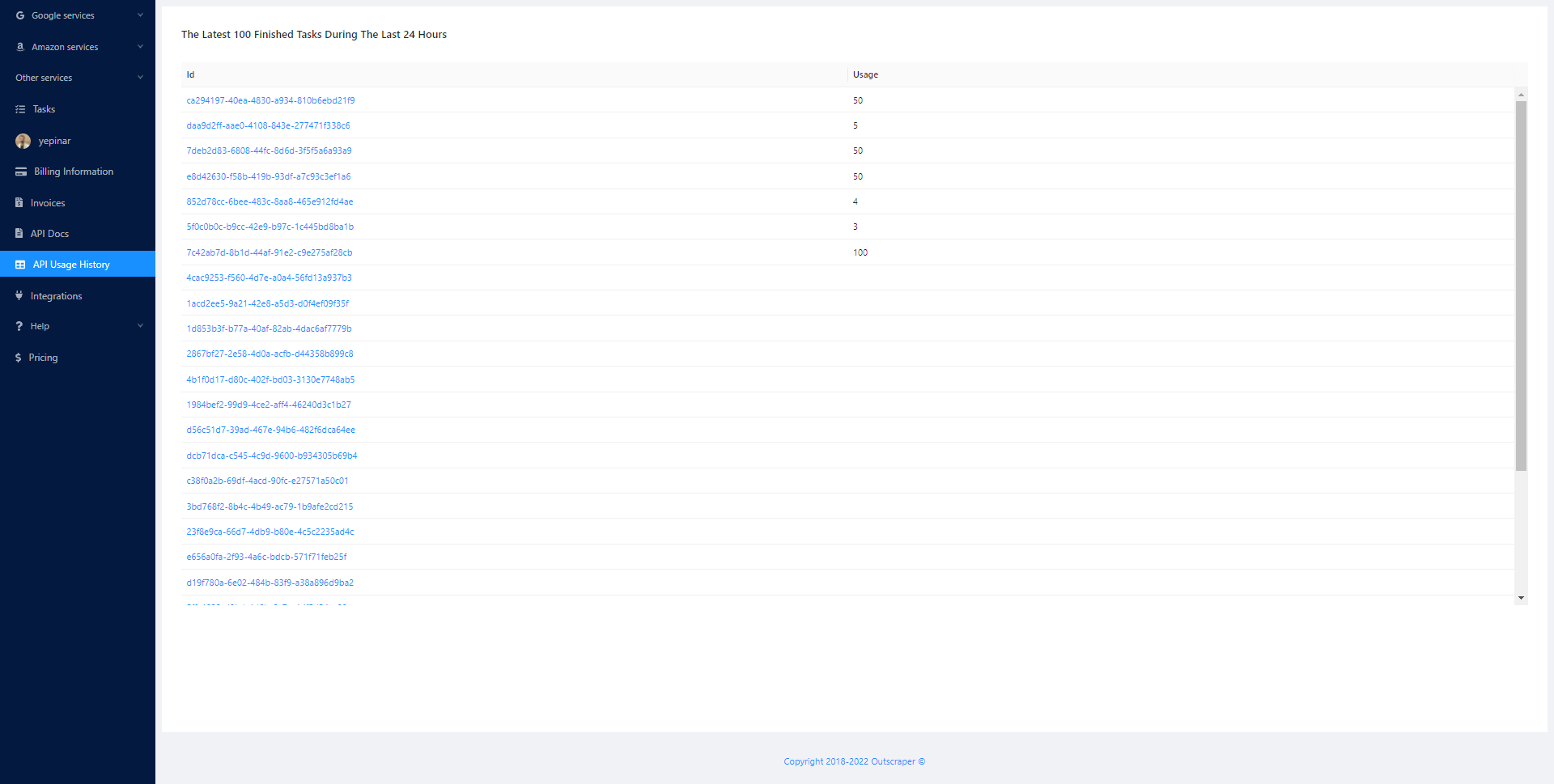
Todas as tarefas criadas com o Zapier podem ser acompanhadas na seção “Histórico de uso da API" página.
VVocê pode verificar se os resultados da nova tarefa estão listados abrindo a planilha na qual os resultados foram listados na integração anterior.

Os resultados da tarefa são exibidos na lista. A configuração da integração parece ter sido bem-sucedida. Agora é possível publicar o fluxo de trabalho do Zap.
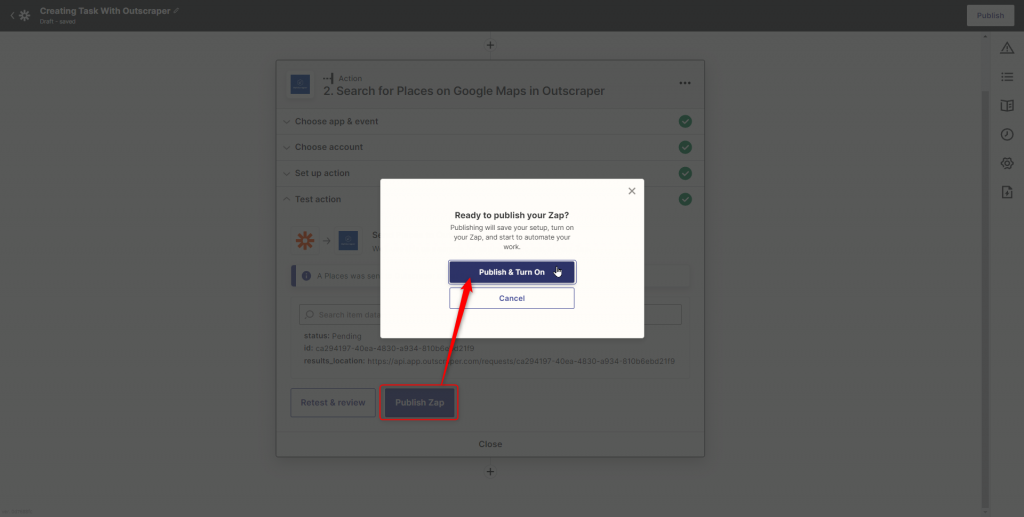
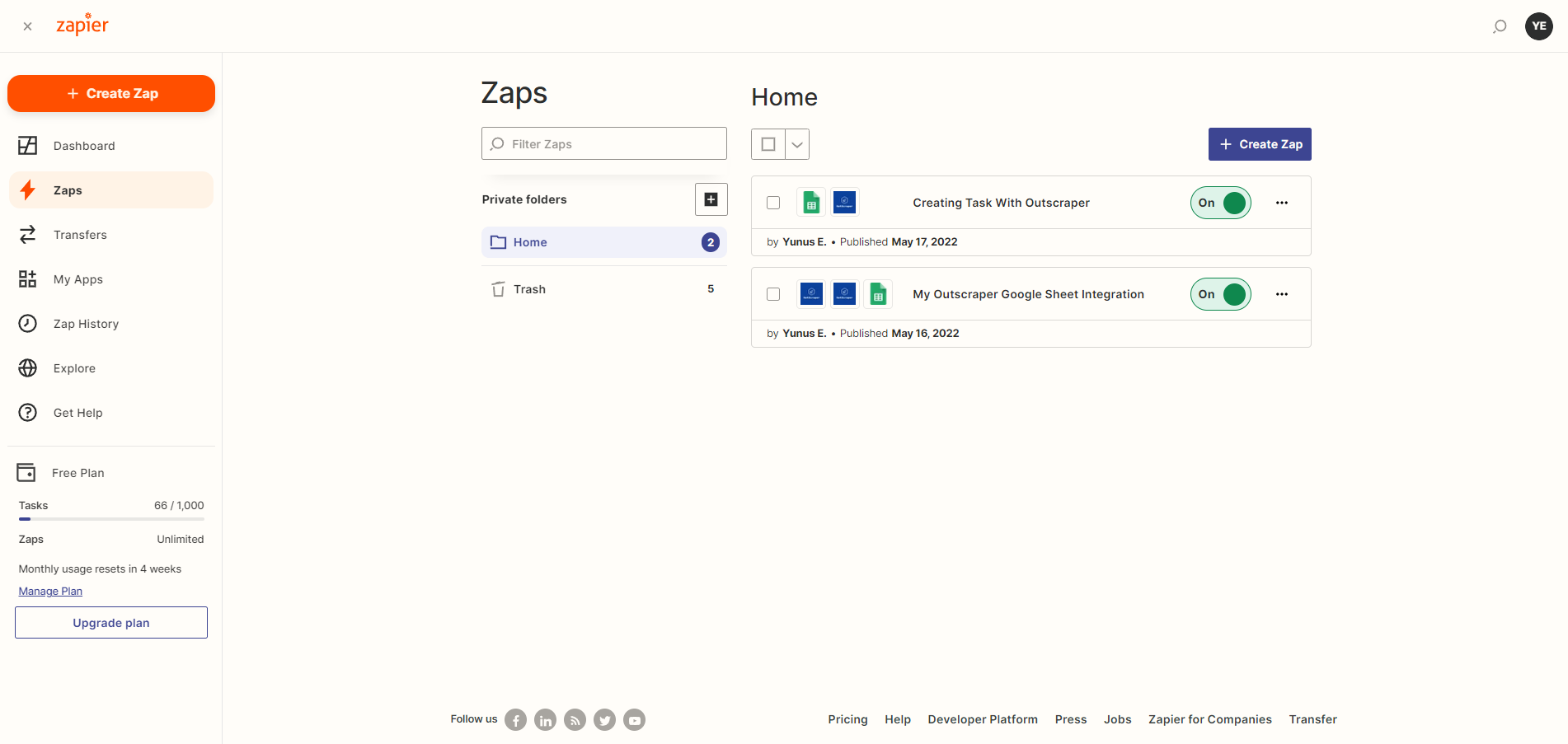
Agora, ambas as configurações do fluxo de trabalho do Zap estão prontas. Todas as consultas adicionadas a uma planilha serão extraídas automaticamente por meio da criação de uma tarefa. E todos os resultados serão transferidos automaticamente para outra planilha. Suas integrações do Zapier estão prontas.
Página do serviço Outscraper Google Maps Scraper
Se você ainda não se cadastrou, agora pode se cadastrar gratuitamente e começar a usar o serviço Outscraper Google Maps Data Scraper, combinando-o com todas as integrações do Zapier.
Perguntas frequentes
Perguntas e respostas mais frequentes
É possível importar dados do Google Maps para o Google Sheets por meio de dois serviços: o Outscraper Google Maps Data Scraper e o Zapier. O Outscraper possui integração com o Zapier, permitindo que você conecte o serviço de extração de dados do Google Maps ao Google Sheets com um único “zap”.
O Zapier é uma ferramenta de automação baseada na web que permite aos usuários conectar diferentes aplicativos e serviços entre si. As integrações do Zapier, também conhecidas como “Zaps”, são conexões pré-configuradas entre dois ou mais aplicativos que permitem aos usuários automatizar tarefas repetitivas e compartilhar dados entre eles.
Por exemplo, você pode criar um Zap que gere consultas de pesquisa no Google Maps usando a integração Outscraper Google Maps Data Scraper e salve os resultados no Google Sheets.
Uma das melhores automações para encontrar novos clientes e buscar novas oportunidades de negócios é a integração do Outscraper com o Google Maps Data Scraper. Com a integração do Outscraper, você pode transferir os resultados do Google Maps para o Google Sheets e oferecer serviços a essas empresas com base nos dados disponíveis ali.




0 Comments