Оглавление
Извлечение данных из Google Maps
Ручной сбор данных из Google Maps может оказаться довольно утомительной задачей. К счастью, существуют некоторые решения, которые можно использовать для автоматизации этой работы. Outscraper Google Maps Data Scraper Этот сервис — один из них. Он позволяет создавать задачи по извлечению данных из Google Maps без каких-либо знаний в области программирования.
После настройки нескольких простых параметров Outscraper автоматически выполняет всю работу по сбору данных на своих серверах. С помощью Outscraper вы можете извлекать все данные, не сталкиваясь с ограничениями Google.
Начнём
Зарегистрируйтесь на платформе Outscraper
Подписаться для Outscraper всего за несколько минут и протестируйте сервисы. В рамках ‘Бесплатный тарифный план»‘При определённых условиях вам будут предоставлены бесплатные кредиты для тестирования услуг Outscraper».
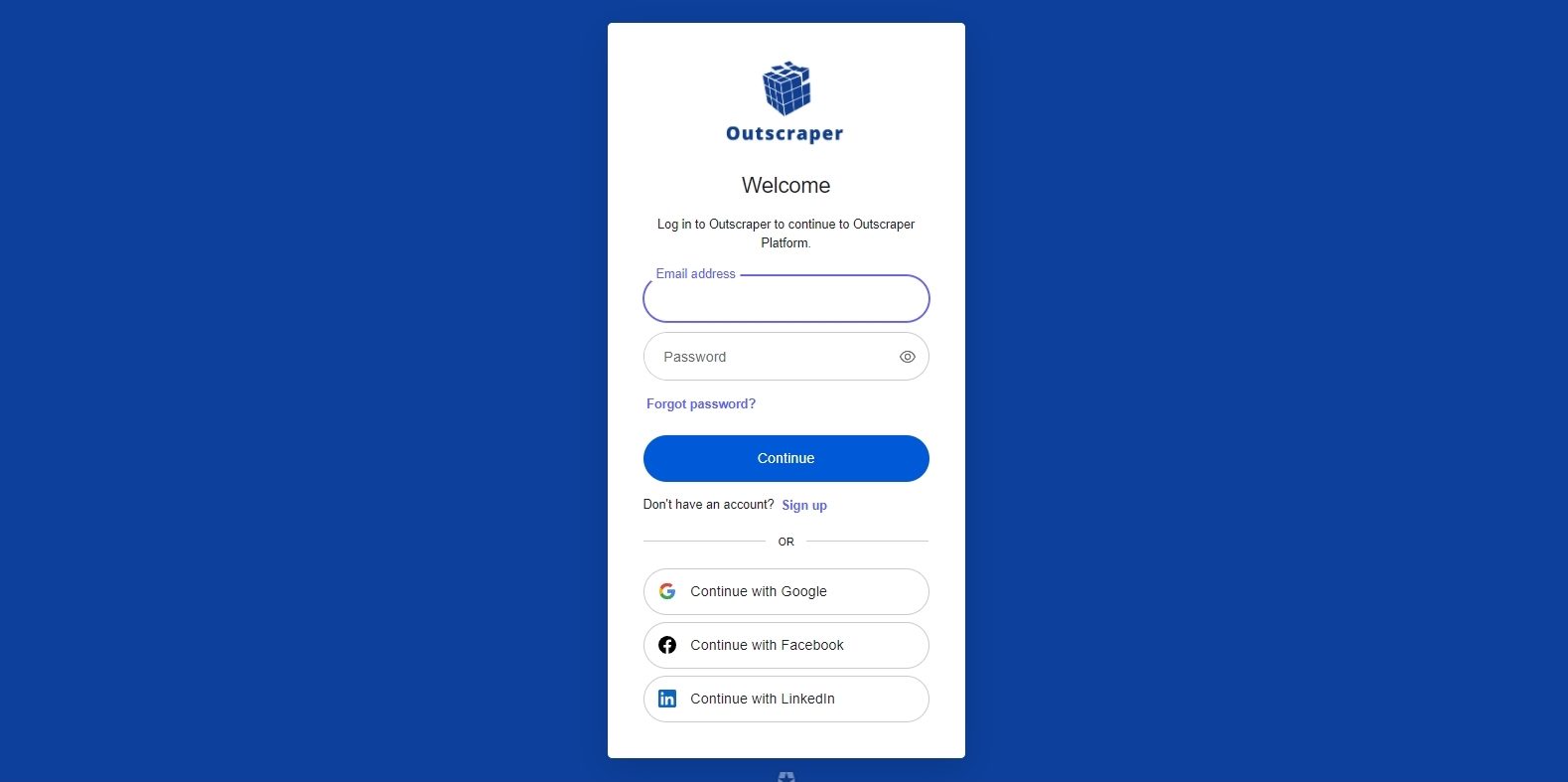
Вы можете зарегистрироваться, указав свой адрес электронной почты, а также создать учётную запись напрямую через свои аккаунты в Google, Facebook и LinkedIn.
Outscraper — сервис по сбору данных из Google Maps
После создания учетной записи вы сможете получить доступ к сервису Google Maps Data Scraper, выбрав сервис “Maps” из Приборная панель приложения Outscraper. Параметры задания для извлечения данных следует настроить на странице службы.
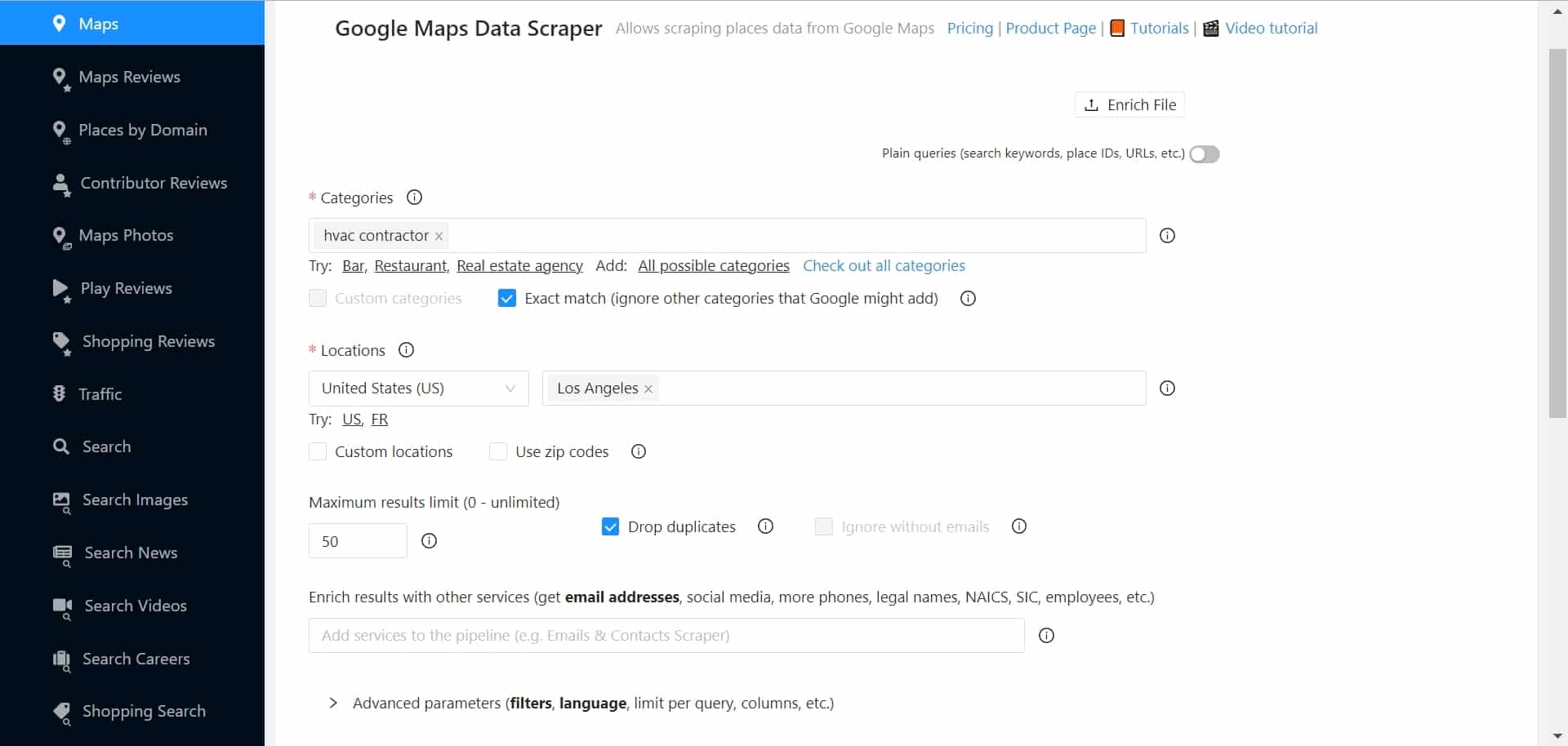
Задачу можно быстро создать, выбрав категории, местоположения и дополнительные параметры. Outscraper также позволяет удалять данные с помощью своей расширенная фильтрация возможности при извлечении данных из Google Maps.
Выбрать категории с указанием местоположений
Выбор категории и местоположения — это самые базовые параметры, поскольку их можно выбрать прямо из готовых списков. Кроме того, можно выбрать собственные категории и местоположения.
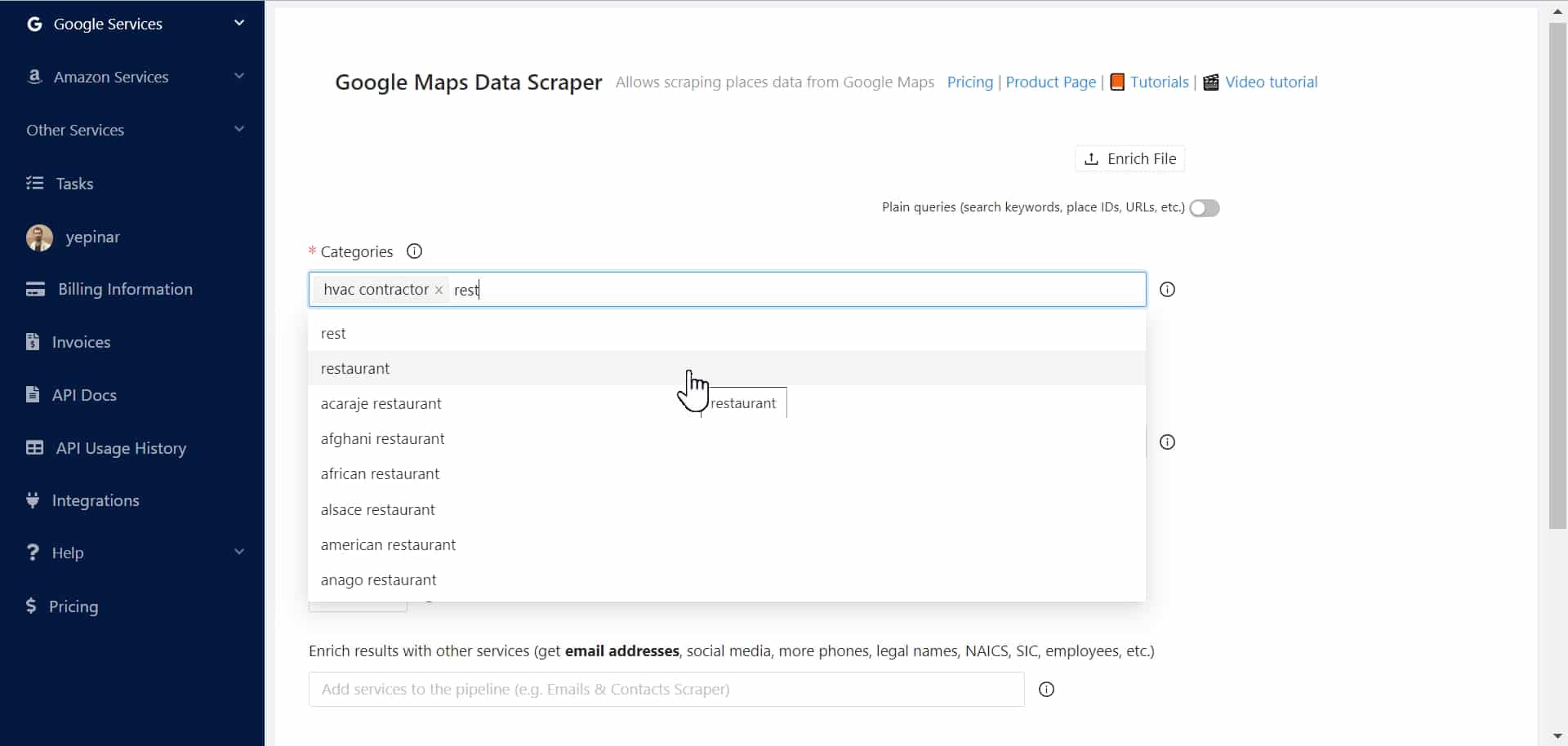
Их число превышает пять тысяч категорий зарегистрированные в Google Maps. Выбор подходящих категорий из этого списка позволит добиться наилучших результатов.
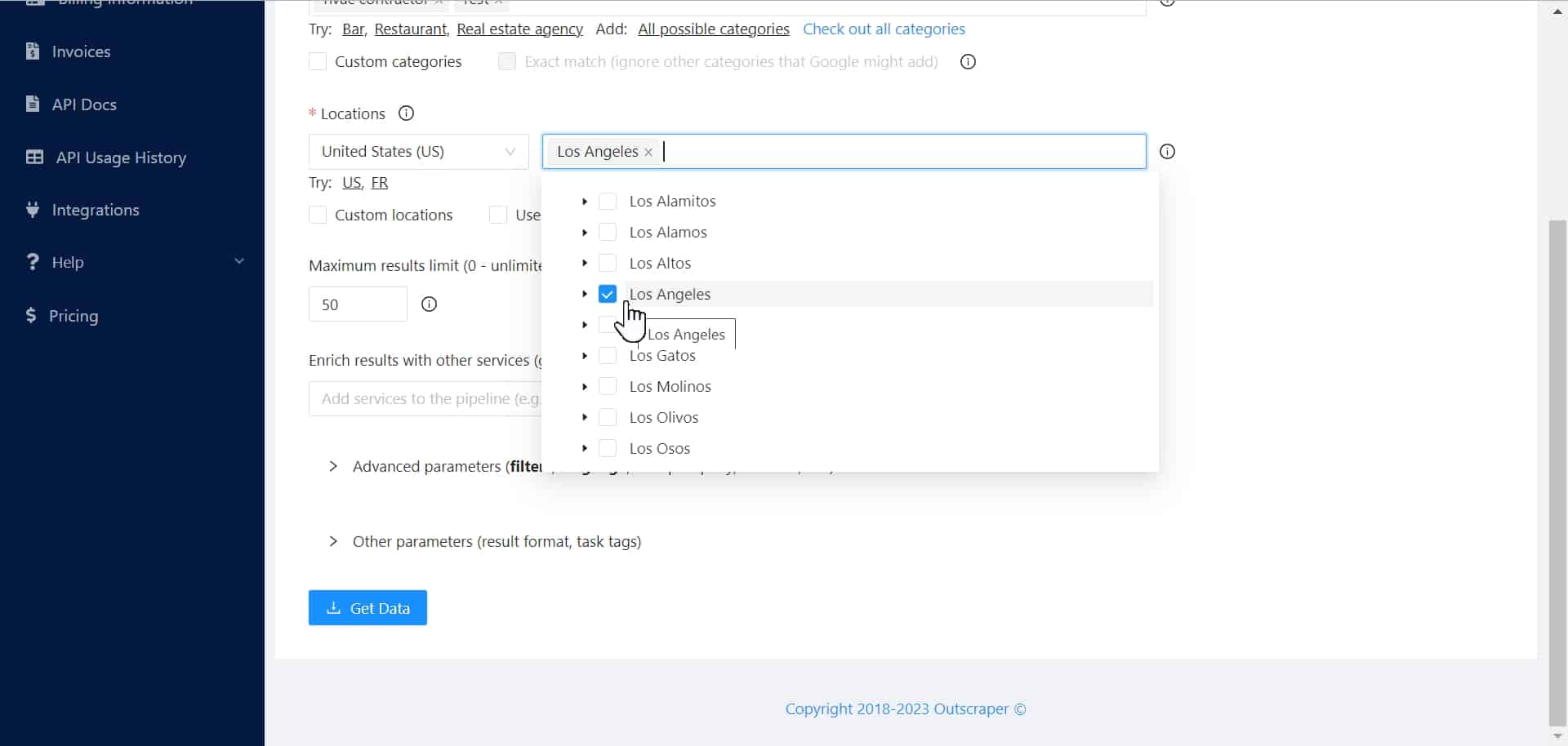
Outscraper предлагает готовый список населенных пунктов и категорий. Из этих списков можно выбирать города и штаты, а также почтовые индексы. Для поиска по почтовым индексам выберите опцию “Использовать почтовые индексы”.
Установите флажок «Дополнительные параметры» и запустите извлечение
Помимо выбора категории и местоположения, Outscraper предлагает функцию удаления дубликатов, услуги по обогащению, а также параметры фильтрации. Перед созданием задачи можно решить, следует ли использовать эти дополнительные параметры.
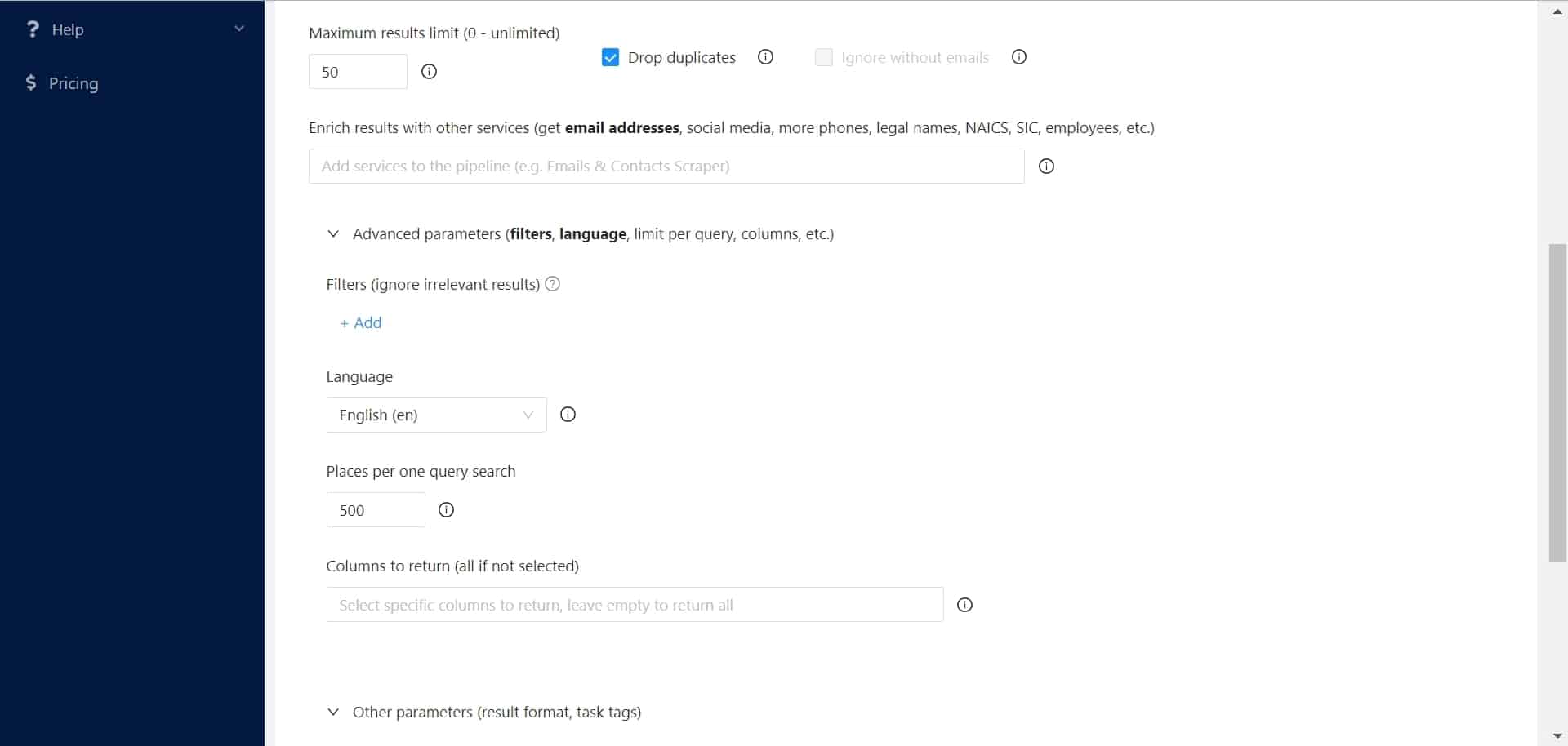
После того как все параметры и настройки будут заданы, задачу можно запустить, нажав кнопку “Получить данные”. После нажатия кнопки появится всплывающее окно с запросом подтверждения.
Проверьте запросы и подтвердите извлечение данных

Прежде чем подтвердить задание, мы рекомендуем вам проверить запрос в Google Maps, перейдя по ссылке, указанной в разделе “Следующие запросы”. Таким образом вы убедитесь, что сервис сбора данных будет собирать информацию о нужных объектах.
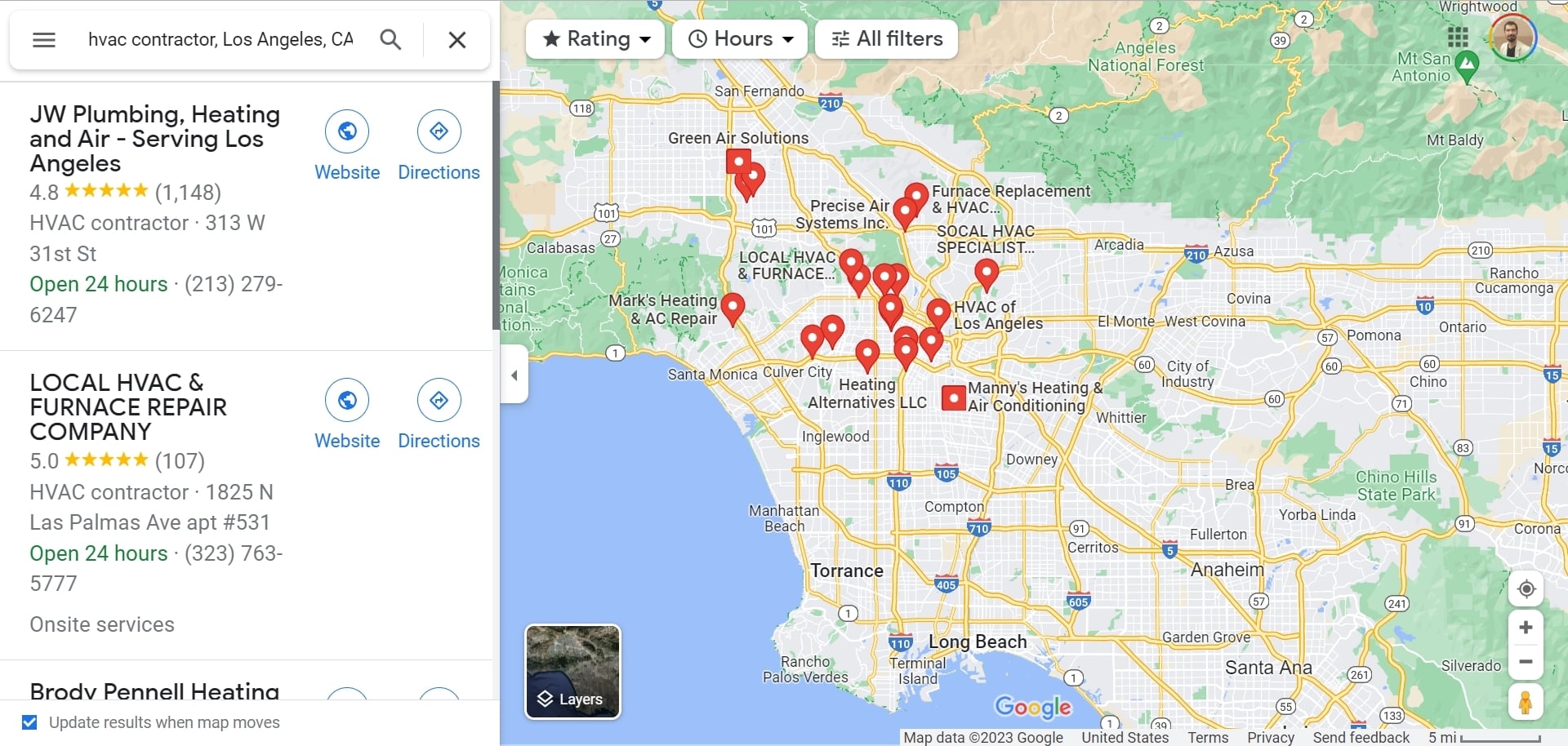
Outscraper — это сервис, который извлекает данные из Google Maps в том виде, в каком они отображаются в вашем браузере. Он собирает общедоступные данные о местах, отображаемых в результатах поиска Google Maps. По этой причине важно проверить запросы, не подтверждая задание. Если всё в порядке, вы можете запустить задание, нажав кнопку “Подтвердить”.
Подождите, пока завершится извлечение
Ход выполнения задачи по сбору данных можно проверить в разделе “Задачи” страница. Здесь можно найти все завершённые и текущие задания. В столбце ‘Результат’ отображается используемый сервис и объём данных, которые он содержит. Файл с результатами можно скачать, нажав на кнопку в строке задания после его завершения.
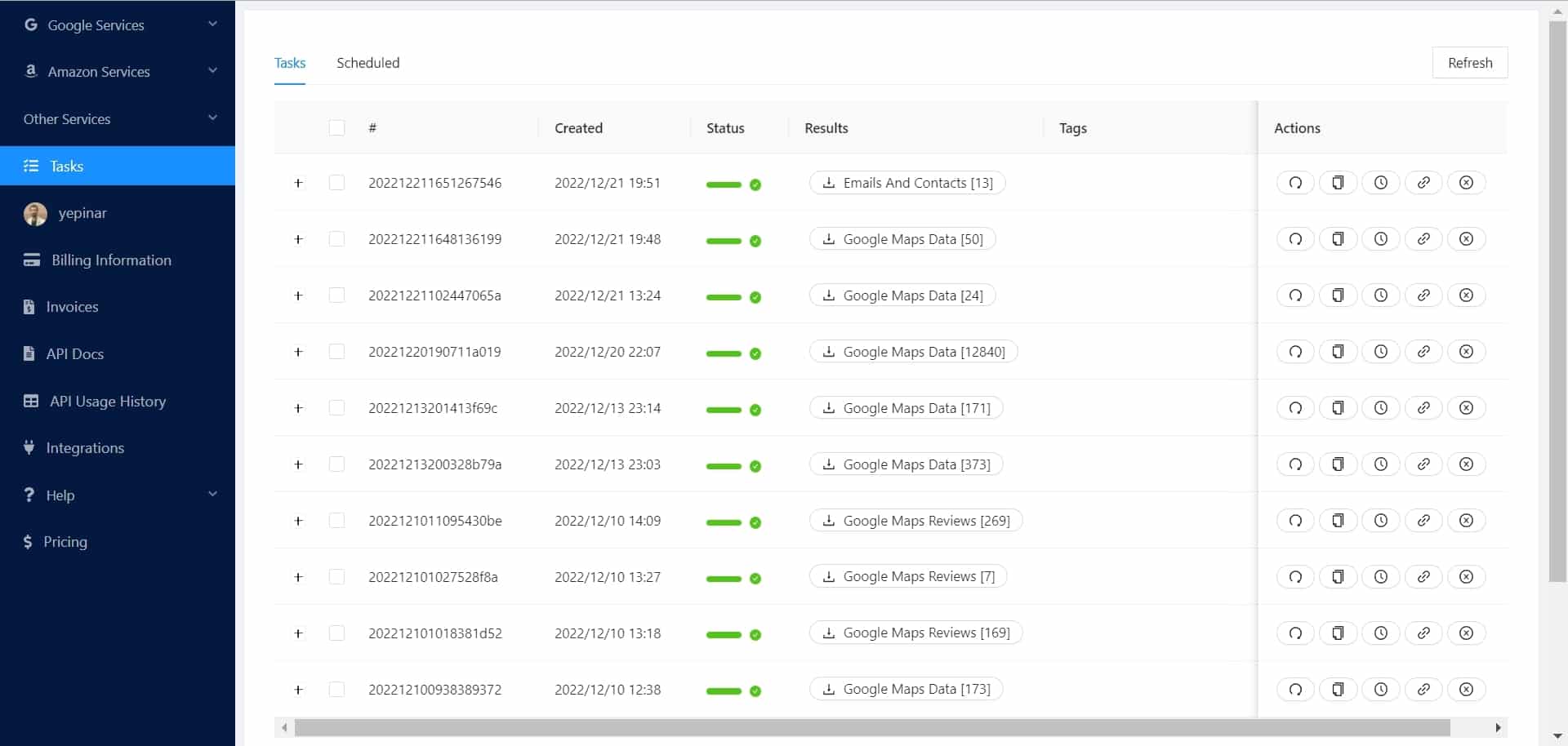
Скачать результаты
Файл с результатами можно просматривать и редактировать с помощью программы для просмотра таблиц. Файл содержит более 40 столбцов данных. Если при создании задачи добавлены сервисы обогащения данных, становится доступно больше столбцов данных. Outscraper аккуратно извлекает и отображает для вас все результаты. Теперь и вы можете попробовать Outscraper.
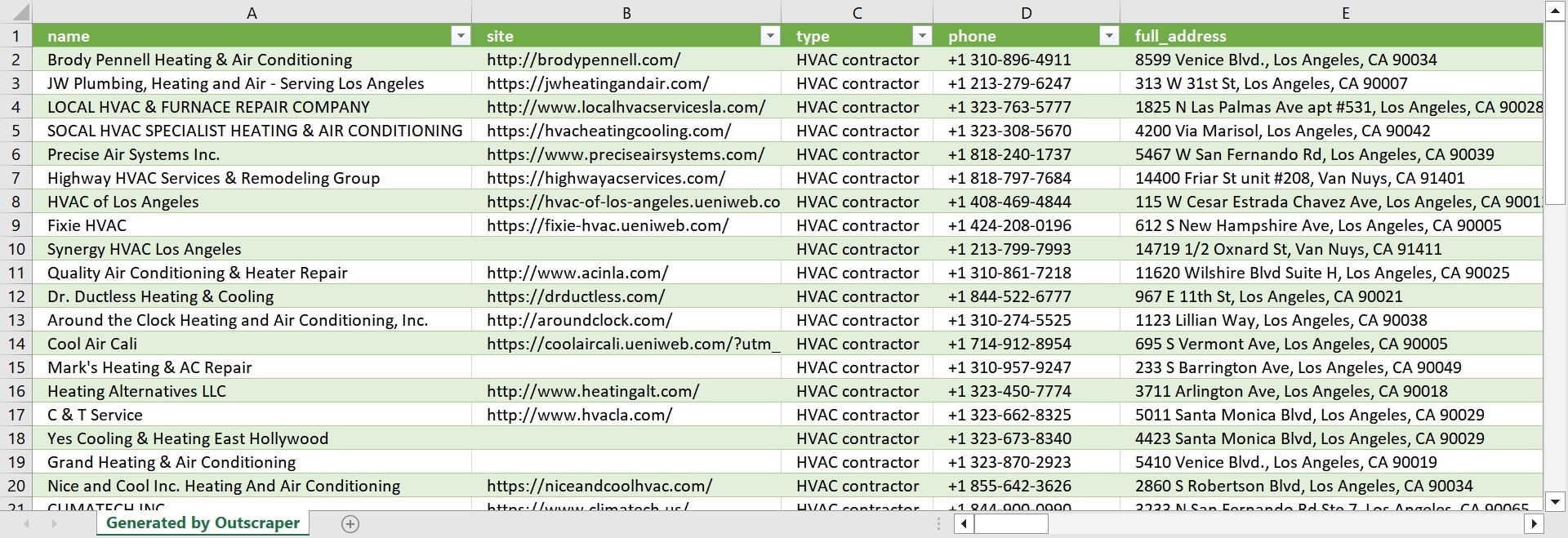
Извлечение данных из Google Maps с помощью Outscraper
Outscraper упрощает процесс извлечения данных из Google Maps. Регистрация и создание задания занимают всего несколько минут. Вы можете проверить возможности сервиса Outscraper Google Maps Data Scraper, создав бесплатную учетную запись и опробовав его прямо сейчас совершенно бесплатно.
Видеоурок
Часто Задаваемые Вопросы
Наиболее частые вопросы и ответы
Как правило, в Google Maps отсутствуют адреса электронной почты и контактные данные компаний. По этой причине невозможно напрямую извлечь потенциальных клиентов. Однако сервис Outscraper Google Maps Data Scraper позволяет извлекать данные о потенциальных клиентах из Google Maps в сочетании с сервисом Emails & Contacts Scraper.
- Определите категории ваших потенциальных клиентов
- Воспользуйтесь сервисом Outscraper для извлечения данных из Google Maps.
- Добавьте сервис «Скрейпер электронных адресов и контактов» для обогащения данных
- Выберите категорию и местоположение
- Начать выполнение задания
- Скачать списки потенциальных клиентов
Сервис Outscraper Google Maps Data Scraper позволяет быстро генерировать лиды по конкретным категориям и местоположениям. Outscraper находит компании в Google Maps и извлекает данные о лидах этих компаний из различных источников.
Вы можете получать потенциальных клиентов, просматривая компании на Google Maps в браузере, посещая их сайты и собирая информацию, не тратя на это ни копейки. Однако это очень долгий и кропотливый процесс. Сервис Outscraper Google Maps Data Scraper позволит вам легко справиться с этой задачей.