Зміст
Витяг даних з Google Maps
Ручне збирання даних із Google Maps може виявитися досить клопіткою справою. На щастя, існують певні рішення, які можна використати для автоматизації цієї роботи. Outscraper Скребок даних Google Maps Цей сервіс — один із них. Він дає змогу створювати завдання з вилучення даних із Google Maps без будь-яких знань у галузі програмування.
Після налаштування кількох невеликих параметрів Outscraper автоматично виконує всю роботу зі збору даних на своїх серверах. За допомогою Outscraper ви можете витягувати всі дані, не обмежуючись лімітами Google.
Почнемо
Зареєструйтеся на платформі Outscraper
Зареєструватися для Outscraper всього за кілька хвилин і протестуйте послуги. У розділі ‘Безкоштовний тарифний план»‘За певних умов можна отримати кілька безкоштовних кредитів для тестування послуг Outscraper».
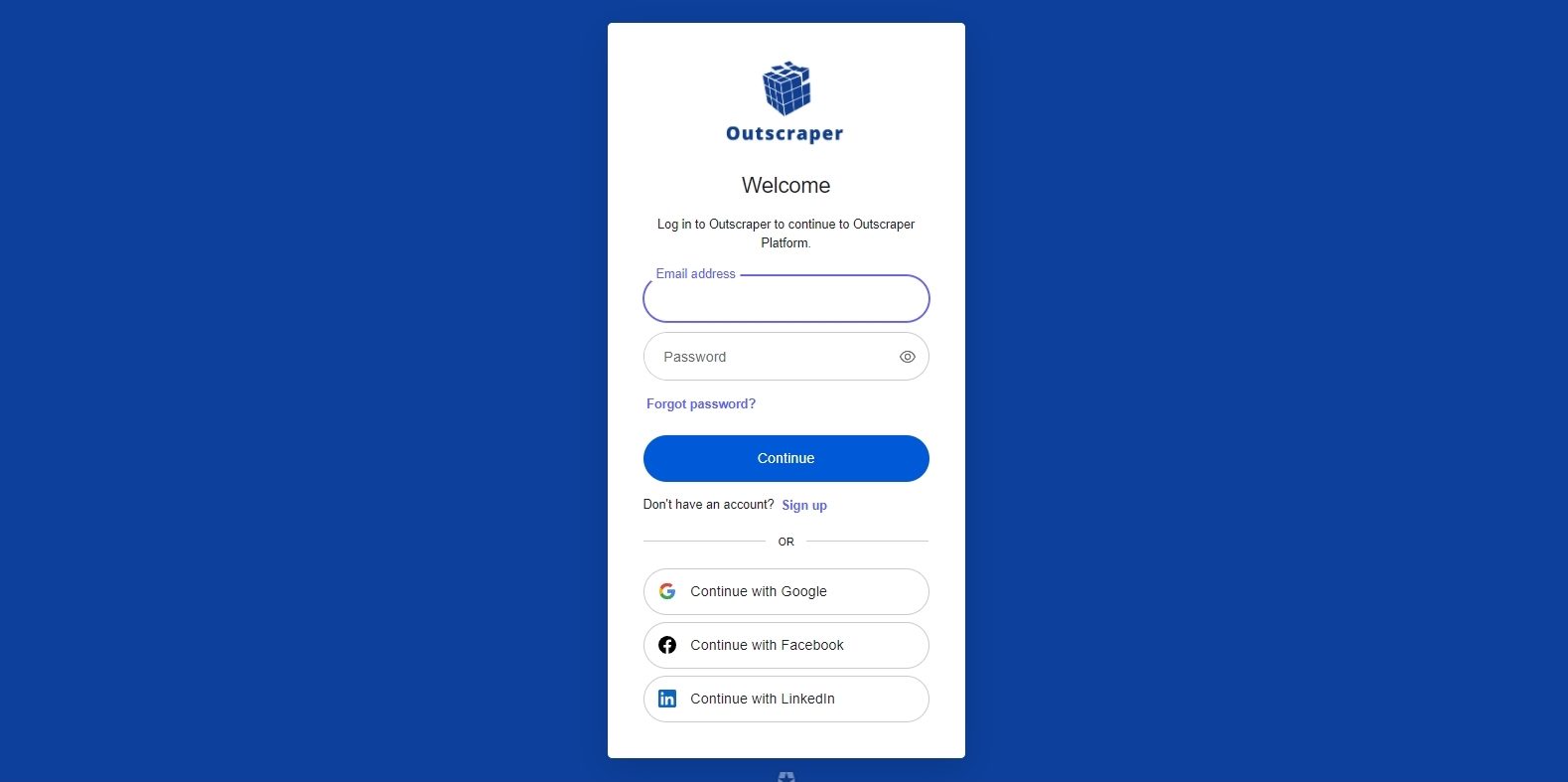
Ви можете зареєструватися, вказавши свою адресу електронної пошти, або створити обліковий запис безпосередньо за допомогою своїх облікових записів у Google, Facebook та LinkedIn.
Outscraper — сервіс для збору даних із Google Maps
Після створення облікового запису ви зможете отримати доступ до сервісу Google Maps Data Scraper, вибравши сервіс “Maps” із Outscraper App Dashboard. Параметри завдання для вилучення даних слід налаштувати на сторінці сервісу.
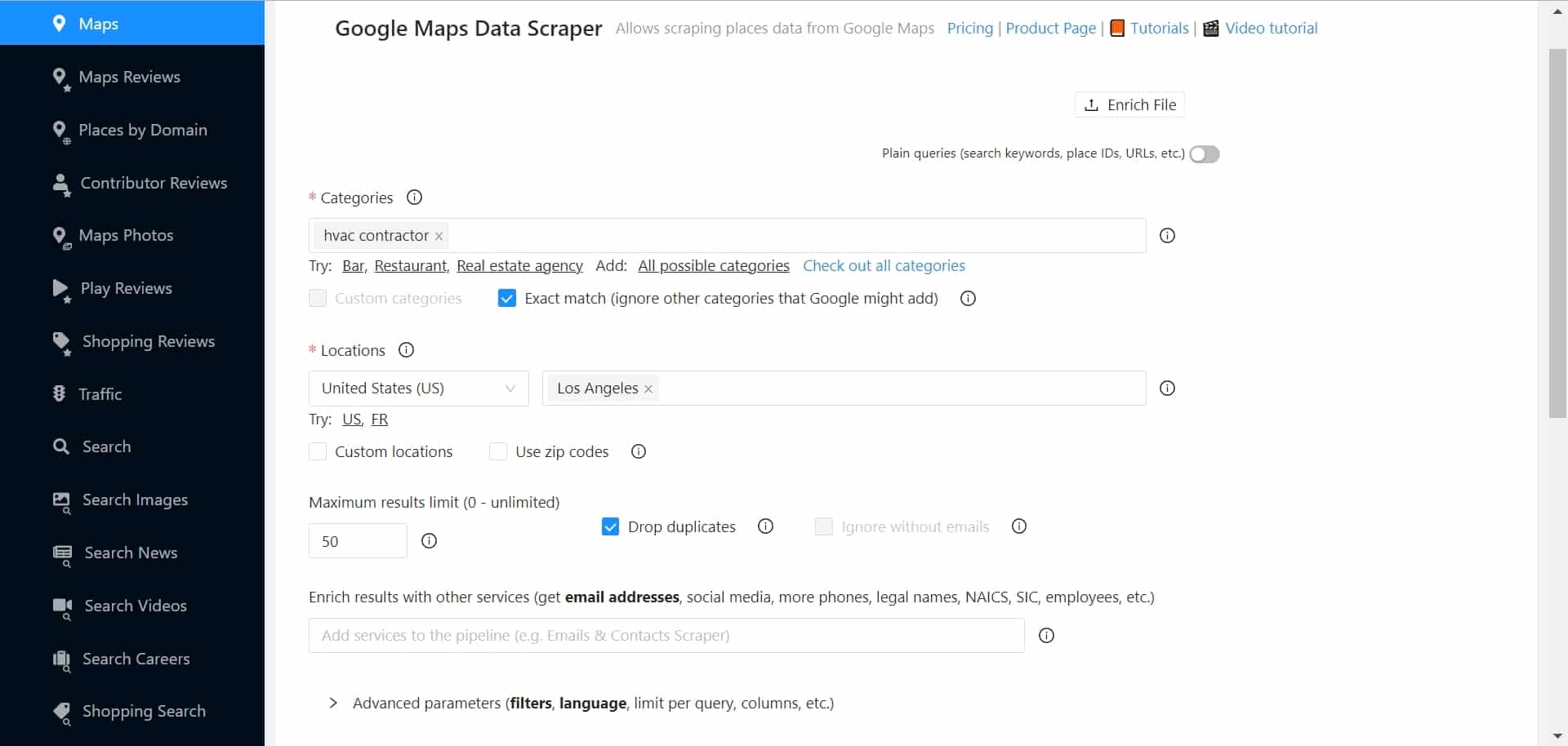
Завдання можна швидко створити, вибравши категорії, місця розташування та додаткові параметри. Outscraper також дозволяє видаляти дані за допомогою своєї розширена фільтрація можливості під час вилучення даних із Google Maps.
Вибрати категорії за місцем розташування
Вибір категорії та місцезнаходження — це найпростіші параметри, оскільки їх можна вибрати безпосередньо зі списків, що вже готові. Ви також можете вибрати власні категорії та місцезнаходження.
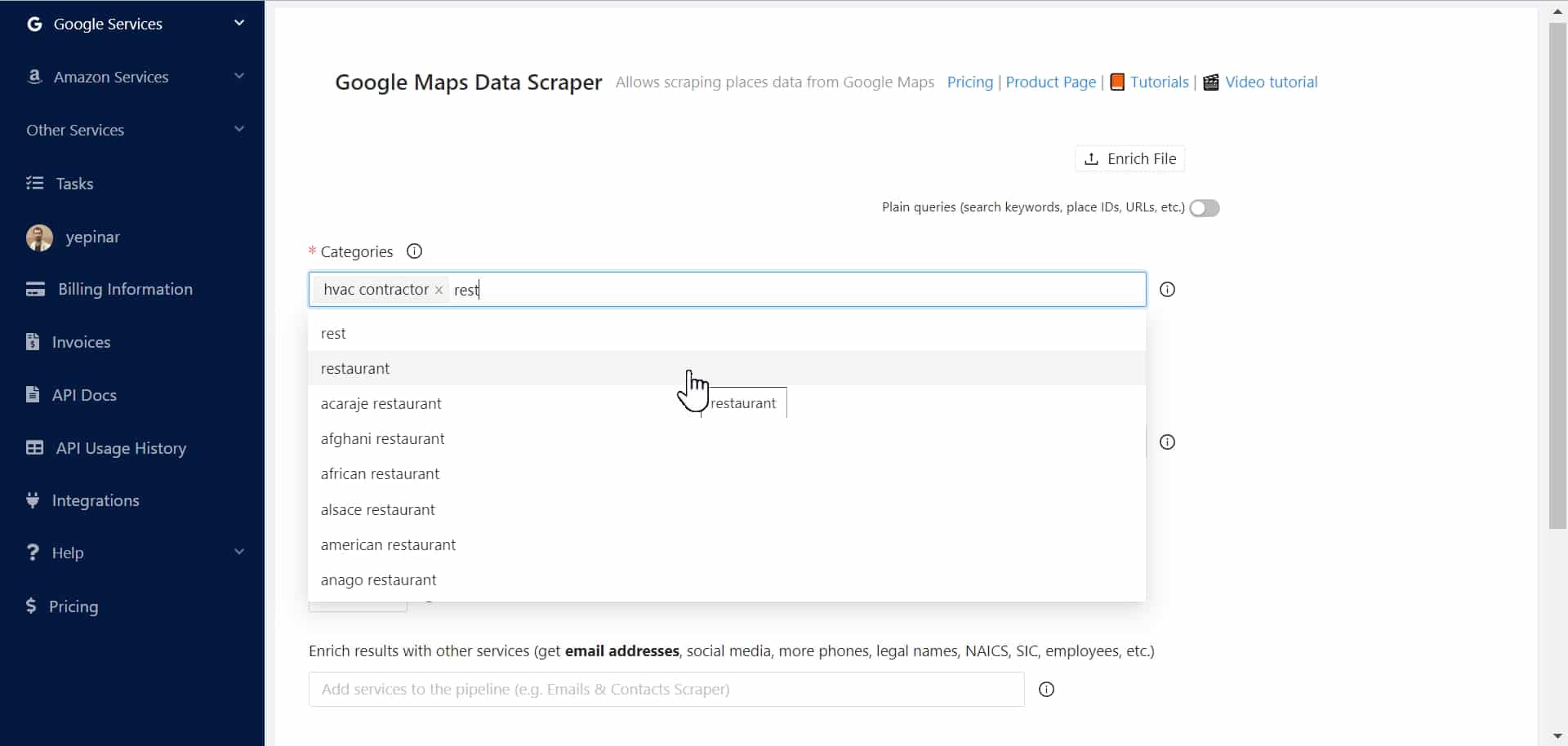
Їх більше, ніж п’ять тисяч категорій зареєстровані в Google Maps. Вибір відповідних категорій серед перелічених забезпечить найкращі результати.
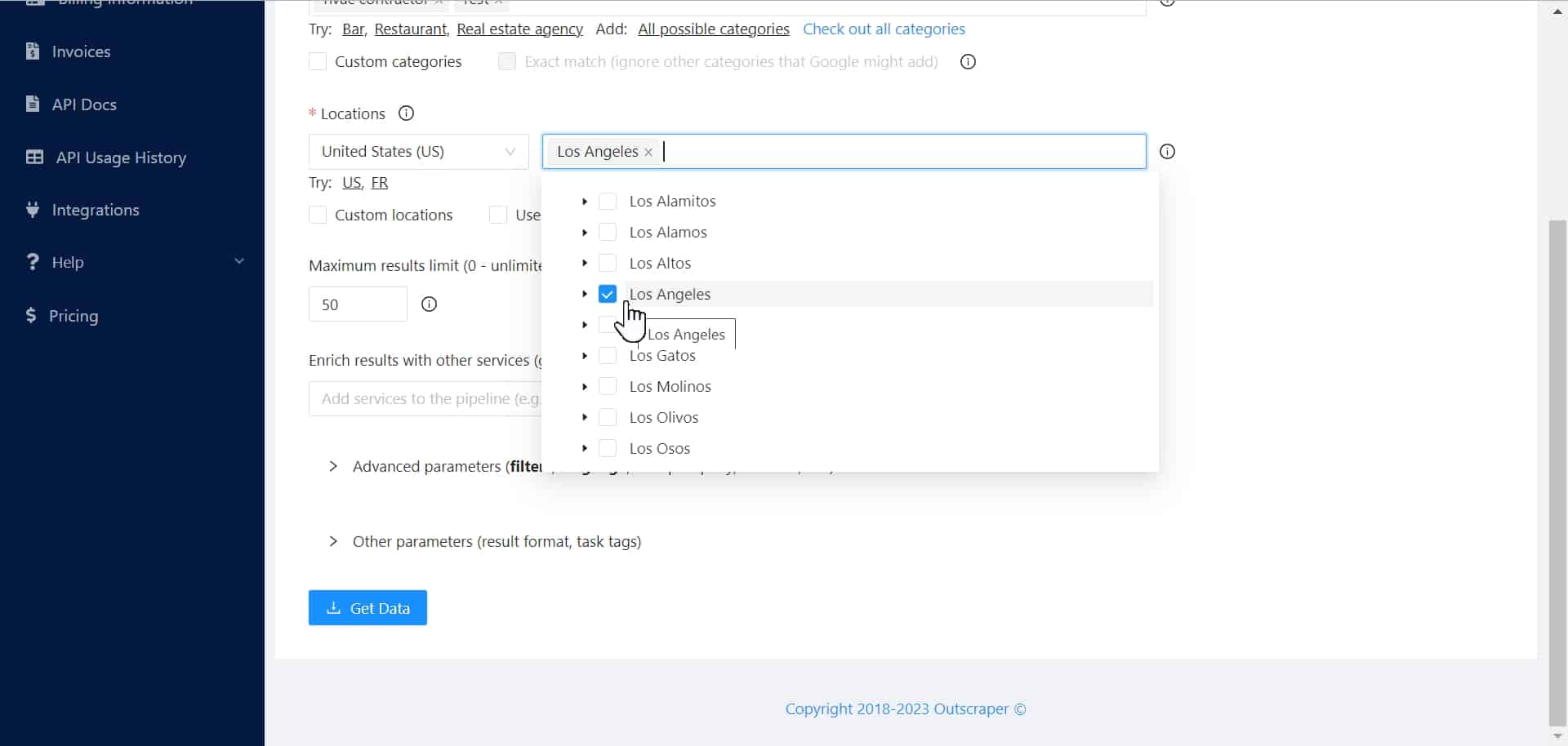
Outscraper пропонує готовий перелік місцевостей та категорій. З цих переліків можна вибрати міста та штати, а також поштові індекси. Щоб здійснити пошук за поштовими індексами, виберіть опцію “Використовувати поштові індекси”.
Позначте додаткові параметри та розпочніть вилучення
Окрім вибору категорії та місцезнаходження, Outscraper пропонує функцію видалення дублікатів, послуги з підвищення кваліфікації, а також параметри фільтрування. Перед створенням завдання можна вирішити, чи використовувати ці додаткові параметри.
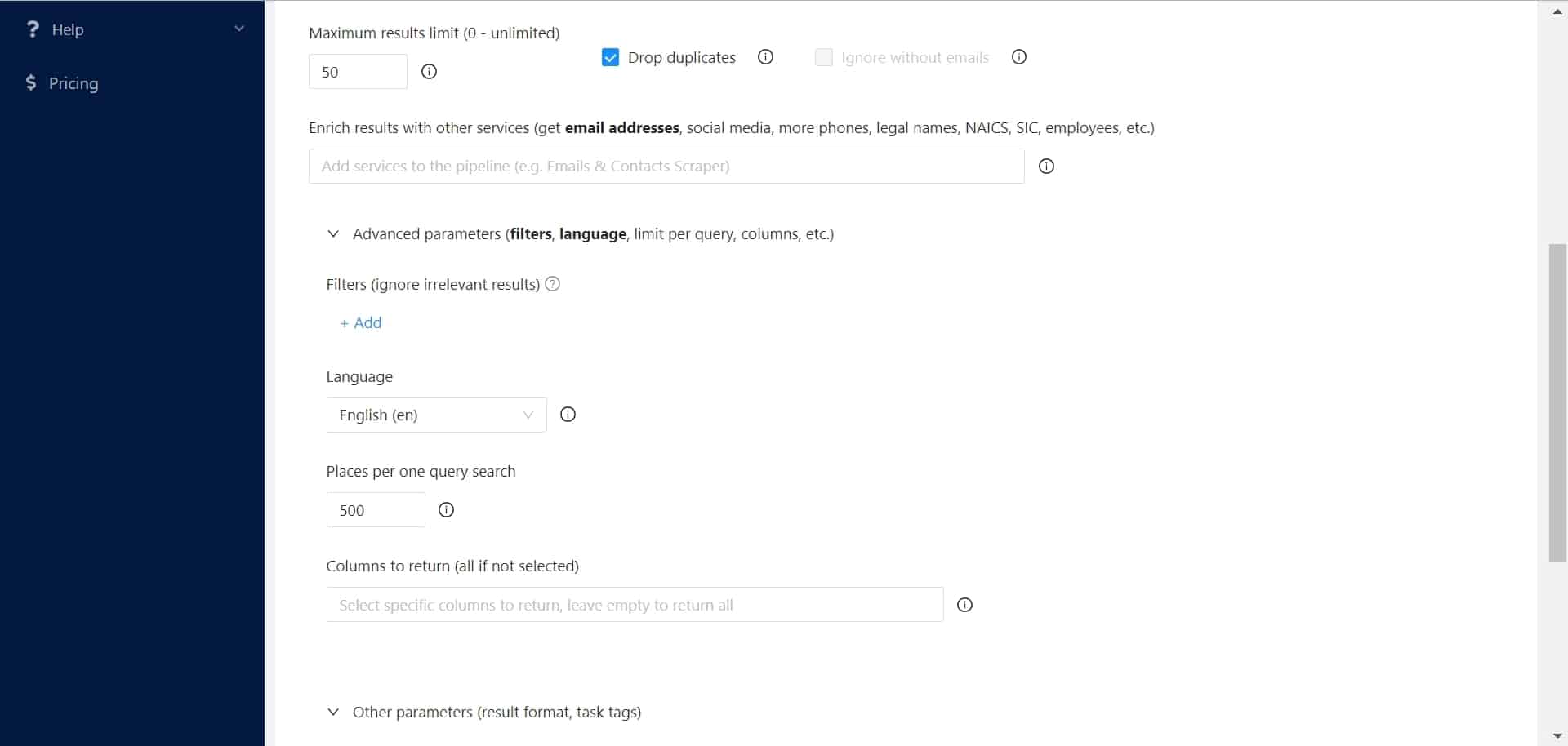
Після того як усі параметри та опції визначені, завдання можна запустити, натиснувши кнопку “Отримати дані”. Після натискання кнопки з’явиться спливаюче вікно підтвердження.
Перегляньте запити та підтвердьте витяг даних

Перш ніж підтвердити завдання, радимо переглянути запит у Google Maps, натиснувши на посилання, вказане в розділі “наступні запити”. Таким чином ви переконаєтеся, що сервіс збору даних буде збирати інформацію про правильні об’єкти.
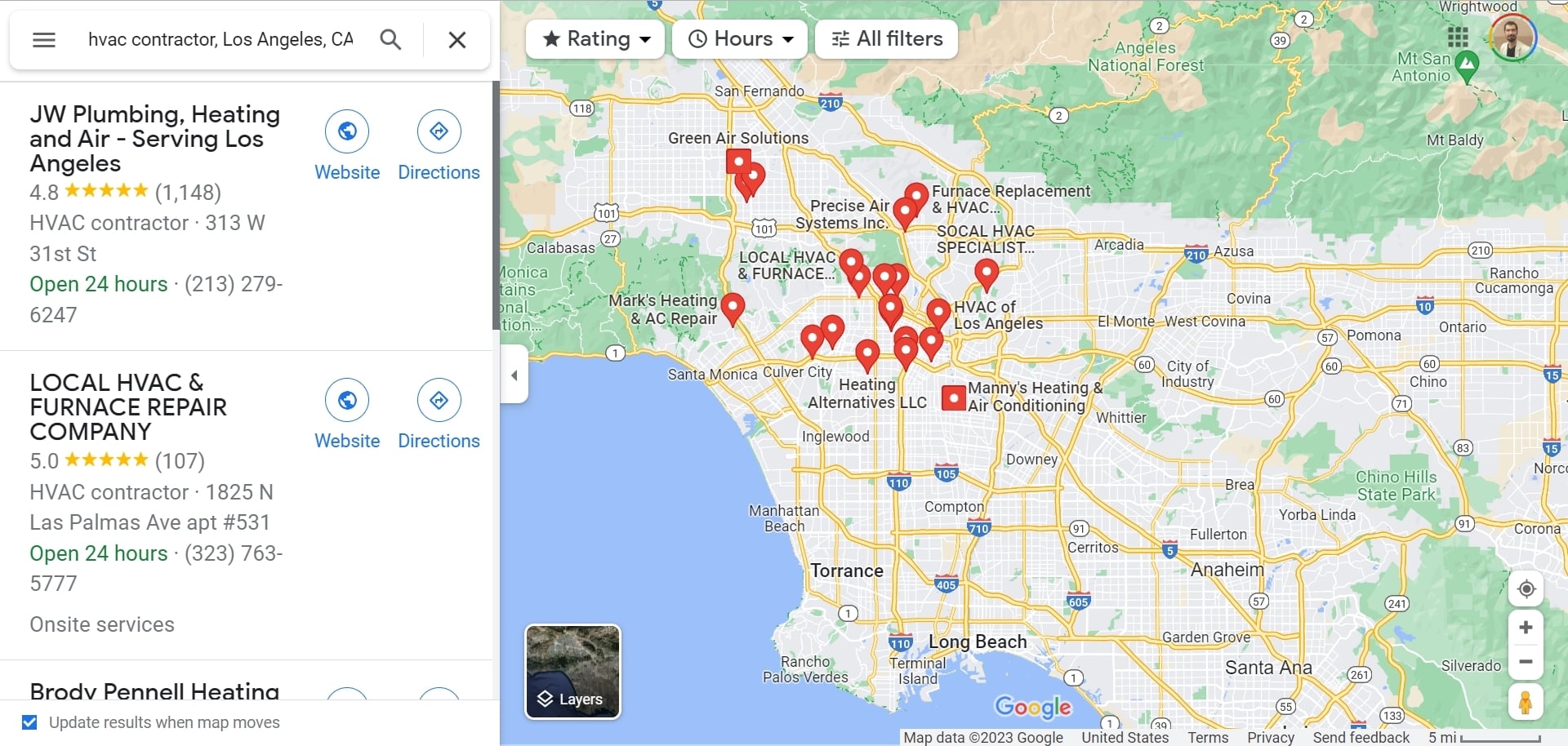
Outscraper — це сервіс, який витягує дані з Google Maps саме в тому вигляді, в якому вони відображаються у вашому браузері. Він збирає загальнодоступні дані про місця, що відображаються у результатах пошуку Google Maps. З огляду на це важливо перевірити запити, не підтверджуючи завдання. Якщо все гаразд, ви можете запустити завдання, натиснувши кнопку “Підтвердити”.
Зачекайте, поки завершиться вилучення
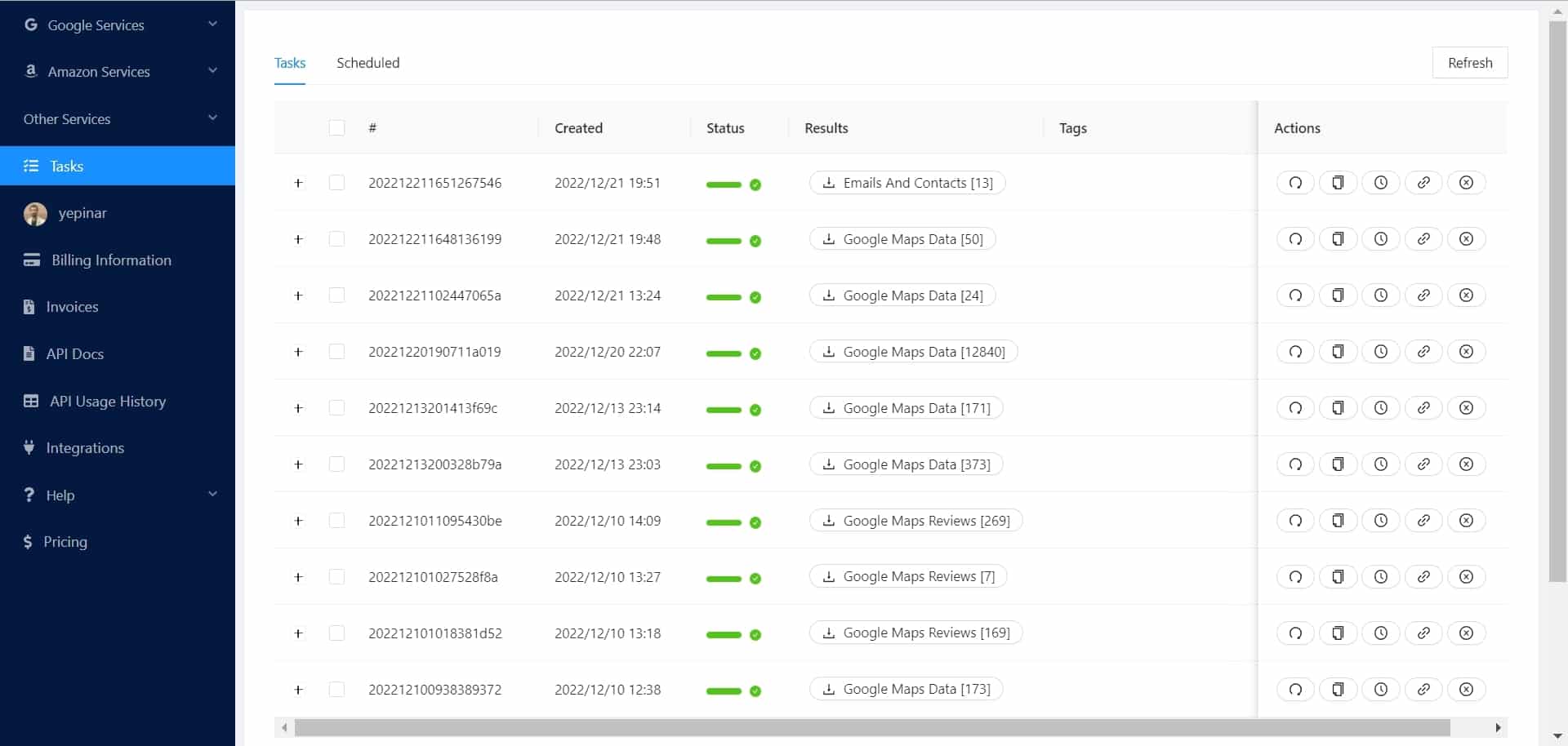
Перебіг виконання завдання зі зчитування даних можна перевірити в розділі “Завдання” сторінка. Тут можна переглянути всі виконані та поточні завдання. У стовпці ‘Результат’ відображається назва використаної служби та обсяг даних, що містяться в ній. Файл з результатами можна завантажити, натиснувши кнопку в рядку завдання після його завершення.
Завантажити результати
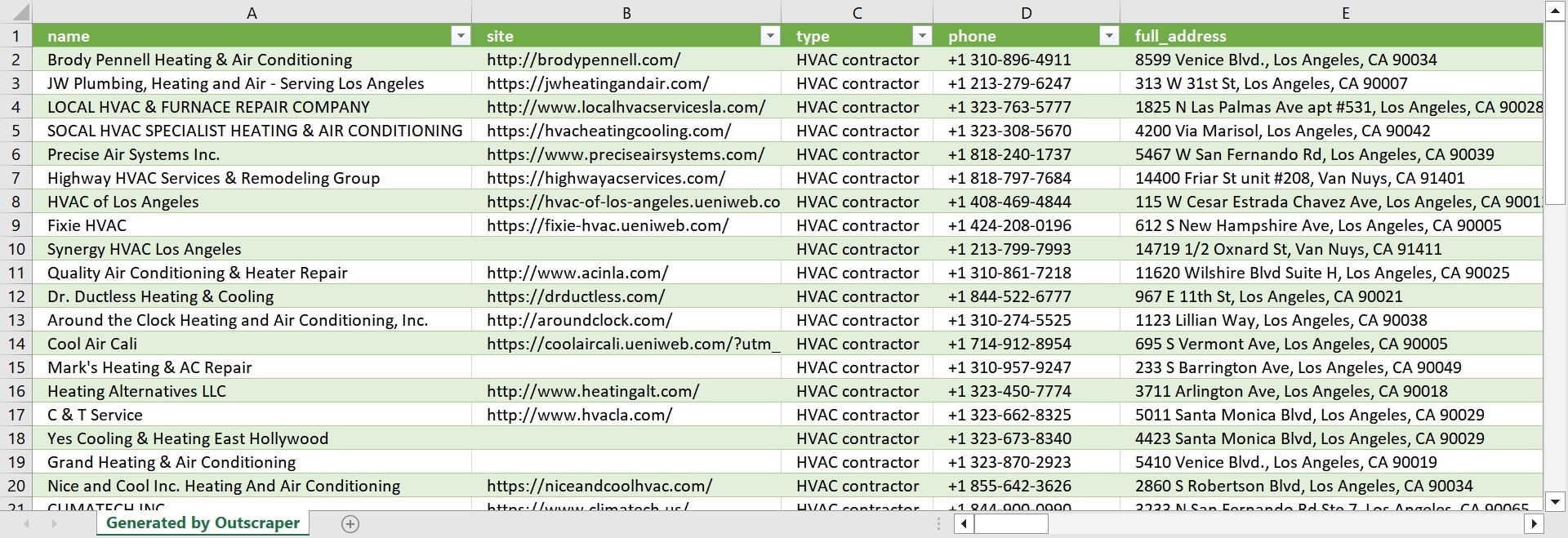
Файл з результатами можна переглянути та редагувати за допомогою програми для перегляду електронних таблиць. Файл містить понад 40 стовпців даних. Якщо під час створення завдання додаються сервіси збагачення даних, стає доступно ще більше стовпців. Outscraper акуратно витягує та відображає для вас усі результати. Тепер і ви можете спробувати Outscraper.
Витяг даних із Google Maps за допомогою Outscraper
Outscraper спрощує процес вилучення даних із Google Maps. Реєстрація та створення завдання займають лише кілька хвилин. Ви можете перевірити можливості сервісу Outscraper Google Maps Data Scraper, створивши безкоштовний обліковий запис і випробувавши його вже зараз абсолютно безкоштовно.
Відеоінструкція
ПОШИРЕНІ ЗАПИТАННЯ
Найпоширеніші запитання та відповіді
Зазвичай у Google Maps не вказано електронну адресу та контактну інформацію підприємства. З цієї причини неможливо безпосередньо витягувати потенційних клієнтів. Однак сервіс Outscraper Google Maps Data Scraper дозволяє збирати дані про потенційних клієнтів із Google Maps у поєднанні з сервісом Emails & Contacts Scraper.
- Визначте категорії своїх потенційних клієнтів
- Відвідайте сервіс Outscraper для збору даних з Google Maps.
- Додати сервіс «Scraper» для збору електронних адрес та контактів з метою збагачення даних
- Виберіть категорію та місцезнаходження
- Запустіть завдання
- Завантажити контакти потенційних клієнтів
Сервіс Outscraper Google Maps Data Scraper дозволяє швидко отримувати потенційних клієнтів за певними категоріями та місцезнаходженнями. Outscraper знаходить підприємства на Google Maps та витягує дані про потенційних клієнтів цих підприємств із різних джерел.
Ви можете отримувати потенційних клієнтів, переглядаючи компанії на Google Maps у браузері, відвідуючи їхні веб-сайти та збираючи інформацію, не витрачаючи на це жодних коштів. Однак це дуже тривала й копітка робота. Сервіс Outscraper Google Maps Data Scraper дозволяє легко впоратися з цим завданням.