Inhoudsopgave
Gegevens uit Google Maps halen
Het handmatig verzamelen van gegevens uit Google Maps kan een frustrerende klus zijn. Gelukkig zijn er een aantal oplossingen waarmee je deze taak kunt automatiseren. Outscraper Google Maps gegevensschraper Deze dienst is daar een van. Hiermee kun je taken voor het extraheren van Google Maps-gegevens maken zonder enige kennis van programmeren.
Nadat je een paar kleine instellingen hebt aangepast, voert Outscraper het verzamelen van gegevens volledig automatisch uit op zijn servers. Met Outscraper kun je alle gegevens ophalen zonder dat je te maken hebt met de beperkingen van Google.
Laten we aan de slag gaan
Meld je aan bij het Outscraper-platform
Aanmelden voor Outscraper in slechts enkele minuten en test de diensten. Onder de ‘Gratis pakket’‘Onder bepaalde voorwaarden krijg je een aantal gratis credits om de Outscraper-diensten kosteloos te testen.’.
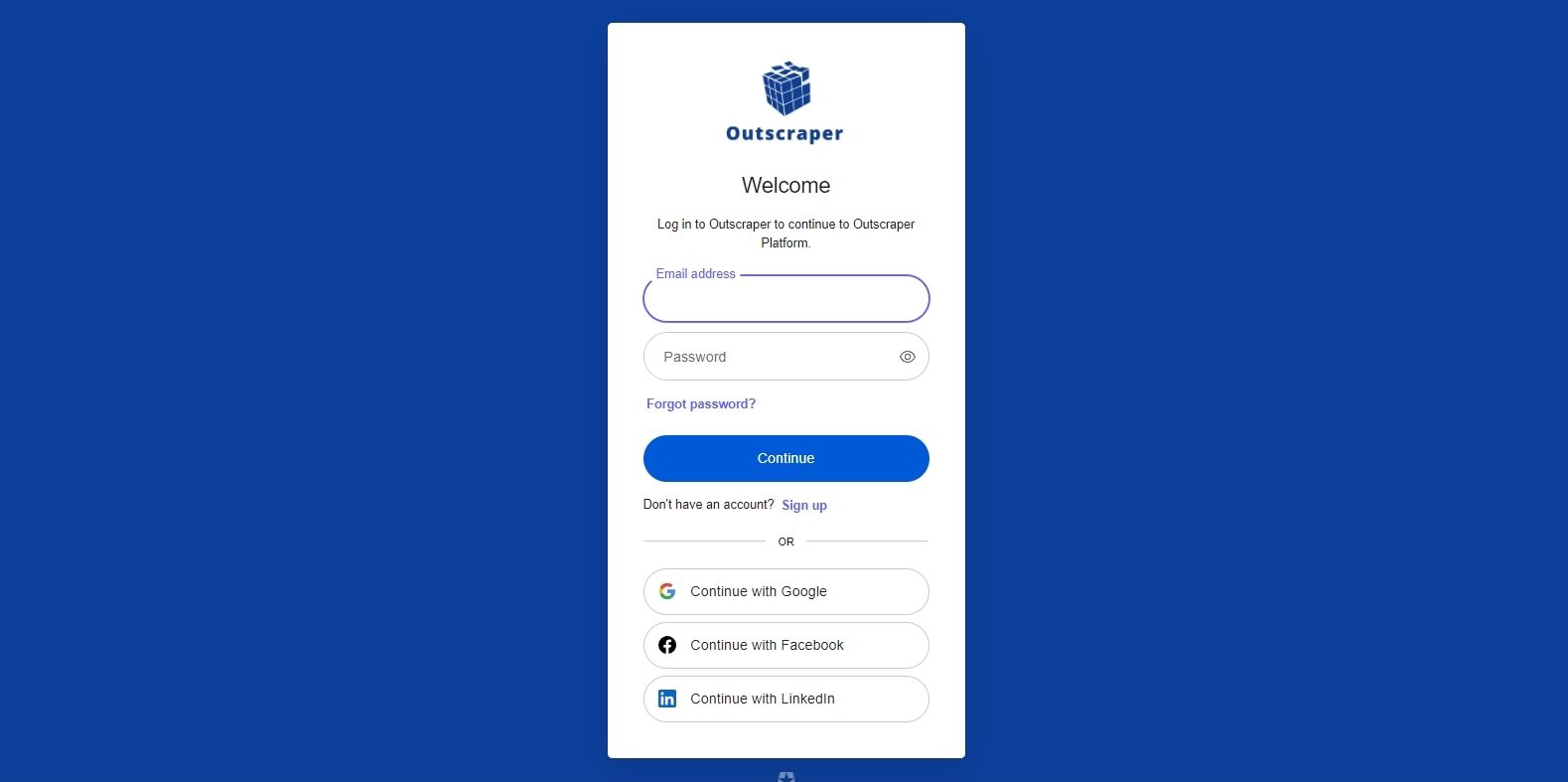
Je kunt je aanmelden met je e-mailadres en direct een account aanmaken via je Google-, Facebook- en LinkedIn-accounts.
Outscraper Google Maps-datascraperservice
Nadat je je account hebt aangemaakt, kun je de Google Maps Data Scraper-service openen door de service “Maps” te selecteren in de Outscraper App Dashboard. Op de servicepagina moeten de taakparameters voor de gegevensextractie worden ingesteld.
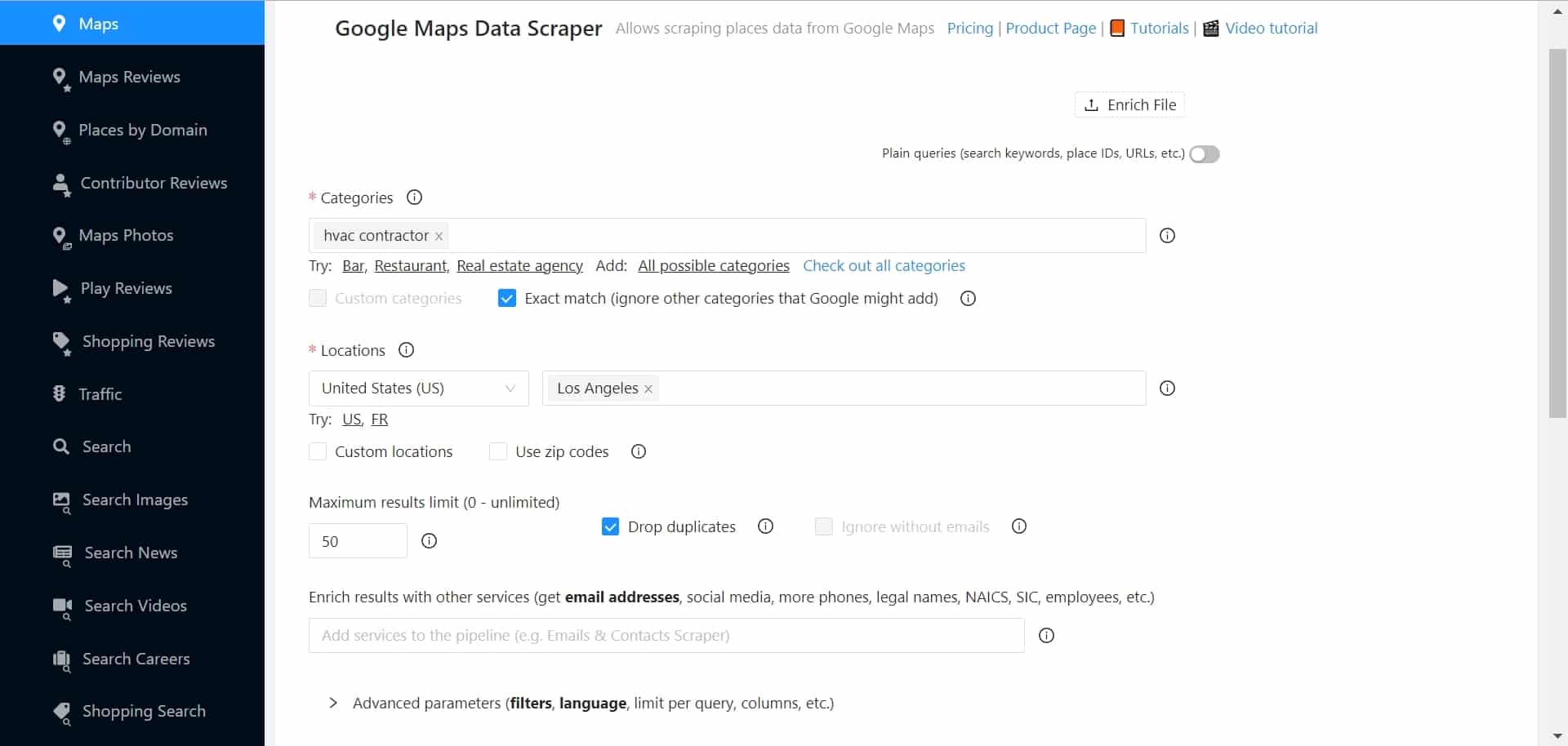
Je kunt snel een taak aanmaken door categorieën, locaties en aanvullende opties te selecteren. Met Outscraper kun je ook gegevens verwijderen via de geavanceerde filtering mogelijkheden bij het ophalen van de Google Maps-gegevens.
Categorieën met locaties selecteren
Het selecteren van categorieën en locaties is de meest elementaire instelling, aangezien u direct uit de kant-en-klare lijsten kunt kiezen. U kunt ook aangepaste categorieën en locaties selecteren.
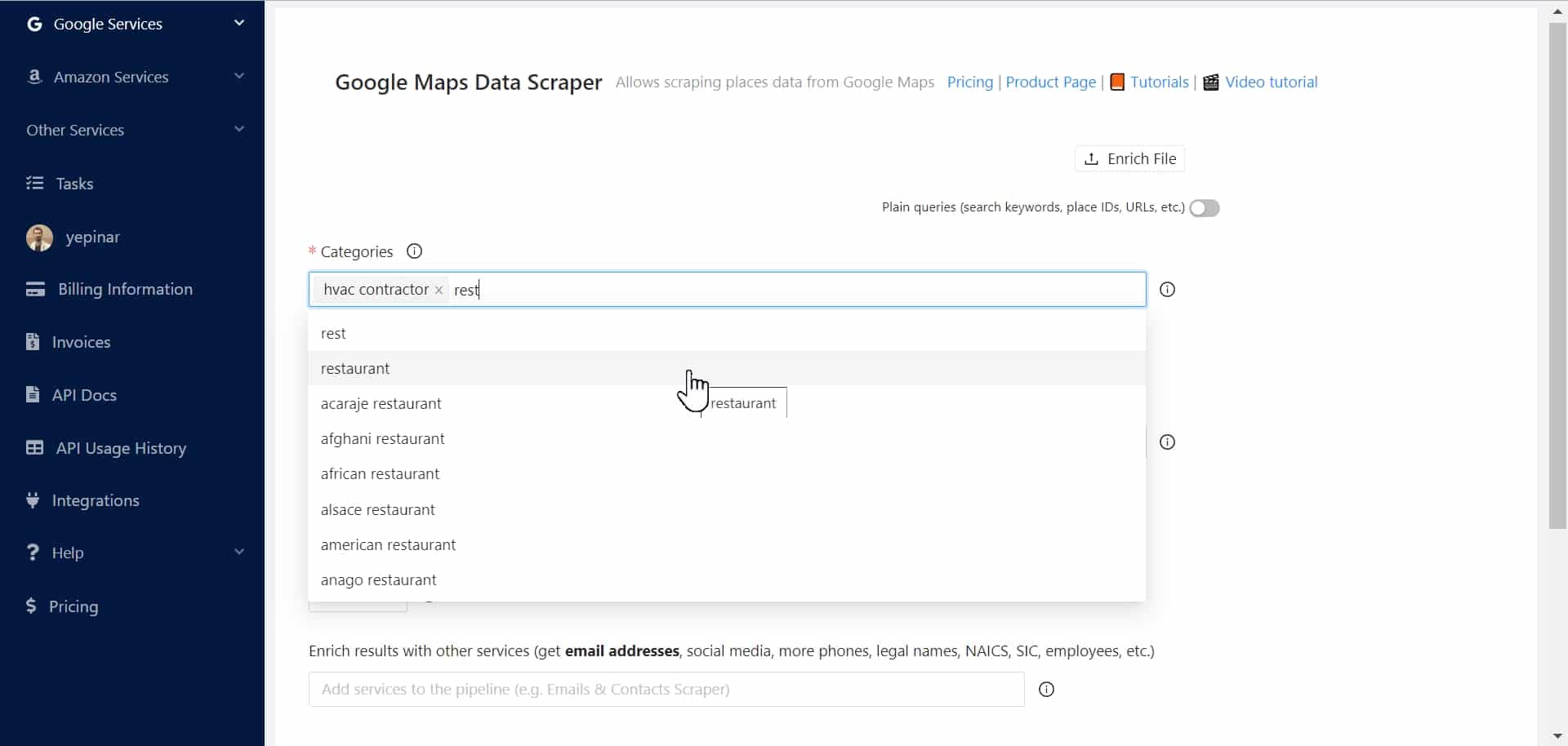
Er zijn meer dan vijfduizend categorieën geregistreerd in Google Maps. Door uit deze categorieën de juiste te kiezen, krijgt u de beste resultaten.
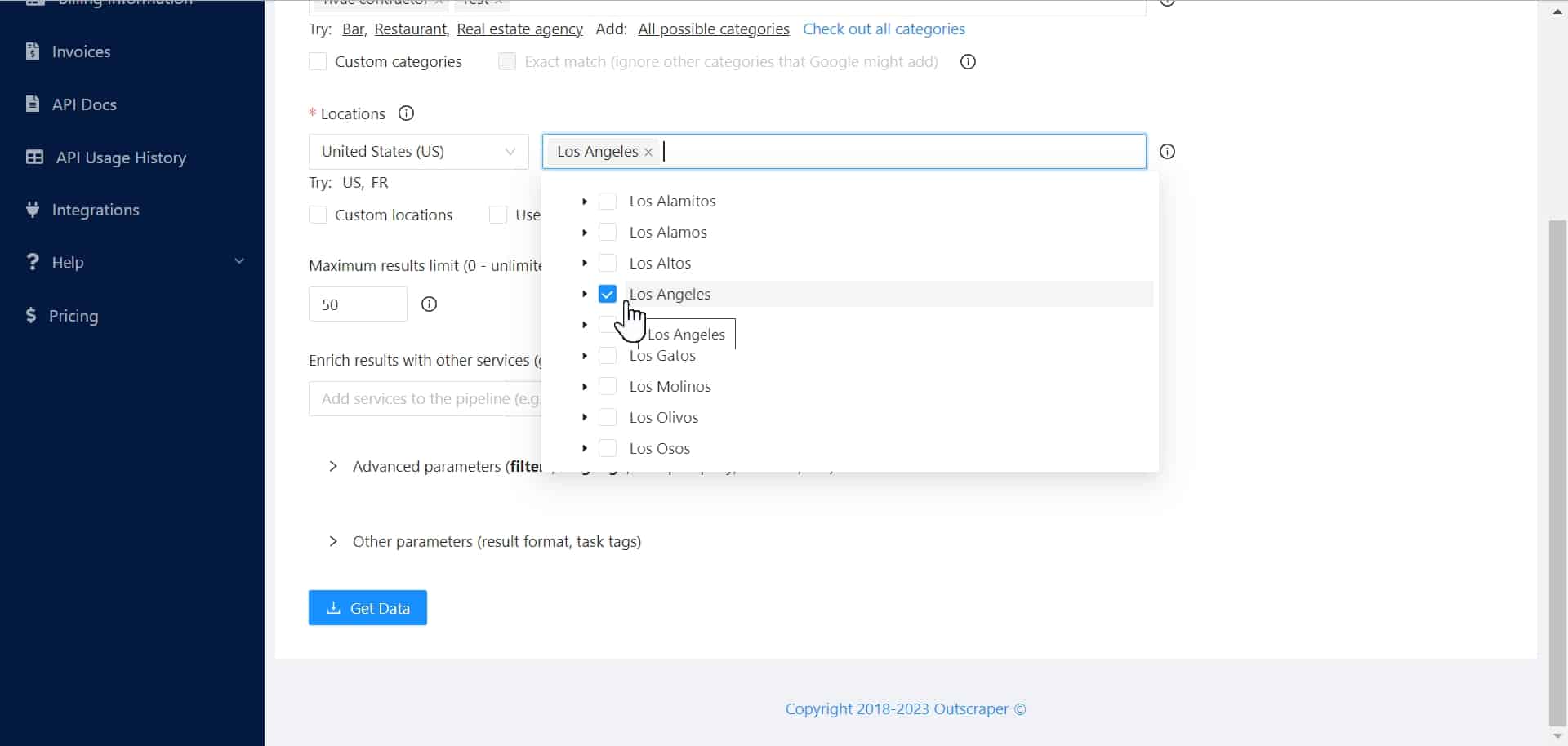
Outscraper biedt een kant-en-klare lijst met locaties en categorieën. Uit deze lijsten kunt u steden en staten selecteren, evenals postcodes. Om op postcode te zoeken, selecteert u de optie “Postcodes gebruiken”.
Vink de extra opties aan en start een extractie
Naast het selecteren van categorieën en locaties biedt Outscraper ook de mogelijkheid om dubbele items te verwijderen, verrijkingsdiensten, en filteropties. Voordat de taak wordt aangemaakt, kan worden bekeken of deze extra opties moeten worden gebruikt.
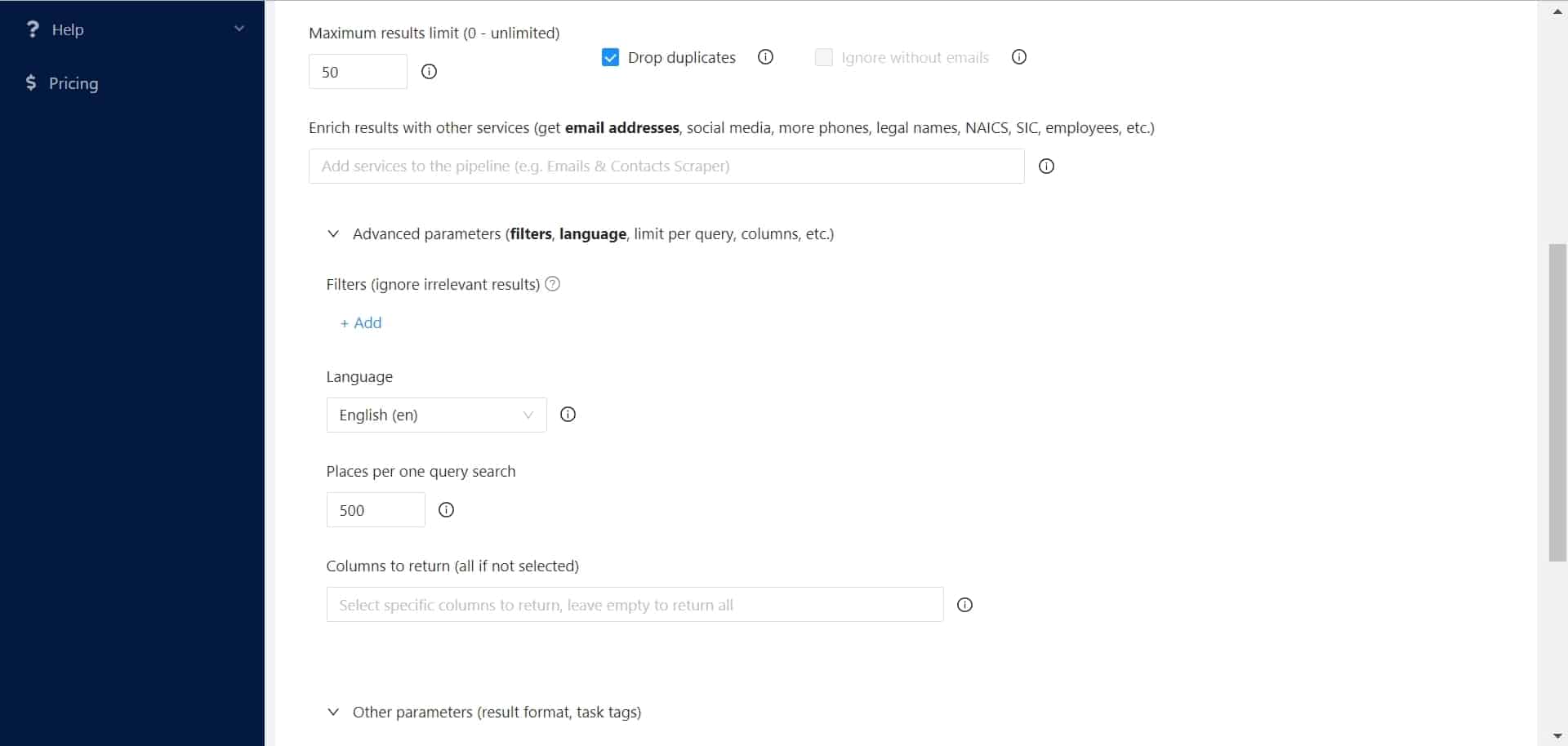
Zodra alle parameters en opties zijn ingesteld, kan de taak worden gestart door op de knop “Gegevens ophalen” te klikken. Nadat u op de knop hebt geklikt, verschijnt er een bevestigingsvenster.
Controleer de zoekopdrachten en bevestig de extractie

Voordat je de taak bevestigt, raden we je aan de zoekopdracht op Google Maps te controleren door op de link te klikken die bij “volgende zoekopdrachten” staat vermeld. Zo zorg je ervoor dat de scrapingdienst de juiste locaties verzamelt.
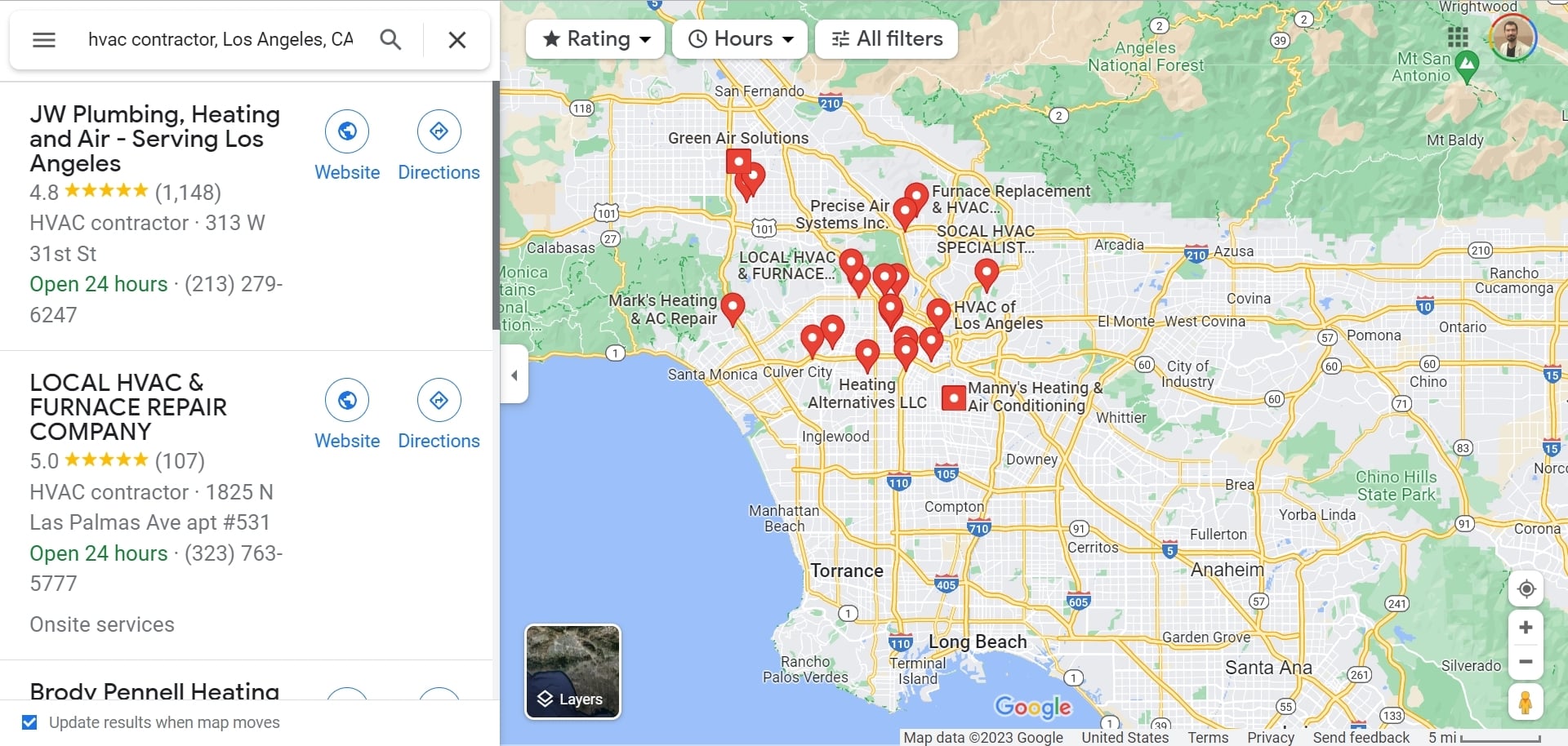
Outscraper is een dienst die gegevens uit Google Maps haalt, precies zoals die in je browser worden weergegeven. Het haalt de openbare gegevens op van locaties die in de zoekresultaten van Google Maps worden weergegeven. Daarom is het belangrijk om de zoekopdrachten te controleren voordat je de taak bevestigt. Als alles in orde is, kun je de taak starten door op de knop “Bevestigen” te klikken.
Wacht tot de extractie is voltooid
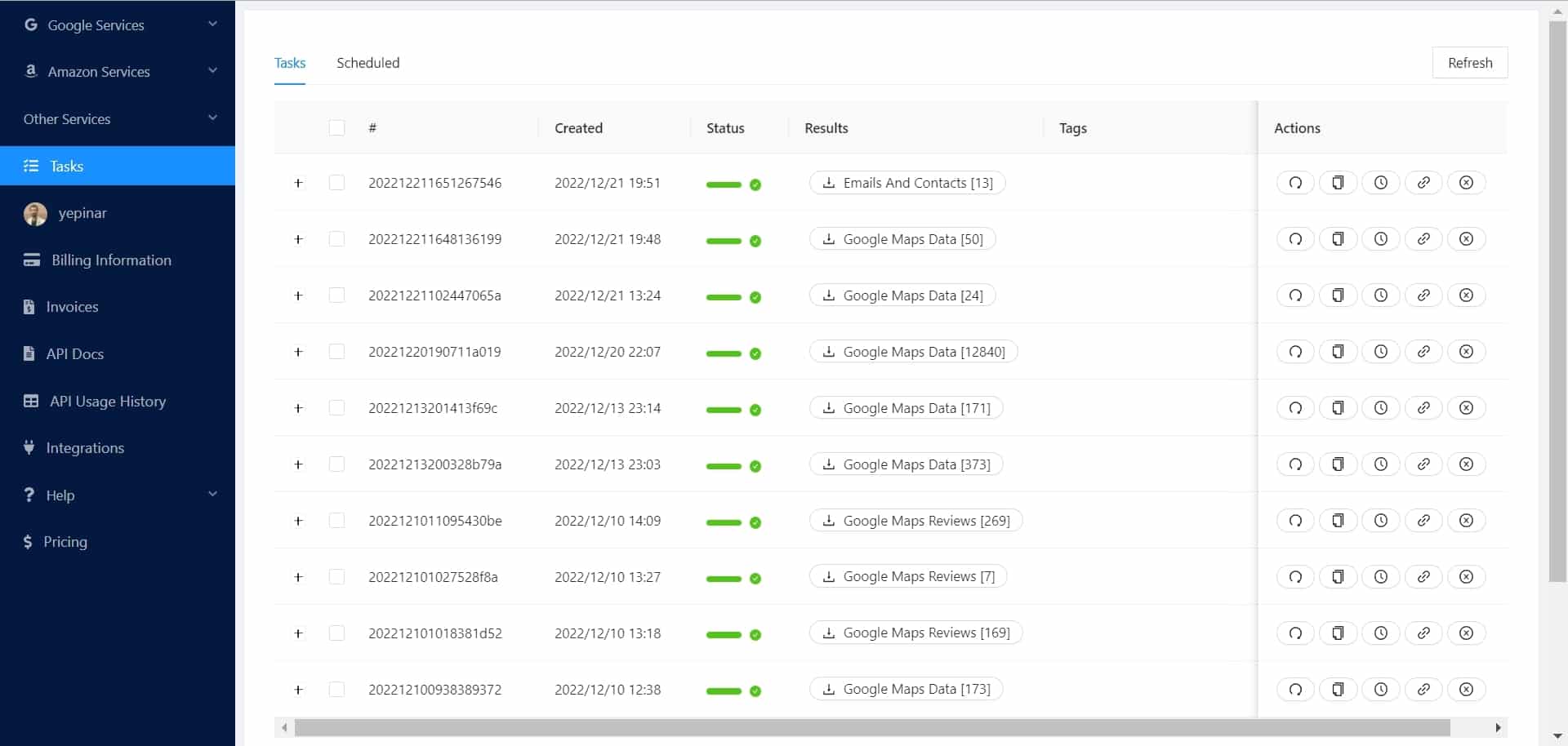
De voortgang van de schraaptaak kan worden gecontroleerd via de “Taken” pagina. Hier vindt u alle voltooide en lopende taken. De gebruikte dienst en de hoeveelheid gegevens die deze bevat, worden weergegeven in de kolom ‘Resultaat’. Het resultaatbestand kan worden gedownload door op de knop te klikken in de rij van de taak zodra deze is voltooid.
Download de resultaten
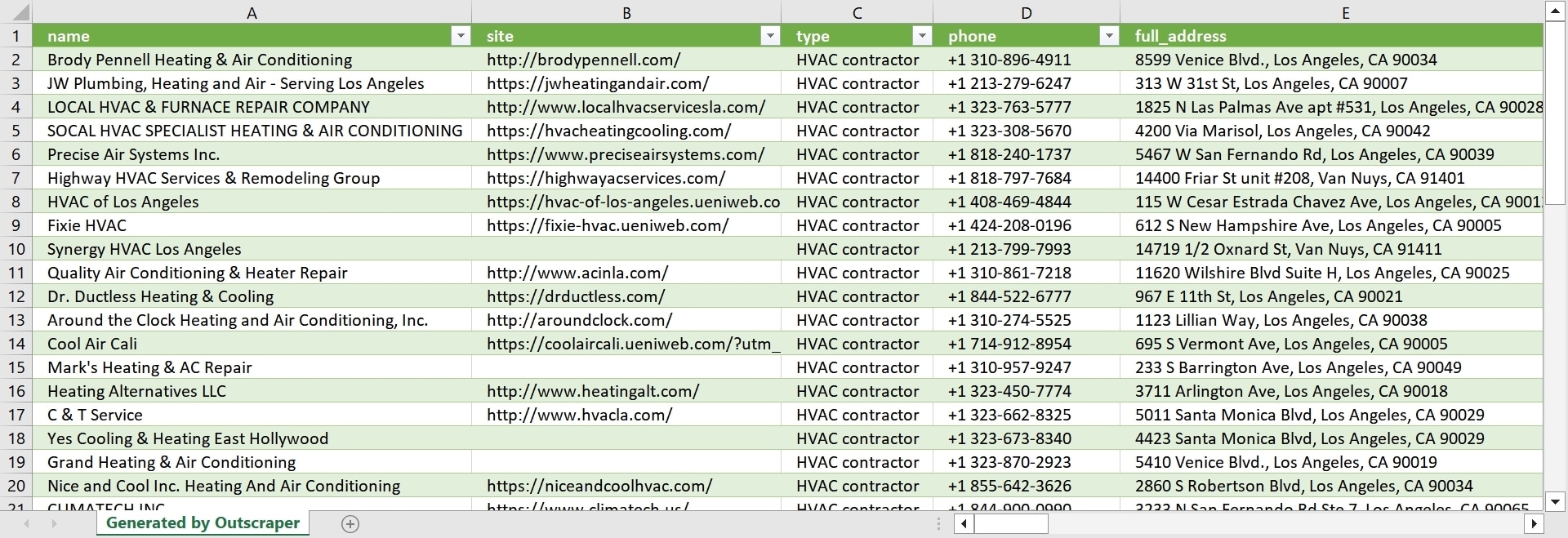
Het resultatenbestand kan worden bekeken en bewerkt met een spreadsheetprogramma. Het bestand bevat meer dan 40 gegevenskolommen. Als er tijdens het aanmaken van de taak verrijkingsdiensten worden toegevoegd, zijn er nog meer gegevenskolommen beschikbaar. Outscraper haalt alle resultaten netjes voor je eruit en presenteert ze overzichtelijk. Probeer Outscraper nu ook eens uit.
Gegevens uit Google Maps halen met Outscraper
Outscraper vereenvoudigt het proces van het extraheren van gegevens uit Google Maps. Aanmelden en een taak aanmaken kost slechts enkele minuten. U kunt de mogelijkheden van de Outscraper Google Maps Data Scraper-service testen door een gratis account aan te maken en de dienst nu kosteloos uit te proberen.
Video handleiding
FAQ
Meest voorkomende vragen en antwoorden
Normaal gesproken bevat Google Maps geen e-mailadressen of contactgegevens van bedrijven. Daarom is het niet mogelijk om rechtstreeks leads te verzamelen. Maar met de Outscraper Google Maps Data Scraper-service kun je, in combinatie met de Emails & Contacts Scraper-service, leads uit Google Maps verzamelen.
- Ontdek de categorieën van je potentiële klanten
- Bezoek de Outscraper Google Maps Data Scraper-service.
- Scraper-service voor het toevoegen van e-mailadressen en contacten ter verrijking
- Kies een categorie en een locatie
- De taak beginnen
- Download de leads
Met de Outscraper Google Maps Data Scraper-service kunt u snel leads genereren voor specifieke categorieën en locaties. Outscraper zoekt bedrijven op in Google Maps en haalt de leadgegevens van deze bedrijven uit verschillende bronnen.
Je kunt leads genereren door de bedrijven op Google Maps in de browser te bekijken, hun websites te bezoeken en informatie te verzamelen zonder dat het je iets kost. Maar dit is een zeer tijdrovende en moeizame klus. Met de Outscraper Google Maps Data Scraper-service kun je deze klus eenvoudig klaren.