Daftar Isi
Kami punya kabar baik. Kini Outscraper sudah mendukung integrasi dengan Zapier. Zapier adalah layanan yang menghubungkan dan mengotomatiskan ribuan aplikasi web yang berbeda. Dengan demikian, Anda dapat memanfaatkan Outscraper dan integrasi Zapier secara maksimal untuk menangani tugas, proyek, dan bisnis Anda.
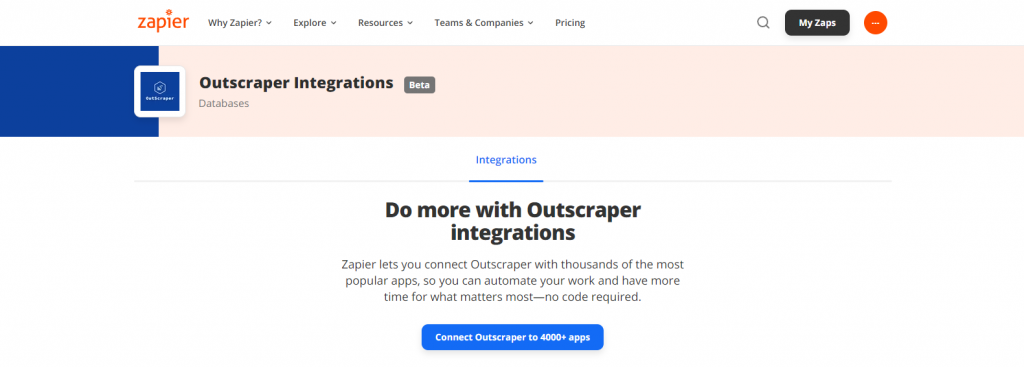
Dalam artikel ini, Anda dapat mempelajari cara menggunakan integrasi Outscraper Zapier untuk membuat alur kerja.
Mengonfigurasi Integrasi
Templat alur kerja yang sudah jadi dapat digunakan untuk mengonfigurasi integrasi Zapier. Selain itu, Anda juga dapat membuat alur kerja Anda sendiri di antara Zapier sesuai dengan kebutuhan Anda secara manual. Integrasi "Arsipkan tugas Outscraper yang baru selesai dalam baris Google Spreadsheet" siap digunakan sekarang.
Integrasi Outscraper
ASemua integrasi yang tersedia dapat dilihat di halaman Outscraper di Zapier. Anda dapat mengunjungi halaman Outscraper di Zapier secara langsung, atau menggunakan bilah pencarian untuk menemukan integrasi tersebut.

Halaman Integrasi Zapier Outscraper: https://zapier.com/apps/outscraper-ca1391/integrations
Mengarsipkan Tugas Outscraper yang Baru Selesai di Baris Google Spreadsheet
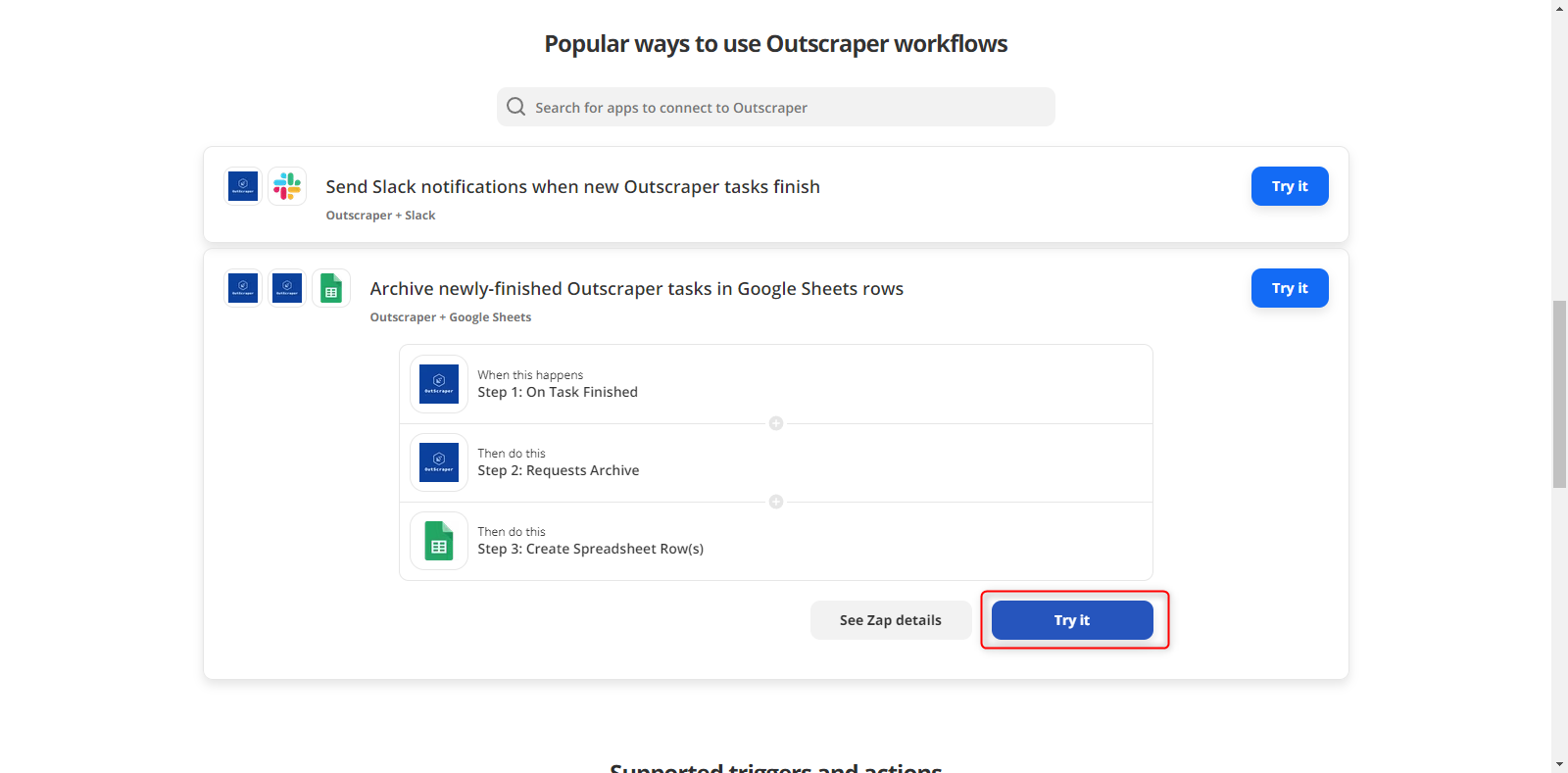
Di antara alur kerja Outscraper yang terdaftar, temukan integrasi "Arsipkan tugas Outscraper yang baru selesai dalam baris Google Sheets" dan klik tombol coba.
Pengaturan Integrasi
Apabila Anda menekan tombol 'Try it', Zapier akan menampilkan layar pengaturan di depan Anda. Bagian penyiapan terdiri dari 3 bagian.
Pemicu: Tugas Selesai dalam Outscraper
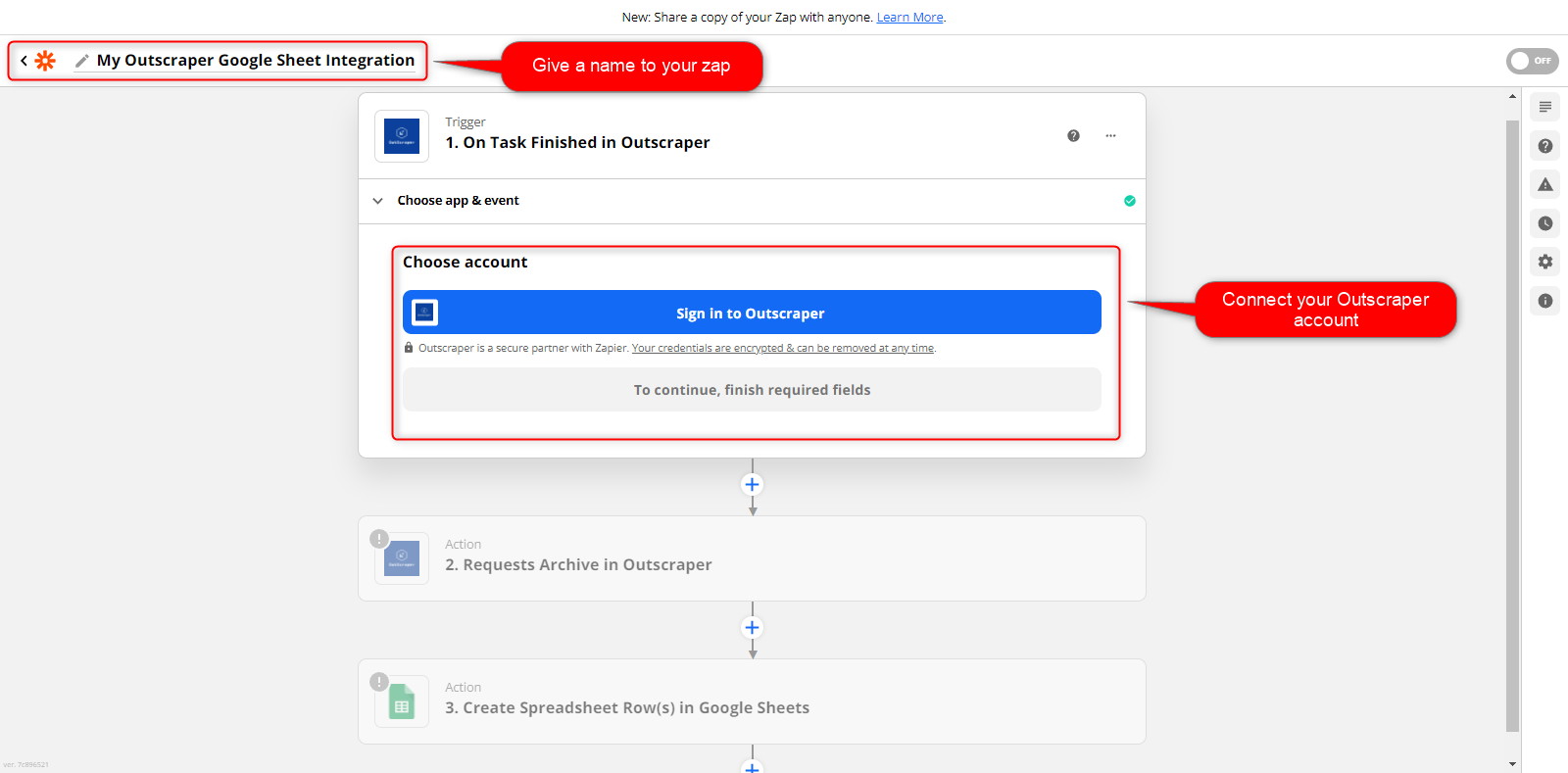
Pada layar ini, Anda dapat menentukan nama untuk Zap. Zapier akan memandu Anda langkah demi langkah. Pertama, Anda perlu menautkan akun Outscraper Anda ke Zapier.

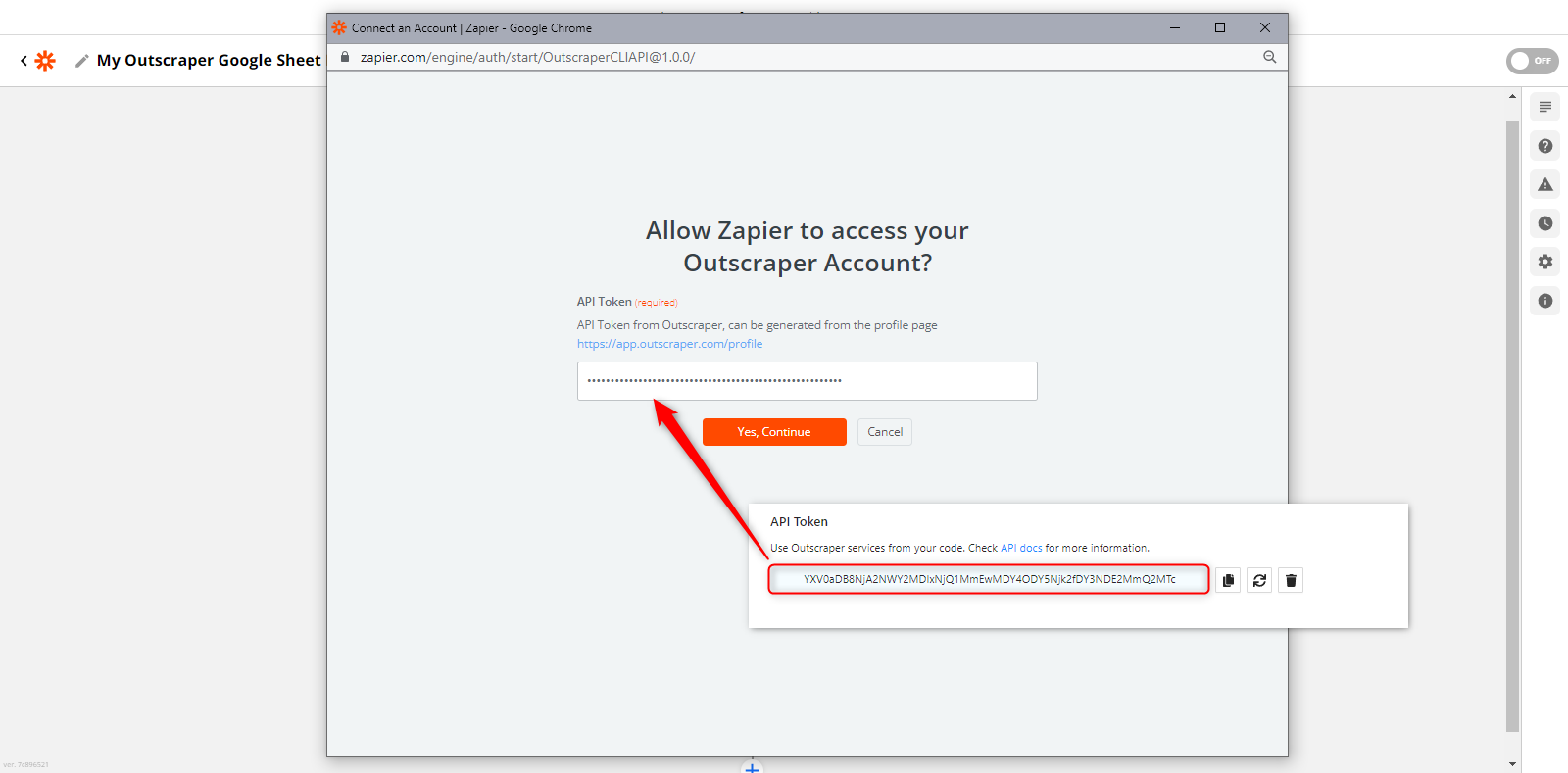
Setelah menekan tombol ‘Masuk ke Outscraper’, akan muncul jendela pop-up yang meminta Token API yang harus Anda peroleh dari Outscraper.
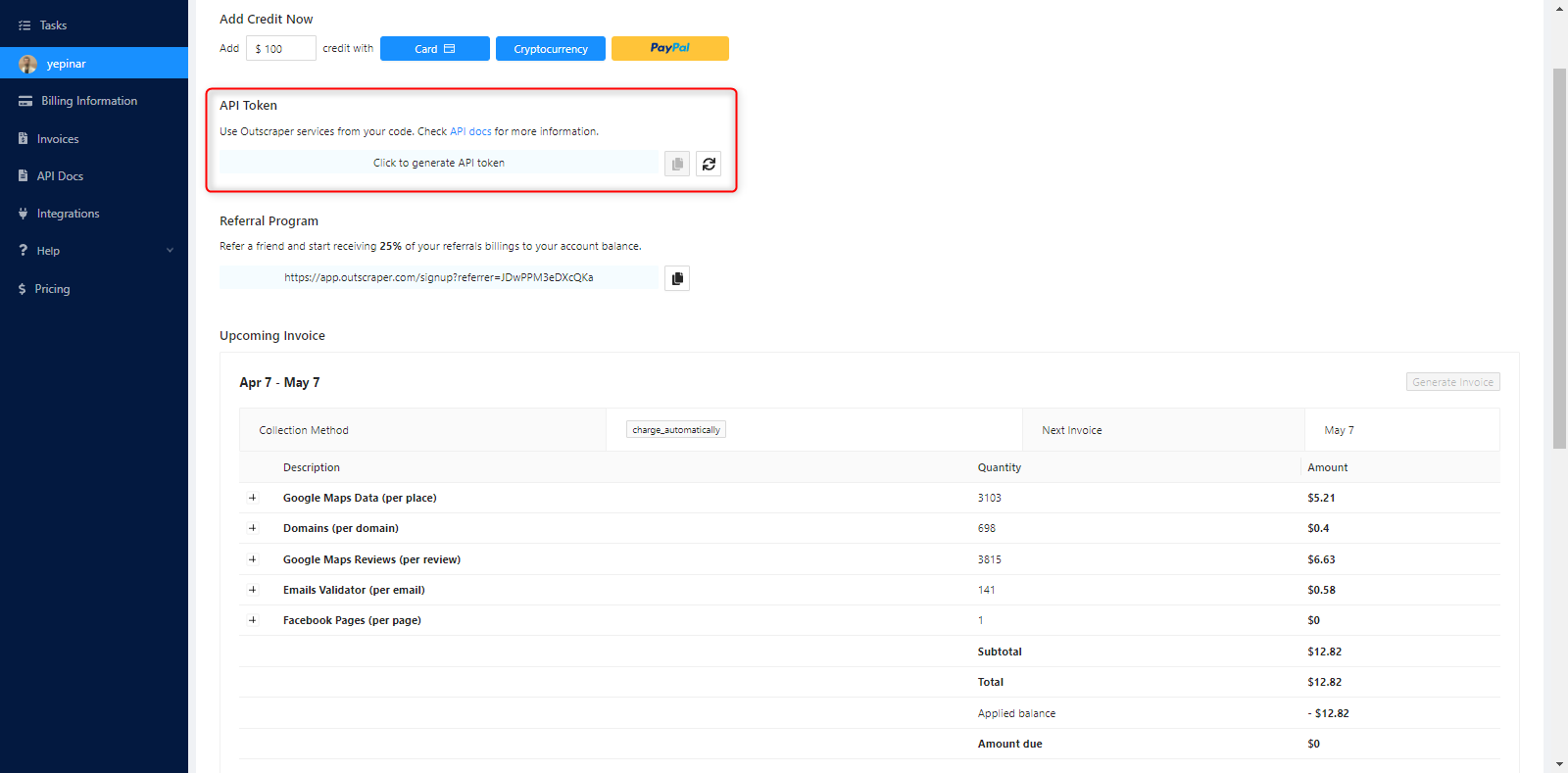
Alat penghasil Token API dapat ditemukan di halaman profil: https://app.outscraper.com/profile
Cukup klik teks "Klik untuk menghasilkan token API" dan tunggu hasilnya.
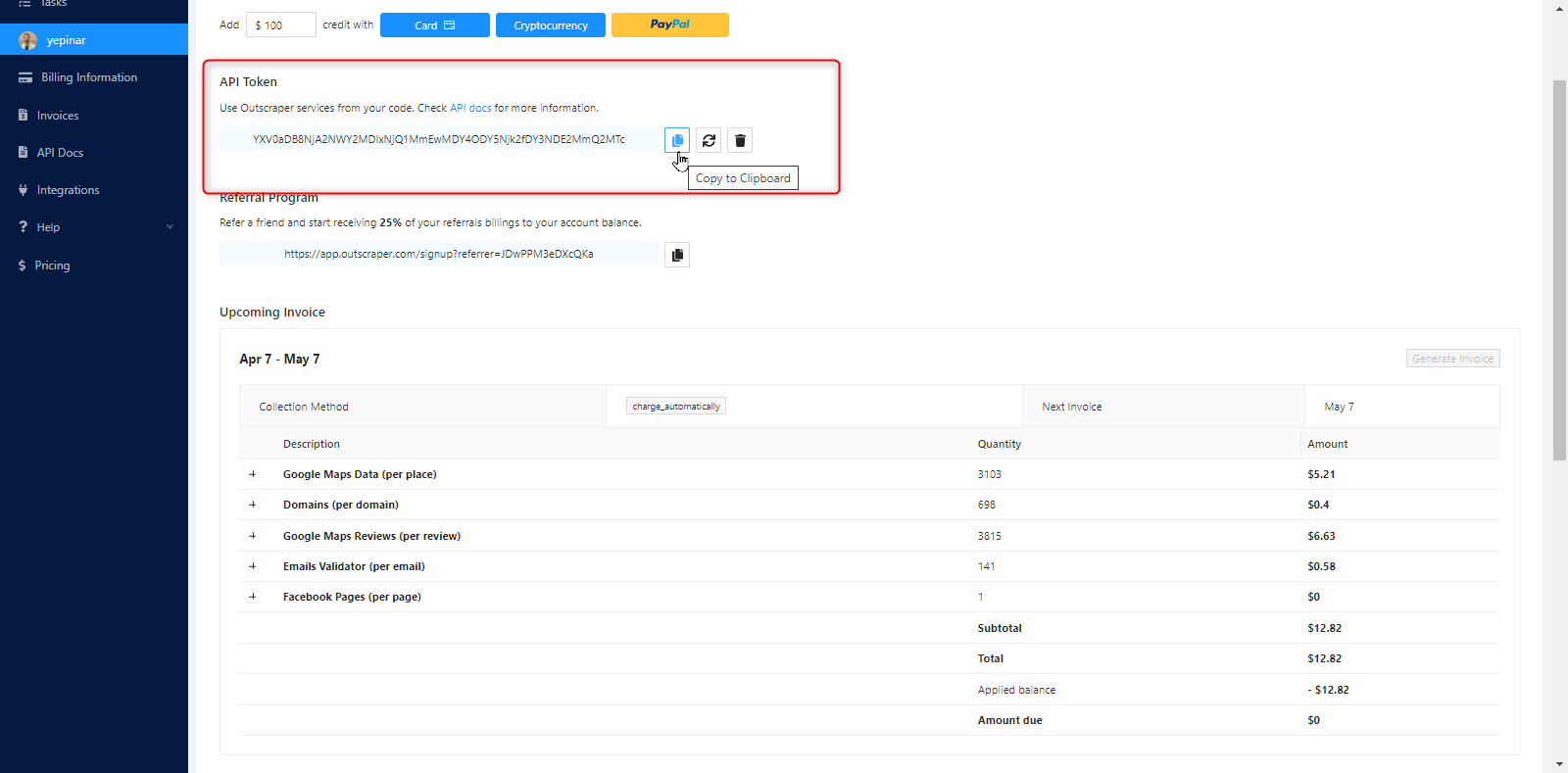
Sekarang, salin token API ke clipboard yang dibuat khusus untuk Anda, dan tempelkan ke dalam kotak pop-up yang dibuka oleh Zapier. Kemudian klik tombol 'Ya, lanjutkan'.
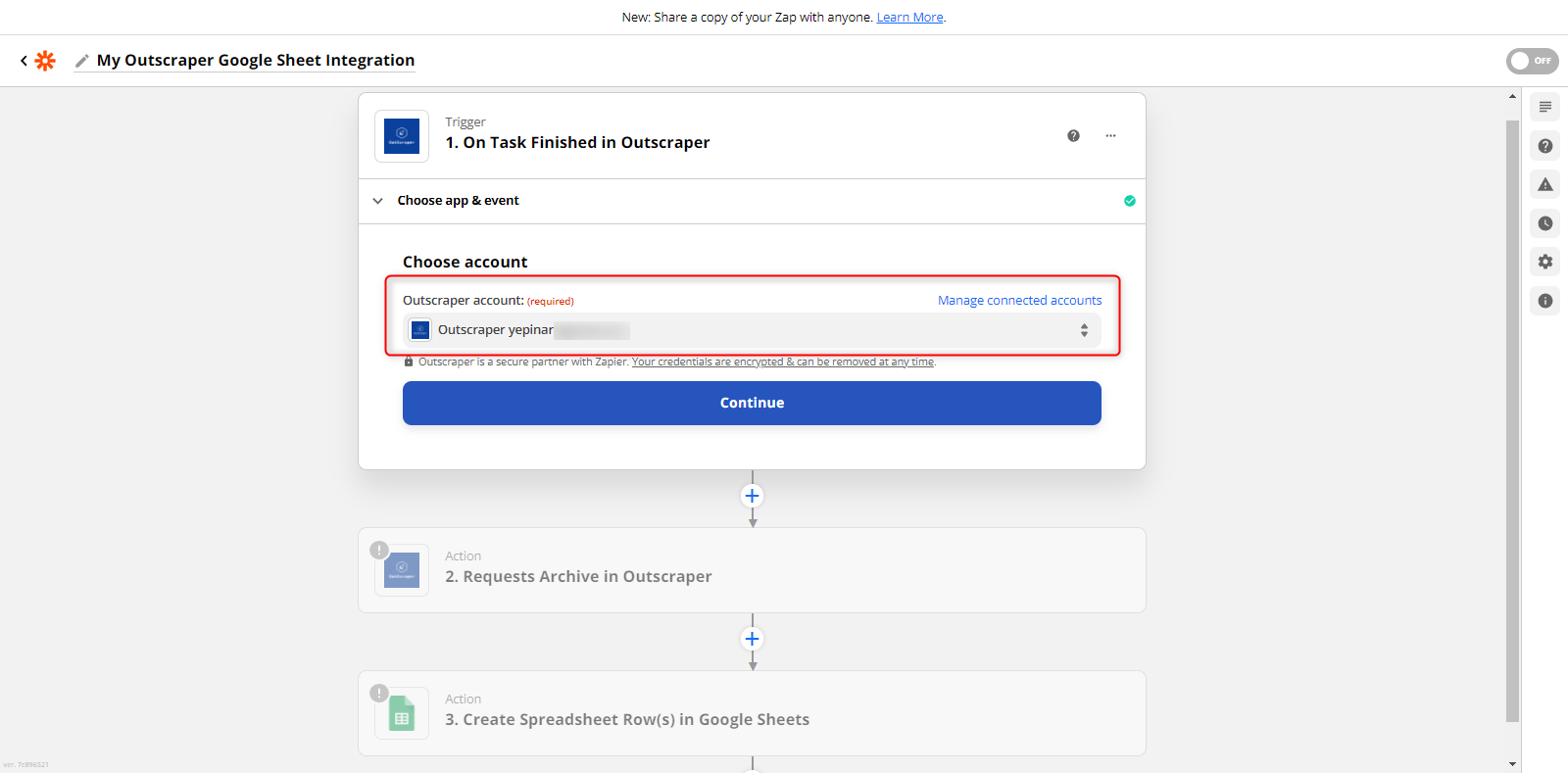
Zapier akan menyimpan Token API yang Anda masukkan dan mengembalikan Anda ke layar pengaturan. Sekarang Anda dapat melihat alamat email yang Anda tentukan di bidang "Akun Outscraper: (wajib diisi)".
Pada langkah berikutnya, Zapier akan menjalankan uji pemicu. Pada langkah berikutnya, Zapier akan menjalankan uji pemicu. Ini akan memeriksa keberadaan tugas terbaru dan melihat apakah tugas tersebut cocok dengan akun yang terhubung.
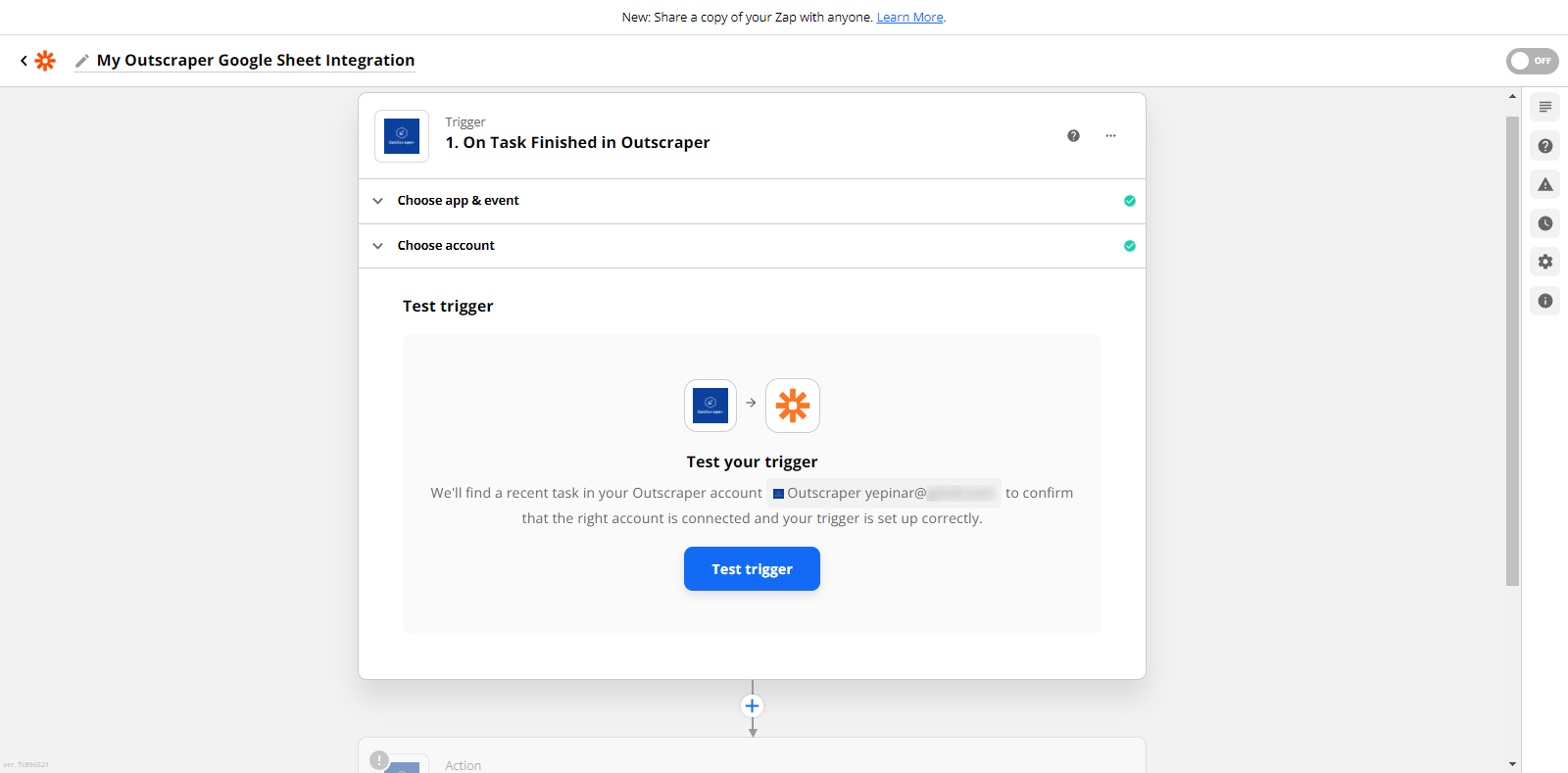
Tekan tombol pemicu tes dan tunggu hasil tes.
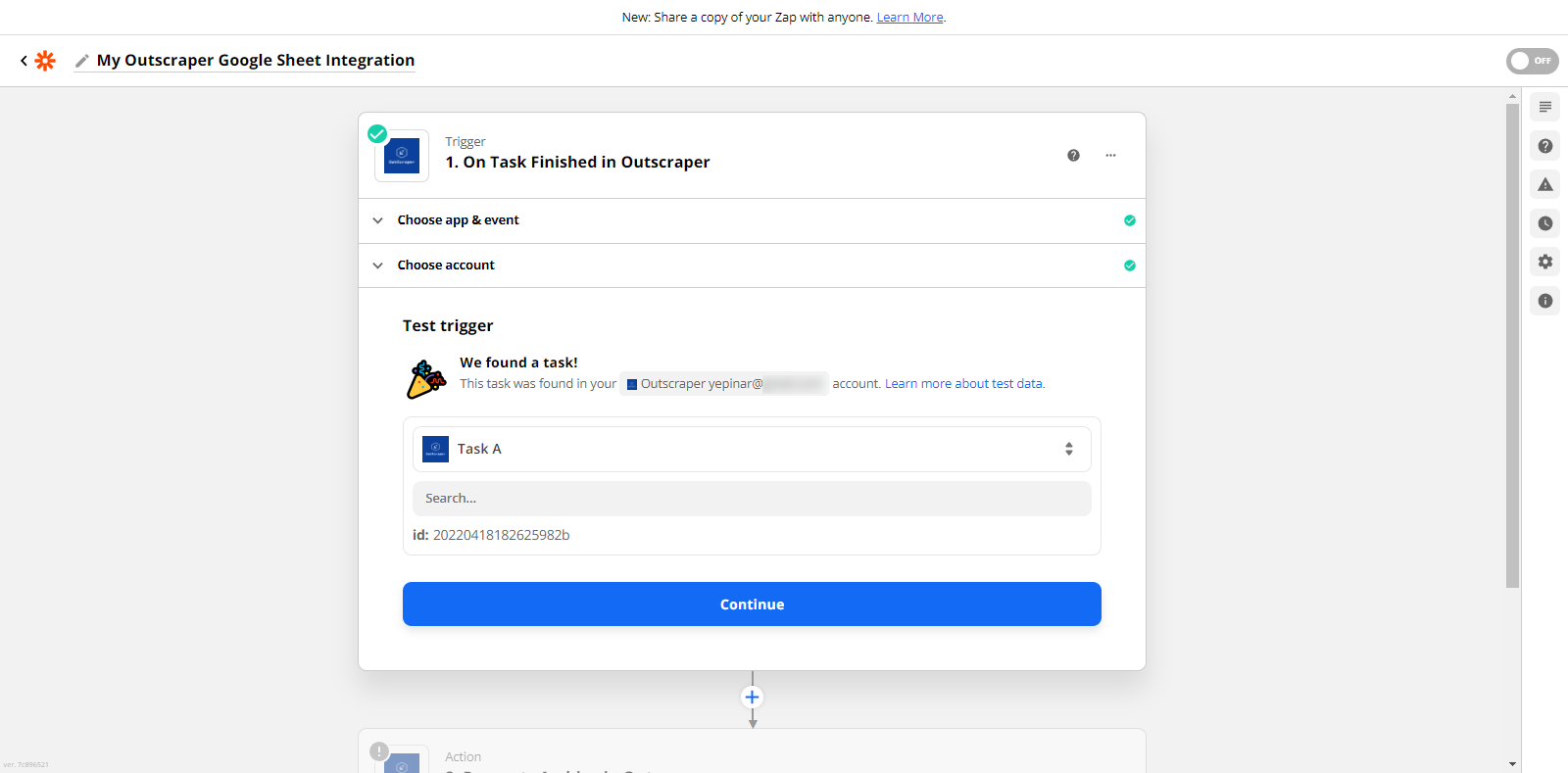
Tugas tersebut telah berhasil ditambahkan ke akun Anda, dan Anda siap untuk melanjutkan.
Tindakan: Meminta Arsip di Outscraper
Pada bagian kedua ini, perlu untuk menentukan tindakan apa yang akan dilakukan Zapier pada sisi Outscraper. Tindakan 'Minta Arsip' secara otomatis dipilih.
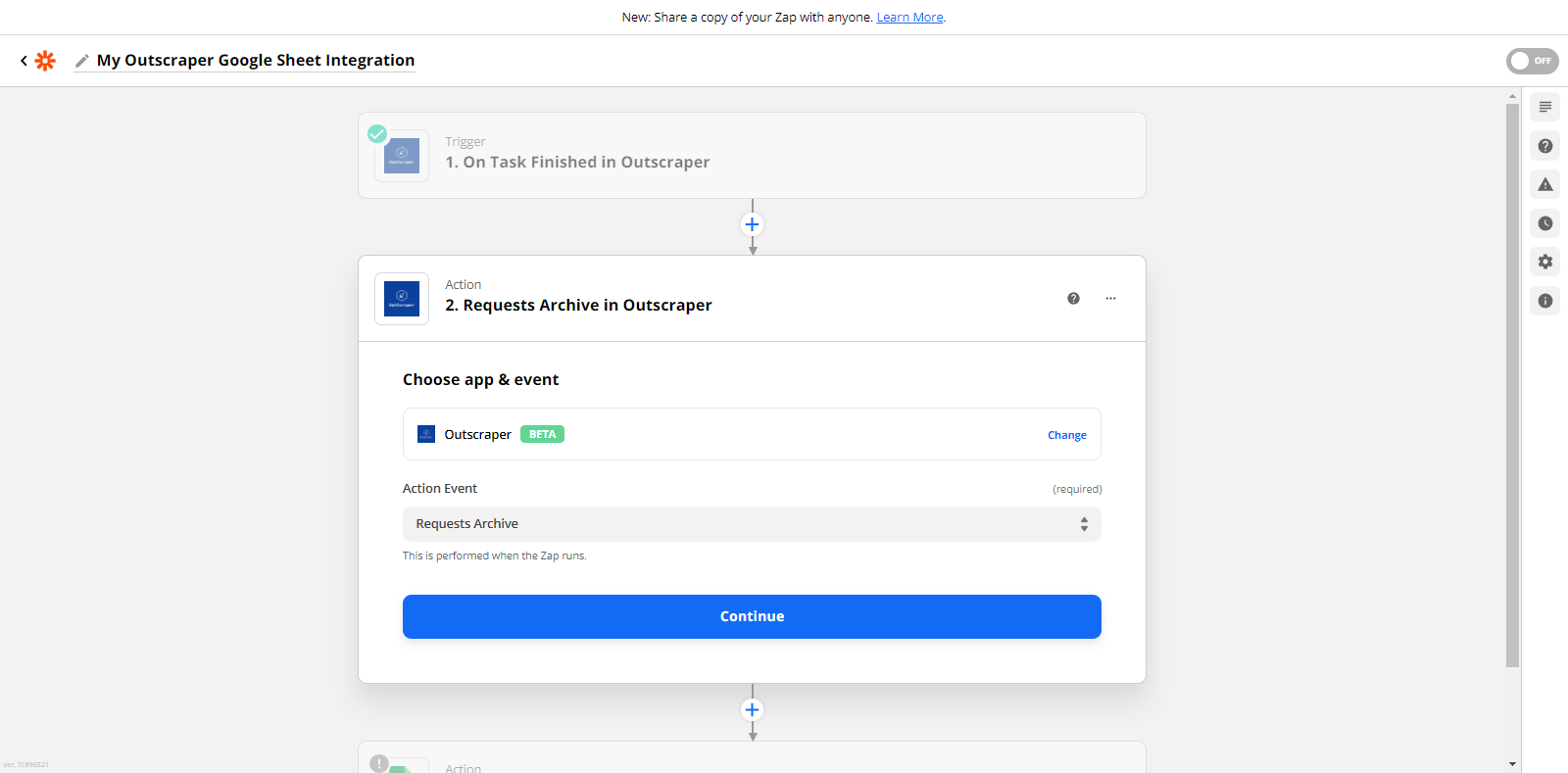
Langsung klik tombol lanjutkan untuk menyiapkan langkah berikutnya. Anda akan diminta untuk memilih akun Anda dalam daftar lagi.
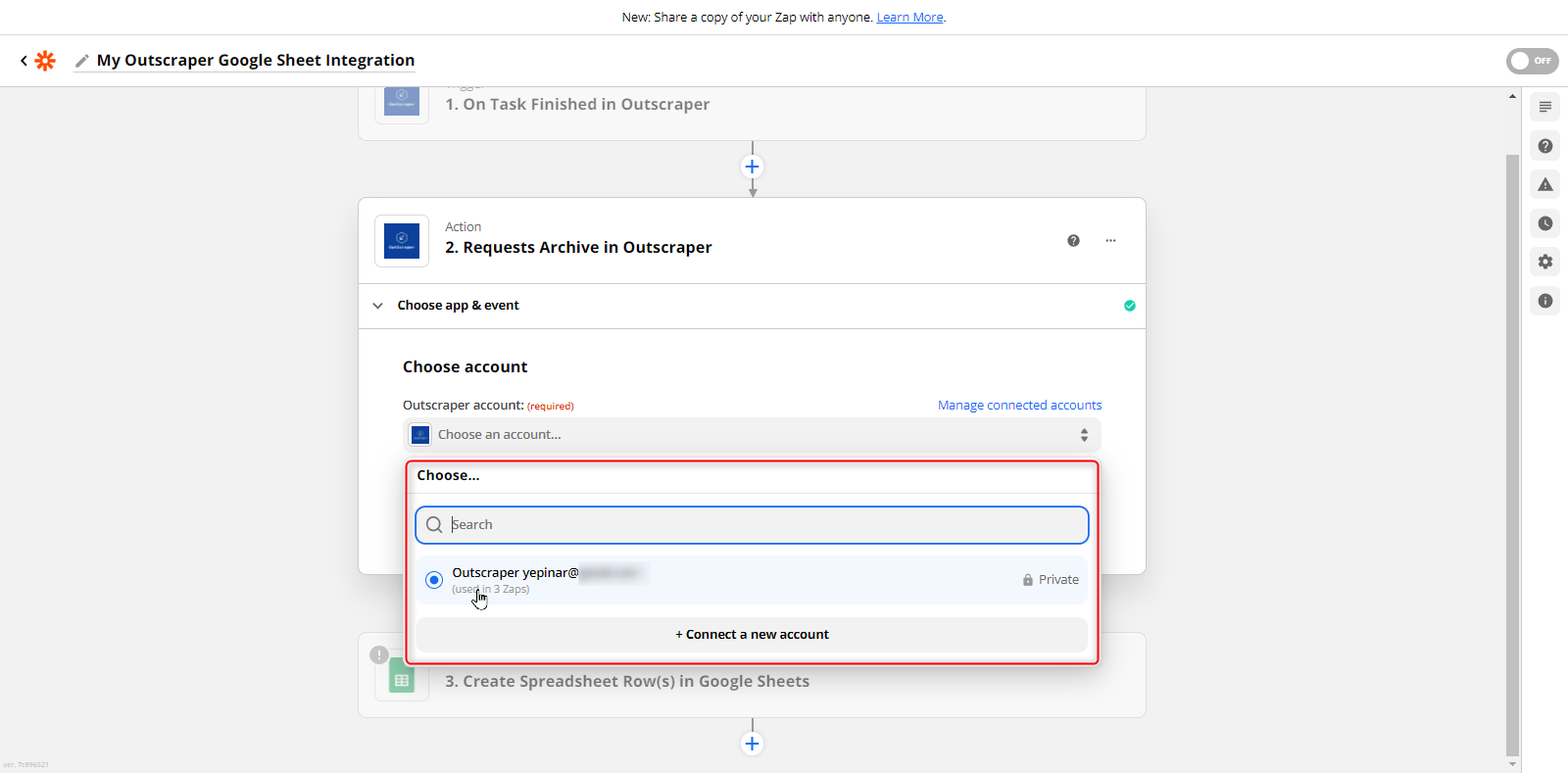
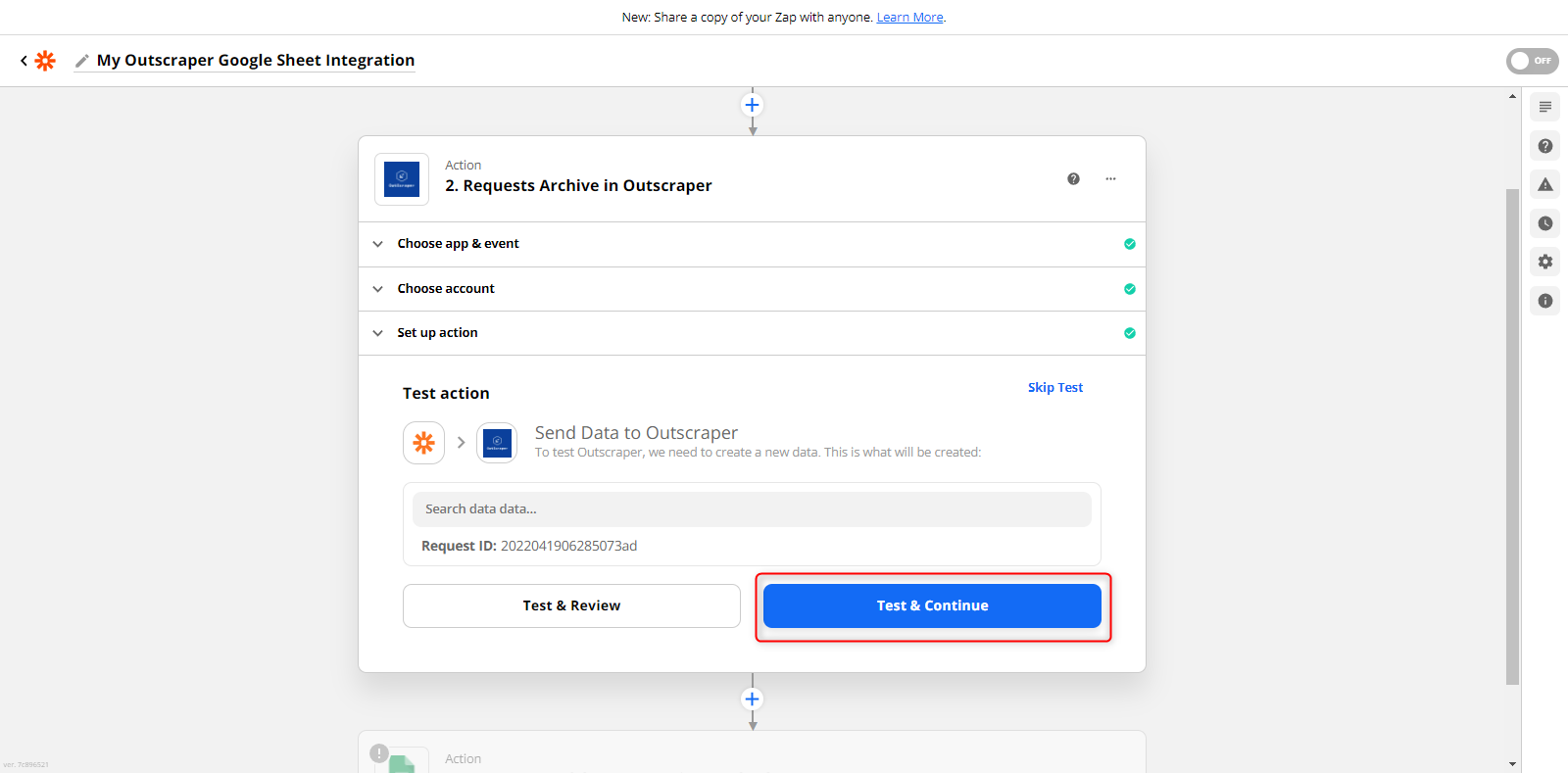
Halaman tersebut akan menampilkan rincian tugas terbaru yang dibuat di Outscraper saat Anda memilih akun dan melanjutkan ke langkah berikutnya. Jika Anda melihat ID tugas di bagian ID Permintaan, lanjutkan saja langsung ke langkah berikutnya.
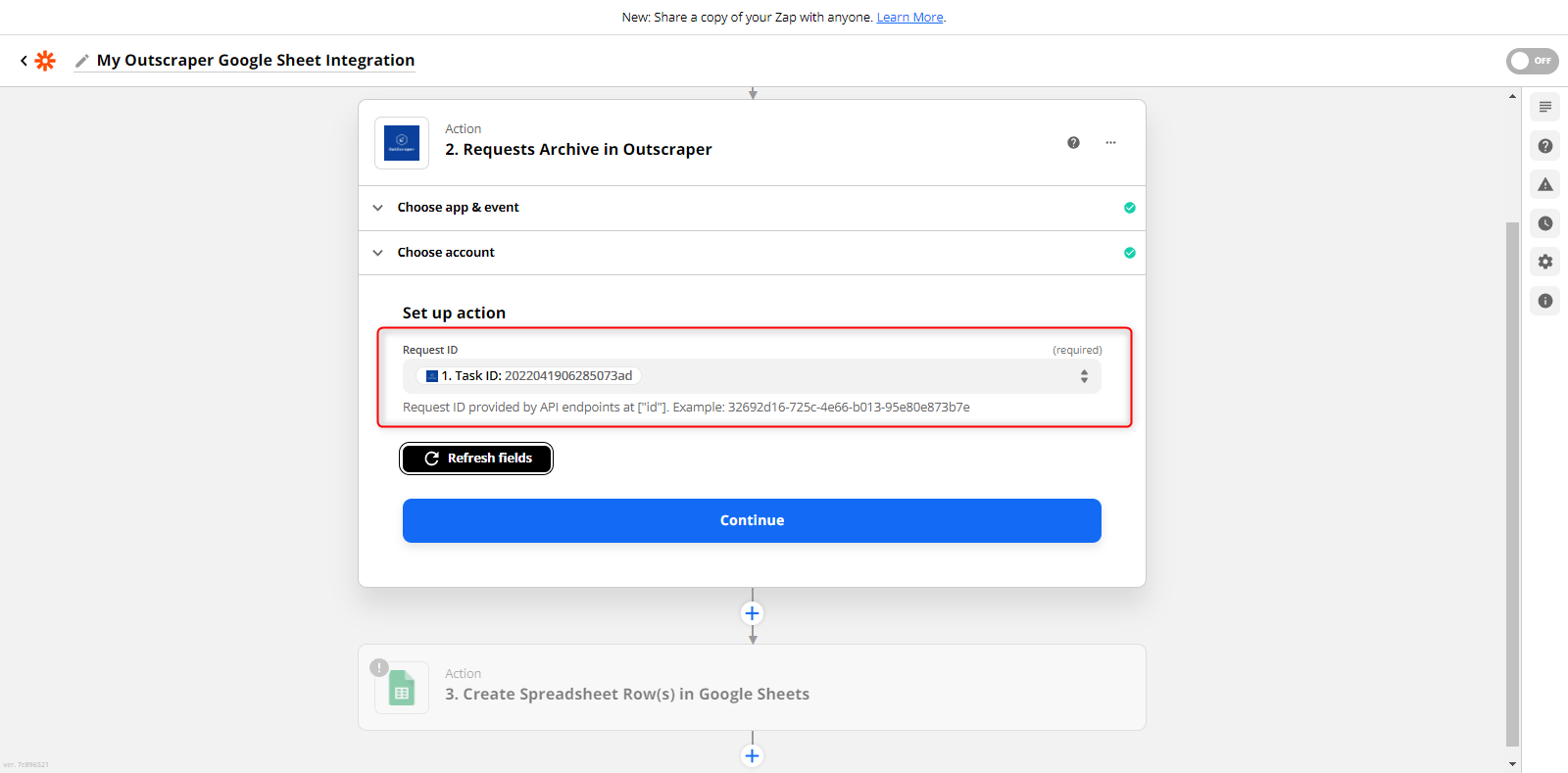
Zapier akan menguji koneksi Outscraper. Klik 'Test & Continue' dan tunggu hasil pengujian.
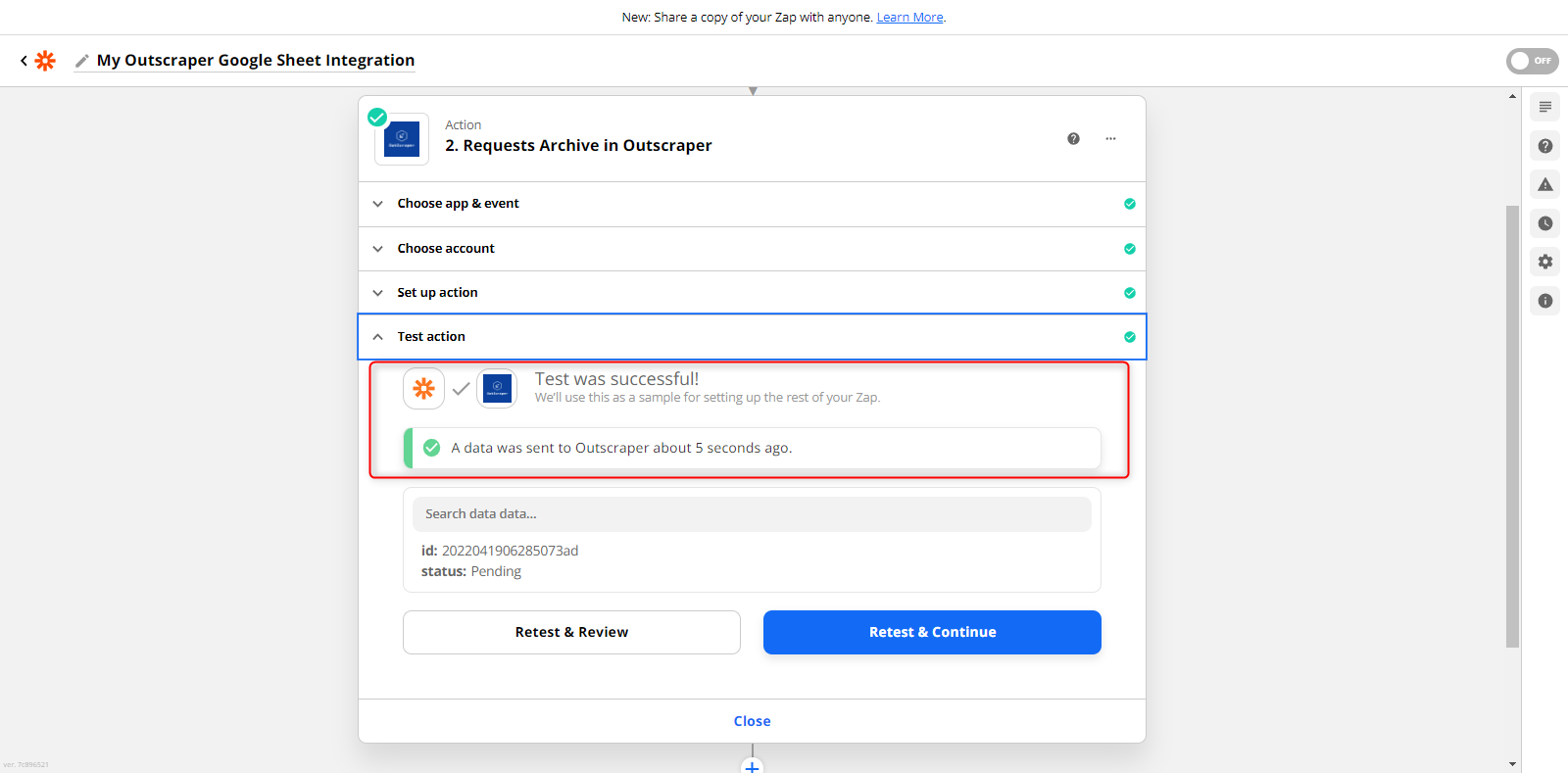
Jika pengujian berhasil, langkah penyiapan akan langsung beralih ke “Tindakan: 3. Membuat Beberapa Baris Lembar Kerja di Google Sheets.” Anda dapat memeriksa hasil pengujian secara manual.
Tindakan: Membuat Beberapa Baris Lembar Kerja di Google Sheets
Anda telah mencapai langkah terakhir di layar penyiapan. Anda akan diminta untuk menautkan akun Anda untuk integrasi Google Sheet.
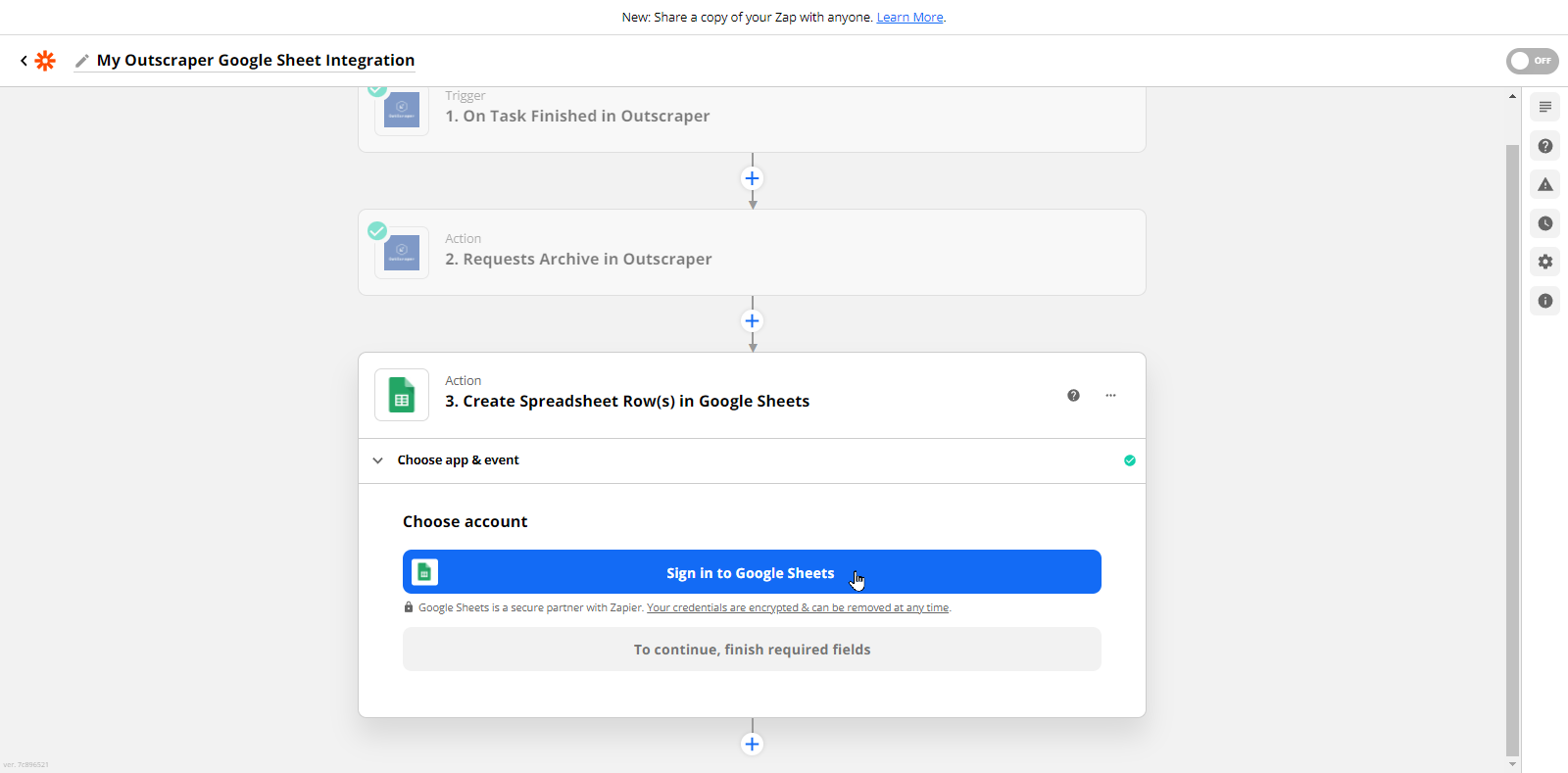
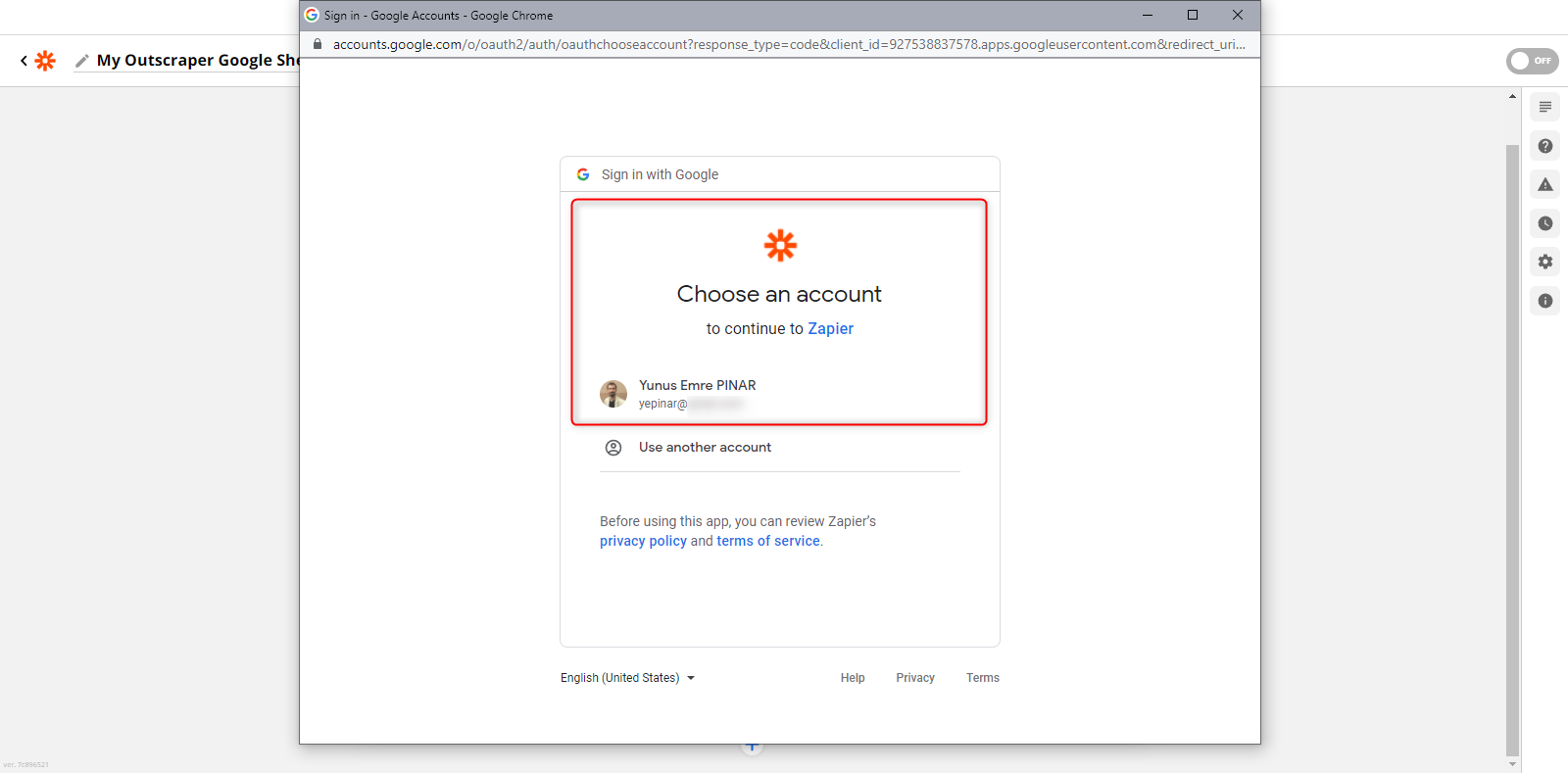
Sebuah pop-up akan terbuka lagi dan meminta Anda memilih akun untuk masuk ke Google.
Zapier akan meminta izin untuk mengakses akun Google Anda. Anda dapat memeriksa izin apa saja yang telah Anda berikan dengan melihat daftar tersebut. Jika Anda ingin mengonfirmasi, Anda dapat melanjutkan dengan menekan tombol ‘Izinkan’.
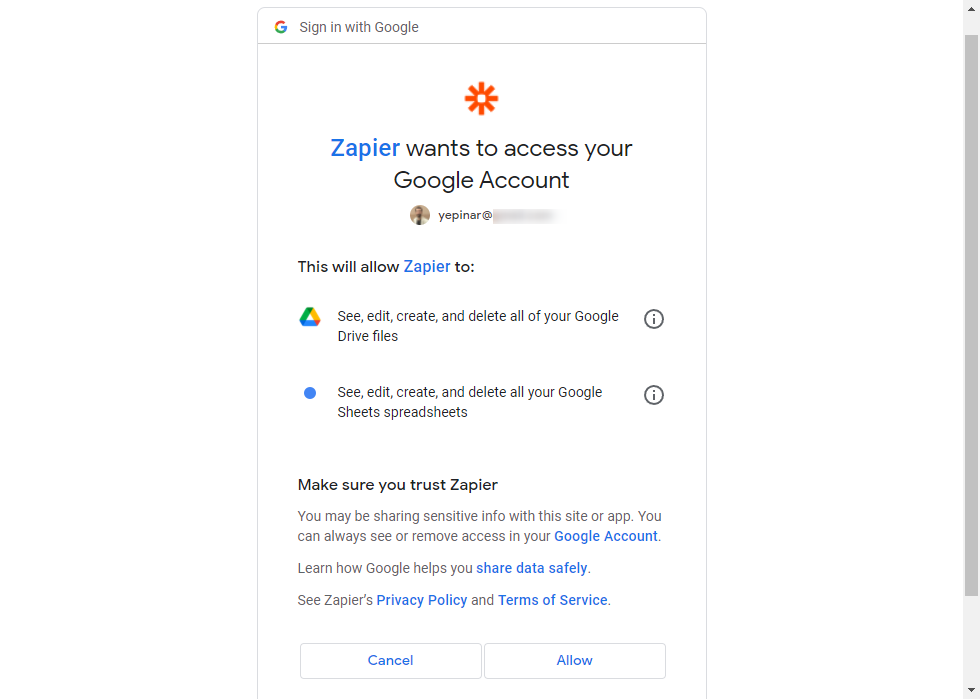
Akun Google Anda juga telah berhasil terhubung sekarang.
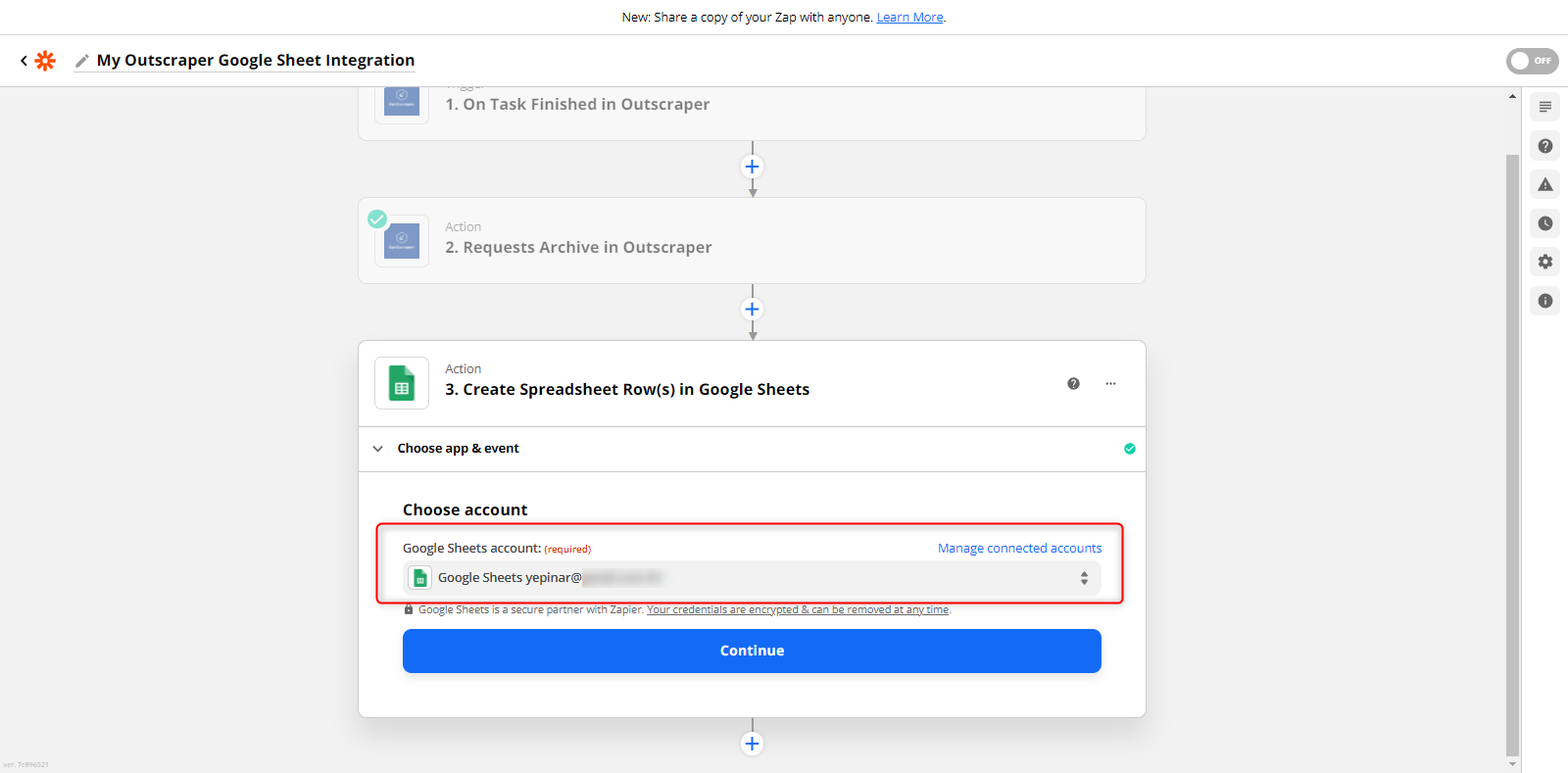
Setelah memilih akun Google dari daftar, Anda akan diminta untuk memilih akun drive tempat spreadsheet berada dan lembar kerja dalam spreadsheet.
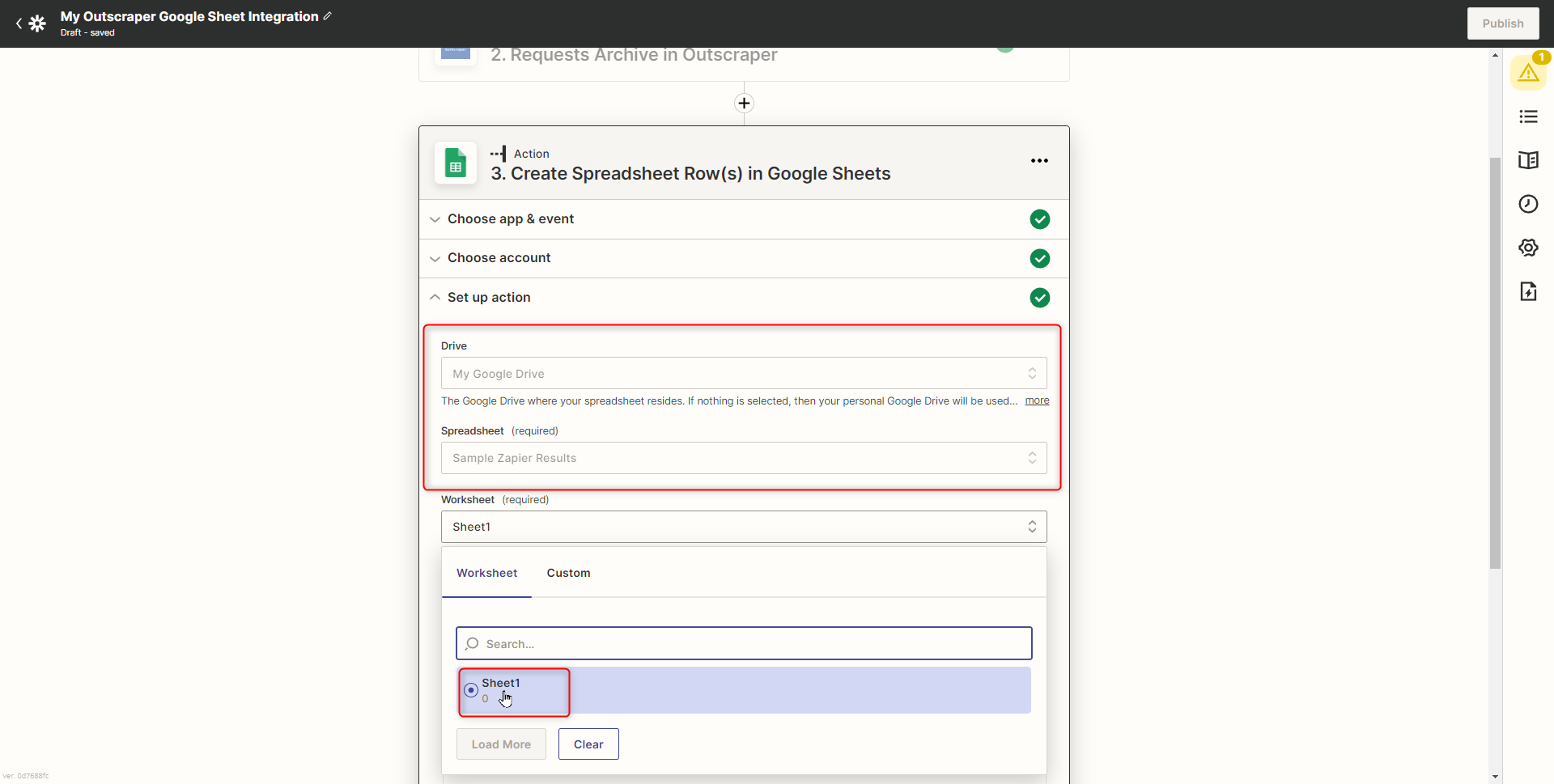
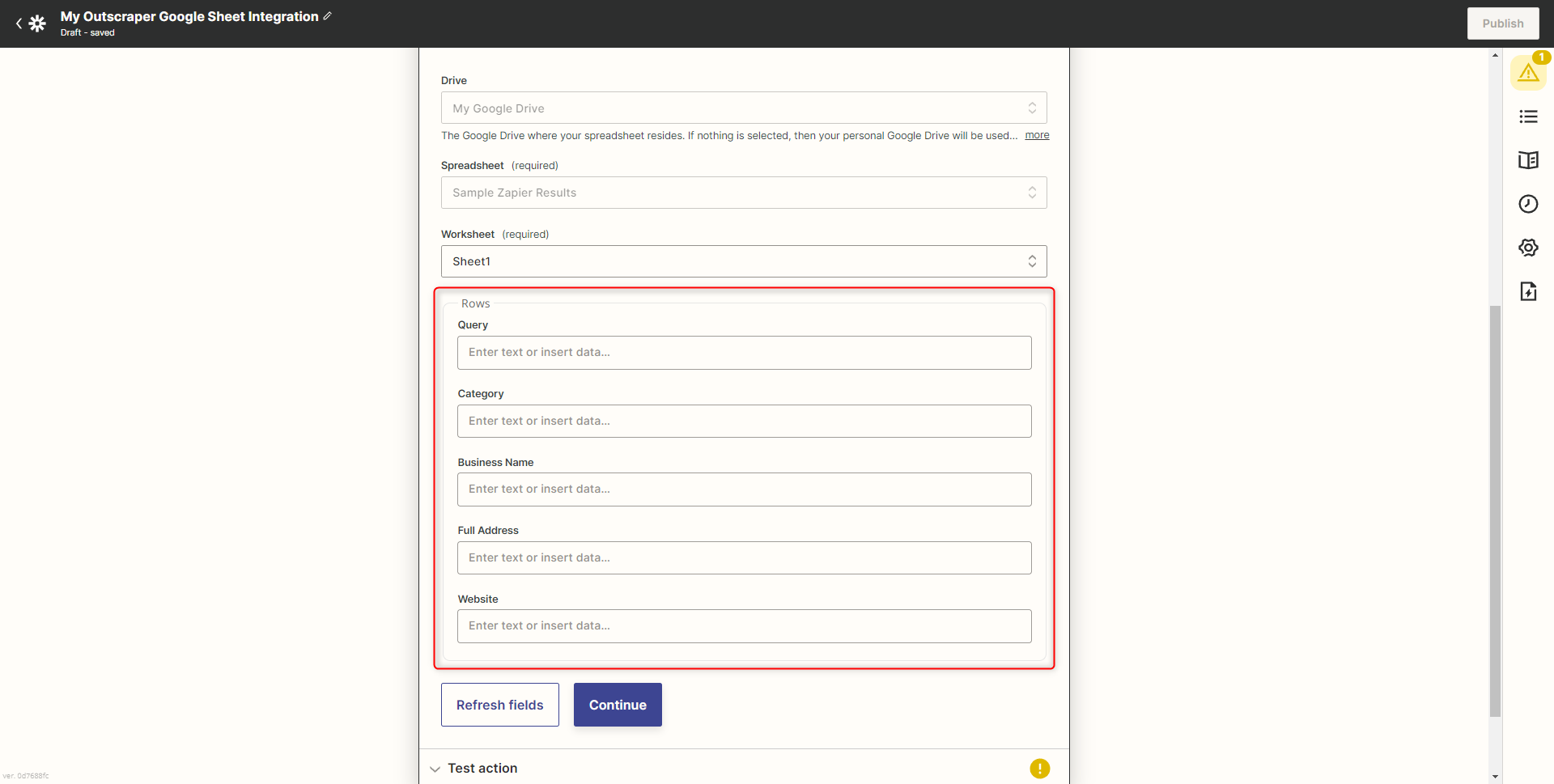
Anda harus membuat lembar kerja di Google Drive agar dapat menggunakannya dalam alur kerja, seperti lembar kerja “Contoh Hasil Zapier”. Selain itu, Anda perlu menuliskan judul kolom untuk bidang data yang ingin Anda cantumkan di lembar kerja kosong tersebut.
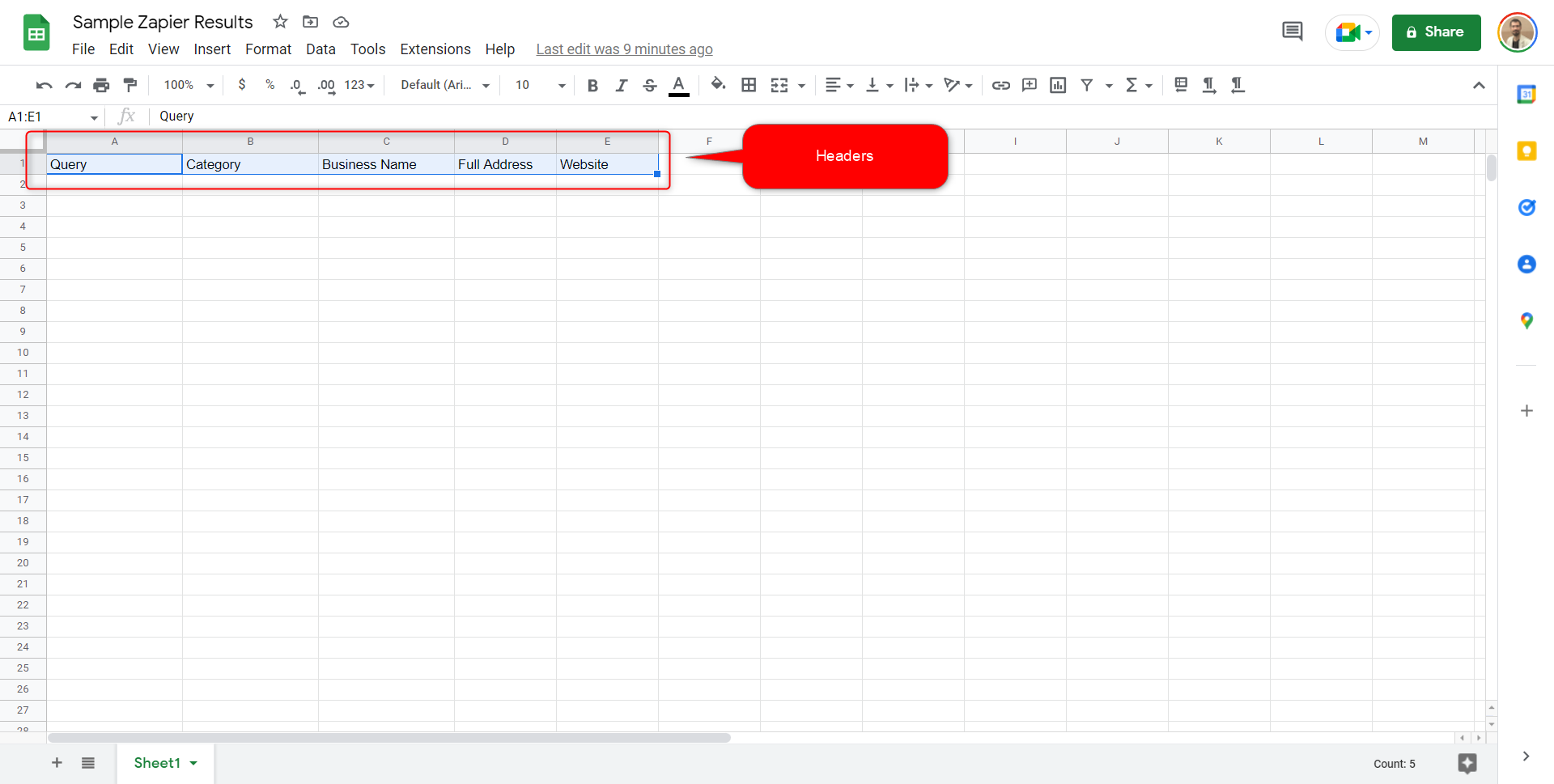
Judul di sini akan muncul secara otomatis di bagian baris. Header di sini akan muncul secara otomatis di bagian baris. Dengan demikian, kolom data yang diinginkan dari file hasil dapat ditentukan dalam bidang ini.
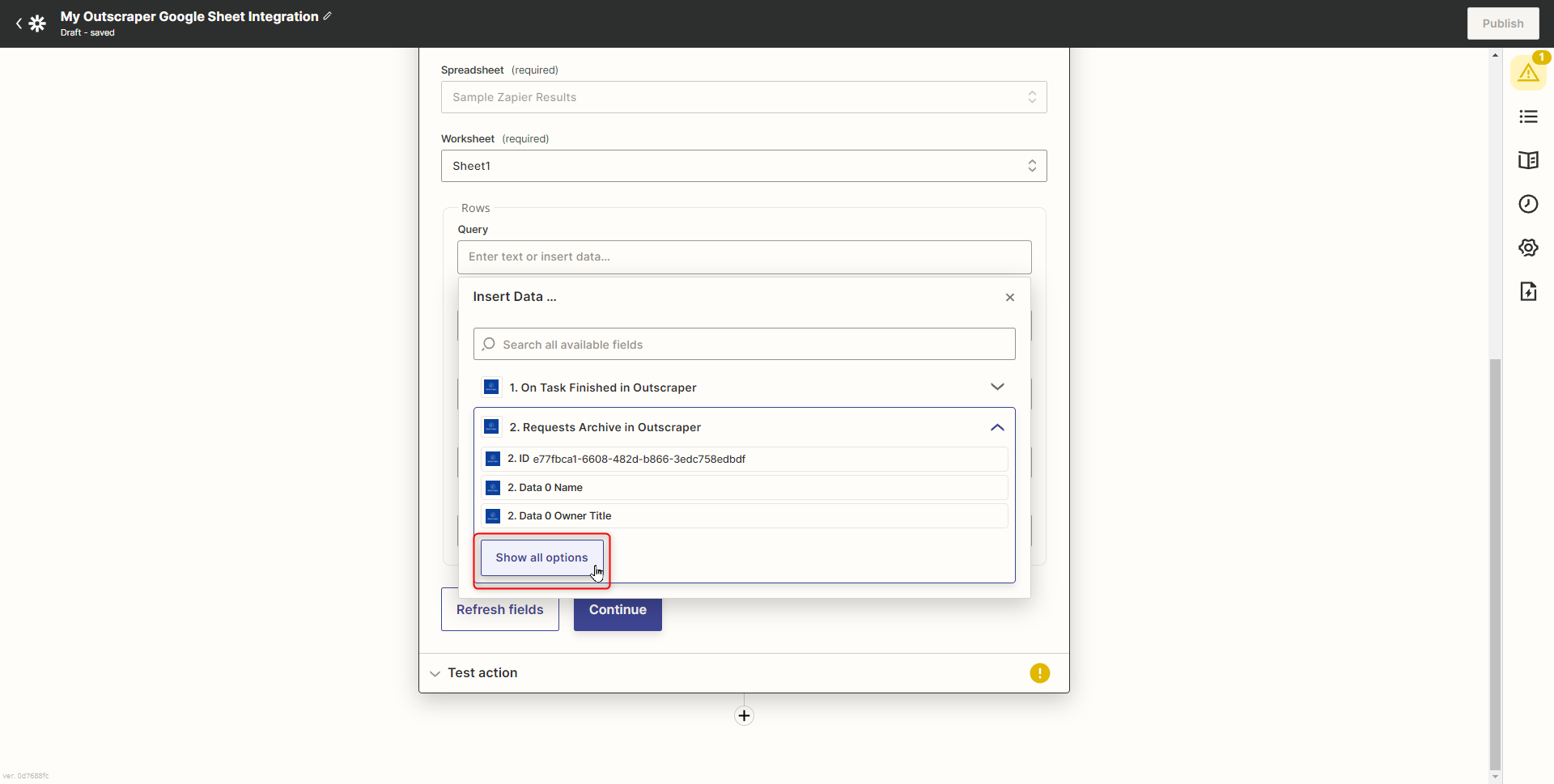
Pertama, klik daftar "Arsip Permintaan dalam Outscraper" untuk memilih data yang diinginkan untuk baris, lalu klik tombol "tampilkan semua opsi" untuk membuka seluruh daftar.
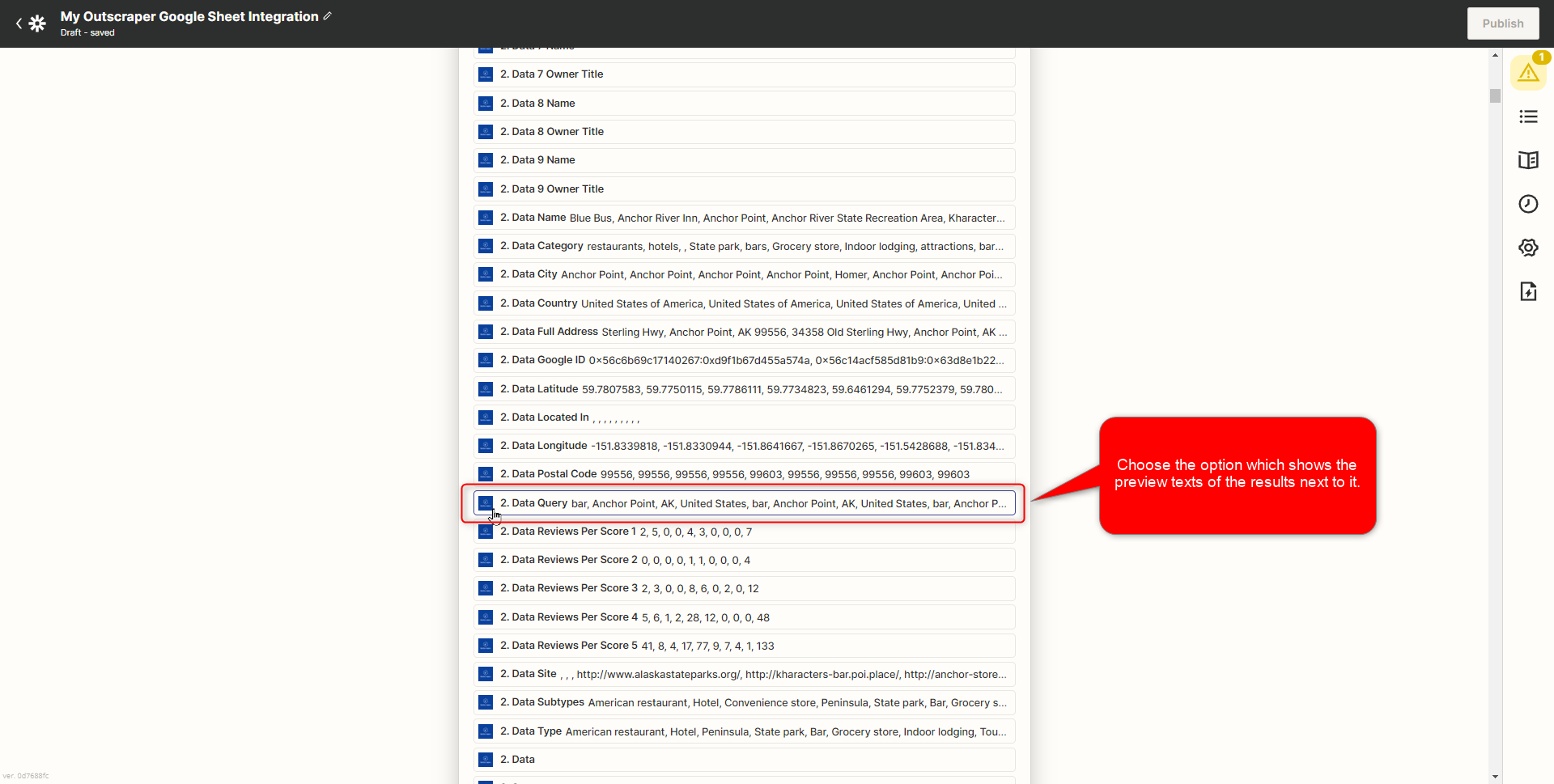
Pada daftar tarik-turun, pilih data yang sesuai dengan judul kolom. Meskipun terdapat banyak pilihan “Data Query” dalam daftar tersebut, pilihlah opsi yang menampilkan teks pratinjau hasilnya di sebelahnya.
Pilih opsi yang benar untuk semua baris dengan cara yang sama.

Setelah melanjutkan dengan tombol Lanjutkan, layar pratinjau akan muncul. Anda dapat meninjau data sekali lagi pada layar ini.
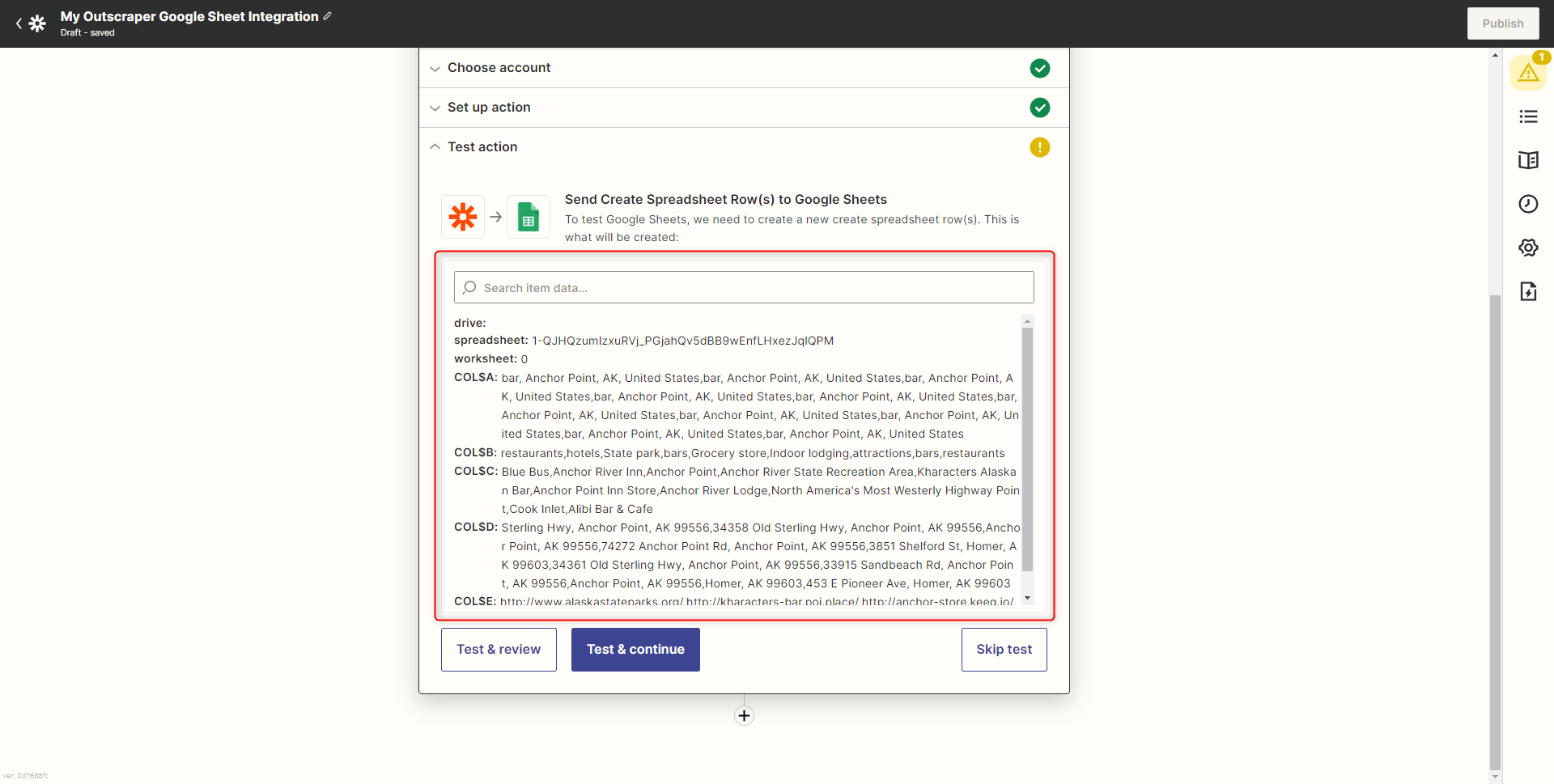
Silakan lanjutkan prosesnya dengan mengklik tombol “Test & Review”. Zapier akan menampilkan pesan: “Perintah ‘Create Spreadsheet Row(s)’ telah dikirim ke Google Sheets sekitar 31 detik yang lalu.”
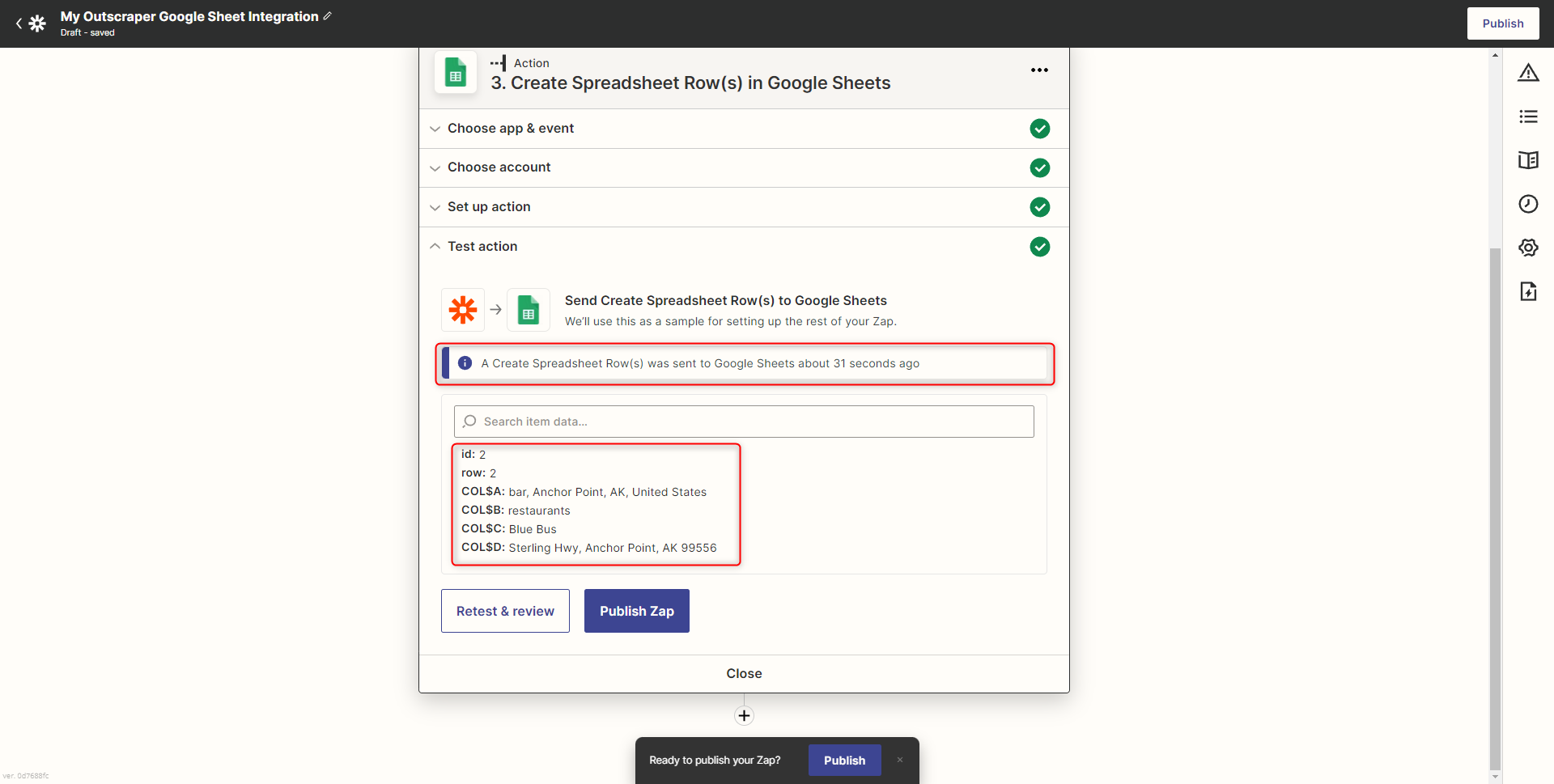
Periksa Spreadsheet pada hasil tes. Jika Anda melihat hasil tugas pada spreadsheet, semuanya baik-baik saja dan Zap siap untuk diterbitkan. Anda dapat menyelesaikan prosesnya dengan menekan tombol Publikasikan Zap.

Sekarang Zap sudah siap dipublikasikan. Klik tombol “Publish & Turn On” dan publikasikan Zap yang telah dikonfigurasi.
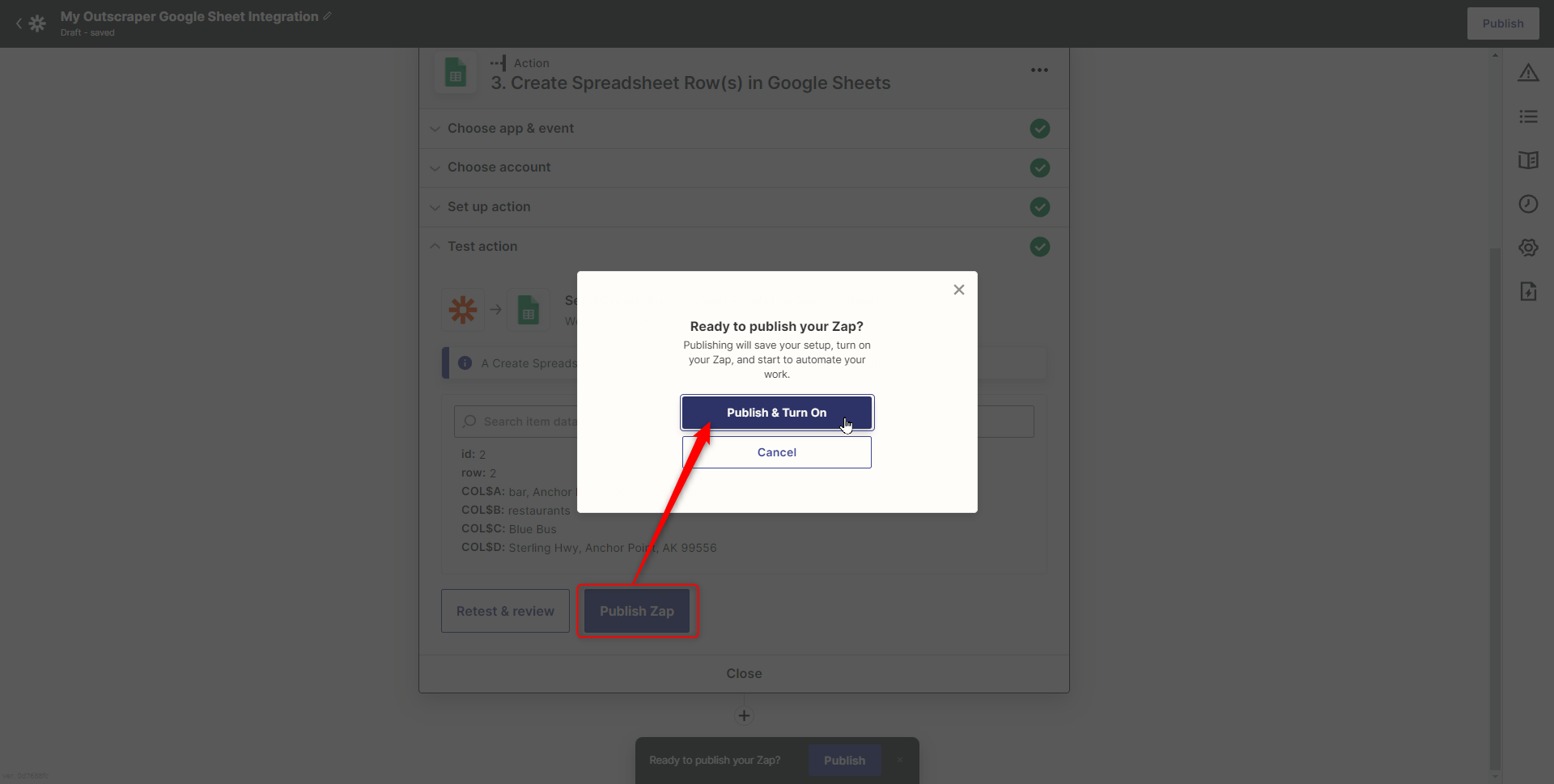
Dengan mengklik "Publish", konfigurasi Anda akan disimpan dan proses otomatisasi pekerjaan Anda akan dimulai. Dengan demikian, hasil dari setiap tugas yang dibuat akan secara otomatis ditransfer ke lembar kerja.
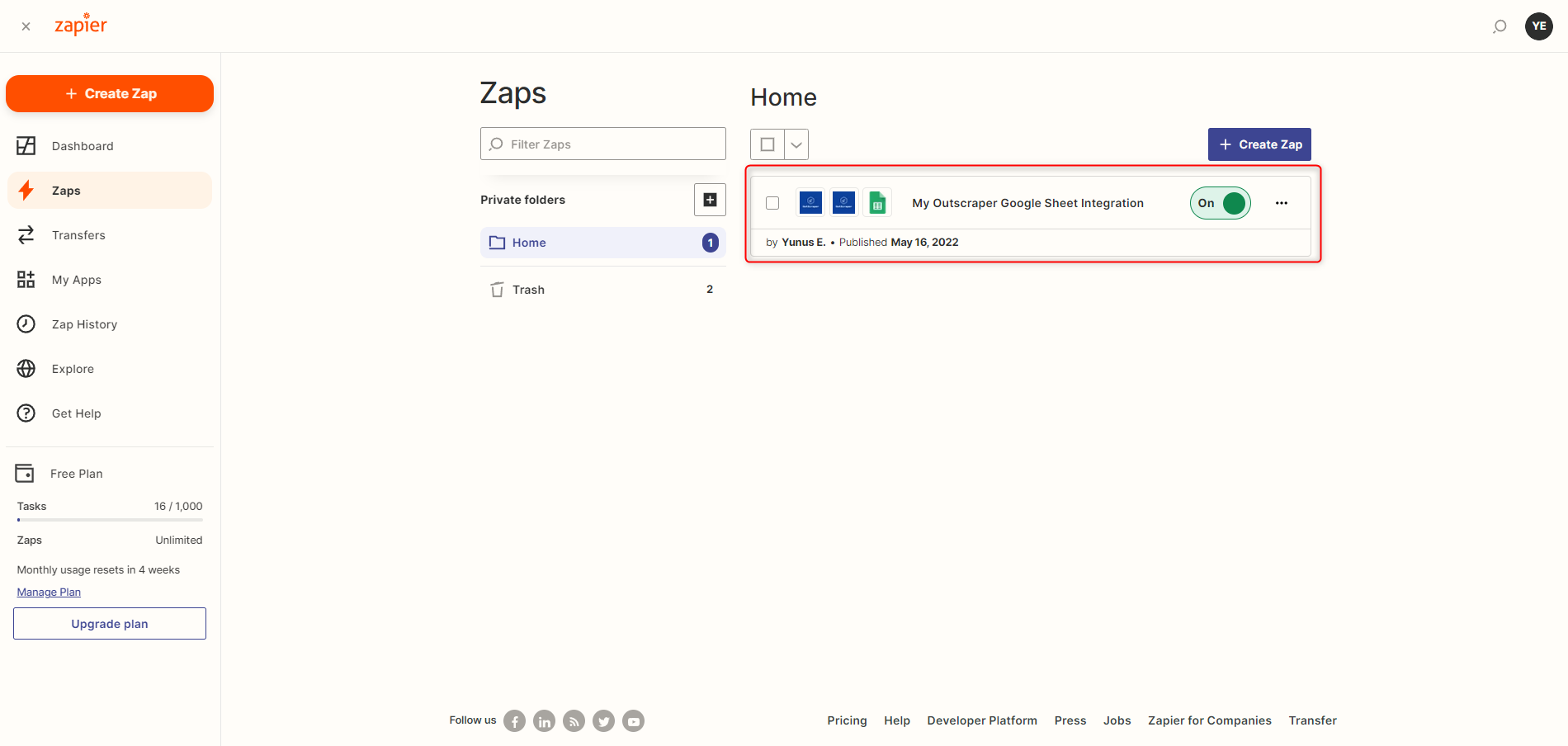
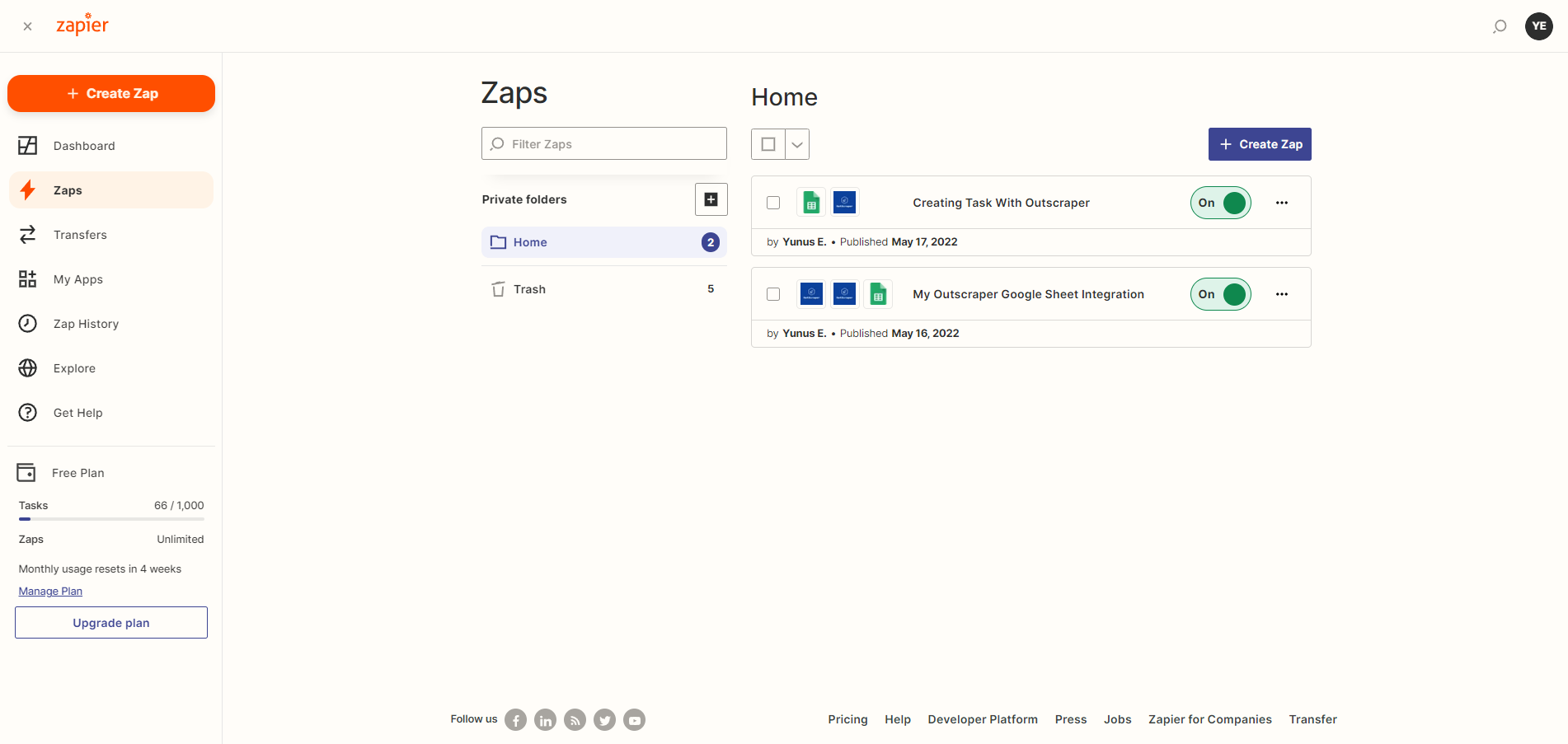
Integrasi Zapier sudah siap dan aktif sekarang. Anda dapat menggunakan cara alternatif untuk membuat tugas di Outscraper. Tugas dapat dibuat di Outscraper Google Maps Data Scraper dan Zapier yang dipicu dengan cara yang berbeda.
Membuat Tugas pada Outscraper
Ada dua cara berbeda untuk membuat tugas dengan Pengikis Data Google Maps Outscraper. Salah satunya adalah membuat tugas dengan UI di Dasbor Aplikasi Outscraper atau menggunakan tindakan Zapier "Cari Tempat di Google Maps".
Membuat Tugas dengan Menggunakan UI Outscraper
Pengikis Data Google Maps dapat diakses dengan memilih layanan Maps di bawah Layanan Google pada Dasbor Aplikasi Outscraper. Tugas dapat dibuat dengan menentukan parameter yang diinginkan di antarmuka pengguna.
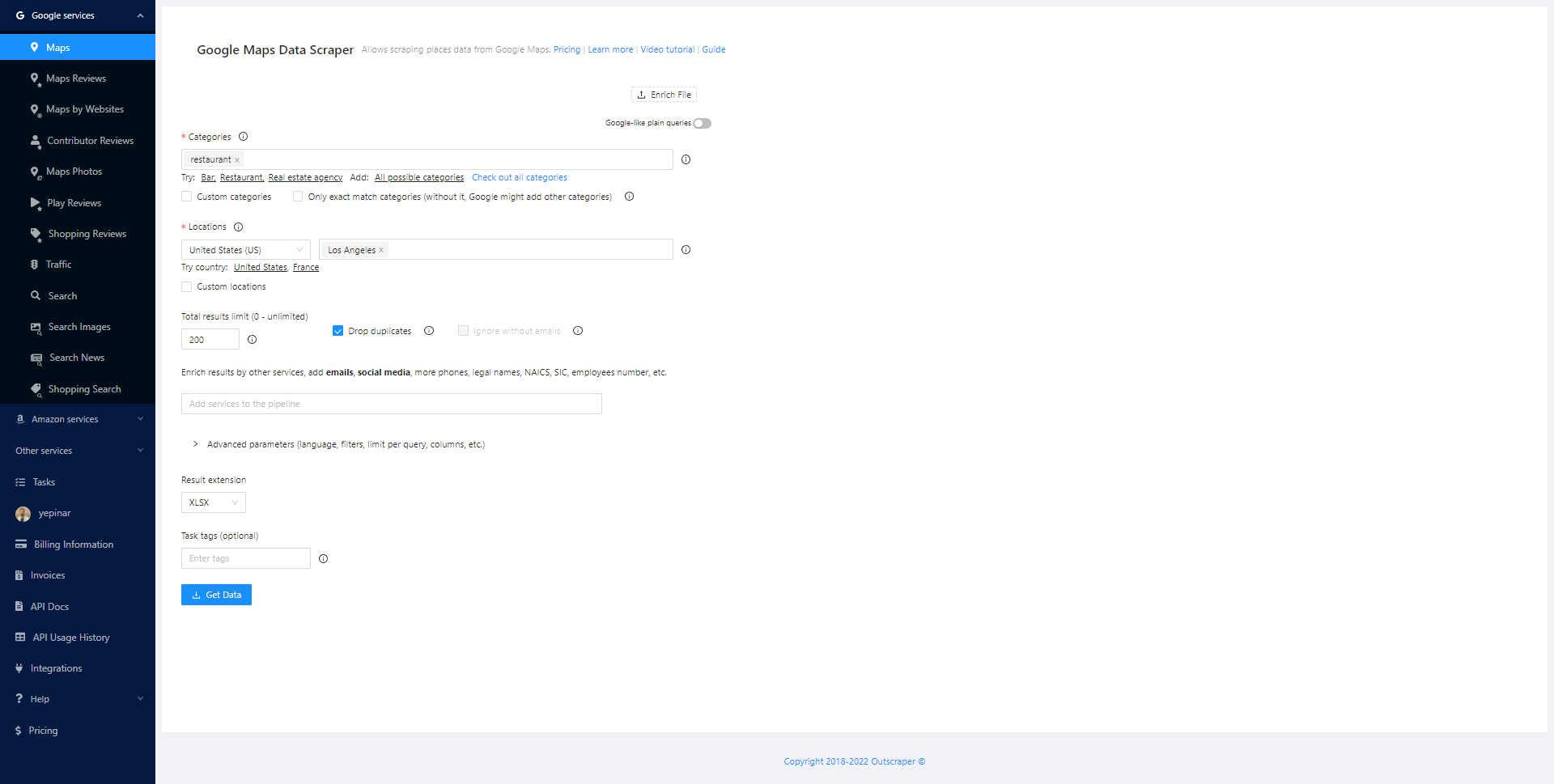
Tutorial terperinci tentang cara membuat tugas pengikisan Google Maps dengan UI dapat ditemukan di sini.
Membuat Tugas Dengan Menggunakan Zapier Action
dimungkinkan untuk membuat tugas dengan alur kerja Zapier, seperti halnya mengarsipkan hasilnya. Tidak ada alur kerja yang siap untuk ini untuk saat ini. Anda harus mengatur integrasi dan alur kerja secara manual.
Pengaturan Integrasi
Anda dapat membuat alur kerja baru dengan tombol "+ Buat Zap" di halaman beranda dasbor Zapier Anda.
Pemicu: Baris Spreadsheet Baru di Google Spreadsheet
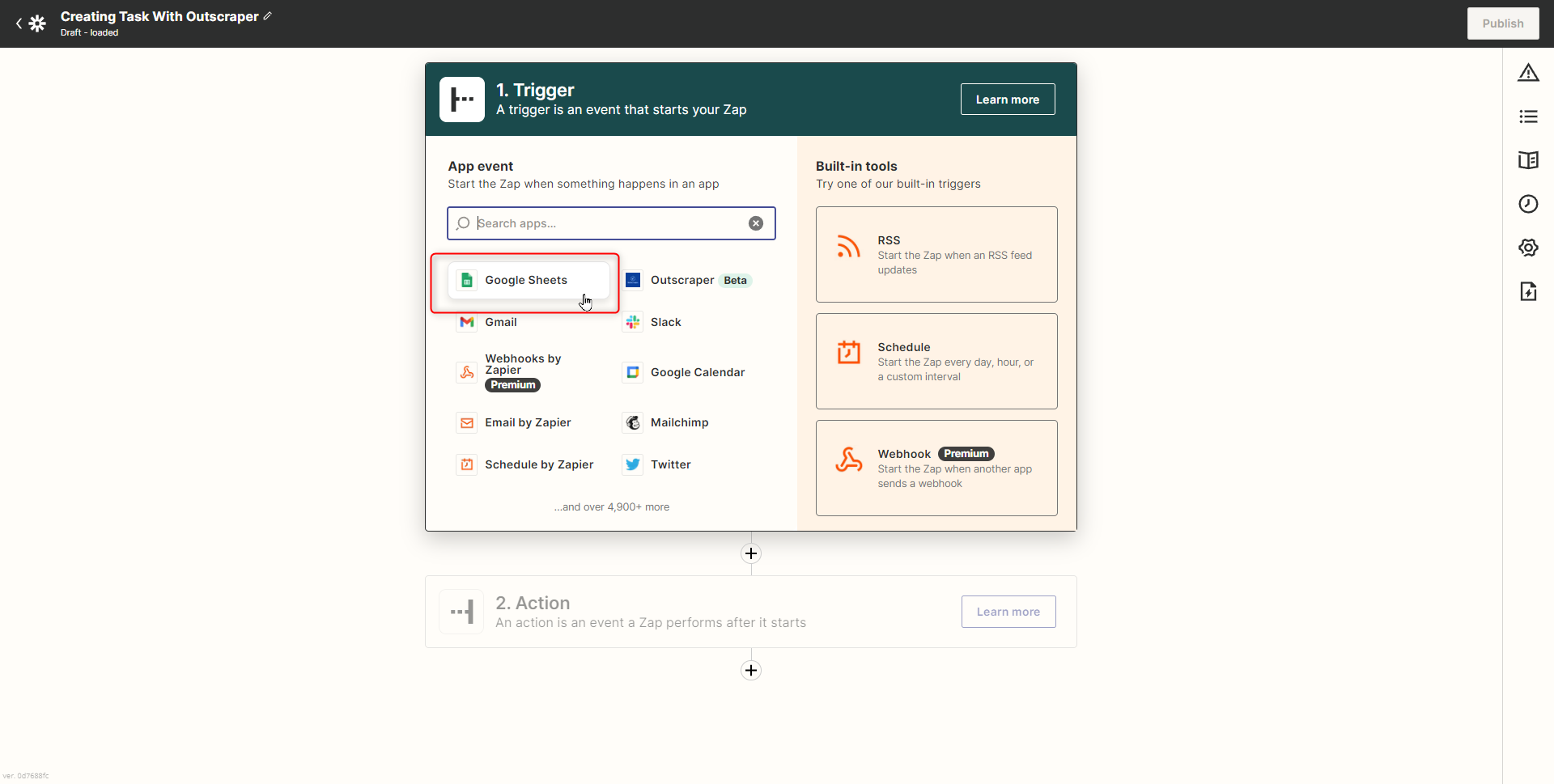
Pemicu Google Sheets akan dipilih sebagai pemicu pertama. Alur kerja akan berjalan segera setelah ada data yang ditambahkan ke lembar kerja melalui pemicu “Baris Baru di Google Sheets”. Penggores data ini akan menentukan kueri untuk Penggores Data Google Maps.
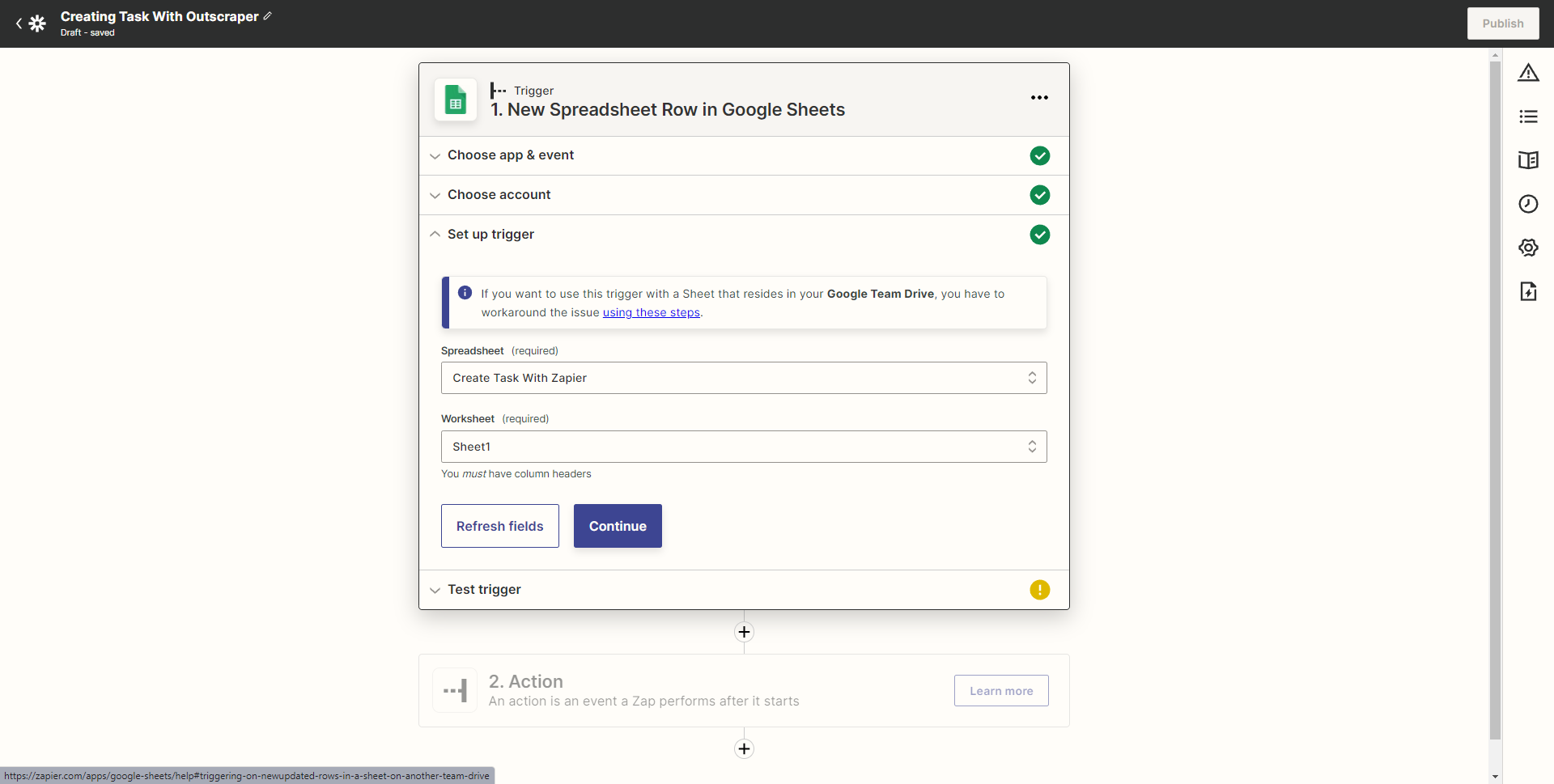
Sistem akan meminta akun Google Sheets Anda untuk memilih lembar kerja tersebut kembali. Silakan pilih akun dan lembar kerja Anda dengan mengikuti langkah-langkah berikut. Baris-baris dalam lembar kerja tersebut harus memiliki judul kolom.
Pesan "Kami menemukan baris spreadsheet!" akan ditampilkan jika pengujian Anda berhasil.

Sekarang, Anda dapat melanjutkan ke pengaturan "action".
Tindakan: Mencari Tempat di Google Maps dalam Outscraper
Pilih Outscraper dari daftar drop-down untuk memilih "Action".

Pada langkah berikutnya, 2 tindakan Outscraper akan muncul dalam daftar. Pilih tindakan "Cari Tempat di Google Maps dalam Outscraper" dan lanjutkan.

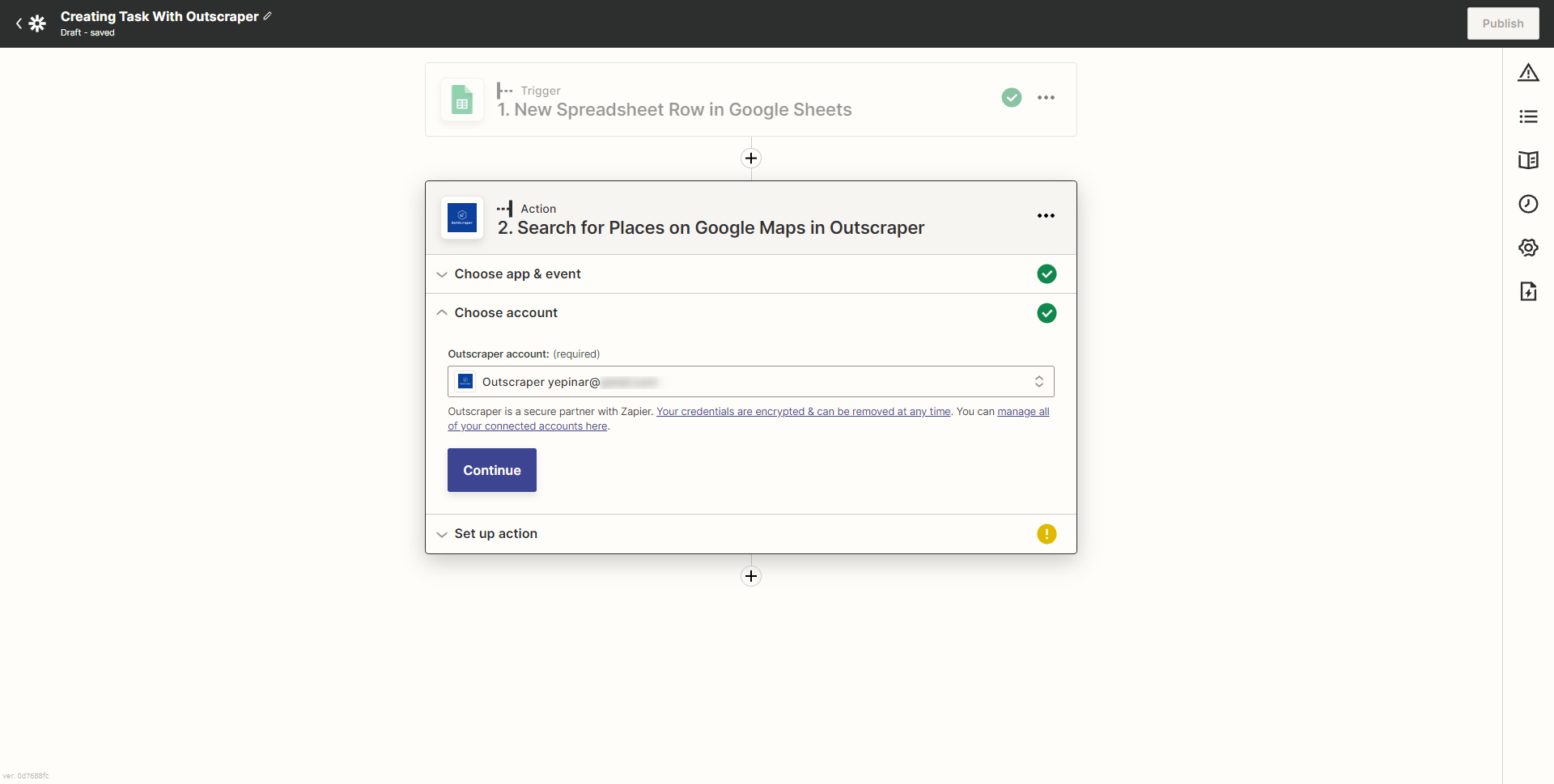
Pilih akun Outscraper Anda dan lanjutkan ke langkah berikutnya.
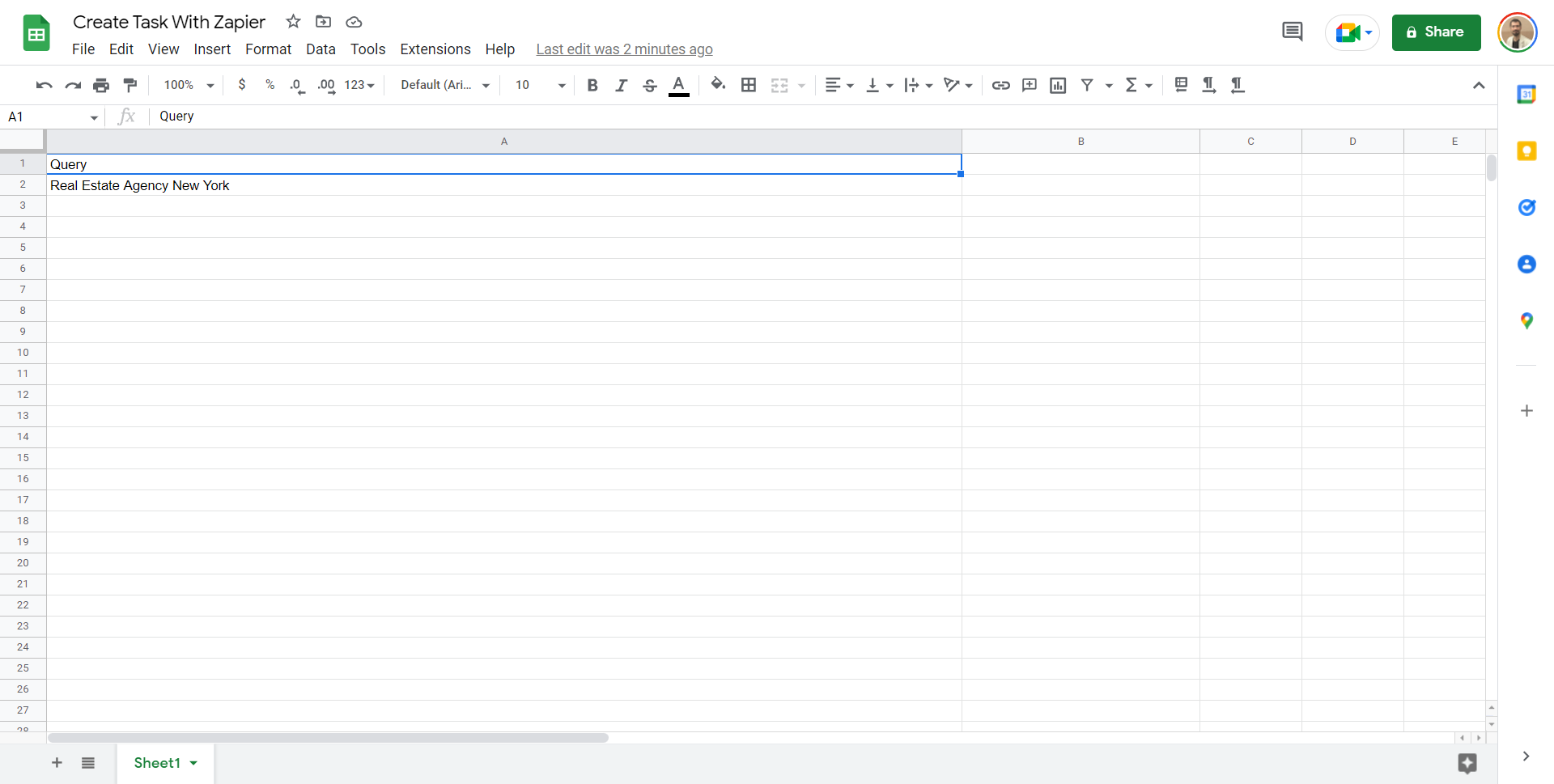
Pilih nama header Anda dari daftar tarik-turun. Pratinjau kueri ditampilkan pada baris: “Real Estate Agency New York”
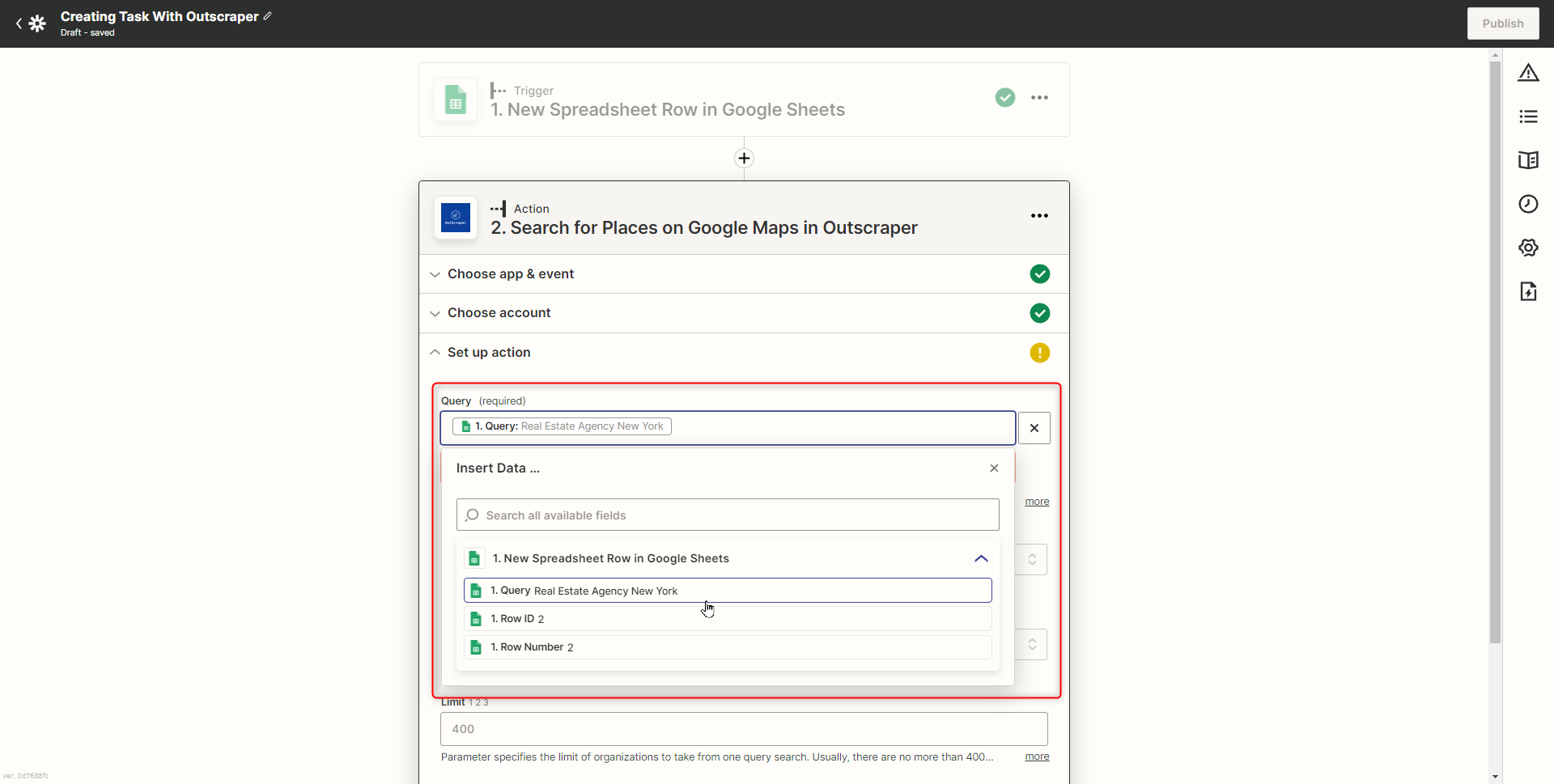
Anda juga dapat mengatur parameter “Bahasa, Wilayah, dan Batasan” dari layar ini. Semua kueri akan berjalan sesuai dengan parameter yang ditetapkan di sini.
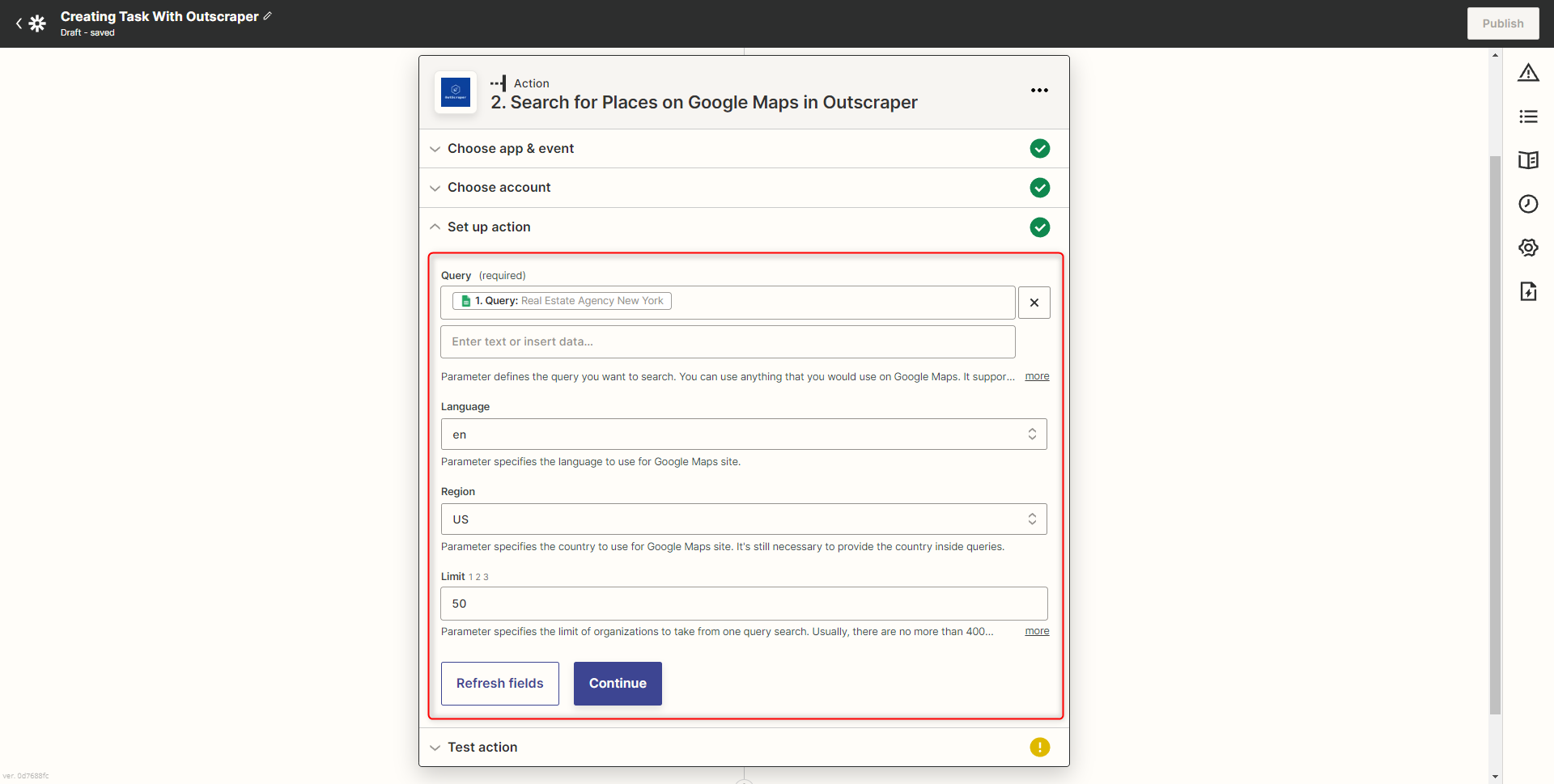
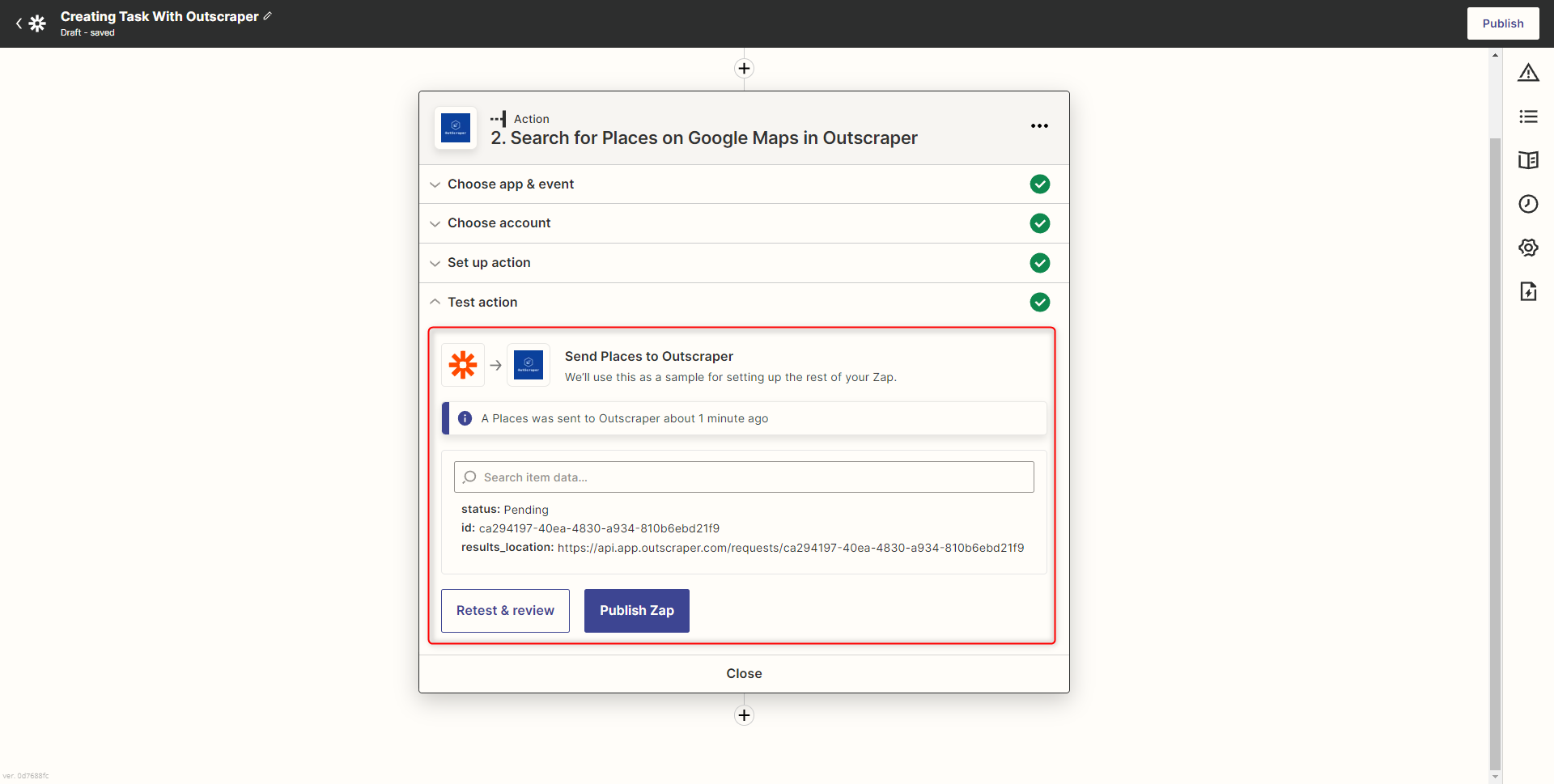
Setelah mengatur parameter, Anda dapat melanjutkan dengan mengklik tombol “Uji & Lanjutkan”. Zapier akan membuat tugas uji coba.
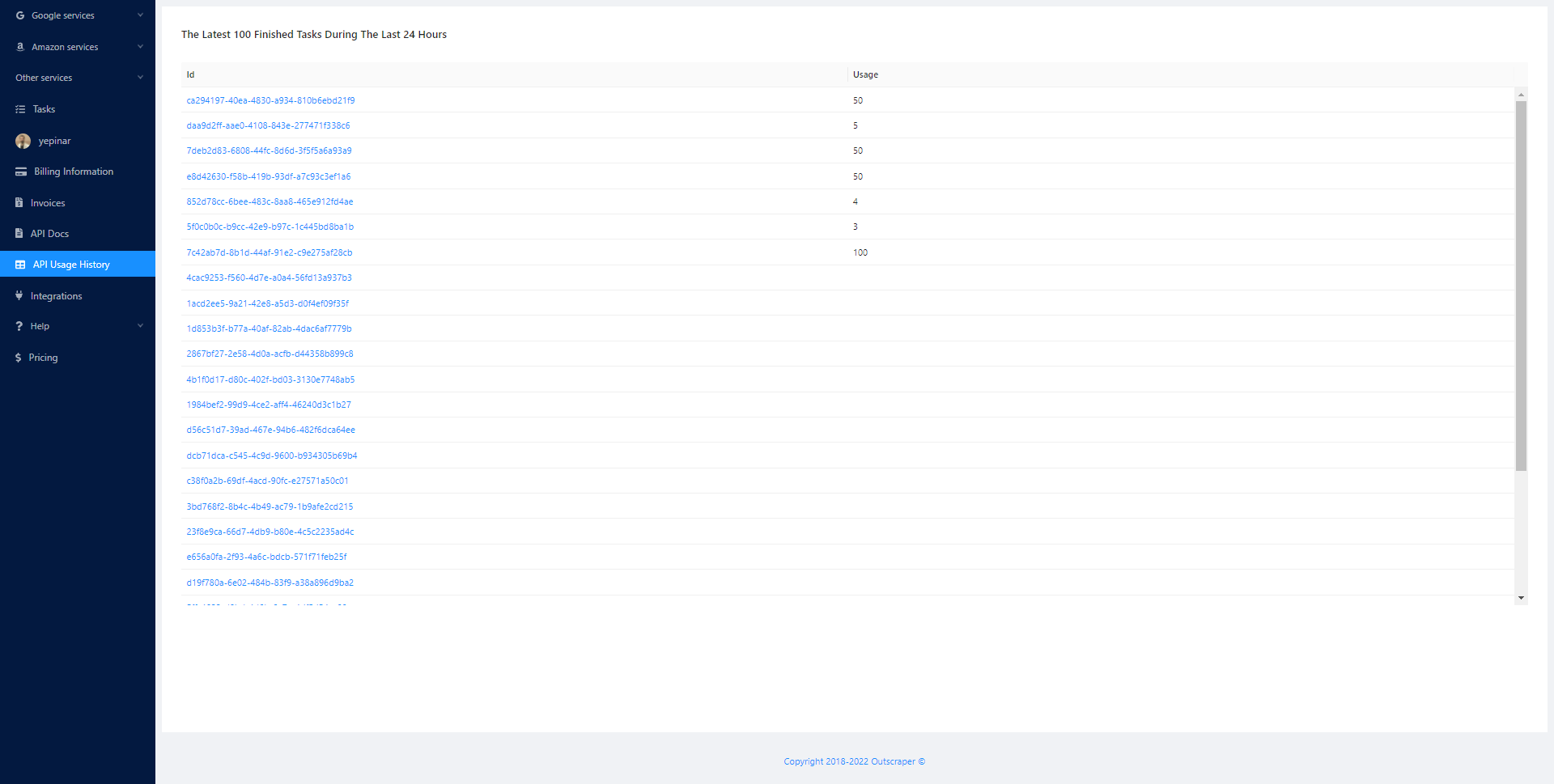
Semua tugas yang dibuat dengan Zapier dapat dilacak di “Riwayat Penggunaan API" halaman.
YAnda dapat memeriksa apakah hasil tugas baru tersebut tercantum dengan membuka berkas spreadsheet tempat hasil tersebut tercantum pada integrasi sebelumnya.

Hasil tugas ditampilkan dalam daftar. Konfigurasi pengaturan integrasi tampaknya telah berhasil. Alur kerja Zap kini dapat dipublikasikan.
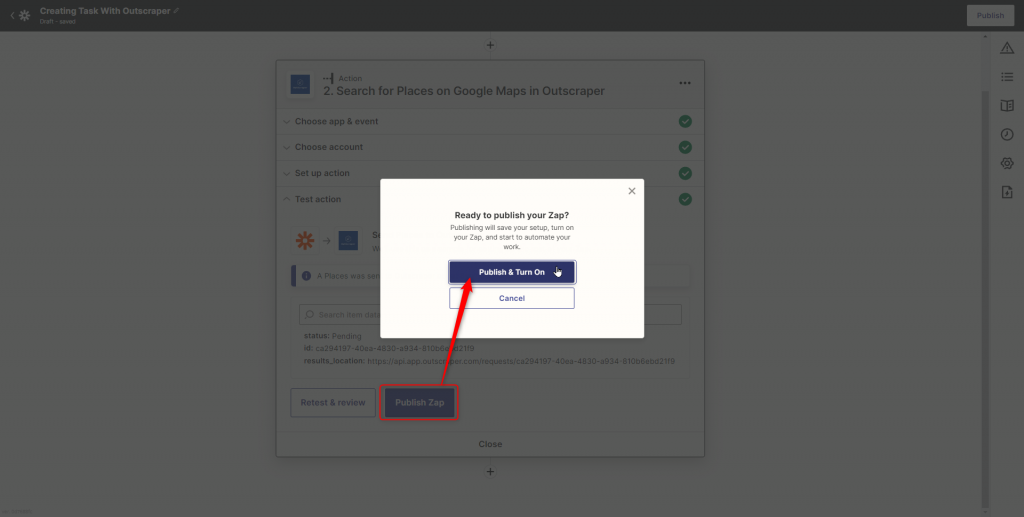
Sekarang, kedua pengaturan alur kerja Zap sudah siap. Semua kueri yang ditambahkan ke lembar kerja akan diambil secara otomatis melalui pembuatan tugas. Dan semua hasilnya akan ditransfer secara otomatis ke lembar kerja lain. Integrasi Zapier Anda sudah siap.
Halaman Layanan Penggores Data Google Maps Outscraper
Jika Anda belum mendaftar, kini Anda dapat mendaftar secara gratis dan mulai menggunakan layanan Outscraper Google Maps Data Scraper serta mengintegrasikannya dengan semua integrasi Zapier.
FAQ
Pertanyaan dan jawaban paling sering
Anda dapat mengambil data dari Google Maps ke Google Sheets menggunakan 2 layanan: Outscraper Google Maps Data Scraper dan Zapier. Outscraper memiliki integrasi dengan Zapier sehingga Anda dapat menghubungkan layanan pengambilan data Google Maps ke Google Sheets hanya dengan satu zap.
Zapier adalah alat otomatisasi berbasis web yang memungkinkan pengguna menghubungkan berbagai aplikasi dan layanan. Integrasi Zapier, yang juga dikenal sebagai “Zaps,” adalah koneksi siap pakai antara dua atau lebih aplikasi yang memungkinkan pengguna mengotomatiskan tugas-tugas berulang dan berbagi data di antara aplikasi-aplikasi tersebut.
Misalnya, Anda dapat membuat Zap yang menghasilkan kueri pencarian Google Maps menggunakan integrasi Outscraper Google Maps Data Scraper, lalu menyimpan hasilnya ke Google Sheets.
Salah satu otomatisasi terbaik untuk mencari pelanggan baru dan mengejar peluang bisnis baru adalah integrasi Outscraper Google Maps Data Scraper. Dengan integrasi Outscraper ini, Anda dapat mentransfer hasil pencarian Google Maps ke Google Sheets dan menawarkan layanan kepada bisnis-bisnis tersebut berdasarkan data yang ada di sana.


0 Comments