Kurz gesagt
Outscraper’s Make.com Die Integration hilft Teams dabei, die Erfassung von Leads aus Google Maps zu automatisieren – ohne manuelles Kopieren oder mühsame CSV-Bereinigung. Der Workflow verbindet Outscraper’s Google Maps-Such-API an Make.com mithilfe des HTTP-Moduls, übermittelt den API-Schlüssel über den X-API-KEY Kopfzeile, trennt die mit einem Iterator zurückgegebenen Unternehmensdatensätze voneinander und fügt jedes Unternehmen als neue Zeile in Google Tabellen hinzu.
Der Hauptzweck des Workflows besteht darin, Unternehmensdaten aus Google Maps in eine bereinigte Liste mit Kontaktdaten umzuwandeln. Nutzer können Felder wie Firmenname, Adresse, Website und Telefonnummer erfassen und die Tabelle anschließend für Vertriebsaktivitäten, die Generierung von Leads, Marktforschung oder die lokale Akquise nutzen.
Der wichtigste Schritt bei der Einrichtung ist der Iterator. Outscraper kann mehrere Unternehmen in einer API-Antwort zurückgeben, Google Tabellen benötigt jedoch ein Unternehmen pro Zeile. Der Iterator teilt die Antwort so auf, dass jedes Unternehmen separat verarbeitet wird.
Um optimale Ergebnisse zu erzielen, sollten Nutzer mit einem kleinen Test beginnen, beispielsweise mit 10 Ergebnissen, überprüfen, ob die Daten korrekt zugeordnet werden, Telefonnummern in Google Tabellen als einfachen Text formatieren und das Limit erst erhöhen, nachdem sie sich vergewissert haben, dass der Arbeitsablauf korrekt funktioniert.
Auskratzer ruft aktuelle Geschäftsdaten aus Google Maps ab. Make.com automatisiert den Arbeitsablauf. Google Sheets speichert die Leads in übersichtlichen Zeilen.
Das Inhaltsverzeichnis
Um Outscraper mit Make.com zu integrieren, verbinden Sie die Outscraper Google Maps Search API mit dem HTTP-Modul von Make.com und fügen Sie Ihren Outscraper-API-Schlüssel über die X-API-KEY Kopfzeile, dann verwenden Sie einen Iterator, um jeden Geschäftsdatensatz als separate Zeile an Google Tabellen zu senden.
Dieser Workflow ist nützlich, wenn die manuelle Recherche nach Leads in Google Maps zu zeitaufwendig ist und CSV-Exporte zusätzlichen Aufwand bei der Aufbereitung verursachen. Anstatt Firmennamen, Adressen, Websites und Telefonnummern manuell zu kopieren, können Sie einen einfachen Lead-Workflow erstellen, der aktuelle Unternehmensdaten aus Google Maps aus Outscraper in Tabellenkalkulationen, die Ihr Vertriebsteam nutzen kann.
Ein häufiger Fehler ist, nach der HTTP-Anfrage anzuhalten. Auskratzer Die API kann mehrere Google Maps-Einträge in einer einzigen Antwort zurückgeben, Google Tabellen benötigt jedoch einen Eintrag pro Zeile. Aus diesem Grund umfasst dieser Workflow für Einsteiger drei Schritte: Abrufen der Daten per HTTP, Aufbereiten der Ergebnisse mit Iterator und Speichern der einzelnen Einträge in Google Tabellen.
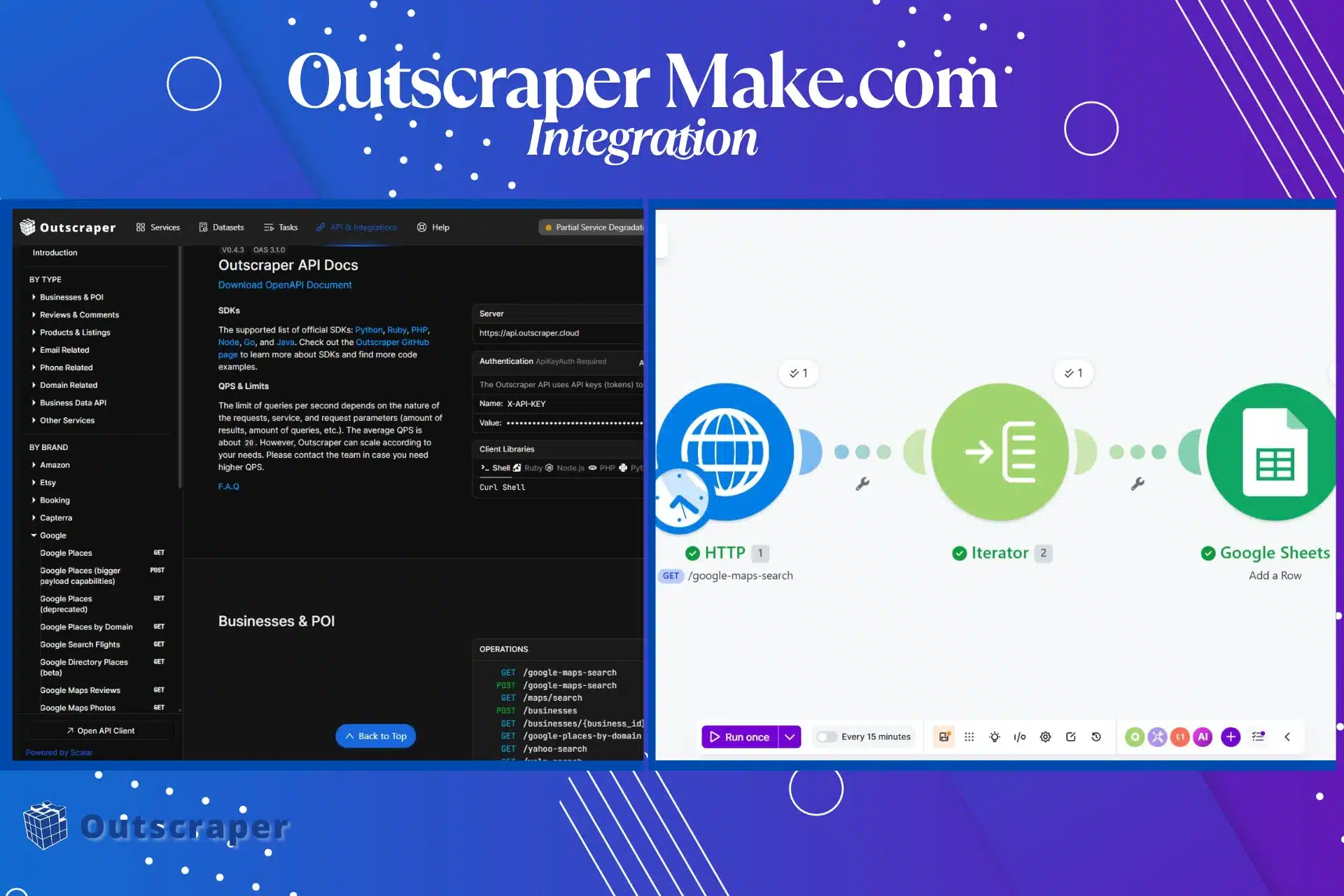
Das 3-Stufen-Modell für den Lead-Flow
1. Fordern Sie die Daten an
Make.com sendet über das HTTP-Modul eine Google-Maps-Suchanfrage an Outscraper.
2. Die Ergebnisse auswerten
Outscraper kann mehrere Unternehmen in einer API-Antwort zurückgeben. Das Iterator-Modul trennt diese Ergebnisse voneinander, sodass Make.com jeweils ein Unternehmen nach dem anderen verarbeiten kann.
3. Jedes Unternehmen speichern
Google Tabellen nimmt jedes Unternehmen als neue Zeile auf.
Dieser Rahmen sorgt dafür, dass sich das Tutorial auf den wichtigsten Teil der Integration konzentriert: die Übertragung von Geschäftsdaten in eine verwertbare Lead-Liste.
Wichtiger Hinweis zur Einrichtung: Das HTTP-Modul verbindet Make.com mit Outscraper, aber erst der Iterator sorgt dafür, dass die Daten in Google Tabellen genutzt werden können. Ohne den Iterator erhält Ihr Workflow zwar die API-Antwort, kann jedoch keine sauberen Zeilen für jedes Unternehmen erstellen.
Bevor Sie beginnen
Bevor Sie das Make.com-Szenario erstellen, bereiten Sie Ihren Outscraper-API-Schlüssel und eine einfache Google-Tabelle vor. Dadurch lässt sich die Einrichtung leichter testen, da Sie zunächst nur vier Felder überprüfen müssen.
Wenn Sie neu bei Outscraper sind, beginnen Sie mit dem Google Maps-Schaber bevor Sie den Make.com-Workflow erstellen.
Sie benötigen:
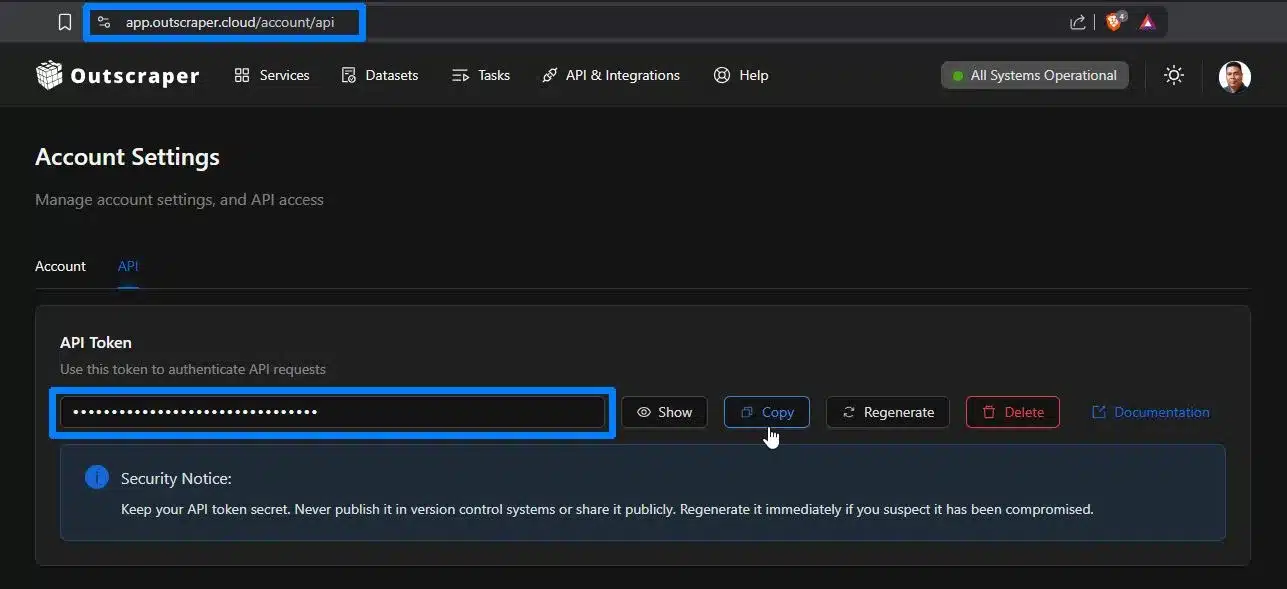
1. Ein Outscraper-Konto. Registrieren Sie sich falls Sie noch keine haben.
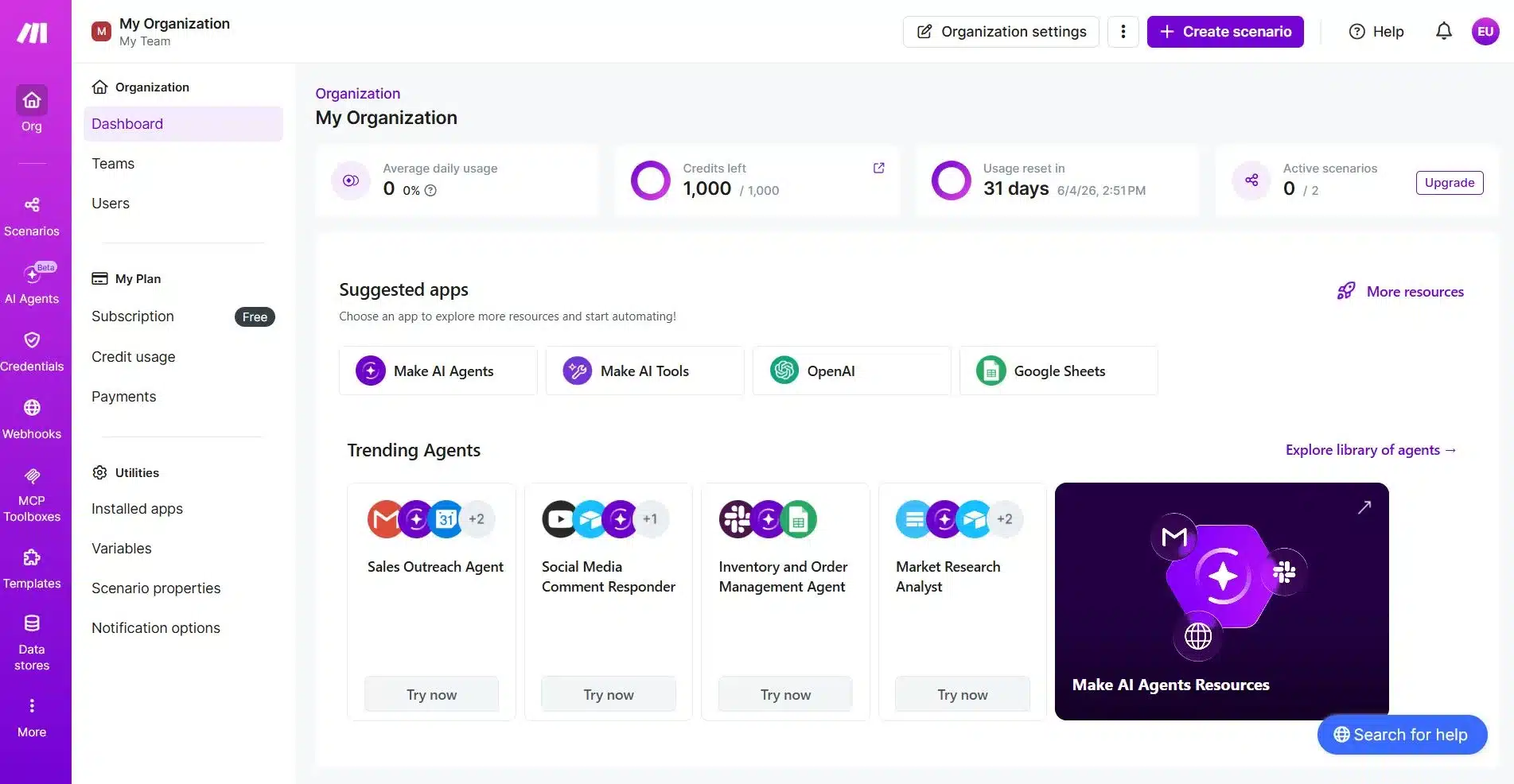
2. Ein Make.com-Konto
Sie werden Folgendes verwenden: Make.com um das Automatisierungsszenario zu erstellen. Für diesen Einsteiger-Workflow benötigen Sie drei Module:
- HTTP
- Iterator
- Google Tabellen
3. Eine Google-Tabelle für Ihre Leads
Erstellen Sie eine Google-Tabelle mit folgenden Spalten:
- Firmenname
- Adresse
- Webseite
- Telefonnummer
4. Ein Beispiel für eine Suchanfrage
Beginnen Sie mit einer konkreten lokalen Suchanfrage, bevor Sie einen umfangreicheren Datenscraping-Vorgang durchführen.
Beispiele:
Restaurants in Miami, FL, USA
Zahnärzte in Austin, TX, USA
Gewerbliche Reinigungsunternehmen in London, Großbritannien
Klimaanlagen-Fachbetriebe in Dallas, TX, USA
Verwenden Sie für Ihren ersten Test einen kleinen Grenzwert, zum Beispiel 10 Ergebnisse. Damit stehen Ihnen genügend Daten zur Verfügung, um den Arbeitsablauf zu überprüfen, ohne dass die Anfrage zu umfangreich wird.
Sobald die Grundeinrichtung funktioniert, können Sie das Limit erhöhen und später weitere Felder hinzufügen, wie beispielsweise Bewertung, Rezensionen, Kategorie, Quellabfrage, Lead-Status oder Hinzufügungsdatum.

Bevor Sie die Google Maps Search API mit Make.com verbinden können, benötigen Sie ein Outscraper-Konto und einen API-Schlüssel. Starten Sie kostenlos, kopieren Sie Ihren API-Schlüssel und befolgen Sie anschließend die nachstehenden Schritte.
Schritt 1: Verbinde Make.com mit Outscraper
Der erste Schritt besteht darin, ein Make.com-Szenario zu erstellen, das eine Anfrage an Outscraper senden kann.
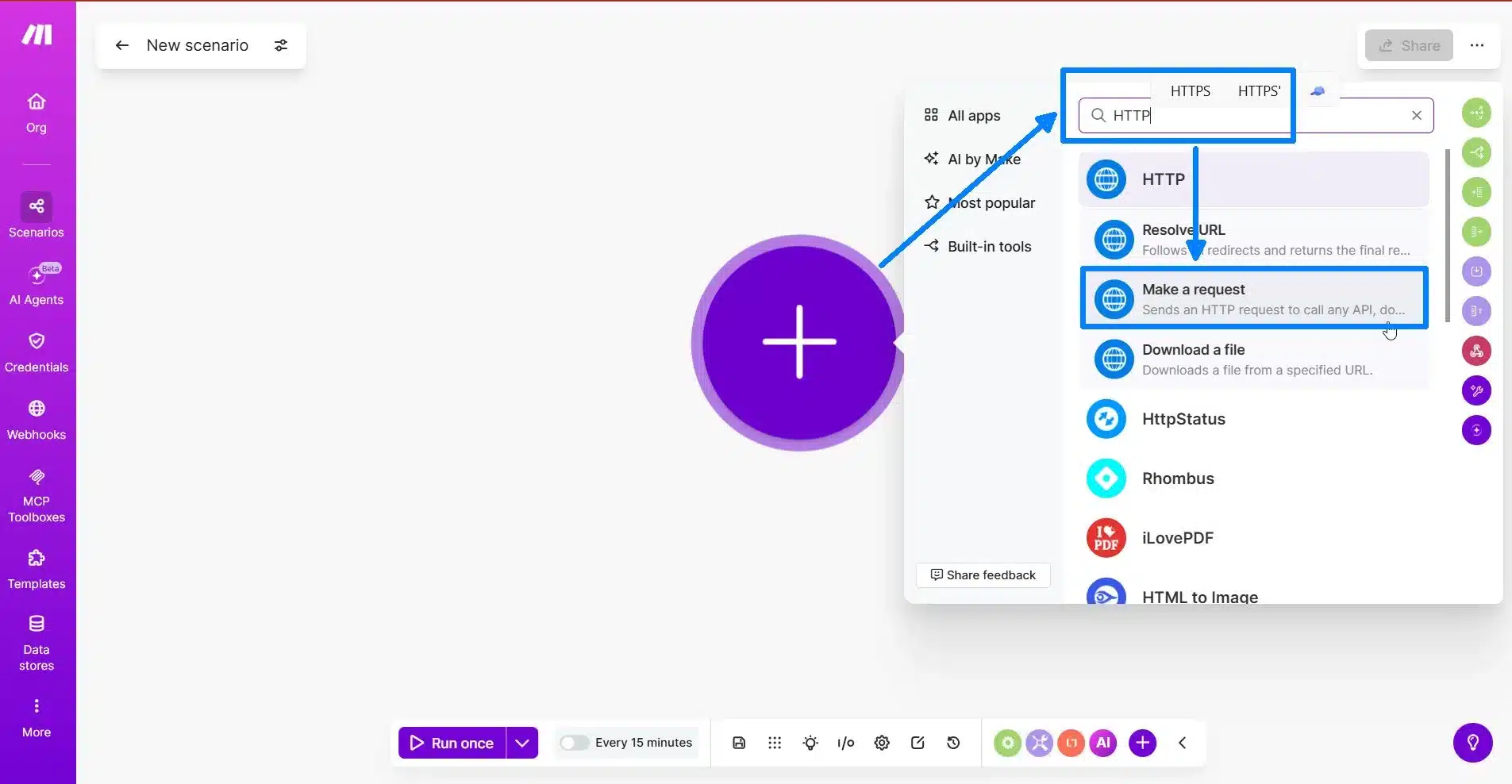
Melden Sie sich bei Make.com an und erstellen Sie ein neues Szenario. Klicken Sie auf die Plus-Schaltfläche, um Ihr erstes Modul hinzuzufügen.
Suche nach HTTP und wählen Sie Eine Anfrage stellen.
Dieses HTTP-Modul stellt eine Verbindung zwischen Make.com und der Outscraper-API her. Es ist der Teil des Workflows, der Ihre Google Maps-Suchanfrage an Outscraper sendet.
Das HTTP-Modul konfigurieren
Füllen Sie im HTTP-Modul die Einstellungen für die Anfrage von oben nach unten aus.
Verwenden Sie folgende Einstellungen:
| Einstellung | Wert |
|---|---|
| Authentifizierung | Keine Authentifizierung |
| Verfahren | GET |
| URL | https://api.outscraper.cloud/google-maps-search |
Sie können die Offizielle Outscraper-API-Dokumentation für die neuesten Informationen zu Endpunkten, Authentifizierung und Parametern.
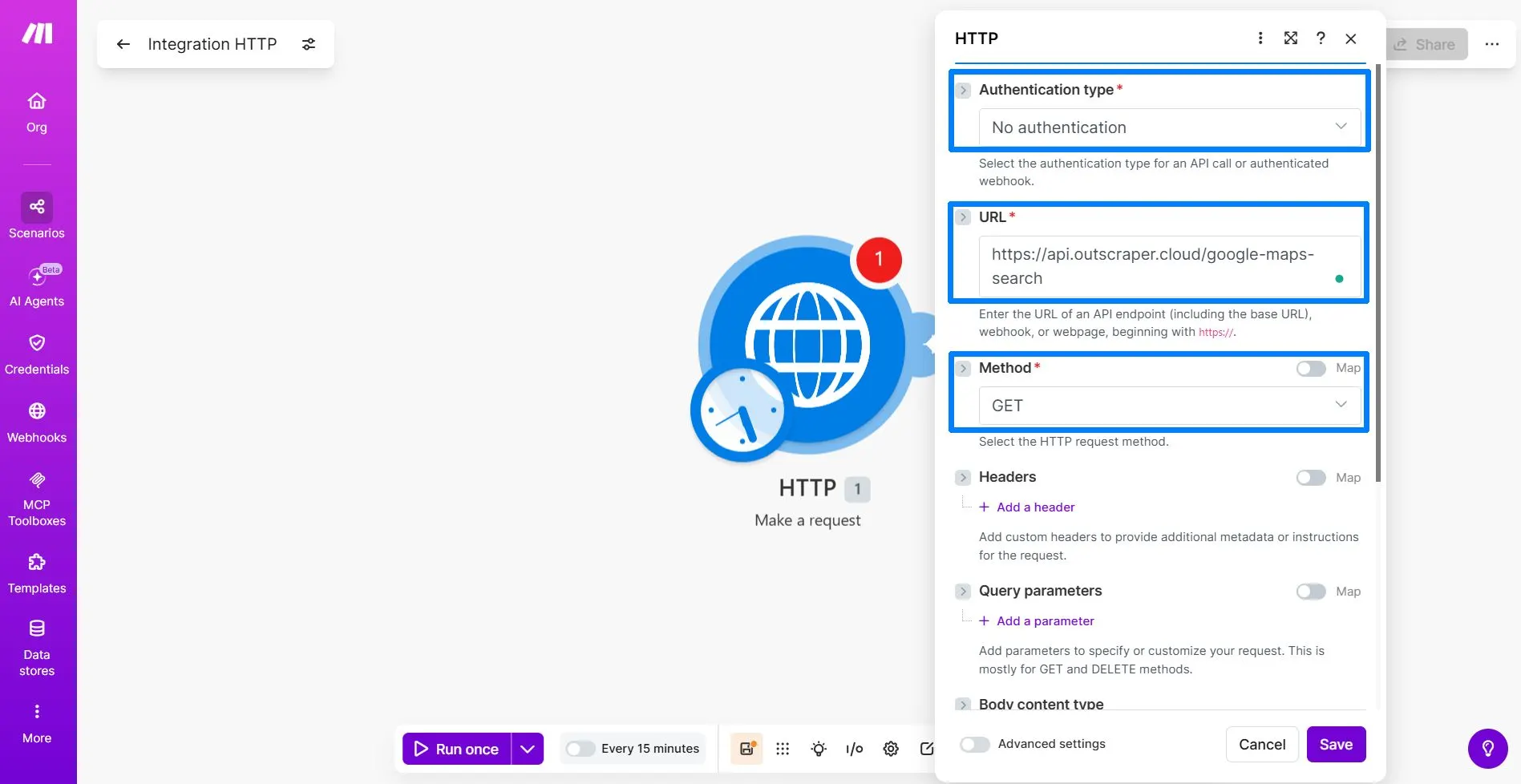
Wählen Sie „Keine Authentifizierung“, da Sie Ihren Outscraper-API-Schlüssel manuell im Abschnitt „Headers“ hinzufügen werden.
Die GET-Methode weist Make.com an, Daten von der Outscraper-API anzufordern.
Die URL teilt Make.com mit, welcher Outscraper-Endpunkt aufgerufen werden soll. Verwenden Sie für dieses Tutorial den Google Maps-Such-Endpunkt.
https://api.outscraper.cloud/google-maps-search
Fügen Sie den API-Schlüssel-Header hinzu
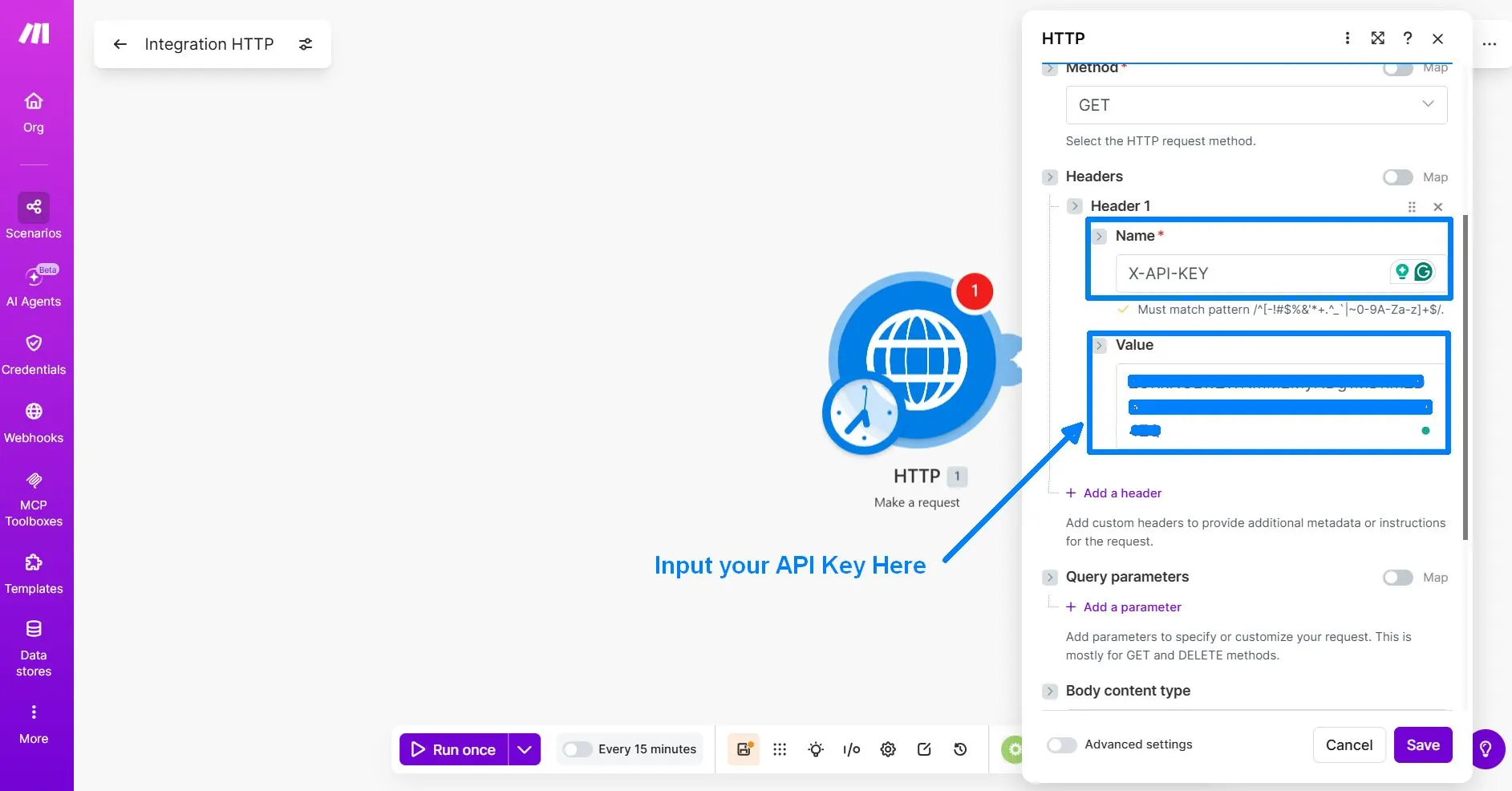
Klicken Kopfzeile hinzufügen. Auf diese Weise können Sie einen benutzerdefinierten Header hinzufügen, der Ihren Outscraper-API-Schlüssel zusammen mit der Anfrage übermittelt.
Verwende diese Überschrift:
| Name der Kopfzeile | Kopfzeilenwert |
|---|---|
X-API-KEY | Ihr Outscraper-API-Schlüssel |
Fügen Sie die Abfrageparameter hinzu
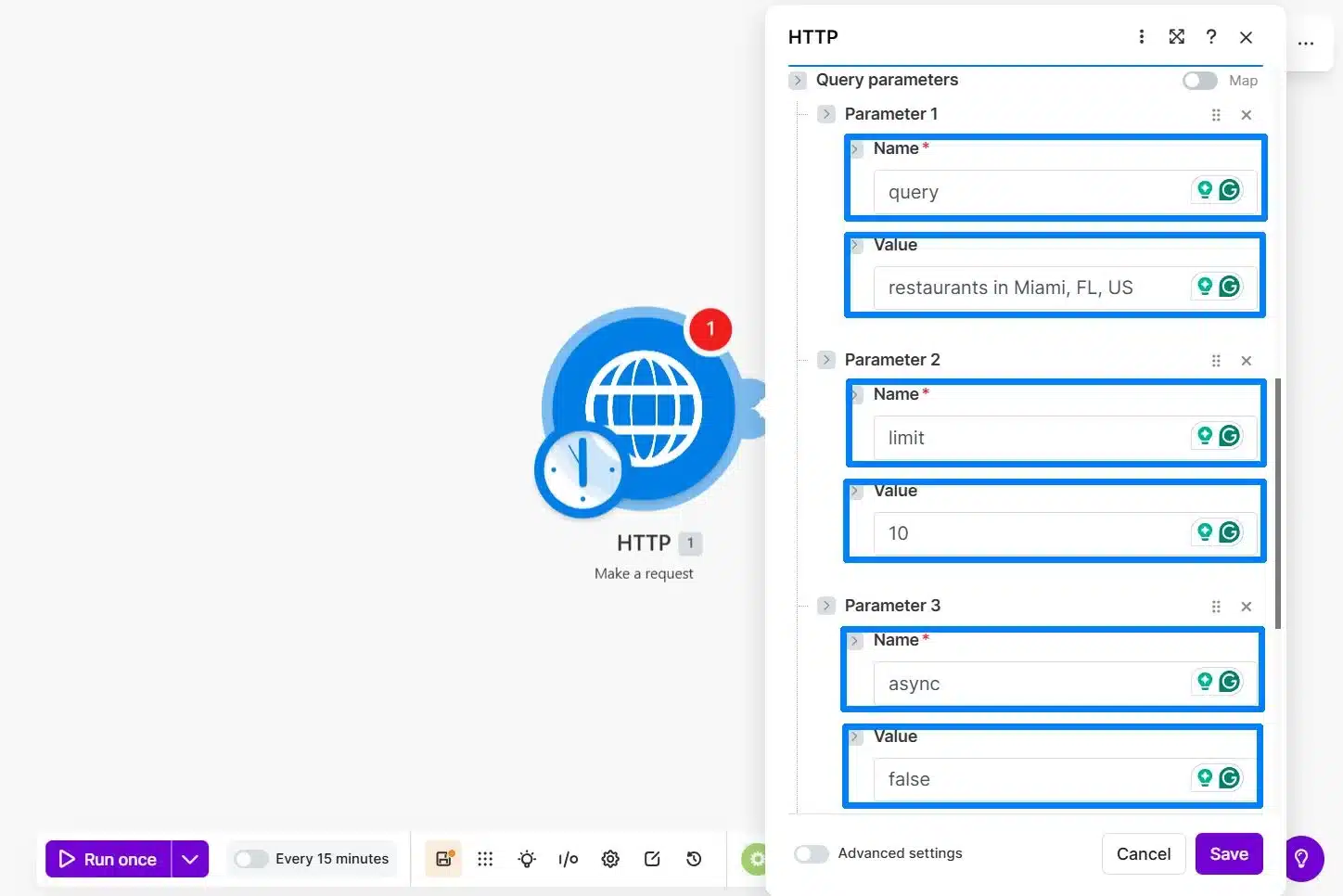
Nachdem Sie den API-Schlüssel-Header hinzugefügt haben, fügen Sie die Abfrageparameter für Ihre erste Testanfrage hinzu. Diese Parameter teilen Outscraper mit, wonach gesucht werden soll, wie viele Ergebnisse zurückgegeben werden sollen und wie die Anfrage ausgeführt werden soll.
Halten Sie die Anfrage in diesem Workflow für Einsteiger klein und einfach. Verwenden Sie eine lokale Suchanfrage, geben Sie nur 10 Ergebnisse zurück und verschieben Sie die erweiterte Filterung nach Feldern auf später.
Verwenden Sie folgende Parameter:
| Parameter | Wert | Zweck |
|---|---|---|
query | restaurants in Miami, FL, US | Teilt Outscraper mit, wonach auf Google Maps gesucht werden soll. |
limit | 10 | Legt fest, wie viele Unternehmen beim ersten Testlauf zurückgegeben werden sollen. |
async | false | Gibt die Ergebnisse desselben Make.com-Szenario-Durchlaufs zurück. |
Die query Dieser Parameter gibt Outscraper vor, wonach auf Google Maps gesucht werden soll.
Die limit Dieser Parameter legt fest, wie viele Unternehmen beim ersten Test zurückgegeben werden sollen.
Die async=false Dieser Parameter erleichtert das Testen des Workflows, da Make.com im selben Szenario-Durchlauf auf die Ergebnisse wartet.
In der Antwort werden möglicherweise viele Felder angezeigt, wie zum Beispiel about, rating, reviews, working_hours, sowie weitere geschäftliche Angaben. Das ist ganz normal. Sie müssen nicht jedes Feld ausfüllen. Später, wenn Sie das Google-Tabellen-Modul hinzufügen, ordnen Sie nur die Felder zu, die für Ihre Tabelle benötigt werden:
namefull_addresssitephone
Optionaler Hinweis für fortgeschrittene Benutzer:
Outscraper unterstützt außerdem eine fields Parameter, wenn Sie die Antwort auf bestimmte Felder beschränken möchten. Für dieses Einsteiger-Tutorial ist es einfacher, diesen zunächst wegzulassen und die Felder erst beim Zuordnungsschritt in Google Tabellen auszuwählen.
Abschließende Einstellungen des HTTP-Moduls vor dem Start
Bevor Sie darauf klicken Einmal ausführen, überprüfen Sie noch einige abschließende Einstellungen im HTTP-Modul. Diese Optionen helfen Make.com dabei, die Outscraper-Antwort korrekt zu empfangen und zu lesen.
Verwenden Sie folgende Einstellungen:
| Option | Empfohlene Einstellung | Einfache Erklärung |
|---|---|---|
| Inhaltstyp des Textkörpers | Leer lassen | Da es sich um eine GET-Anfrage handelt, müssen Sie keinen Anfragetext senden. |
| Antwort auswerten | Ja | Dadurch kann Make.com die JSON-Antwort auswerten und später die von Ihnen benötigten Felder anzeigen. |
| Paginierungsart | Leer lassen oder „keine“ | Dieser Anfängertest verwendet limit=10, daher ist eine Paginierung nicht erforderlich. |
| Zeitüberschreitung | 300 Sekunden | Dadurch hat Outscraper mehr Zeit, die Ergebnisse zurückzugeben, falls die Anfrage länger dauert. |
Halten Sie die Anfrage beim ersten Test kurz. Verwenden Sie limit=10 und stellen Sie sicher, dass Make.com den Firmennamen, die Adresse, die Website und die Telefonnummer erhalten kann, bevor Sie das Volumen erhöhen.
Führen Sie den ersten Test durch und überprüfen Sie die Reaktion
Nachdem Sie die endgültigen Einstellungen des HTTP-Moduls überprüft haben, klicken Sie auf Einmal ausführen auf Make.com.
Make.com leitet Ihre Anfrage über den API-Endpunkt an Outscraper weiter, X-API-KEY Header und die Abfrageparameter, die Sie zuvor hinzugefügt haben.
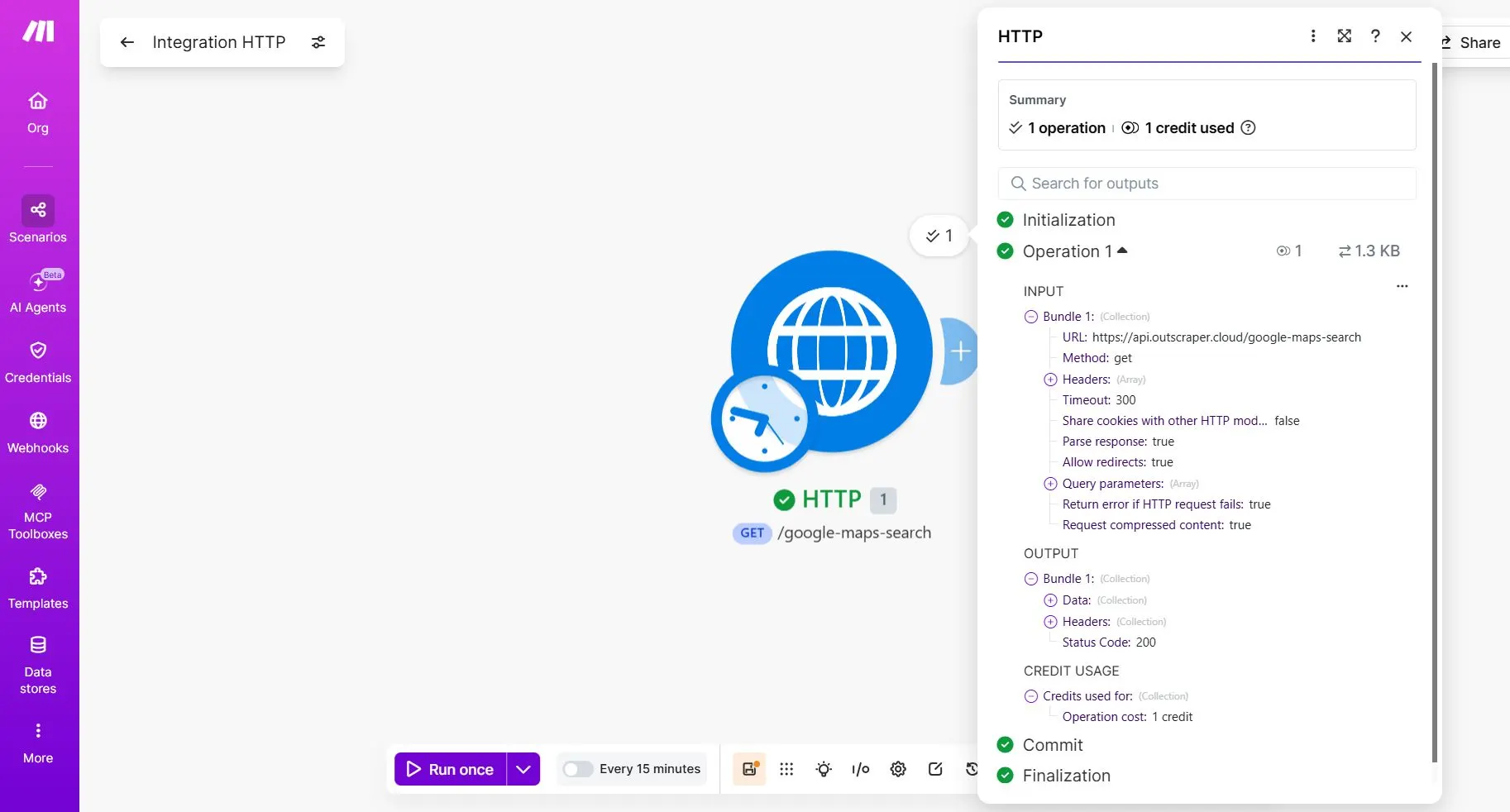
Wenn die Konfiguration korrekt ist, sollte das HTTP-Modul ein grünes Häkchen anzeigen und eine Antwort von Outscraper zurückgeben. Öffnen Sie die Ausgabe des HTTP-Moduls und überprüfen Sie das Ergebnis.
Ein erfolgreicher erster Test sollte zeigen, dass Status Code: 200. Das bedeutet, dass Make.com erfolgreich eine Antwort von der Outscraper-API erhalten hat.
Was ein erfolgreicher Test bedeutet
Der erste Test ist erfolgreich, wenn das HTTP-Modul fehlerfrei läuft und eine gültige Antwort von Outscraper zurückgibt.
Nutzen Sie diese kurze Checkliste:
| Was ist zu prüfen? | Was das bedeutet |
|---|---|
| Grünes Häkchen beim HTTP-Modul | Das HTTP-Modul wurde erfolgreich ausgeführt. |
Status Code: 200 | Make.com hat erfolgreich eine Antwort von der Outscraper-API erhalten. |
Parse response: true | Make.com kann die JSON-Antwort auswerten und die zurückgegebenen Felder in den nachfolgenden Modulen verwenden. |
| Der Datenbereich ist verfügbar | Die Outscraper-Antwort enthält zurückgesendete Daten, die Sie aufklappen und überprüfen können. |
name, address oder full_address,
website oder siteund phone | Dies sind die Felder, die Sie später in Google Tabellen zuordnen werden. |
Nachdem Sie sich vergewissert haben, dass die Anfrage erfolgreich war, erweitern Sie die Data Abschnitt in der Ausgabe des HTTP-Moduls.
Achten Sie auf folgende Felder:
nameaddressoderfull_addresssiteoderwebsitephone
Make.com zeigt einige Feldbezeichnungen möglicherweise anders an als in der Rohantwort der Outscraper-API. Wählen Sie das Feld anhand der darin enthaltenen Daten aus.
| Spalte in Google Tabellen | Outscraper-Feld |
|---|---|
| Firmenname | name |
| Adresse | full_address |
| Webseite | site |
| Telefonnummer | phone |
Möglicherweise werden die Ergebnisse auch in einem data Array. Das ist normal. Outscraper kann mehrere Unternehmen in einer Antwort zurückgeben, daher besteht der nächste Schritt darin, ein Iterator um diese Geschäfte in einzelne Datensätze aufzuteilen.
Verbinden Sie Google Sheets zum jetzigen Zeitpunkt noch nicht. Das Ziel besteht lediglich darin, zu überprüfen, ob Make.com Geschäftsdaten von Outscraper empfangen kann.
Sobald Sie die Geschäftsdatensätze in der HTTP-Ausgabe sehen können, funktioniert die API-Verbindung. Der nächste Schritt besteht darin, die Antwort zu entpacken, damit Make.com jedes Geschäft als separate Zeile verarbeiten kann.
Bevor Sie den Iterator-Schritt erstellen, stellen Sie sicher, dass Ihre Outscraper-Abfrage echte Geschäftsdatensätze zurückgibt.
Schritt 2: Aufteilen der Outscraper-Ergebnisse mit einem Iterator
Nachdem das HTTP-Modul eine erfolgreiche Antwort zurückgegeben hat, fügen Sie einen Iterator hinzu. Dieser Schritt trennt die Outscraper-Ergebnisse voneinander, sodass Make.com jeweils nur einen Geschäftsprozess auf einmal verarbeiten kann.
Das Iterator-Modul hinzufügen
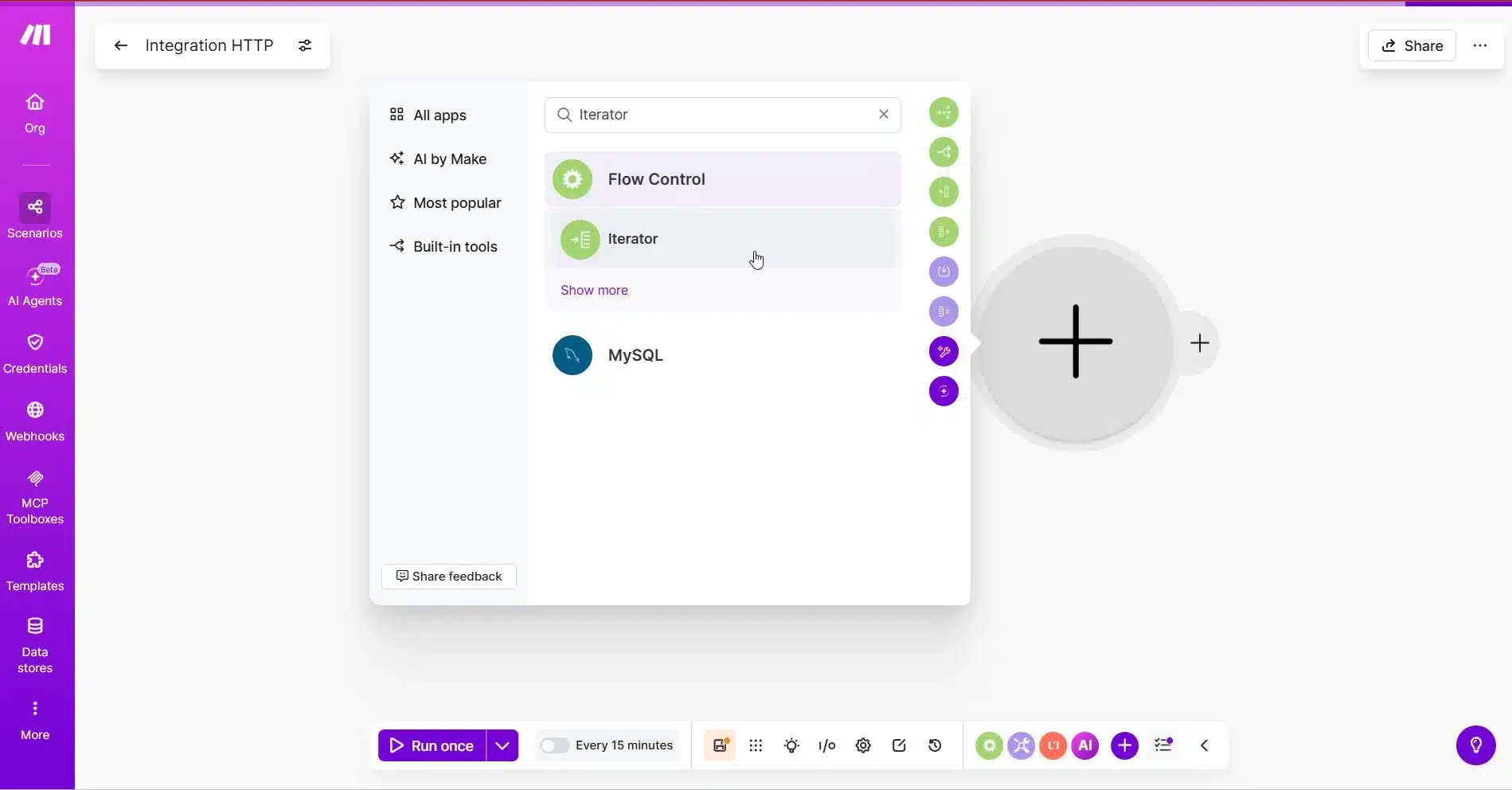
Klicken Sie in Make.com auf die Plus-Schaltfläche hinter dem HTTP-Modul.
Suche nach Iterator und wählen Sie es aus.
Der Iterator sollte unmittelbar nach dem HTTP-Modul platziert werden.
Wählen Sie das Array aus
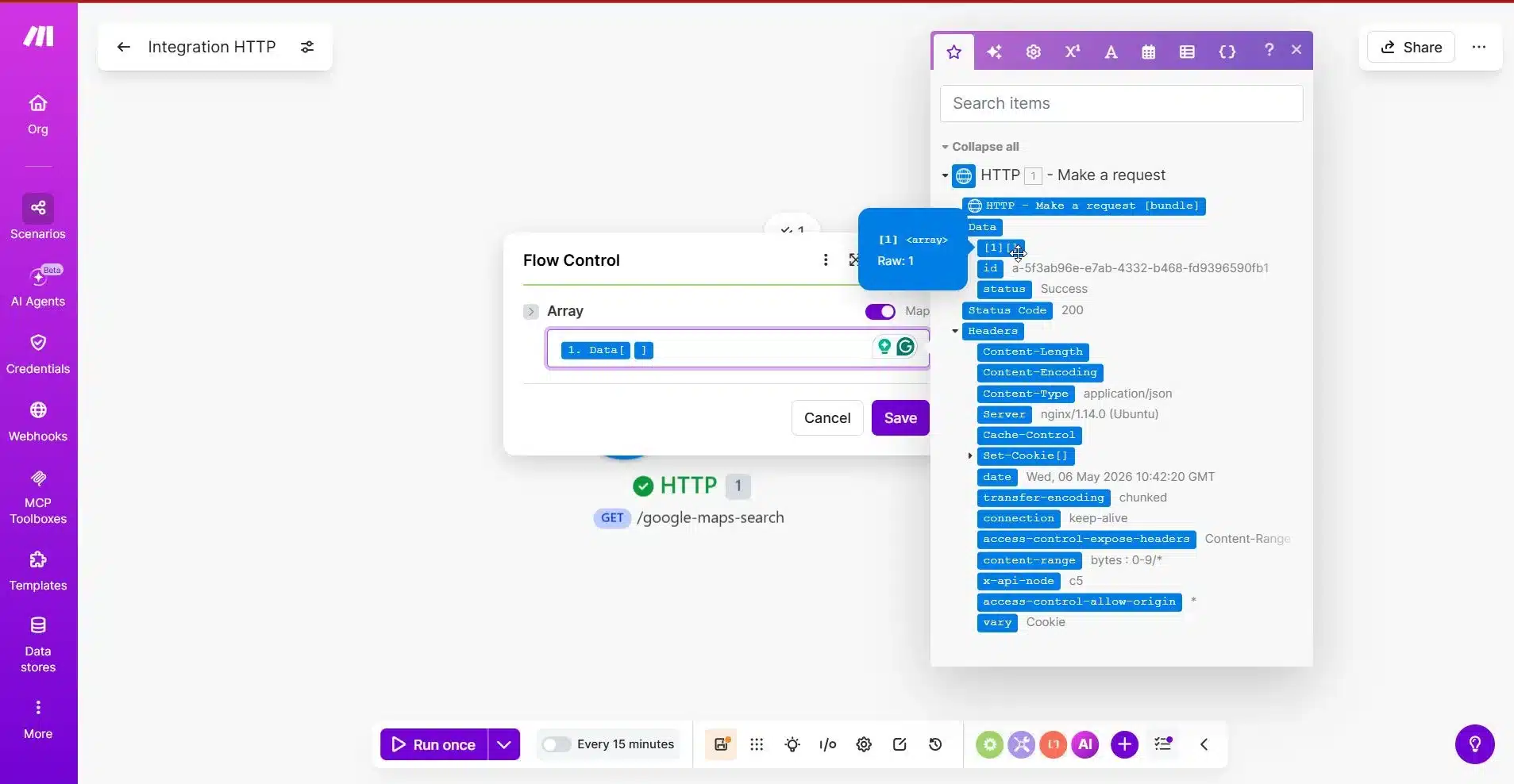
Im Iterator-Modul fragt Make.com nach dem Array.
Das ist der wichtigste Teil.
Wählen Sie im HTTP-Modul das Array aus, das die Geschäftsergebnisse enthält.
Bei Outscraper können die Ergebnisse in einer verschachtelten Struktur wie der folgenden angezeigt werden:
Data -> 1
Da Outscraper Ergebnisse innerhalb einer verschachtelten data Array: Möglicherweise müssen Sie die Ausgabe des HTTP-Moduls erweitern und das innere Array auswählen, das die eigentlichen Unternehmen enthält.
Das richtige Array ist dasjenige, das mehrere Geschäftsdatensätze enthält.
Führen Sie den Iterator-Test durch
Nachdem Sie das Array ausgewählt haben, klicken Sie auf Einmal ausführen wieder.
Falls in Ihrer Anfrage Folgendes verwendet wurde:
limit = 10
dann sollte der Iterator bis zu 10 Bündel.
Jedes Bündel sollte ein Unternehmen repräsentieren.
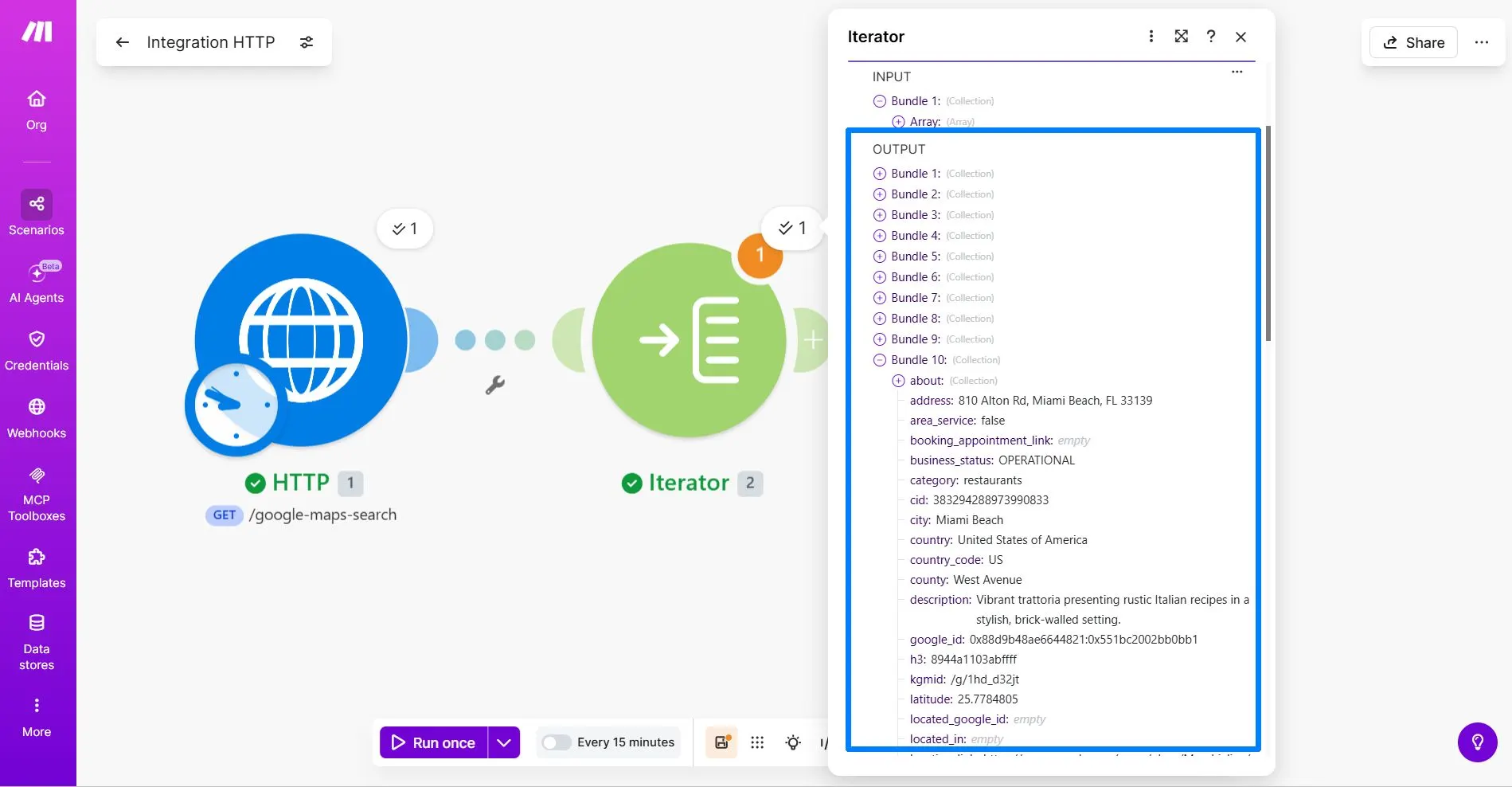
Ein Iterator-Bundle auswählen
Nachdem der Iterator-Test abgeschlossen ist, klicken Sie auf die Iterator-Ausgabesprechblase und öffnen Sie ein Bundle.
Überprüfen Sie, ob das Paket folgende Unternehmensdaten enthält:
nameaddressoderfull_addresssiteoderwebsitephone
Möglicherweise werden Ihnen auch viele andere Felder angezeigt, wie zum Beispiel about, rating, reviews, oder working_hours. Das ist ganz normal. Konzentrieren Sie sich bei diesem Arbeitsablauf für Anfänger ausschließlich auf die Felder, die Sie in Google Tabellen verwenden werden.
| Spalte in Google Tabellen | Outscraper-Feld |
|---|---|
| Firmenname | name |
| Adresse | address oder full_address |
| Webseite | website oder site |
| Telefonnummer | phone |
Wenn der Iterator mehrere Bündel erstellt und jedes Bündel ein Unternehmen enthält, funktioniert die Konfiguration.
Was passiert, wenn der Iterator nur ein Bundle erstellt?
Wenn der Iterator nur ein Bundle erstellt, haben Sie wahrscheinlich das falsche Array ausgewählt.
Kehren Sie zum Iterator-Modul zurück und überprüfen Sie die Array Feld erneut. Wählen Sie das innere Array darin aus Data das die eigentlichen Geschäftsunterlagen enthält.
Das richtige Array sollte mehrere Bündel erstellen, nicht nur eines.
Da Ihr Test limit = 10, wenn bis zu 10 Bündel angezeigt werden, bedeutet dies, dass Make.com die Outscraper-Ergebnisse korrekt trennt.
Sobald der Iterator funktioniert, besteht der nächste Schritt darin, jedes Bundle als neue Zeile an Google Tabellen zu senden.
Sobald der Iterator die Ergebnisse aufbereitet hat, leiten Sie die bereinigten Geschäftsdatensätze an Google Sheets, Ihr CRM oder einen anderen Vertriebsworkflow weiter. Fangen Sie klein an und skalieren Sie dann, sobald die Zeilen korrekt erscheinen.
Schritt 3: Übertragen Sie jedes Unternehmen in Google Tabellen
Nachdem der Iterator separate Bündel erstellt hat, besteht der nächste Schritt darin, jeden Geschäftsdatensatz an Google Sheets zu senden.
Jedes Iterator-Bundle steht für ein Unternehmen. Wenn Sie das Google Sheets-Modul hinter dem Iterator hinzufügen, verwendet Make.com jedes Bundle, um eine neue Zeile in Ihrer Tabelle zu erstellen.
Das Google Sheets-Modul hinzufügen
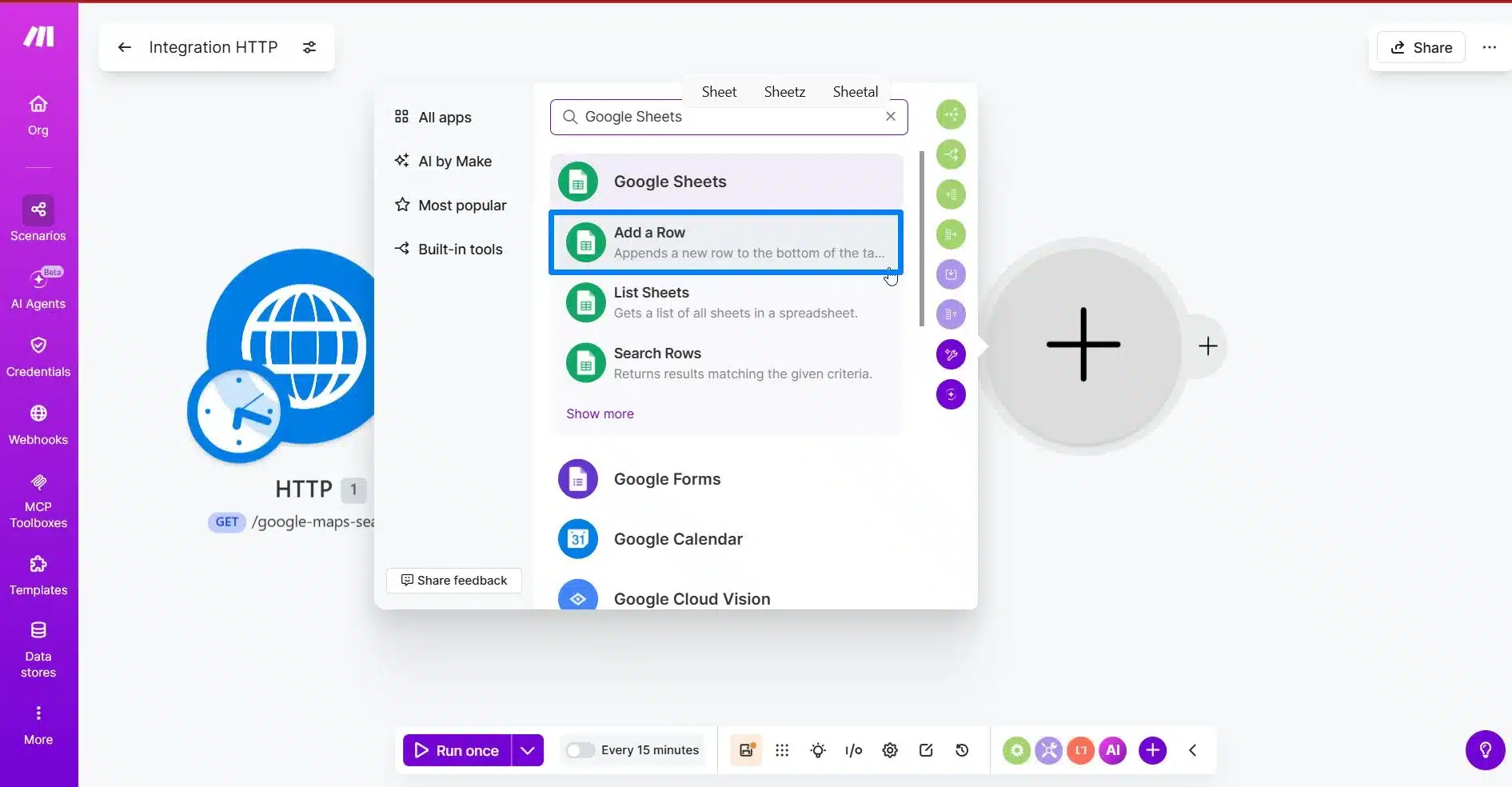
Klicken Sie auf die Plus-Schaltfläche hinter dem Iterator-Modul.
Suche nach Google Tabellen und wählen Sie Zeile hinzufügen.
Dieses Modul fügt jedes Unternehmen aus dem Iterator in Ihre Google-Tabelle ein.
Verbinden Sie Ihr Google-Konto mit Make.com
Wenn Sie Google Tabellen bei Make.com zum ersten Mal nutzen, verbinden Sie bitte Ihr Google-Konto.
Wählen Sie nach dem Verbinden die Tabelle aus, in der Sie Ihre Outscraper-Leads speichern möchten.
Wählen Sie anschließend die Tabelle oder Registerkarte aus, die Ihre Leitspalten enthält.
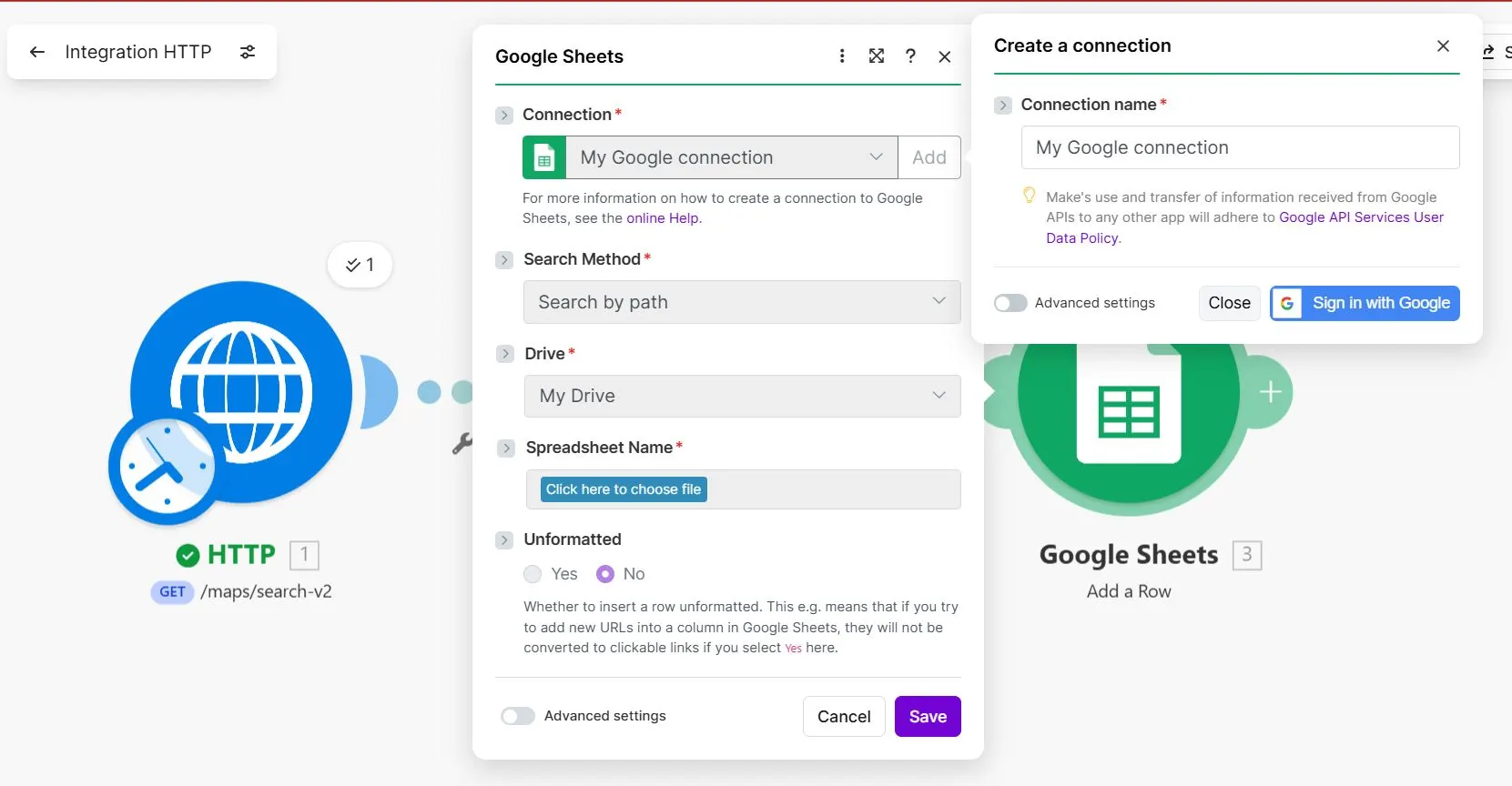
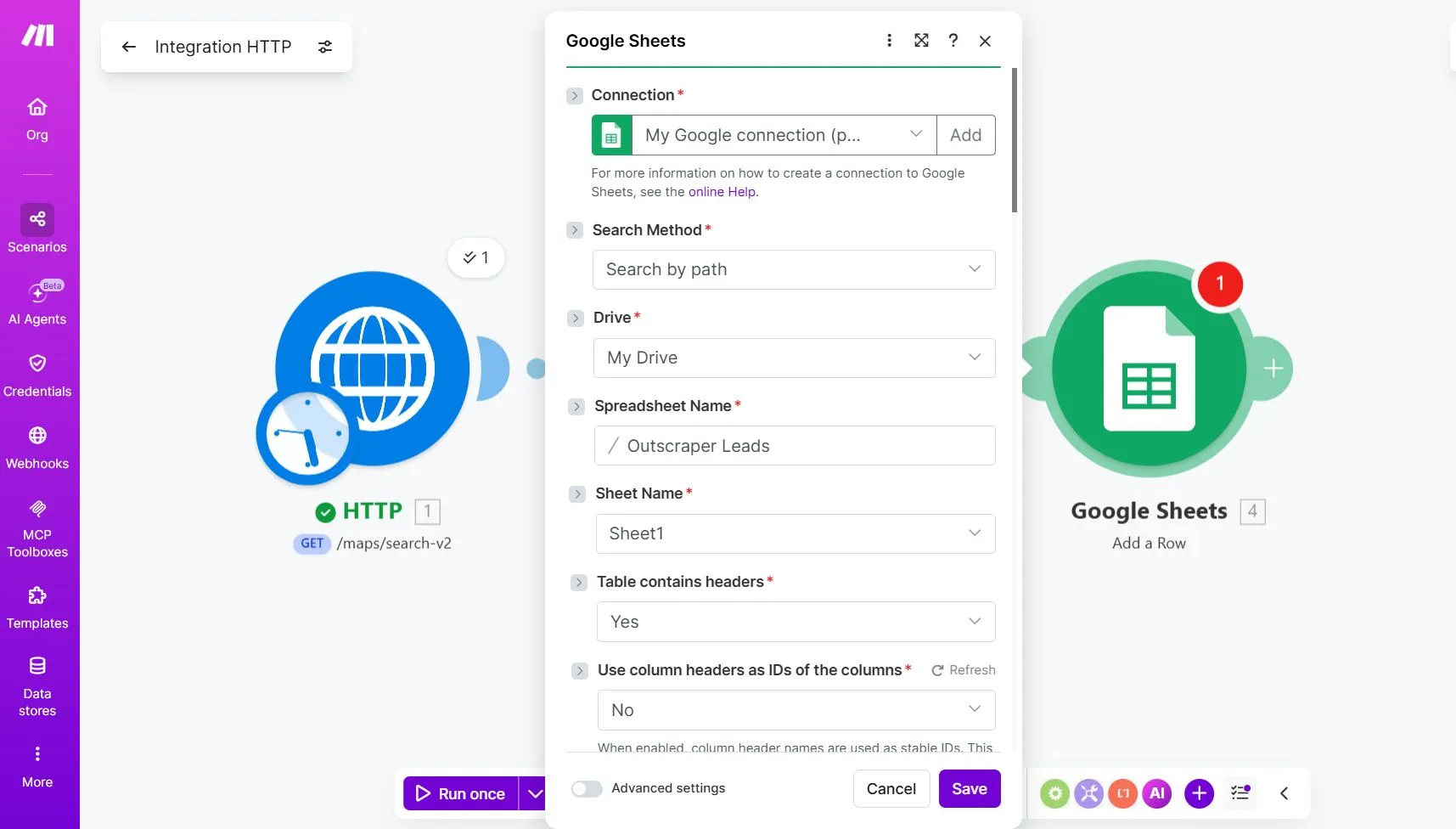
Bevor Sie Make.com mit Ihrem Google-Konto verknüpfen, stellen Sie bitte sicher, dass Sie die Tabelle vorbereitet haben, in der Ihre Leads gespeichert werden sollen. Für diese Anleitung sollte Ihre Google-Tabelle folgende Spalten enthalten:
- Firmenname
- Adresse
- Webseite
- Telefonnummer
Iterator-Felder Google Tabellen zuordnen
Ordnen Sie im Google-Tabellen-Modul jede Spalte in Google Tabellen dem entsprechenden Feld aus der Iterator-Ausgabe zu.
Bei Make.com können die Feldnamen etwas anders lauten als in der Rohantwort der Outscraper-API. Das Adressfeld kann beispielsweise wie folgt angezeigt werden: address anstelle von full_address, und das Feld „Website“ könnte wie folgt aussehen: website anstelle von site.
Verwenden Sie die Felder, die mit den Daten übereinstimmen, die Sie in der Ausgabe Ihres Iterators sehen.
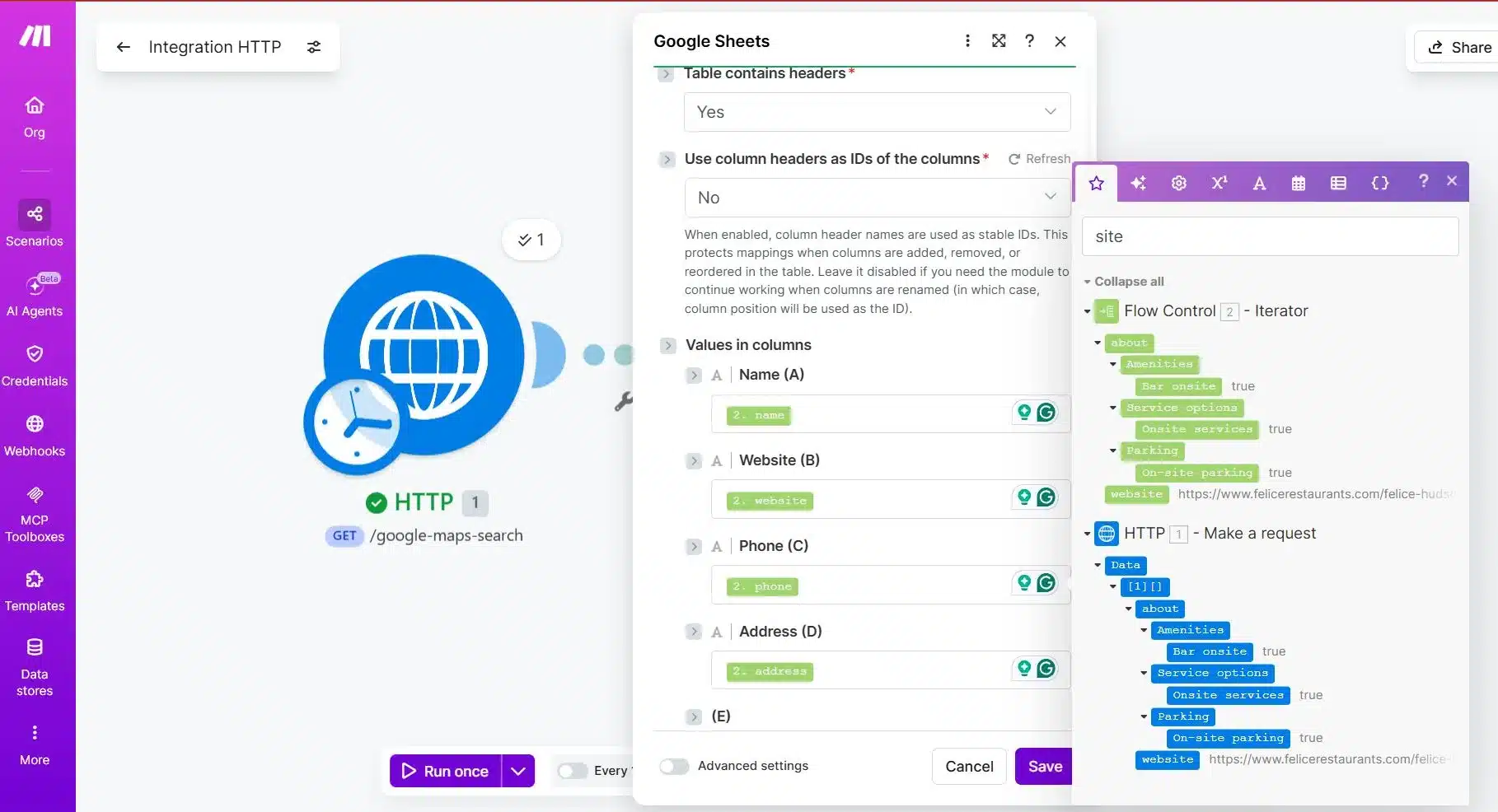
| Spalte in Google Tabellen | Iterator-Feld |
|---|---|
| Firmenname | name |
| Adresse | address |
| Webseite | website |
| Telefonnummer | phone |
Anmerkung zur Kartierung:
Die Feldbezeichnungen in Make.com stimmen möglicherweise nicht immer genau mit den Feldnamen der Outscraper-API überein. Beispielsweise könnte Folgendes angezeigt werden: address anstelle von full_address, oder website anstelle von site. Wählen Sie das Feld anhand der darin enthaltenen Daten aus, nicht nur anhand der Bezeichnung.
Achten Sie darauf, die Felder aus der Iterator-Modul, nicht direkt aus dem HTTP-Modul. Der Iterator trennt die einzelnen Geschäftsdatensätze voneinander, daher sollte das Google Sheets-Modul die Ausgabe des Iterators verwenden.
Führen Sie einen Test für die Integration von Outscraper und Make.com durch
Klicken Einmal ausführen wieder.
Wenn die Einrichtung korrekt ist, sollte Make.com bis zu 10 Zeilen zu Ihrer Google-Tabelle hinzufügen, da Ihre Testanfrage Folgendes verwendet: limit = 10.
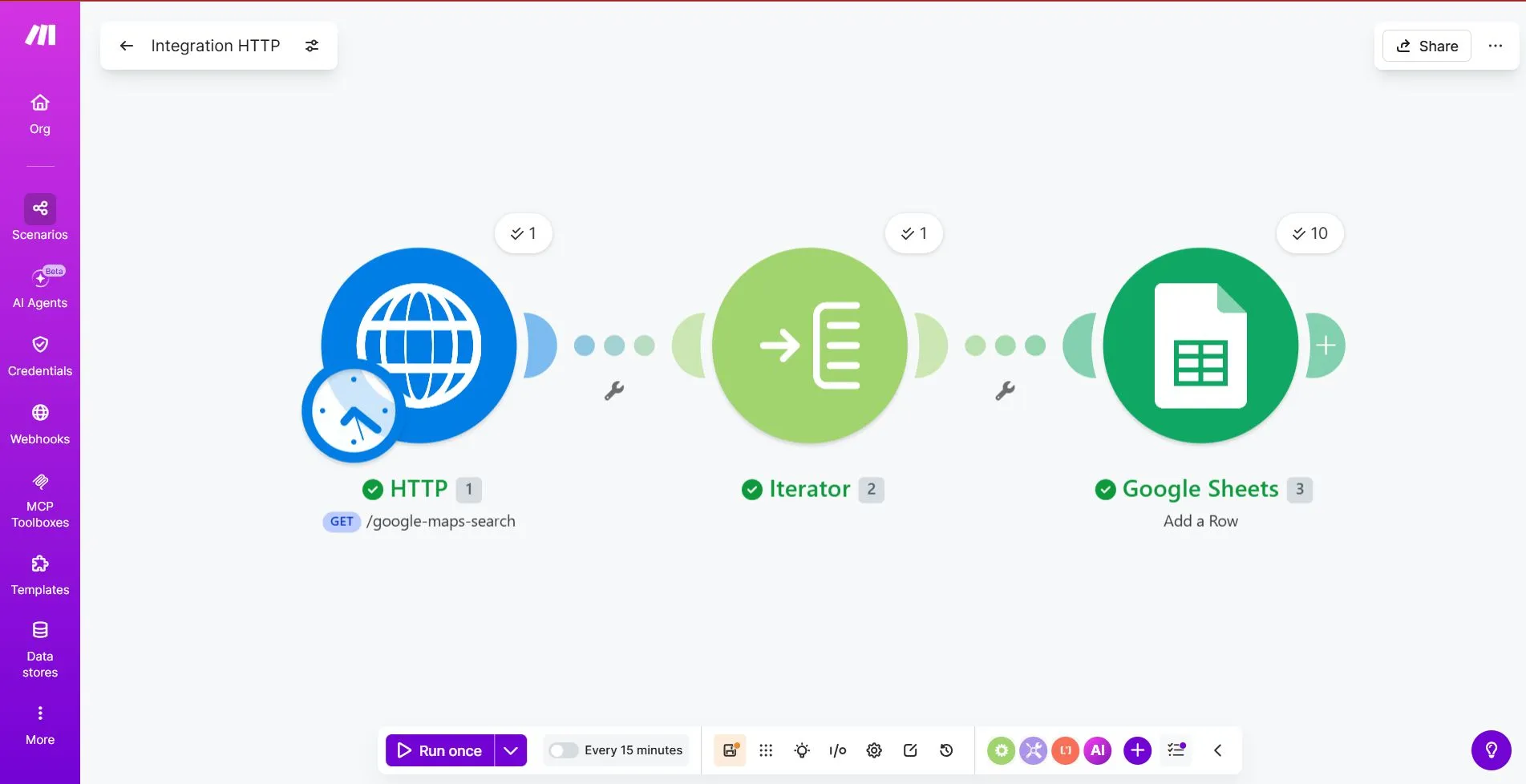
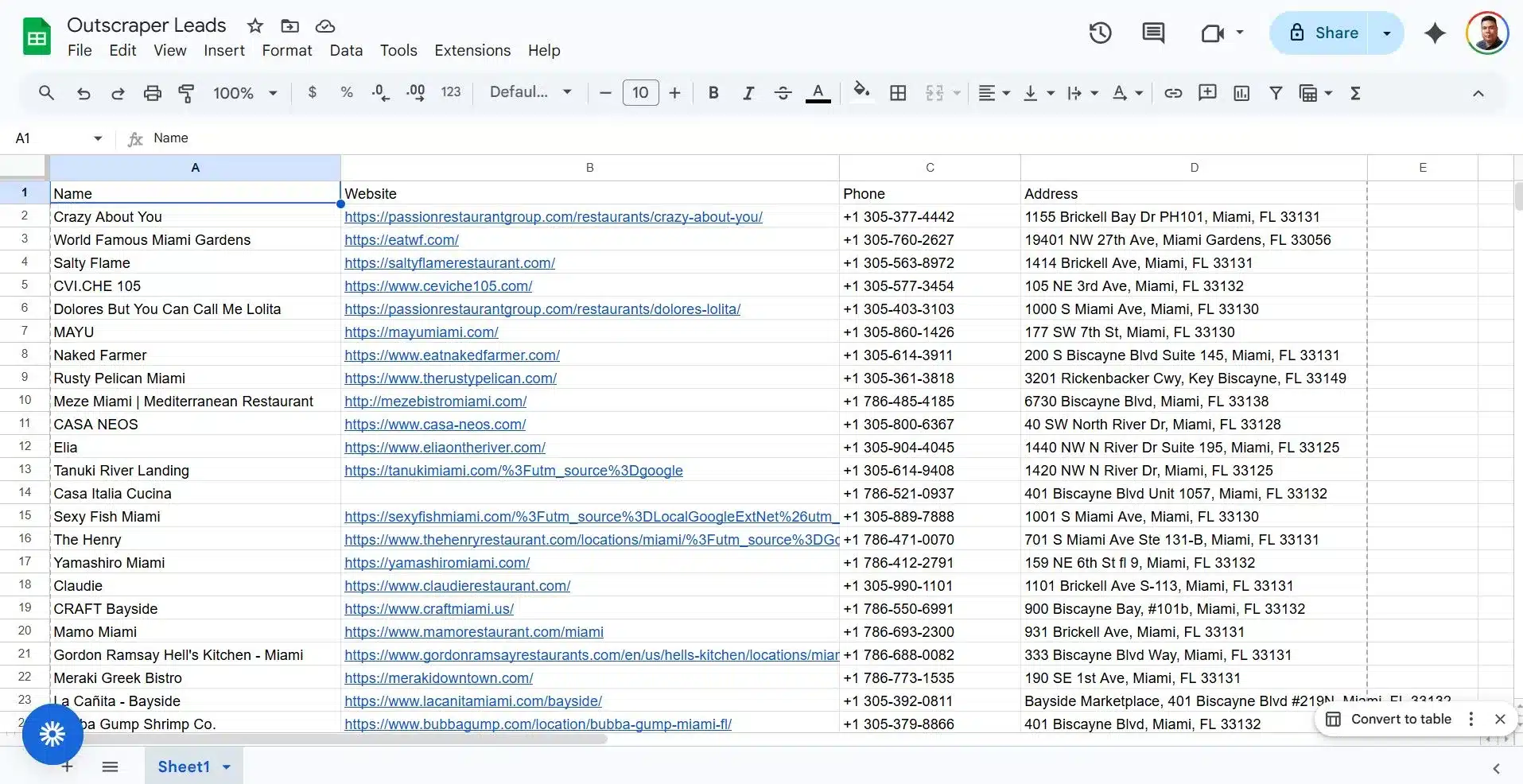
Überprüfen Sie die Tabelle und vergewissern Sie sich, dass:
- Jedes Unternehmen wird in einer eigenen Zeile angezeigt
- Die Firmennamen sind in der Spalte „Firmenname“ aufgeführt.
- Die Adressen finden Sie in der Spalte „Adresse“
- Websites befinden sich in der Spalte „Website“
- Die Telefonnummern befinden sich in der Spalte „Telefonnummer“.
Wenn jedes Bündel zu einer Zeile wird, funktioniert Ihr Workflow „Outscraper zu Google Sheets“. Nach dem ersten Testlauf mit 10 Unternehmen habe ich das Limit für den nächsten Test auf 50 erhöht.
Hier sind die Ergebnisse der Integration von Outscraper und Make.com für unseren Workflow zur Lead-Generierung.
Den Workflow testen, optimieren und skalieren
Sobald die Daten in Google Tabellen angezeigt werden, funktioniert die Integration im Wesentlichen bereits. Im nächsten Schritt sollten Sie auf kleinere Probleme achten, die die Qualität Ihrer Lead-Liste beeinträchtigen könnten, wie beispielsweise die Formatierung von Telefonnummern, fehlende Felder oder doppelte Zeilen.
Skalieren Sie den Workflow nicht sofort. Vergewissern Sie sich zunächst, dass die Testergebnisse fehlerfrei sind, jedes Unternehmen in einer eigenen Zeile aufgeführt ist und die Spalten mit den erwarteten Daten übereinstimmen. Danach können Sie das Limit erhöhen, weitere Suchanfragen testen und später erweiterte Optionen wie Webhooks oder asynchrone Anfragen ausprobieren.
Telefonnummern in Google Tabellen schützen
Before scaling the workflow, make sure your phone numbers are stored correctly in Google Sheets.
Phone numbers can break when a spreadsheet treats them as normal numbers. In some cases, Google Sheets may remove formatting, drop leading symbols, or convert long numbers into scientific notation.
To reduce this issue, format the phone number column as plain text.
In Google Sheets:
- Wählen Sie die Telefonnummer column.
- Gehe zu Format.
- Wählen Sie Number.
- Wählen Sie Klartext.
If phone numbers are still changing after the column is formatted as plain text, you can add a single apostrophe before the mapped phone value in Make.com.
Once the rows appear correctly in Google Sheets, the basic Outscraper and Make.com integration is complete. You can now duplicate the scenario, change the search query, or increase the limit slowly after testing.
Quick Troubleshooting Notes
If the workflow does not behave as expected, check these common setup issues before changing the whole scenario.
| Issue | Was ist zu prüfen? |
|---|---|
| API request fails | Check the endpoint and make sure the X-API-KEY header contains your Outscraper API key. |
| Iterator creates only one bundle | Select the inner array inside Data that contains the business records. |
| Field names look different | Choose fields based on the data they contain. For example, you may see address anstelle von full_address, oder website anstelle von site. |
| Phone numbers look broken | Format the Phone Number column in Google Sheets as Klartext. |
| Some cells are empty | Some businesses may not have a website, address, or phone number available. |
How to Scale the Workflow Safely
Once the basic workflow works, do not increase the volume too quickly. Start with small tests so you can check the results, fix mapping issues, and avoid creating messy rows in Google Sheets.
A simple scaling path looks like this:
| Bühne | Suggested Limit | Was ist zu prüfen? |
|---|---|---|
| First test | 10 | Confirm the HTTP request, Iterator, and Google Sheets mapping work. |
| Small batch | 25 | Check if rows still appear clean and complete. |
| Larger test | 50 | Review speed, empty fields, and duplicate records. |
Use specific local queries instead of one broad search.
Instead of:
restaurants in Florida
Use smaller searches like:
restaurants in Miami, FL, USrestaurants in Miami Beach, FL, USrestaurants in Coral Gables, FL, US
This keeps each run easier to review and helps you build cleaner lead lists.
Note About Webhooks
Outscraper supports webhooks as an API option for advanced workflows. A webhook can send a callback when a task or request is finished, and Outscraper also supports async request result retrieval for larger API jobs.
However, this beginner tutorial does not use webhooks as a second setup method.
For this workflow, the simplest path is still:
- HTTP module
- Iterator
- Google Tabellen
Use webhooks later when you are ready to build a more advanced workflow with async requests, callback URLs, and result retrieval.
For advanced workflows, you can also learn how to verify Outscraper webhook requests before using callback-based automations.
Once the workflow is tested, your Outscraper and Make.com integration is ready to use. Start with one search query, check the lead quality, and scale only after your Google Sheet is receiving clean rows.
Send fresh business data from Auskratzer into Google Sheets or your CRM with Make.com. Start with a simple workflow, then scale when your lead list is clean.
FAQ
Häufigste Fragen und Antworten
Um Outscraper in Make.com zu integrieren, verwenden Sie das HTTP-Modul von Make.com, um die Outscraper-Google-Maps-Such-API aufzurufen. Fügen Sie Ihren Outscraper-API-Schlüssel über die X-API-KEY Header, legen Sie Ihre Abfrageparameter fest und verwenden Sie anschließend einen Iterator, um die Ergebnisse in einzelne Datensätze aufzuteilen, bevor Sie sie an Google Tabellen senden.
Nutzen Sie Direkt-Exporte für einmalige Lead-Listen. Diese sind einfacher, wenn Sie die Daten lediglich herunterladen und manuell prüfen müssen.
Nutzen Sie Make.com, wenn Sie Automatisierung wünschen. Damit können Sie Outscraper-Daten an Google Sheets, CRM-Systeme, Tools für Kaltakquise per Telefon oder E-Mail sowie andere Apps senden, ohne diese immer wieder herunter- und hochladen zu müssen.
Sie benötigen einen Iterator, da Outscraper in einer API-Antwort mehrere Unternehmen zurückgeben kann. Google Tabellen benötigt jedoch ein Unternehmen pro Zeile, daher teilt der Iterator die Antwort in einzelne Bündel auf. Jedes Bündel kann dann als separate Zeile in Google Tabellen hinzugefügt werden.
Ordnen Sie für diesen Workflow für Einsteiger nur die Felder zu, die Sie für Ihre Lead-Liste benötigen. Verwenden Sie name für den Firmennamen, address oder full_address für die Adresse, website oder site für die Website und phone für „Telefonnummer“. Die genauen Bezeichnungen können bei Make.com abweichen; wählen Sie das Feld daher anhand der darin enthaltenen Daten aus.
Wenn der Iterator nur ein Bundle erstellt, haben Sie wahrscheinlich das falsche Array ausgewählt. Kehren Sie zum Iterator-Modul zurück und wählen Sie das innere Array darin aus. Data die die eigentlichen Geschäftsdaten enthält. Wenn Ihr Test limit=10, der Iterator sollte bis zu 10 Bündel erstellen.
Telefonnummern können fehlerhaft dargestellt werden, wenn Google Tabellen sie als normale Zahlen behandelt. Dies kann dazu führen, dass bei langen Telefonnummern die Formatierung verloren geht, Symbole entfernt werden oder die Nummern in wissenschaftlicher Notation angezeigt werden.
Um dies zu verhindern, formatieren Sie die Telefonnummer Spalte als Klartext bevor Sie den Workflow ausführen. Wählen Sie in Google Tabellen die Spalte mit den Telefonnummern aus und gehen Sie zu Format > Zahl > Nur Text.
Sollte das Problem weiterhin bestehen, fügen Sie bei Make.com ein einzelnes Apostroph vor dem zugeordneten Telefonwert ein, damit Google Tabellen diesen als Text behandelt.