Spis treści
Pobieranie danych z Google Maps
Ręczne gromadzenie danych z Google Maps może być dość uciążliwym zadaniem. Na szczęście istnieje kilka rozwiązań, które pozwalają zautomatyzować tę czynność. Outscraper Google Maps Data Scraper Ta usługa jest jedną z nich. Umożliwia tworzenie zadań związanych z pozyskiwaniem danych z Google Maps bez konieczności posiadania wiedzy z zakresu programowania.
Po skonfigurowaniu kilku prostych parametrów serwis Outscraper automatycznie zbiera wszystkie dane na swoich serwerach. Dzięki Outscraper możesz pobierać wszystkie dane bez ograniczeń narzucanych przez Google.
Zacznijmy
Zarejestruj się na platformie Outscraper
Zapisz się w ciągu zaledwie kilku minut skonfiguruj Outscraper i przetestuj usługi. W ramach ‘Pakiet bezpłatny”‘W ramach tej oferty udostępniono pewną liczbę darmowych kredytów, które można wykorzystać do bezpłatnego przetestowania usług Outscraper”.
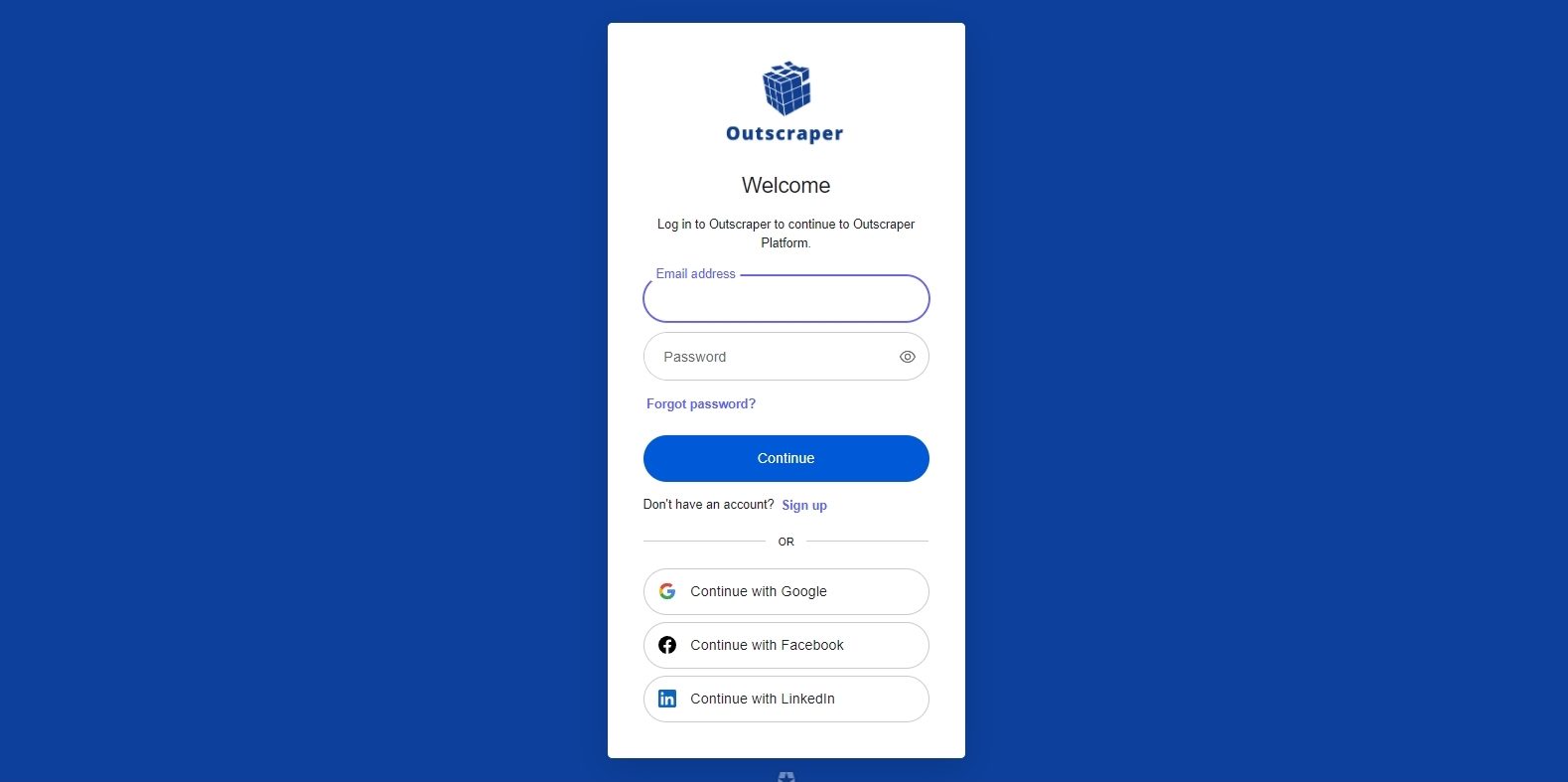
Możesz zarejestrować się, podając swój adres e-mail, oraz utworzyć konto bezpośrednio za pomocą kont Google, Facebook i LinkedIn.
Outscraper Usługa scrapera danych z Google Maps
Po utworzeniu konta możesz uzyskać dostęp do usługi Google Maps Data Scraper, wybierając usługę “Maps” z Outscraper Tablica rozdzielcza aplikacji. Parametry zadania należy ustawić na stronie usługi w celu wyodrębnienia danych.
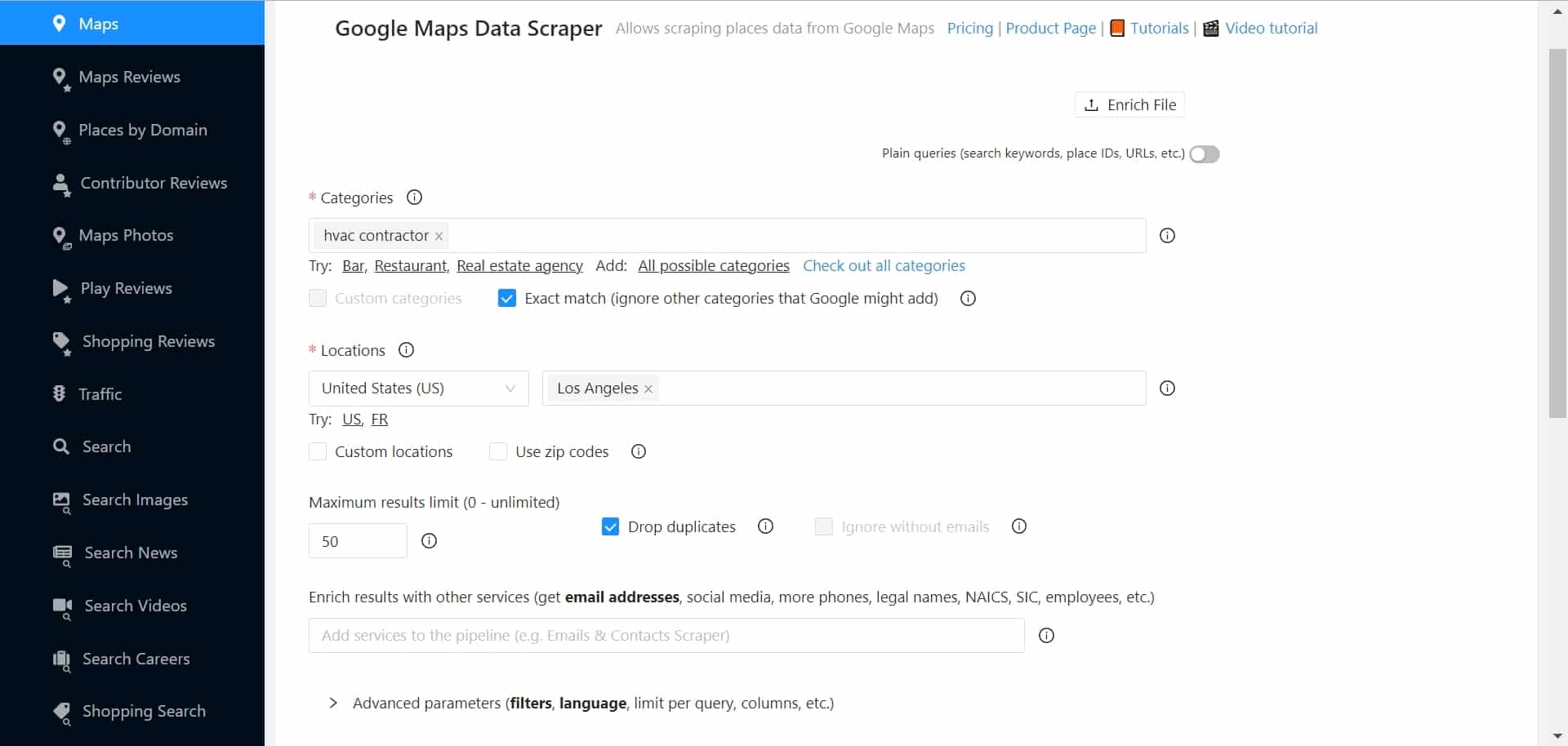
Zadanie można szybko utworzyć, wybierając kategorie, lokalizacje i dodatkowe opcje. Outscraper umożliwia również usuwanie danych za pomocą swojej funkcji zaawansowane filtrowanie możliwości podczas pobierania danych z Google Maps.
Wybierz kategorie z lokalizacjami
Wybór kategorii i lokalizacji to najbardziej podstawowe parametry, ponieważ można je wybrać bezpośrednio z gotowych list. Można również wybrać własne kategorie i lokalizacje.
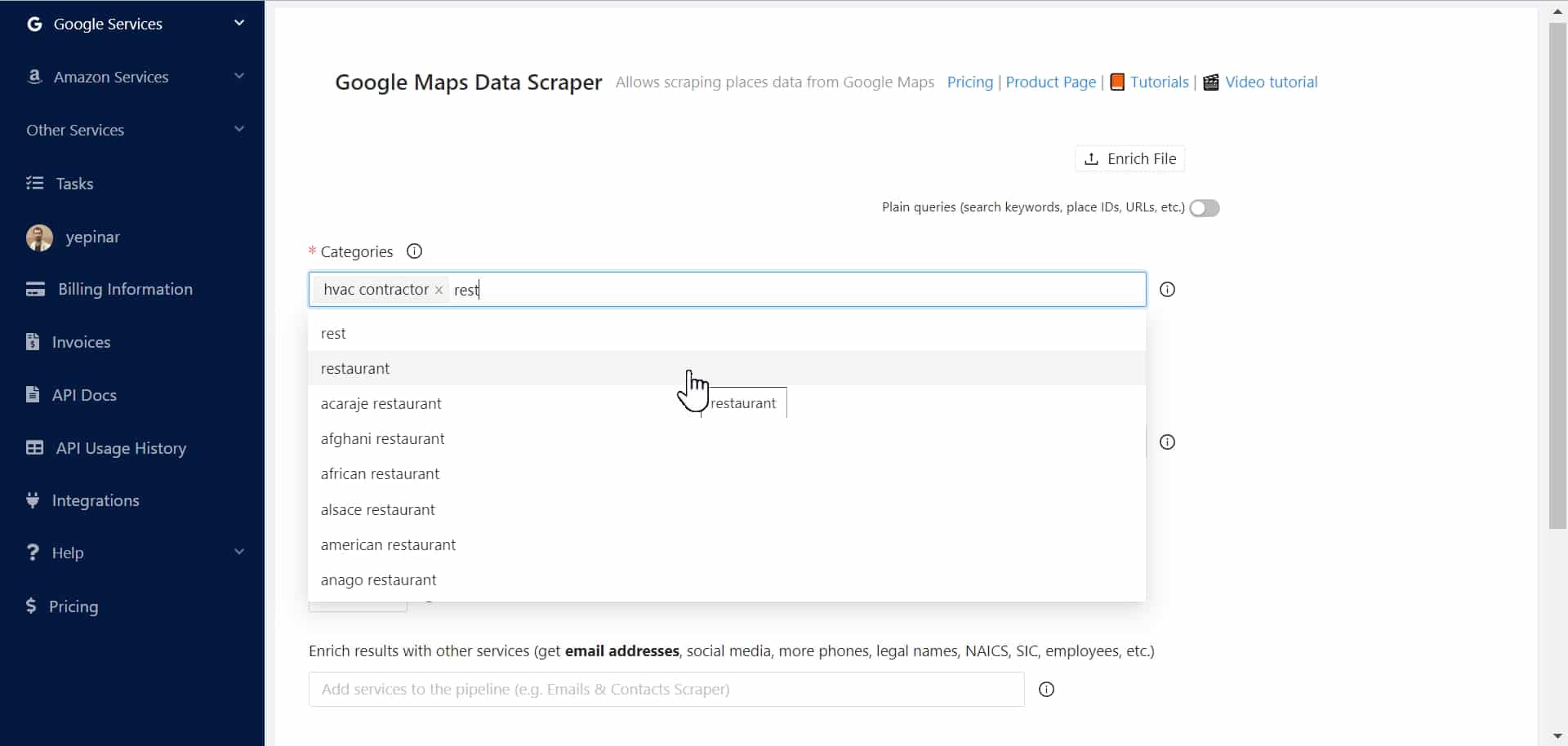
Jest ich ponad pięć tysięcy kategorii zarejestrowane w Google Maps. Wybór odpowiednich pozycji spośród tych kategorii zapewni najlepsze wyniki.
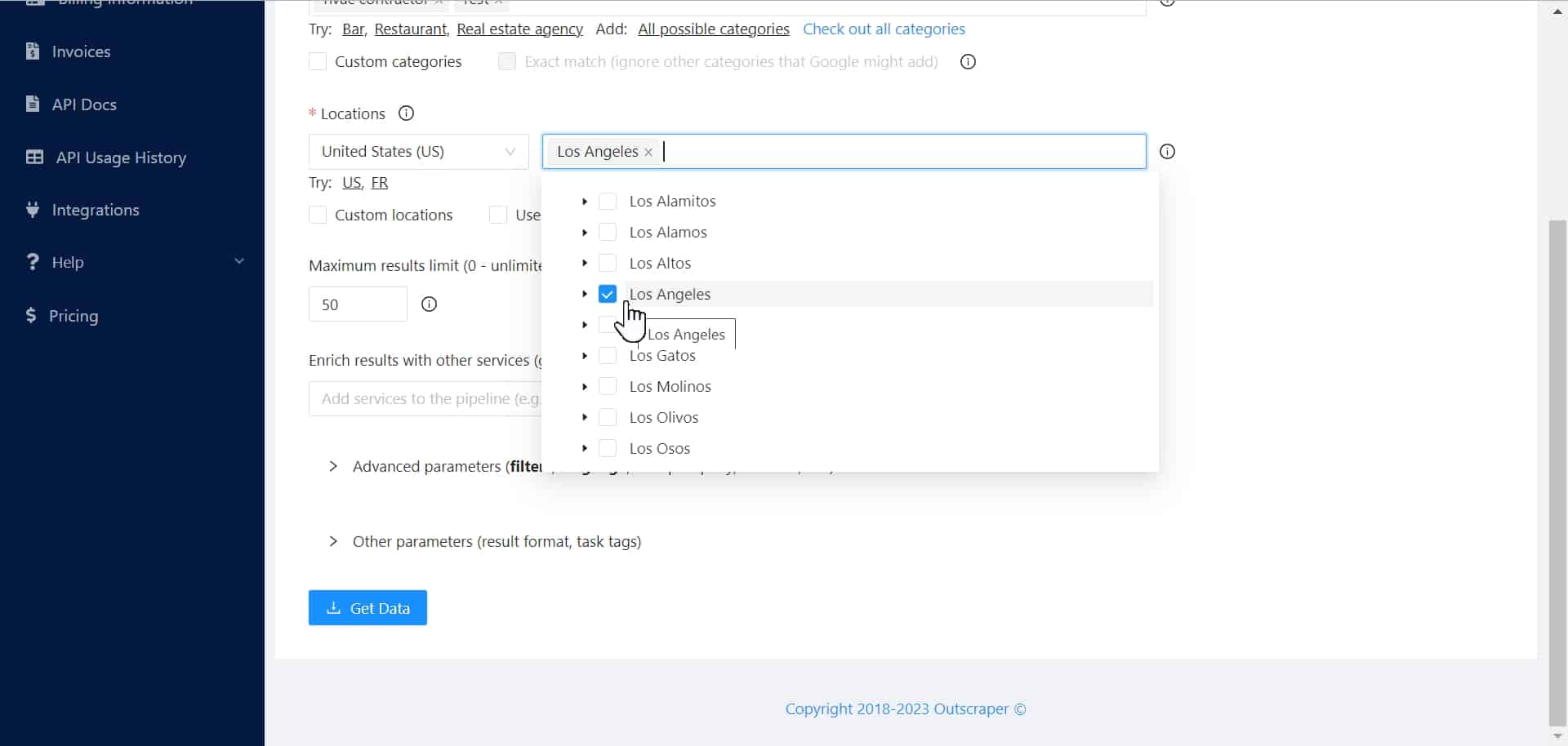
Outscraper udostępnia gotową listę lokalizacji oraz kategorii. Z list tych można wybierać miasta i stany, a także kody pocztowe. Aby wyszukiwać według kodów pocztowych, należy wybrać opcję “Użyj kodów pocztowych”.
Zaznacz dodatkowe opcje i rozpocznij ekstrakcję
Oprócz wyboru kategorii i lokalizacji serwis Outscraper oferuje funkcję usuwania duplikatów, usługi wzbogacania, oraz opcje filtrowania. Przed utworzeniem zadania można rozważyć, czy warto skorzystać z tych dodatkowych opcji.
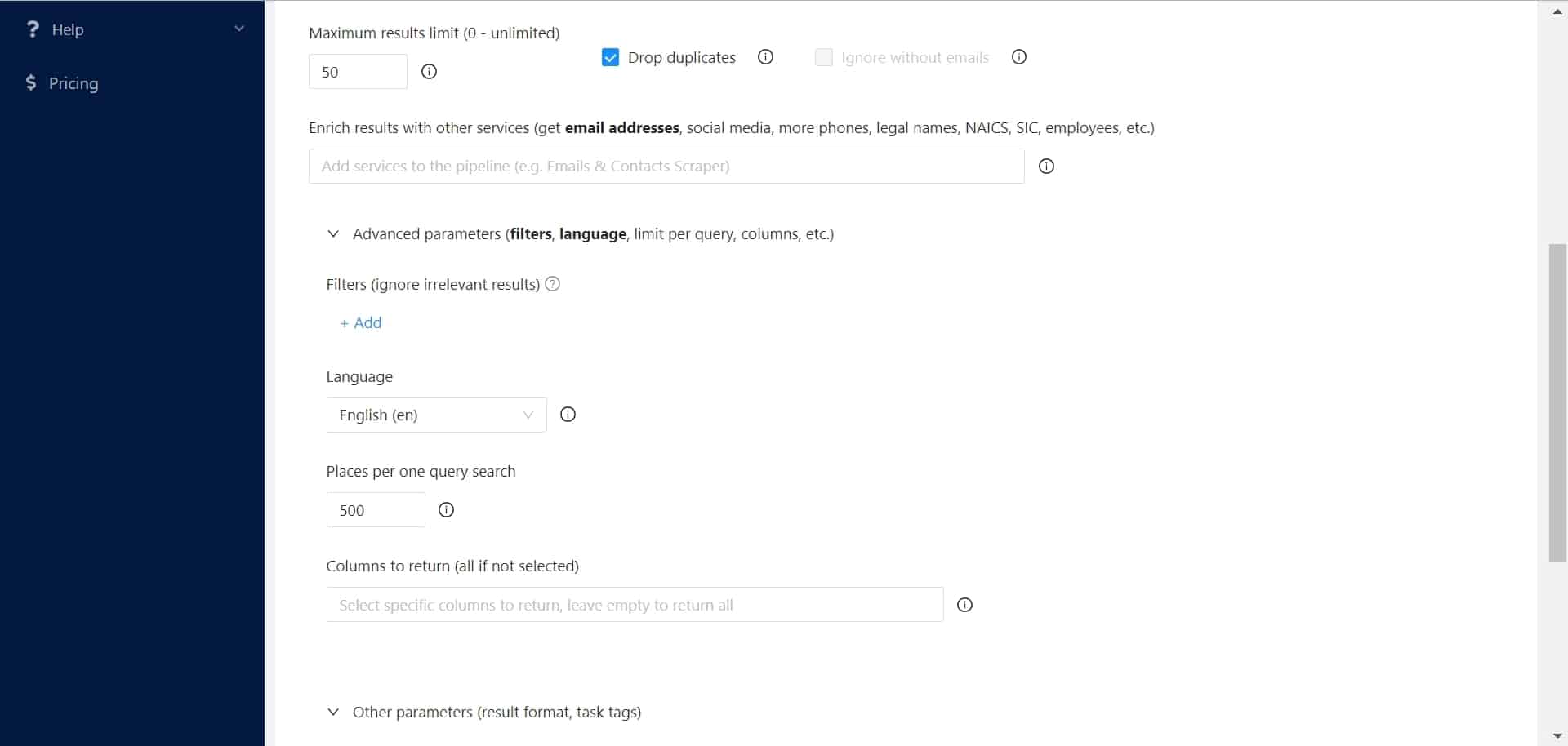
Po ustaleniu wszystkich parametrów i opcji zadanie można uruchomić, klikając przycisk “Pobierz dane”. Po kliknięciu przycisku pojawi się wyskakujące okienko z prośbą o potwierdzenie.
Sprawdź zapytania i potwierdź ekstrakcję

Przed zatwierdzeniem zadania zalecamy sprawdzenie zapytania w Mapach Google poprzez kliknięcie linku wyświetlonego w sekcji “poniższe zapytania”. W ten sposób upewnisz się, że usługa scrapingu pobierze dane dotyczące właściwych miejsc.
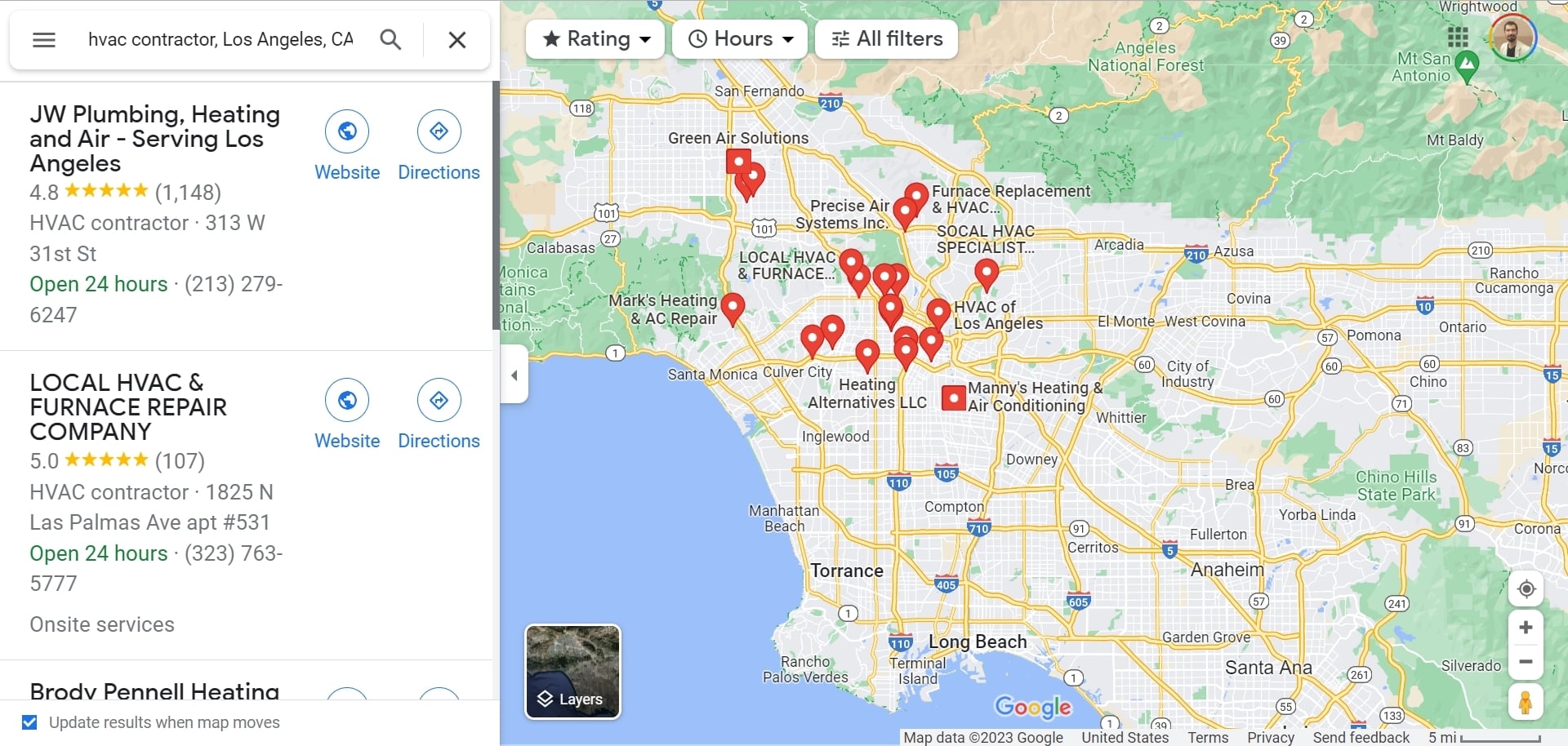
Outscraper to usługa, która pobiera dane z Google Maps dokładnie w takiej postaci, w jakiej są one wyświetlane w przeglądarce. Narzędzie pobiera publiczne dane dotyczące miejsc wyświetlanych w wynikach wyszukiwania Google Maps. Z tego powodu przed zatwierdzeniem zadania należy sprawdzić zapytania. Jeśli wszystko jest w porządku, można uruchomić zadanie, klikając przycisk “Potwierdź”.
Poczekaj, aż ekstrakcja się zakończy
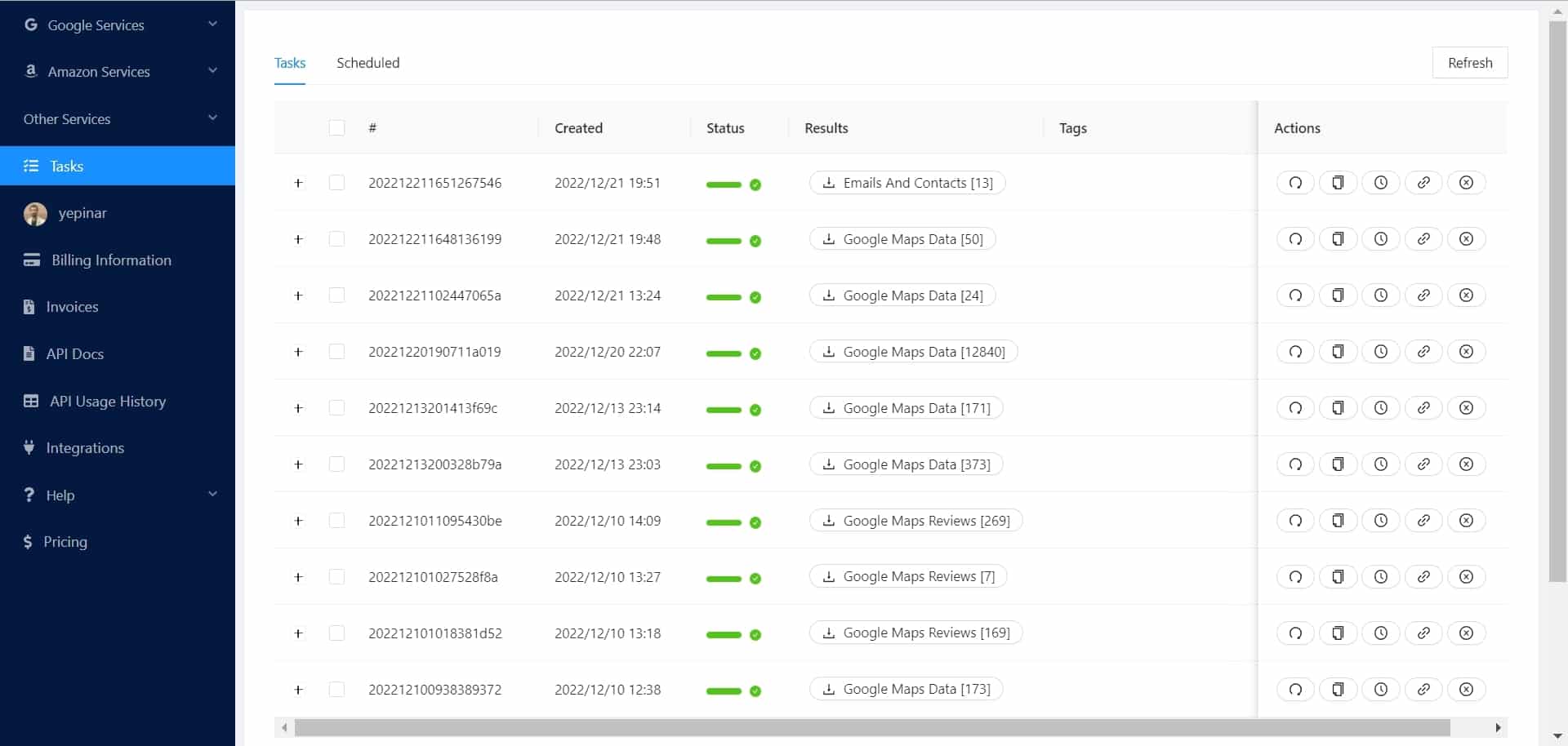
Postęp zadania skrobania można sprawdzić w sekcji “Zadania” strona. Tutaj można znaleźć wszystkie zadania zakończone i trwające. W kolumnie ‘Wynik’ wyświetlane są informacje o wykorzystanej usłudze oraz ilości zawartych w niej danych. Plik z wynikami można pobrać, klikając przycisk znajdujący się w wierszu zadania po jego zakończeniu.
Pobierz wyniki
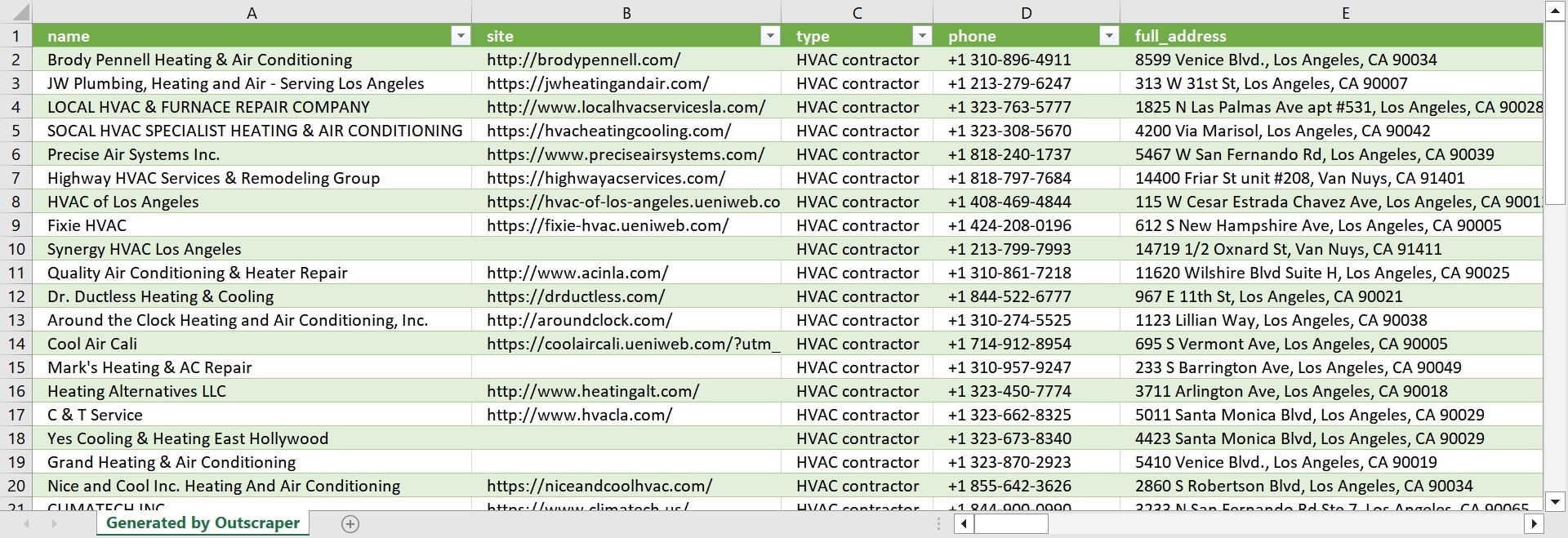
Plik z wynikami można przeglądać i edytować za pomocą przeglądarki arkuszy kalkulacyjnych. Plik zawiera ponad 40 kolumn danych. Jeśli podczas tworzenia zadania dodane zostaną usługi wzbogacania danych, dostępnych będzie więcej kolumn danych. Outscraper w przejrzysty sposób wyodrębnia i przedstawia wszystkie wyniki. Teraz Ty również możesz wypróbować Outscraper.
Pobieranie danych z Google Maps za pomocą Outscraper
Outscraper ułatwia proces pozyskiwania danych z Google Maps. Rejestracja i utworzenie zadania zajmuje zaledwie kilka minut. Możesz przetestować możliwości usługi Outscraper Google Maps Data Scraper, zakładając bezpłatne konto i wypróbowując ją już teraz bez żadnych kosztów.
Samouczek wideo
FAQ
Najczęściej zadawane pytania i odpowiedzi
Zazwyczaj Mapy Google nie zawierają adresu e-mail firmy ani informacji kontaktowych. Z tego powodu nie jest możliwe bezpośrednie wyodrębnienie potencjalnych klientów. Jednak usługa Outscraper Google Maps Data Scraper umożliwia pozyskiwanie potencjalnych klientów z Google Maps wraz z usługą Emails & Contacts Scraper.
- Znajdź kategorie swoich potencjalnych klientów
- Odwiedź serwis Outscraper Google Maps Data Scraper.
- Dodaj usługę Emails & Contacts Scraper w celu wzbogacenia oferty
- Wybierz kategorię i lokalizację
- Rozpocząć zadanie
- Pobierz wskazówki
Usługa Outscraper Google Maps Data Scraper pozwala szybko pozyskiwać potencjalnych klientów z określonych kategorii i lokalizacji. Outscraper wyszukuje firmy w Google Maps i pozyskuje dane potencjalnych klientów tych firm z różnych źródeł.
Możesz zdobywać leady, przeglądając firmy na Mapach Google w przeglądarce, odwiedzając ich strony internetowe i zbierając informacje bez płacenia żadnych pieniędzy. Jest to jednak bardzo długie i żmudne zadanie. Usługa Outscraper Google Maps Data Scraper pozwala łatwo poradzić sobie z tym zadaniem.