Das Inhaltsverzeichnis
Anmeldung
Ein Konto erstellen
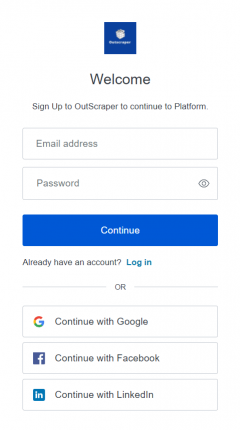
Sie können sich anmelden, indem Sie die Google Maps-Foto-Scraper Seite oder durch Drücken der Anmeldung Schaltfläche jetzt.
Geben Sie bei der Registrierung Ihre E-Mail-Adresse und Ihr Passwort ein und klicken Sie anschließend auf Weiter. Wenn Sie möchten, können Sie sich auch direkt mit Ihren Google-, Facebook- und LinkedIn-Konten anmelden.
Bestätigen Sie Ihre E-Mail
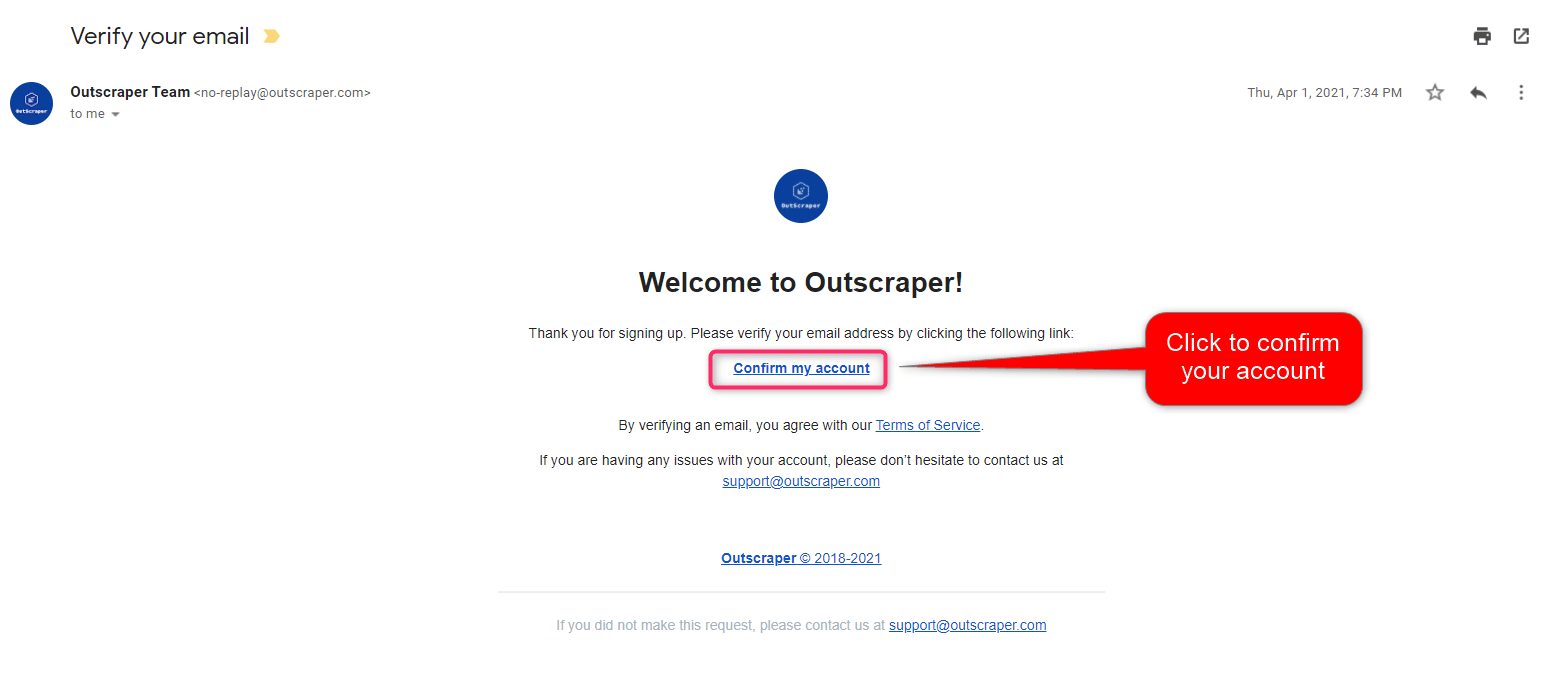
Sie erhalten eine E-Mail zur Bestätigung Ihres Kontos. Klicken Sie dazu auf den in der E-Mail enthaltenen Link “Mein Konto bestätigen”.
Ist es möglich, alle Fotos aus Google Maps zu extrahieren?
Google Maps zeigt Fotos an, die von Nutzern und Betreibern von Orten hinzugefügt wurden. Zu beliebten Geschäften und Orten sind Tausende von Fotos zu finden. Google ermutigt die Nutzer, Fotos und Kommentare zu teilen.
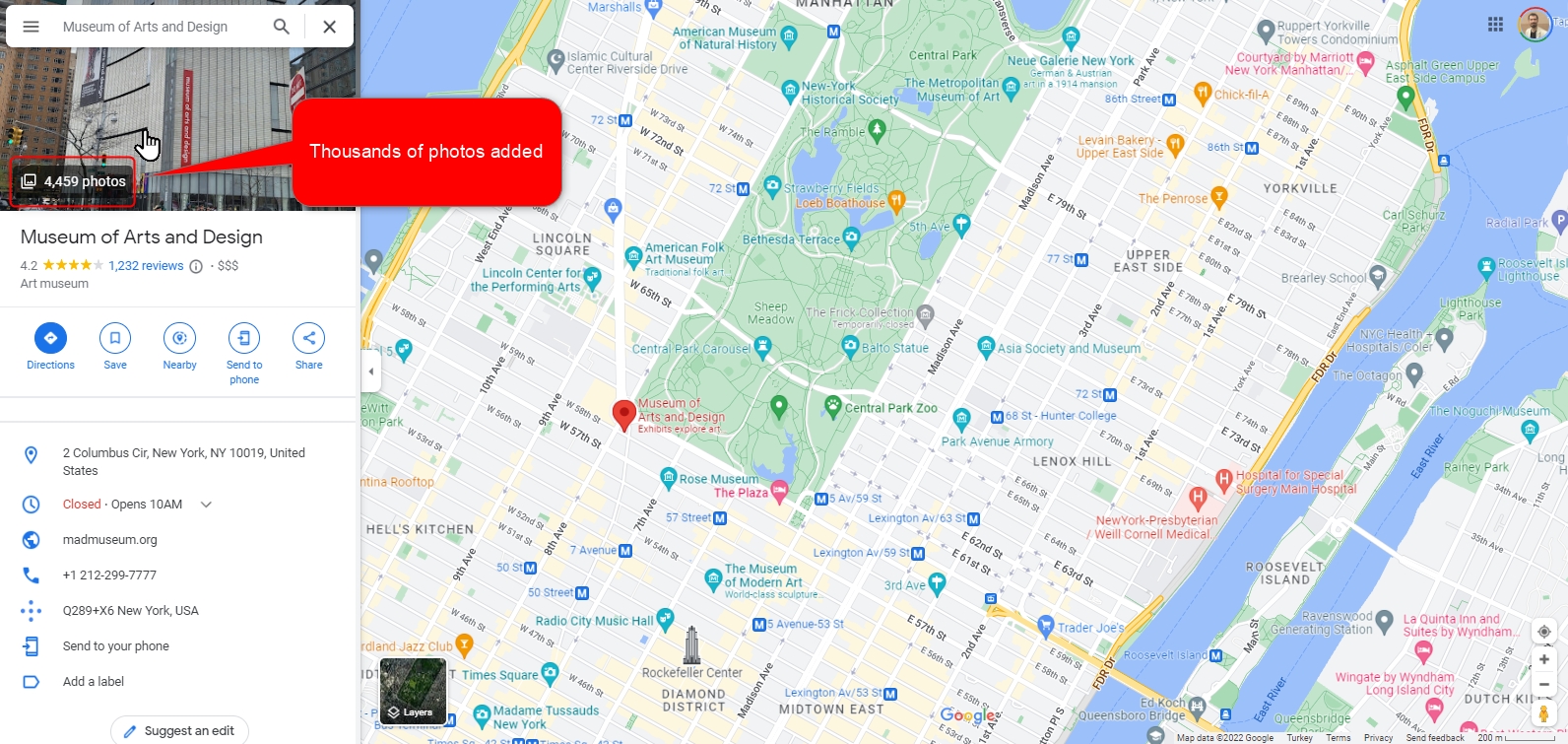
Google Maps-Fotos sind eine unschätzbare Quelle. Sie können untersucht, analysiert und für verschiedene Zwecke genutzt werden. Aus verschiedenen Gründen kann es daher sinnvoll sein, alle Fotos eines Ortes zu extrahieren und herunterzuladen. Natürlich ist es nicht möglich, diese hinzugefügten Fotos einzeln herunterzuladen. Das würde sehr viel Zeit und Mühe in Anspruch nehmen.
Aufgrund dieser Nachfrage und dieses Bedarfs wurden Scraping-Dienste entwickelt, mit denen sich alle Fotos eines Ortes auf Google Maps extrahieren lassen, ohne dass dabei zu viel Zeit und Aufwand aufgewendet werden muss. Outscraper Google Maps-Bild-Scraper ist eines davon.
Was ist der „Outscraper Google Maps Photo Scraper“?
Outscraper bietet zahlreiche Scraping-Dienste an. Google Maps-Foto-Scraper ist einer davon. Mit diesem Dienst können Sie die Download-Links für alle Fotos abrufen, die zu einem in Google Maps registrierten Ort oder Unternehmen hochgeladen wurden.
Der Google Maps Photo Scraper-Dienst läuft vollständig in der Cloud. Der Dienst übernimmt die gesamte Last auf seinen eigenen Servern. Aus diesem Grund benötigen Sie für Ihre eigene Verbindung keinen Proxy. Dank der eigenen Proxys von Outscraper können Sie alle Fotos scrapen, ohne an die Google-Beschränkung zu stoßen. Sie müssen lediglich einige Parameter anpassen, um einen Auftrag zu erstellen.
Aufgaben erstellen und Parameter festlegen
Da es möglich ist, Fotos von allen Unternehmen einer Kategorie zu extrahieren, ist es auch möglich, alle Fotos mithilfe des Standortlinks von einer einzigen Stelle aus zu erfassen.
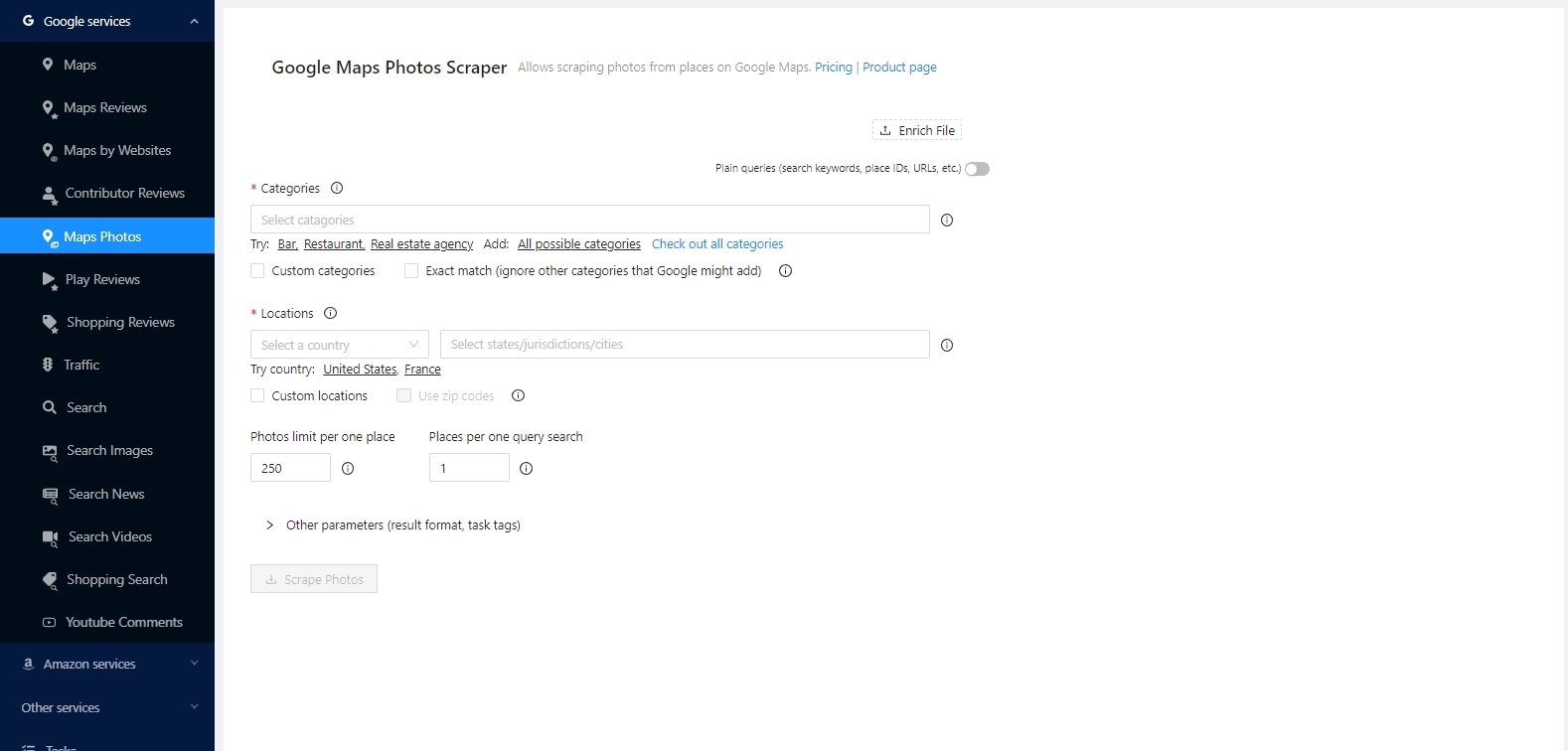
Wenn die Option “Einfache Abfragen (Suchbegriffe, Orts-IDs, URLs usw.)” aktiviert ist, können Ortslinks direkt abgefragt werden.
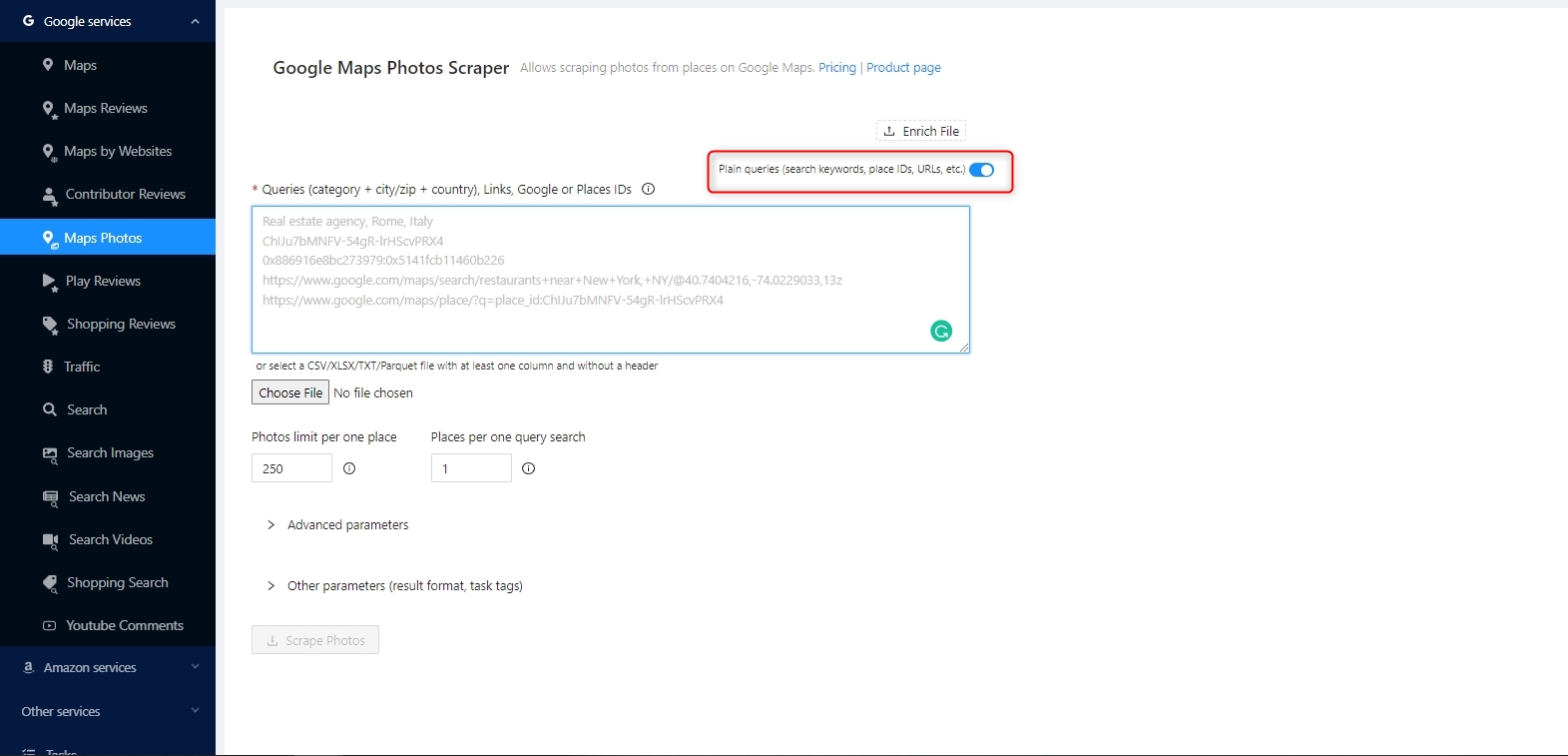
Die Parameter für beide Methoden lassen sich ganz einfach einstellen. Outscraper App Dashboard verfügt über eine übersichtliche Benutzeroberfläche. Aufgaben lassen sich einfach erstellen und verwalten. Schauen wir uns einmal an, wie wir Fotos auf beide Arten extrahieren können.
Fotos von Orten mit Kategorien abrufen
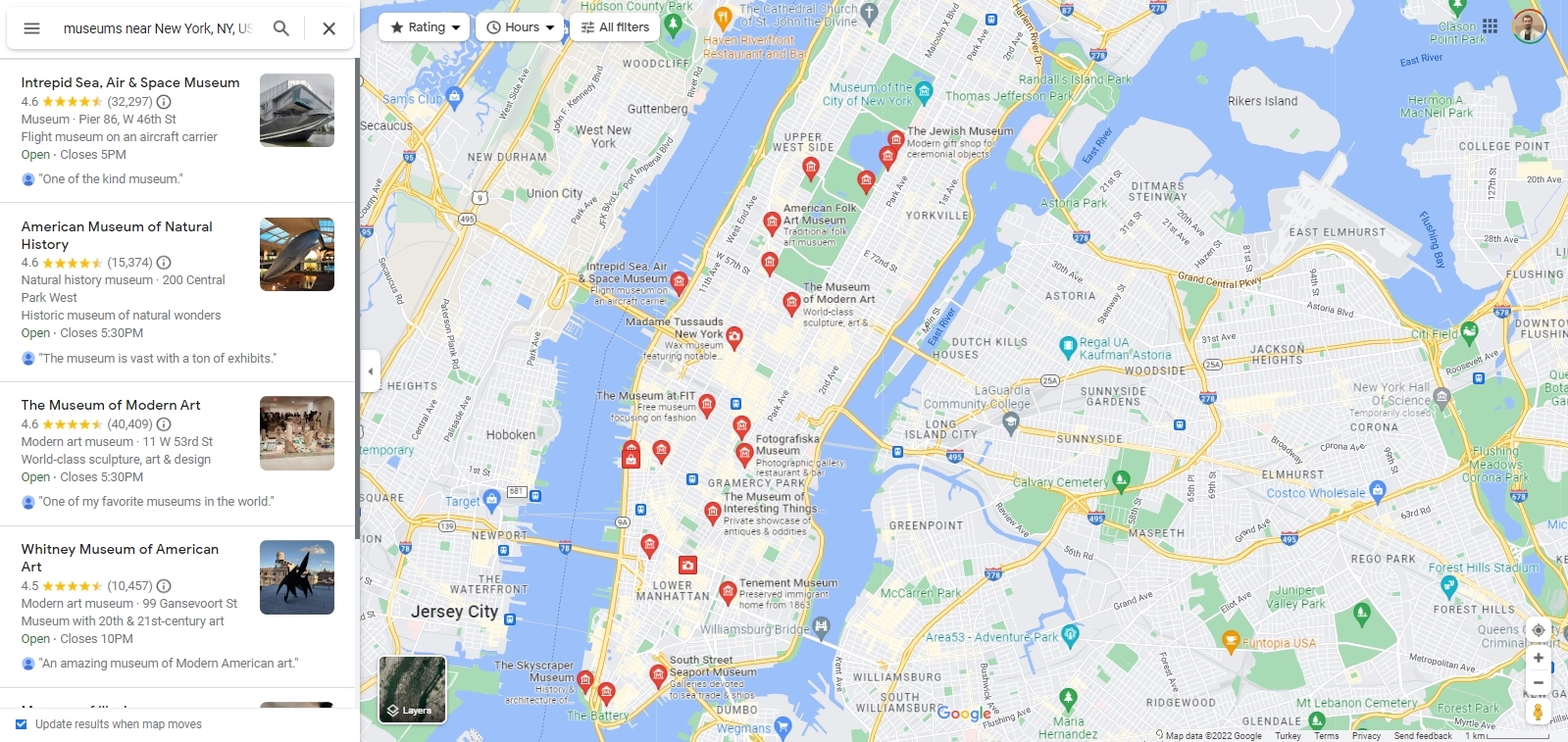
Wenn Sie Fotos aus bestimmten Kategorien abrufen möchten, ruft Outscraper zunächst im Hintergrund die Orte am ausgewählten Standort ab. Anschließend ruft es die Fotos dieser Orte nacheinander ab.
Wenn Sie beispielsweise Fotos von Museen in der Region New York extrahieren möchten, werden zunächst, wie in der Abbildung gezeigt, auf Google Maps nach Museen gesucht. Anschließend werden die Fotos dieser Museen extrahiert.
Auswählen von Kategorien

Bei der Auswahl einer Kategorie auf dem App-Dashboard wird eine vorgefertigte Liste angezeigt. Die gewünschte Kategorie lässt sich ganz einfach aus dieser Liste auswählen. Die Kategorieliste stammt aus Google Maps. Die vollständige Liste kann hier eingesehen werden: Google Maps-Kategorien
Standorte
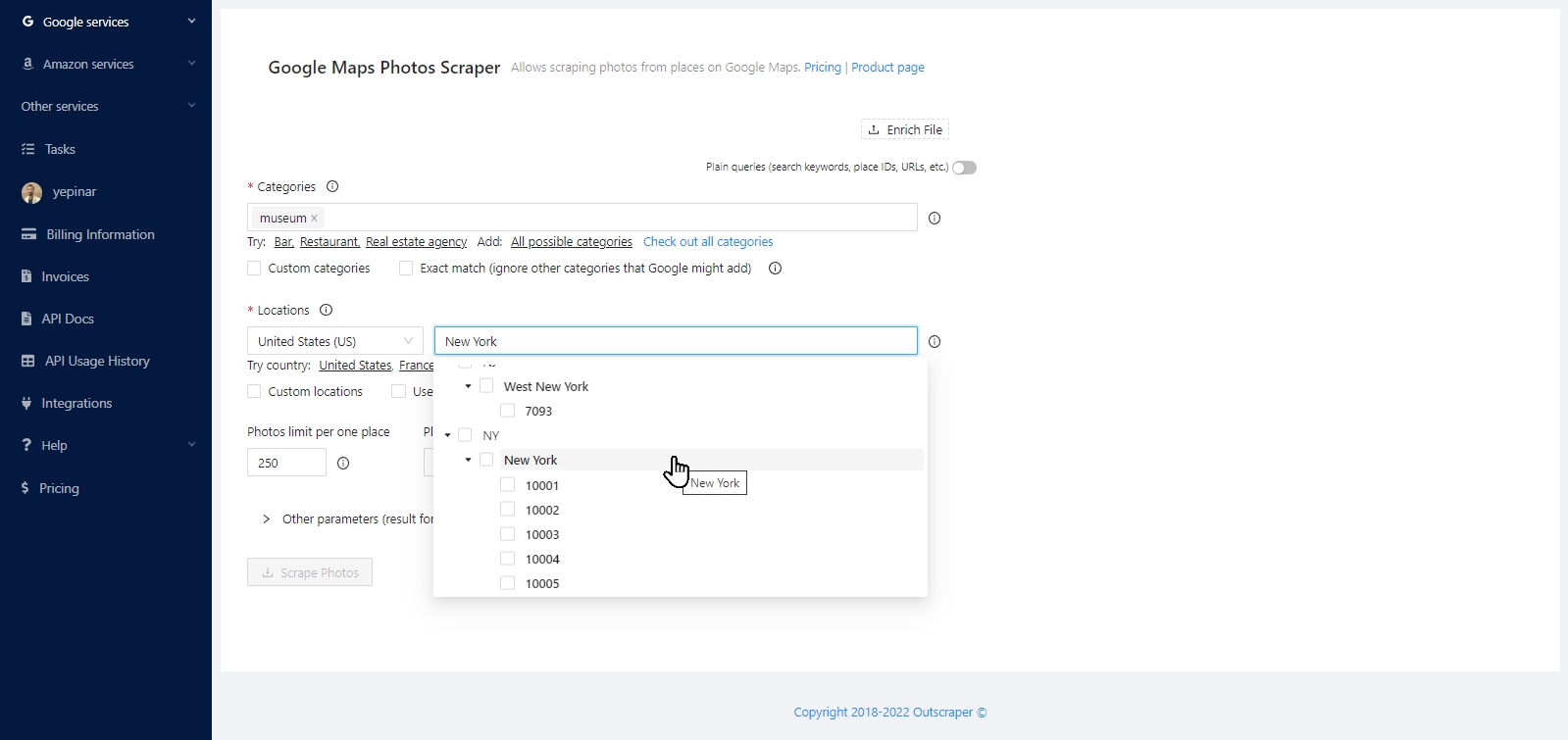
Genau wie Kategorien werden auch Orte den Nutzern als vorgefertigte Liste angezeigt. Sie können alle Länder und Städte aus der Liste der Orte auswählen. Mit der Option “Benutzerdefinierte Orte” lässt sich ein benutzerdefiniertes Gebiet erfassen. Die Verwendung von Postleitzahlen ist eine weitere Möglichkeit, dicht besiedelte Gebiete gründlich zu durchsuchen und zu erfassen.
Maximale Anzahl an Fotos pro Ort
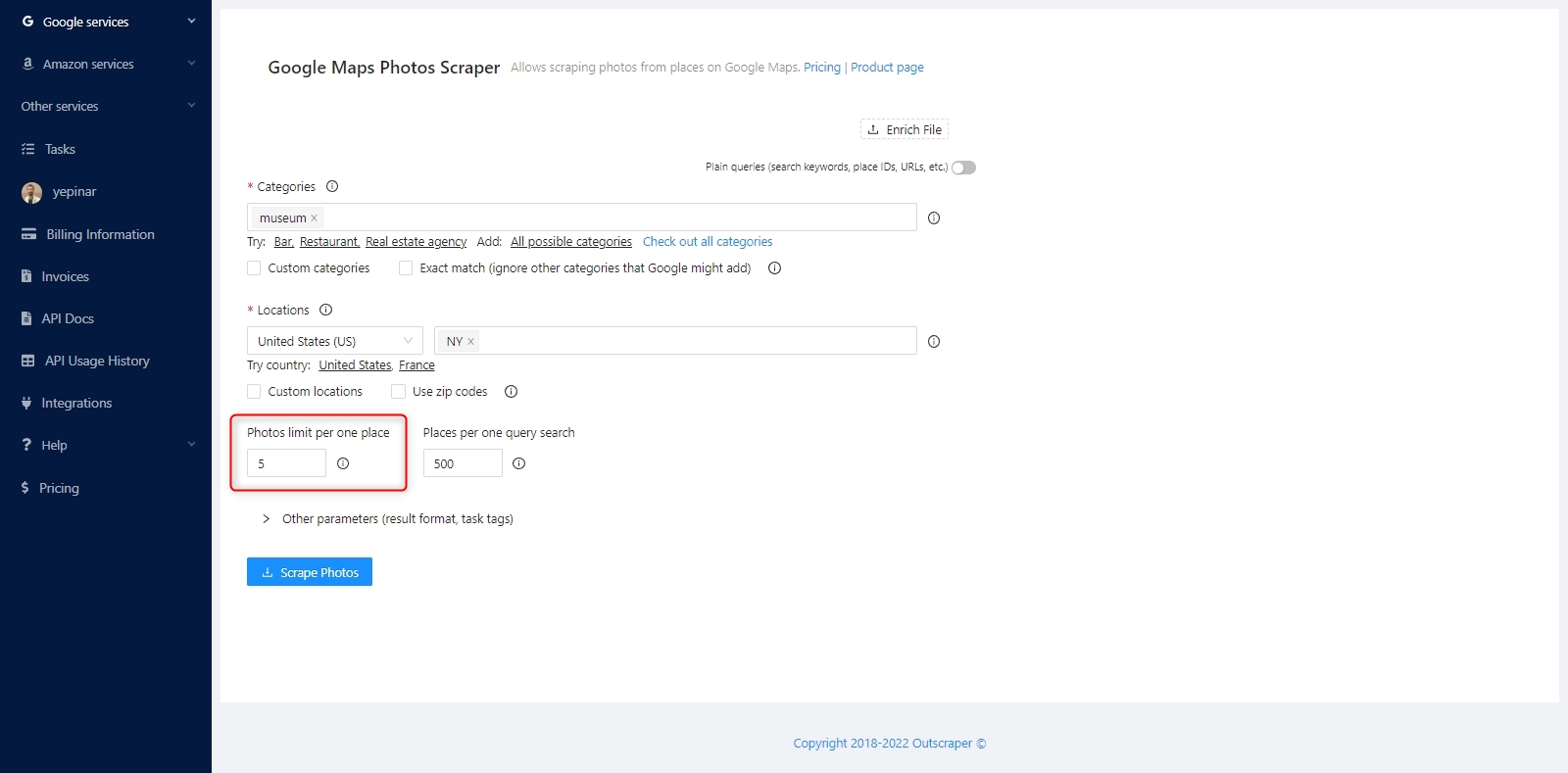
Mit diesem Parameter können Sie festlegen, wie viele Fotos von jedem Ort bzw. jedem Unternehmen in der Kategorie abgerufen werden sollen. Wenn Sie alle Fotos von allen Orten abrufen möchten, können Sie eine hohe Zahl eingeben, beispielsweise 20.000. Auf diese Weise werden die Download-Links aller Fotos ohne Einschränkung extrahiert. Dies variiert natürlich von Ort zu Ort.
Orte pro eine Suchanfrage
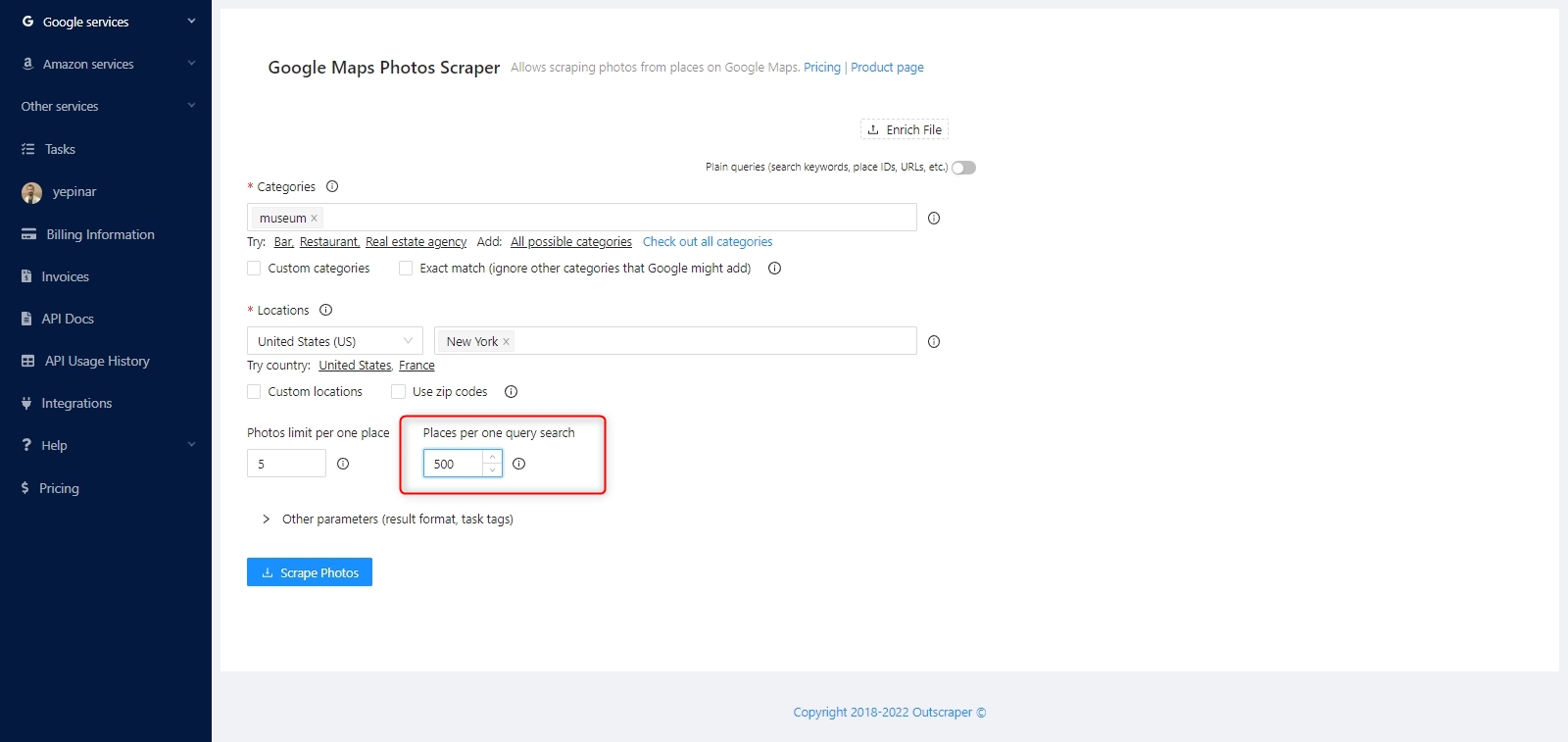
“Ergebnisse pro Suchanfrage” gibt die maximale Anzahl von Organisationen an, die bei einer Suchanfrage angezeigt werden sollen.
Wenn Sie die Suchanfrage verwenden, um einen bestimmten Ort zu finden, wie beispielsweise `Central Park, NY, US`, möchten Sie wahrscheinlich `1` verwenden, um den ersten Ort zu erhalten (für den Fall, dass Google etwas anderes findet). Wenn Sie jedoch nach „Museen, NY, USA“ suchen, möchten Sie vielleicht alle Orte aus Ihrer Suche extrahieren und „500“ verwenden.
Pro Suchanfrage auf Google Maps werden nicht mehr als 500 Orte angezeigt. In dicht besiedelten Gebieten empfiehlt es sich, Postleitzahlen zu verwenden, um alle Orte in einem solchen Gebiet zu erfassen.
Andere Parameter

In den weiteren Einstellungen können Sie die Dateiendung der Ausgabedatei festlegen und ein Stichwort für die Aufgabe eingeben.
Fotos von Websites mit Links und IDs abrufen

Der wichtigste Grund für die Erstellung einer Foto-Scraping-Aufgabe mit einem Standort-Link und einer Place-ID besteht darin, die gewünschte Anzahl an Fotos direkt von einem Ort aus zu scrapen.
Anfragen
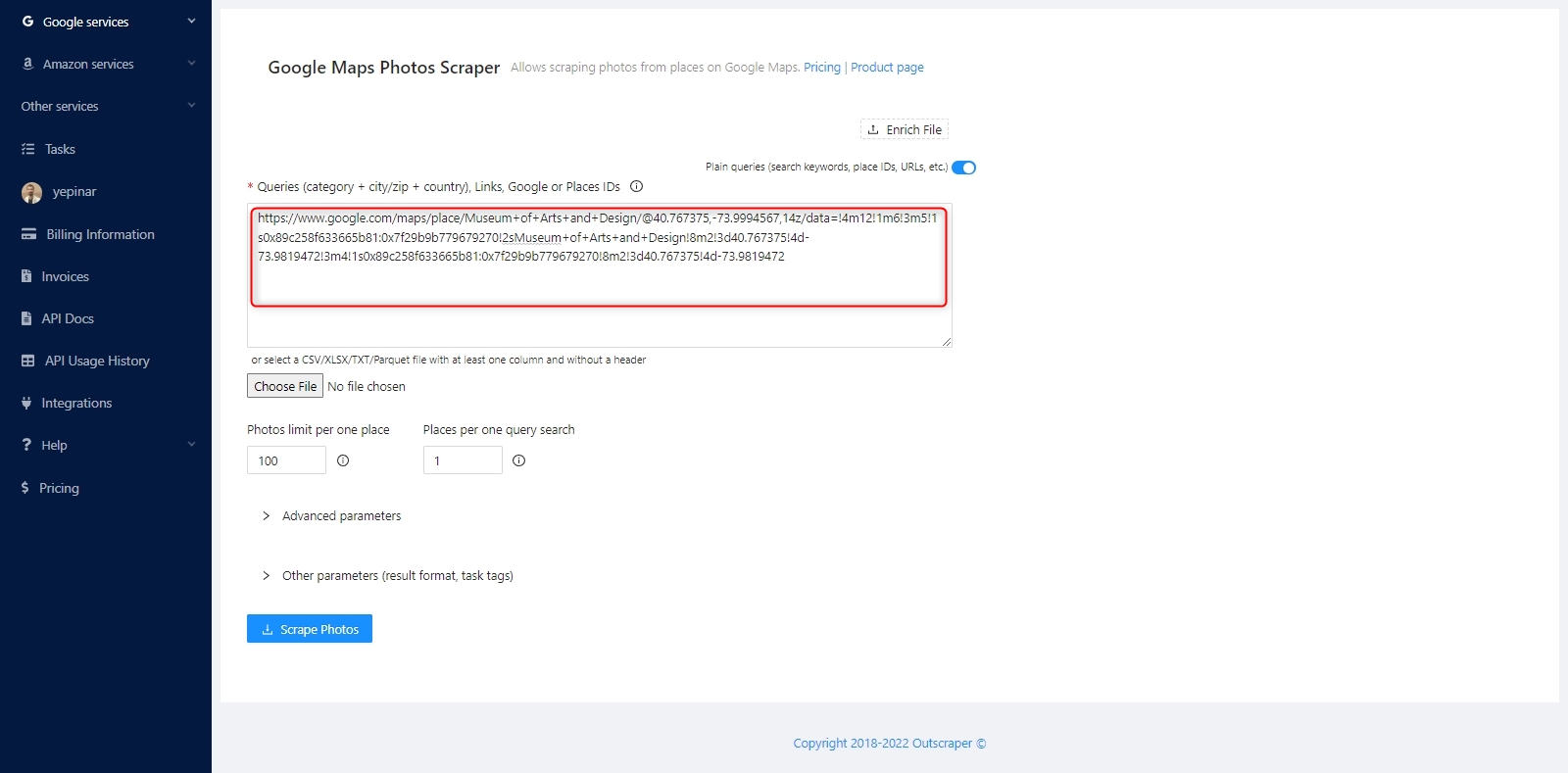
Der Google Maps-Link kann direkt als Suchanfrage verwendet werden. Sie müssen den Link lediglich kopieren und einfügen. Neben dem Link können Sie auch Google- und Places-IDs oder Suchanfragen in der Form „Kategorie + Stadt/Postleitzahl + Land“ verwenden.
Maximale Anzahl an Fotos pro Ort
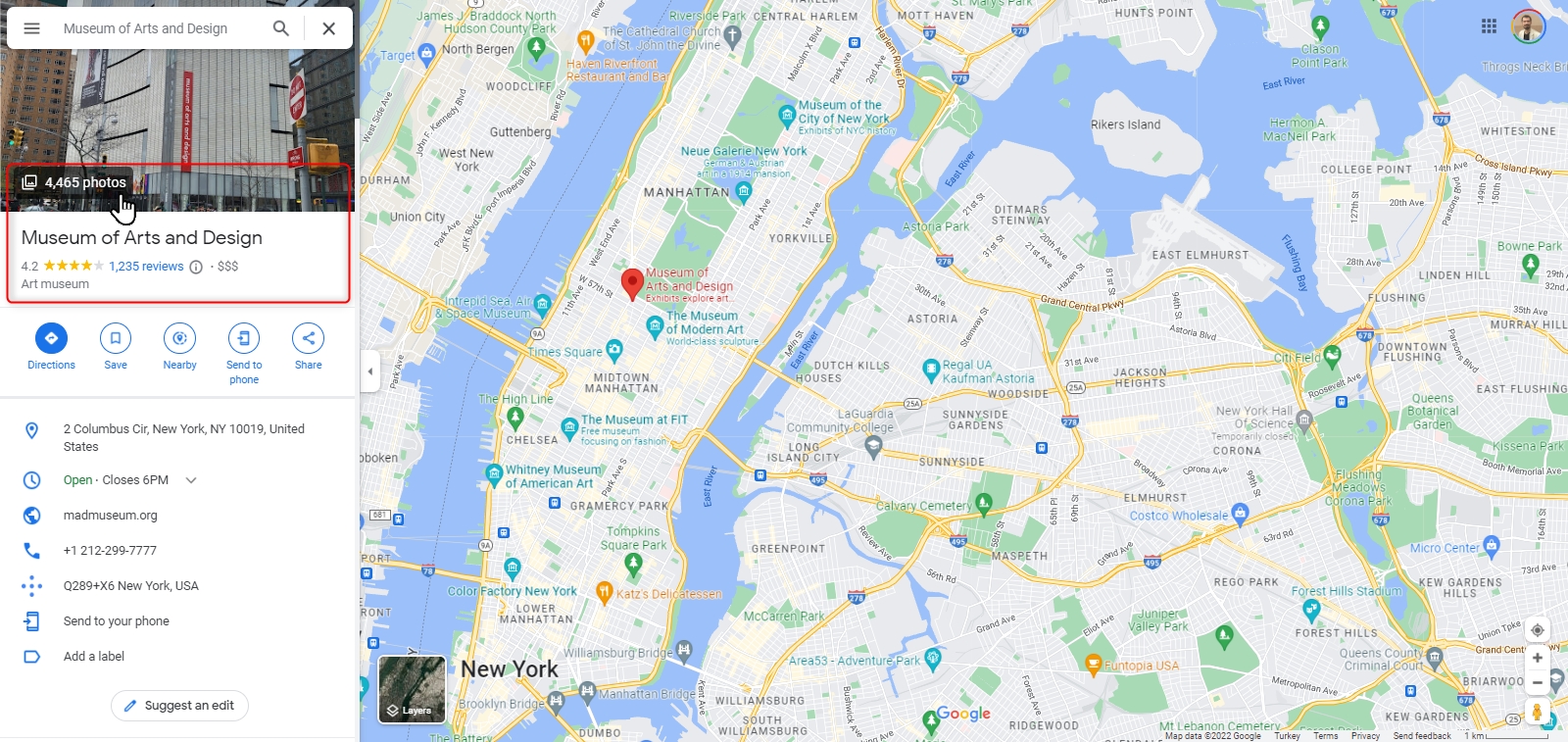
Jeder Ort kann Dutzende, Hunderte oder sogar Tausende von Fotos enthalten. Wenn alle Fotos extrahiert werden sollen, kann die Gesamtzahl der Fotos auf Google Maps in das Feld „Limit“ eingetragen werden. Wenn nur eine bestimmte Anzahl von Fotos extrahiert werden soll, sollte diese Zahl in das Feld „Limit“ eingetragen werden.

Wenn Sie beispielsweise alle Fotos eines Ortes (wie des Museum of Arts and Design) in Google Maps auslesen möchten, können Sie die Anzahl der dort gespeicherten Fotos als Obergrenze festlegen, wie in der Abbildung gezeigt.
Wir möchten Sie jedoch darauf hinweisen, dass Google Maps aus verschiedenen Gründen nicht auf alle Fotos in der dort angezeigten Anzahl zugreifen kann. Daher stimmt das Ergebnis des Scrapings möglicherweise nicht genau mit der dort angegebenen Anzahl überein.
Erweiterte Parameter
Der Parameter “Region” gibt das Land an, das für die Google-Suche verwendet werden soll. Er ist optional. Wenn Sie direkte Links oder IDs von Orten verwenden, sollten Sie diese Option möglicherweise ignorieren, da dadurch die Links überschrieben werden “ql Parameter und Filter, um Einträge aus anderen Ländern herauszufiltern. Es ist weiterhin erforderlich, bei Suchanfragen das Land anzugeben.
Ergebnis
Verfolgen Sie den Fortschritt Ihrer Aufgabe
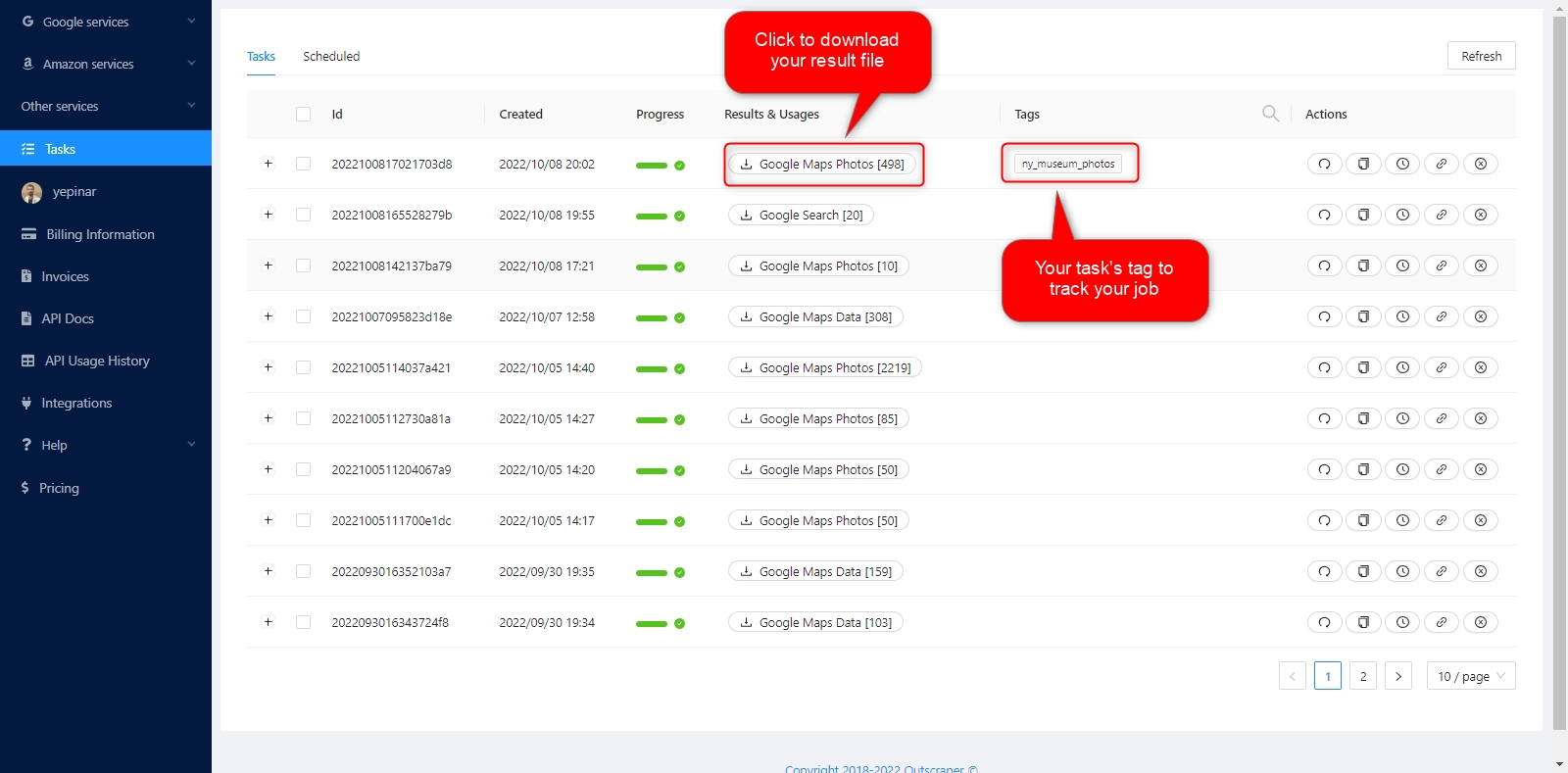
Sie können den Fortschritt all Ihrer Aufgaben auf der Seite „Aufgaben“ verfolgen.

Download Ihrer Ergebnisdatei
Sie können Ihre Ergebnisdateien jederzeit auf der Aufgabenseite herunterladen. Aber es ist wichtig, dass alle Ergebnisse werden nur 30 Tage lang auf den Servern gespeichert.
Überprüfen Sie Ihre Datei
Sie können die Ergebnisdateien mit Excel oder einem beliebigen Tabellenkalkulationsprogramm anzeigen. Die einzelnen erfassten Daten lassen sich in aufeinanderfolgenden Spalten der Ergebnisdatei überprüfen.
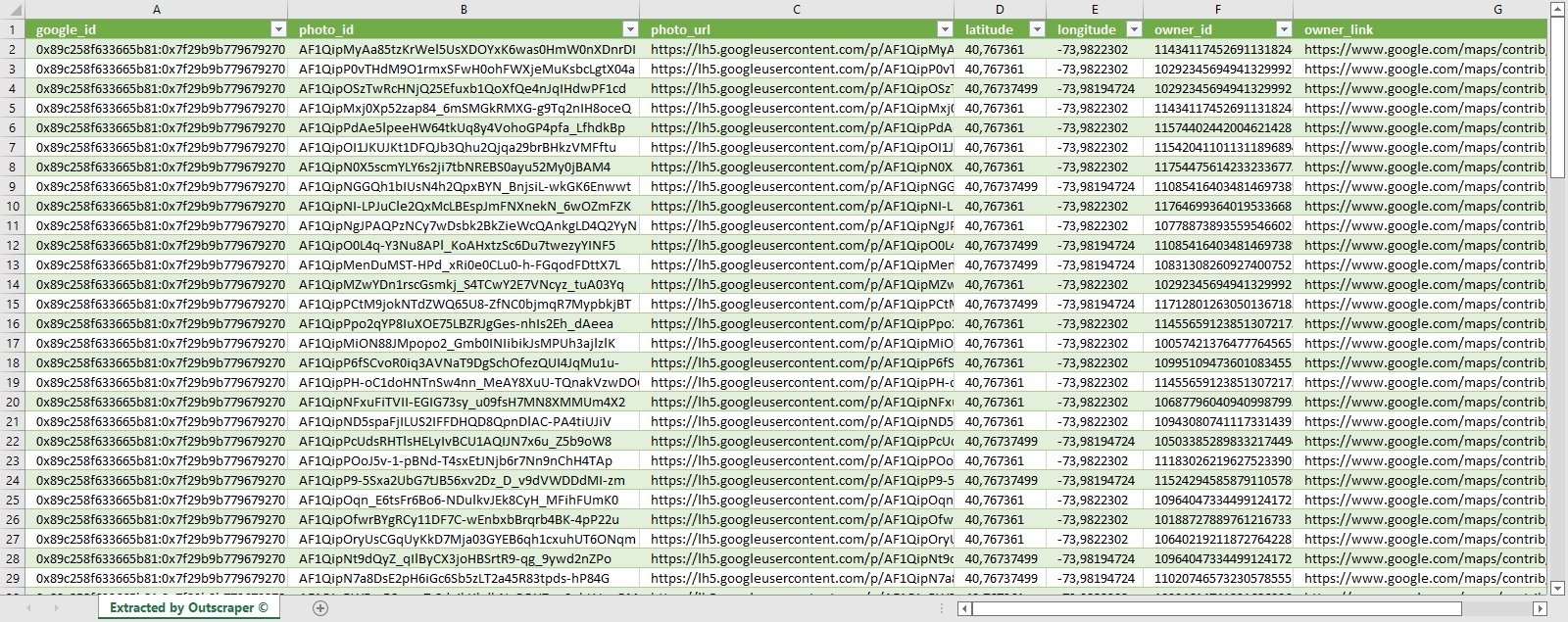
Laden Sie die Beispieldatei mit den Ergebnissen herunter und sehen Sie sich diese an: Museum für Kunst und Design – Google Maps-Foto-Scraper
Preisgestaltung
Preisseite und Kostenkalkulator
Bei Outscraper gibt es keine monatlichen Standard-Abonnementgebühren. Sie zahlen nur für das, was Sie nutzen.
Auf unserer Preisseite finden Sie weitere Informationen zu den Preisen für unseren Google Maps-Foto-Scraping-Service.
Preisgestaltung Seite: https://outscraper.com/pricing
Es gibt 3 verschiedene Preiskategorien. Diese sind Free Tier, Medium Tier und Business Tier. Die Preise für diese Stufen können auf der Preisseite überprüft werden. Auf der Preisseite befindet sich auch ein Kostenrechner. Sie können den Kostenrechner verwenden, um zu sehen, wie viel Ihre Ergebnisse kosten werden.
Tool für die Preisgestaltung von Dienstleistungen auf dem Dashboard
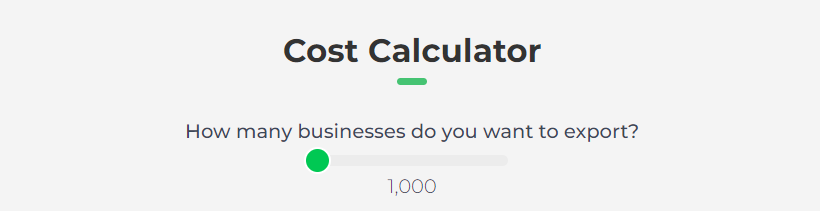
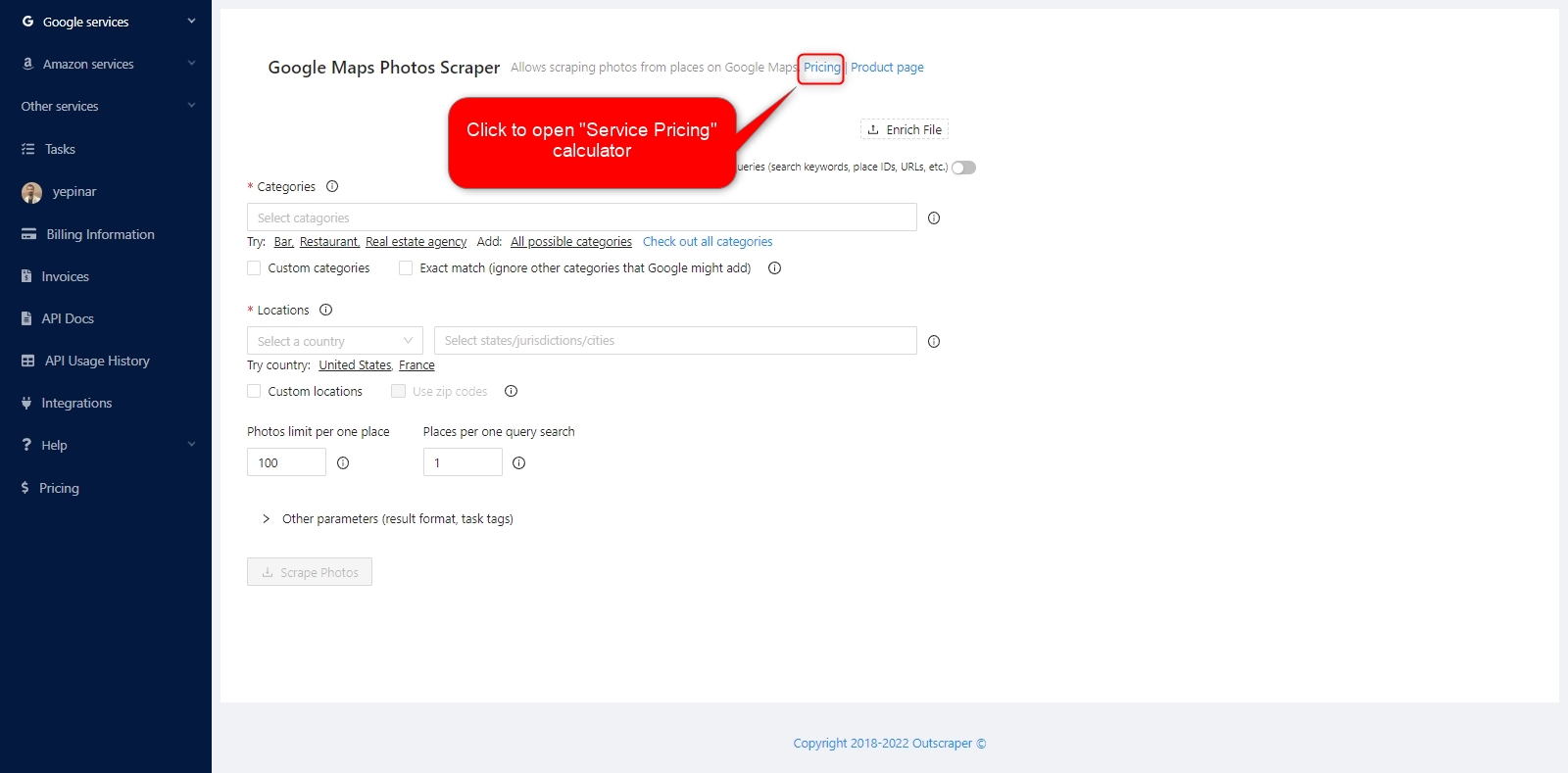
Nach der Registrierung hilft Ihnen das Tool "Servicepreise" auf der Google Maps Data Scraper Service-Seite im Outscraper App Dashboard bei der Preisgestaltung.
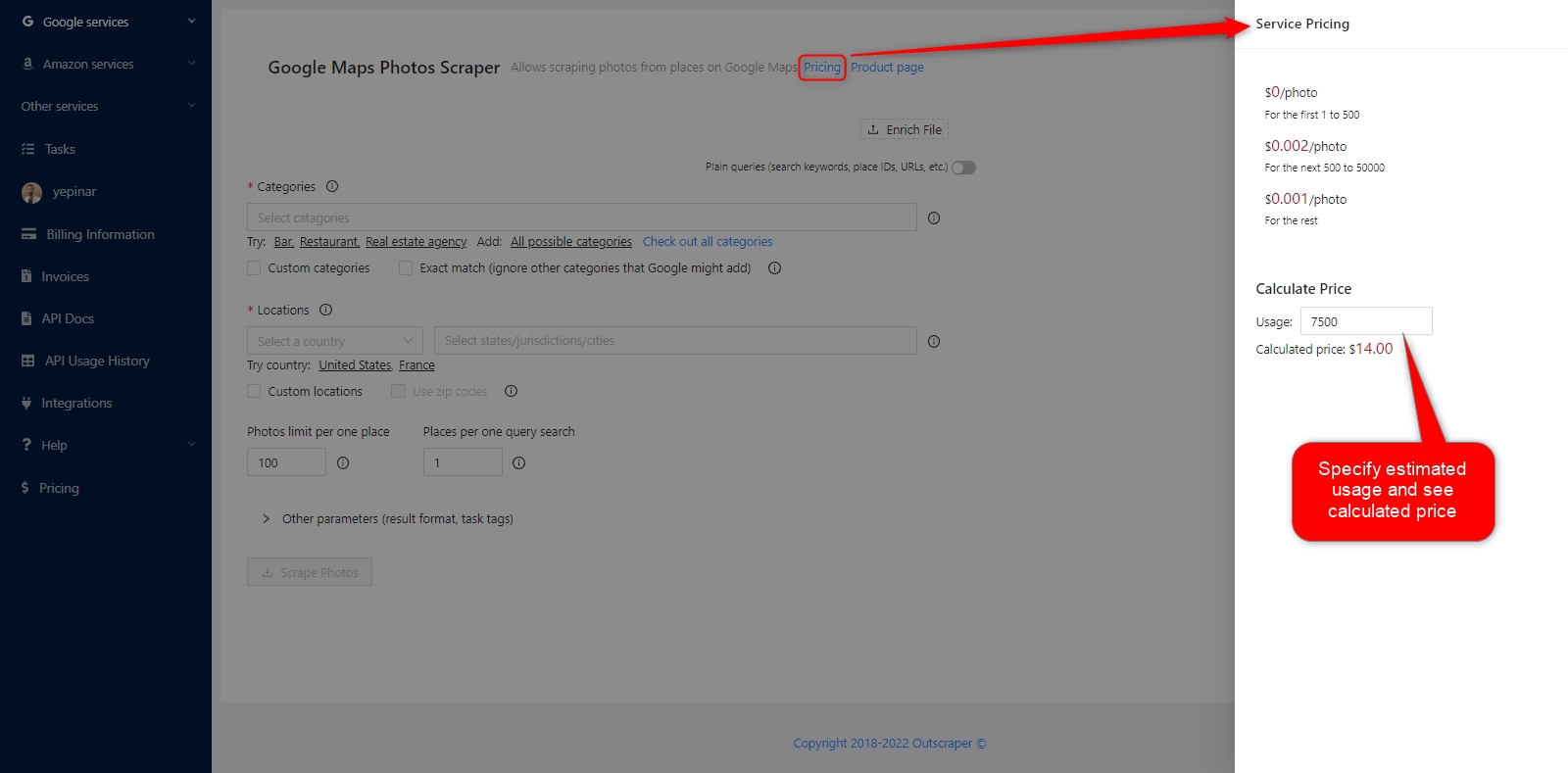
Das Tool zur Preisberechnung erscheint auf der rechten Seite. Geben Sie Ihre ungefähren Daten in die Ergebnisdatei ein und berechnen Sie die Kosten für den Auftrag.
Bitte besuchen Sie die Seite Rechnungsdaten, um Guthaben oder eine Kreditkarte hinzuzufügen.
Zahlungsarten
Kostenlose Stufe
Genießen Sie jeden Monat eine bestimmte Anzahl von kostenlosen Tier-Credits in Outscraper. Diese Credits werden monatlich erneuert, wie auf der Preisseite angegeben.
Auf der Preisseite können Sie überprüfen, wie viele kostenlose Credits Sie für einen bestimmten Dienst haben.
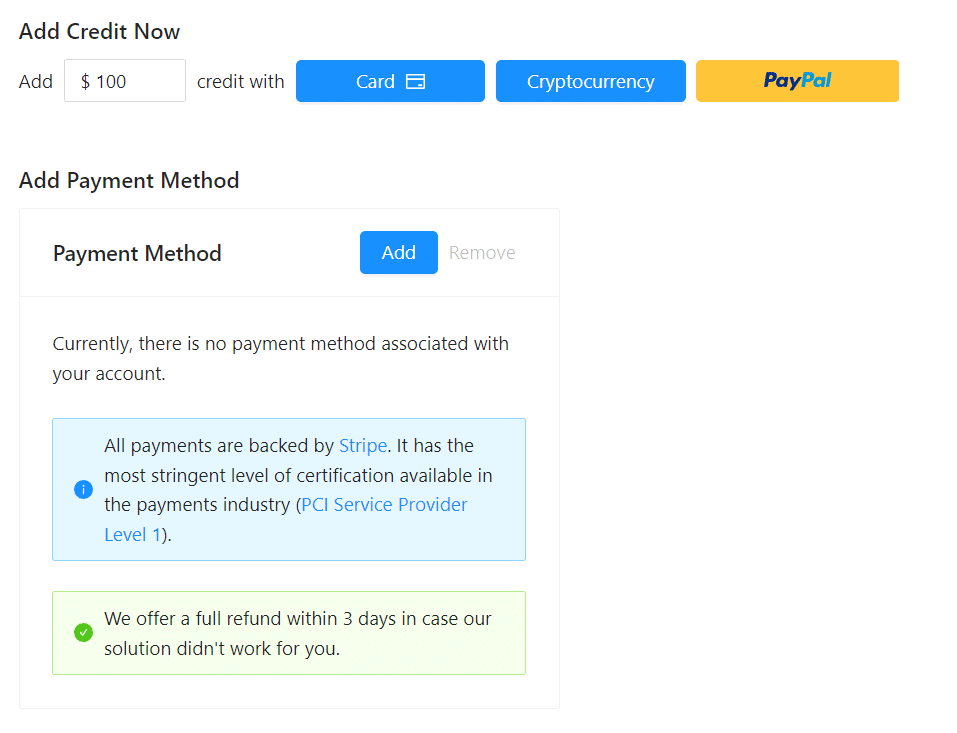
Sie können die Prepaid-Zahlungsmethode nutzen, indem Sie ein Guthaben hinzufügen, oder Sie können Ihre Kreditkarte hinzufügen und Ihre Zahlung am Ende des Abrechnungszeitraums als Postpaid vornehmen. Besuchen Sie die RechnungsinformationenSeite, um Ihre Zahlungsmethode zu bestimmen.
Vorausbezahlt - Guthaben hinzufügen
Fügen Sie Ihrem Konto Guthaben hinzu, um mit der Nutzung von Outscraper zu beginnen. Der Mindestbetrag ist 10 USD. Fügen Sie so viele Credits hinzu, wie Sie wollen, und geben Sie sie aus, wann immer Sie wollen.
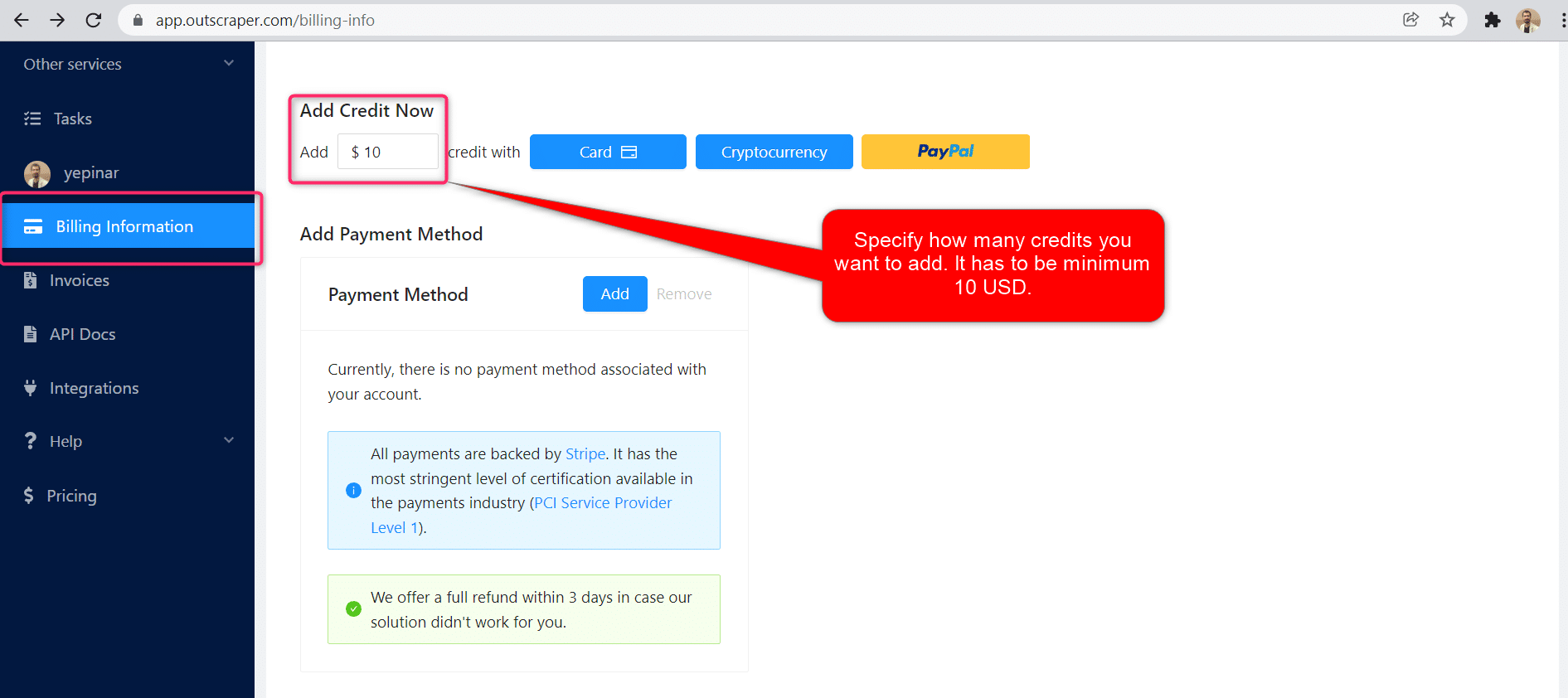
Credits können per Kreditkarte, Kryptowährung oder PayPal hinzugefügt werden.
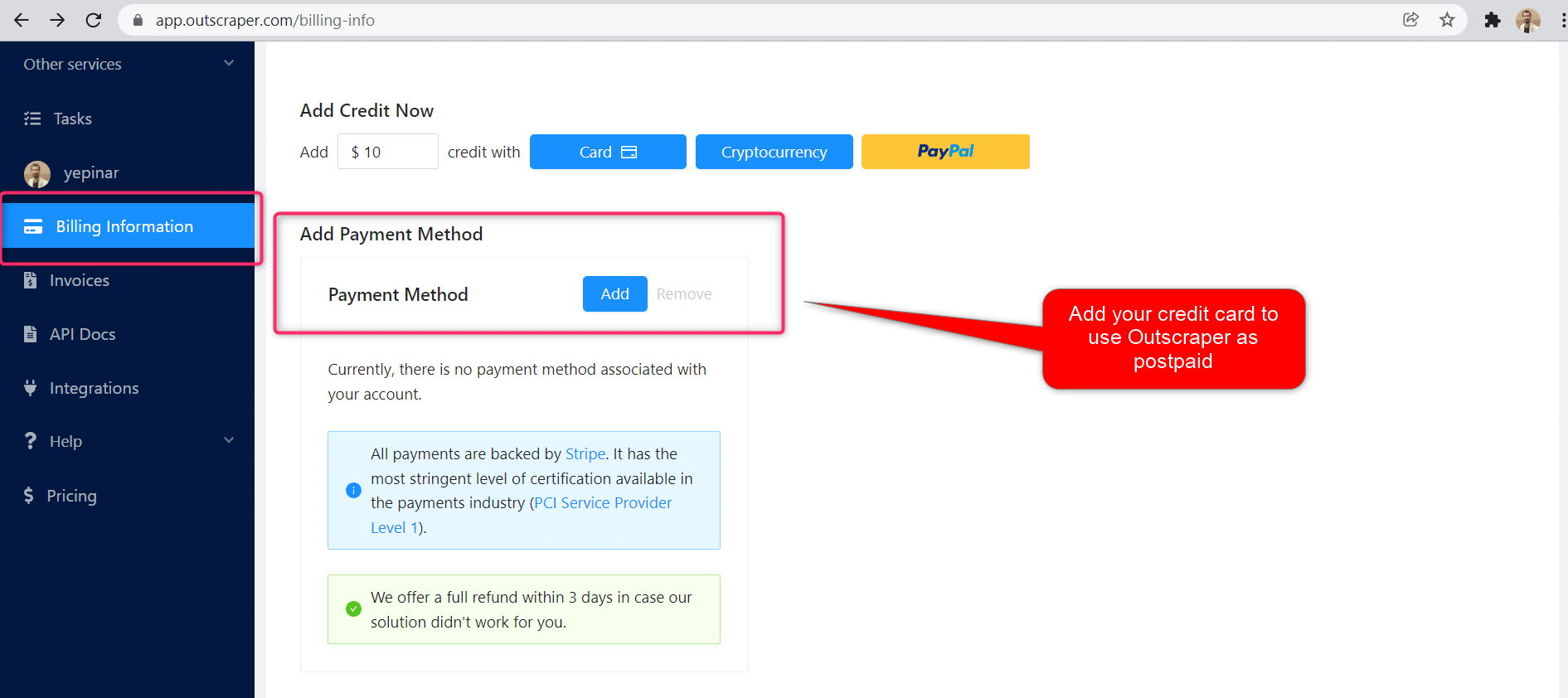
Postpaid - Kreditkarte hinzufügen
Bei der Prepaid-Methode zahlen Sie erst und nutzen dann, bei der Postpaid-Methode geben Sie eine Kreditkarte an und nutzen sie. Die Zahlung erfolgt, wenn Ihr Abrechnungszeitraum abgelaufen ist.
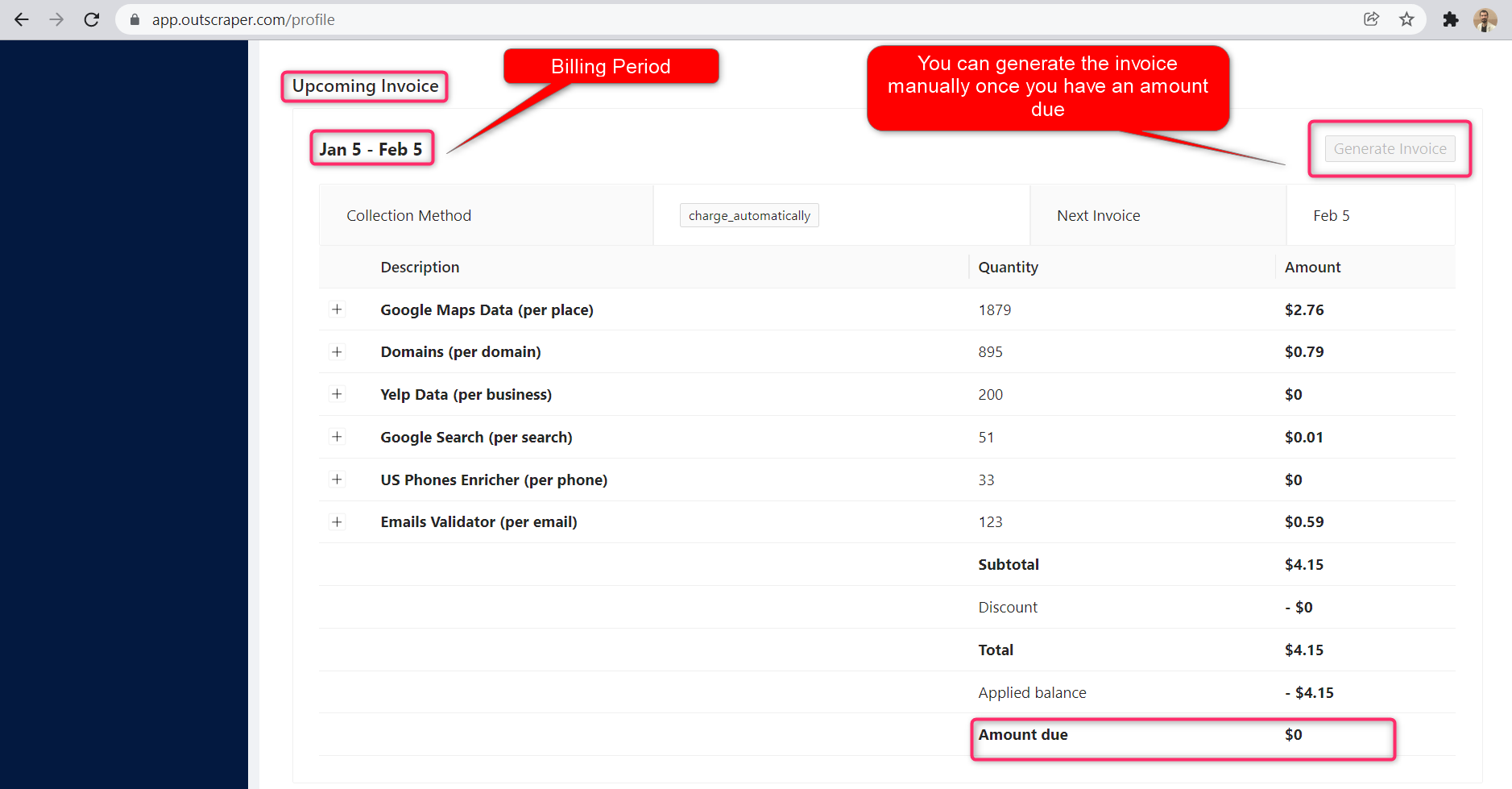
Abrechnungszeitraum
Informationen über das Anfangs- und Enddatum des Abrechnungszeitraums finden Sie auf der Profilseite. Dort können Sie auch den Betrag der kommenden Rechnung einsehen. Wenn Sie möchten, können Sie die Rechnung manuell erstellen, sobald Sie einen fälligen Betrag haben.
FAQ
Häufigste Fragen und Antworten
- Öffnen Sie den Dienst Outscraper Google Maps Photo Scraper auf dem Dashboard
- Kopieren/Einfügen des Standort-Links
- Definieren Sie das Fotolimit pro Ort
- Starten Sie die Aufgabe
Outscrasper Mit Google Maps Photos Scraper können Sie jedes beliebige Bild von Google Maps herunterladen. Sie brauchen nur den Link zum Standort. Der Outscraper-Dienst kümmert sich um den Rest. Es ist möglich, so viele Fotos herunterzuladen, wie Sie möchten.
Ja, das ist mit Scraping-Diensten möglich. Mit dem Outscraper Google Maps Photo Scraper Service können Sie so viele Fotos wie Sie wollen von jedem beliebigen Ort scrapen. Alles, was Sie brauchen, ist der Google Maps-Link des Ortes und die Angabe, wie viele Fotos Sie haben möchten.
- Besuchen Sie den Ort auf Google Maps
- Kopieren Sie den Standortlink aus dem Browser
- Öffnen Sie den Dienst Outscraper Google Maps Photo Scraper
- Fügen Sie den Link zum Standort ein
- Legen Sie den Parameter für die Fotogrenze fest
- Aufgabe starten und Download-Links der Bilder aufrufen
Mit den Outscraper-Scraping-Diensten können Sie eine Vielzahl von Google Maps-Daten abrufen. Dazu gehören auch Fotos. Dank des Google Maps Photos Scraper-Dienstes können Sie alle Fotos eines Unternehmens ohne Einschränkungen extrahieren.



0 Kommentare