Mục lục
Đăng ký
Tạo tài khoản
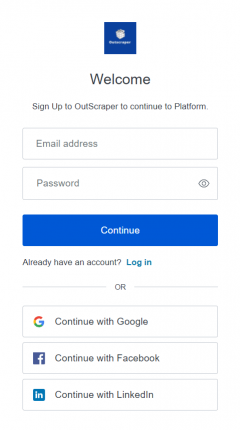
Bạn có thể đăng ký bằng cách truy cập trang web Công cụ trích xuất ảnh từ Google Maps trang hoặc nhấn vào nút Đăng ký Nhấn nút ngay bây giờ.
Khi đăng ký, hãy nhập địa chỉ email và mật khẩu của bạn, sau đó nhấp vào Tiếp tục. Nếu muốn, bạn cũng có thể đăng ký trực tiếp bằng tài khoản Google, Facebook và LinkedIn của mình.
Xác nhận địa chỉ email của bạn
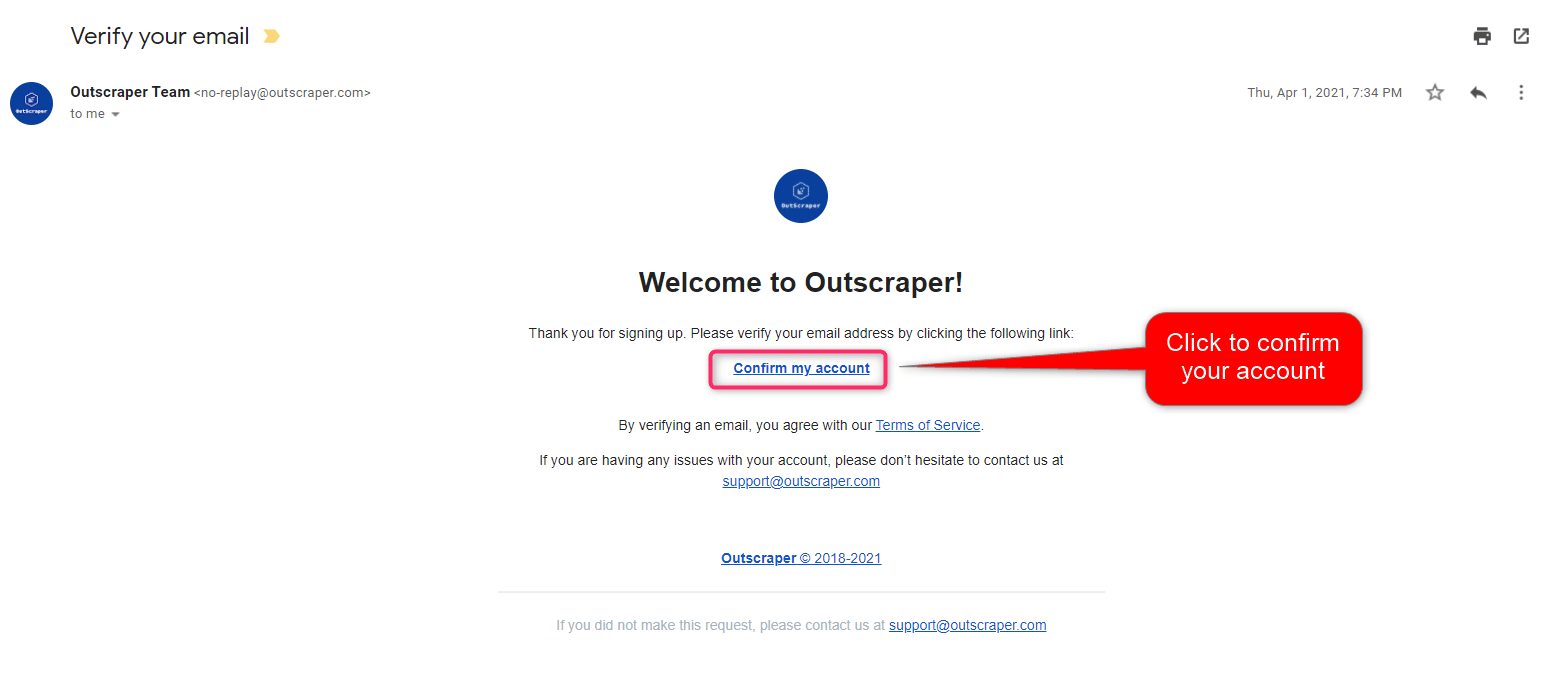
Bạn sẽ nhận được một email để xác nhận tài khoản của mình bằng cách nhấp vào liên kết “xác nhận tài khoản của tôi” được cung cấp trong email đó.
Có thể trích xuất tất cả ảnh từ Google Maps không?
Google Maps hiển thị các bức ảnh do người dùng và chủ sở hữu địa điểm đăng tải. Có hàng nghìn bức ảnh tại các doanh nghiệp và địa điểm nổi tiếng. Google khuyến khích người đóng góp chia sẻ ảnh và bình luận.
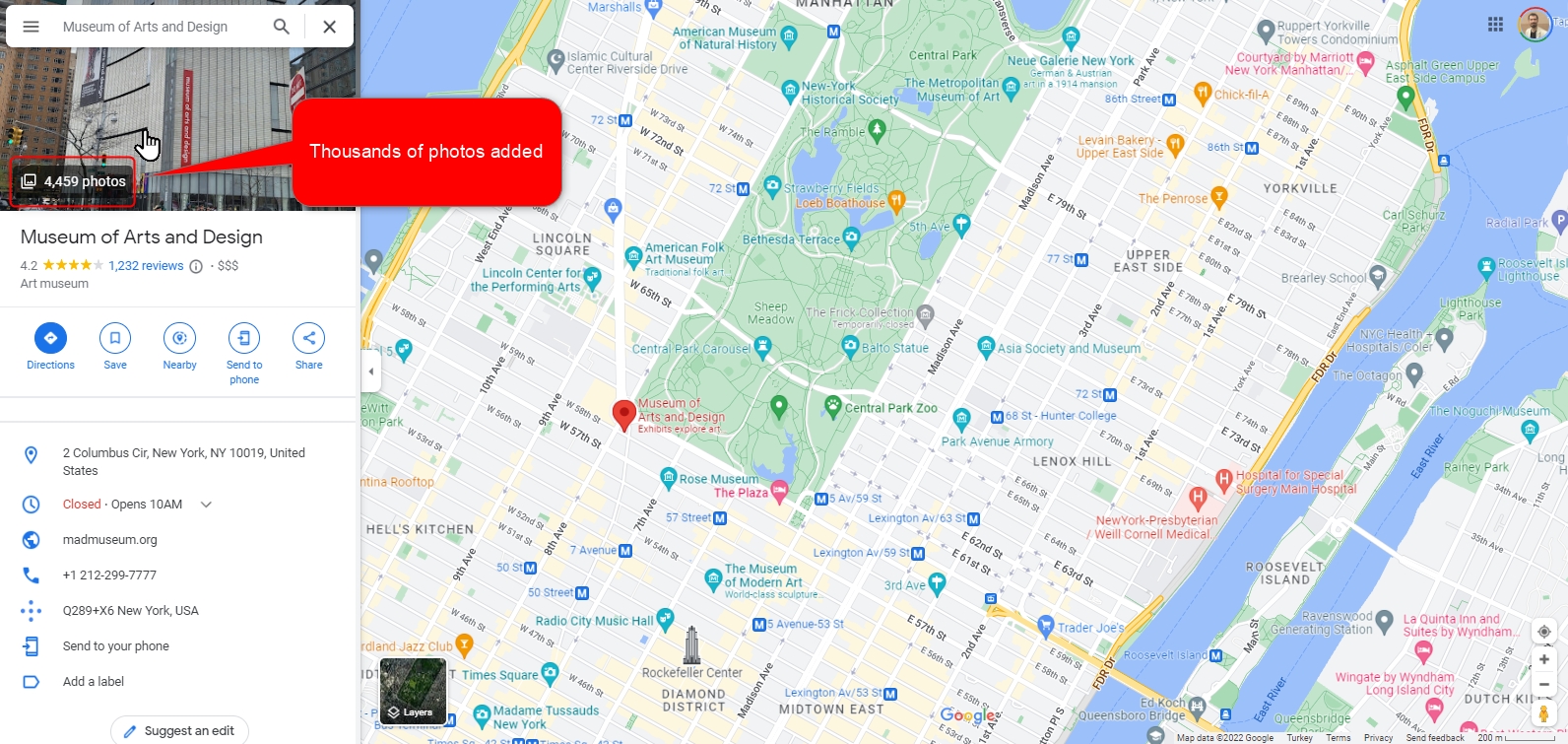
Các bức ảnh trên Google Maps là một nguồn tài nguyên vô cùng quý giá. Chúng có thể được nghiên cứu, phân tích và sử dụng cho nhiều mục đích khác nhau. Do đó, vì nhiều lý do, bạn có thể muốn trích xuất và tải xuống tất cả các bức ảnh tại một địa điểm nào đó. Tất nhiên, không thể tải xuống từng bức ảnh đã được thêm vào một cách riêng lẻ. Việc này sẽ tốn rất nhiều thời gian và công sức.
Do nhu cầu và yêu cầu này, các dịch vụ trích xuất dữ liệu đã được phát triển để lấy toàn bộ hình ảnh từ một địa điểm trên Google Maps mà không tốn quá nhiều thời gian và công sức. Outscraper Công cụ trích xuất ảnh từ Google Maps là một trong số đó.
Outscraper Google Maps Photo Scraper là gì?
Outscraper cung cấp nhiều dịch vụ trích xuất dữ liệu. Công cụ trích xuất ảnh từ Google Maps là một trong số đó. Dịch vụ này cho phép bạn trích xuất các liên kết tải xuống cho tất cả các bức ảnh được tải lên tại một địa điểm hoặc doanh nghiệp đã được đăng ký trên Google Maps.
Dịch vụ Google Maps Photo Scraper hoạt động hoàn toàn trên nền tảng đám mây. Dịch vụ này xử lý toàn bộ tải trên các máy chủ của chính mình. Chính vì lý do này, bạn không cần phải sử dụng bất kỳ proxy nào cho kết nối của mình. Bạn có thể trích xuất tất cả hình ảnh mà không bị giới hạn bởi Google nhờ các proxy riêng của Outscraper. Bạn chỉ cần điều chỉnh một vài thông số để tạo tác vụ.
Tạo tác vụ và thiết lập các tham số
Vì có thể trích xuất ảnh từ tất cả các doanh nghiệp trong một danh mục, nên cũng có thể thu thập toàn bộ ảnh từ một địa điểm duy nhất thông qua liên kết vị trí.
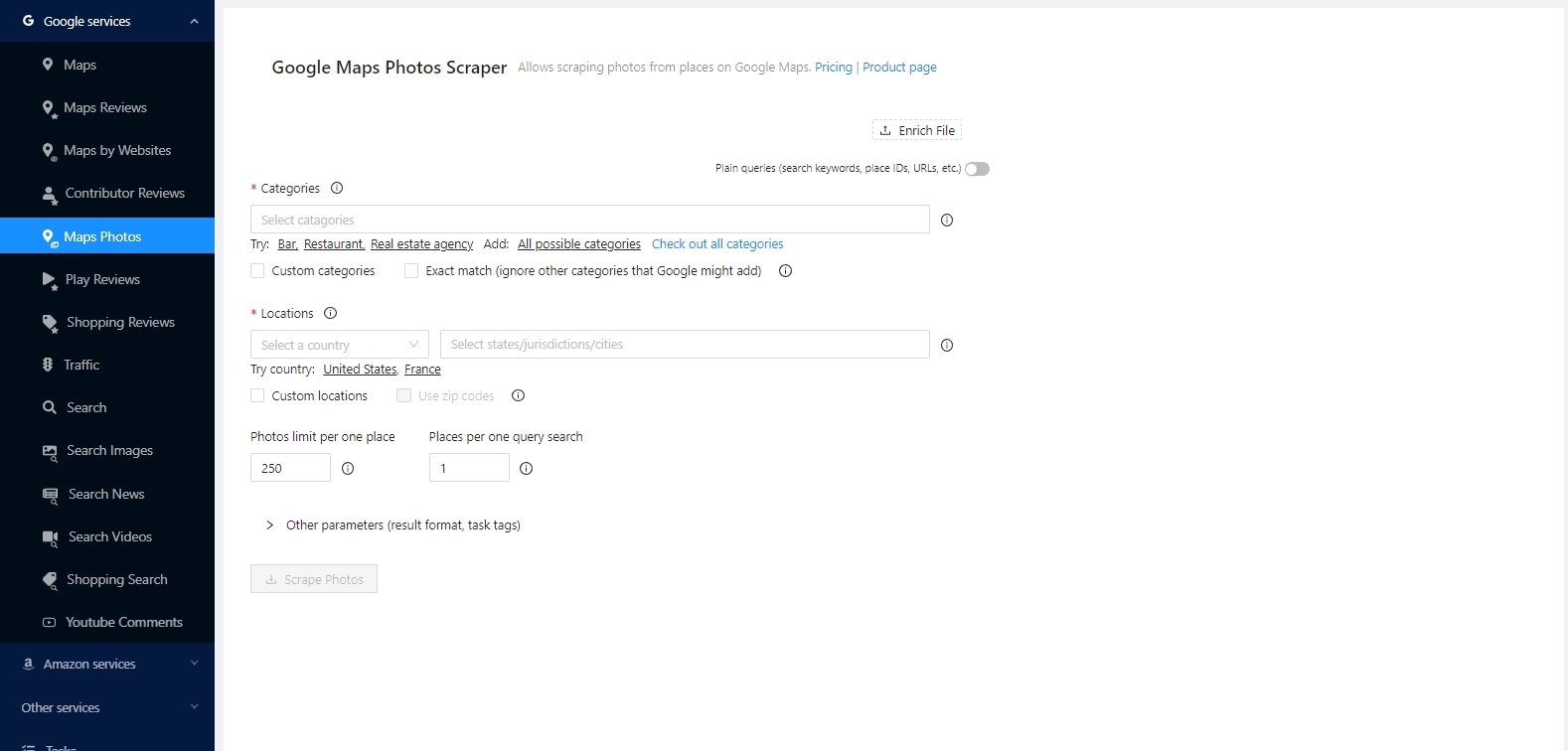
Khi tùy chọn “Các truy vấn đơn giản (từ khóa tìm kiếm, ID địa điểm, URL, v.v.)” được kích hoạt, bạn có thể trích xuất dữ liệu trực tiếp từ các liên kết địa điểm.
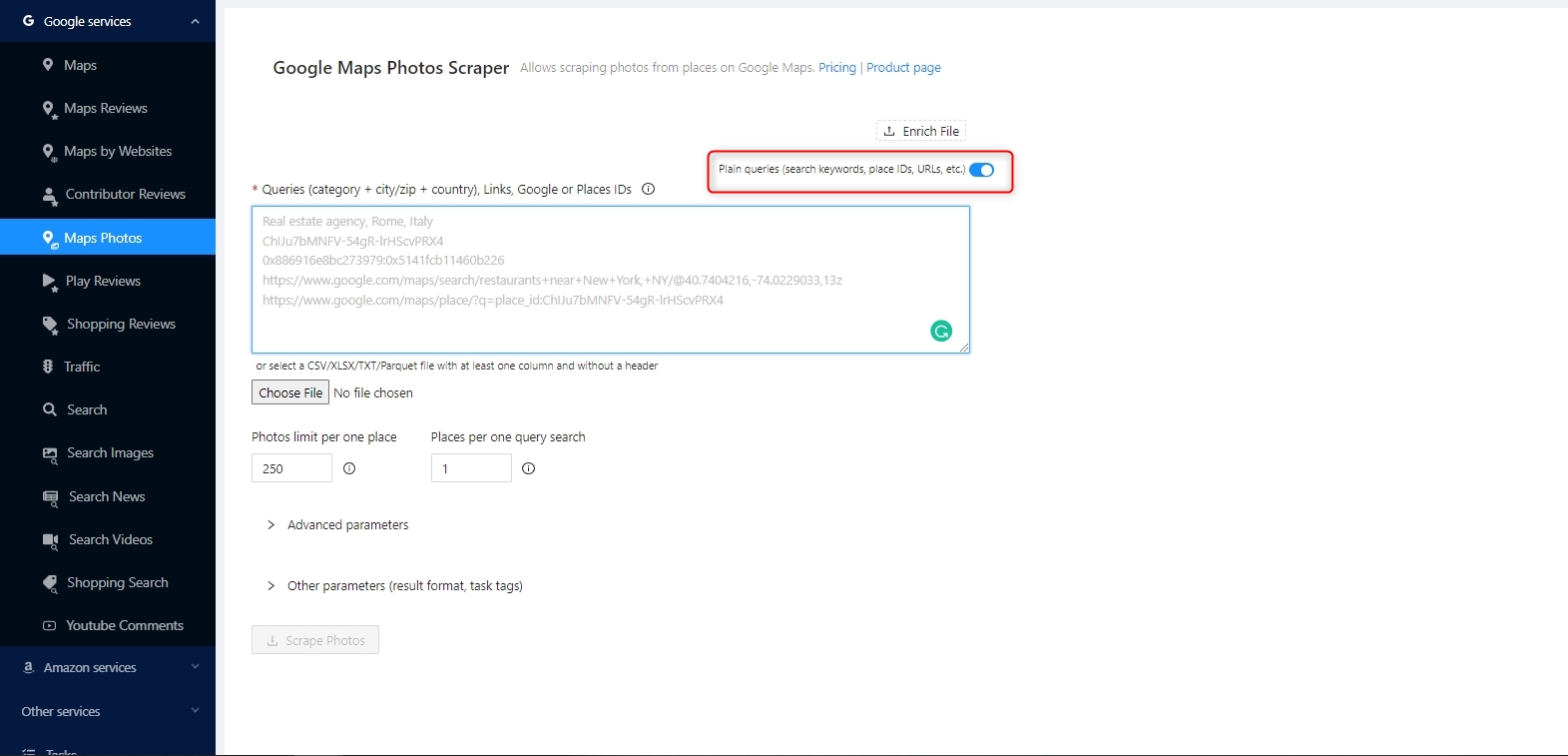
Việc thiết lập các thông số cho cả hai phương pháp này đều rất đơn giản. Bảng điều khiển ứng dụng Outscraper có giao diện gọn gàng. Dễ sử dụng và tạo tác vụ. Hãy cùng xem cách chúng ta có thể trích xuất ảnh theo cả hai cách này.
Trích xuất ảnh từ các địa điểm có danh mục
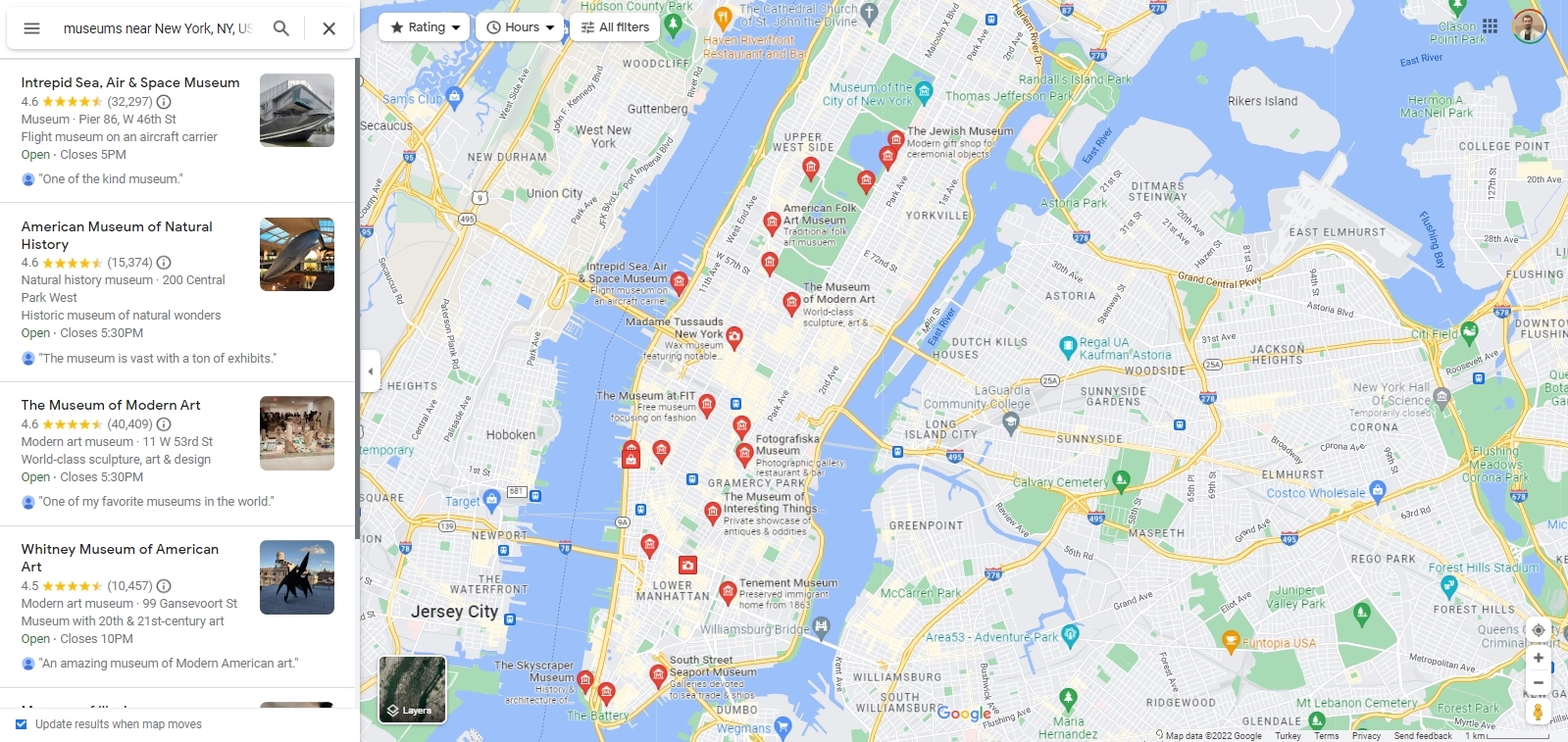
Nếu bạn muốn trích xuất ảnh từ các danh mục, Outscraper sẽ trước tiên trích xuất thông tin về các địa điểm tại vị trí đã chọn ở chế độ nền. Sau đó, nó sẽ trích xuất ảnh của các địa điểm này lần lượt từng cái một.
Ví dụ, khi bạn muốn trích xuất các bức ảnh về các bảo tàng ở khu vực New York, trước tiên, bạn sẽ tìm kiếm các bảo tàng trên Google Maps như trong hình. Sau đó, các bức ảnh sẽ được trích xuất từ các bảo tàng này.
Chọn danh mục

Khi chọn một danh mục trên trang tổng quan của ứng dụng, một danh sách có sẵn sẽ xuất hiện. Bạn có thể dễ dàng chọn danh mục mục tiêu từ danh sách này. Danh sách danh mục này được tổng hợp từ Google Maps. Bạn có thể xem toàn bộ danh sách tại đây: Các danh mục trên Google Maps
Địa điểm
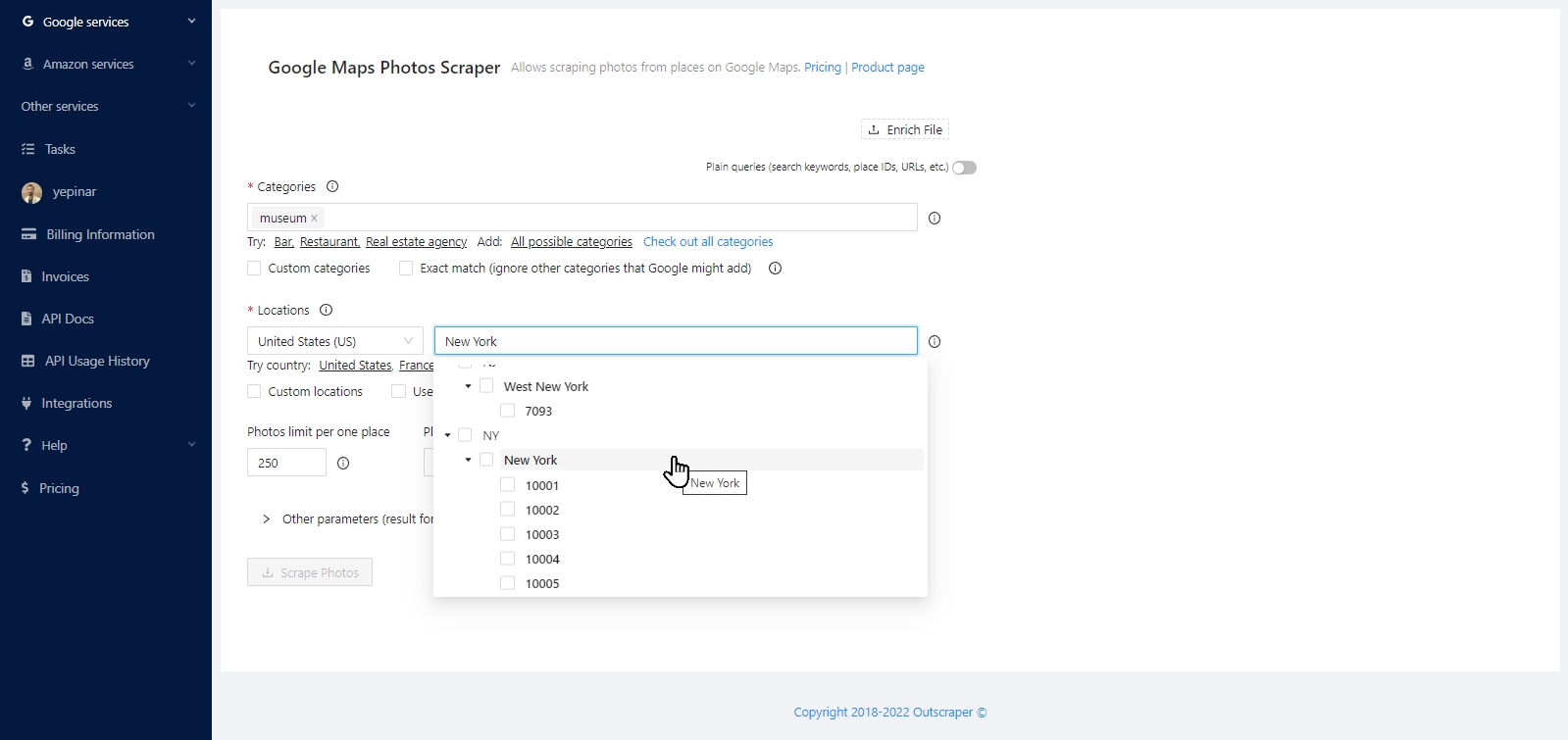
Giống như các danh mục, các vị trí cũng được hiển thị cho người dùng dưới dạng một danh sách có sẵn. Bạn có thể chọn tất cả các quốc gia và thành phố từ danh sách vị trí. Ngoài ra, tùy chọn “Vị trí tùy chỉnh” có thể được sử dụng để thu thập dữ liệu từ một khu vực tùy chỉnh. Sử dụng mã bưu chính là một cách khác để quét và thu thập dữ liệu chi tiết trong các khu vực có mật độ dân cư cao.
Giới hạn số lượng ảnh cho mỗi địa điểm
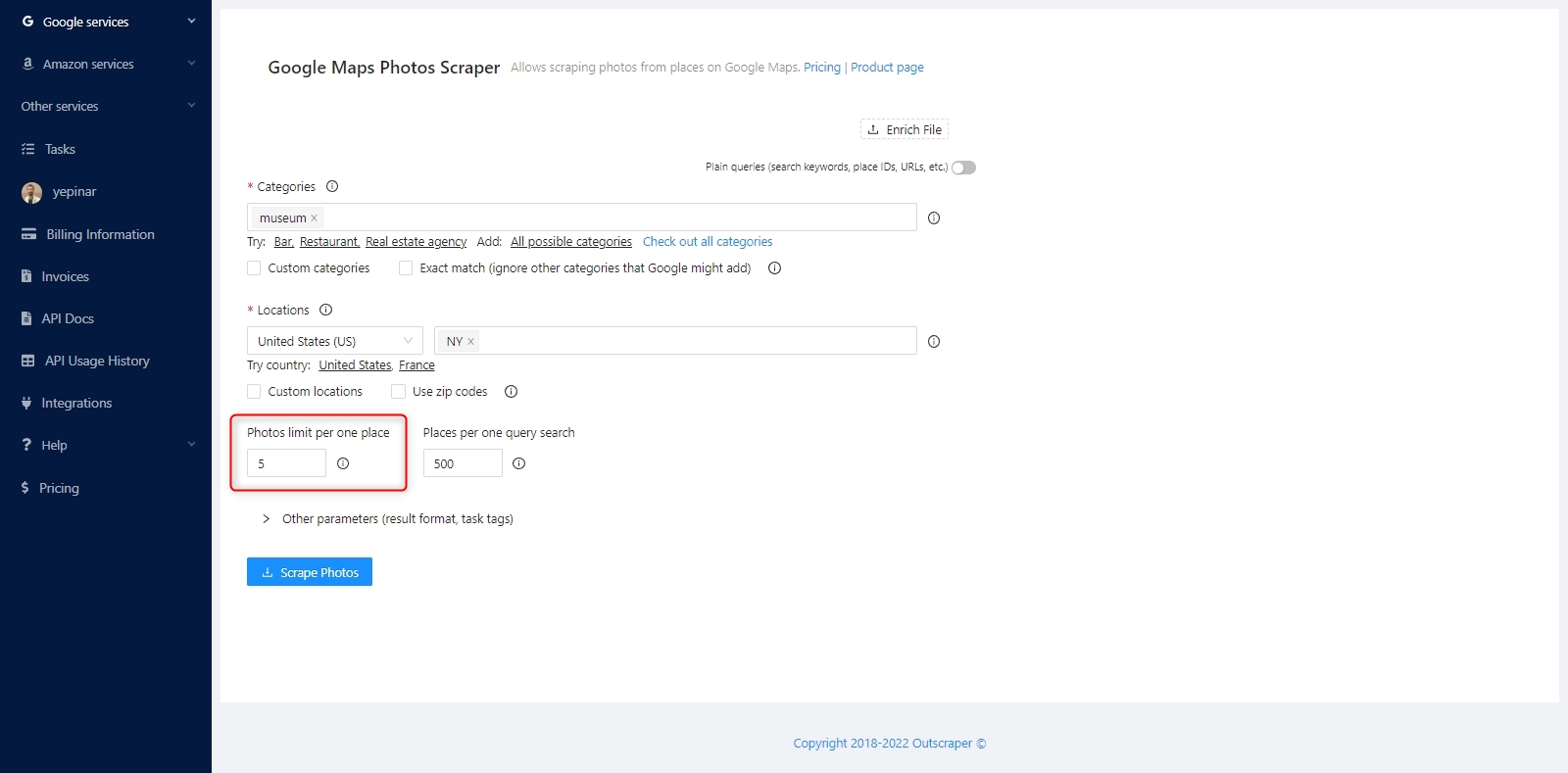
Tham số này giúp bạn xác định số lượng ảnh sẽ được trích xuất từ mỗi địa điểm/doanh nghiệp trong danh mục. Nếu bạn muốn trích xuất tất cả ảnh từ tất cả các địa điểm, bạn có thể nhập một con số lớn, chẳng hạn như 20.000. Bằng cách này, các liên kết tải xuống của tất cả các ảnh sẽ được trích xuất mà không có giới hạn. Tất nhiên, con số này sẽ khác nhau tùy theo từng địa điểm.
Số kết quả hiển thị cho mỗi lần tìm kiếm
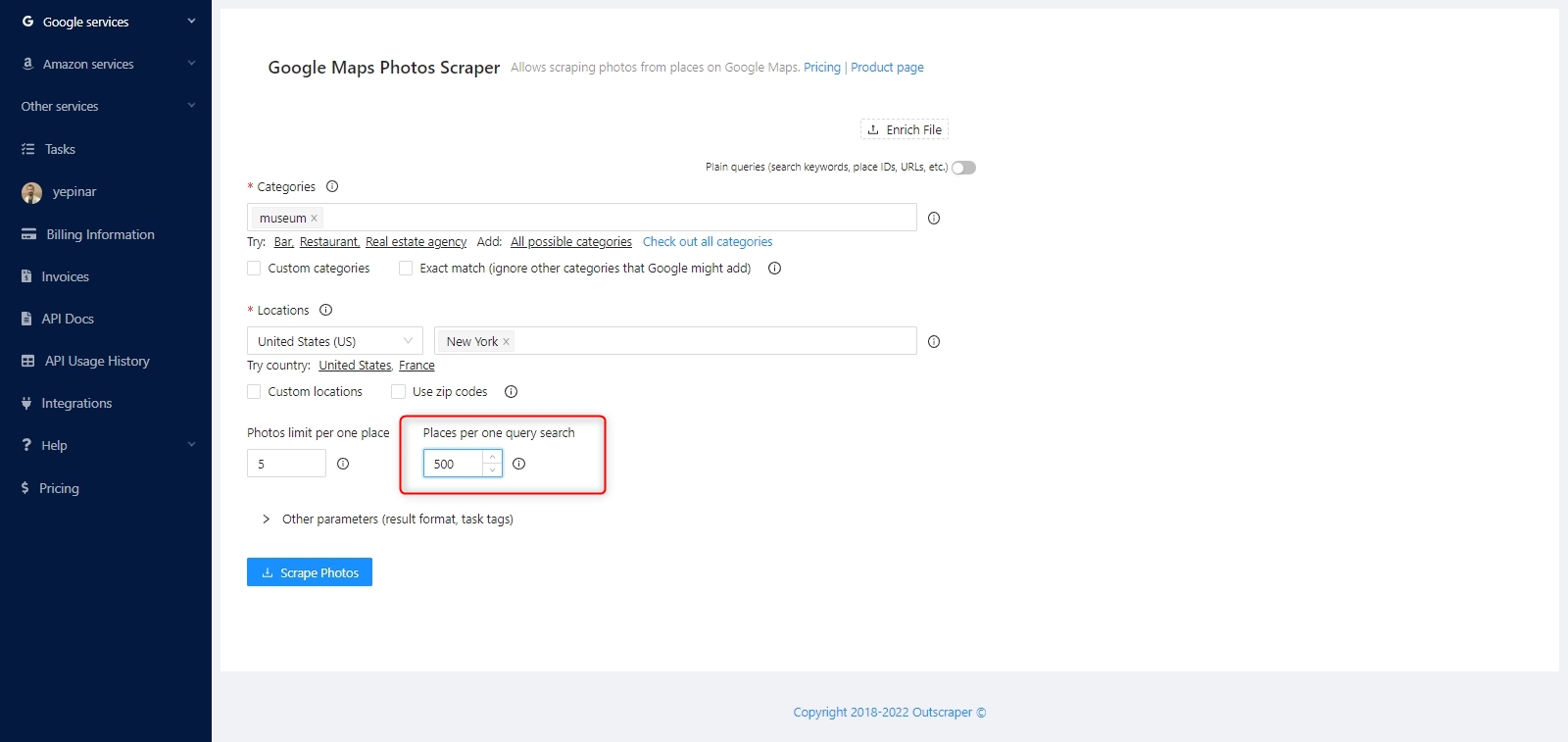
“Số lượng kết quả cho mỗi lần tìm kiếm” quy định giới hạn số lượng tổ chức được hiển thị từ một lần tìm kiếm.
Khi bạn sử dụng truy vấn để tìm một địa điểm cụ thể, chẳng hạn như `Central Park, NY, US`, có lẽ bạn sẽ muốn sử dụng `1` để lấy kết quả đầu tiên (phòng trường hợp Google tìm thấy kết quả khác). Tuy nhiên, khi tìm kiếm `Museums, NY, USA`, bạn có thể muốn trích xuất tất cả các địa điểm từ kết quả tìm kiếm và sử dụng `500`.
Mỗi lần tìm kiếm trên Google Maps chỉ hiển thị tối đa 500 địa điểm. Đối với các khu vực có mật độ dân cư cao, bạn có thể sử dụng mã bưu chính để thu thập dữ liệu về tất cả các địa điểm trong khu vực đó.
Các thông số khác

Trong các tham số khác, bạn có thể chỉ định phần mở rộng tệp kết quả và thêm thẻ cho tác vụ.
Trích xuất ảnh từ các trang web có liên kết và ID

Lý do cơ bản nhất để tạo một tác vụ trích xuất ảnh bằng liên kết vị trí và Place ID là để trích xuất số lượng ảnh mong muốn trực tiếp từ một địa điểm.
Các câu hỏi
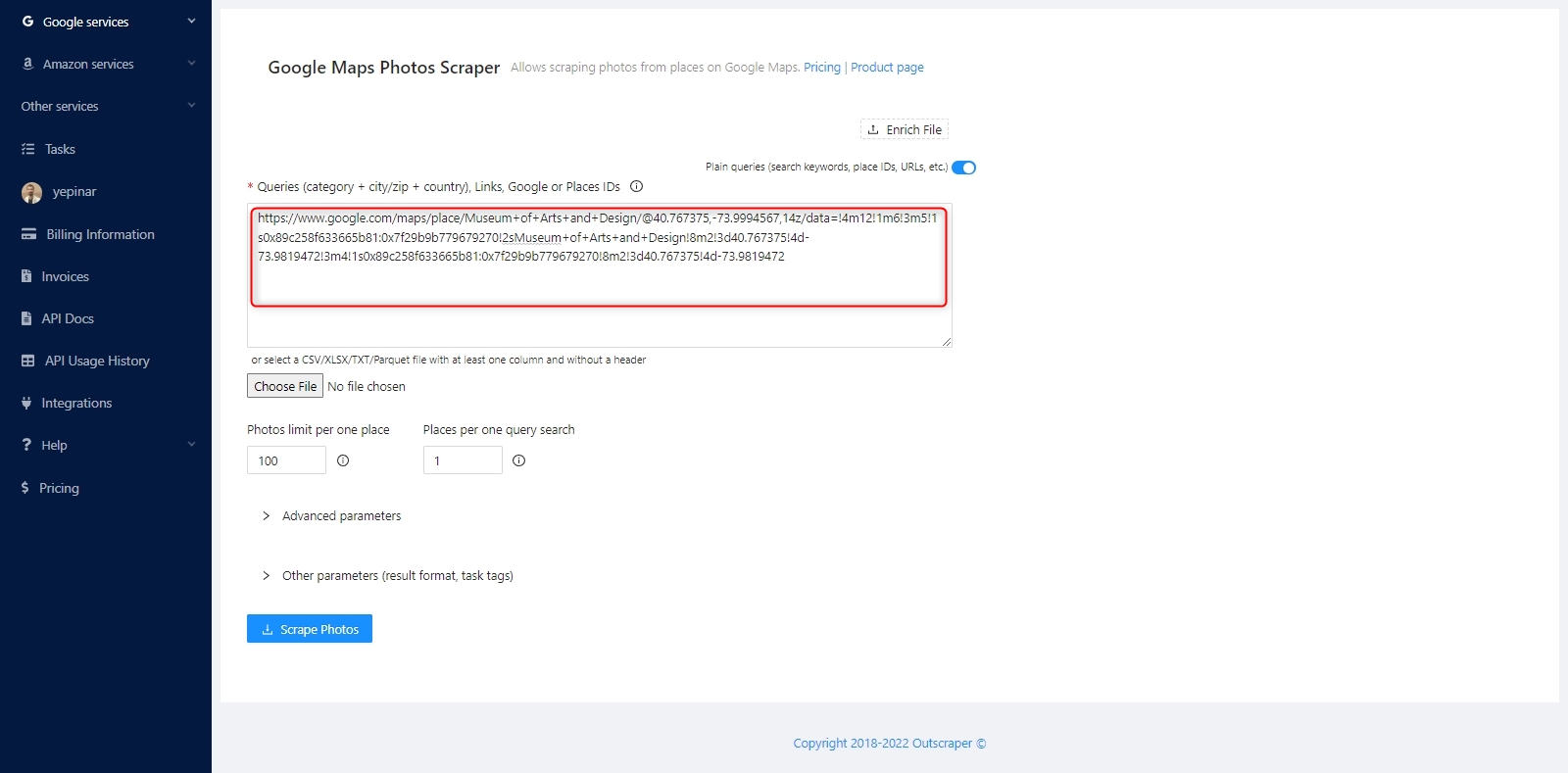
Liên kết Google Maps có thể được sử dụng trực tiếp làm truy vấn. Bạn chỉ cần sao chép và dán liên kết đó. Ngoài liên kết, bạn có thể sử dụng ID Google và ID Places hoặc các truy vấn tìm kiếm theo định dạng “danh mục + thành phố/mã bưu chính + quốc gia”.
Giới hạn số lượng ảnh cho mỗi địa điểm
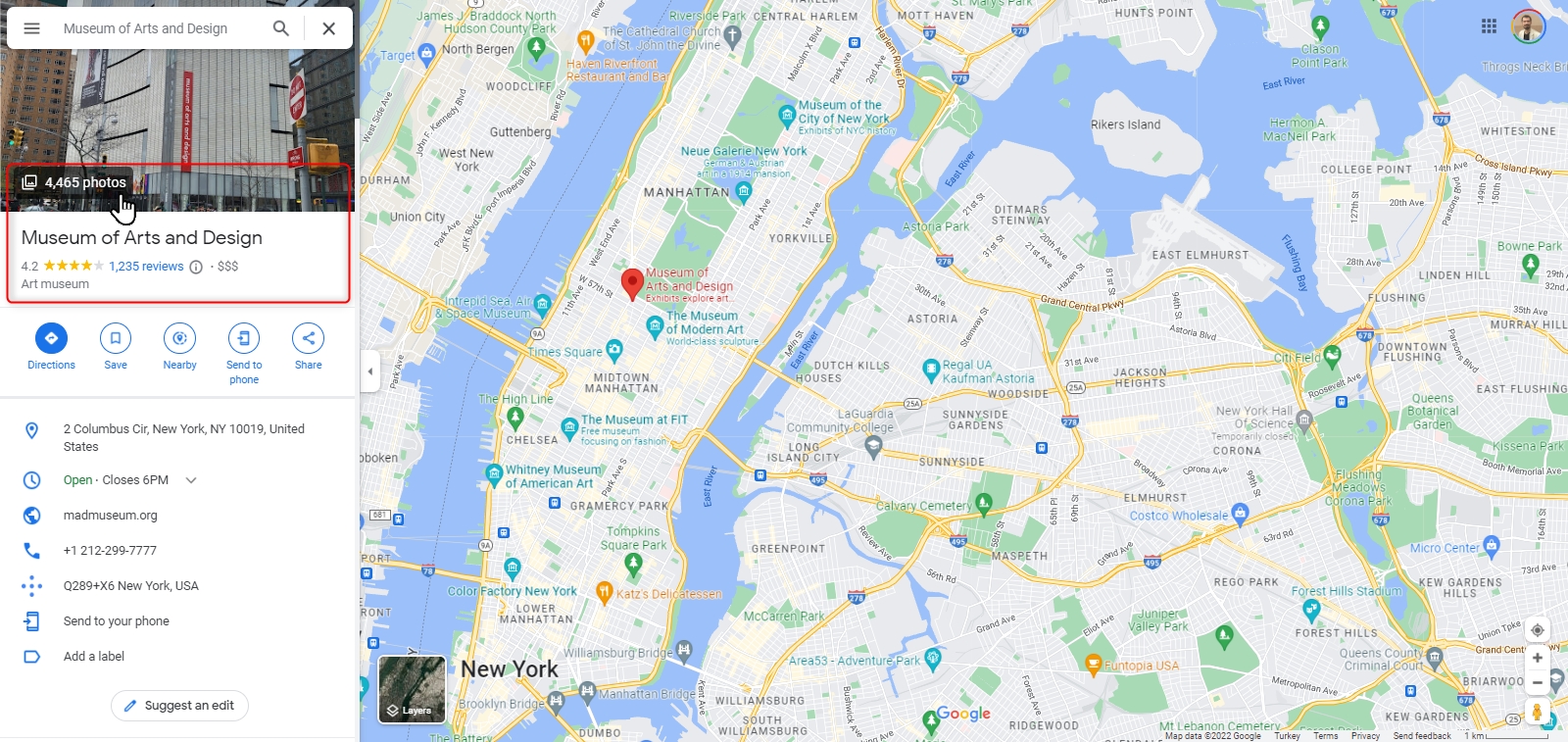
Mỗi địa điểm có thể có hàng chục, hàng trăm hoặc thậm chí hàng nghìn bức ảnh. Nếu cần trích xuất tất cả các bức ảnh, tổng số bức ảnh trên Google Maps cần được ghi vào biến giới hạn. Nếu chỉ cần trích xuất một số lượng nhất định các bức ảnh, thì con số đó cần được ghi vào biến giới hạn.

Ví dụ, nếu bạn muốn trích xuất tất cả các bức ảnh từ một địa điểm (như Bảo tàng Nghệ thuật và Thiết kế) trên Google Maps, bạn có thể đặt số lượng bức ảnh được đăng tại đó làm giới hạn, như được minh họa trong hình.
Tuy nhiên, chúng tôi xin thông báo rằng Google Maps không cho phép truy cập vào toàn bộ số lượng ảnh mà ứng dụng này hiển thị vì nhiều lý do khác nhau. Do đó, kết quả thu thập dữ liệu có thể không hoàn toàn trùng khớp với con số được hiển thị ở đó.
Các thông số nâng cao
Tham số “Region” chỉ định quốc gia được sử dụng cho việc tìm kiếm trên Google. Tham số này là tùy chọn. Khi bạn sử dụng các liên kết trực tiếp hoặc ID của các địa điểm, bạn có thể muốn bỏ qua tùy chọn này vì nó sẽ ghi đè lên các liên kết “ql tham số và lọc ra các mặt hàng từ các quốc gia khác. Vẫn cần phải cung cấp quốc gia trong các truy vấn.
Kết quả
Theo dõi tiến độ công việc của bạn
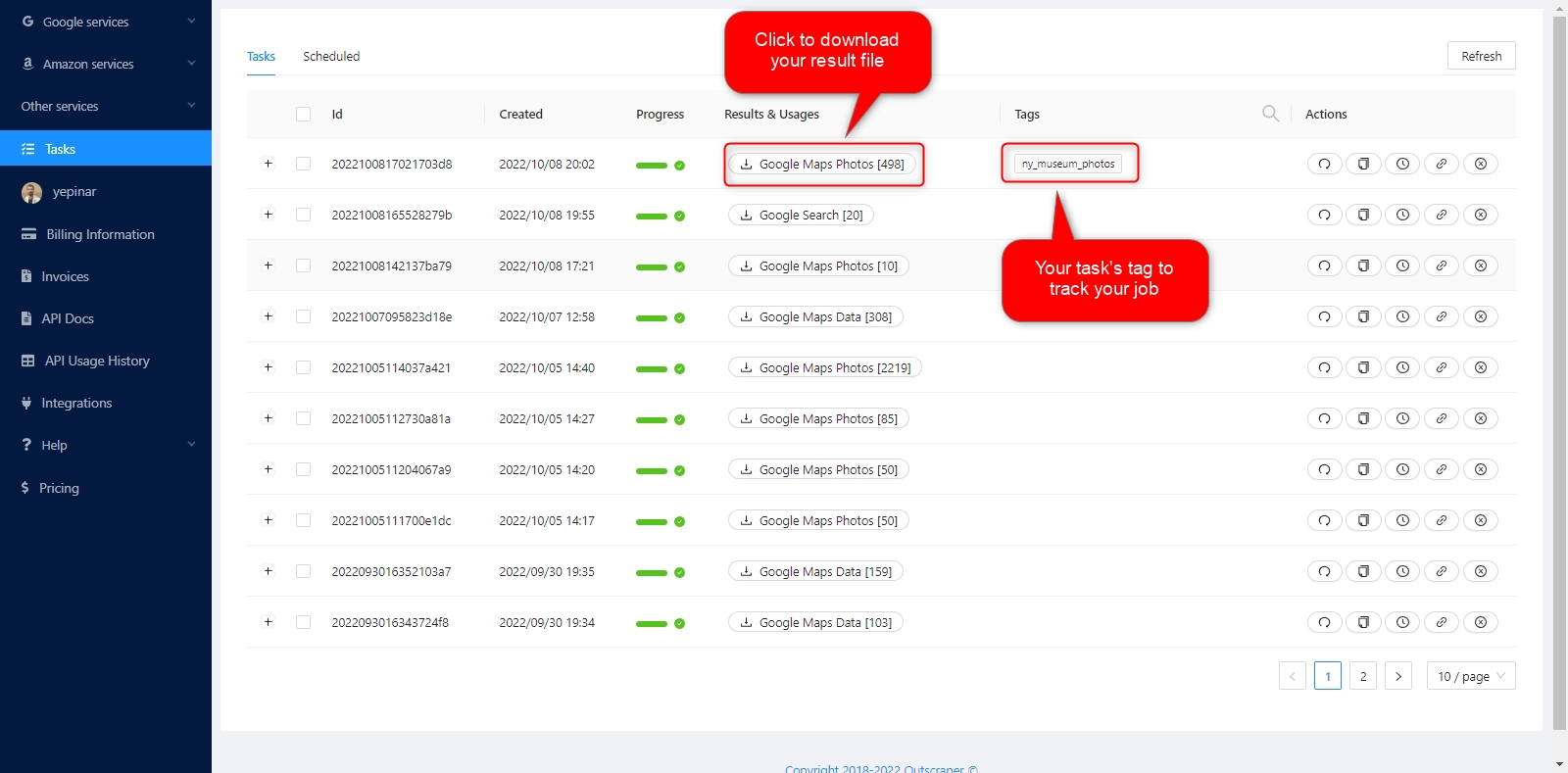
Bạn có thể theo dõi tiến độ của tất cả các nhiệm vụ của mình trên trang Nhiệm vụ.

Tải xuống tệp kết quả của bạn
Bạn có thể tải xuống các tệp kết quả bất cứ lúc nào bạn muốn trên trang nhiệm vụ. Tuy nhiên, điều quan trọng là Tất cả các kết quả chỉ được lưu trữ trên máy chủ trong vòng 30 ngày.
Kiểm tra lại hồ sơ của bạn
Bạn có thể xem lại các tệp kết quả bằng Excel hoặc bất kỳ trình xem bảng tính nào. Mỗi dữ liệu đã thu thập có thể được kiểm tra trong các cột được sắp xếp theo thứ tự trong tệp kết quả.
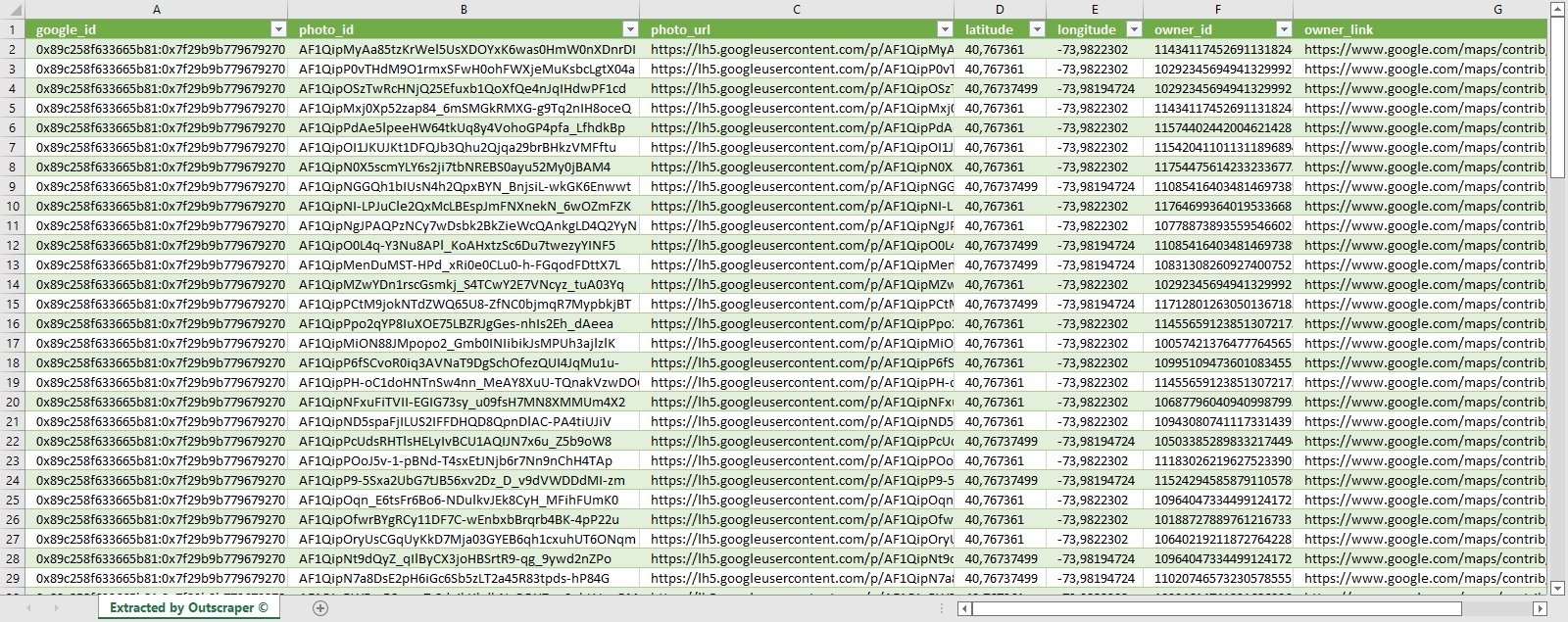
Tải xuống và kiểm tra tệp kết quả mẫu: Bảo tàng Nghệ thuật và Thiết kế – Công cụ trích xuất ảnh từ Google Maps
Định giá
Trang giá cả và công cụ tính chi phí
Outscraper không áp dụng mức phí đăng ký hàng tháng cố định. Bạn chỉ phải trả tiền cho những gì bạn sử dụng.
Vui lòng truy cập trang giá cả của chúng tôi để biết chi tiết về giá dịch vụ trích xuất hình ảnh từ Google Maps.
Trang giá cả: https://outscraper.com/pricing
Có 3 gói giá khác nhau. Đó là Gói Miễn phí, Gói Trung bình và Gói Doanh nghiệp. Bạn có thể xem chi tiết giá của các gói này trên trang giá cả. Trên trang giá cả cũng có một công cụ tính chi phí. Bạn có thể sử dụng công cụ này để biết chi phí cho kết quả của mình là bao nhiêu.
Công cụ định giá dịch vụ trên Bảng điều khiển
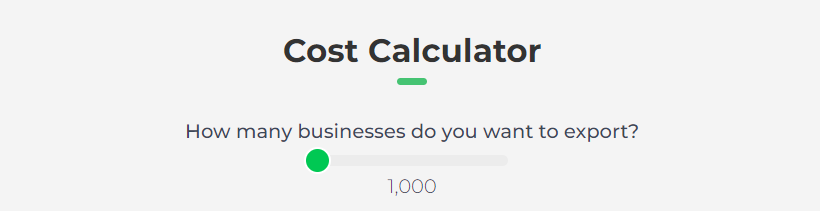
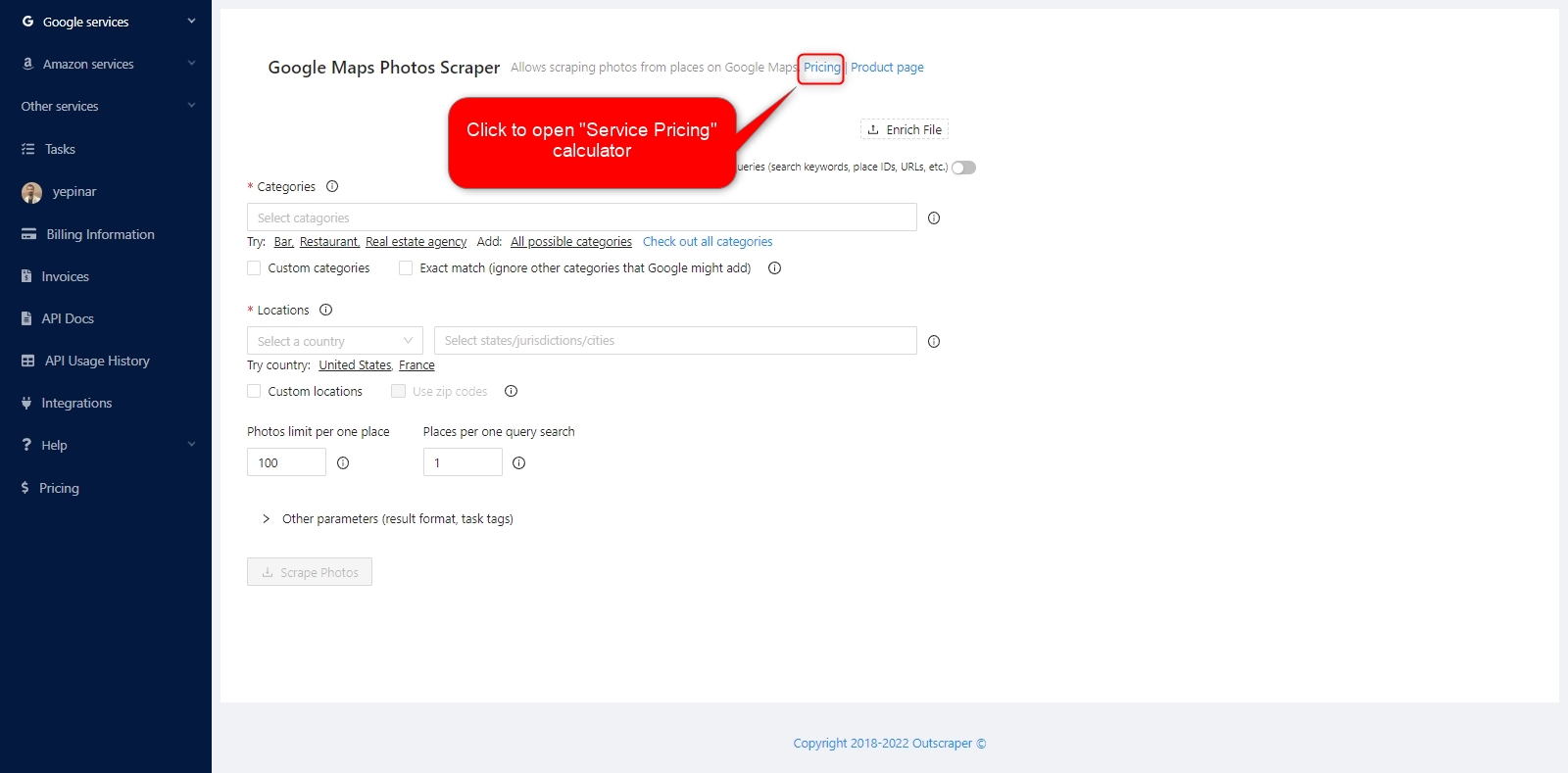
Sau khi đăng ký, công cụ ‘Bảng giá dịch vụ’ có thể hỗ trợ bạn xác định giá trên trang dịch vụ Google Maps Photo Scraper trong Bảng điều khiển ứng dụng Outscraper.
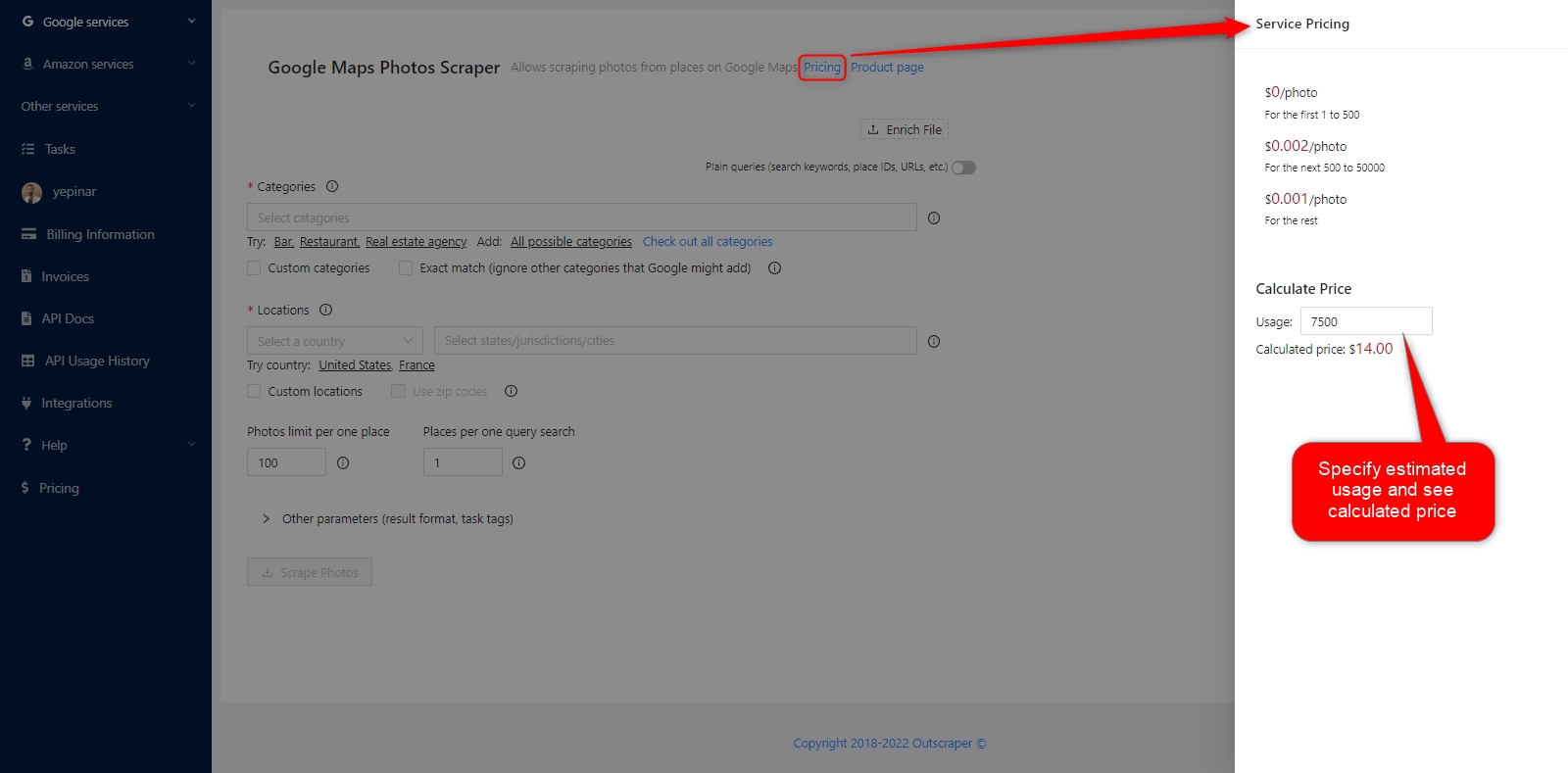
Công cụ tính giá dịch vụ sẽ xuất hiện ở phía bên phải. Hãy nhập số liệu ước tính của bạn vào tệp kết quả và tính toán chi phí của công việc.
Vui lòng truy cập trang Thông tin thanh toán để thêm thẻ tín dụng hoặc thông tin thẻ tín dụng.
Phương thức thanh toán
Bậc miễn phí
Hãy tận hưởng một lượng tín dụng miễn phí nhất định mỗi tháng trên Outscraper. Các tín dụng này sẽ được cập nhật hàng tháng như đã nêu trên trang giá cả.
Bạn có thể kiểm tra số lượng tín dụng miễn phí hiện có cho một dịch vụ cụ thể trên trang thông tin giá cả.
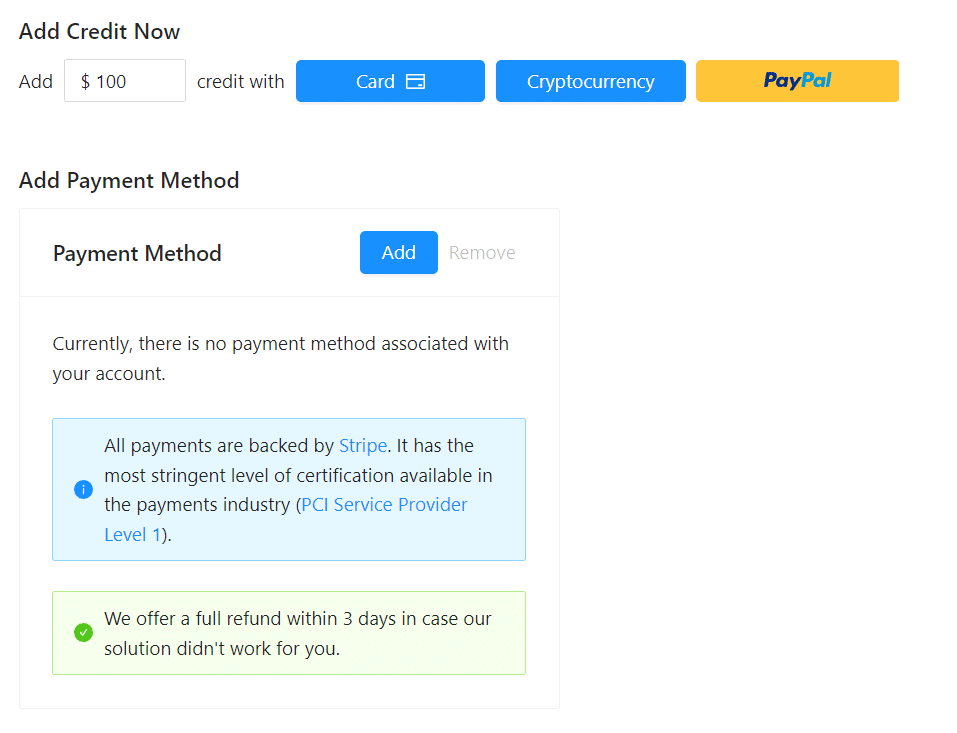
Bạn có thể sử dụng phương thức thanh toán trả trước bằng cách nạp tiền, hoặc bạn có thể thêm thông tin thẻ tín dụng và thanh toán theo hình thức trả sau vào cuối kỳ thanh toán. Vui lòng truy cập trang Thông tin thanh toán để chọn phương thức thanh toán của bạn.
Trả trước - Nạp tiền
Hãy nạp tiền vào tài khoản của bạn để bắt đầu sử dụng Outscraper. Số tiền nạp tối thiểu là 10 USD. Bạn có thể nạp bao nhiêu tiền tùy thích và sử dụng chúng bất cứ lúc nào bạn muốn.
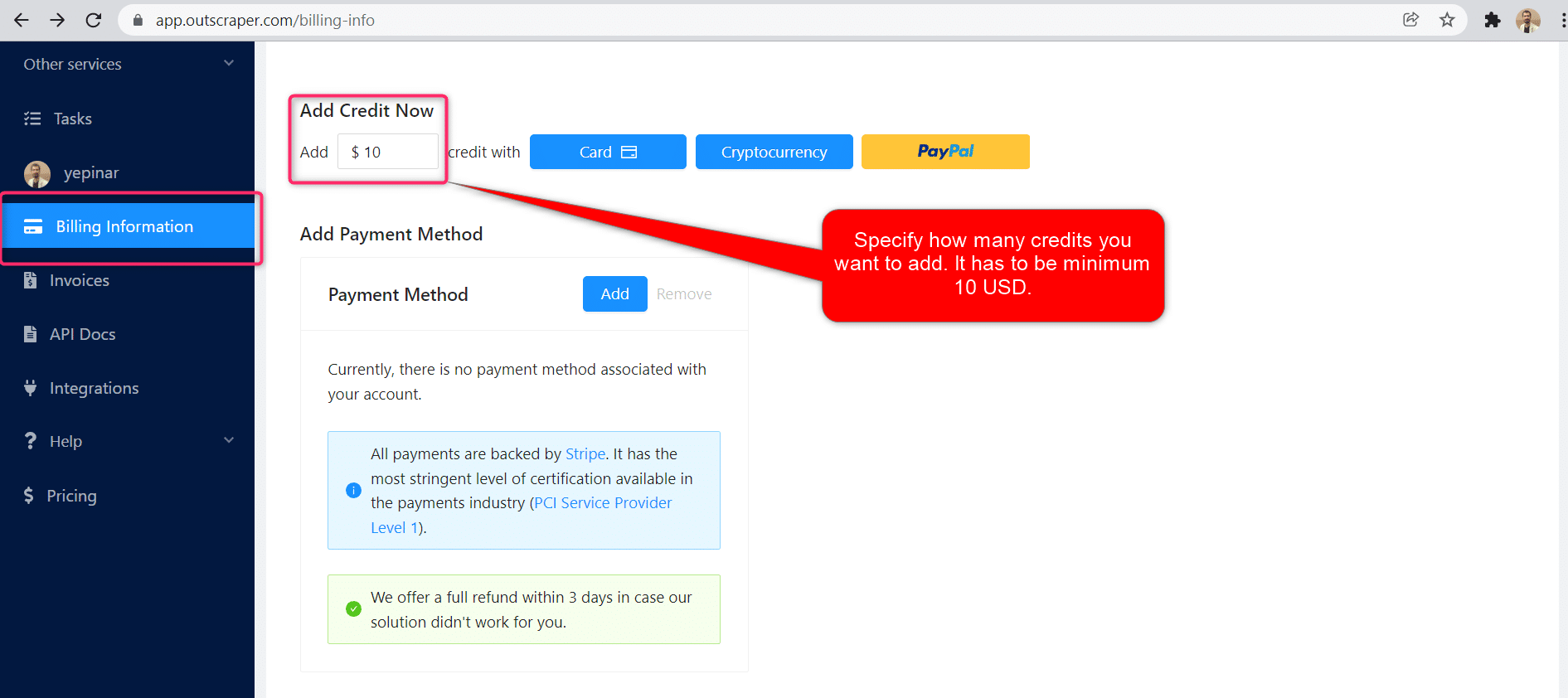
Có thể nạp tiền vào tài khoản bằng thẻ tín dụng, tiền điện tử hoặc PayPal.
Dịch vụ trả sau - Thêm thẻ tín dụng
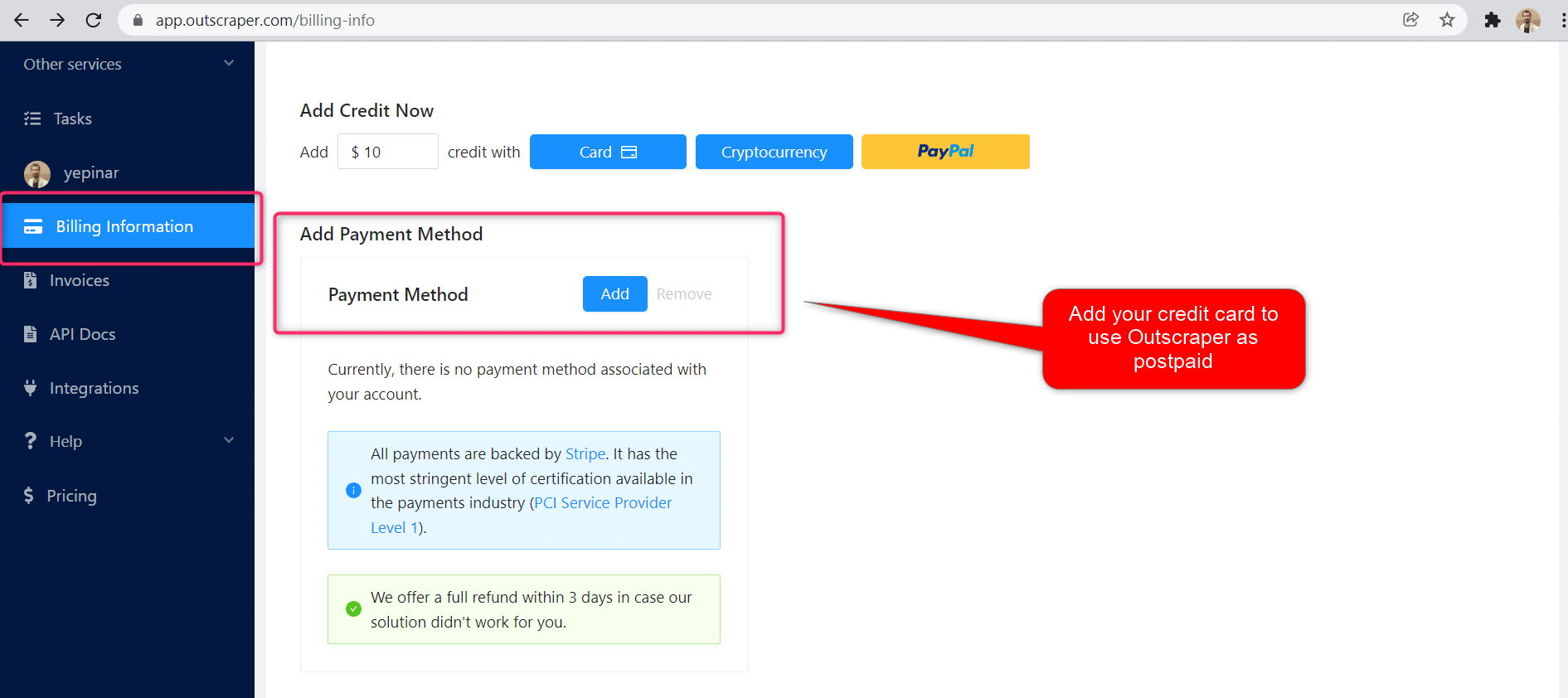
Với phương thức trả trước, bạn phải thanh toán trước rồi mới sử dụng, còn với phương thức trả sau, bạn chỉ cần cung cấp thông tin thẻ tín dụng là có thể bắt đầu sử dụng ngay. Bạn sẽ thanh toán khi kỳ thanh toán kết thúc.
Kỳ thanh toán
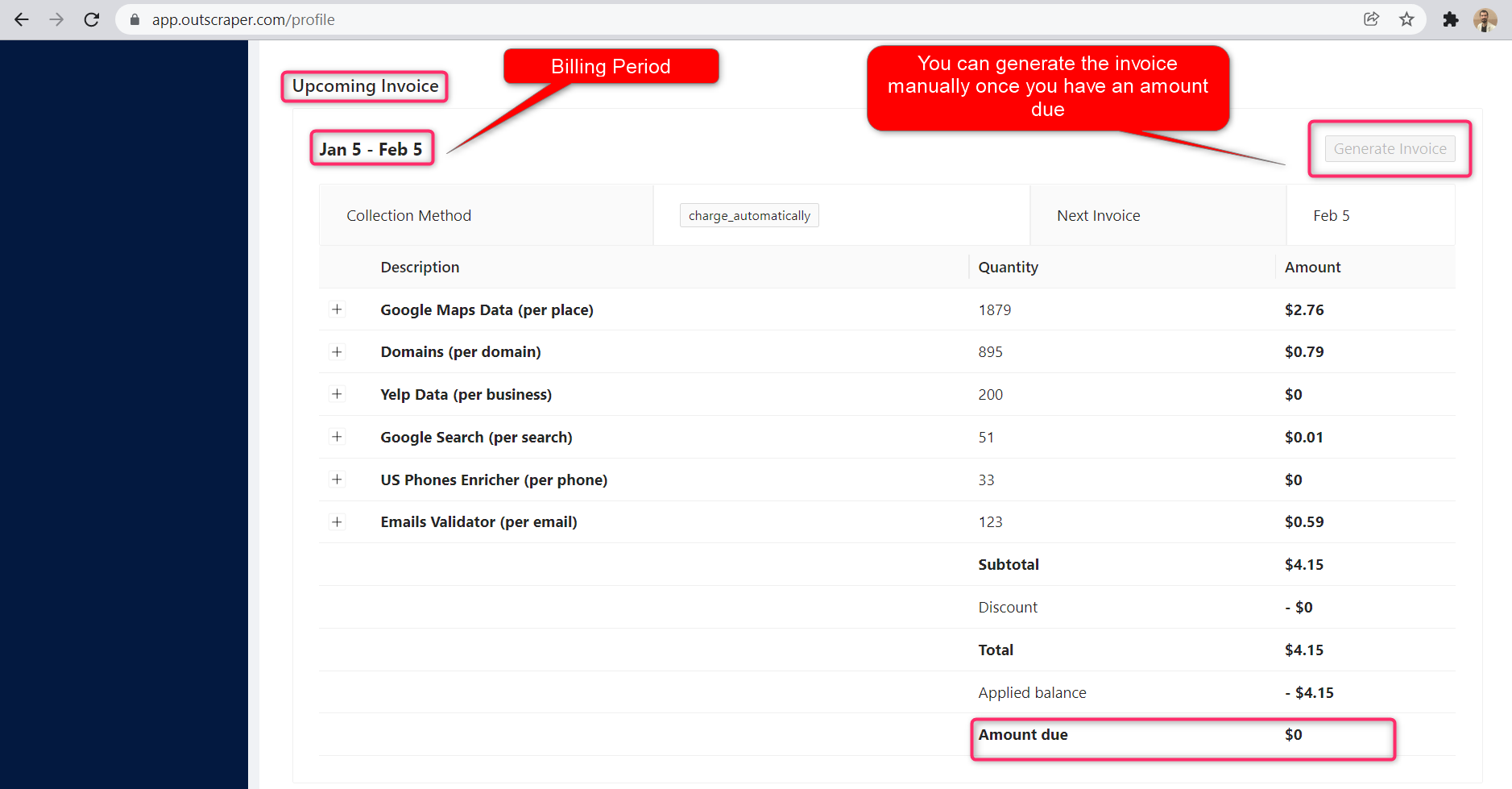
Thông tin về ngày bắt đầu và ngày kết thúc kỳ thanh toán có thể được tìm thấy trên trang hồ sơ. Bạn cũng có thể theo dõi số tiền của hóa đơn sắp tới tại đó. Nếu muốn, bạn có thể tạo hóa đơn thủ công ngay khi đã có số tiền phải thanh toán.
Câu hỏi thường gặp
Các câu hỏi và câu trả lời thường gặp nhất
- Mở dịch vụ Outscraper Google Maps Photo Scraper trên bảng điều khiển
- Sao chép/dán liên kết vị trí
- Xác định giới hạn số lượng ảnh cho mỗi địa điểm
- Bắt đầu nhiệm vụ
Outscrasper Google Maps Photos Scraper cho phép bạn tải xuống bất kỳ hình ảnh nào từ Google Maps. Bạn chỉ cần liên kết vị trí. Dịch vụ Outscraper sẽ lo phần còn lại. Bạn có thể tải xuống bao nhiêu ảnh tùy thích.
Đúng vậy, điều này hoàn toàn có thể thực hiện được nhờ các dịch vụ trích xuất dữ liệu. Dịch vụ Outscraper Google Maps Photo Scraper cho phép bạn trích xuất bao nhiêu ảnh tùy thích từ bất kỳ địa điểm nào. Tất cả những gì bạn cần là liên kết Google Maps của địa điểm đó và chỉ định số lượng ảnh bạn muốn.
- Truy cập địa điểm này trên Google Maps
- Sao chép liên kết vị trí từ trình duyệt
- Mở dịch vụ trích xuất ảnh từ Google Maps theo phương thức Outscraper
- Dán liên kết vị trí
- Đặt tham số giới hạn số lượng ảnh
- Bắt đầu tác vụ và truy cập các liên kết tải xuống hình ảnh
Dịch vụ trích xuất dữ liệu Outscraper cho phép bạn trích xuất một lượng lớn dữ liệu từ Google Maps. Trong đó bao gồm cả hình ảnh. Nhờ dịch vụ Google Maps Photos Scraper, bạn có thể trích xuất tất cả hình ảnh của một doanh nghiệp mà không có bất kỳ giới hạn nào.




0 Comments