جدول المحتويات
كيفية تصدير تقييمات خرائط جوجل؟
إذا كان لديك نشاط تجاري ومسجل على خرائط Google، فيمكنك متابعة التقييمات الخاصة بك على ملفك الشخصي في «Google Business». ومع ذلك، لا يمكن تنزيل التقييمات الخاصة بنشاط تجاري آخر، حتى لو استخدمت واجهة برمجة تطبيقات Google الرسمية.
تسمح لك «جوجل» بتنزيل 5 تقييمات فقط لأي نشاط تجاري باستخدام واجهة برمجة التطبيقات (API). فهل من الممكن إذن استخراج تقييمات «خرائط جوجل» بعد كل هذه القيود؟ وكيف يمكن القيام بذلك؟
وهذا ممكن مع طرازات Outscraper أداة استخراج تقييمات خرائط جوجل بدون كتابة أكواد برمجية الخدمة.
غالبًا ما يرغب المستخدمون في تصدير تقييمات الأعمال إلى ملف Excel. فهم يريدون عرضها ومراجعتها بسهولة. لكن جمع التقييمات عملية شاقة. فنسخها يدويًّا واحدةً تلو الأخرى يستغرق وقتًا طويلاً جدًّا.
هناك حاجة إلى أداة لتصدير التقييمات. فالكثير من الناس لا يجيدون البرمجة. ولذلك، هناك حاجة إلى خدمة تتيح تصدير التقييمات دون الحاجة إلى معرفة بالبرمجة. وتُحل خدمة «Google Maps Reviews Scraper» من Outscraper هذه المشكلة.
أداة استخراج تقييمات خرائط جوجل بدون كتابة أكواد برمجية
Outscraper أداة استخراج تقييمات خرائط جوجل هذه الخدمة هي أداة لا تتطلب أي كتابة أكواد برمجية على الإطلاق. تتميز بواجهة سهلة الاستخدام للغاية.
يكفي نسخ رابط خرائط جوجل الخاص بالمنشأة التجارية التي تريد استخراج تقييماتها ولصقه. كما أن المستخدمين لا يحتاجون إلى بروكسي. فـ Outscraper تمتلك خوادمها وبروكسياتها الخاصة. ولن تتعثر بسبب قيود جوجل. ما عليك سوى ضبط المعلمات وإنشاء مهمة، ثم الاسترخاء.
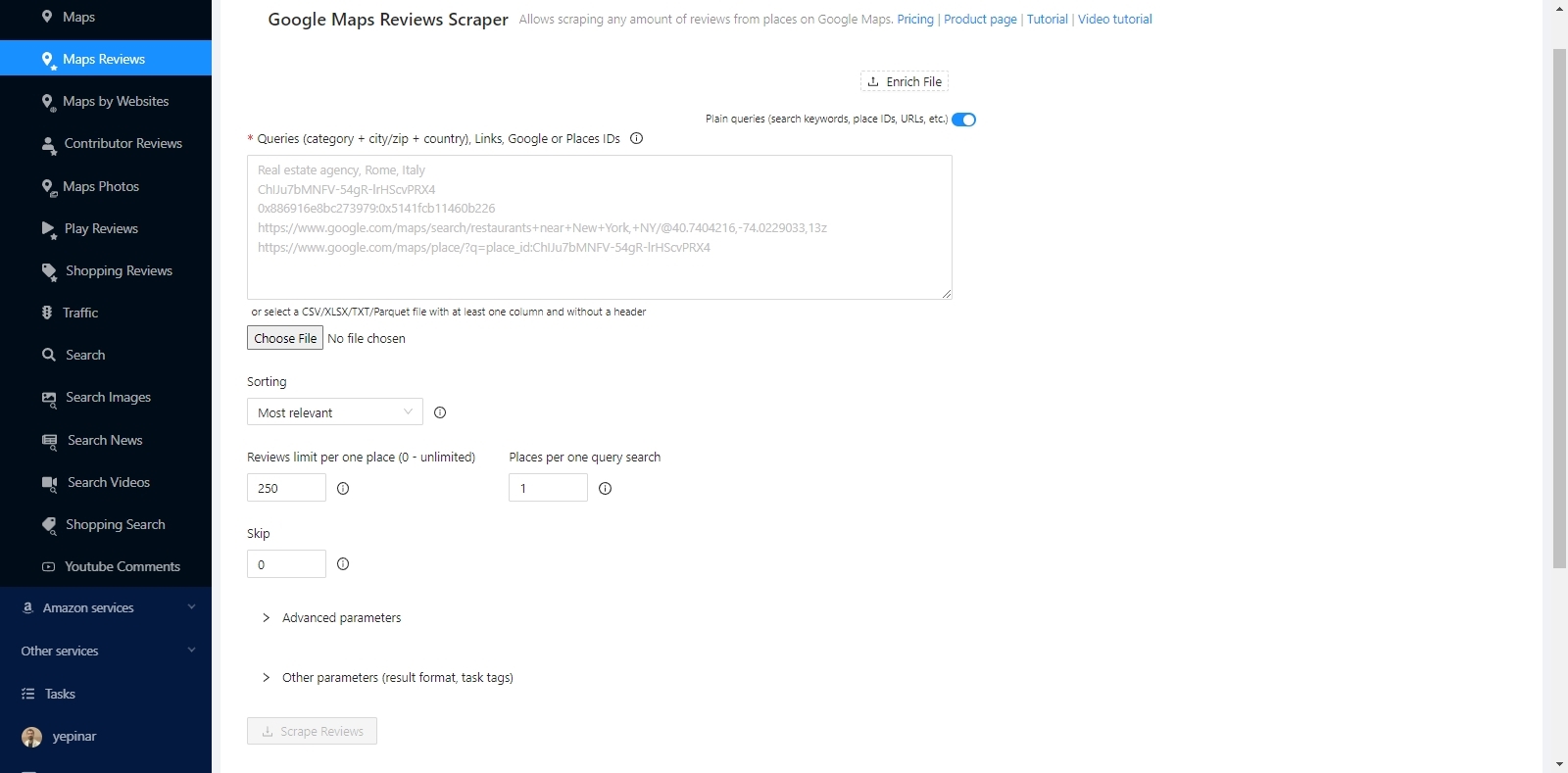
تتولى روبوتات الاستخراج التابعة لـ Outscraper كل ما عدا ذلك. فهي تُشغّل روبوتات الاستخراج على خوادمها لاستخراج التقييمات. ولا يتعين على المستخدم إبقاء جهاز الكمبيوتر الخاص به قيد التشغيل بعد إنشاء مهمة الاستخراج. تعمل المهمة في الخلفية على خوادم Outscraper.
عند الانتهاء من المهمة، تكون المراجعات جاهزة في ملف Excel، وجاهزة للتنزيل. ويمكن اختيار صيغتي الملفين .XSLX و.CSV.
مثال عملي: تصدير تقييمات «خرائط جوجل» إلى برنامج «إكسل»
يمكن استخراج التقييمات من النشاط التجاري المطلوب من خلال بضع خطوات بسيطة. ويكفي أن يكون لديك رابط خرائط جوجل الخاص بهذا النشاط التجاري.
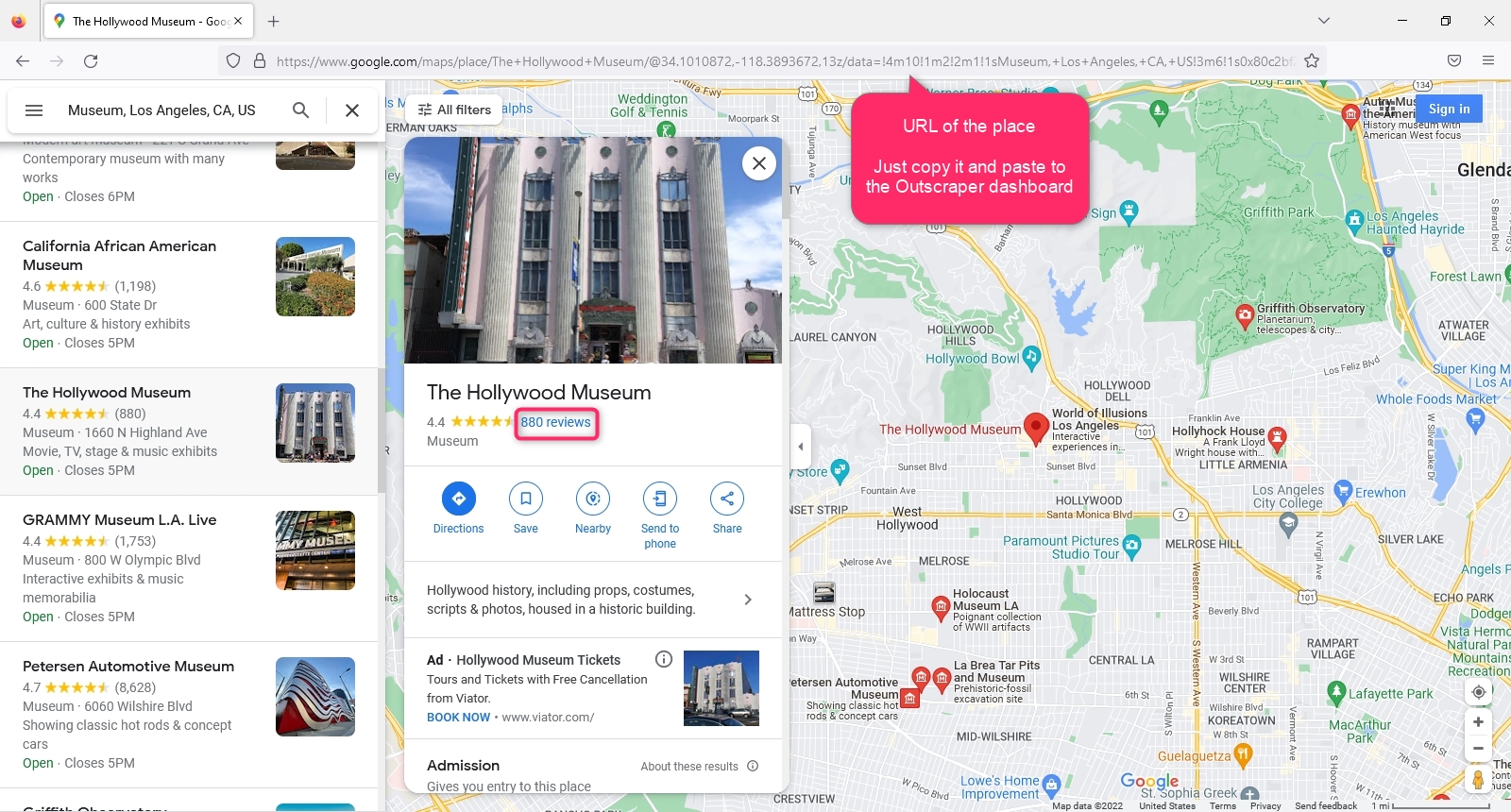
بغض النظر عن عدد التقييمات التي حصلت عليها الشركة، يمكن تصدير جميع التقييمات باستخدام Outscraper. إذا كنت ترغب في تصدير عدد محدد فقط من التقييمات، يمكنك استخدام خيار “الحد الأقصى للتقييمات لكل مكان”. وعند ضبطه على 0، يتم تفعيل الوضع غير المحدود، ويتم استخراج جميع التقييمات.

طريقة فرز التعليقات في Outscraper هي نفسها المستخدمة في خرائط جوجل. يمكنك فرز التعليقات واستخراجها وفقًا لـ “الأكثر صلة، الأحدث، أعلى تقييم، وأدنى تقييم” من مرشح الفرز.
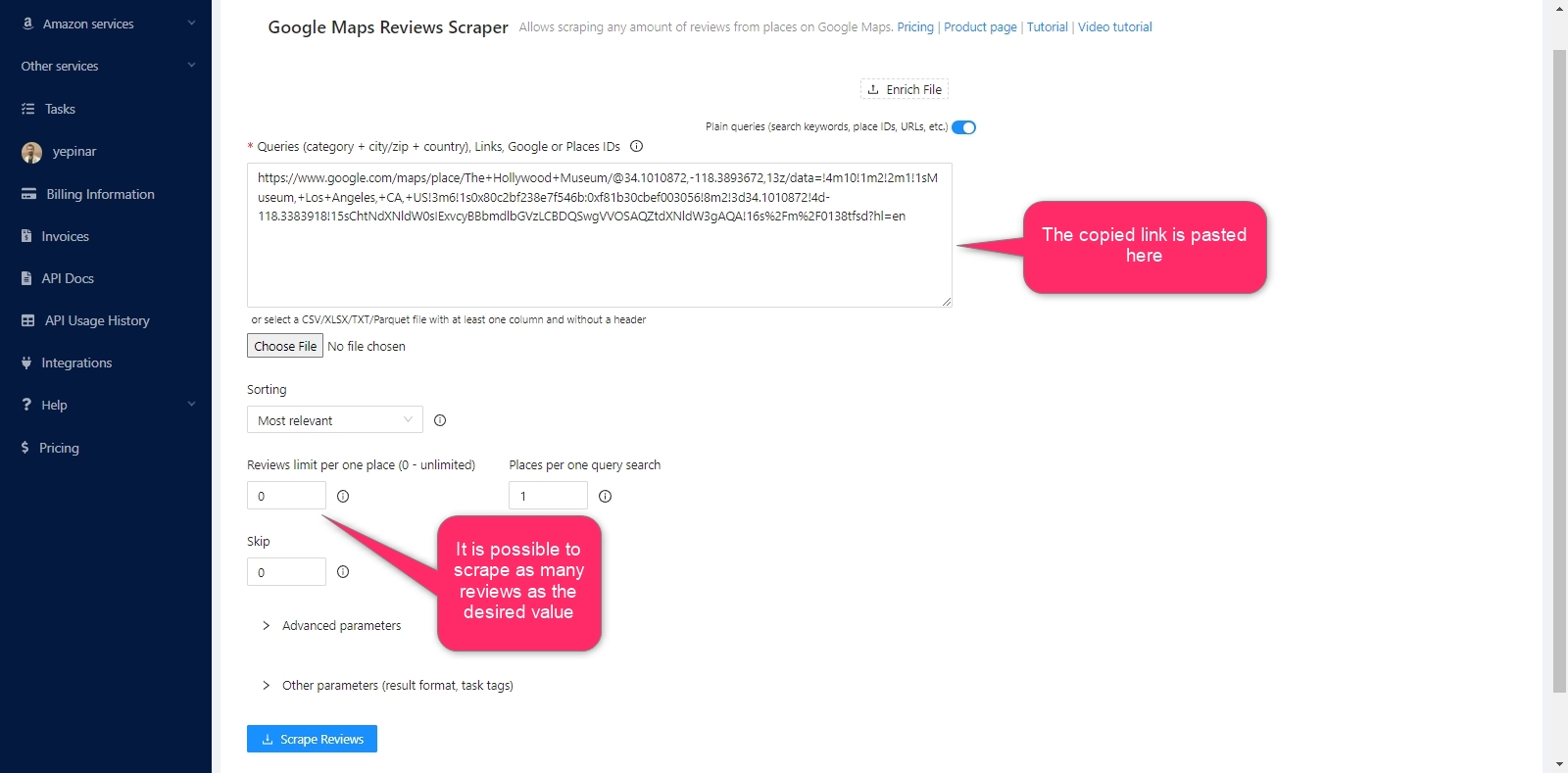
يحتوي المكان المذكور في المثال على 880 تقييمًا. وسواء كُتب هنا الرقم 880 أو 0، فسيتم استخراج جميع التقييمات. كما يمكن استخراج العدد المطلوب من التقييمات. ويشير الرقم 0 إلى عدد غير محدود.
يمكنك قراءة “كيف يمكن استخراج تعليقات خرائط جوجل؟”دليل تفصيلي" لإتقان جميع التفاصيل الدقيقة لإنشاء المهام باستخدام خدمة Outscraper Google Maps Reviews Scraper.
الآن، لنبدأ المهمة دون أي قيود ونقوم بتصدير التقييمات إلى ملف Excel. سيقوم برنامج Outscraper بمسح جميع التقييمات واستخراجها بسرعة. وعند انتهاء المهمة، يمكن تنزيل جميع النتائج في ملف واحد ضمن مهمة واحدة.
ملف النتائج: المراجعات في Excel
قام برنامج Outscraper Google Maps Reviews Scraper بتصدير جميع التقييمات باستخدام المعلمات المحددة. ملف النتائج بتنسيق .XSLX. وبالتالي، يمكن عرضه وتحريره بسهولة باستخدام برنامج Excel.
قم بتنزيل ملف النتائج النموذجي وراجعه: ملف نموذجي للنتائج – تقييمات «خرائط جوجل» التي تم تصديرها

كما تم تصدير جميع تفاصيل التقييمات إلى ملف Excel. وتشمل القائمة نصوص التقييمات، وأسماء المؤلفين، وتصنيفات التقييمات، وعدد الإعجابات. ويتم تحديد ترتيب التقييمات في القائمة وفقًا لمعيار الفرز. أما المعلومات التي تظهر على خرائط Google، فيتم استخراجها بواسطة Outscraper.
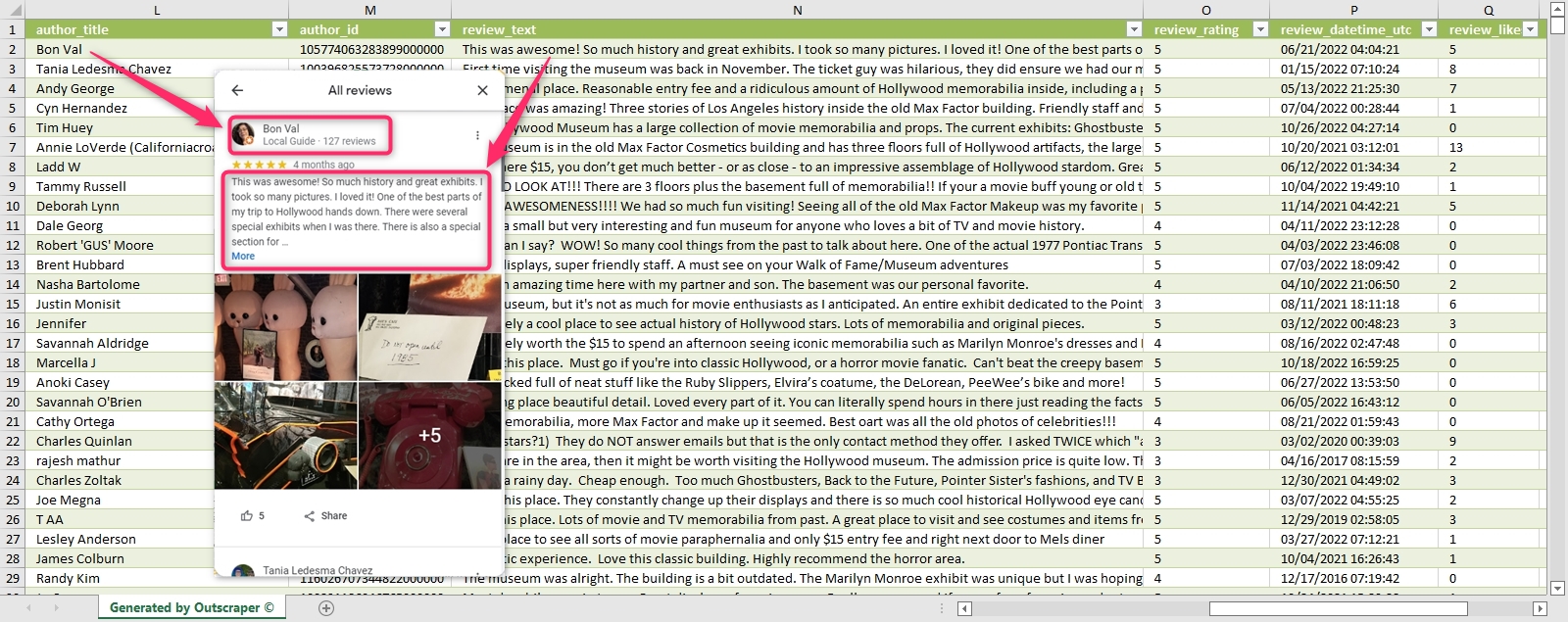
تم إنشاء المهمة باستخدام معيار الترتيب «الأكثر صلة». وقد ظهرت المراجعة الأولى التي ظهرت عند اختيار معيار الترتيب «الأكثر صلة» في خرائط Google في المرتبة الأولى في ملف نتائج Excel. تمامًا كما ينبغي أن يكون الأمر.
تعد خدمة Outscraper Google Maps Reviews Scraper الحل الأسرع والأبسط والأفضل لتصدير التقييمات إلى Excel. يمكنك تجربتها مجانًا عن طريق إنشاء حساب.
جربه مجانًا
يمكن تجربة خدمات Outscraper مجانًا. وتقدم أرصدة مجانية كجزء من الخدمة المجانية. أصبحت أرصدةك المجانية جاهزة لتجربة خدمة «Google Maps Reviews Scraper». أنشئ حسابًا الآن وقم بتصدير العشرات من التقييمات.
التعليمات
الأسئلة والأجوبة الأكثر شيوعًا
نعم. تتيح لك خدمة «Google Maps Reviews Scraper» من Outscraper تصدير أي تقييمات من خرائط جوجل مباشرةً إلى ملف Excel.
- انسخ رابط موقع «خرائط جوجل» الخاص بالمكان
- الصقها في لوحة تحكم أداة استخراج تقييمات خرائط جوجل Outscraper
- اضبط المعلمات
- ابدأ المهمة
- تنزيل ملف النتائج بصيغة Excel
يمكنك تصدير تقييماتك الخاصة أو تقييمات أي شخص آخر من Google باستخدام خدمات Outscraper. تتمتع خدمة «Outscraper Google Maps Reviews Scraper» بالقدرة على تصدير أي تقييمات من Google.
نعم، لكن ذلك يستغرق وقتًا طويلاً. وبدلاً من ذلك، من الأفضل استخدام أداة تقوم بتصدير تقييمات «خرائط جوجل» تلقائيًّا. وتقوم خدمة «Outscraper Google Maps Reviews Scraper» بذلك نيابة عنك.




0 Comments