Outscraper Công cụ trích xuất dữ liệu Google Maps
Google Maps Data Scraper là một trong những công cụ trích xuất dữ liệu phổ biến nhất trên nền tảng Outscraper. Hàng trăm tác vụ trích xuất dữ liệu từ Google Maps được tạo ra mỗi ngày trên Outscraper.
Cần thiết lập các tham số và bộ lọc một cách chính xác để tránh xuất hiện dữ liệu không liên quan trong kết quả. Chúng tôi khuyến nghị tất cả khách hàng nên đọc hướng dẫn chính của chúng tôi về công cụ trích xuất dữ liệu Google Maps trước tiên. Đó là “Cách trích xuất dữ liệu từ Google Maps?“
Sau khi các thông số cơ bản đã được thiết lập chính xác, bạn nên thêm một số bộ lọc phù hợp với yêu cầu. Bạn có thể kiểm tra kết quả bằng cách tạo một tác vụ thử nghiệm nhỏ với các thông số cơ bản đó. Các bộ lọc có thể giúp thu hẹp phạm vi của tệp kết quả. Các bộ lọc được mô tả dưới đây có thể hữu ích cho bạn.
Tại sao và khi nào bạn cần sử dụng bộ lọc cho dịch vụ trích xuất dữ liệu Google Maps?
Dịch vụ Google Maps hiển thị các kết quả gần giống hoặc tương tự với danh mục/từ khóa được tìm kiếm trong danh sách kết quả, nhờ vào trải nghiệm người dùng đơn giản và hữu ích mà dịch vụ này mong muốn mang lại cho người dùng.
Ví dụ, bạn muốn tìm “cửa hàng tạp hóa Hàn Quốc” ở Los Angeles, và bạn đã tìm kiếm cụm từ “cửa hàng tạp hóa Hàn Quốc gần Los Angeles, CA, Hoa Kỳ” trên Google Maps.
Khi bạn cuộn qua các kết quả, Google Maps cũng hiển thị các kết quả về “Cửa hàng tạp hóa châu Á” và “Cửa hàng tạp hóa Nhật Bản”, những kết quả mà Google cho rằng có thể liên quan đến “Cửa hàng tạp hóa Hàn Quốc”.
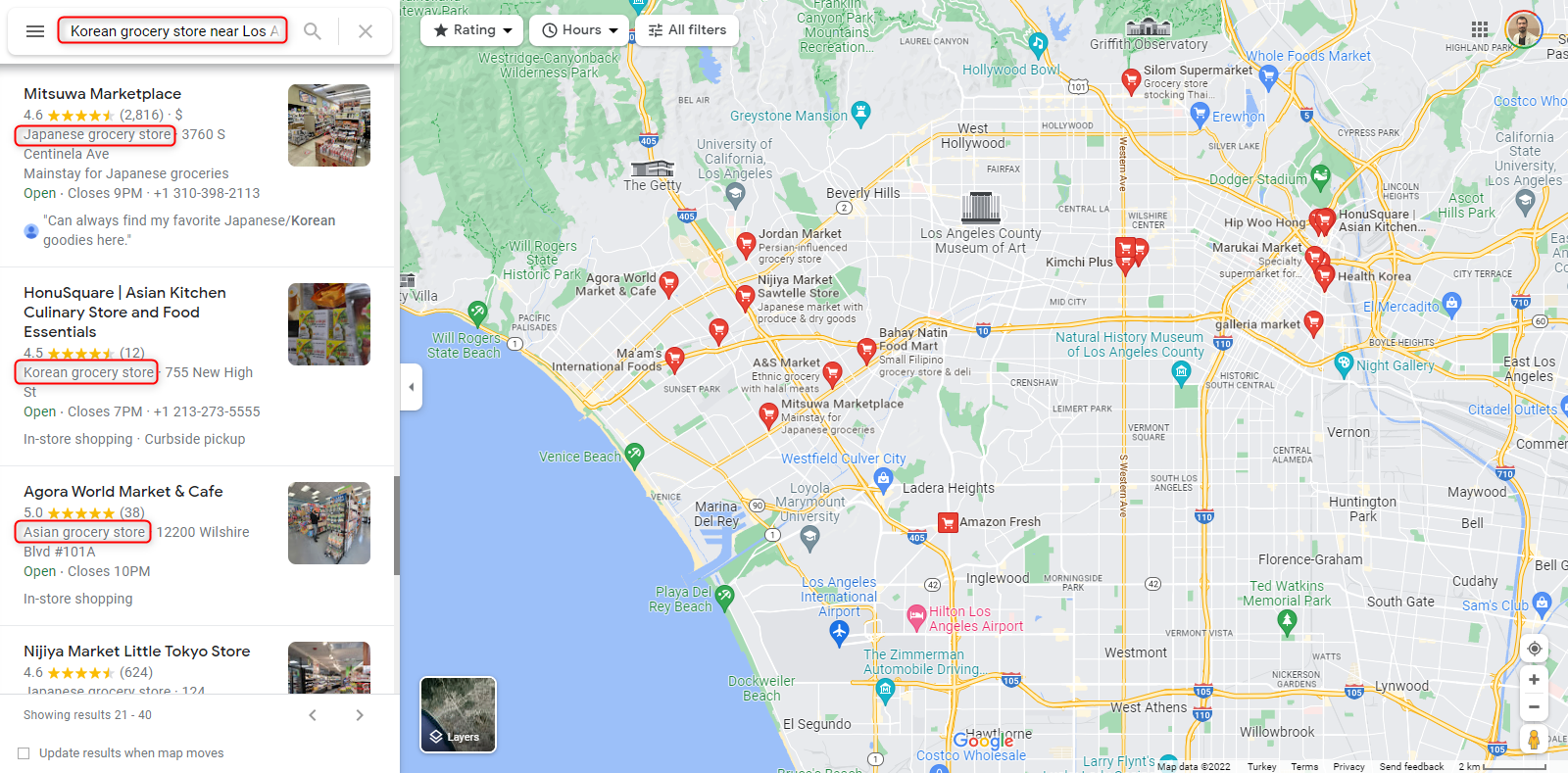
Tình huống này chắc chắn sẽ ảnh hưởng đến kết quả mà bạn mong muốn đạt được. Bởi vì Outscraper Google Maps Data Scraper là một dịch vụ trích xuất các kết quả mà Google Maps hiển thị cho truy vấn tìm kiếm.
Vì Google Maps hiển thị các cửa hàng tạp hóa Nhật Bản và các cửa hàng tạp hóa châu Á trong kết quả của truy vấn này, nên những kết quả này cũng sẽ xuất hiện trong tệp kết quả của tác vụ trích xuất dữ liệu. Bạn sử dụng tham số như thế này để thực hiện tìm kiếm với danh mục/từ khóa “Cửa hàng tạp hóa Hàn Quốc” trong công cụ trích xuất dữ liệu Google Maps Outscraper.

Khi bạn thực hiện tìm kiếm trực tiếp với các tham số này, kết quả sẽ hiển thị như sau:

Kết quả tác vụ trích xuất dữ liệu mà không áp dụng bất kỳ bộ lọc nào: Cửa hàng tạp hóa Hàn Quốc
Như bạn có thể thấy, kết quả thu được từ tác vụ trích xuất dữ liệu tương tự như trên trang web Google Maps. Kết quả tìm kiếm này bao gồm 218 mục, trong đó có cả các loại cửa hàng tạp hóa khác nhau. Tuy nhiên, bạn chỉ muốn trích xuất dữ liệu về các cửa hàng tạp hóa Hàn Quốc. Làm thế nào để thực hiện điều này? Bạn nên tham khảo tính năng “Bộ lọc nâng cao” để giải quyết vấn đề này.

Với việc sử dụng bộ lọc nâng cao theo phân loại, chúng ta có thể thu được kết quả mong muốn với cùng các tham số.

Với bộ lọc này, chúng tôi đã thu được các kết quả có loại phụ cụ thể là “Cửa hàng tạp hóa Hàn Quốc”. Do đó, tất cả các kết quả được xác định thuộc loại phụ “Cửa hàng tạp hóa châu Á” hoặc “Cửa hàng tạp hóa Nhật Bản” nhưng không phải là “Cửa hàng tạp hóa Hàn Quốc” đều đã bị loại bỏ.
Kết quả tác vụ trích xuất dữ liệu với bộ lọc theo loại con: Cửa hàng tạp hóa Hàn Quốc với bộ lọc theo loại sản phẩm
Chỉ trích xuất các danh mục trùng khớp chính xác
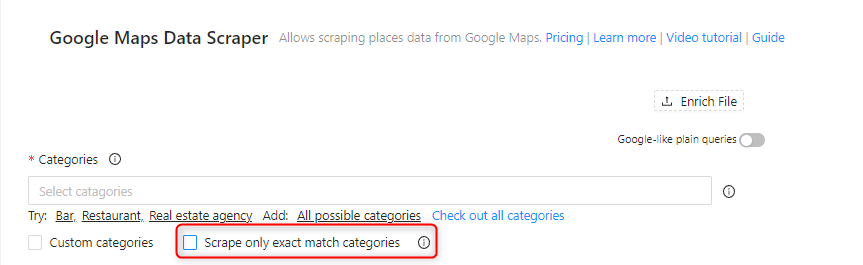
Hộp chọn “Chỉ trích xuất các danh mục khớp chính xác” trong dịch vụ Google Maps Data Scraper là một tính năng cho phép người dùng thực hiện việc lọc dữ liệu một cách đơn giản. Khi bạn nhấp vào hộp chọn “Chỉ trích xuất các danh mục khớp chính xác”, Outscraper sẽ nhanh chóng tạo ra một bộ lọc phân loại con, như trong ví dụ ở trên.
Điểm quan trọng nhất cần lưu ý ở đây là tính năng này chỉ hoạt động với ngôn ngữ “Tiếng Anh”. Đối với các ngôn ngữ khác, cần phải thực hiện lọc thủ công.

Nếu bạn chỉ cần lọc đơn giản, như trong ví dụ trên, việc chọn hộp tùy chọn “Chỉ trích xuất các danh mục trùng khớp chính xác” là đủ. Nếu bạn cần thực hiện các thao tác lọc khác nhau và chi tiết hơn, bạn sẽ cần tìm hiểu kỹ hơn về các bộ lọc nâng cao.
Cách sử dụng các bộ lọc nâng cao?
Để truy cập các cài đặt lọc nâng cao, hãy nhấp vào dòng chữ “Tham số nâng cao (ngôn ngữ, bộ lọc, giới hạn mỗi truy vấn, cột, v.v.)”, tại đây bạn có thể thiết lập ngôn ngữ, các trường khác nhau và các toán tử.

Ngôn ngữ và việc sử dụng danh mục chính xác
Bạn có thể tìm kiếm trên Google Maps bằng nhiều ngôn ngữ khác nhau. Tương tự, bạn cũng có thể tìm kiếm bằng các ngôn ngữ này thông qua Outscraper. Nếu bạn định sử dụng một danh mục được ghi bằng tiếng Đức, bạn nên chọn tiếng Đức từ danh sách ở đây.
Trong Outscraper có một danh sách các danh mục tiếng Anh thường được sử dụng. Bạn có thể xem danh sách này tại đây.
Danh mục Doanh nghiệp của Google Maps
Việc dịch nghĩa đen các danh mục trong danh sách này có thể không phải lúc nào cũng chính xác trong các ngôn ngữ khác. Vì lý do này, có thể cần phải thực hiện một số công việc chuẩn bị ban đầu để tìm ra thuật ngữ danh mục phù hợp.
Ngoài các bản dịch, từ khóa/danh mục mà bạn muốn tìm kiếm có thể được định nghĩa khác nhau trên Google Maps. Sẽ rất hữu ích nếu bạn thực hiện các bước chuẩn bị sơ bộ mà không cần phải tạo ra những công việc quá phức tạp.
Giả sử bạn tìm kiếm từ “fruiser” như một danh mục, từ này có nghĩa là “thợ cắt tóc” trong tiếng Đức.
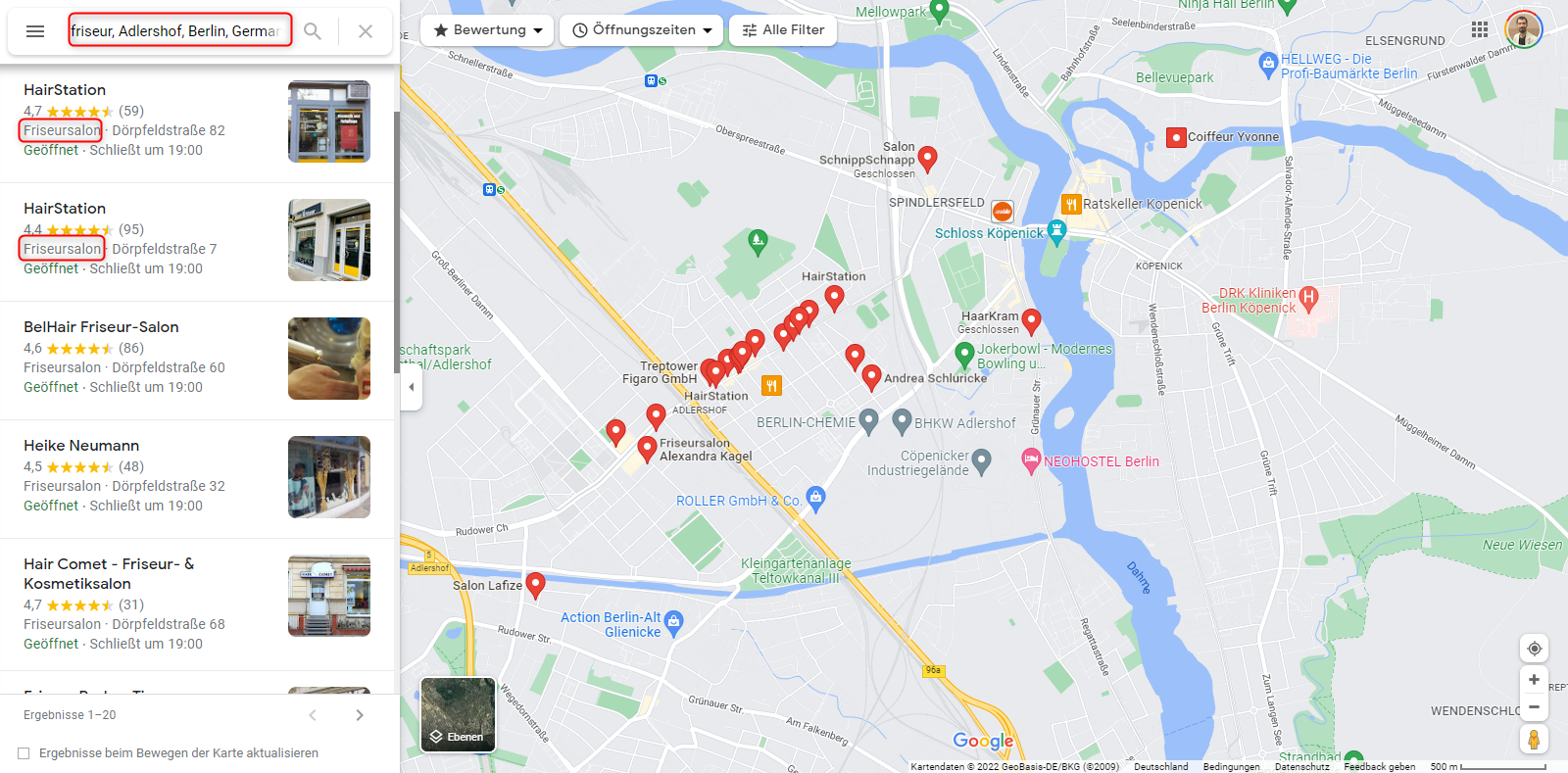
Kết quả tìm kiếm sẽ hiển thị danh mục được xác định cho từ này trên Google Maps. Đó là “friseursalon”. Việc tạo tác vụ với danh mục đã xác định này (friseursalon) sẽ mang lại cho bạn kết quả đầy đủ và chính xác.

Khi đã xác định danh mục bằng ngôn ngữ mong muốn, có một thiết lập rất quan trọng cần thực hiện trước khi bắt đầu tác vụ. Đó là chọn ngôn ngữ phù hợp trong phần “Ngôn ngữ” của các thông số nâng cao.

Sau khi đã thiết lập đúng ngôn ngữ và danh mục, bạn có thể xem phần bộ lọc.
Bộ lọc

Có thể thực hiện các loại lọc khác nhau bằng cách kết hợp các trường “loại phụ”, “loại”, “thành phố”, “mã bưu chính”, “tiểu bang”, “địa điểm”, “đánh giá số điện thoại”, “tình trạng doanh nghiệp” và “đã xác minh” cùng với các toán tử “chứa một trong các”, “không chứa bất kỳ”, “bắt đầu bằng”, “bằng”, “trống” và “không trống”.
Bạn có thể thấy cách sử dụng toán tử “chứa một trong các giá trị” trong tiêu đề kiểu con và kiểu, toán tử “không chứa bất kỳ giá trị nào trong số các giá trị” trong tiêu đề trang web, toán tử “bắt đầu bằng” trong tiêu đề xếp hạng, và toán tử “không trống” trong tiêu đề số điện thoại.
Các loại phụ
Mỗi doanh nghiệp được đăng ký trên Google Maps đều được phân loại theo danh mục và loại hình, cũng như nhiều loại hình phụ.

Đây là kết quả của một tác vụ được thực hiện với các tham số này.

Như có thể thấy trong kết quả, có những doanh nghiệp có nhiều loại phụ, chẳng hạn như “Fußpflege, Nagelstudio, Damen- und Herrenfriseur” cùng với loại phụ “Friseursalon”. Bạn có thể sử dụng các loại phụ này để lọc ra các doanh nghiệp mà bạn đang nhắm đến.
Hãy phân biệt các tiệm làm tóc này, nơi cung cấp dịch vụ cho cả nam và nữ. Loại phụ “Damen- und Herrenfriseur” thể hiện điều này. “Damen- und Herrenfriseur” có nghĩa là tiệm làm tóc dành cho quý bà và quý ông.
Để thực hiện điều này, cần phải thêm một bộ lọc phân loại con khác vào bộ lọc phân loại con hiện có. Các tham số sẽ được xác định theo cách này.

Khi sử dụng cả hai bộ lọc phân loại con để loại trừ, có vẻ như chỉ còn lại các hàng chứa dữ liệu phân loại con “Damen- und Herrenfriseur” trong tệp kết quả.

Bằng cách phân tích các phân loại của các doanh nghiệp trong đối tượng mục tiêu, bạn có thể thiết lập các tiêu chí lọc nâng cao và tạo các tác vụ quy mô lớn dựa trên đó.
Trang web
Bộ lọc trang web cho phép lọc các doanh nghiệp dựa trên việc họ có trang web hay không trong quá trình trích xuất dữ liệu từ Google Maps. Do đó, có thể chỉ liệt kê các doanh nghiệp không có trang web.

Bộ lọc này có hai tùy chọn: “không trống” và “trống”. Khi chọn toán tử “trống”, chỉ các doanh nghiệp không có trang web mới được liệt kê trong tệp kết quả. Ngược lại, khi chọn toán tử “không trống”, chỉ các doanh nghiệp có trang web mới được đưa vào tệp kết quả.
Từ khóa tìm kiếm: Các nhà thầu hệ thống HVAC, Los Angeles, CA, Hoa Kỳ

Như trong ví dụ truy vấn, một số doanh nghiệp có trang web trong hồ sơ Google Maps của họ; một số khác thì không. Với bộ lọc này, có thể phân biệt các doanh nghiệp này.

Với các tham số này, chúng ta sẽ tạo ra một tác vụ để chỉ trích xuất các doanh nghiệp không có trang web.

Như có thể thấy trong tệp kết quả tác vụ, tất cả các doanh nghiệp không có trang web đều được liệt kê. Nếu chọn điều kiện “không trống”, tất cả các doanh nghiệp trong danh sách này sẽ bị loại bỏ, và chỉ những doanh nghiệp còn lại có trang web mới được liệt kê.
Đánh giá
Bộ lọc “đánh giá” được sử dụng khi người dùng muốn trích xuất dữ liệu chỉ từ các địa điểm trên Google Places có mức đánh giá nhất định.
Tìm kiếm: Nhà hàng, Santa Barbara, CA, Hoa Kỳ
https://www.google.com/maps/search/restaurant%2C+Santa+Barbara%2C+CA%2C+United+States/?hl=en&gl=US
Các nhà hàng xuất hiện trong kết quả tìm kiếm này có mức đánh giá khác nhau. Có thể bạn muốn trích xuất dữ liệu từ những nhà hàng chỉ có 3 đánh giá. Vì vậy, thay vì trích xuất dữ liệu từ tất cả các nhà hàng rồi tự tay lọc bỏ phần còn lại, bạn có thể sử dụng bộ lọc theo mức đánh giá. Nhờ đó, bạn sẽ tiết kiệm được thời gian và chi phí.

Cần mở menu “Tham số nâng cao” và chọn trường xếp hạng bằng cách nhấp vào “Thêm bộ lọc”.
Ở đây, toán tử “bắt đầu bằng” đã được chọn. Bởi vì trong số các nhà hàng, có những nơi có điểm đánh giá như 3, 3,1 và 3,6. Do đó, toán tử này bao gồm tất cả các trường hợp đó. Nếu toán tử “chứa một trong các giá trị” được chọn và nhập giá trị 3, các nhà hàng có điểm đánh giá là 4,3 cũng sẽ xuất hiện trong kết quả.

Sau khi chọn bộ lọc, bạn có thể tạo tác vụ ngay lập tức.

Do đó, các doanh nghiệp chỉ có 3 đánh giá đã bị loại bỏ. Đây là cách bạn có thể sử dụng toán tử “bắt đầu bằng” và bộ lọc trường “đánh giá”.
Điện thoại

Một số doanh nghiệp không đăng ký số điện thoại của họ với tài khoản Google My Business. Do đó, số điện thoại của những doanh nghiệp này không xuất hiện trên Google Maps. Khi bạn tạo tác vụ Google Maps Data Scraper, các doanh nghiệp không có số điện thoại này cũng sẽ được bao gồm trong kết quả. Nếu bạn chỉ muốn kết quả hiển thị các doanh nghiệp có số điện thoại, hãy sử dụng bộ lọc “Phone” và toán tử “is not blank”.

Khi tác vụ được tạo với các tham số này, bất kỳ doanh nghiệp nào không có số điện thoại sẽ không được đưa vào tệp kết quả.

Tình trạng kinh doanh
Bạn có thể thấy rằng một số công ty đang tạm thời đóng cửa trên Google Maps.

Trạng thái của các doanh nghiệp này được hiển thị trong cột `business_status` của tệp kết quả.

Nếu bạn chỉ muốn trích xuất các doanh nghiệp có trạng thái “HOẠT ĐỘNG”, hãy sử dụng toán tử “chứa một trong các”.

Đã được xác minh
Một số doanh nghiệp có thể chưa xác minh thông tin đăng ký trên Google Business. Bạn có thể nhận thấy tình trạng này trên Google Maps thông qua dòng chữ “Yêu cầu quyền sở hữu doanh nghiệp này”.

Tình trạng của các doanh nghiệp này được hiển thị trong cột “đã xác minh” trong tệp kết quả của công cụ trích xuất dữ liệu Google Maps Outscraper.

Nếu bạn đang yêu cầu tệp kết quả chỉ cần xác minh các doanh nghiệp, bạn chỉ cần sử dụng bộ lọc trường “verified” và toán tử “chứa một trong”.

Ngược lại, nếu bạn muốn xem các doanh nghiệp chưa được xác minh, chỉ cần nhập giá trị “FALSE” là đủ.

Mã bưu chính

Thông thường, bạn sẽ chọn các địa điểm để tìm kiếm trên Google Maps. Tuy nhiên, nếu cần áp dụng các tiêu chí lọc đặc biệt, bạn có thể sử dụng các toán tử “chứa một trong các”, “không chứa bất kỳ”, “bắt đầu bằng” và “không trống” để lọc tác vụ như trong các ví dụ ở trên.
Giờ đây, bạn có thể tạo các nhiệm vụ của mình bằng các bộ lọc nâng cao. Vui lòng thử nghiệm các bộ lọc này bằng cách tạo một nhiệm vụ nhỏ trước. Nếu bạn hài lòng với kết quả, bạn có thể tạo các nhiệm vụ lớn hơn với phạm vi lựa chọn địa điểm rộng hơn.
Câu hỏi thường gặp
Các câu hỏi và câu trả lời thường gặp nhất
Bạn có thể tạo các loại bộ lọc khác nhau cho tác vụ trích xuất dữ liệu của mình trên bảng điều khiển của ứng dụng Outscraper Google Maps Scraper.
Bạn có thể dễ dàng tìm thấy tất cả các doanh nghiệp thuộc một danh mục chuyên biệt trên Google Maps. Chỉ cần sử dụng bộ lọc “loại con” để thu hẹp và tinh chỉnh tệp kết quả thu thập dữ liệu của bạn.
Bộ lọc trang web của công cụ trích xuất dữ liệu Google Maps Outscraper cho phép bạn tìm kiếm các công ty không có trang web. Chọn bộ lọc “site” trong trường tìm kiếm và đặt toán tử là “is blank”. Outscraper sẽ tìm ra tất cả các công ty không có trang web cho bạn.
Mã bưu chính có thể được sử dụng để lọc tệp kết quả trích xuất từ Google Maps. Chỉ cần đảm bảo định dạng mã bưu chính là chính xác và thêm bộ lọc “postal_code” trên bảng điều khiển.
Công cụ trích xuất dữ liệu Google Maps Outscraper có bộ lọc “business_status” để tìm kiếm các công ty dựa trên tình trạng hoạt động kinh doanh của họ. Bạn có thể xác định giá trị bộ lọc như sau:
hoạt động
đóng cửa tạm thời
đã đóng cửa vĩnh viễn


0 Comments