Mục lục
Để bổ sung dữ liệu từ Google Maps vào các bản ghi CRM Để thực hiện việc này một cách an toàn, bạn cần nhiều hơn chỉ một tệp chứa thông tin chi tiết về các doanh nghiệp mới. Nhiệm vụ thực sự là đối chiếu từng bản ghi công ty hoặc địa điểm trong CRM với danh sách tương ứng trên Google Maps, xác định các trường dữ liệu nào có thể được cập nhật, đồng thời bảo vệ lịch sử bán hàng mà đội ngũ của bạn đã có. Việc nhập dữ liệu một cách cẩu thả có thể dẫn đến việc tạo ra các công ty trùng lặp, thay thế các giá trị hữu ích bằng các ô trống hoặc gắn địa chỉ của một chi nhánh vào toàn bộ chuỗi. Hướng dẫn này trình bày quy trình làm việc có kiểm soát để xuất các bản ghi CRM kèm theo ID duy nhất của chúng, bổ sung thông tin thông qua nguyên tắc Outscraper, rà soát các trường hợp khớp không chắc chắn và chỉ cập nhật những trường giúp cải thiện cơ sở dữ liệu.
Bắt đầu với một mẻ bổ sung nhỏ
Trước khi cập nhật toàn bộ hệ thống CRM, hãy xuất một lô dữ liệu thử nghiệm gồm 20–50 bản ghi về công ty hoặc địa điểm kèm theo ID CRM tương ứng. Sử dụng mẫu dữ liệu đó để kiểm tra logic khớp dữ liệu, ánh xạ trường và các quy tắc nhập liệu.
Câu trả lời ngắn gọn
Việc bổ sung dữ liệu từ Google Maps vào hệ thống CRM sẽ mang lại hiệu quả cao nhất khi ID bản ghi (Record ID) của chính hệ thống CRM đó vẫn được giữ làm khóa cập nhật. Hãy xuất các bản ghi về công ty hoặc địa điểm kèm theo các trường nhận dạng, đối chiếu chúng với các mục trên Google Maps, chỉ bổ sung dữ liệu doanh nghiệp đã được phê duyệt, chuyển các kết quả khớp không rõ ràng để xem xét, và nhập lại kết quả bằng cách sử dụng ID CRM ban đầu. Tuyệt đối không được tự động ghi đè lên các trường dữ liệu được bảo vệ liên quan đến bán hàng, sự đồng ý hoặc hoạt động.
Những thông tin nào từ Google Maps có thể và không thể bổ sung vào hệ thống CRM
Dữ liệu Google Maps hữu ích nhất tại cấp độ công ty hoặc địa điểm kinh doanh.
Tính năng này có thể bổ sung thông tin công khai về cách một doanh nghiệp hiển thị trên Google Maps, bao gồm tên được liệt kê, danh mục, địa chỉ, số điện thoại, trang web, trạng thái hoạt động, giờ mở cửa, xếp hạng, số lượng đánh giá, tọa độ, Place ID và URL của Google Maps.
Outscraper có thể sắp xếp các thông tin này thành các hàng và cột có cấu trúc. Quy trình làm việc “Enrich File” hiện tại của nó cũng có thể bổ sung dữ liệu từ Google Maps vào tệp thông tin doanh nghiệp hoặc điểm tham quan hiện có, thay vì bắt các nhóm phải xây dựng một danh sách hoàn toàn mới.
| Nhóm dữ liệu | Ví dụ | Việc sử dụng CRM một cách phù hợp |
|---|---|---|
| Bản sắc doanh nghiệp | Tên doanh nghiệp, danh mục và các loại phụ trên Google Maps | Hỗ trợ phân loại công ty hoặc địa điểm |
| Thông tin chi tiết về địa điểm | Địa chỉ đã đăng ký, thành phố, mã bưu chính, tọa độ | Nâng cao chất lượng hồ sơ của các chi nhánh và khu vực dịch vụ |
| Thông tin liên hệ dành cho công chúng | Số điện thoại và trang web được liệt kê | Hãy điền vào các trường thông tin liên hệ doanh nghiệp còn thiếu |
| Dữ liệu về danh tiếng | Số lượt đánh giá và bình luận | Thêm bối cảnh về danh tiếng công khai |
| Thông tin vận hành | Tình trạng hoạt động và giờ làm việc được công bố | Các bản ghi cờ có thể cần được rà soát |
| Mã định danh nguồn | ID địa điểm, ID Google, URL bản đồ | Giữ nguyên mối quan hệ nguồn |
| Hoạt động bổ sung (tùy chọn) | Email công khai, liên kết mạng xã hội, số điện thoại khác | Chỉ thêm khi đã chọn phần bổ sung liên quan |
Cách diễn đạt rất quan trọng.
Sử dụng các nhãn trường như:
- Số điện thoại được liệt kê trên Google Maps
- Địa chỉ được liệt kê trên Google Maps
- Trạng thái doanh nghiệp trên Google Maps
- Trang web được liệt kê trên Google Maps
- Đánh giá trên Google Maps
Không được tự động coi các trường thông tin này là đã được xác minh về mặt pháp lý, là thông tin cập nhật chính xác nhất hoặc là bằng chứng về quyền sở hữu công ty.
Dữ liệu Google Maps cũng không thay thế cho thông tin thuộc về chính hệ thống CRM. Dữ liệu này không nên ghi đè lên:
- quyền sở hữu tài khoản;
- chu kỳ sống hoặc giai đoạn giao dịch;
- ghi chú bán hàng;
- hoạt động của khách hàng;
- lịch sử mua hàng và hợp đồng;
- thông tin đã được xác minh thủ công;
- hồ sơ đồng ý;
- trạng thái “không liên hệ” hoặc “loại trừ”.
Nếu cần toàn văn bài đánh giá, thì đó là một bước thu thập dữ liệu riêng biệt so với việc thêm điểm đánh giá và số lượng đánh giá.
Quy trình làm giàu hiện tại của Outscraper phân biệt Bản đồ Google các lĩnh vực kinh doanh từ công cụ trích xuất đánh giá trên Google Maps riêng biệt.
Outscraper cũng có thể tìm kiếm trên các trang web của công ty để thu thập địa chỉ email công khai, liên kết mạng xã hội và các thông tin liên hệ bổ sung thông qua tính năng bổ sung dữ liệu tùy chọn. Việc phát hiện email và xác thực email cần được xem là hai khái niệm riêng biệt: một địa chỉ email được phát hiện chỉ nên được coi là đã được xác thực khi bước xác thực email cũng đã được thực hiện.

Hãy bắt đầu với các trường dữ liệu trên Google Maps cần thiết cho quy trình làm việc. Chỉ nên bổ sung thông tin chi tiết về liên hệ hoặc công ty khi điều đó đáp ứng một nhu cầu cụ thể về bán hàng, nghiên cứu hoặc chất lượng dữ liệu.
Quyết định xem hệ thống CRM của bạn lưu trữ thông tin về các công ty hay các địa điểm riêng lẻ
Trước khi tiến hành so khớp bất kỳ dữ liệu nào, hãy xác định xem mỗi hàng trong hệ thống CRM đại diện cho điều gì.
Một hệ thống CRM có thể chứa nhiều loại bản ghi khác nhau:
| Đối tượng CRM | Ý nghĩa của nó là gì | Phương pháp làm giàu chính xác |
|---|---|---|
| Liên hệ | Một người | Không nên liên kết trực tiếp với một địa điểm trên Google Maps |
| Công ty hoặc tài khoản | Một tổ chức | Hãy cẩn thận khi thêm các trường cấp công ty |
| Chi nhánh hoặc địa điểm | Một địa điểm kinh doanh thực tế | Khớp với một kết quả tìm kiếm phù hợp trên Google Maps |
| Tài khoản phụ huynh | Một thương hiệu hoặc công ty có nhiều chi nhánh | Giữ riêng biệt với các chi nhánh riêng lẻ |
| Doanh nghiệp hoạt động trong khu vực dịch vụ | Một doanh nghiệp phục vụ khu vực không có cửa hàng truyền thống | Hãy kiểm tra kỹ các trường thông tin về địa chỉ và vị trí |
Sự phân biệt này giúp tránh được một trong những sai lầm gây hại nhất trong quá trình mở rộng quy mô: việc gắn địa chỉ công khai, số điện thoại hoặc giờ làm việc của một chi nhánh với toàn bộ công ty.
Hãy giả sử có một tập đoàn khách sạn với một tài khoản doanh nghiệp và 40 cơ sở khách sạn.
Google Maps thường hiển thị từng khách sạn dưới dạng các bản ghi địa điểm riêng biệt. Nếu hệ thống CRM chỉ lưu trữ một tài khoản doanh nghiệp, việc chọn một mục khách sạn cụ thể và sử dụng nó để ghi đè lên tài khoản mẹ sẽ dẫn đến dữ liệu không chính xác.
Một cấu trúc CRM gọn gàng hơn là:
Tài khoản công ty mẹ hoặc tài khoản thương hiệu
liên quan đến:
hồ sơ về từng địa điểm hoặc chi nhánh
Sau đó, mỗi chi nhánh có thể có riêng:
- Mã địa điểm;
- địa chỉ;
- điện thoại;
- đánh giá;
- số lượt đánh giá;
- giờ mở cửa;
- URL của Google Maps.
Nguyên tắc này cũng áp dụng cho các chuỗi nhà hàng, thương hiệu bán lẻ, phòng khám, hệ thống nhượng quyền và các công ty dịch vụ có nhiều chi nhánh.
Khi liên quan đến các chuỗi cửa hàng, hãy giữ nguyên từng địa điểm thực tế thay vì xóa các chi nhánh với lý do trùng lặp. Sự khác biệt giữa địa điểm, tư cách thành viên trong chuỗi, nhóm thương hiệu và quyền sở hữu pháp lý được đề cập trong hướng dẫn của Outscraper về xác định các chuỗi cửa hàng trong dữ liệu Google Maps.
Xuất các bản ghi CRM kèm theo mã định danh duy nhất của chúng
Để lấy một ví dụ cụ thể, hãy tưởng tượng một công ty tiếp thị địa phương có 1.000 hồ sơ về các công ty chuyên về hệ thống sưởi, thông gió và điều hòa không khí (HVAC), hệ thống ống nước và điện trong hệ thống CRM của mình.
Một số hồ sơ bao gồm:
- tên công ty;
- một trang web;
- một thành phố;
- một số điện thoại cũ.
Cơ quan này muốn bổ sung thêm:
- Tình trạng doanh nghiệp trên Google Maps;
- địa chỉ đã đăng ký;
- thể loại;
- số điện thoại được liệt kê;
- đánh giá;
- số lượt đánh giá;
- Mã địa điểm;
- URL của Google Maps.
Đúng vậy không muốn thay thế:
- chủ tài khoản;
- ghi chú bán hàng;
- giai đoạn vòng đời;
- lịch sử cơ hội;
- sở thích về hình thức liên lạc;
- tình trạng từ chối tham gia.
Trước tiên, cơ quan này nên chỉ xuất các trường dữ liệu cần thiết cho việc đối chiếu và cập nhật.
| Mã bản ghi CRM | Tên công ty | Trang mạng | Điện thoại | Địa chỉ | Thành phố | Mã bưu chính | Mức kỷ lục |
|---|---|---|---|---|---|---|---|
| 10831 | Công ty TNHH Sample Heating | ví dụ về gia nhiệt mẫu.example | Giá trị hiện tại | 123 Phố Chính | Denver | 80202 | Công ty |
| 10832 | Mẫu hệ thống ống nước phía Bắc | sampleplumbing.example | Trống | 85 Đường Lake | Denver | 80216 | Địa điểm |
| 10833 | Mẫu điện | Trống | Giá trị hiện tại | 42 Đại lộ West | Aurora | 80012 | Công ty |
Cột quan trọng nhất là mã định danh duy nhất của chính hệ thống CRM.
Không được xóa, đổi tên một cách tùy tiện hoặc tạo lại giá trị đó trong khi tệp đang được bổ sung dữ liệu. Chính giá trị này cho phép các hàng đã hoàn thành cập nhật các bản ghi chính xác sau này.
Một tệp xuất hữu ích thường bao gồm:
- Mã bản ghi CRM;
- tên tài khoản hoặc tên công ty;
- trang web hoặc tên miền;
- điện thoại;
- địa chỉ đầy đủ;
- thành phố;
- tiểu bang hoặc vùng;
- mã bưu chính;
- quốc gia;
- mức kỷ lục;
- bất kỳ mã định danh nguồn hiện có nào.
Before running the full file, test a small batch. The test should include:
- an obvious exact match;
- an incomplete record;
- a similar business name;
- a multi-location company;
- a record that should remain unmatched.
That sample is more useful than testing only the easiest records.

Match the Records With Google Maps Business Listings
Outscraper’s Enrich File workflow allows users to upload an existing business or POI file and add matching Google Maps data.
The current workflow supports CSV, XLSX, TXT, and Parquet files. Recognizable headers can include google_id, place_id, company or business name, address, city, state, ZIP code, and country. Outscraper uses the available values as references when looking for the corresponding Google Maps place.
A practical workflow is:
- Open Outscraper Google Maps Scraper.
- Choose the file-enrichment option.
- Upload the CRM export.
- Confirm that the identifying columns have clear headers.
- Select the Google Maps and optional enrichment fields required.
- Run a small test batch.
- Download and review the enriched file.
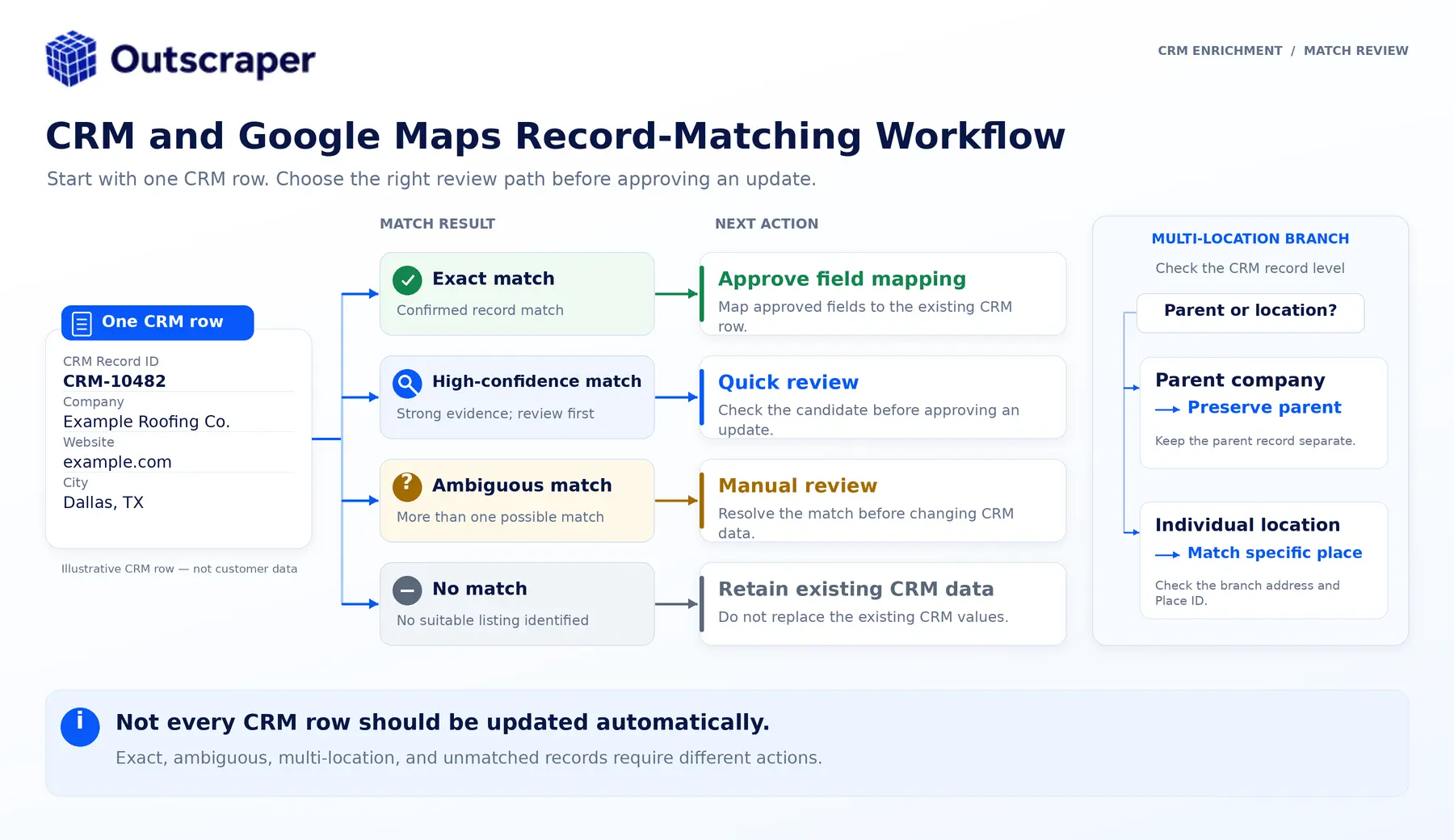
- Assign a match-review status before importing anything back into the CRM.
Outscraper returns the enriched data, but the following confidence labels are an editorial QA framework, not a claim that Outscraper automatically assigns these exact scores.
Exact and High-Confidence Matches
An exact or high-confidence match may have:
- the same website domain;
- the same phone number;
- a matching or strongly similar business name;
- a matching address or city;
- a compatible category;
- no major conflicts between the CRM and Google Maps listing.
A domain or phone match combined with location agreement is stronger than company-name similarity alone.
Ambiguous Matches
Move a result into manual review when:
- several businesses share a similar name;
- the domain conflicts;
- the phone belongs to another location;
- the address is different;
- the category is inconsistent;
- several plausible listings are returned;
- the CRM record contains too little information.
Do not force every row into a match.
Leaving one record unchanged is safer than attaching the wrong place to a live account.
Multi-Location Businesses
A multi-location company may produce several valid Google Maps listings.
The correct action depends on the CRM structure:
- If the CRM row represents one branch, match it to that branch.
- If it represents a parent company, do not select one branch arbitrarily.
- If the CRM supports parent-child relationships, preserve the company record and associate separate location records.
- If the structure is unclear, route the record to review.
Use a review table like this:
| Match status | Typical evidence | Action |
|---|---|---|
| Exact | Domain or phone match plus address agreement | Approve selected fields |
| High confidence | Strong name, address, city, and category agreement | Review sample, then approve |
| Ambiguous | Similar name with conflicting contact or location data | Manual review |
| Multi-location | Several valid branches found | Match at the correct record level |
| No match | No credible listing found | Leave CRM record unchanged |
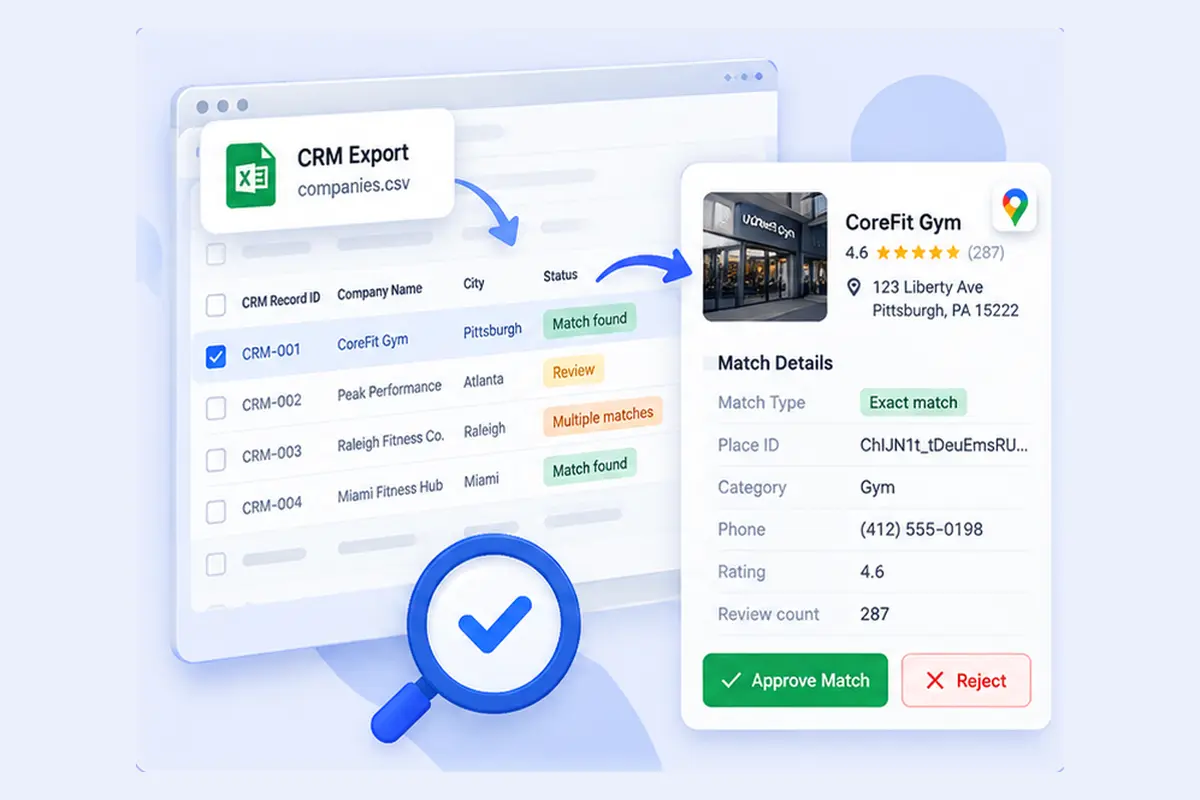
Run a small file through the enrichment workflow, inspect the selected listings, and document the rules used to approve or reject matches.
Choose Which Fields to Add, Update, or Protect
The safest approach is to divide fields into three groups before the CRM import.
| Field group | Ví dụ | Rule |
|---|---|---|
| Protected CRM fields | Record ID, account owner, lifecycle stage, notes, deal history, consent, opt-out status | Never overwrite automatically |
| Google Maps enrichment fields | Listed name, status, address, category, phone, website, rating, review count, hours, coordinates, Place ID, Maps URL | Add or update under documented rules |
| Optional enrichment fields | Public emails, social profiles, additional phones, company insights, chain status | Add only when selected and relevant |
Create a field map before importing.
| Field situation Recommended | d action |
|---|---|
| CRM field is blank, and enrichment has a value | Fill the blank field |
| CRM field and enrichment agree | Keep the CRM value and record the validation |
| Values conflict | Flag for review |
| Enrichment value is blank | Do not erase the CRM value |
| Google Maps indicates the business may be closed | Flag urgently; do not delete the account automatically |
| Record has a previously approved Place ID match | Update only approved enrichment fields |
| Match is ambiguous | Do not update automatically |
For important fields, consider keeping the enrichment value in a dedicated property rather than overwriting the CRM’s original value immediately.
Examples include:
google_maps_business_namegoogle_maps_listed_phonegoogle_maps_listed_addressgoogle_business_statusgoogle_ratinggoogle_review_countgoogle_place_idgoogle_maps_urlgoogle_match_statusgoogle_data_last_refreshedenrichment_source
This preserves provenance. A user can see where the value came from and when it was collected.
Store Place ID as a Source Identifier
Google allows Place IDs to be stored, but it also warns that they can change or become obsolete. Google recommends refreshing stored Place IDs that are more than 12 months old.
Use Place ID as the Google Maps source identifier.
Do not use it as:
- the CRM’s permanent Record ID;
- proof of legal company identity;
- a substitute for the company’s own account structure.
The CRM Record ID remains the update key. Place ID documents for the Google Maps place that was matched.

Update Existing CRM Records and Review Exceptions
Once the matches and field map are approved, update the CRM using the system’s own unique identifier.
Đối với HubSpot, the official import guidance says a unique identifier is needed to update existing records and avoid creating duplicates. Company domain name can be used for companies, while Record ID can update an existing record and supersedes other mapped unique identifiers when included.
Đối với Zoho CRM, teams can use Record ID or another supported matching field to find existing records. Zoho also provides an option to skip updating empty values, which helps prevent blank import cells from erasing populated CRM fields.
Use this controlled import sequence:
- Save an untouched copy of the original CRM export.
- Save the reviewed enriched file as a separate version.
- Test the import with a small batch.
- Select update existing records only when that matches the project.
- Map the CRM Record ID to the CRM’s unique identifier.
- Map only approved enrichment fields.
- Prevent blank values from replacing populated fields.
- Inspect the updated test records.
- Review duplicates, conflicts, and failed imports.
- Expand the import only after the test passes.
Outscraper also provides separate HubSpot và Zoho CRM integration guides. These are useful integration paths, but teams should still verify how the destination CRM handles matching, new-record creation, duplicate prevention, and overwrites before applying the workflow to an established database.
After the import, review:
- a sample of exact matches;
- every ambiguous match;
- every closed-business flag;
- multi-location accounts;
- records with conflicting websites or phones;
- records where a blank value may have replaced data;
- unexpected duplicates.
Record the collection date and decide when the fields should be refreshed again. Highly changeable fields such as business status, phone, hours, and review count may need more frequent checks than stable fields such as category or coordinates.
The safest enrichment workflow is not the one that adds the most columns. It is the one that can explain:
- why a record was matched;
- which source supplied each value;
- which fields were changed;
- which fields were protected;
- when the information was last reviewed.
Good CRM enrichment should improve the record without making it harder to trust.
Use Google Maps data to fill useful business and location gaps, keep the CRM’s own identifiers and first-party history protected, and review uncertain matches before updating anything at scale.
The goal is not to add more fields. It is to keep the CRM accurate, useful, and easier to work with.
Các câu hỏi thường gặp
Các câu hỏi và câu trả lời thường gặp nhất
Đúng vậy. Dữ liệu doanh nghiệp từ Google Maps có thể được bổ sung vào các bản ghi công ty hoặc địa điểm hiện có, nhưng khi cập nhật cần sử dụng mã định danh duy nhất của chính hệ thống CRM. Tệp dữ liệu đã được bổ sung cần giữ nguyên ID bản ghi CRM ban đầu để hệ thống đích có thể cập nhật đúng bản ghi thay vì tạo một bản ghi mới.
Để thực hiện cập nhật có kiểm soát, hãy sử dụng ID bản ghi CRM hoặc một thuộc tính khác mà hệ thống CRM nhận diện là duy nhất. Tên miền trang web cũng có thể giúp xác định các công ty, nhưng điều này có thể không đủ khi nhiều chi nhánh hoặc công ty cùng sử dụng chung một tên miền.
Không phải tự động. Các trường trống trong hệ thống CRM thường có thể được điền một cách an toàn sau khi đã xác định được sự khớp chính xác. Các trường đã điền có thông tin mâu thuẫn cần được rà soát. Lịch sử bán hàng, thông tin chủ sở hữu, giai đoạn vòng đời, sự đồng ý, trạng thái từ chối nhận thông tin và thông tin đã được xác minh thủ công cần được bảo vệ.
Không. Mã Place ID hữu ích như một mã định danh nguồn trên Google Maps, nhưng Google cho biết mã Place ID có thể thay đổi hoặc trở nên lỗi thời và khuyến nghị nên cập nhật lại các mã đã lưu trữ có tuổi đời trên 12 tháng. Mã Record ID riêng của hệ thống CRM nên được giữ làm khóa cập nhật vĩnh viễn.
Outscraper có thể sử dụng tính năng bổ sung thông tin tùy chọn để tìm kiếm địa chỉ email công khai, liên kết mạng xã hội, số điện thoại bổ sung và thông tin liên hệ từ các trang web liên quan. Việc phát hiện địa chỉ email không đồng nghĩa với việc địa chỉ đó đã được xác thực; hãy thực hiện bước xác thực email riêng biệt khi cần xác minh khả năng gửi thành công.
Export a small group of company or location records, keep their CRM IDs attached, enrich them with the business fields you need, and approve the mapping rules before scaling.