Indice
A arricchire i record del CRM con i dati di Google Maps Per farlo in modo sicuro, non basta un semplice file contenente i dati delle nuove aziende. Il vero compito consiste nell’abbinare ogni record aziendale o di sede presente nel CRM alla scheda corretta su Google Maps, decidere quali campi possono essere aggiornati e proteggere la cronologia delle vendite già in possesso del vostro team. Un’importazione effettuata con noncuranza può creare aziende duplicate, sostituire valori utili con spazi vuoti o associare l’indirizzo di una singola filiale all’intera catena. Questa guida illustra un flusso di lavoro controllato per esportare i record del CRM con i loro ID univoci, arricchirli tramite Outscraper, verificare le corrispondenze incerte e aggiornare solo i campi che migliorano il database.
Inizia con un piccolo lotto di arricchimento
Prima di aggiornare l'intero CRM, esporta un lotto di prova composto da 20-50 record relativi ad aziende o sedi, completi dei rispettivi ID CRM. Utilizza tale campione per verificare la logica di corrispondenza, la mappatura dei campi e le regole di importazione.
Risposta rapida
L'integrazione dei dati di Google Maps in un CRM funziona al meglio quando l'ID record del CRM stesso rimane la chiave di aggiornamento. Esportare i record relativi alle aziende o alle sedi con i campi identificativi, abbinarli alle schede di Google Maps, aggiungere solo i dati aziendali approvati, inviare le corrispondenze ambigue alla revisione e importare i risultati utilizzando l'ID originale del CRM. Non sovrascrivere mai automaticamente i campi protetti relativi alle vendite, al consenso o alle attività.
Cosa possono e non possono apportare i dati di Google Maps a un CRM
I dati di Google Maps sono particolarmente utili quando a livello di azienda o di sede operativa.
Può aggiungere informazioni pubbliche relative alla presenza di un'attività commerciale su Google Maps, tra cui il nome riportato, la categoria, l'indirizzo, il numero di telefono, il sito web, lo stato di attività, gli orari di apertura, la valutazione, il numero di recensioni, le coordinate, l'ID del luogo e l'URL di Google Maps.
Outscraper può organizzare questi dettagli in righe e colonne strutturate. Il suo attuale flusso di lavoro “Enrich File” consente inoltre di aggiungere dati di Google Maps a un file esistente relativo ad aziende o punti di interesse, evitando così ai team di dover creare un elenco completamente nuovo.
| Gruppo di dati | Esempi | Uso corretto del CRM |
|---|---|---|
| Identità aziendale | Nome dell'attività, categoria e sottocategorie su Google Maps | Classificazione per società o sede |
| Dettagli sulla posizione | Indirizzo registrato, città, codice postale, coordinate | Migliorare i dati relativi alle filiali e alle aree di servizio |
| Recapiti per il pubblico | Numero di telefono e sito web indicati | Compilare i campi mancanti relativi ai contatti aziendali |
| Dati sulla reputazione | Valutazioni e numero di recensioni | Aggiungi il contesto relativo alla reputazione pubblica |
| Informazioni operative | Stato dell'attività e orari di apertura indicati | Record relativi alle bandiere che potrebbero richiedere una verifica |
| Identificatori di origine | ID luogo, ID Google, URL di Maps | Mantenere la relazione con la fonte |
| Arricchimento facoltativo | Indirizzi e-mail pubblici, link ai social, numeri di telefono aggiuntivi | Aggiungere solo se è selezionato l'arricchimento pertinente |
La formulazione è importante.
Utilizza etichette di campo come:
- Numero di telefono presente su Google Maps
- Indirizzo riportato su Google Maps
- Stato dell'attività su Google Maps
- Sito web presente su Google Maps
- Valutazione su Google Maps
Non considerare automaticamente questi campi come verificati dal punto di vista legale, definitivamente aggiornati o come prova della titolarità dell'azienda.
I dati di Google Maps non sostituiscono inoltre le informazioni contenute nel CRM stesso. Non devono sovrascrivere:
- titolarità dell'account;
- fase del ciclo di vita o fase della trattativa;
- note di vendita;
- attività dei clienti;
- cronologia degli acquisti e dei contratti;
- informazioni verificate manualmente;
- documenti relativi al consenso;
- Stato “non contattare” o “esclusione”.
Se è necessario il testo completo della recensione, si tratta di un’operazione di raccolta distinta dall’aggiunta di una valutazione e del conteggio delle recensioni.
Il flusso di lavoro di arricchimento esistente di Outscraper distingue il Google Maps settori di attività ricavati dallo strumento dedicato “Google Maps Reviews Scraper”.
Outscraper può anche effettuare ricerche nei siti web aziendali per individuare indirizzi e-mail pubblici, link ai social media e ulteriori dettagli di contatto tramite un processo di arricchimento opzionale. L'individuazione e la convalida degli indirizzi e-mail dovrebbero rimanere concetti distinti: un indirizzo e-mail individuato dovrebbe essere considerato convalidato solo dopo che è stata applicata anche una fase di convalida.

Inizia con i campi di Google Maps necessari per il flusso di lavoro. Aggiungi informazioni aggiuntive relative ai contatti o alle aziende solo quando ciò risponde a un’esigenza specifica in materia di vendite, ricerca o qualità dei dati.
Decidi se il tuo CRM memorizza le aziende o le singole sedi
Prima di effettuare qualsiasi abbinamento, occorre stabilire cosa rappresenta ogni riga del CRM.
Un CRM può contenere diversi tipi di record:
| Oggetto CRM | Cosa rappresenta | Approccio corretto all'arricchimento |
|---|---|---|
| Contatti | Una persona | Non associare direttamente a un luogo su Google Maps |
| Azienda o account | Un'organizzazione | Aggiungere con attenzione i campi a livello aziendale |
| Filiale o sede | Una sede fisica dell'azienda | Corrispondenza con una scheda pertinente su Google Maps |
| Account genitore | Un marchio o un'azienda con diverse sedi | Tenere separati dai singoli rami |
| Attività nell'area di servizio | Un’attività che opera in un’area in cui non è presente un punto vendita tradizionale | Controlla attentamente i campi relativi all'indirizzo e alla località |
Questa distinzione permette di evitare uno degli errori più gravi in materia di branding: attribuire l’indirizzo, il numero di telefono o gli orari di apertura di una singola filiale all’intera azienda.
Si consideri un gruppo alberghiero con un unico conto aziendale e 40 strutture ricettive.
Google Maps rappresenta solitamente i singoli hotel come schede di luogo distinte. Se il CRM memorizza un solo account aziendale, selezionare la scheda di un singolo hotel e utilizzarla per sovrascrivere l'account principale comporterebbe dati fuorvianti.
Una struttura CRM più chiara è:
Società madre o account del marchio
collegato a:
schede relative a singole sedi o filiali
Ogni filiale può quindi avere:
- ID luogo;
- indirizzo;
- telefono;
- valutazione;
- numero di recensioni;
- orari di apertura;
- URL di Google Maps.
Lo stesso principio vale per le catene di ristoranti, i marchi di vendita al dettaglio, le cliniche, i sistemi di franchising e le società di servizi con più sedi.
Quando sono coinvolte catene di negozi, è opportuno mantenere ogni sede fisica anziché eliminare le filiali in quanto duplicati. La distinzione tra sede, appartenenza a una catena, raggruppamento per marchio e titolarità legale è trattata nella guida di Outscraper su individuazione delle catene commerciali nei dati di Google Maps.
Esportare i record del CRM con i relativi identificatori univoci
Per fare un esempio pratico, immaginiamo che un’agenzia di marketing locale abbia nel proprio CRM 1.000 schede relative ad aziende operanti nei settori della climatizzazione, dell’idraulica e dell’elettricità.
Alcuni documenti contengono:
- il nome di un’azienda;
- un sito web;
- una città;
- un vecchio numero di telefono.
L'agenzia desidera aggiungere:
- Stato dell'attività su Google Maps;
- indirizzo indicato;
- categoria;
- numero di telefono presente nell'elenco;
- valutazione;
- numero di recensioni;
- ID luogo;
- URL di Google Maps.
È vero non voglio sostituire:
- il titolare del conto;
- note di vendita;
- fase del ciclo di vita;
- cronologia delle opportunità;
- preferenze di comunicazione;
- stato di rinuncia.
L'agenzia dovrebbe innanzitutto esportare solo i campi necessari per l'abbinamento e l'aggiornamento.
| ID record CRM | Nome dell'azienda | Sito web | Telefono | Indirizzo | Città | Codice postale | Livello record |
|---|---|---|---|---|---|---|---|
| 10831 | Sample Heating LLC | esempio di riscaldamento del campione.esempio | Valore attuale | 123 Main St | Denver | 80202 | Società |
| 10832 | Esempio di impianti idraulici - Nord | esempio.idraulica | Vuoto | 85 Lake Rd | Denver | 80216 | Ubicazione |
| 10833 | Esempio di impianto elettrico | Vuoto | Valore attuale | 42 West Ave | Aurora | 80012 | Società |
La colonna più importante è l'identificatore univoco proprio del CRM.
Non rimuovere, rinominare in modo imprevedibile né rigenerare quel valore mentre il file è in fase di arricchimento. È proprio questo che consente alle righe completate di aggiornare in seguito i record corretti.
Un file di esportazione utile include solitamente:
- ID record CRM;
- nome dell'account o della società;
- sito web o dominio;
- telefono;
- indirizzo completo;
- città;
- Stato o regione;
- codice postale;
- paese;
- livello record;
- qualsiasi identificatore di origine esistente.
Prima di eseguire l'intero file, prova con un piccolo lotto. Il test dovrebbe includere:
- una corrispondenza esatta evidente;
- an incomplete record;
- a similar business name;
- a multi-location company;
- a record that should remain unmatched.
That sample is more useful than testing only the easiest records.

Match the Records With Google Maps Business Listings
Outscraper’s Enrich File workflow allows users to upload an existing business or POI file and add matching Google Maps data.
The current workflow supports CSV, XLSX, TXT, and Parquet files. Recognizable headers can include google_id, place_id, company or business name, address, city, state, ZIP code, and country. Outscraper uses the available values as references when looking for the corresponding Google Maps place.
A practical workflow is:
- Open Outscraper Google Maps Scraper.
- Choose the file-enrichment option.
- Upload the CRM export.
- Confirm that the identifying columns have clear headers.
- Select the Google Maps and optional enrichment fields required.
- Run a small test batch.
- Download and review the enriched file.
- Assign a match-review status before importing anything back into the CRM.
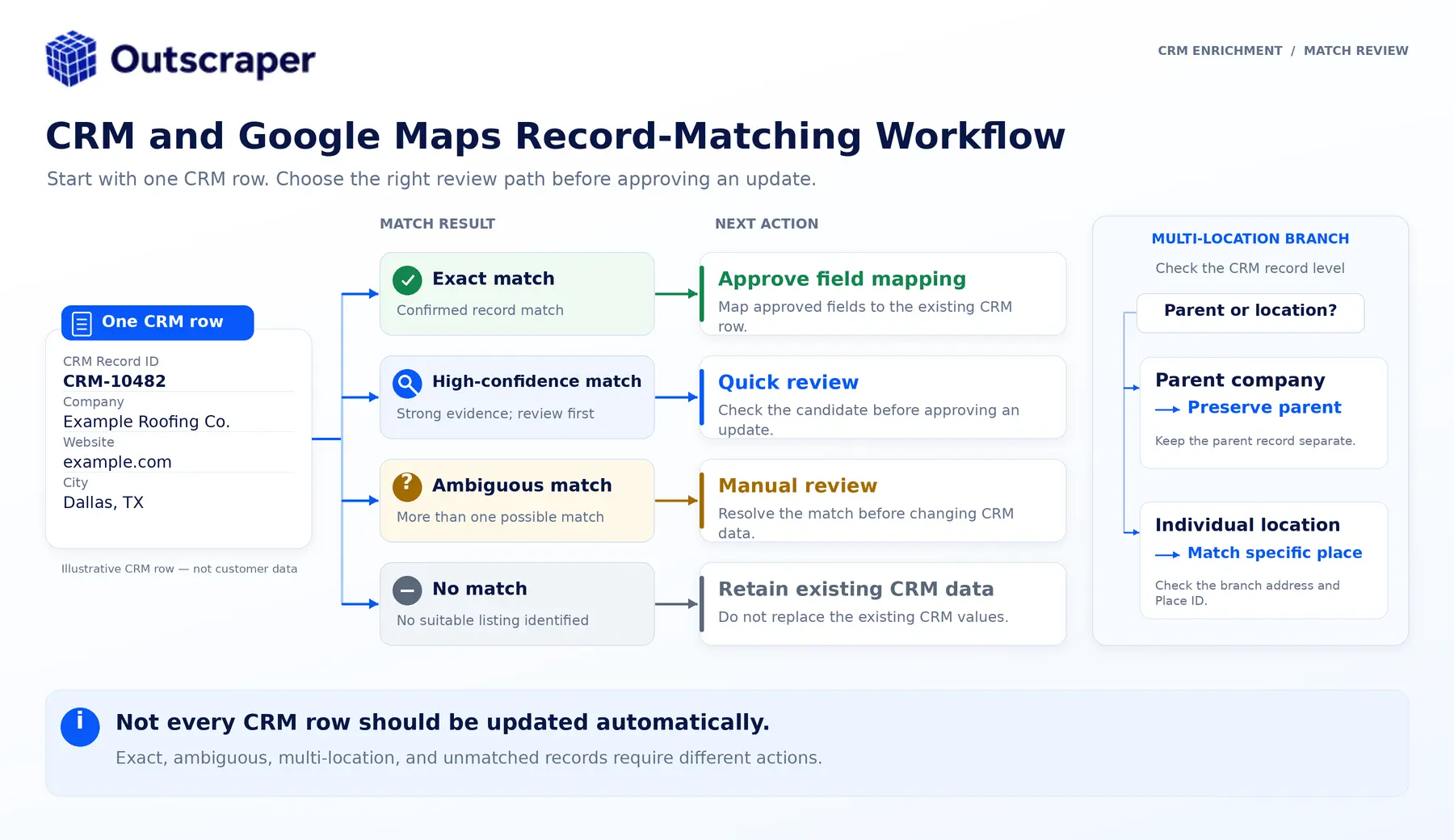
Outscraper returns the enriched data, but the following confidence labels are an editorial QA framework, not a claim that Outscraper automatically assigns these exact scores.
Exact and High-Confidence Matches
An exact or high-confidence match may have:
- the same website domain;
- the same phone number;
- a matching or strongly similar business name;
- a matching address or city;
- a compatible category;
- no major conflicts between the CRM and Google Maps listing.
A domain or phone match combined with location agreement is stronger than company-name similarity alone.
Ambiguous Matches
Move a result into manual review when:
- several businesses share a similar name;
- the domain conflicts;
- the phone belongs to another location;
- the address is different;
- the category is inconsistent;
- several plausible listings are returned;
- the CRM record contains too little information.
Do not force every row into a match.
Leaving one record unchanged is safer than attaching the wrong place to a live account.
Multi-Location Businesses
A multi-location company may produce several valid Google Maps listings.
The correct action depends on the CRM structure:
- If the CRM row represents one branch, match it to that branch.
- If it represents a parent company, do not select one branch arbitrarily.
- If the CRM supports parent-child relationships, preserve the company record and associate separate location records.
- If the structure is unclear, route the record to review.
Use a review table like this:
| Match status | Typical evidence | Action |
|---|---|---|
| Exact | Domain or phone match plus address agreement | Approve selected fields |
| High confidence | Strong name, address, city, and category agreement | Review sample, then approve |
| Ambiguous | Similar name with conflicting contact or location data | Manual review |
| Multi-location | Several valid branches found | Match at the correct record level |
| No match | No credible listing found | Leave CRM record unchanged |
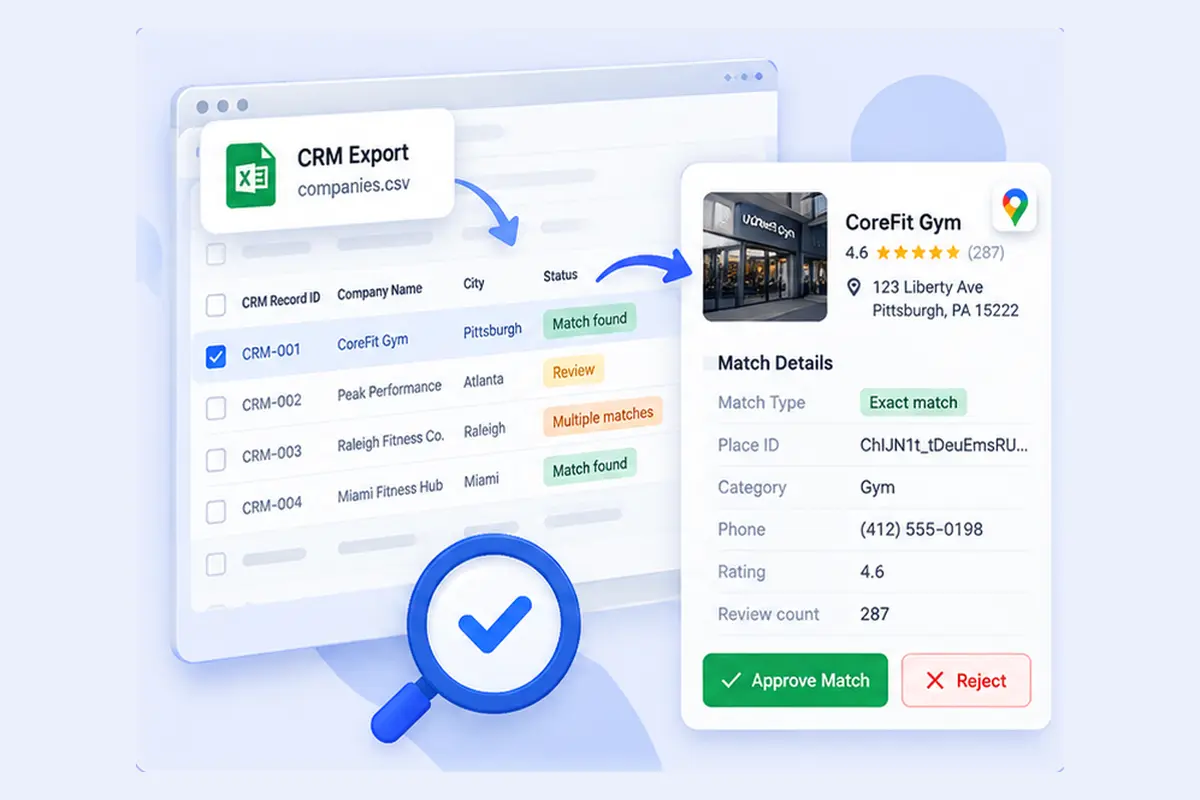
Run a small file through the enrichment workflow, inspect the selected listings, and document the rules used to approve or reject matches.
Choose Which Fields to Add, Update, or Protect
The safest approach is to divide fields into three groups before the CRM import.
| Field group | Esempi | Rule |
|---|---|---|
| Protected CRM fields | Record ID, account owner, lifecycle stage, notes, deal history, consent, opt-out status | Never overwrite automatically |
| Google Maps enrichment fields | Listed name, status, address, category, phone, website, rating, review count, hours, coordinates, Place ID, Maps URL | Add or update under documented rules |
| Optional enrichment fields | Public emails, social profiles, additional phones, company insights, chain status | Add only when selected and relevant |
Create a field map before importing.
| Field situation Recommended | d action |
|---|---|
| CRM field is blank, and enrichment has a value | Fill the blank field |
| CRM field and enrichment agree | Keep the CRM value and record the validation |
| Values conflict | Flag for review |
| Enrichment value is blank | Do not erase the CRM value |
| Google Maps indicates the business may be closed | Flag urgently; do not delete the account automatically |
| Record has a previously approved Place ID match | Update only approved enrichment fields |
| Match is ambiguous | Do not update automatically |
For important fields, consider keeping the enrichment value in a dedicated property rather than overwriting the CRM’s original value immediately.
Tra gli esempi figurano:
google_maps_business_namegoogle_maps_listed_phonegoogle_maps_listed_addressgoogle_business_statusgoogle_ratinggoogle_review_countgoogle_place_idgoogle_maps_urlgoogle_match_statusgoogle_data_last_refreshedenrichment_source
This preserves provenance. A user can see where the value came from and when it was collected.
Store Place ID as a Source Identifier
Google allows Place IDs to be stored, but it also warns that they can change or become obsolete. Google recommends refreshing stored Place IDs that are more than 12 months old.
Use Place ID as the Google Maps source identifier.
Do not use it as:
- the CRM’s permanent Record ID;
- proof of legal company identity;
- a substitute for the company’s own account structure.
The CRM Record ID remains the update key. Place ID documents for the Google Maps place that was matched.

Update Existing CRM Records and Review Exceptions
Once the matches and field map are approved, update the CRM using the system’s own unique identifier.
Per HubSpot, the official import guidance says a unique identifier is needed to update existing records and avoid creating duplicates. Company domain name can be used for companies, while Record ID can update an existing record and supersedes other mapped unique identifiers when included.
Per Zoho CRM, teams can use Record ID or another supported matching field to find existing records. Zoho also provides an option to skip updating empty values, which helps prevent blank import cells from erasing populated CRM fields.
Use this controlled import sequence:
- Save an untouched copy of the original CRM export.
- Save the reviewed enriched file as a separate version.
- Test the import with a small batch.
- Seleziona update existing records only when that matches the project.
- Map the CRM Record ID to the CRM’s unique identifier.
- Map only approved enrichment fields.
- Prevent blank values from replacing populated fields.
- Inspect the updated test records.
- Review duplicates, conflicts, and failed imports.
- Expand the import only after the test passes.
Outscraper also provides separate HubSpot e l' Zoho CRM integration guides. These are useful integration paths, but teams should still verify how the destination CRM handles matching, new-record creation, duplicate prevention, and overwrites before applying the workflow to an established database.
After the import, review:
- a sample of exact matches;
- every ambiguous match;
- every closed-business flag;
- multi-location accounts;
- records with conflicting websites or phones;
- records where a blank value may have replaced data;
- unexpected duplicates.
Record the collection date and decide when the fields should be refreshed again. Highly changeable fields such as business status, phone, hours, and review count may need more frequent checks than stable fields such as category or coordinates.
The safest enrichment workflow is not the one that adds the most columns. It is the one that can explain:
- why a record was matched;
- which source supplied each value;
- which fields were changed;
- which fields were protected;
- when the information was last reviewed.
Good CRM enrichment should improve the record without making it harder to trust.
Use Google Maps data to fill useful business and location gaps, keep the CRM’s own identifiers and first-party history protected, and review uncertain matches before updating anything at scale.
The goal is not to add more fields. It is to keep the CRM accurate, useful, and easier to work with.
Domande frequenti
Domande e risposte più frequenti
Sì. I dati aziendali di Google Maps possono essere aggiunti ai record esistenti relativi all’azienda o alla sede, ma l’aggiornamento deve utilizzare l’identificatore univoco del CRM stesso. Il file arricchito deve conservare l’ID originale del record del CRM, in modo che il sistema di destinazione possa aggiornare il record corretto anziché crearne uno nuovo.
Per un aggiornamento controllato, utilizzare l'ID del record CRM o un'altra proprietà che il CRM riconosca come univoca. Anche il dominio di un sito web può aiutare a identificare le aziende, ma potrebbe non essere sufficiente quando più sedi o aziende condividono lo stesso dominio.
Non automaticamente. I campi vuoti del CRM possono spesso essere compilati in tutta sicurezza dopo aver verificato con certezza la corrispondenza. I campi compilati che presentano incongruenze devono essere ricontrollati. La cronologia delle vendite, la titolarità, la fase del ciclo di vita, il consenso, lo stato di rinuncia e le informazioni verificate manualmente devono rimanere protetti.
No. L'ID del luogo è utile come identificatore di origine in Google Maps, ma Google precisa che gli ID dei luoghi possono cambiare o diventare obsoleti e raccomanda di aggiornare gli ID memorizzati da più di 12 mesi. L'ID del record del CRM dovrebbe rimanere la chiave di aggiornamento permanente.
Outscraper può avvalersi di un arricchimento opzionale per individuare indirizzi e-mail pubblici, link ai social media, numeri di telefono aggiuntivi e dettagli di contatto dai siti web associati. L'individuazione di un indirizzo e-mail non implica automaticamente che esso sia stato convalidato; si raccomanda di ricorrere alla procedura separata di convalida degli indirizzi e-mail qualora sia necessaria la verifica della recapitabilità.
Export a small group of company or location records, keep their CRM IDs attached, enrich them with the business fields you need, and approve the mapping rules before scaling.