目次を見る
毎月更新されるFree Tierで、Outscraperを無料でお試しいただけます。
Googleマップの写真をまとめてダウンロードする最良の方法
Google マップで特定の場所の写真をダウンロードするには、いくつかの方法があります。その多くは、かなりの時間と手間がかかります。しかし、それとは別に、写真をまとめてダウンロードする非常に簡単な方法があります。それは、Outscraperの Google マップ 写真ダウンローダー サービスを提供します。
Outscraperのこのサービスを利用すれば、たった2つの手順で数百枚の写真を自動的にダウンロードすることができます。まず、写真のURLを抽出します。次に、簡単なプロンプトを使って、これらの写真をすべてダウンロードします。.
2つのステップでGoogleマップの写真をダウンロードする方法
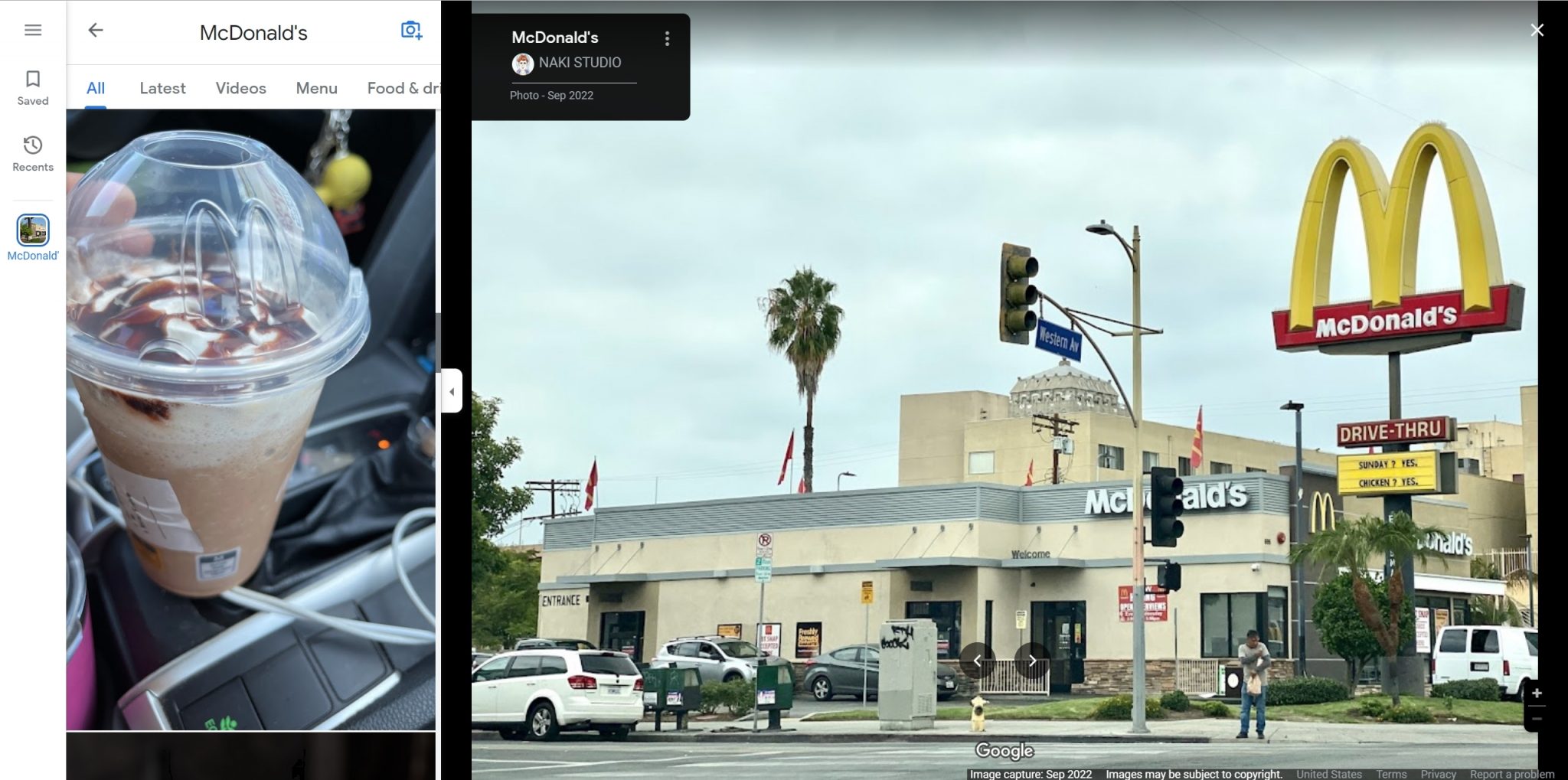
具体的なシナリオを例に、写真をダウンロードする手順を順を追って見ていきましょう。今回のシナリオは次の通りです。ロサンゼルスにあるマクドナルドの店舗の写真をダウンロードしたいとします。そのためには、まずGoogleマップの写真へのリンクを抽出します。次に、ターミナルと標準のコマンドを使用して、これらのリンクをすべてダウンロードします。.
ステップ1:Googleマップの写真リンクを抽出する
タスクを作成する際、写真をダウンロードしたいマクドナルド店舗のGoogleマップのURLを使用します。「単純なクエリ(検索キーワード、場所ID、URLなど)」オプションを選択することで、そのURLをクエリとして確実に使用できるようにします。.

この方法以外にも、カテゴリと場所を選択することで、Googleマップ上の場所の写真リンクを抽出することができます。Outscraper Google Maps Photos Scraper サービスの詳しい使い方については、当社の「“Google Mapsの写真をスクレイピングする方法とは?”詳細については、「」のチュートリアルをご覧ください。.
このブランチから100枚の写真をスクレイピングしたいと考えています。そこで、パラメータを設定し、これからタスクを開始します。タスクページから、スクレイピングタスクが完了したかどうかを確認します。.
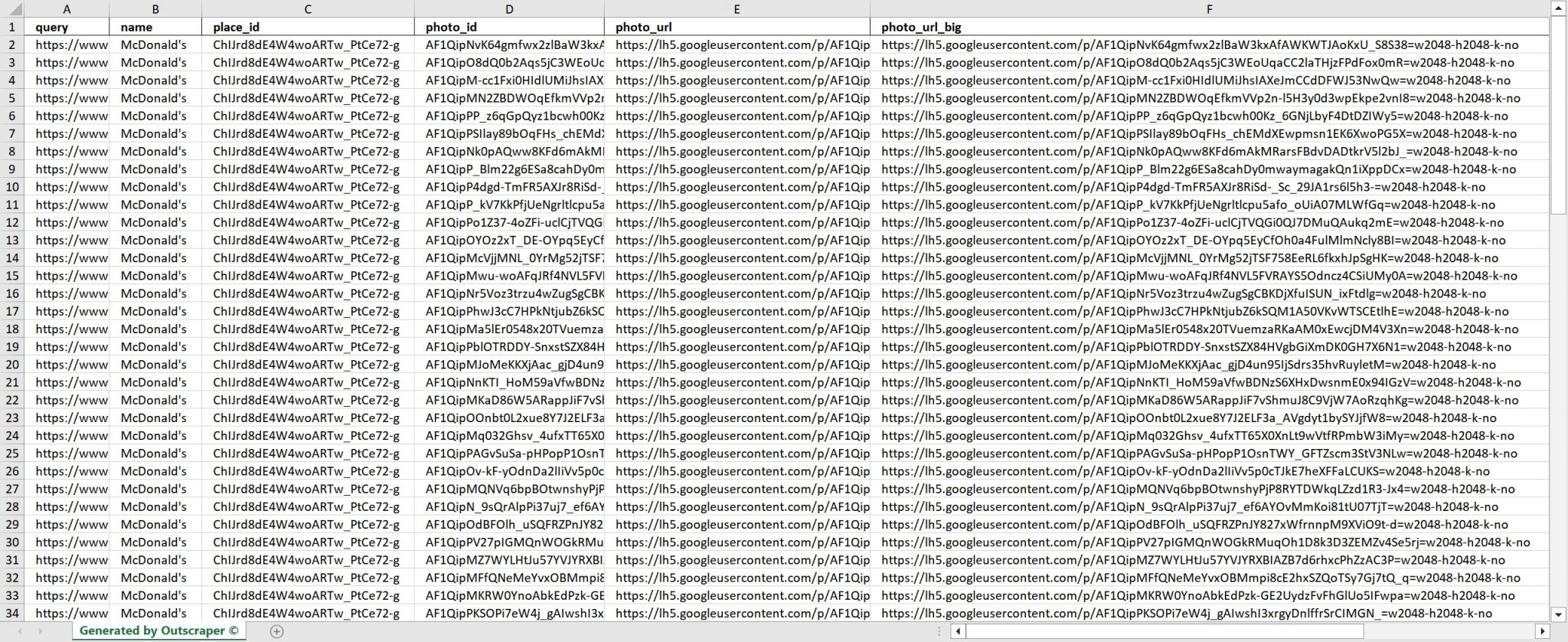
タスクが完了しました。結果ファイルをダウンロードしました。その中には、2種類の写真へのリンクが含まれています。通常サイズと拡大サイズのそれぞれに個別のリンクがあります。また、両方のリンクを使ってダウンロードすることも可能です。これらのリンクをテキストファイルにコピー&ペーストし、ダウンロードの過程でこのテキストファイルを使用します。 それでは、2番目の手順に進みましょう。.
ステップ 2:Google マップの写真をパソコンにダウンロードする
2番目の手順は、写真のリンクが記載されたテキストファイルを作成することから始まります。結果ファイル内のすべてのリンクを、デスクトップ上のフォルダに配置するこのテキストファイル(Photos_Link.txt)にコピーします。.
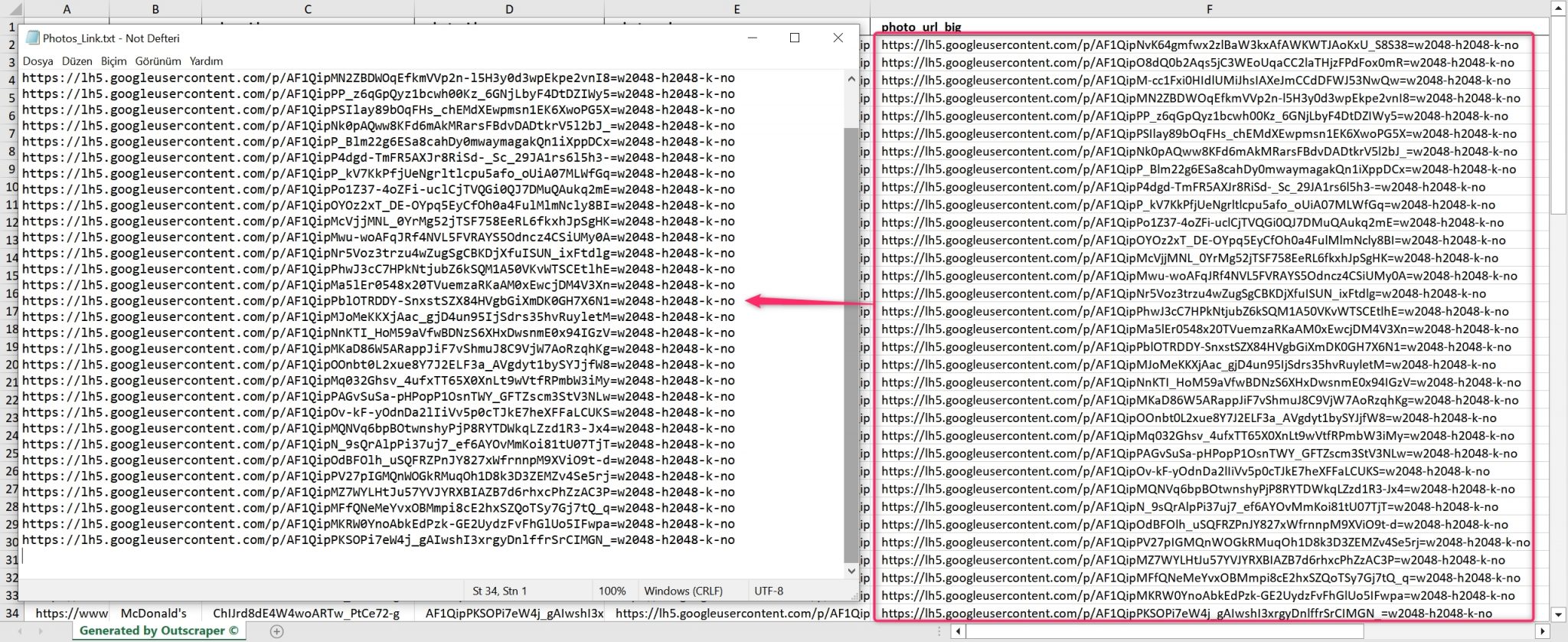
Google マップの画像用 URL リストの準備が整ったので、コマンドプロンプトでたった 2 つのコマンドを使って、Windows システム上でこれらの画像をダウンロードする方法を見ていきましょう。.
Windowsで地図や写真をダウンロードする
Windows ユーザーの場合は、コマンドプロンプトを使用してダウンロードを実行します。コマンドプロンプト(CMD)とは、Windows オペレーティングシステムのコマンドラインインタプリタのことです。. Windows パソコンでコマンドプロンプトをすばやく開くには、ショートカットを使用します。Windows キーを押したまま、キーボードの「R」キーを押します。これにより、「ファイル名を指定して実行」ダイアログボックスが表示されます。そのボックスに「cmd」と入力し、Enter キーを押すと、コマンドプロンプトウィンドウが開きます。.
CMDで2つのコマンドを実行します。1つ目のコマンドはテキストファイルの場所を指定し、2つ目のコマンドはテキストファイル内のリンクをダウンロードします。.
このシナリオでは、テキストファイルは C:\Users\Yunus Emre\Desktop\McDonalds Photos にあります。コマンドプロンプトでこのコマンドを実行して、パスを変更します:
cd C:\Users\Yunus Emre\Desktop\McDonalds Photos
CMDを起動し、このコマンドを実行します:
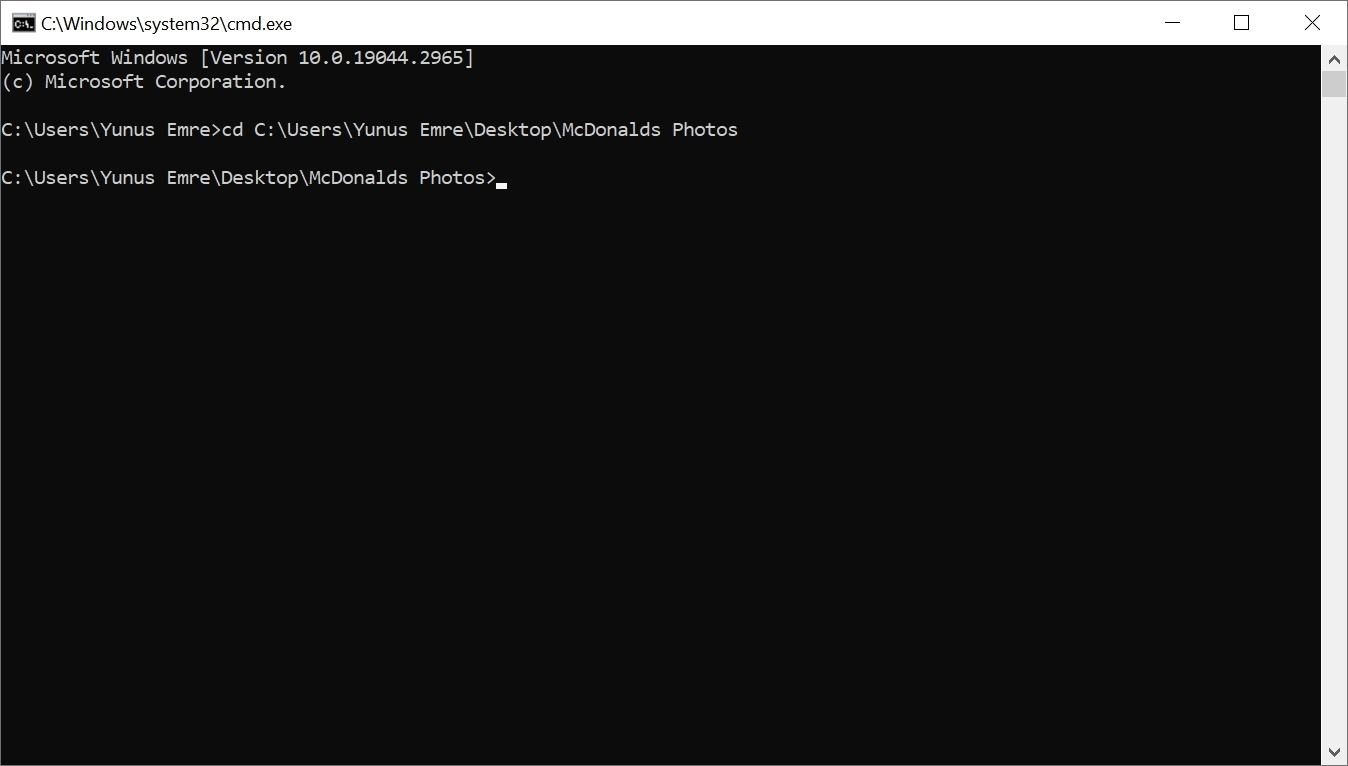
テキストファイル(Photos_Link.txt)が保存されているフォルダへの移動に成功しました。.
それでは、2つ目のコマンドに進みましょう。このコマンドを実行すると、テキストファイルに記載されたURLを持つすべての写真が、指定したフォルダにダウンロードされます。. ここで使用する具体的なコマンドは以下の通りです:
for /F "delims=" %f in (Photos_Link.txt) do curl -o "%~nf.jpg" "%f"
それでは、2つ目のコマンドを実行してみましょう:
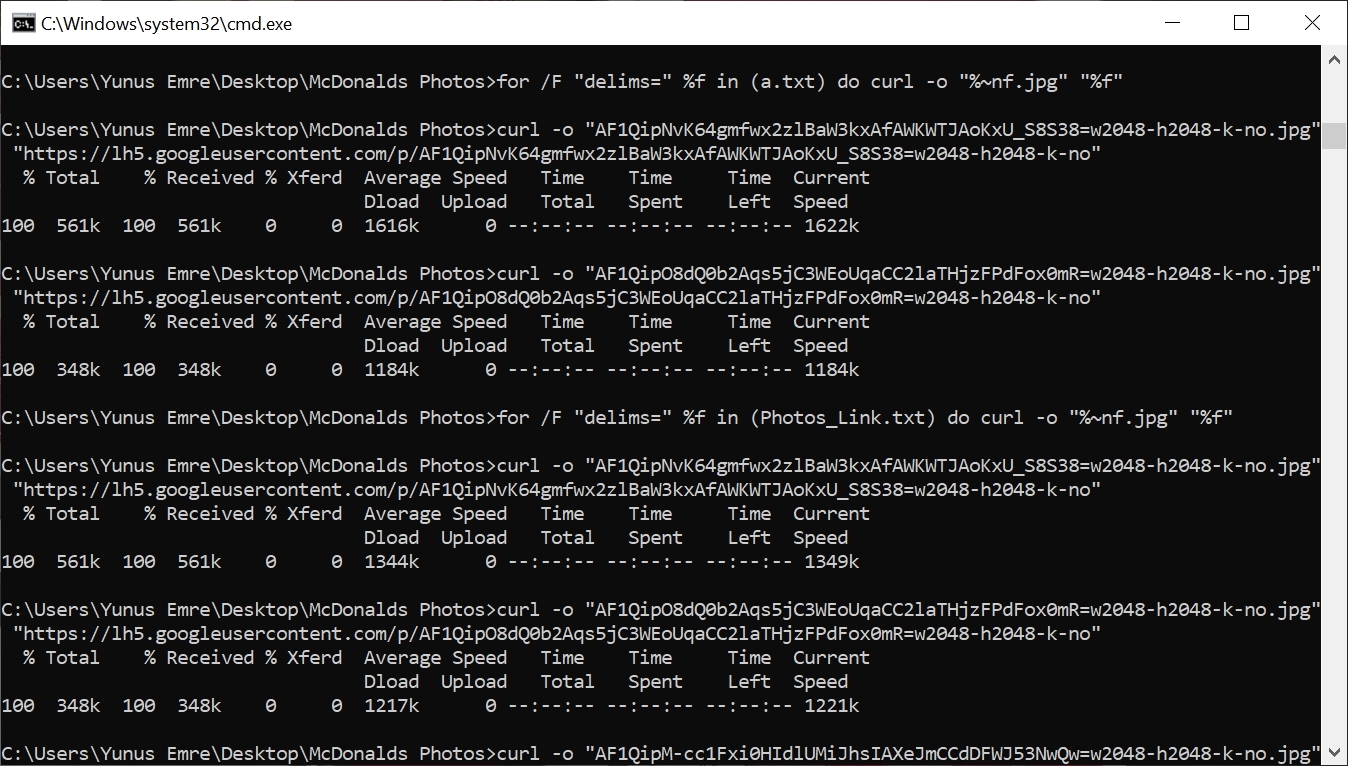
コマンドプロンプトは、photos_links.txt ファイル内のすべてのリンクを正常にダウンロードし、jpg ファイルをそのフォルダに保存しました。.
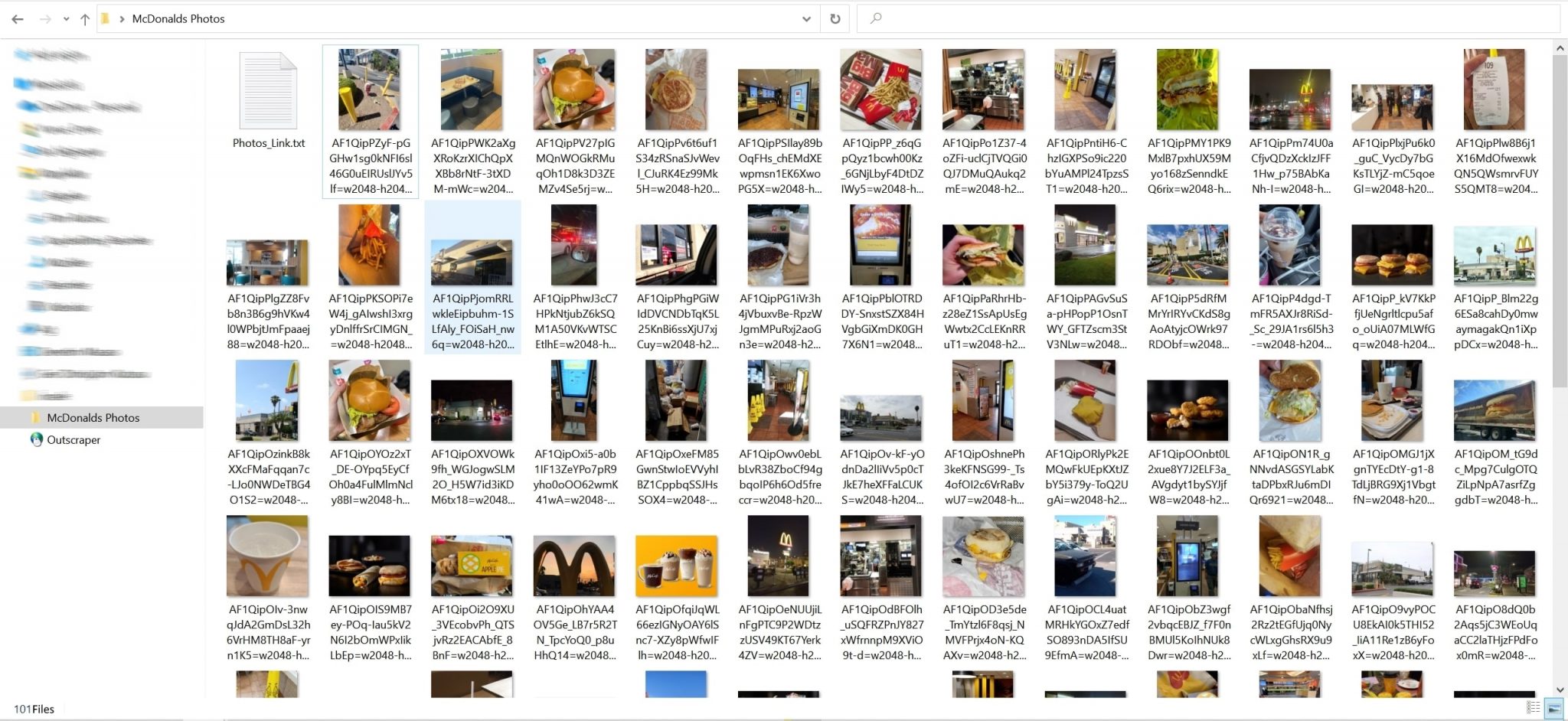
このプロンプトを使用すると、すべての写真のファイル名は写真IDで指定された通りになります。すべての写真は、これらの名前が付けられたフォルダにダウンロードされています。この Outscraper Google マップ写真スクレイパー このサービスを利用すれば、このようにどこでも簡単に写真をダウンロードできるようになりました。この方法で写真をダウンロードしたい場合は、今すぐOutscraperのサービスをお試しください。.
MacまたはLinuxで地図や写真をダウンロードする
まず、次のコマンドを実行して、画像のURL(urls.txt)が格納されているフォルダに移動します:
cd /Users/Yunus/Desktop/Photos
URLの一覧が格納されているフォルダを開いたら、次のコマンドを実行して写真をローカルコンピュータに保存してください:
while read -r url; do filename=$(basename "$url"); curl -o "${filename}.jpg" "$url"; done < urls.txt
これにより、すべての画像がローカルにダウンロードされ、各ファイルに「.jpg」という拡張子が付けられます。.
今すぐ「Outscraper Google Maps Photos Scraper」サービスをお試しください
Googleマップの写真をまとめてダウンロードしたいなら、Outscraperが最適です。最先端の技術と高度なウェブスクレイピングツールを備えたOutscraperは、Googleマップから写真を抽出するためのスムーズで便利なソリューションを提供します。今すぐ無料プランをお試しください。.
よくある質問
最も頻繁な質問と回答
Googleマップの写真をまとめてダウンロードするのは、手動で行うと時間がかかる作業になりがちです。しかし、 Outscraper Google マップ写真スクレイパー このサービスを使えば、Googleフォトの写真をまとめて簡単にダウンロードできます。このサービスはプロセスを自動化するため、大量の写真を迅速かつ効率的に抽出して保存することができます。Outscraper Google Maps Photos Scraper を使えば、写真のダウンロード作業を効率化できます。.
はい、Google マップの写真にあるすべての写真をパソコンにダウンロードすることができます。. Outscraper Google マップ写真スクレイパー このサービスを利用すれば、Google Places Photosに保存されている写真をすべて、一度に簡単にダウンロードできます。ほんの数ステップの手順で、写真コレクション全体を抽出・保存してパソコンに保存できるため、大切な思い出のすべてをローカルにバックアップしておくことができます。.
Google マップから写真をダウンロードするのは、これを使えば簡単です。 OutscraperのGoogleマップ写真スクレイパー サービス。このツールを使えば、Googleマップから写真を簡単に抽出してダウンロードすることができます。.



0件のコメント