El Scraping de Google Maps es uno de los servicios de extracción de datos más populares que ofrece Outscraper. Te permite extraer datos públicos de Google Maps sin ningún tipo de limitación y de forma sencilla; en este tutorial veremos cómo empezar a utilizar Google Maps Scraping utilizando Outscraper.
En Outscraper, siempre nos preocupamos por nuestros clientes y realizamos pequeñas actualizaciones en el diseño para que la plataforma resulte más intuitiva y fácil de usar. Para sacar el máximo partido al Google Maps Data Scraper, es necesario configurar los parámetros y filtros con precisión.
La plataforma también ofrece nuevos servicios complementarios para llevar la extracción de datos a un nivel superior. Recomendamos a nuestros usuarios que lean esta guía de “Primeros pasos” sobre todos estos ajustes antes de crear una tarea. Además de nuestro servicio de extracción más popular, Google Maps Data Scraper, también ofrecemos algunos nuevos servicios de scraping y la nuevas mejoras para mejorar tus actividades de scraping y ser productivo en tu negocio.

Parámetros básicos
Uno de los ajustes más importantes para extraer correctamente las empresas y los lugares de interés en la plataforma Outscraper son los parámetros básicos. El uso de parámetros precisos reduce el número de registros irrelevantes y duplicados en el archivo de resultados. Hemos realizado algunos cambios menores en el diseño del extractor de Google Maps.

Panel de control de Outscraper
En la versión anterior de Google Maps Scraper, la descripción dice: “Permite extraer datos de lugares de Google Maps. Incluye enlaces a la sección de precios, la página del producto y los tutoriales. En la versión anterior, se podían utilizar categorías o consultas simples. También se podía buscar una ubicación específica, un país y una ubicación personalizada mediante códigos postales».
Por otra parte, en la última versión de Google Maps Scraper, la descripción dice: “Extrae datos de lugares de Google Maps». Sigue incluyendo los enlaces a «Precios», «Página del producto» y «Tutoriales», pero se ha añadido un nuevo enlace a la «Documentación de la API». También hemos añadido algunos iconos nuevos para los enlaces a los tutoriales y hemos incorporado una opción que te permite seleccionar Google Maps Scraper como una de tus funciones favoritas de Outscraper haciendo clic en el icono de la estrella amarilla.

Parámetros básicos
La ubicación, los límites y las opciones de duplicación deben establecerse claramente, además de las categorías en los parámetros básicos.
Categorías
Selección de categorías: Google Maps cuenta con más de 5.000 categorías. Estas categorías están disponibles en forma de lista ya preparada en el panel de control.
Puedes seleccionar cualquier categoría de la lista o utilizar la opción «Coincidencia exacta», que ignorará otras categorías que Google pudiera añadir. Las categorías personalizadas ya no están disponibles como opción en la sección «Categorías». La opción «Coincidencia exacta» ignorará otras categorías que Google pudiera añadir.

Categorías
Opción de coincidencia exacta Esto significa que, si quieres buscar restaurantes tailandeses en cualquier región, si no hay muchos “restaurantes tailandeses” en la zona de búsqueda, también aparecerán en los resultados “restaurantes japoneses” y “restaurantes vietnamitas”. Si no utilizas la opción “Coincidencia exacta”, todas estas categorías aparecerán en el archivo de resultados de la extracción. Si prefieres la opción “Coincidencia exacta”, Outscraper elimina las demás y solo añade “restaurante tailandés” a la lista. Esto solo funcionará para el idioma EN y cuando se utilice una lista de categorías ya preparada.
Otro cambio adicional es la incorporación de “Marcas” a la opción «Categorías». Las categorías se combinarán en las consultas de búsqueda de Google multiplicándolas por las ubicaciones. También puedes utilizar «Consultas simples» para crear tus propias consultas, tal y como lo harías en la página web de Google Maps. La lista de categorías se encuentra en el menú desplegable.

Uso de consultas simples
A veces, Google añade otras categorías a tus búsquedas; utiliza los filtros de los parámetros avanzados para obtener únicamente las categorías exactas. Al utilizar la opción «Consultas simples», puedes buscar palabras clave, ID de lugares, URL, etc. Para ello, debes introducir tu consulta en Google y copiar la URL de los resultados en el espacio en blanco que te proporciona Outscraper.
Ubicaciones

Selección de ubicaciones: Al igual que en Google Maps, en la aplicación Outscraper se pueden seleccionar todos los países, ciudades y regiones al crear una tarea. Hay una lista predefinida para facilitar la selección. Si la ubicación no aparece en la lista, puedes utilizar la opción “Ubicaciones personalizadas”.
Ubicaciones personalizadas: En esta opción, puedes definir las ubicaciones como “código postal + ciudad + país”. También es posible utilizar “cerca de Los Ángeles, CA, EE. UU.”.

Uso de los códigos postales: Los códigos postales deben utilizarse para el escaneo profundo y el raspado. Por poner un ejemplo, hay cientos de restaurantes en Brooklyn, Nueva York. Por desgracia, no todos estos restaurantes aparecen en los resultados de búsqueda de Google Maps con una consulta de búsqueda.
Google Maps muestra un máximo de 500 restaurantes en los resultados de una búsqueda. Dado que Outscraper también extrae los resultados de búsqueda proporcionados por Google Maps, no todos estos restaurantes aparecerán en el archivo de resultados con una sola consulta.
Para este escenario se utilizan los códigos postales. Permite buscar y rastrear la zona en detalle. Genera múltiples consultas de búsqueda con una combinación de códigos postales y ciudades. Por ejemplo:
“restaurante, 11201, Nueva York, EE. UU.”
“restaurante, 11202, Nueva York, EE. UU.”
“restaurante, 11203, Nueva York, EE. UU.”
Utilice esta opción para raspar todos los lugares de un área sin omitir ninguno.
Sigue leyendo para saber más: ¿Cómo extraer datos de zonas densamente pobladas y categorías de Google Maps?
*Utiliza siempre la opción “Eliminar duplicados” cuando utilices esta función.
Límites y opciones
Límite total de resultados: Esta opción determina el número total de resultados en el archivo de resultados de la tarea. Aunque el volumen potencial de la tarea sea elevado, en cuanto se establezca el límite en 100, el proceso de recopilación se detendrá al alcanzar los 100 resultados. Si el límite se establece en 0, la recopilación continuará hasta el final de la tarea. Con el valor 0, no habrá ningún límite en el archivo de resultados.
Eliminar duplicados: Google Maps puede mostrar los mismos lugares/negocios en diferentes páginas en los mismos resultados de búsqueda. Esto puede causar registros duplicados en el archivo de resultados porque Outscraper extrae los datos que se ven en Google Maps.
En el segundo caso, Google Maps puede mostrar los mismos resultados en diferentes consultas de búsqueda con categorías diferentes pero relacionadas. Una búsqueda de "Bares, Nueva York" y una búsqueda de "Restaurantes, Nueva York" pueden mostrar los mismos resultados. Si se seleccionan dos o más categorías en una tarea, existe una alta probabilidad de que se produzcan resultados duplicados en categorías relacionadas.
La opción "Eliminar duplicados" debe aplicarse para evitar esta situación. Si no se selecciona "eliminar duplicados", los resultados duplicados aparecerán en el archivo de resultados y se facturarán.
Ignorar sin correos electrónicos: Esta opción solo se aplica cuando se añade el servicio “Emails & Contacts Scraper”. Elimina del archivo de resultados los lugares que no tengan al menos una dirección de correo electrónico. Solo se incluyen los lugares o empresas que dispongan de direcciones de correo electrónico. Es ideal para quienes desean extraer direcciones de correo electrónico de Google Maps con fines de marketing por correo electrónico.
* No se te cobrarán los registros ignorados (sin correos electrónicos).
Servicios de enriquecimiento

Servicios de enriquecimiento de Outscraper
Hemos introducido algunos cambios en nuestros servicios de enriquecimiento, que resultarán especialmente útiles para las llamadas en frío, los correos electrónicos en frío y otras herramientas de enriquecimiento. Estos servicios de enriquecimiento funcionan con Google Maps Data Scraper. Se pueden seleccionar desde la lista desplegable. Cada servicio de enriquecimiento tiene diferentes capacidades y estructuras de precios.
Las herramientas de enriquecimiento más adecuadas para los correos electrónicos en frío son «Company Insights», «Emails & Contacts Scraper» y «Contacts Finder». Para los correos electrónicos en frío, puedes seleccionar «Whitepages Phones Scraper», «Phone Numbers Enricher» y «WhatsApp Checker». Entre los demás servicios de enriquecimiento se incluyen «Trustpilot Scraper» y «US Companies Data Enricher».
Cuando se añaden servicios de enriquecimiento a la tarea de extracción de datos, todos los datos extraídos por dichos servicios aparecerán en el mismo archivo de resultados.
Información sobre la empresa: Con esta información adicional, podrás consultar datos de la empresa, como su volumen de negocio, su tamaño, el año de fundación, si cotiza en bolsa, etc.
Extractor de correos electrónicos y contactos: Este servicio de enriquecimiento te permite extraer direcciones de correo electrónico y datos de contacto a través de Google Maps. La herramienta «Google Maps Data Scraper» recopila en primer lugar los datos generales de los lugares y negocios. Estos datos también incluyen información sobre los sitios web. El servicio «Emails & Contacts Scraper» utiliza esta información y extrae direcciones de correo electrónico, datos de contacto y cuentas de redes sociales de dichos sitios web.
Al añadir este servicio de enriquecimiento a la tarea, se activan las opciones “Validar direcciones de correo electrónico”, “Ignorar sin correo electrónico” y “Eliminar duplicados de correo electrónico”. La opción “Validar correos electrónicos” validará las direcciones de correo electrónico, mientras que la opción “Ignorar sin correo electrónico” garantiza que solo se incluyan en el archivo de resultados las empresas que dispongan de una dirección de correo electrónico. La opción “Eliminar duplicados de correo electrónico” se utiliza para eliminar del archivo de resultados las empresas que tengan la misma dirección de correo electrónico.
Las empresas con varias sucursales tienen la misma página web y la misma dirección de correo electrónico. Las empresas con varias sucursales tienen la misma página web, por lo que las direcciones de correo electrónico extraídas de las sucursales pueden ser idénticas. Con esta opción, solo se conserva un registro y se eliminan los demás duplicados. De este modo, se obtiene un archivo de resultados limpio.
Para más información sobre la extracción de correos electrónicos y contactos: ¿Cómo extraer correos electrónicos de Google Maps?
Descubre cómo el servicio “Emails & Contacts Scraper” puede encontrar contactos y direcciones de correo electrónico de diferentes fuentes: Búsqueda de contactos y correos electrónicos de Google Places
Video Tutorial: ¿Cómo raspar correos electrónicos, teléfonos, contactos y enlaces de redes sociales de cualquier sitio web?
Buscador de contactos: Con Contacts Finder, puedes encontrar datos de contacto de empresas, como direcciones de correo electrónico, números de teléfono, nombre completo, cargo, etc.
Scraper de números de teléfono de Whitepages: Este enriquecimiento proporcionará información sobre los titulares de los números de teléfono, como el nombre, la dirección, etc.

Enriquecedor de números de teléfono: Mostrará datos sobre el operador de telefonía, como el nombre y el tipo. Además, comprueba la validez de los números de teléfono, lo que garantiza la entrega de los mensajes.
WhatsApp Checker: Comprueba si hay un teléfono conectado al servicio.
Scraper de Trustpilot: Extraer los datos de una lista de servicios.

Enriquecedor de datos de empresas estadounidenses: Este servicio de enriquecimiento le permite recopilar más información sobre las empresas de Estados Unidos. Como el número de empleados, el volumen de ventas, el código NAICS, etc.
* La ubicación debe ser Estados Unidos para que este servicio funcione.
Siga leyendo para obtener más información: Servicios de enriquecimiento para Google Maps Scraper
Opciones de enriquecimiento añadidas:
En la sección “Enriquecimiento” del Google Maps Scraper, hemos añadido algunas funciones increíbles, ya que puedes seleccionar opciones como “Extraer correos electrónicos y redes sociales”, “Información sobre la empresa”, ”Titulares de los números de teléfono“, ”Validar correos electrónicos“, ”Ignorar los que no tengan correo electrónico» y «Eliminar duplicados de correos electrónicos». Al marcar estas casillas, estarán disponibles opciones de enriquecimiento adicionales.
Al seleccionar «Extraer correos electrónicos y redes sociales», aparecerán otras opciones de enriquecimiento, como el verificador de direcciones de correo electrónico, el comprobador de correos electrónicos desechables, el extractor de números de teléfono de Whitepages, el enriquecedor de números de teléfono, el comprobador de WhatsApp, el extractor de Trustpilot, el extractor de empresas de redes profesionales, el extractor de perfiles de redes profesionales y el enriquecedor de datos de empresas de EE. UU.
También puedes seleccionar «Información sobre empresas» entre las opciones de enriquecimiento; una vez seleccionada esta opción, tendrás la posibilidad de mejorar los resultados añadiendo otros enriquecimientos, como el extractor de correos electrónicos y contactos, el buscador de contactos, el extractor de números de teléfono de Whitepages, el enriquecedor de números de teléfono, el verificador de WhatsApp, el extractor de direcciones de Whitepages, el extractor de direcciones de Fastbackground, el extractor de Trustpilot, la geocodificación y el enriquecedor de datos de empresas estadounidenses.
Al seleccionar «Propietarios de teléfonos» o «Extractor de números de teléfono de Whitepages», puedes añadir datos de enriquecimiento adicionales, como «Información sobre empresas», «Extractor de correos electrónicos y contactos», «Enriquecedor de números de teléfono», «Verificador de WhatsApp», «Extractor de direcciones de Whitepages», «Extractor de direcciones de Fastbackgroundcheck», «Extractor de Trustpilot», «Geocodificación» y «Enriquecedor de datos de empresas de EE. UU.».
Parámetros avanzados

Una de las funciones más valiosas de Outscraper es el filtrado avanzado. Filtros de teléfono, página web, subtipo y estado de la empresa son algunos de ellos. Es sencillo eliminar datos no deseados con muchas posibilidades de filtrado diferentes.
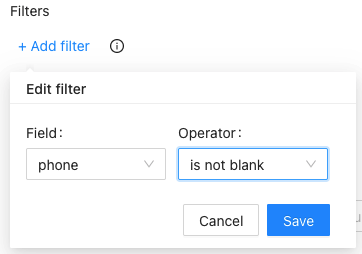
Filtros. El objetivo principal de utilizar filtros es descartar los resultados irrelevantes. Cada filtro determina si se incluyen los lugares o negocios en el archivo de resultados o si se descartan. Los filtros se pueden utilizar para muchas casos de uso. Encontrar empresas que no tengan página web, encontrar empresas que no estén verificadas, encontrar empresas con malas valoraciones.
Siga leyendo para obtener más información: Filtros del extractor de datos de Google Maps.
Video Tutorial: Cómo utilizar los filtros de Google Maps Data Scraper y cómo afinar tu scraping a otro nivel
Idioma: Google Maps puede mostrar resultados diferentes según el idioma utilizado. Por esta razón, Outscraper le permite simularlo. Puede crear tareas seleccionando diferentes idiomas.
Número de resultados por consulta: Este parámetro especifica el límite de resultados que se obtienen en una sola búsqueda. Cuando utilices la búsqueda para encontrar un lugar concreto (por ejemplo, “Central Park, Nueva York, EE. UU.”), probablemente te interese utilizar “1” para obtener el primer resultado (por si acaso Google encuentra algo más). Sin embargo, si buscas “Restaurantes, Nueva York, EE. UU.”, quizá te interese extraer todos los lugares de la búsqueda y utilizar “50”.
Saltar: Este parámetro especifica el número de elementos que se deben omitir. Se utiliza habitualmente en la paginación.
Otros parámetros

Es posible descargar los archivos de resultados de Google Maps Data Scraper en diversos formatos. Puedes configurarlo en “Otros parámetros” antes de enviar la tarea. En «Otros parámetros» también se incluyen los contactos preferidos para Emails & Contacts Scraper. Los contactos preferidos, tales como
Ampliación de resultados: Outscraper permite descargar el archivo de resultados de la tarea en formatos CSV/XLSX/JSON/Parquet. Pero el formato de archivo deseado debe seleccionarse antes de iniciar la tarea. No es posible cambiar el formato una vez terminada.
Etiquetas de la tarea: La página “Tareas” puede contener muchas tareas finalizadas y en curso. Encontrar entre ellas una tarea concreta que estés buscando puede resultar complicado. Para facilitar esta búsqueda, puedes etiquetar tus tareas.
Columnas que se van a devolver: El archivo de resultados contiene, por defecto, todas las columnas de datos. Si solo quieres algunas de ellas, puedes seleccionarlas una a una de la lista que aparece aquí.
Inicio de la tarea y resultado

Una vez comprobados de nuevo todos los parámetros, filtros y servicios de enriquecimiento, se puede iniciar la tarea de extracción pulsando el botón “Obtener datos”; antes de enviar la tarea, aparecerá una ventana emergente.
Si la consulta es correcta, se puede iniciar el proceso pulsando el botón “Confirmar”.

El estado del proceso se puede seguir en la página «Tareas». Cuando la tarea haya finalizado, el archivo con el resultado se podrá descargar desde allí.
El servicio Outscraper Google Maps Data Scraper extrae todos los datos disponibles públicamente de Google Maps. Un archivo de resultados contiene más de 45 datos diferentes. También se incluye el recuento de reseñas y la puntuación.

Sin embargo, si quieres extraer los textos de las reseñas de Google Maps, debes hacerlo con el El Scraping de reseñas de Google Maps servicio. Google Maps Data Scraper sólo especifica el recuento de reseñas, pero no enumera los textos de las reseñas. Pero nuestro otro servicio lo hace posible. Para más información: ¿Cómo extraer las reseñas de Google Maps?
También puede consultar los tutoriales en vídeo para obtener más información sobre el servicio Outscraper Google Maps Data Scraper.
Tutoriales en vídeo

0:16
0:16
0:16
El Scraping de Google Maps, recolección o extracción es un proceso para obtener toda la información sobre lugares (nombre, dirección, coordenadas, sitio, teléfono, horas de apertura, etc.) del sitio de Google Maps. Automatiza la exportación manual de datos.
- Accede a Google Maps scraper.
- Seleccione las categorías que desea extraer.
- Seleccione ubicaciones en el menú desplegable.
- Seleccione el idioma y verifique otros parámetros avanzados.
- Haga clic en "Extraer datos".
Los datos de Google Maps se pueden utilizar en muchos campos. El caso más común es buscar nuevos clientes para su negocio o utilizar los datos para inteligencia artificial y aprendizaje automático. Los datos de Google Places también pueden ser una fuente para crear su aplicación.
Sí, puedes utilizar Emails & Contacts Scraper junto con Google Maps scraper para enriquecer los datos de Google. Para ello, selecciona "Emails & Contacts Scraper" en la sección "Enrich by other services" de la página Google Maps Scraper.
No. Todas las actividades de scraping tienen lugar en los servidores de Outscraper, lo que garantiza que su dirección IP no se utiliza para el scraping de datos. Usted puede cerrar su ordenador y la tarea de scraping seguirá ejecutándose.
El Scraping y la extracción de datos públicos está protegida por la Primera Enmienda de la Constitución de los Estados Unidos.