Coletor do Google Maps é um dos serviços de scraping mais populares oferecidos pelo Outscraper. Ele permite que você extraia dados públicos do Google Maps sem nenhuma limitação, de forma fácil, e, neste tutorial, vamos abordar como começar a usar Extracção de dados do Google Maps utilizando Outscraper.
Aqui no Outscraper, sempre nos preocupamos com nossos clientes e fazemos pequenas atualizações no design para tornar a plataforma mais intuitiva e fácil de usar. Para aproveitar ao máximo o Google Maps Data Scraper, os parâmetros e filtros precisam ser configurados com precisão.
A plataforma também oferece novos serviços de aprimoramento para levar a extração de dados a um novo patamar. Recomendamos que nossos usuários leiam este guia de “Introdução” sobre todas essas configurações antes de criar uma tarefa. Além do nosso serviço de extração mais popular, o Google Maps Data Scraper, também oferecemos alguns novos serviços de scraping e novos enriquecimentos para aprimorar suas atividades de scraping e aumentar a produtividade do seu negócio.

Parâmetros básicos
Uma das configurações mais importantes para extrair as empresas/locais-alvo corretos na plataforma Outscraper são os parâmetros básicos. O uso de parâmetros precisos reduz o número de registros irrelevantes e duplicados no arquivo de resultados. Fizemos algumas pequenas alterações no design do Google Maps Scraper.

Painel do Outscraper
Na versão anterior do Google Maps Scraper, a descrição dizia: “Permite extrair dados de locais do Google Maps. Contém links para a página de preços, a página do produto e os tutoriais. Na versão anterior, era possível usar categorias ou consultas simples. Também era possível pesquisar um local específico, um país e um local personalizado usando códigos postais.”.
Enquanto isso, na versão mais recente do Google Maps Scraper, a descrição diz: “Extraia dados de locais do Google Maps”. Ela ainda contém os links para Preços, Página do produto e Tutoriais, mas foi adicionado um novo link para a Documentação da API. Também adicionamos alguns novos ícones para os links dos tutoriais e incluímos uma opção na qual você pode escolher o Google Maps Scraper como um dos seus recursos favoritos do Outscraper clicando no ícone da estrela amarela.

Parâmetros básicos
A localização, os limites e as opções de duplicata devem ser definidos claramente, além das categorias nos parâmetros básicos.
Categorias
Seleção das categorias: O Google Maps possui mais de 5.000 categorias. Essas categorias estão disponíveis como uma lista pronta no painel de controle.
Você pode selecionar qualquer categoria da lista ou usar a opção “Correspondência exata”, que ignorará outras categorias que o Google possa adicionar. As categorias personalizadas não estão mais disponíveis como opção na seção “Categorias”. A opção “Correspondência exata” ignorará outras categorias que o Google possa adicionar.

Categorias
Opção de correspondência exata Isso significa que, se você quiser procurar restaurantes tailandeses em qualquer região, caso não haja muitos “restaurantes tailandeses” na área pesquisada, “restaurantes japoneses” e “restaurantes vietnamitas” também aparecerão nos resultados. Se você não usar a opção “Correspondência exata”, todas essas categorias serão encontradas no arquivo de resultados da extração. Se você preferir a opção “Correspondência exata”, O Outscraper elimina as outras opções e adiciona apenas “restaurante tailandês” à lista. Isso funcionará apenas para o idioma EN e ao usar uma lista de categorias pré-definida.
Outra alteração adicional é a inclusão de “Marcas” na opção “Categorias”. As categorias serão combinadas nas consultas de pesquisa do Google por meio da multiplicação com os locais. Você também pode usar “Consultas simples” para criar suas próprias consultas, da mesma forma que faria no site do Google Maps. A lista de categorias pode ser encontrada no menu suspenso.

Utilização de consultas simples
Às vezes, o Google adiciona outras categorias às suas buscas; use os filtros dos Parâmetros Avançados para obter apenas as categorias exatas. Ao usar a opção “Consultas Simples”, você pode pesquisar por palavras-chave, IDs de locais, URLs etc. Ao usar a opção “Consultas Simples”, é necessário inserir sua consulta no Google e copiar a URL dos resultados para o campo em branco fornecido pelo Outscraper.
Lugares

Seleção de locais: Assim como no Google Maps, todos os países, cidades e regiões podem ser selecionados no aplicativo Outscraper ao criar uma tarefa. Há uma lista pronta para facilitar a seleção. Se o local não estiver na lista, você pode usar a opção “Locais personalizados”.
Locais personalizados: Nessa opção, você pode definir locais no formato “CEP + cidade + país”. Também é possível usar “perto de Los Angeles, CA, EUA”.

Como usar os códigos postais: Os códigos postais devem ser usados para análises aprofundadas e extração de dados. Por exemplo, há centenas de restaurantes no Brooklyn, em Nova York. Infelizmente, nem todos esses restaurantes aparecem nos resultados de pesquisa do Google Maps com uma única consulta.
O Google Maps exibe no máximo 500 restaurantes nos resultados de uma pesquisa. Como o Outscraper também extrai os resultados de pesquisa fornecidos pelo Google Maps, nem todos esses restaurantes serão encontrados no arquivo de resultados com uma única consulta.
Os códigos postais são utilizados nesse cenário. Isso permite que você pesquise e extraia dados da área com detalhes. O sistema gera várias consultas de pesquisa combinando códigos postais e cidades. Por exemplo:
“restaurante, 11201, NY, EUA”
“restaurante, 11202, NY, EUA”
“restaurante, 11203, NY, EUA”
Use essa opção para coletar dados de todos os locais de uma área, sem pular nenhum deles.
Continue lendo para saber mais: Como extrair dados de áreas densamente povoadas e categorias do Google Maps?
*Sempre utilize a opção “Excluir duplicatas” ao usar essa função.
Limites e opções
Limite total de resultados: Essa opção determina o número total de resultados no arquivo de resultados da tarefa. Mesmo que o volume potencial da tarefa seja grande, assim que você definir o limite para 100, o processo de extração será interrompido ao atingir 100 resultados. Se o limite for definido como 0, a extração continuará até o final da tarefa. Com o valor 0, não haverá limite no arquivo de resultados.
Excluir duplicatas: O Google Maps pode exibir os mesmos locais/empresas em páginas diferentes nos mesmos resultados de pesquisa. Isso pode causar registros duplicados no arquivo de resultados, pois o Outscraper extrai os dados que você vê no Google Maps.
Além disso, o Google Maps pode exibir os mesmos resultados para consultas de busca diferentes com categorias distintas, mas relacionadas. Uma busca por “Bares, Nova York” e uma busca por “Restaurantes, Nova York” podem exibir os mesmos resultados. Se duas ou mais categorias forem selecionadas em uma tarefa, há uma grande chance de resultados duplicados em categorias relacionadas.
A opção “Excluir duplicatas” deve ser aplicada para evitar essa situação. Se a opção “excluir duplicatas” não estiver selecionada, os resultados duplicados serão listados no arquivo de resultados e serão cobrados.
Ignorar e-mails sem: Essa opção só se aplica quando o serviço “Emails & Contacts Scraper” é adicionado. Ela remove do arquivo de resultados os locais que não possuam pelo menos um endereço de e-mail. Apenas os locais/empresas com endereços de e-mail são listados. Isso é ideal para quem deseja extrair endereços de e-mail do Google Maps para fins de marketing por e-mail.
* Você não será cobrado pelos registros ignorados (que não possuem e-mails).
Serviços de enriquecimento

Serviços de enriquecimento da Outscraper
Incorporamos algumas alterações em nossos Serviços de Enriquecimento, que serão mais bem aproveitados para ligações não solicitadas, e-mails não solicitados e outras ferramentas de enriquecimento. Esses serviços de enriquecimento funcionam com o Google Maps Data Scraper. Eles podem ser selecionados na lista suspensa. Cada serviço de enriquecimento possui recursos e estruturas de preços diferentes.
As ferramentas de enriquecimento mais indicadas para e-mails de abordagem fria são: Company Insights, Emails & Contacts Scraper e Contacts Finder. Para e-mails de abordagem fria, você pode selecionar: Whitepages Phones Scraper, Phone Numbers Enricher e WhatsApp Checker. Os demais serviços de enriquecimento incluem: Trustpilot Scraper e US Companies Data Enricher.
Quando os serviços de enriquecimento são adicionados à tarefa de extração, todos os dados extraídos por esses serviços ficarão no mesmo arquivo de resultados.
Informações sobre a empresa: Com esse enriquecimento, você pode encontrar informações sobre a empresa, como receita, tamanho, ano de fundação, status de abertura de capital, etc.
Extrator de e-mails e contatos: Este serviço de enriquecimento permite extrair e-mails e contatos por meio do Google Maps. O Google Maps Data Scraper primeiro coleta os dados gerais de locais/empresas. Esses dados também incluem informações sobre sites. O serviço Emails & Contacts Scraper utiliza essas informações dos sites e extrai endereços de e-mail, detalhes de contato e contas nas redes sociais a partir desses sites.
Ao adicionar esse serviço de enriquecimento à tarefa, as opções “Validar e-mails”, “Ignorar sem e-mails” e “Excluir duplicatas de e-mails” são ativadas. A opção “Validar e-mails” validará os endereços de e-mail, enquanto a opção “Ignorar sem e-mails” garante que apenas empresas com um endereço de e-mail sejam incluídas no arquivo de resultados. A opção “Excluir e-mails duplicados” é usada para remover do arquivo de resultados as empresas com o mesmo endereço de e-mail.
Empresas com várias filiais têm o mesmo site e o mesmo endereço de e-mail. Como as empresas com várias filiais têm o mesmo site, os endereços de e-mail extraídos das filiais podem ser idênticos. Com essa opção, apenas um registro é mantido, e as demais duplicatas são descartadas. Dessa forma, obtém-se um arquivo de resultados limpo.
Para obter mais informações sobre como extrair e-mails e contatos: Como extrair e-mails do Google Maps?
Saiba como o serviço “Emails & Contacts Scraper” pode localizar contatos e e-mails de diferentes fontes: Como encontrar contatos e e-mails do Google Places
Tutorial em vídeo: Como extrair e-mails, números de telefone, contatos e links de redes sociais de qualquer site?
Localizador de contatos: Com o Contacts Finder, você pode encontrar dados de contato de empresas, como e-mails, números de telefone, nome completo, cargo etc.
Scraper de números de telefone do Whitepages: Esse enriquecimento fornecerá informações sobre os titulares dos números de telefone, como nome, endereço etc.

Enriquecedor de números de telefone: Ele retornará dados da operadora de celular, como nome e tipo. Além disso, ele verifica a validade dos números de celular, garantindo a entrega das mensagens.
Verificador do WhatsApp: Verifica se um telefone está conectado ao serviço.
Scraper do Trustpilot: Extraia os dados de uma lista de serviços.

Enriquecedor de dados de empresas dos EUA: Este serviço de enriquecimento de dados permite que você colete mais informações sobre empresas nos Estados Unidos, como o número de funcionários, o volume de vendas, o código NAIC, etc.
*Para que este serviço funcione, o local deve estar nos Estados Unidos.
Continue lendo para obter mais informações: Serviços de Enriquecimento para o Google Maps Scraper
Opções de enriquecimento adicionadas:
Na seção “Enriquecimento” do Google Maps Scraper, adicionamos alguns recursos incríveis, como a possibilidade de selecionar opções para “Extrair e-mails e redes sociais”, “informações sobre a empresa”, ”proprietários de números de telefone“, ”validar e-mails“, ”ignorar registros sem e-mail” e “excluir e-mails duplicados”. Quando marcadas, opções adicionais de enriquecimento ficarão disponíveis.
Ao selecionar “Extrair e-mails e redes sociais”, aparecerão outras opções de enriquecimento, como verificador de endereços de e-mail, verificador de e-mails descartáveis, extrator de números de telefone do Whitepages, enriquecedor de números de telefone, verificador do WhatsApp, extrator do Trustpilot, extrator de empresas de redes profissionais, extrator de perfis de redes profissionais e enriquecedor de dados de empresas dos EUA.
Você também pode selecionar “Informações sobre empresas” nas opções de enriquecimento; com essa opção selecionada, você terá a possibilidade de aprimorar os resultados adicionando outros recursos de enriquecimento, como extrator de e-mails e contatos, localizador de contatos, extrator de números de telefone do Whitepages, enriquecedor de números de telefone, verificador do WhatsApp, extrator de endereços do Whitepages, extrator de endereços do Fastbackground, extrator do Trustpilot, geocodificação e enriquecedor de dados de empresas dos EUA.
Ao selecionar “Proprietários de telefones” ou “Extrator de números de telefone do Whitepages”, você pode adicionar enriquecimentos adicionais, como “Informações sobre empresas”, “Extrator de e-mails e contatos”, Enriquecedor de Números de Telefone, Verificador do WhatsApp, Scraper de Endereços do Whitepages, Scraper de Endereços do Fastbackgroundcheck, Scraper do Trustpilot, Geocodificação e Enriquecedor de Dados de Empresas dos EUA.
Parâmetros avançados

Um dos recursos mais valiosos do Outscraper é a filtragem avançada. Filtros por telefone, site, subtipo e status da empresa são alguns deles. É fácil eliminar dados indesejados com as diversas opções de filtragem disponíveis.
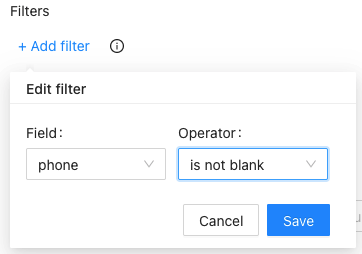
Filtros. O principal objetivo do uso de filtros é ignorar resultados irrelevantes. Cada filtro determina se os locais/empresas devem ser listados no arquivo de resultados ou se devem ser ignorados. Os filtros podem ser usados para muitas casos de uso. Encontrar empresas que não têm sites, encontrar empresas que não estão verificadas, encontrar empresas com avaliações ruins.
Continue lendo para obter mais informações: Filtros do extrator de dados do Google Maps.
Tutorial em vídeo: Como usar os filtros do Google Maps Data Scraper e como isso levará sua extração de dados a um novo patamar?
Idioma: O Google Maps pode exibir resultados diferentes dependendo do idioma utilizado. Por esse motivo, o Outscraper permite que você simule isso. Você pode criar tarefas selecionando diferentes idiomas.
Número de resultados por consulta: O parâmetro especifica o limite de organizações a serem exibidas em uma única consulta. Ao usar a consulta para encontrar um local específico (por exemplo, “Central Park, NY, EUA”), provavelmente você vai querer usar “1” para obter o primeiro resultado (caso o Google encontre algo diferente). No entanto, ao pesquisar por “Restaurantes, NY, EUA”, talvez você queira extrair todos os locais da sua pesquisa e usar “50”.
Pular: Este parâmetro especifica o número de itens a serem ignorados. É comumente usado na paginação.
Outros parâmetros

É possível baixar os arquivos de resultados do Google Maps Data Scraper em vários formatos de arquivo. Você pode definir isso em “Outros parâmetros” antes de enviar a tarefa. A seção “Outros parâmetros” também inclui os contatos preferenciais para o Emails & Contacts Scraper. Contatos preferenciais, tais como
Extensão do resultado: O Outscraper permite baixar o arquivo com o resultado da tarefa nos formatos CSV/XLSX/JSON/Parquet. No entanto, o formato de arquivo desejado deve ser selecionado antes de iniciar a tarefa. Não é possível alterar o formato após a conclusão da tarefa.
Etiquetas da tarefa: A página “Tarefas” pode conter muitas tarefas concluídas e em andamento. Encontrar uma determinada tarefa entre todas elas pode ser difícil. Para facilitar isso, você pode marcar sua tarefa com uma etiqueta.
Colunas a serem retornadas: Por padrão, o arquivo de resultados contém todas as colunas de dados. Se você quiser apenas algumas delas, pode selecioná-las individualmente na lista aqui.
Início da tarefa e resultado

Depois que todos os parâmetros, filtros e serviços de enriquecimento forem verificados novamente, a tarefa de extração poderá ser iniciada clicando no botão “Obter dados”, e uma janela pop-up será exibida antes do envio da tarefa.
Se a consulta estiver correta, o processo pode ser iniciado clicando no botão “Confirmar”.

É possível acompanhar o andamento do processo na página “Tarefas”. Quando a tarefa for concluída, o arquivo com o resultado poderá ser baixado nessa página.
O Outscraper, serviço de extração de dados do Google Maps, extrai todos os dados disponíveis publicamente do Google Maps. Um arquivo de resultados contém mais de 45 dados diferentes. O número de avaliações e a nota também estão incluídos.

No entanto, se você quiser extrair os textos das avaliações do Google Maps, deve fazer isso com o Coletor de avaliações do Google Maps serviço. O Google Maps Data Scraper apenas especifica o número de avaliações, mas não exibe o texto das avaliações. Porém, nosso outro serviço torna isso possível. Para mais informações: Como extrair as avaliações do Google Maps?
Você também pode conferir os tutoriais em vídeo para saber mais sobre o serviço Outscraper Google Maps Data Scraper.
Tutoriais em vídeo

0:16
0:16
0:16
A extração ou coleta do Google Maps é um processo de obtenção de todas as informações sobre lugares (nome, endereço, coordenadas, local, telefone, horário de funcionamento, etc.) do site do Google Maps. Ele automatiza a exportação manual dos dados.
- Faça login em Google Maps scraper.
- Selecione as categorias que deseja extrair.
- Selecione locais no menu suspenso.
- Selecione o idioma e verifique outros parâmetros avançados.
- Clique em “Coletar dados”.
Os dados do Google Maps podem ser usados em muitos campos. O caso mais comum é a prospecção de novos clientes para sua empresa ou o uso dos dados para inteligência artificial e aprendizado de máquina. Os dados do Google Places também podem ser uma fonte para a criação de seu aplicativo.
Sim. Você pode usar o Emails & Contacts Scraper junto com o raspador do Google Maps para enriquecer os dados do Google. Para fazer isso, selecione "Emails & Contacts Scraper" na seção "Enrich by other services" na página Google Maps Scraper.
Não. Todas as atividades de coleta de dados ocorrem nos servidores Outscraper, garantindo que seu endereço IP não seja utilizado para coleta de dados. Você pode fechar o computador e a tarefa de coleta de dados ainda estará em execução.
A coleta e extração de dados públicos são protegidas pela Primeira Emenda da Constituição dos Estados Unidos.