Das Inhaltsverzeichnis
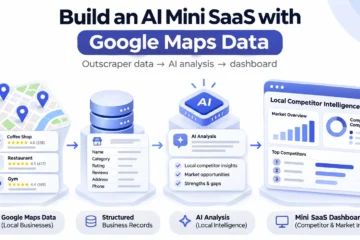
Sie geben eine Unternehmenssuche ein in Claude, Outscraper führt die Anfrage aus, und Claude gibt eine Kartenvorschau sowie eine Tabelle mit Unternehmensdaten zurück.
Das ist der Grundgedanke hinter der Verwendung von Outscraper in Claude. Anstatt zwischen Claude, Google Maps, Tabellenkalkulationen und manuellen Suchvorgängen hin und her zu wechseln, können Sie eine Verbindung herstellen Auskratzer über einen benutzerdefinierten Konnektor und fordern Sie Geschäftsdaten direkt im Chat an.
Das Auffinden, Überprüfen und Organisieren von Unternehmensdaten kann viel Zeit in Anspruch nehmen, noch bevor die Kundenansprache überhaupt beginnt. Ein Claude-Workflow, der Outscraper-Daten abruft und die Ergebnisse an einem Ort zusammenfasst, kann die frühzeitige Recherche nach potenziellen Kunden beschleunigen.
Dies ist hilfreich für Vertriebsteams, Agenturen, Forscher und Datenteams, die eine schnellere Lead-Recherche benötigen, ohne Geschäftsdaten manuell kopieren zu müssen. In dieser Anleitung erfahren Sie, wie Sie den Outscraper-Konnektor in Claude hinzufügen, Ihren Outscraper-API-Schlüssel kopieren, die URL des Remote-MCP-Servers eingeben und einen kleinen Testbefehl ausführen, um zu überprüfen, ob die Verbindung funktioniert.
Kurzantwort: So verbindet man Outscraper in Claude
- Öffnen Sie Claude in der Web- oder Desktop-App und gehen Sie dann zu Einstellungen > Anschlüsse > Anpassen.
- Klicken Sie auf die + Symbol und wählen Sie Benutzerdefinierten Konnektor hinzufügen.
- Geben Sie dem Anschluss einen Namen Auskratzer.
- Kopieren Sie Ihren API-Token aus Outscraper-Dashboard > API & Integrationen > API-Schlüssel.
- Fügen Sie dies zur URL des Remote-MCP-Servers hinzu:
https://mcp.outscraper.com/v1/mcp/YOUR_API_KEY. - Klicken Hinzufügen, warten Sie, bis Claude die Verbindung überprüft hat, und führen Sie dann einen kleinen Outscraper-Testbefehl aus.
Was Sie benötigen, bevor Sie Outscraper in Claude verwenden können
Bevor Sie Outscraper in Claude verbinden, stellen Sie sicher, dass Sie bei Claude angemeldet sind und Zugriff auf die „Connectors“-Einstellungen haben. Außerdem benötigen Sie ein Outscraper-Konto, da bei der Einrichtung Ihr Outscraper-API-Token verwendet wird, um die URL des Remote-MCP-Servers zu erstellen.
Bereiten Sie Folgendes vor, bevor Sie beginnen:
- Zugang zu Claude Connectors
- Ein Outscraper-Konto
- Ihr Outscraper-API-Token
- Das Format der URL des Remote-MCP-Servers:
https://mcp.outscraper.com/v1/mcp/YOUR_API_KEY - Verfügbare Outscraper-Gutschriften oder Mittel für Ausführungsanfragen
Sie können auch die Outscraper-API-Dokumentation Falls Sie vor dem Verbinden von Outscraper in Claude die verfügbaren API-Optionen prüfen möchten.
Geben Sie Ihren echten API-Token nicht weiter und veröffentlichen Sie ihn nicht. Wenn Sie Screenshots zu dieser Anleitung hinzufügen, verdecken oder verwischen Sie den Token, bevor Sie das Bild hochladen.
Bevor Sie das Connector-Modul in Claude hinzufügen, öffnen Sie Ihr Outscraper-Dashboard und stellen Sie sicher, dass Ihr API-Token bereitsteht. Mit diesem Token erstellen Sie im nächsten Schritt die URL für den Remote-MCP-Server.
Schritt 1: Den Outscraper-Stecker anschließen
Nachdem Sie sichergestellt haben, dass Sie auf Claude Connectors zugreifen können, besteht der nächste Schritt darin, Outscraper als benutzerdefinierten Konnektor hinzuzufügen.
Öffnen Sie in Claude das Profil- oder Einstellungsmenü und navigieren Sie zu Einstellungen. Wählen Sie in der Einstellungs-Seitenleiste Steckverbinder. Klicken Sie dann auf Anpassen um das Anschlussverwaltungsfenster zu öffnen.
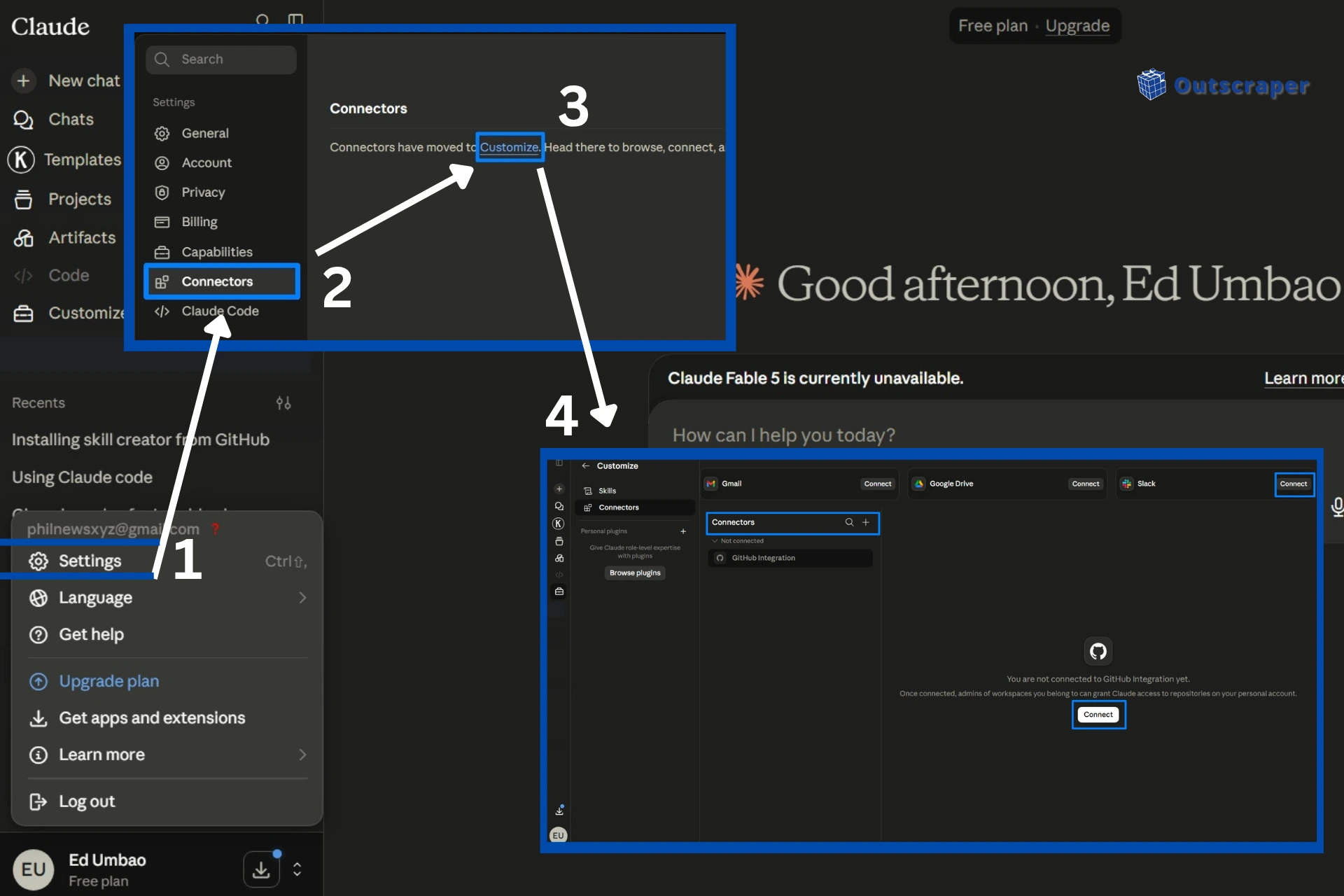
Im Inneren des Steckverbinder Abschnitt, klicken Sie auf die + Symbol neben der Suchleiste und wählen Sie Benutzerdefinierten Konnektor hinzufügen.
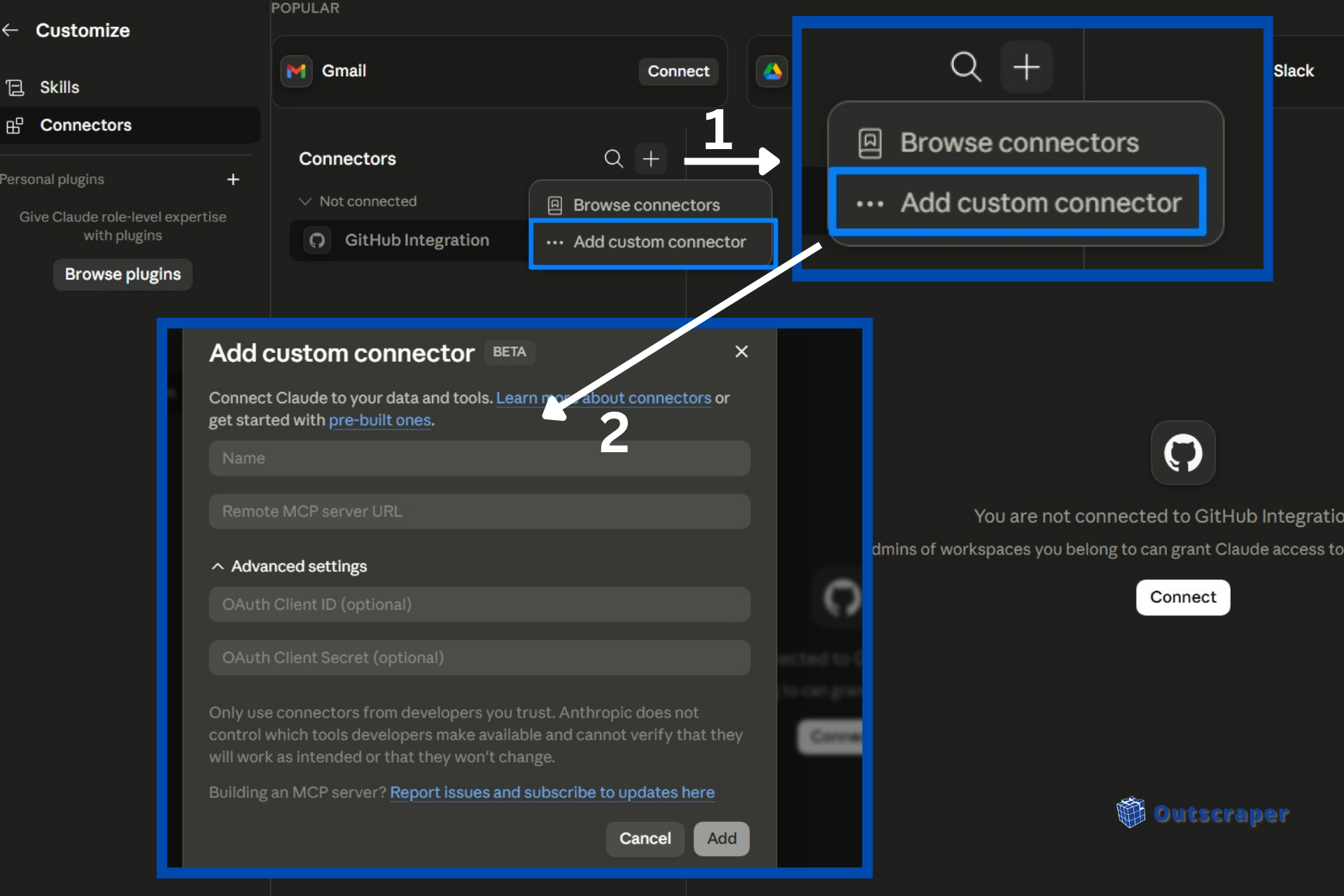
Claude öffnet ein Einstellungsfenster, in dem Sie den Namen des Konnektors und die URL des Remote-MCP-Servers eingeben können. Verwenden Sie für den Namen des Konnektors:
Auskratzer
Ein einfacher Name erleichtert es, den Connector später wiederzufinden, wenn Sie ihn in einem Claude-Chat testen.
Schritt 2: Fügen Sie Ihren Outscraper-API-Schlüssel hinzu
Nachdem Sie das Einstellungsfenster für den benutzerdefinierten Connector in Claude geöffnet haben, müssen Sie Ihren Outscraper-API-Schlüssel zur URL des Remote-MCP-Servers hinzufügen.
Öffnen Sie Ihr Outscraper-Dashboard in Ihrem Browser. Klicken Sie im oberen Navigationsmenü auf API und Integrationen, dann wählen Sie API-Schlüssel aus dem Dropdown-Menü.
Suchen Sie Ihren API-Token und klicken Sie auf Kopieren.
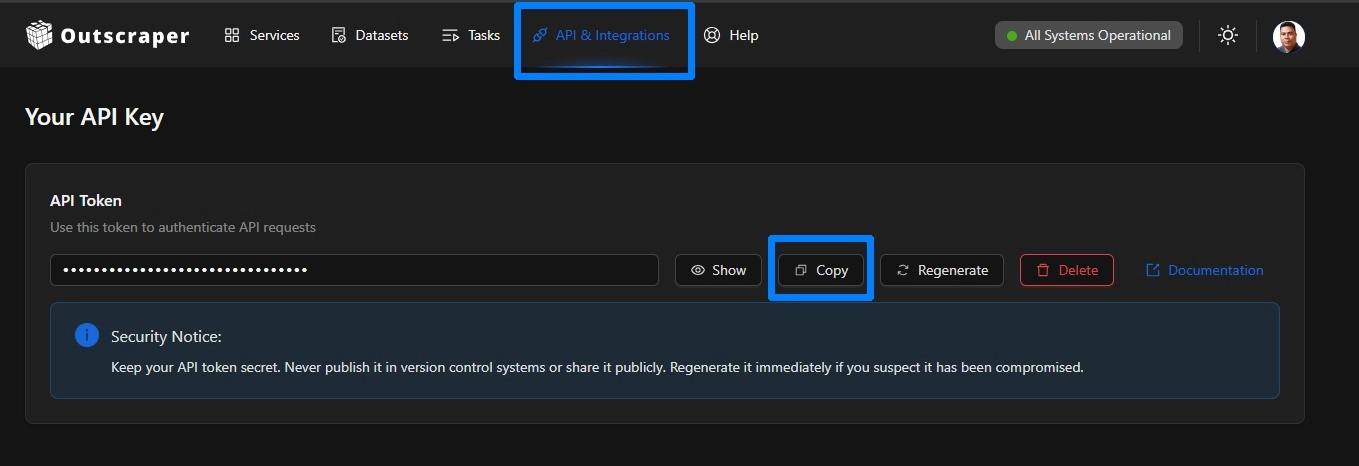
Gehen Sie zurück zu Claude und fügen Sie Ihren API-Token am Ende dieser URL des Remote-MCP-Servers ein.
https://mcp.outscraper.com/v1/mcp/YOUR_API_KEY
Ersetzen IHR_API_SCHLÜSSEL mit dem Token, das Sie aus Ihrem Outscraper-Dashboard kopiert haben.
Verwenden Sie im Fenster „Benutzerdefinierter Konnektor“ die folgenden Einstellungen:
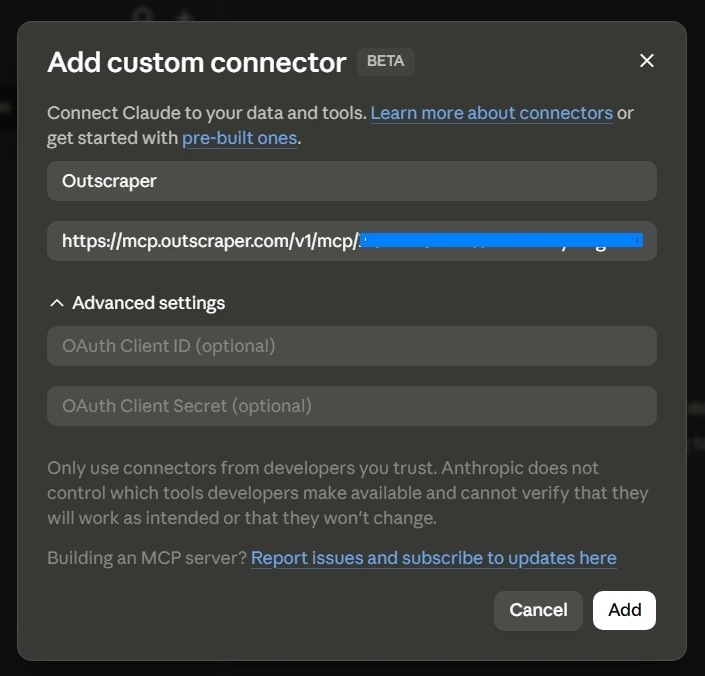
Name: Outscraper
URL des Remote-MCP-Servers: https://mcp.outscraper.com/v1/mcp/YOUR_API_KEY
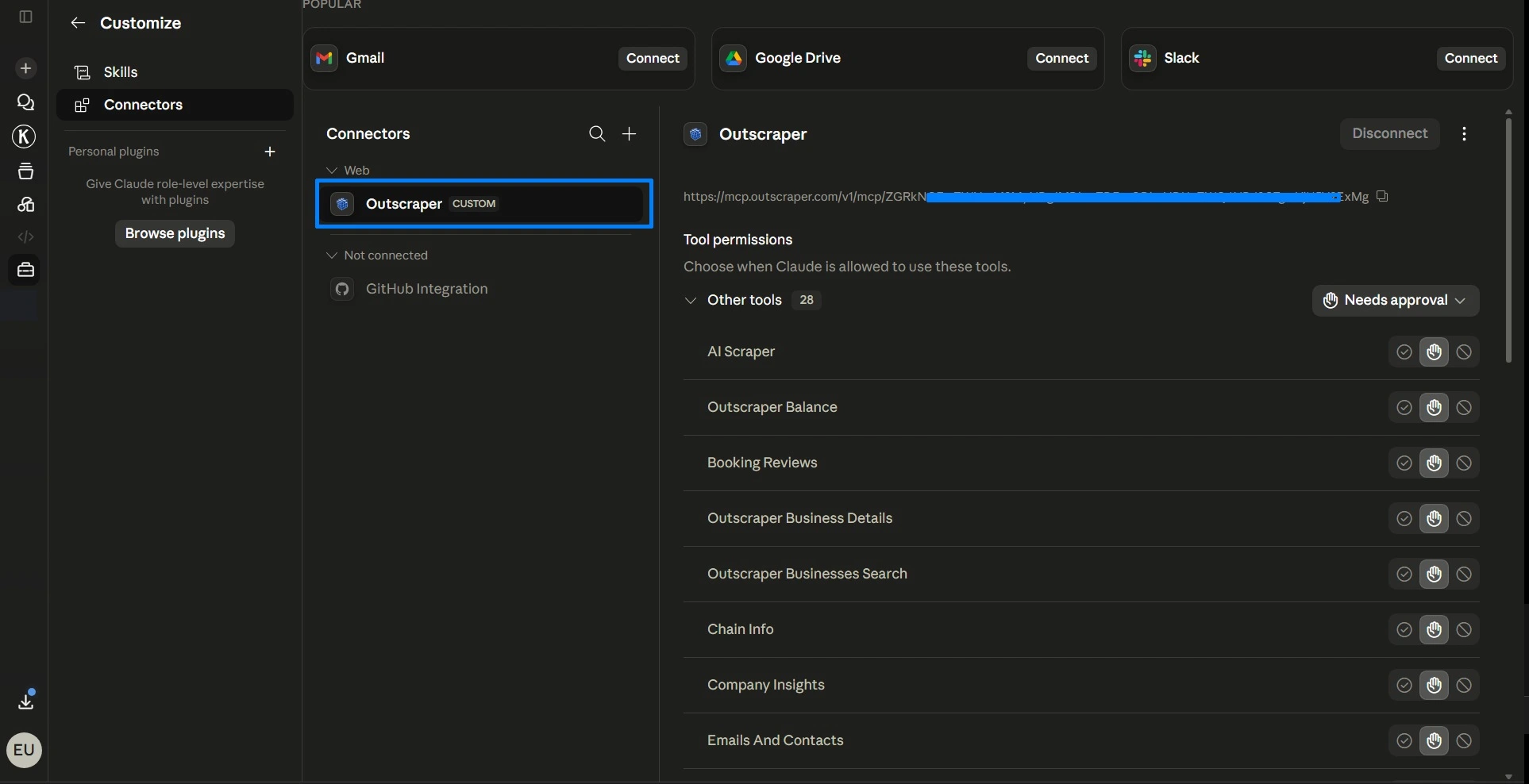
Klicken Sie anschließend auf Hinzufügen. Claude wird die Verbindung überprüfen. Wenn die Verbindung funktioniert, sollte Claude die verfügbaren Werkzeugberechtigungen für den Outscraper-Anschluss anzeigen.
Nach der Überprüfung wird eine Liste der verfügbaren Tool-Berechtigungen angezeigt, was eine erfolgreiche Verbindung bestätigt. Sie können außerdem die Einstellungen für die Tool-Berechtigungen auswählen (z. B., Immer zulassen, Genehmigung erforderlich, Gesperrt, und Benutzerdefiniert).
Fahren Sie schließlich mit dem nächsten Schritt fort und testen Sie Outscraper in Claude.
Sie können eine kleine Outscraper-Anfrage im API Playground testen, bevor Sie den Konnektor in Claude ausführen. So können Sie die zurückgegebenen Daten überprüfen, bevor Sie einen benutzerdefinierten Konnektor-Workflow verwenden.
Schritt 3: Outscraper in Claude testen
Nachdem Claude die Verbindung überprüft hat, schließe das Einstellungsfenster und kehre zum Hauptchat zurück.
Beginnen Sie mit einer kleinen Testabfrage, damit Sie sich vergewissern können, dass der Konnektor funktioniert, bevor Sie eine umfangreichere Suche durchführen.
Sie können das folgende Beispiel verwenden:
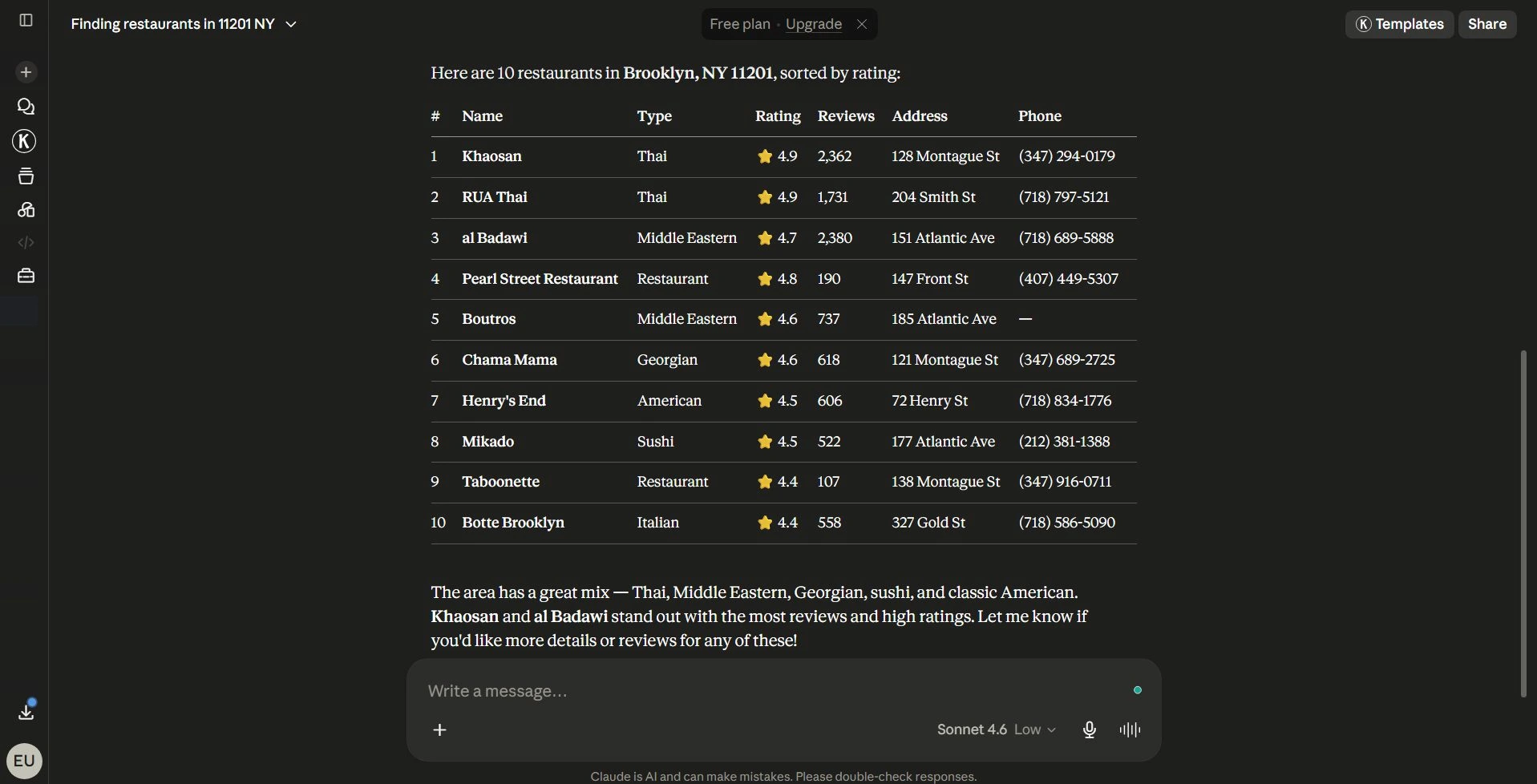
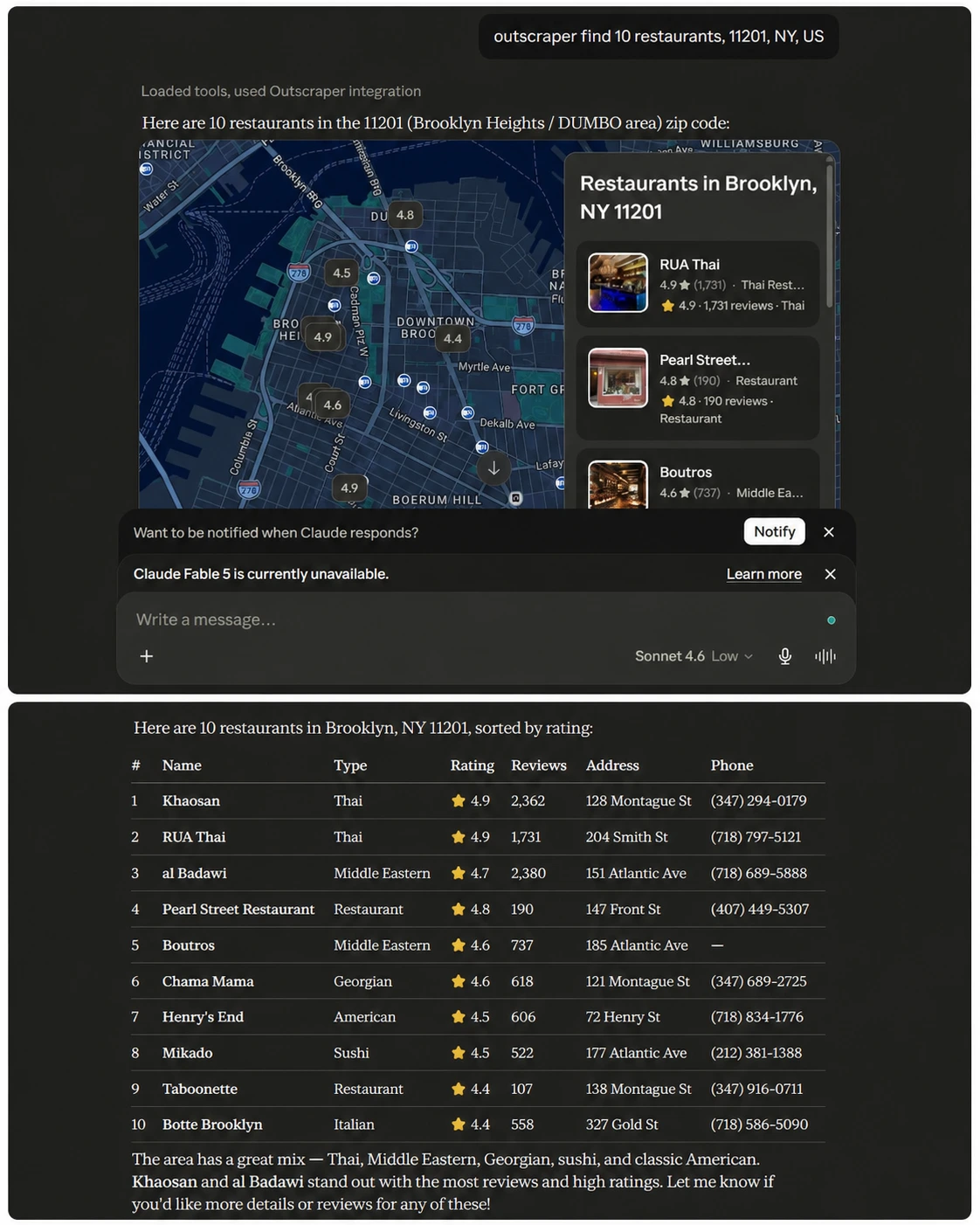
outscraper findet 10 Restaurants in 11201, NY, USA
Outscraper – 10 Cafés finden, 90210, Kalifornien, USA
Outscraper – 10 Zahnärzte finden, Miami, FL, USA
Claude sollte den Outscraper-Konnektor aktivieren und Geschäftsergebnisse aus Google Maps zurückgeben. In der Videoanleitung lieferte der Test eine Kartenvorschau und eine Tabelle mit Restaurantdetails wie Firmennamen, Bewertungen, Rezensionen, Preisen, Adressen und Telefonnummern.
Halten Sie die Anfrage bei Ihrem ersten Test einfach. Verwenden Sie eine Geschäftskategorie, einen Standort und eine geringe Anzahl von Ergebnissen. So lässt sich leichter überprüfen, ob der Konnektor, der API-Schlüssel und die URL des Remote-MCP-Servers ordnungsgemäß funktionieren.
Dieser Test verwendet lokale Unternehmensdaten, die denen ähneln, die Sie mit dem Google Maps-Schaber.
Wenn Sie ebenfalls ChatGPT nutzen, lesen Sie die entsprechende Anleitung zur Verwendung des Outscraper-Sonderanschluss in ChatGPT.
Checkliste zur Fehlerbehebung und Einrichtung
Falls Outscraper in Claude nicht sofort funktioniert, überprüfen Sie die Einstellungsdetails, bevor Sie den gesamten Arbeitsablauf ändern.
Die Option „Benutzerdefinierter Anschluss“ wird nicht angezeigt
Vergewissern Sie sich, dass Sie bei Claude angemeldet sind und dass Ihr Konto Zugriff auf „Connectors“ hat. Wenn Sie ein Team- oder Unternehmenskonto verwenden, können Ihre Arbeitsbereichseinstellungen Einfluss darauf haben, ob Sie benutzerdefinierte Connectors hinzufügen können.
Falls die Option nicht angezeigt wird, überprüfen Sie Die offizielle Dokumentation zu benutzerdefinierten Anschlüssen von Claude da der Zugriff auf Connector und die Arbeitsbereichseinstellungen je nach Konto variieren können.
Claude kann die Verbindung nicht überprüfen
Stellen Sie sicher, dass die URL des Remote-MCP-Servers korrekt ist und Ihren Outscraper-API-Schlüssel nach dem letzten Schrägstrich enthält:
https://mcp.outscraper.com/v1/mcp/YOUR_API_KEY
Überprüfen Sie außerdem, ob vor oder nach der URL keine überflüssigen Leerzeichen stehen.
Die Verbindung wird angezeigt, aber die Testabfrage liefert keine Ergebnisse.
Probieren Sie zunächst eine kürzere Eingabe aus. Verwenden Sie eine Geschäftskategorie, einen Standort und eine geringe Anzahl von Ergebnissen. Sie sollten außerdem überprüfen, ob auf Ihrem Outscraper-Konto ausreichend Guthaben oder Mittel für die Ausführung der Anfrage vorhanden sind.
Sie können auch die Outscraper-Preisseite um Guthaben, Nutzung und Kontooptionen zu überprüfen, bevor Sie umfangreichere Anfragen stellen.
Outscraper in der Checkliste für die abschließende Einrichtung von Claude
- Claude Connectors ist geöffnet und ein kundenspezifischer Steckverbinder mit dem Namen Auskratzer wird hinzugefügt.
- Ihr Outscraper-API-Token ist in der URL des Remote-MCP-Servers enthalten.
- Claude überprüft die Verbindung und zeigt die verfügbaren Outscraper-Werkzeuge an.
- Eine kleine Testanfrage wird in Claude erfolgreich ausgeführt.
- Claude gibt im Chat die Geschäftsergebnisse von Outscraper bekannt
Verbinden Outscraper in Claude, führen Sie eine kleine Testsuche durch und wandeln Sie Geschäftsdaten in übersichtliche Ergebnisse in Ihrem Chat um.
FAQ
Häufigste Fragen und Antworten
Ja. Sie benötigen einen Outscraper-API-Schlüssel, da bei der Einrichtung Ihr Token in der URL des Remote-MCP-Servers verwendet wird.
Verwende dieses Format:
https://mcp.outscraper.com/v1/mcp/YOUR_API_TOKEN
Ersetzen IHR_API_SCHLÜSSEL mit dem API-Token aus Ihrem Outscraper-Dashboard.
Ja, sofern Ihr Claude-Konto Zugriff auf Connectors hat. In dieser Anleitung habe ich die Einrichtung mithilfe der Claude-Web-App getestet. Wenn Sie Claude Desktop verwenden, sehen die Connector-Einstellungen möglicherweise ähnlich aus, die genaue Position im Menü kann jedoch abweichen.
Beginnen Sie mit einer kurzen Eingabeaufforderung, zum Beispiel:
outscraper findet 10 Restaurants in 11201, NY, USA
Mit einem kleinen Test lässt sich leichter überprüfen, ob der Konnektor, der API-Schlüssel und die URL des Remote-MCP-Servers funktionieren.
Überprüfen Sie, ob der Anschluss erfolgreich hinzugefügt wurde, ob die URL des Remote-MCP-Servers korrekt ist und ob auf Ihrem Outscraper-Konto Guthaben oder Mittel verfügbar sind. Versuchen Sie es außerdem mit einer kleineren Abfrage mit einer Geschäftskategorie und einem Standort.