目录
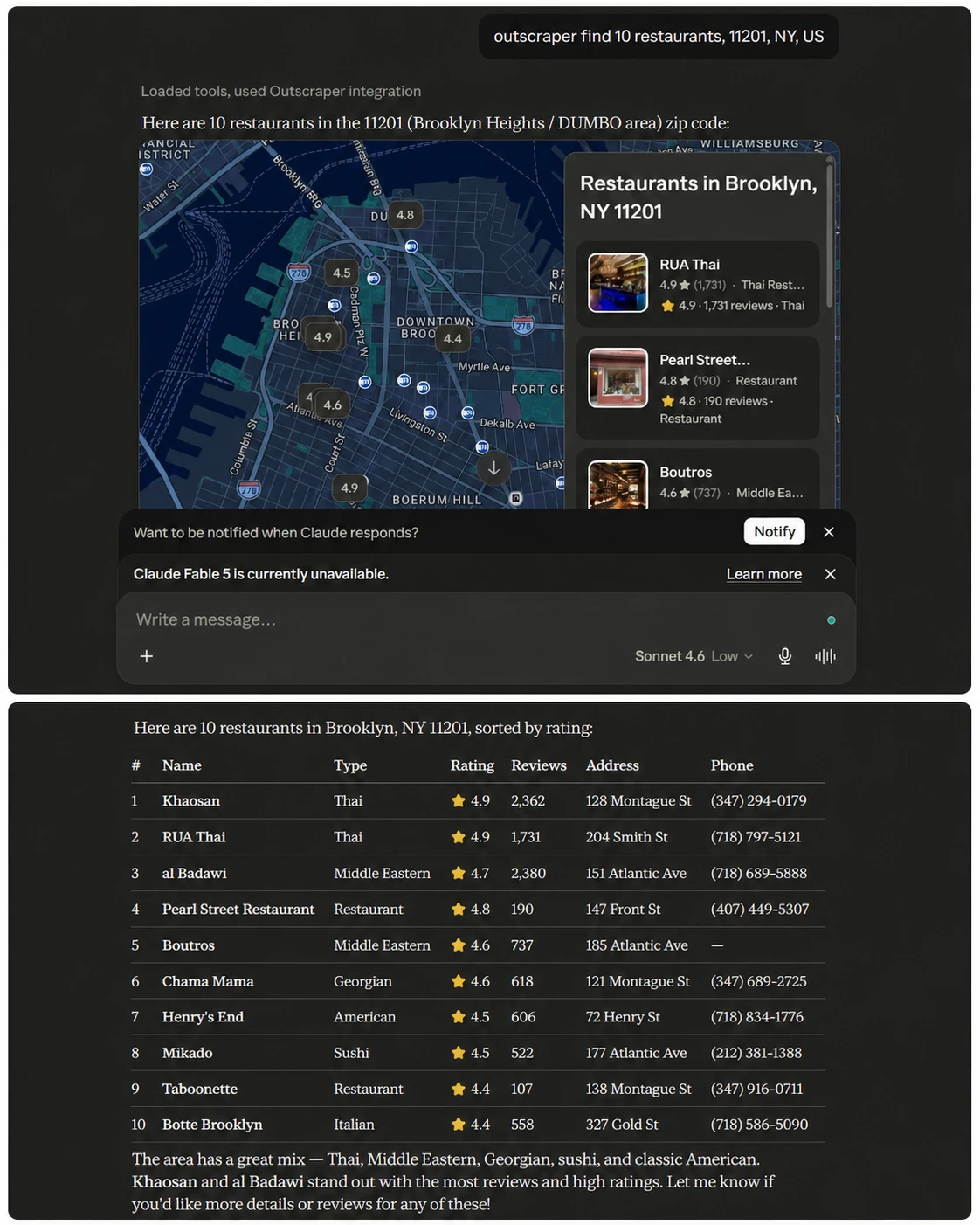
您在中输入“企业搜索” 克劳德, Outscraper 处理该请求,Claude 返回一张地图预览图以及一张业务详情表。.
这就是使用该功能的基本思路 克劳德中的Outscraper. 这样,您就不必在克劳德、谷歌地图、电子表格和手动搜索之间来回切换,而是可以直接连接 Outscraper 通过自定义连接器,直接在聊天中获取业务数据。.
在开展外联工作之前,查找、核对和整理业务数据往往需要花费不少时间。通过一个能请求 Outscraper 数据并将结果集中整理在同一处的 Claude 工作流,可以加快早期潜在客户的研究速度。.
这对需要更快进行潜在客户调研、且无需手动复制业务详情的销售团队、代理机构、研究人员和数据团队非常有帮助。 在本指南中,您将学习如何在 Claude 中添加 Outscraper 连接器、复制您的 Outscraper API 密钥、添加远程 MCP 服务器 URL,并运行一个简单的测试提示语以确认连接是否正常。.
快速解答:如何在Claude中连接Outscraper
- 在网页版或桌面版应用中打开 Claude,然后前往 “设置” > “连接器” > “自定义”.
- 点击 + 图标并选择 添加自定义连接器.
- 为连接器命名 Outscraper.
- 从以下位置复制您的 API 令牌: Outscraper 仪表盘 > API 与集成 > API密钥.
- 将其添加到远程 MCP 服务器 URL 中:
https://mcp.outscraper.com/v1/mcp/YOUR_API_KEY. - 点击 添加, ,等待克劳德检查连接,然后运行一个简短的Outscraper测试提示。.
在Claude中使用Outscraper之前需要准备什么
在 Claude 中连接 Outscraper 之前,请确保您已登录 Claude 并能访问“连接器”设置。您还需要一个 Outscraper 账户,因为该设置会使用您的 Outscraper API 令牌来生成远程 MCP 服务器 URL。.
开始之前,请先准备好以下物品:
- 访问 Claude Connectors
- 一个Outscraper账户
- 您的 Outscraper API 令牌
- 远程 MCP 服务器的 URL 格式:
https://mcp.outscraper.com/v1/mcp/YOUR_API_KEY - 可用于运行请求的 Outscraper 积分或资金
您还可以查看 Outscraper API 文档 如果你想在Claude中连接Outscraper之前先查看可用的API选项。.
请勿分享或公开您的真实 API 令牌。如果您要为本教程添加截图,请在上传图片前将令牌隐藏或打码。.
在 Claude 中添加连接器之前,请打开您的 Outscraper 仪表盘,并确保已准备好 API 令牌。您将在下一步中使用此令牌来创建远程 MCP 服务器 URL。.
步骤 1:添加 Outscraper 连接器
确认可以访问 Claude Connectors 后,下一步是将 Outscraper 添加为自定义连接器。.
在 Claude 中,打开个人资料或设置菜单,然后转到 设置. 从设置侧边栏中,选择 连接器. 然后点击 自定义 以打开连接器管理面板。.
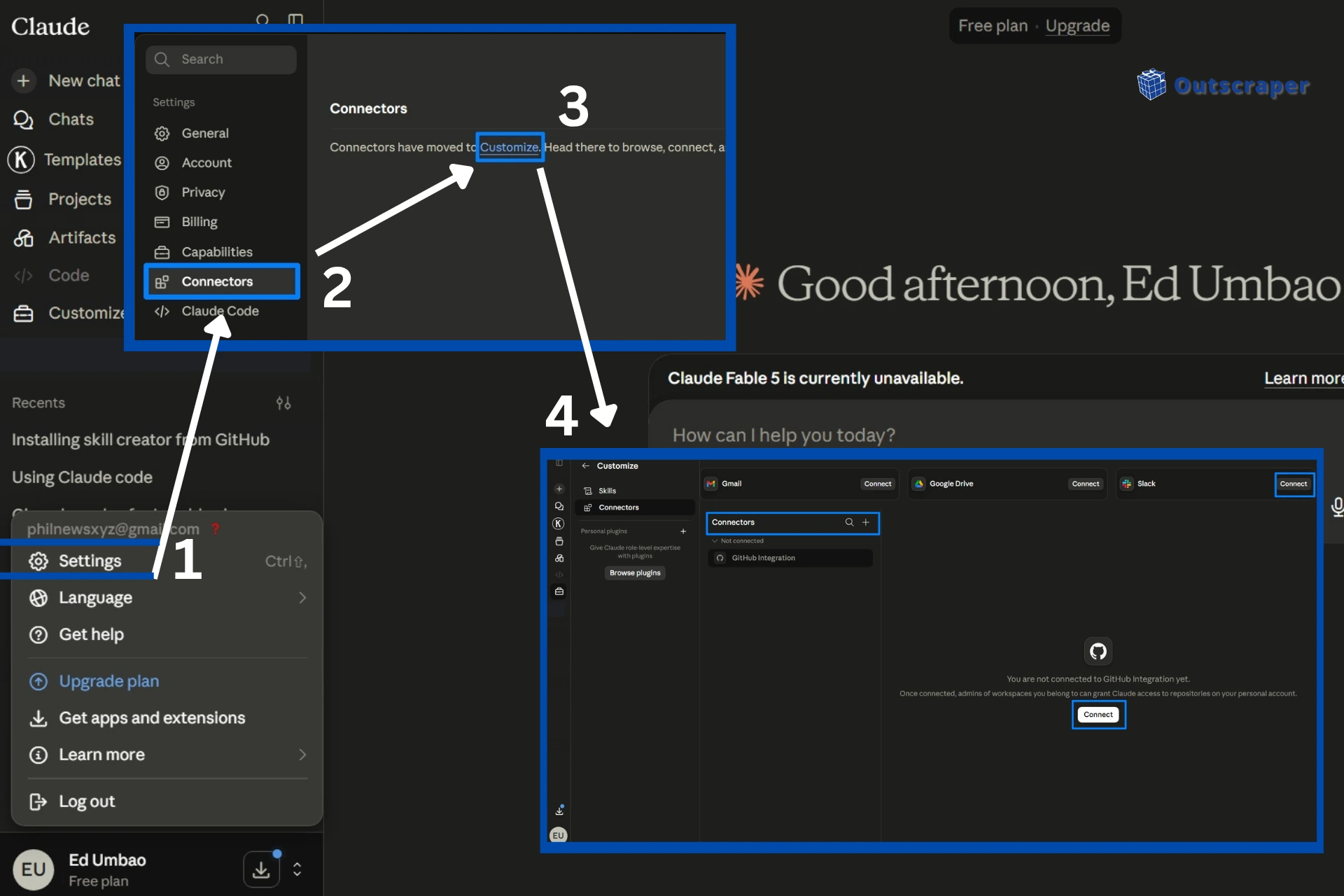
在……内部 连接器 部分,点击 + 搜索栏旁边的图标,然后选择 添加自定义连接器.
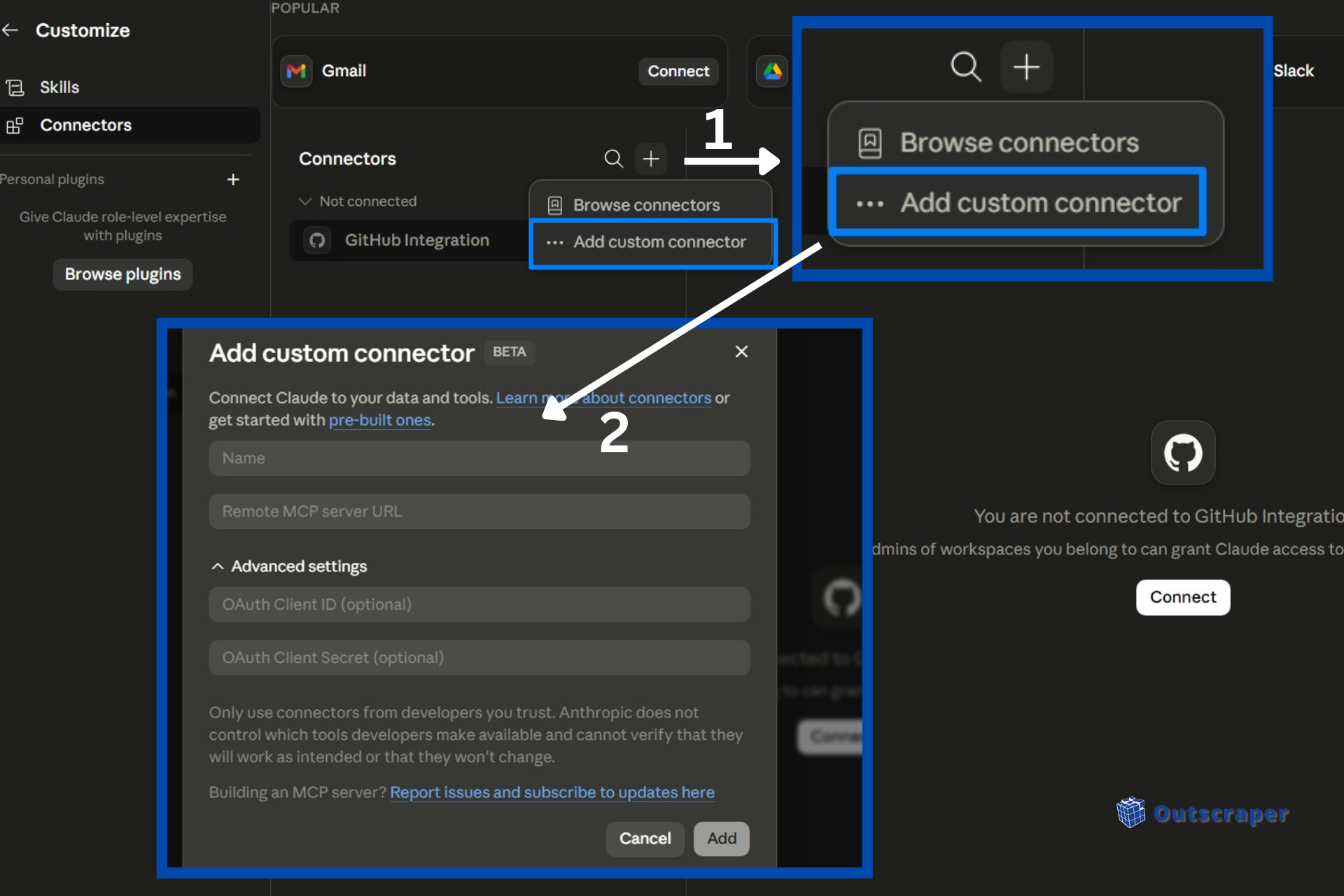
Claude 将打开一个设置窗口,您可以在其中添加连接器名称和远程 MCP 服务器 URL。连接器名称请使用:
Outscraper
使用一个简单的名称,可以让你在以后通过Claude聊天进行测试时更容易找到该连接器。.
步骤 2:添加您的 Outscraper API 密钥
在 Claude 中打开自定义连接器设置窗口后,您需要将您的 Outscraper API 密钥添加到“远程 MCP 服务器 URL”中。.
在浏览器中打开您的 Outscraper 仪表盘。在顶部导航菜单中,点击 API 与集成, ,然后选择 API密钥 从下拉菜单中选择。.
找到您的 API 令牌,然后点击 复制.
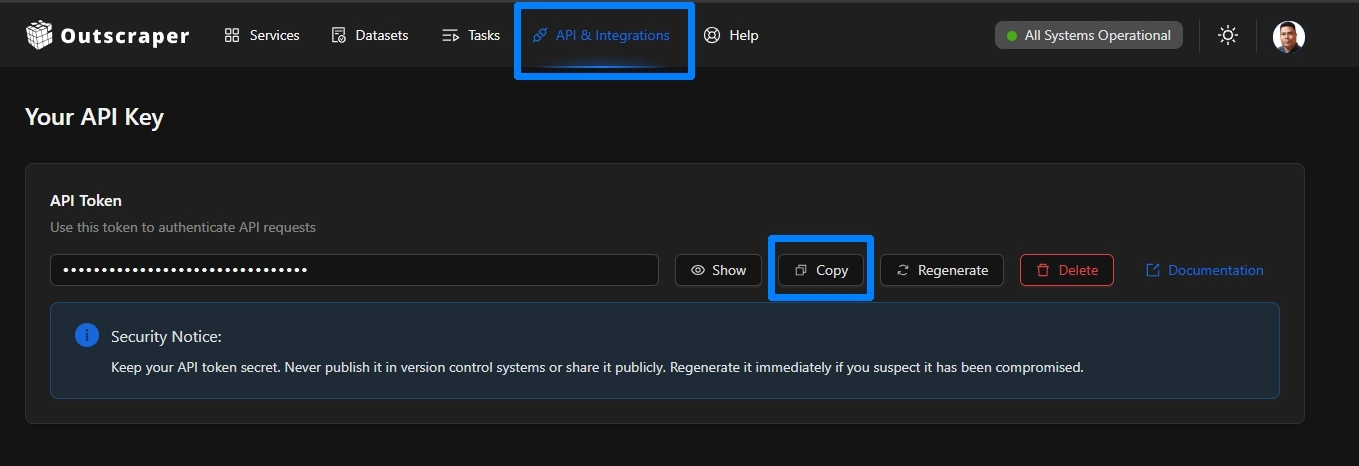
返回 Claude,并将您的 API 令牌粘贴到此远程 MCP 服务器 URL 的末尾。.
https://mcp.outscraper.com/v1/mcp/YOUR_API_KEY
替换 YOUR_API_KEY 使用您从 Outscraper 仪表盘中复制的令牌。.
在“自定义连接器”窗口中,请使用以下设置:
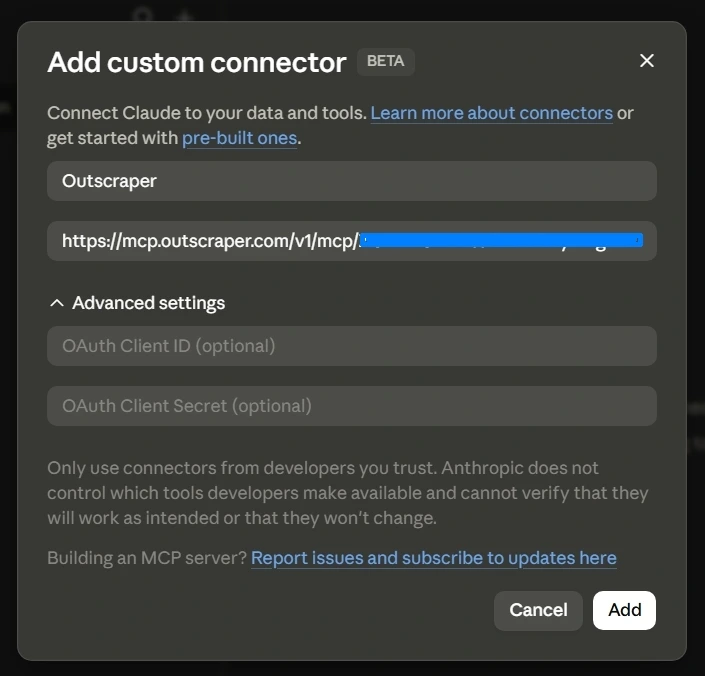
名称:Outscraper
远程 MCP 服务器 URL:https://mcp.outscraper.com/v1/mcp/YOUR_API_KEY
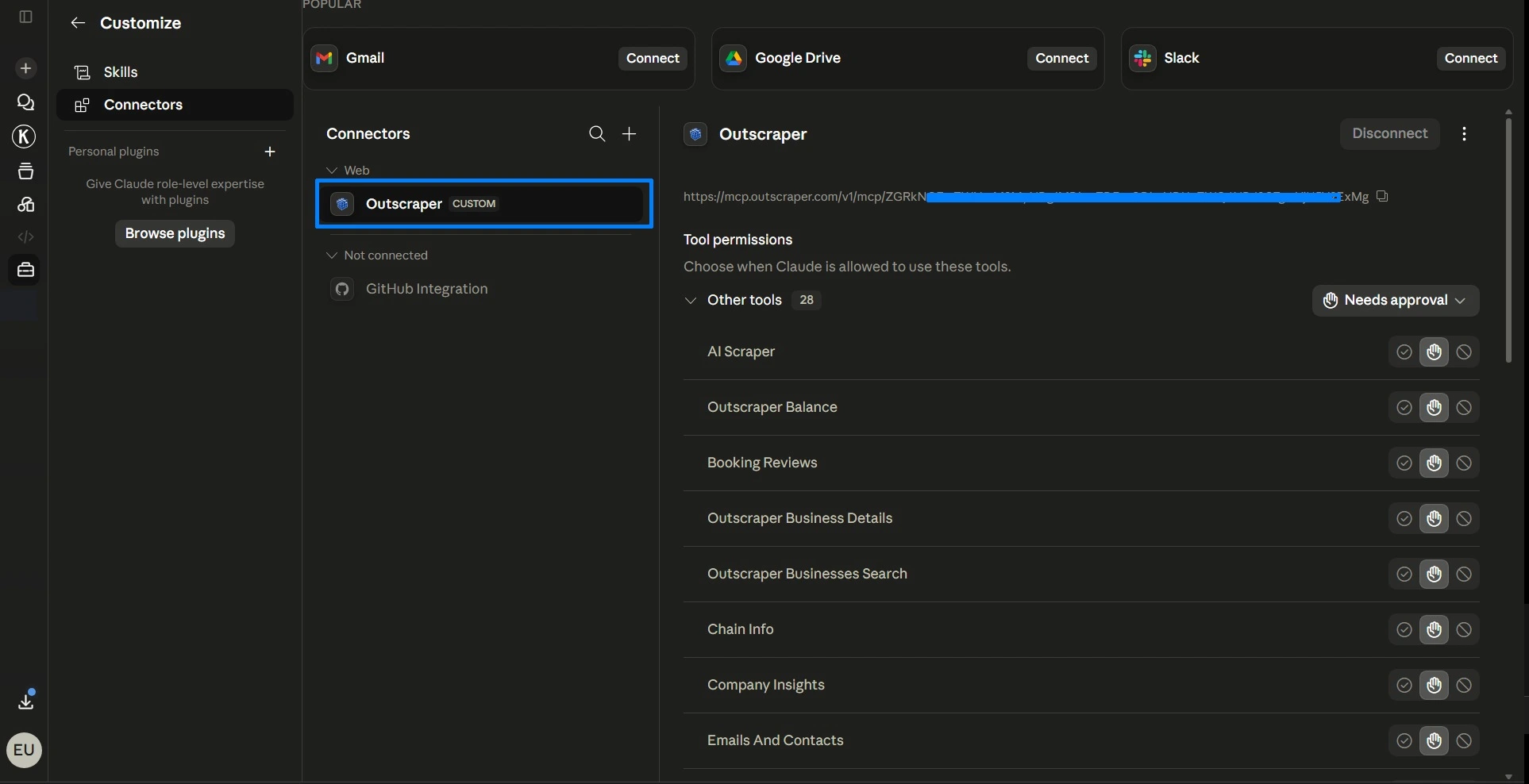
然后点击 添加. 克劳德将检查连接情况。如果连接正常,克劳德应显示 Outscraper 连接器可用的工具权限。.
验证通过后,您将看到可用工具权限的列表,这表明连接已成功建立。您还可以选择工具权限的设置(例如,, 始终允许、需审批、已阻止、, 和 自定义).
最后,进入下一步,在Claude中测试Outscraper。.
在 Claude 中运行连接器之前,您可以在 API Playground 中测试一个小型 Outscraper 请求。这有助于您在使用自定义连接器工作流之前检查返回的数据。.
第 3 步:在 Claude 中测试 Outscraper
克劳德检查完连接后,请关闭设置窗口并返回主聊天界面。.
请先使用一个简短的测试提示词,以便在进行大规模搜索之前确认连接器能否正常工作。.
您可以参考以下示例:
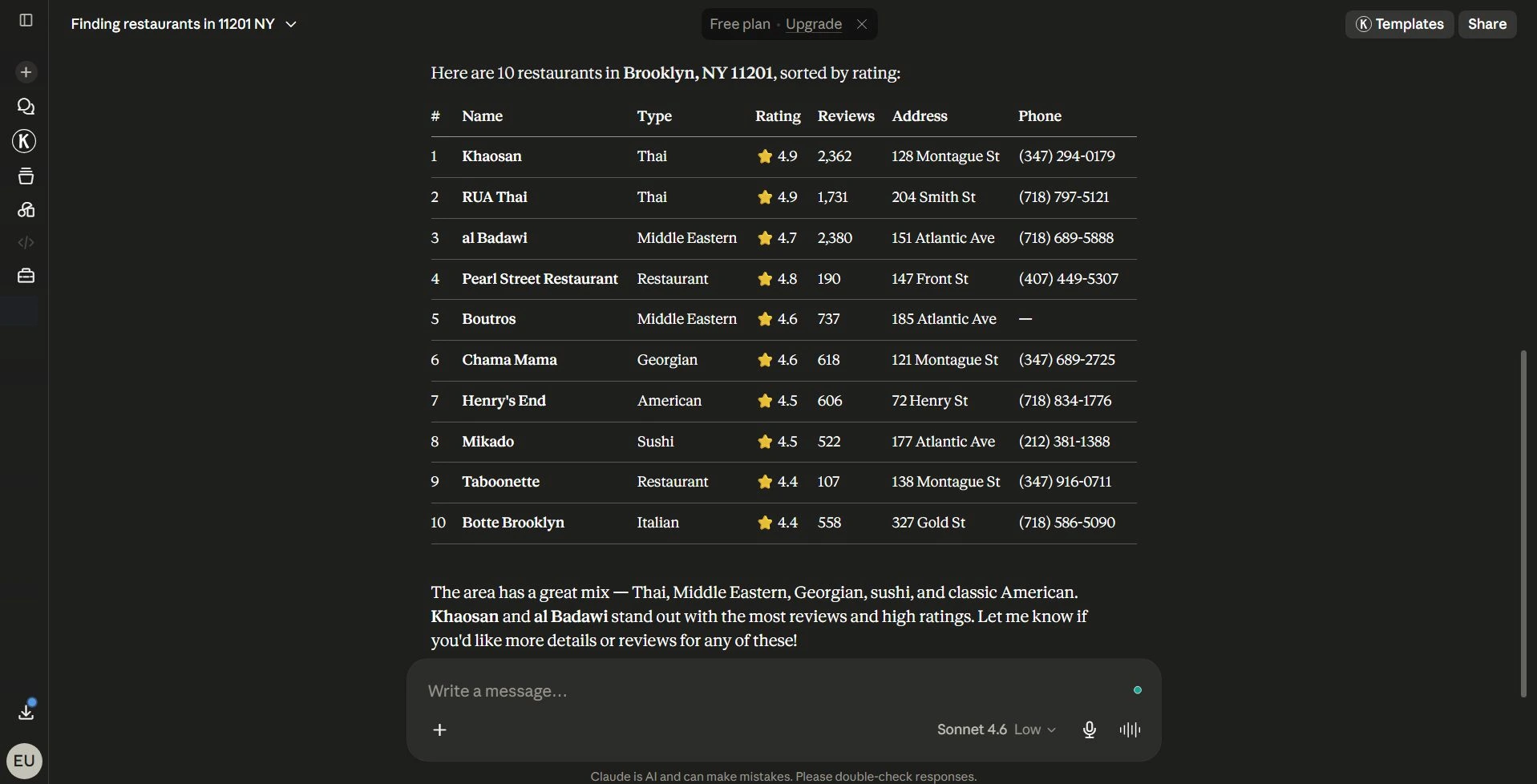
outscraper 搜索到 10 家餐厅,11201,纽约州,美国
Outscraper 查找 10 家咖啡馆,90210,加利福尼亚州,美国
Outscraper 查找 10 位牙医,迈阿密,佛罗里达州,美国
克劳德应激活 Outscraper 连接器,并从 Google 地图获取商家信息。在视频演示中,该测试返回了一张地图预览图以及一个包含餐厅详细信息的表格,其中包括商家名称、评分、评论、价格、地址和电话号码等。.
在首次测试时,请保持请求简单。使用一个业务类别、一个位置以及少量结果。这样可以更方便地检查连接器、API 密钥和远程 MCP 服务器 URL 是否正常工作。.
此测试使用了与您可通过 谷歌地图抓取工具.
如果您也使用 ChatGPT,请参阅相关指南,了解如何使用该 ChatGPT 中的 Outscraper 定制连接器.
故障排除和设置检查清单
如果 Outscraper 在 Claude 中无法立即生效,请在更改整个工作流程之前先检查设置详情。.
“自定义连接器”选项未显示
请确认您已登录 Claude,且您的账户具有访问连接器的权限。如果您使用的是团队或公司账户,您的工作区设置可能会影响您是否能够添加自定义连接器。.
如果该选项未显示,请检查 Claude 的官方自定义连接器文档 因为不同账户的连接器访问权限和工作区设置可能有所不同。.
克劳德无法检查连接
请确保远程 MCP 服务器的 URL 正确,并且在最后一个斜杠后包含您的 Outscraper API 密钥:
https://mcp.outscraper.com/v1/mcp/YOUR_API_KEY
此外,请检查 URL 前后是否有多余的空格。.
连接器已显示,但测试提示未返回结果
Try a smaller prompt first. Use one business category, one location, and a small number of results. You should also check that your Outscraper account has available credits or funds for running the request.
You can also check the Outscraper pricing page to review credits, usage, and account options before running larger requests.
Outscraper in Claude Final Setup Checklist
- Claude Connectors is open and a custom connector named Outscraper is added.
- Your Outscraper API token is included in the Remote MCP server URL.
- Claude checks the connection and shows available Outscraper tools.
- A small test prompt runs successfully in Claude.
- Claude returns Outscraper business results in the chat
连接 克劳德中的Outscraper, run a small test search, and turn business data into organized results inside your chat.
常见问题
最常见的问题和答案
是的。你需要一个 Outscraper API 密钥,因为该设置会在 Remote MCP 服务器 URL 中使用你的令牌。.
请使用以下格式:
https://mcp.outscraper.com/v1/mcp/YOUR_API_TOKEN
替换 YOUR_API_KEY 使用您 Outscraper 控制面板中的 API 令牌。.
是的,前提是您的 Claude 账户具有访问连接器的权限。在本操作指南中,我使用 Claude 网页应用进行了设置测试。如果您使用的是 Claude 桌面版,连接器设置界面可能与之相似,但具体菜单位置可能会有所不同。.
先从一个简短的提示开始,例如:
outscraper 搜索到 10 家餐厅,11201,纽约州,美国
通过一个简单的测试,可以更轻松地确认连接器、API 密钥和远程 MCP 服务器 URL 是否正常工作。.
请确认连接器已成功添加,远程 MCP 服务器的 URL 是否正确,以及您的 Outscraper 账户中是否有可用积分或余额。此外,请尝试使用包含一个商业类别和一个地点的更简短的提示。.