Зміст
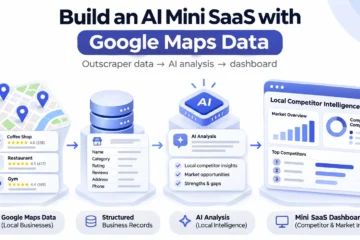
Ви вводите запит щодо пошуку компаній у Клод, Outscraper обробляє запит, а Claude повертає попередній перегляд карти та таблицю з інформацією про підприємства.
Саме в цьому полягає основна ідея використання Outscraper у програмі Claude. Замість того, щоб перемикатися між програмою «Claude», «Google Maps», електронними таблицями та ручним пошуком, ви можете підключити Outscraper за допомогою спеціального коннектора та запитувати бізнес-дані безпосередньо в чаті.
Пошук, перевірка та систематизація бізнес-даних можуть зайняти чимало часу ще до того, як розпочнеться робота з потенційними клієнтами. Робочий процес у Claude, який запитує дані з Outscraper та систематизує результати в одному місці, може пришвидшити початковий етап дослідження потенційних клієнтів.
Це корисно для команд продажів, агентств, дослідників та команд, що працюють з даними, яким потрібно швидше досліджувати потенційних клієнтів без необхідності вручну копіювати бізнес-дані. У цьому посібнику ви дізнаєтеся, як додати коннектор Outscraper у Claude, скопіювати свій API-ключ Outscraper, додати URL-адресу віддаленого сервера MCP та запустити невеликий тестовий запит, щоб переконатися, що з’єднання працює.
Коротка відповідь: Як підключити Outscraper у Claude
- Відкрийте «Claude» у веб-додатку або настільному додатку, а потім перейдіть до Налаштування > Роз'єми > Налаштувати.
- Натисніть на + значок і виберіть Додати власний з'єднувач.
- Вкажіть назву з'єднувача Outscraper.
- Скопіюйте свій токен API з Outscraper Панель управління > API та інтеграції > Ключ API.
- Додайте це до URL-адреси віддаленого сервера MCP:
https://mcp.outscraper.com/v1/mcp/YOUR_API_KEY. - Натисніть Додати, дочекайтеся, поки Клод перевірить з'єднання, а потім запустіть невеликий Outscraper тестовий запит.
Що потрібно підготувати перед використанням Outscraper у Claude
Перш ніж підключити Outscraper у Claude, переконайтеся, що ви увійшли в систему Claude і маєте доступ до налаштувань «Коннекторів». Вам також потрібен обліковий запис Outscraper, оскільки під час налаштування використовується ваш токен API Outscraper для створення URL-адреси віддаленого сервера MCP.
Перед початком роботи підготуйте наступне:
- Доступ до з'єднувачів Claude
- Обліковий запис Outscraper
- Ваш Outscraper API-токен
- Формат URL-адреси віддаленого сервера MCP:
https://mcp.outscraper.com/v1/mcp/YOUR_API_KEY - Доступні Outscraper кредити або кошти для виконання запитів
Ви також можете ознайомитися з Документація до API Outscraper якщо ви хочете перевірити доступні параметри API перед підключенням Outscraper у Claude.
Не розголошуйте та не публікуйте свій справжній токен API. Якщо ви додаєте скріншоти до цього посібника, перед завантаженням зображення приховайте або розмийте токен.
Перш ніж додати коннектор у Claude, відкрийте панель управління Outscraper і переконайтеся, що у вас є токен API. Цей токен знадобиться вам для створення URL-адреси віддаленого сервера MCP на наступному кроці.
Крок 1: Додайте Outscraper Connector
Після того як ви переконаєтеся, що маєте доступ до Claude Connectors, наступним кроком буде додавання Outscraper як користувацького коннектора.
У програмі Claude відкрийте меню профілю або налаштувань і перейдіть до Налаштування. У бічній панелі налаштувань виберіть З'єднувачі. Потім натисніть Налаштувати щоб відкрити панель керування роз'ємами.
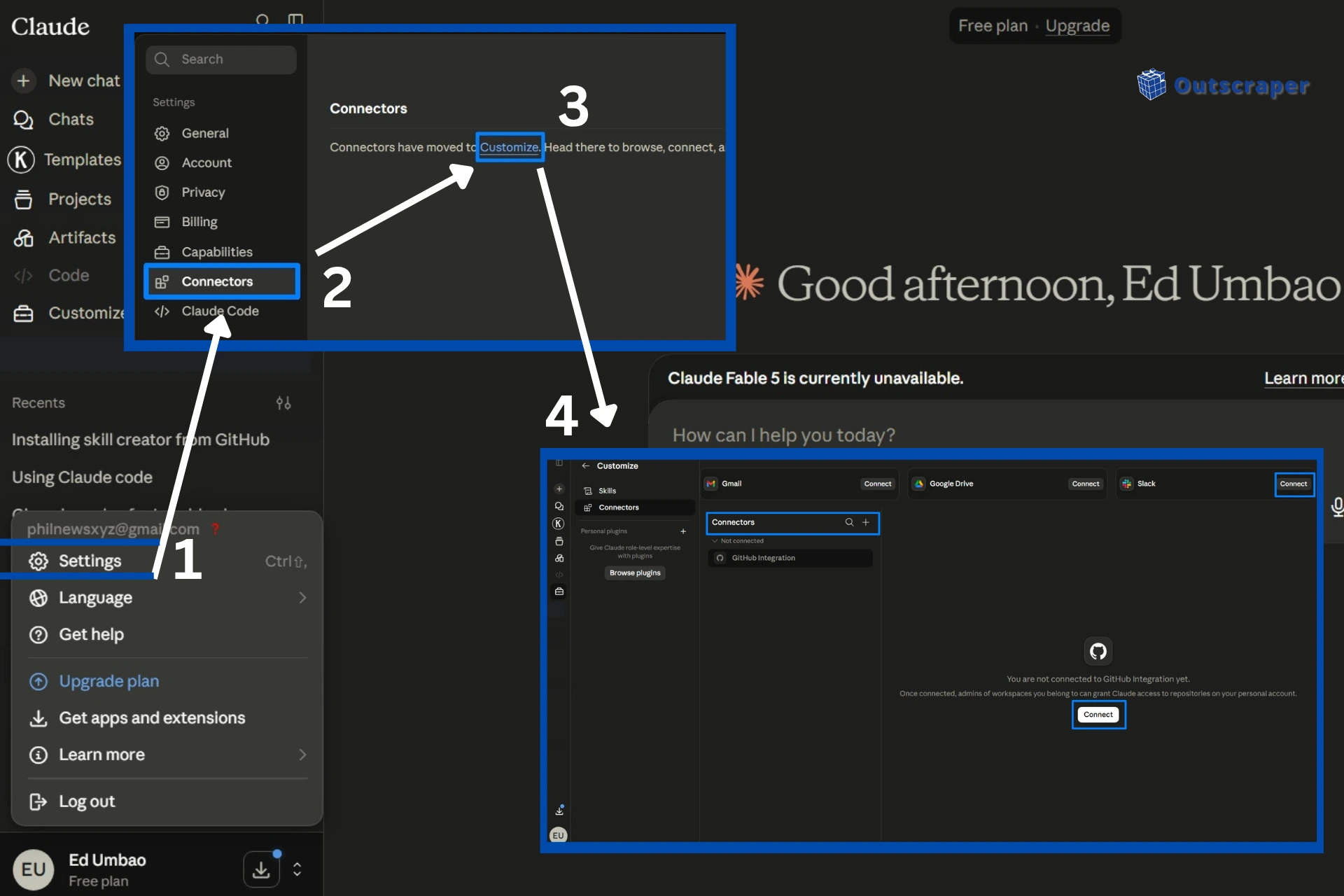
Усередині З'єднувачі розділі натисніть на + значок біля рядка пошуку та виберіть Додати власний з'єднувач.
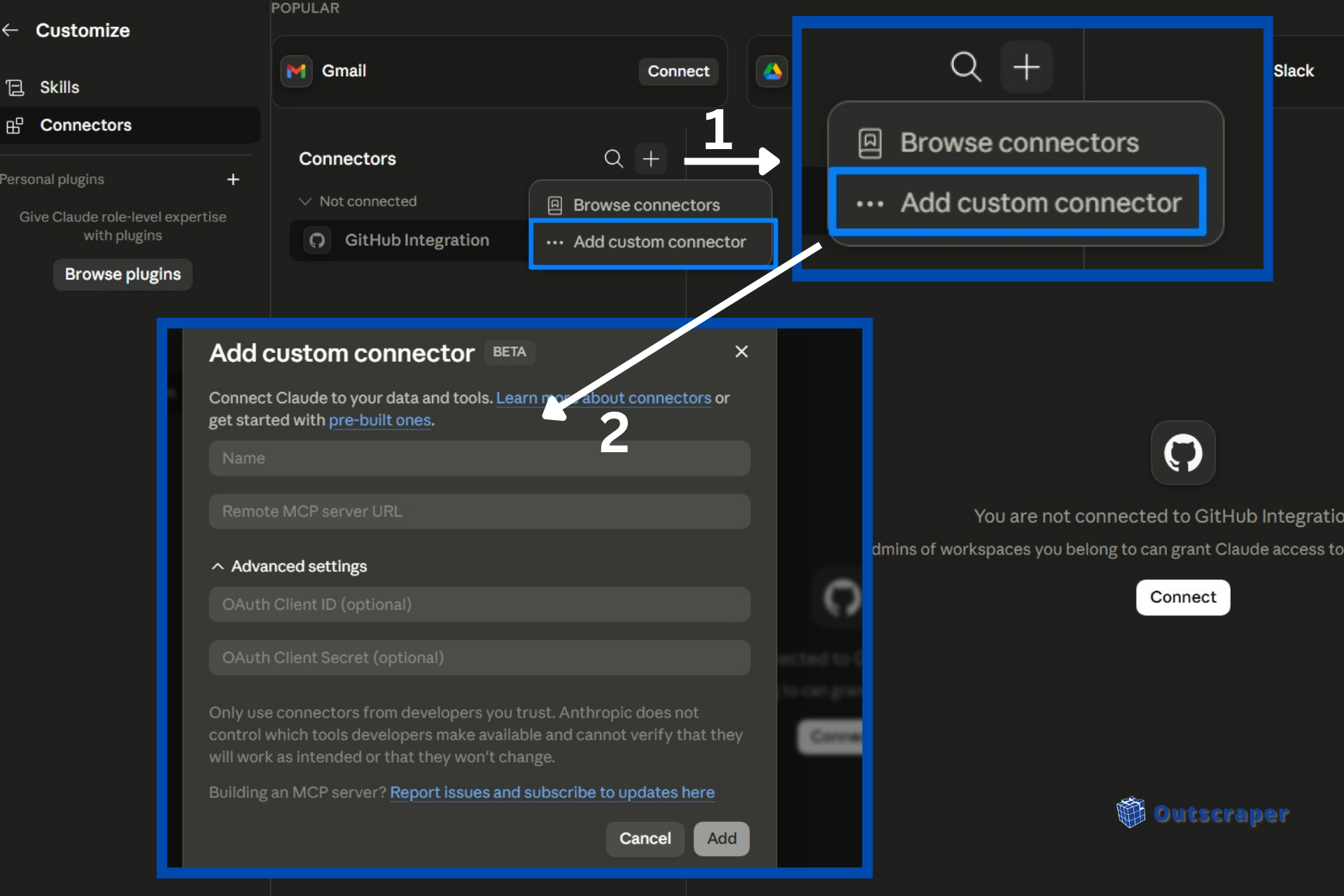
Claude відкриє вікно налаштувань, у якому ви зможете вказати назву коннектора та URL-адресу віддаленого сервера MCP. Як назву коннектора вкажіть:
Outscraper
Використання простої назви полегшує пошук цього коннектора пізніше, коли ви будете тестувати його в чаті Claude.
Крок 2: Додайте свій Outscraper API-ключ
Після відкриття вікна налаштувань користувацького коннектора в Claude вам потрібно додати свій Outscraper API-ключ до URL-адреси віддаленого сервера MCP.
Відкрийте панель управління Outscraper у браузері. У верхньому меню навігації натисніть API та інтеграції, а потім виберіть Ключ API з випадаючого меню.
Знайдіть свій токен API та натисніть Зрозумів..
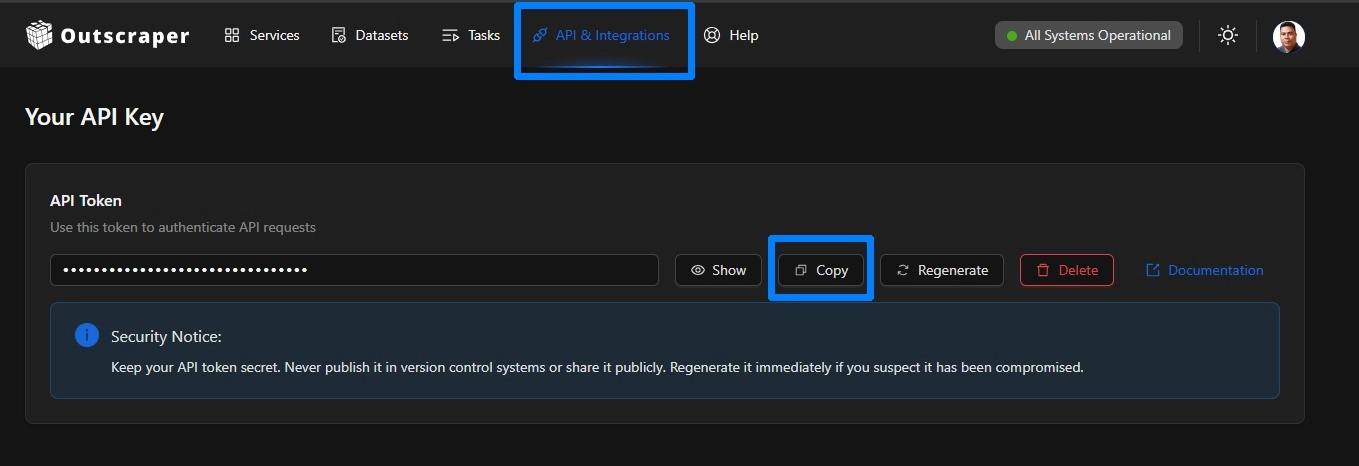
Поверніться до сторінки «Claude» і вставте свій токен API в кінець цієї URL-адреси віддаленого сервера MCP.
https://mcp.outscraper.com/v1/mcp/YOUR_API_KEY
Замінити ВАШ_КЛЮЧ_API за допомогою токена, який ви скопіювали з панелі управління Outscraper.
У вікні налаштування користувацького з'єднувача використовуйте такі параметри:
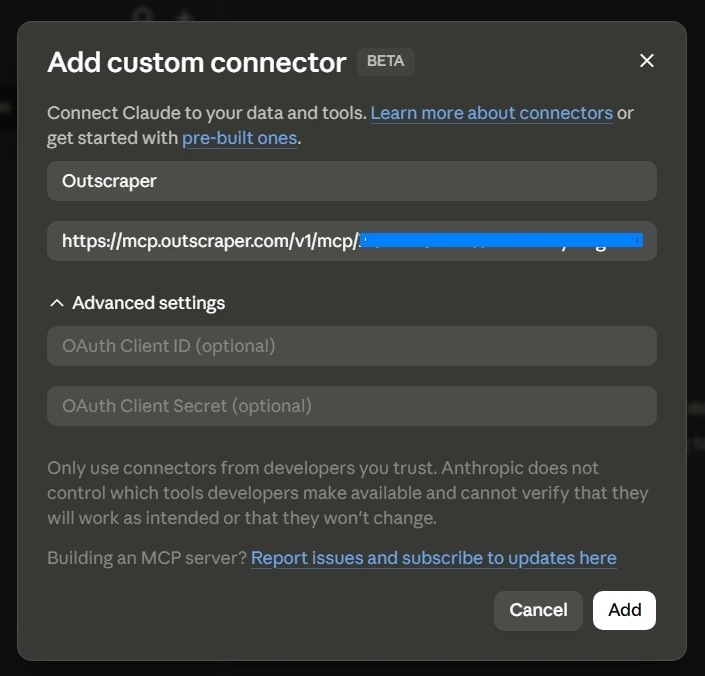
Назва: Outscraper
URL-адреса віддаленого сервера MCP: https://mcp.outscraper.com/v1/mcp/YOUR_API_KEY
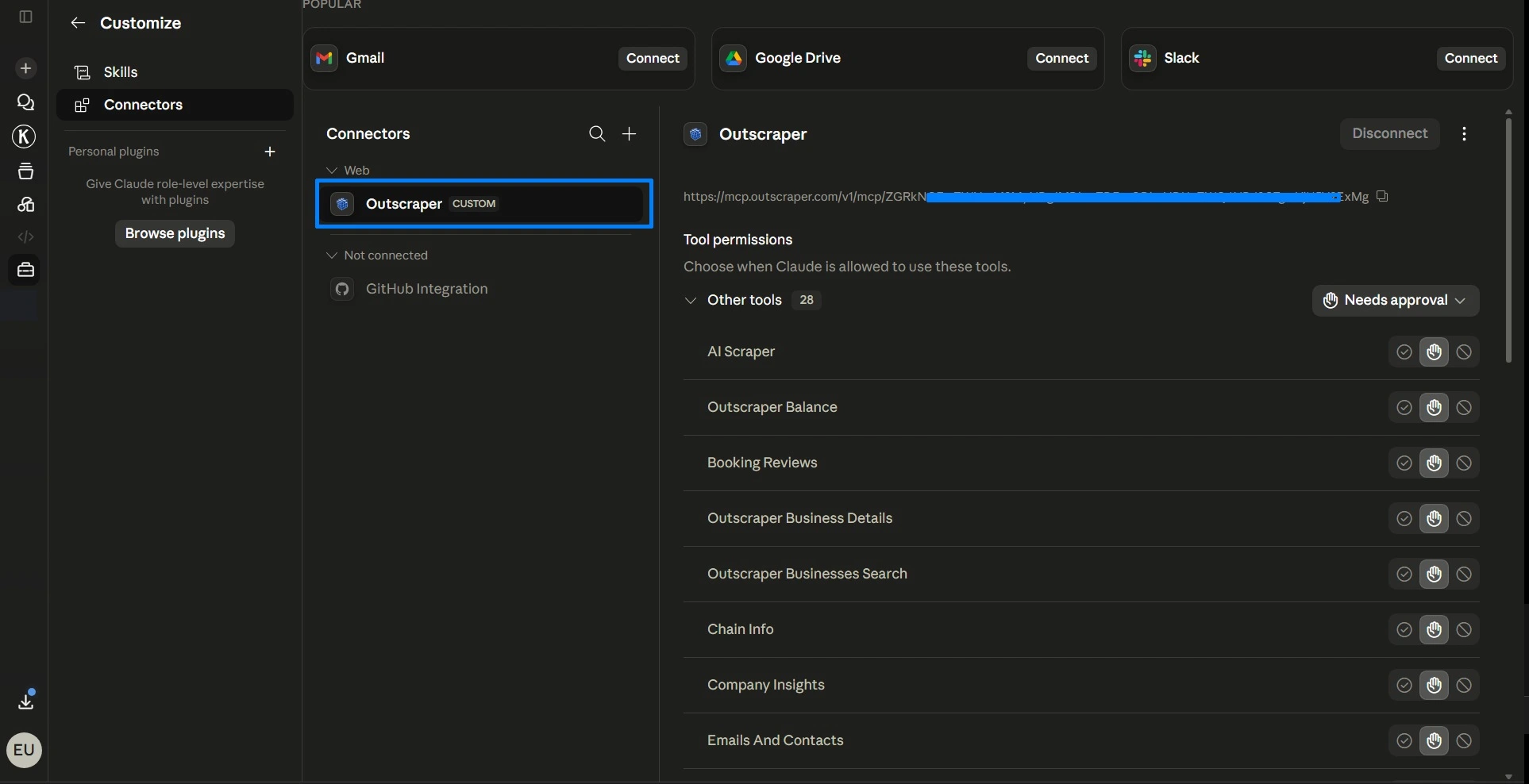
Потім натисніть Додати. Клод перевірить з'єднання. Якщо з'єднання працює, Клод має показати доступні права доступу до інструментів для коннектора Outscraper.
Після перевірки ви побачите список доступних дозволів для інструменту, що підтверджує успішне підключення. Ви також можете вибрати налаштування дозволів для інструменту (наприклад, «Завжди дозволяти», «Потрібно затвердження», «Заблоковано», і На замовлення).
Нарешті, перейдіть до наступного кроку — тестування Outscraper у Claude.
Ви можете протестувати невеликий запит до Outscraper у API Playground, перш ніж запускати коннектор у Claude. Це допоможе вам перевірити отримані дані перед тим, як використовувати робочий процес із власним коннектором.
Крок 3: Випробуйте Outscraper у Claude
Після того як Клод перевірить з’єднання, закрийте вікно налаштувань і поверніться до головного чату.
Почніть із невеликого тестового запиту, щоб переконатися, що коннектор працює, перш ніж запускати більш масштабний пошук.
Ви можете скористатися таким прикладом:
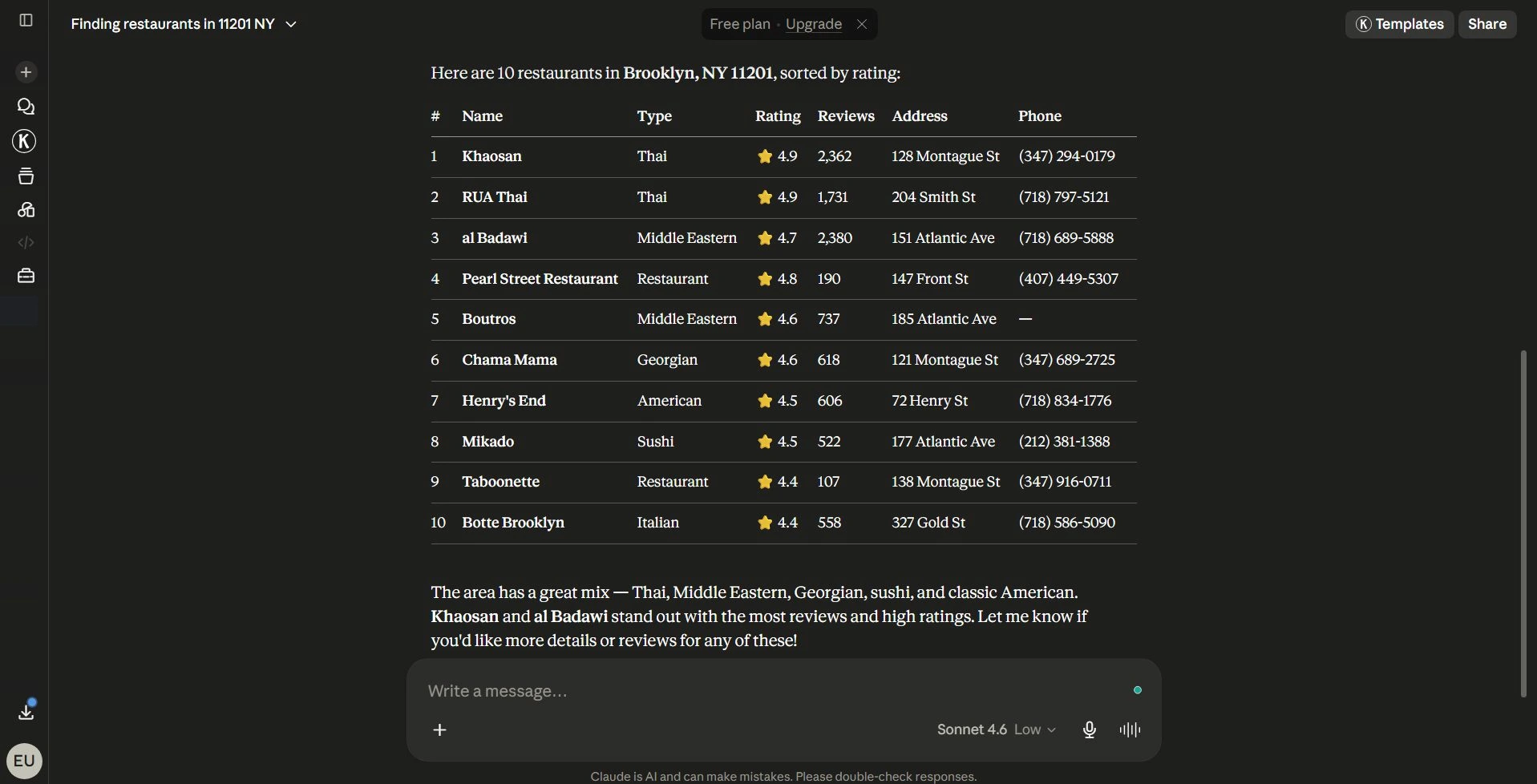
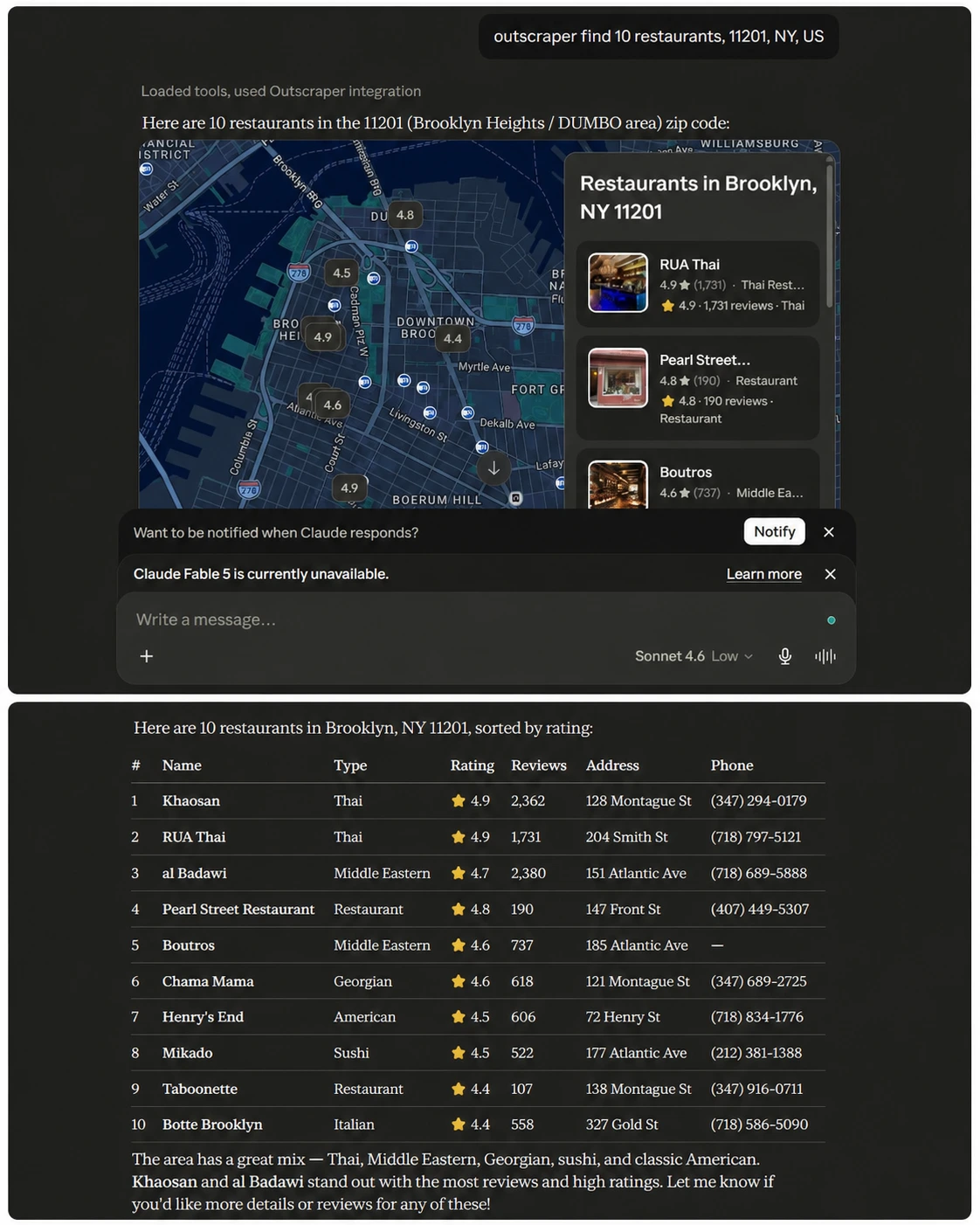
outscraper знайшов 10 ресторанів, 11201, Нью-Йорк, США
Outscraper знайшов 10 кав’ярень, 90210, Каліфорнія, США
Outscraper знайшов 10 стоматологів у Маямі, штат Флорида, США
Клод повинен активувати коннектор Outscraper і отримати результати пошуку з Google Maps. У відеоінструкції тест повернув попередній перегляд карти та таблицю з інформацією про ресторани, зокрема назви закладів, рейтинги, відгуки, ціни, адреси та номери телефонів.
Для першого тесту зробіть запит простим. Використовуйте одну бізнес-категорію, одне місце розташування та невелику кількість результатів. Так буде простіше перевірити, чи правильно працюють коннектор, ключ API та URL-адреса сервера Remote MCP.
У цьому тесті використовуються дані про місцеві підприємства, подібні до тих, які ви можете зібрати за допомогою Google Maps Scraper.
Якщо ви також користуєтеся ChatGPT, ознайомтеся з відповідним посібником щодо використання Налаштований з'єднувач Outscraper у ChatGPT.
Перелік заходів з усунення несправностей та налаштування
Якщо Outscraper не працює в Claude відразу, перевірте деталі налаштувань, перш ніж змінювати весь робочий процес.
Опція «Створити власний роз’єм» не відображається
Переконайтеся, що ви увійшли в систему Claude і що ваш обліковий запис має доступ до коннекторів. Якщо ви використовуєте обліковий запис команди або компанії, на можливість додавання власних коннекторів можуть впливати налаштування вашого робочого простору.
Якщо ця опція не відображається, перевірте Офіційна документація щодо спеціальних роз’ємів від Claude оскільки доступ до коннекторів та налаштування робочого простору можуть відрізнятися залежно від облікового запису.
Клод не може перевірити з'єднання
Переконайтеся, що URL-адреса віддаленого сервера MCP вказана правильно та містить ваш Outscraper API-ключ після останньої косої риски:
https://mcp.outscraper.com/v1/mcp/YOUR_API_KEY
Також переконайтеся, що перед або після URL-адреси немає зайвих пробілів.
З'являється підключення, але командний рядок тесту не видає результатів
Спочатку спробуйте ввести коротший запит. Виберіть одну категорію бізнесу, одне місце розташування та невелику кількість результатів. Також переконайтеся, що на вашому обліковому записі Outscraper є достатньо кредитів або коштів для виконання запиту.
Ви також можете перевірити Сторінка з цінами на Outscraper щоб перевірити баланс, обсяг використання та параметри облікового запису перед тим, як надсилати великі запити.
Outscraper у контрольному списку остаточних налаштувань Claude
- Компанія «Claude Connectors» працює, і доступний роз’єм, виготовлений на замовлення, під назвою Outscraper додається.
- Ваш токен API Outscraper вказано в URL-адресі віддаленого сервера MCP.
- Клод перевіряє з'єднання та показує доступні Outscraper інструменти.
- Невеликий тестовий запит успішно виконано в Claude.
- Клод повертається Outscraper — результати діяльності у чаті
Підключіться Outscraper у програмі Claude, проведіть невеликий тестовий пошук і перетворіть бізнес-дані на упорядковані результати прямо у вашому чаті.
ПОШИРЕНІ ЗАПИТАННЯ
Найпоширеніші запитання та відповіді
Так. Вам потрібен ключ API Outscraper, оскільки під час налаштування ваш токен використовується в URL-адресі віддаленого сервера MCP.
Використовуйте такий формат:
https://mcp.outscraper.com/v1/mcp/YOUR_API_TOKEN
Замінити ВАШ_КЛЮЧ_API за допомогою токена API з вашої панелі управління Outscraper.
Так, якщо ваш обліковий запис Claude має доступ до коннекторів. У цьому покроковому керівництві я перевірив налаштування за допомогою веб-додатку Claude. Якщо ви користуєтеся Claude Desktop, налаштування коннекторів можуть виглядати схоже, але точне розташування меню може відрізнятися.
Почніть з короткого запиту, наприклад:
outscraper знайшов 10 ресторанів, 11201, Нью-Йорк, США
Невеликий тест допоможе переконатися, що з’єднання, ключ API та URL-адреса сервера Remote MCP працюють.
Перевірте, чи було успішно додано з’єднання, чи правильна URL-адреса віддаленого сервера MCP, а також чи є на вашому Outscraper рахунку доступні кредити або кошти. Також спробуйте вказати менший запит, що містить одну категорію бізнесу та одне місцезнаходження.