Das Inhaltsverzeichnis
Outscraper-Geschäftskatalog unterstützt Vertriebsteams, Marketingfachleute, Agenturen und Marktforscher dabei, Unternehmensdaten auf der Outscraper-Plattform zu finden, zu filtern, zu prüfen und zu exportieren.
Sie können eine Unternehmenskategorie und einen Standort auswählen, Filter wie den Unternehmensstatus und die Erreichbarkeit der Ansprechpartner anwenden, die entsprechenden Datensätze durchsehen und nur die Datenfelder exportieren, die Sie benötigen.
Dies kann hilfreich sein, wenn Sie Interessentenlisten erstellen, lokale Märkte untersuchen oder die Auswahl an Unternehmen vor der Kontaktaufnahme eingrenzen möchten. Wenn Ihre Zielsetzung die Akquise ist, können Sie auch den Leitfaden von Outscraper zum Thema Lead-Generierung über Google Maps für einen umfassenderen Überblick über die Erstellung von Kundenkontaktlisten auf der Grundlage lokaler Daten.
In dieser Anleitung werde ich am Beispiel von Immobilienmaklern in San Francisco den gesamten Arbeitsablauf zeigen – von der ersten Suche bis zum abschließenden CSV-Download.
Kurzantwort: So nutzen Sie den Outscraper-Geschäftskatalog
- „Open Data“ → „Geschäftskatalog“ und wählen Sie eine Geschäftskategorie aus.
- Wählen Sie den Zielort nach Land, Bundesland, Stadt oder Stadtteil aus.
- Wenden Sie erweiterte Filter an, um die Ergebnisse einzugrenzen.
- Sehen Sie sich die passenden Unternehmen in der Raster-, Tabellen- oder Kartenansicht an.
- Wählen Sie das Dateiformat und die Spalten aus, bestätigen Sie den Vorgang und laden Sie die Ergebnisse herunter.
Sehen Sie sich diese einminütige Zusammenfassung an, um zu erfahren, wie der Arbeitsablauf von einer umfassenden Unternehmenssuche zu einem gefilterten Export verläuft.
Wählen Sie eine Kategorie und einen Standort aus, wenden Sie Filter an, sehen Sie sich die Treffer an und exportieren Sie die gewünschten Unternehmensdaten.
Was ist der Outscraper-Geschäftskatalog?
Outscraper-Geschäftskatalog ist ein Bereich der Outscraper-Web-App, in dem Benutzer Geschäftsdatensätze suchen, filtern, überprüfen und exportieren können.
Es befindet sich unter dem Daten Registerkarte statt der Seite „Dienstleistungen“. Nutzer können eine Unternehmenskategorie und einen Standort auswählen und die Ergebnisse anschließend mithilfe von Filtern wie Unternehmensstatus, Erreichbarkeit, Bewertung, Rezensionen, Postleitzahl, Datumsangaben und anderen Unternehmensmerkmalen eingrenzen.
Der Unternehmenskatalog hilft Nutzern dabei, aus einer umfangreichen Liste von Unternehmen vor dem Export eine gezieltere Auswahl an Datensätzen zusammenzustellen. Dadurch eignet er sich besonders für die Recherche nach potenziellen Kunden, die Erstellung von Lead-Listen, lokale Marktforschung und andere Arbeitsabläufe, die auf strukturierten Unternehmensdaten basieren.
Wenn Sie einen umfassenderen Arbeitsablauf zur Organisation von Unternehmen nach Kategorie und Standort benötigen, erfahren Sie hier, wie das geht eine lokale Unternehmensdatenbank aufbauen.
Unternehmenskatalog vs. Dienstleistungsseite
Die Dienstleistungen Dieser Bereich enthält Outscraper-Tools zum Scraping und zur Datenanreicherung. Unternehmenskatalog konzentriert sich auf die Suche nach und die Arbeit mit Geschäftsdatensätzen über den Bereich „Daten“ der Web-App.
Wenn Sie Unternehmensdaten aus Google Maps direkt erfassen möchten, nutzen Sie die Lösung von Outscraper. Google Maps-Schaber Dienstleistung.
In dieser Anleitung beginnt der Arbeitsablauf bei Daten → Unternehmenskatalog, wo die Suche eingegrenzt werden kann, bevor die Datensätze geprüft oder exportiert werden.
Wählen Sie eine Unternehmenskategorie und einen Standort aus und grenzen Sie die Ergebnisse anschließend mithilfe der Filter im Unternehmenskatalog ein.
So suchen und filtern Sie Unternehmen im Outscraper-Unternehmenskatalog
Die Suche beginnt mit zwei grundlegenden Auswahlmöglichkeiten: Welche Art von Unternehmen Sie benötigen und wo Sie es finden möchten. Anschließend können Sie mithilfe der erweiterten Filter eine umfangreiche Ergebnisliste eingrenzen, bevor Sie die Datensätze prüfen oder exportieren.
In dieser Anleitung werden wir nach Immobilienmakler in San Francisco, Kalifornien und die Ergebnisse anschließend auf aktive Unternehmen einzugrenzen, die sowohl über eine E-Mail-Adresse als auch über eine Telefonnummer verfügen.
Schritt 1: Daten öffnen und Geschäftskatalog auswählen
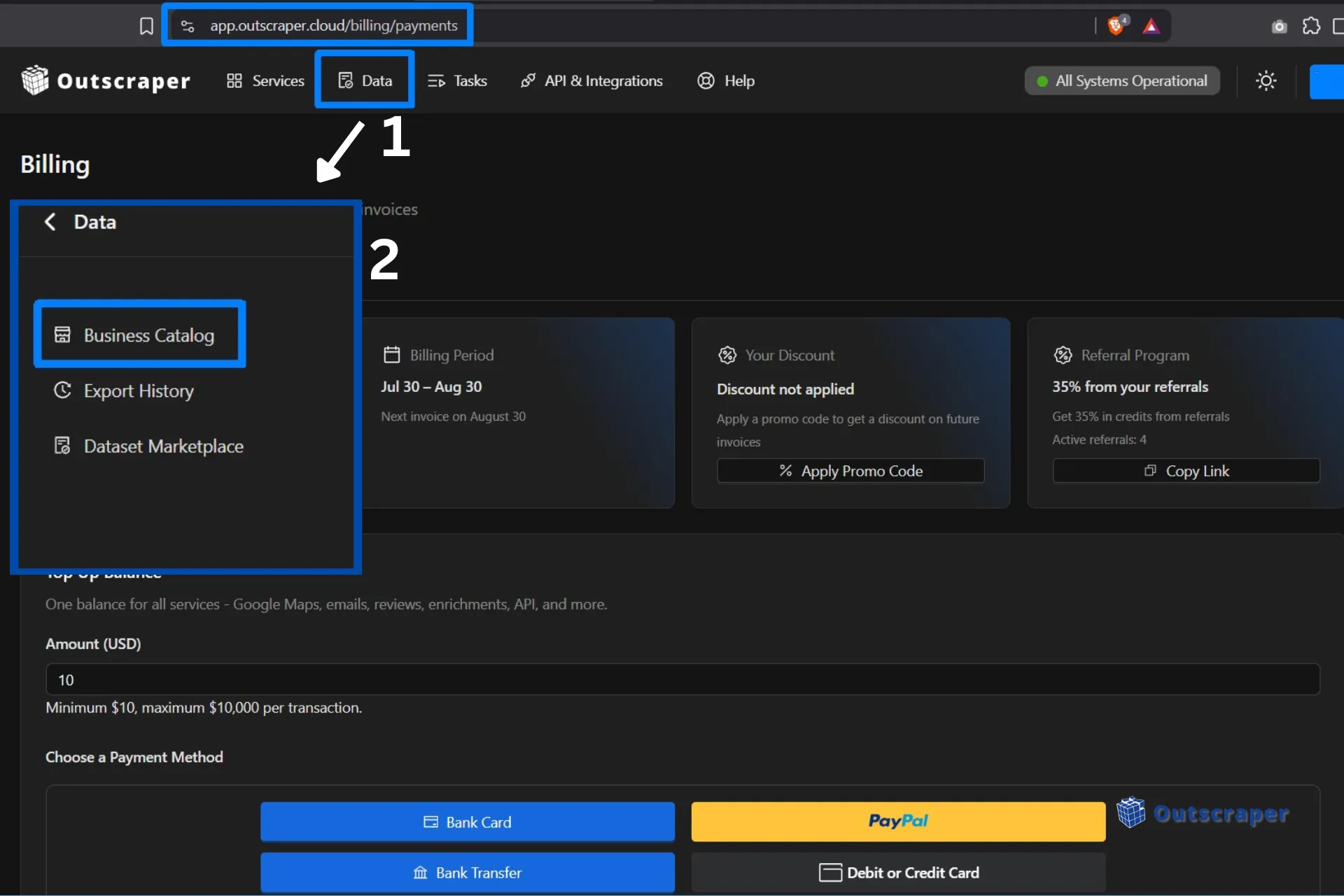
Melden Sie sich bei der Outscraper-Plattform an oder registrieren Sie sich, falls Sie noch kein Konto haben. Sobald Sie angemeldet sind, klicken Sie auf Daten in der Hauptnavigation und wählen Sie Unternehmenskatalog.
Das Menü „Daten“ enthält außerdem die Optionen „Exportverlauf“ und „Datensatz-Marktplatz“, doch dieser Arbeitsablauf beginnt im „Business-Katalog“.
Schritt 2: Wählen Sie eine Unternehmenskategorie aus
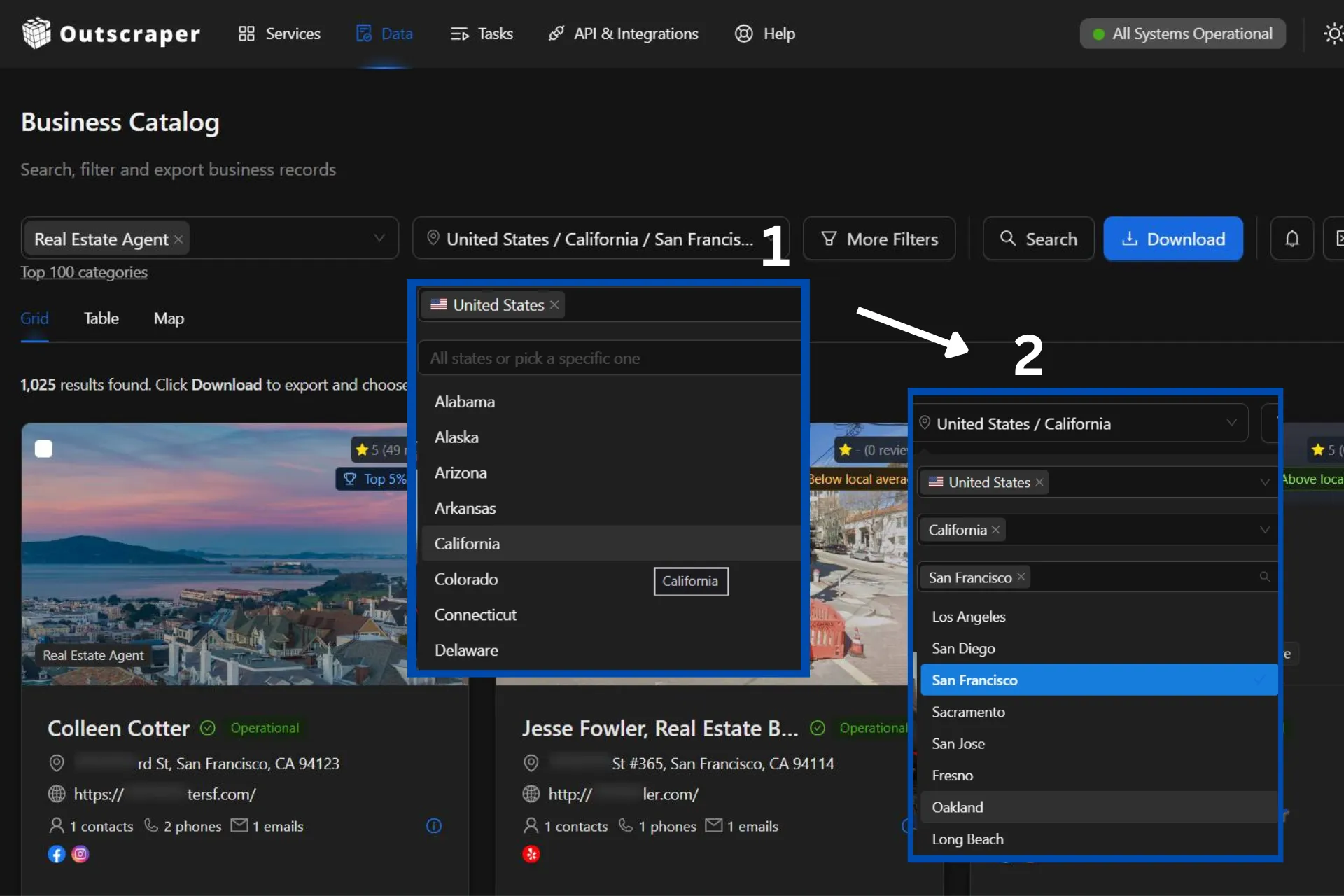
Verwenden Sie die Kategorie Feld, um die Art des Unternehmens auszuwählen, das Sie suchen.
Das Dropdown-Menü „Kategorie“ enthält Optionen wie „Arzt“, „Zahnarzt“, „Anwalt“, „Immobilienagentur“, „Immobilienmakler“, „Restaurant“ und „Kosmetiksalon“. Sie können auch die vollständige Liste der Geschäftskategorien aus Google Maps auswählen.
Wählen Sie für dieses Beispiel Immobilienmakler.
Durch die Auswahl der Kategorie legen Sie zunächst den Markt fest, den Sie untersuchen möchten, bevor Sie diesen anhand des Standorts und anderer Kriterien eingrenzen.

Schritt 3: Wählen Sie den Standort aus
Wählen Sie als Nächstes das geografische Gebiet aus, in dem Sie suchen möchten.
Mit dem Unternehmenskatalog können Sie den Standort wie folgt eingrenzen:
- Land
- Bundesland
- Stadt oder Ort
- Stadtteil oder Bezirk
Wählen Sie für dieses Beispiel Folgendes aus:
Vereinigte Staaten → Kalifornien → San Francisco
Sie können die Suche auf einer übergeordneten Ebene beenden, wenn Sie einen größeren Bereich abdecken möchten. Wenn Sie beispielsweise die Vereinigten Staaten und Kalifornien auswählen, ohne eine Stadt anzugeben, bleibt die Suche auf der Ebene des Bundesstaates.
Nach der Auswahl Immobilienmakler und San Francisco, die Suche liefert folgende Ergebnisse 1,025 Geschäftsunterlagen bevor erweiterte Filter angewendet werden.
Schritt 4: Erweiterte Filter anwenden
Klicken Weitere Filter wenn die Suche nach Kategorie und Ort immer noch mehr Datensätze liefert, als Sie benötigen.
Mit den erweiterten Filtern können Sie die Ergebnisse nach folgenden Kriterien eingrenzen:
- Firmenname und Rechtsform
- Überprüfung
- Erreichbarkeit per E-Mail und Telefon
- Verfügbarkeit der Website
- Anzahl der Bewertungen und Rezensionen
- Postleitzahl und Art des Standorts
- hinzugefügte und aktualisierte Daten
- Geschäftsattribute
- ausgeschlossene Kategorien
- nicht geschäftliche Unterlagen
Unter Geschäftlicher Status, können Sie wählen In Betrieb, vorübergehend geschlossen, oder Dauerhaft geschlossen.
Die E-Mail/Telefon Mit dem Filter lassen sich die Ergebnisse nach der Erreichbarkeit der Ansprechpartner eingrenzen, einschließlich Unternehmen, die über eine E-Mail-Adresse, eine Telefonnummer oder beides verfügen.
Wenn die Erreichbarkeit per E-Mail eine zentrale Anforderung für Ihre Liste ist, erfahren Sie hier, wie Sie Geschäfts-E-Mail-Adressen über Google Maps finden für präzisere Kontaktdaten.
Wenden Sie in diesem Beispiel zwei Filter an:
- Geschäftsstatus → In Betrieb
- E-Mail/Telefon → Per E-Mail und Telefon
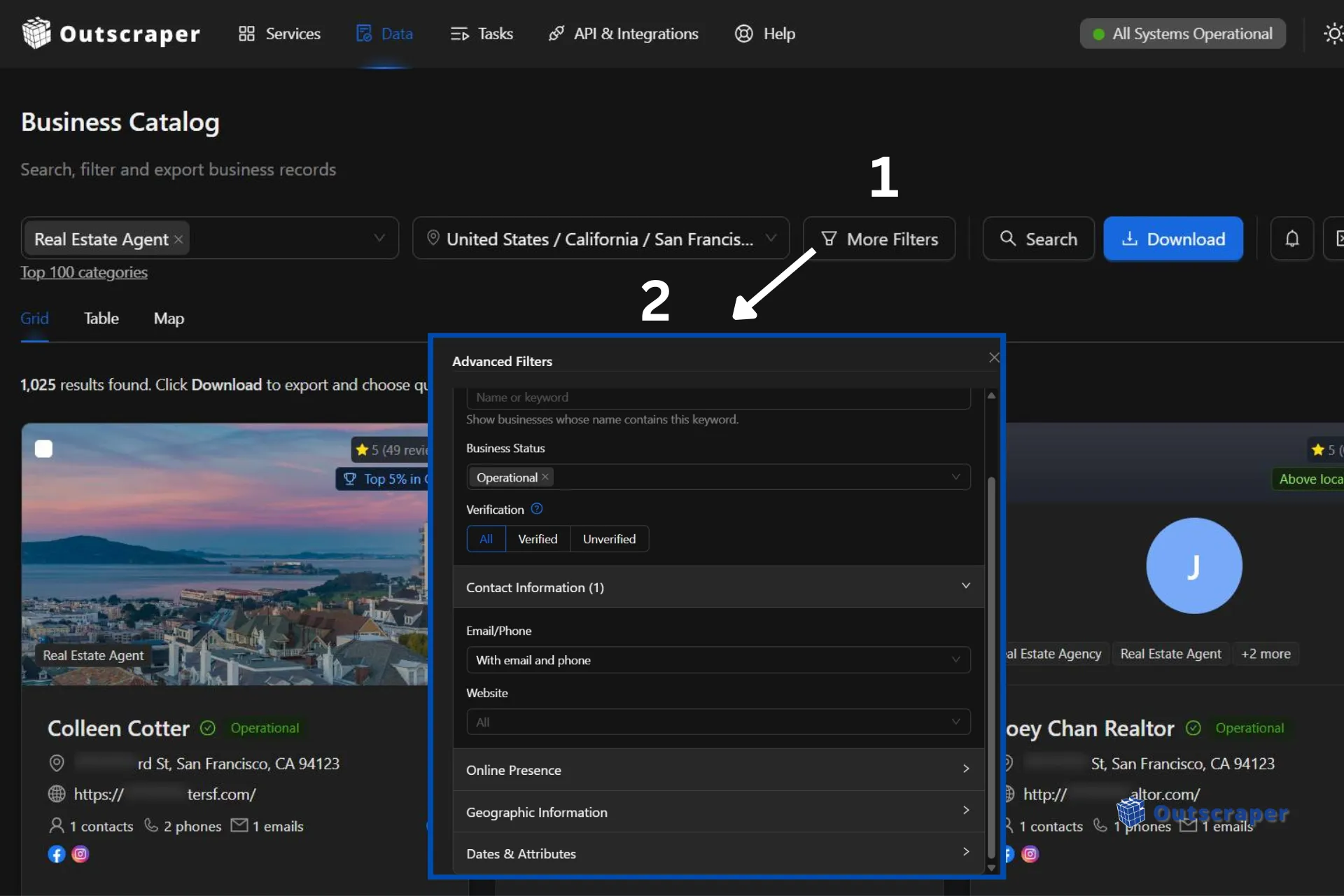
Nach Anwendung dieser Filter ist das Original Die Zahl der Datensätze sinkt von 1.025 auf 694 übereinstimmende Unternehmen.
Dadurch wird die Liste auf Unternehmen reduziert, die den ausgewählten Status- und Kontaktkriterien entsprechen, sodass sich die Ergebnisse vor dem Export leichter überprüfen lassen.
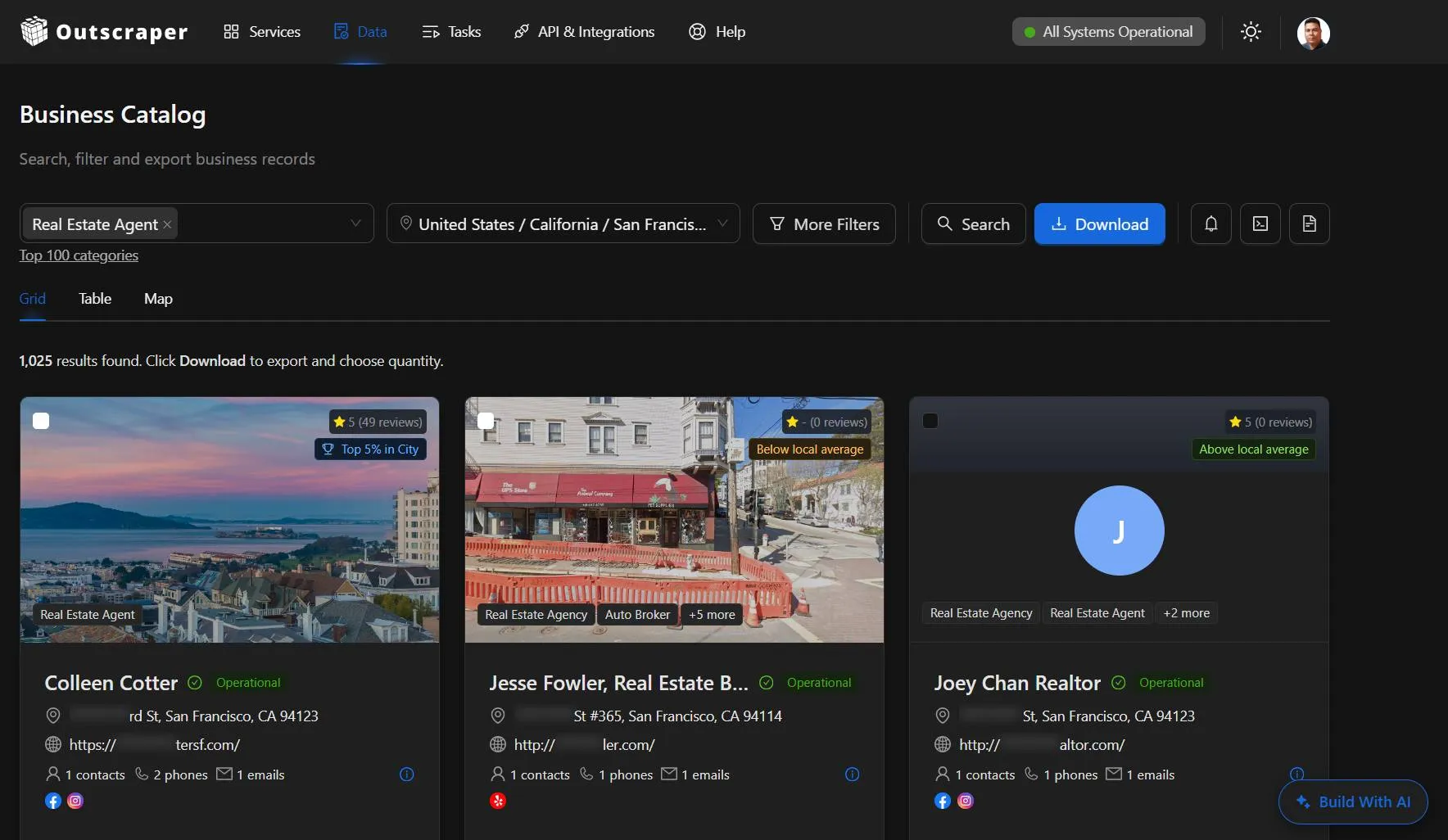
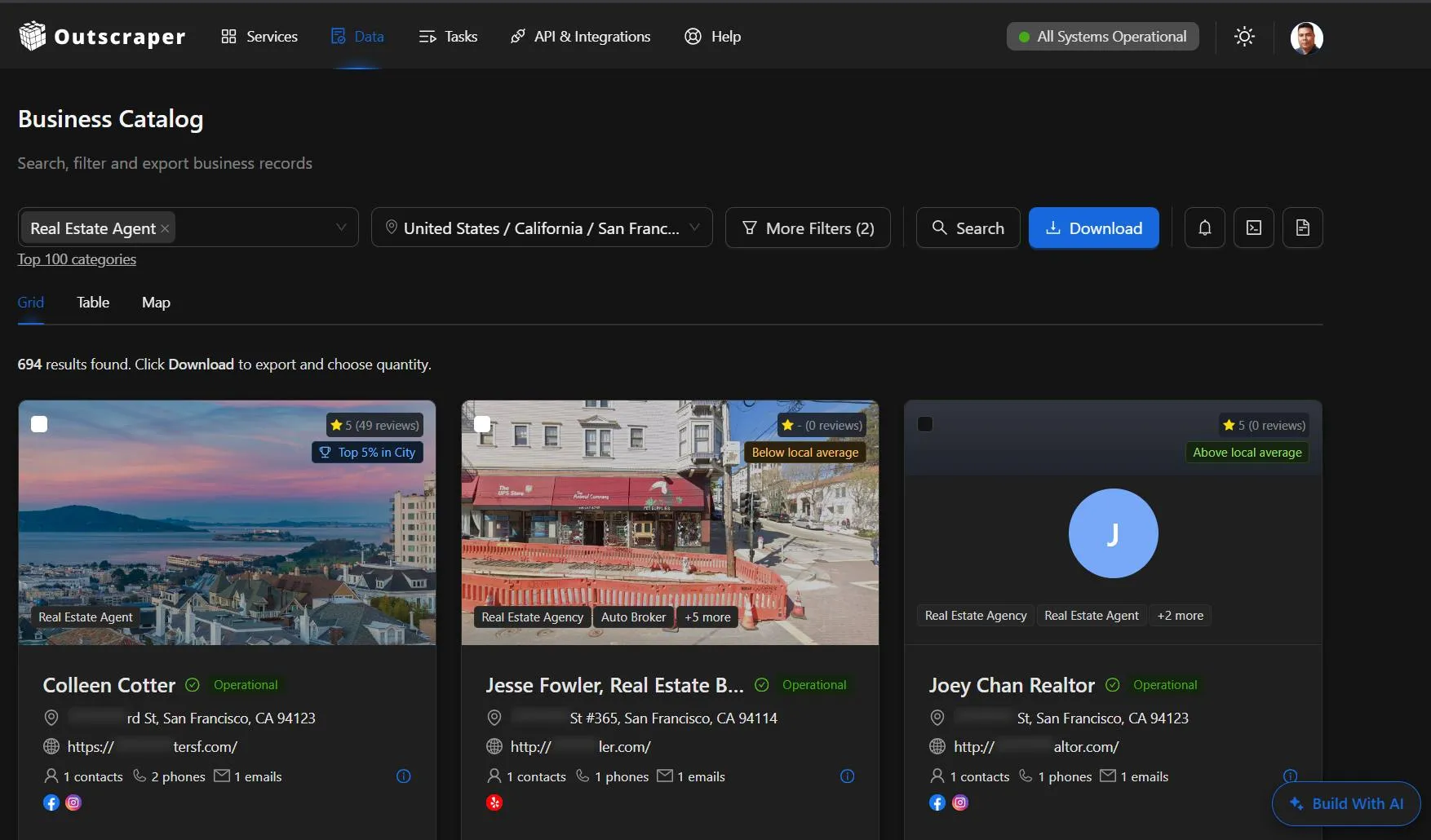

Verwenden Outscraper-Geschäftskatalog um Unternehmen nach Kategorie, Standort, Status, Erreichbarkeit, Bewertungen, Rezensionen und anderen Kriterien zu filtern, bevor Sie auswählen, was exportiert werden soll.
Überprüfen und Wiederverwenden der Ergebnisse Ihres Unternehmenskatalogs
Nachdem Sie die Suche gefiltert haben, sehen Sie sich die entsprechenden Unternehmen an, bevor Sie sie exportieren. So können Sie überprüfen, ob die Datensätze Ihren Anforderungen entsprechen und ob die Filter noch angepasst werden müssen.
Datensätze in der Raster-, Tabellen- oder Kartenansicht anzeigen
Der Unternehmenskatalog bietet Raster, Tabelle und Karte Ansichten zur Überprüfung derselben gefilterten Ergebnismenge.
Die Tabellenansicht zeigt einzelne Visitenkarten mit wichtigen Details wie Unternehmensstatus, Erreichbarkeit, Bewertungen, Rezensionen, Unternehmensinformationen und lokalen Vergleichsangaben an.
Die Tabellenansicht ordnet die Datensätze in Spalten wie „Unternehmen“, „Adresse“, „Website“, „Ansprechpartner“, „Kommunikation“ und „Unternehmensinformationen“ ein. Dadurch lassen sich mehrere Unternehmen leichter gleichzeitig vergleichen.
Die Kartenansicht Zeigt die entsprechenden Unternehmen auf einer Karte an und zeigt daneben eine scrollbare Liste der Einträge an. Dies kann hilfreich sein, wenn Sie sehen möchten, wie sich die Unternehmen über das ausgewählte Gebiet verteilen.

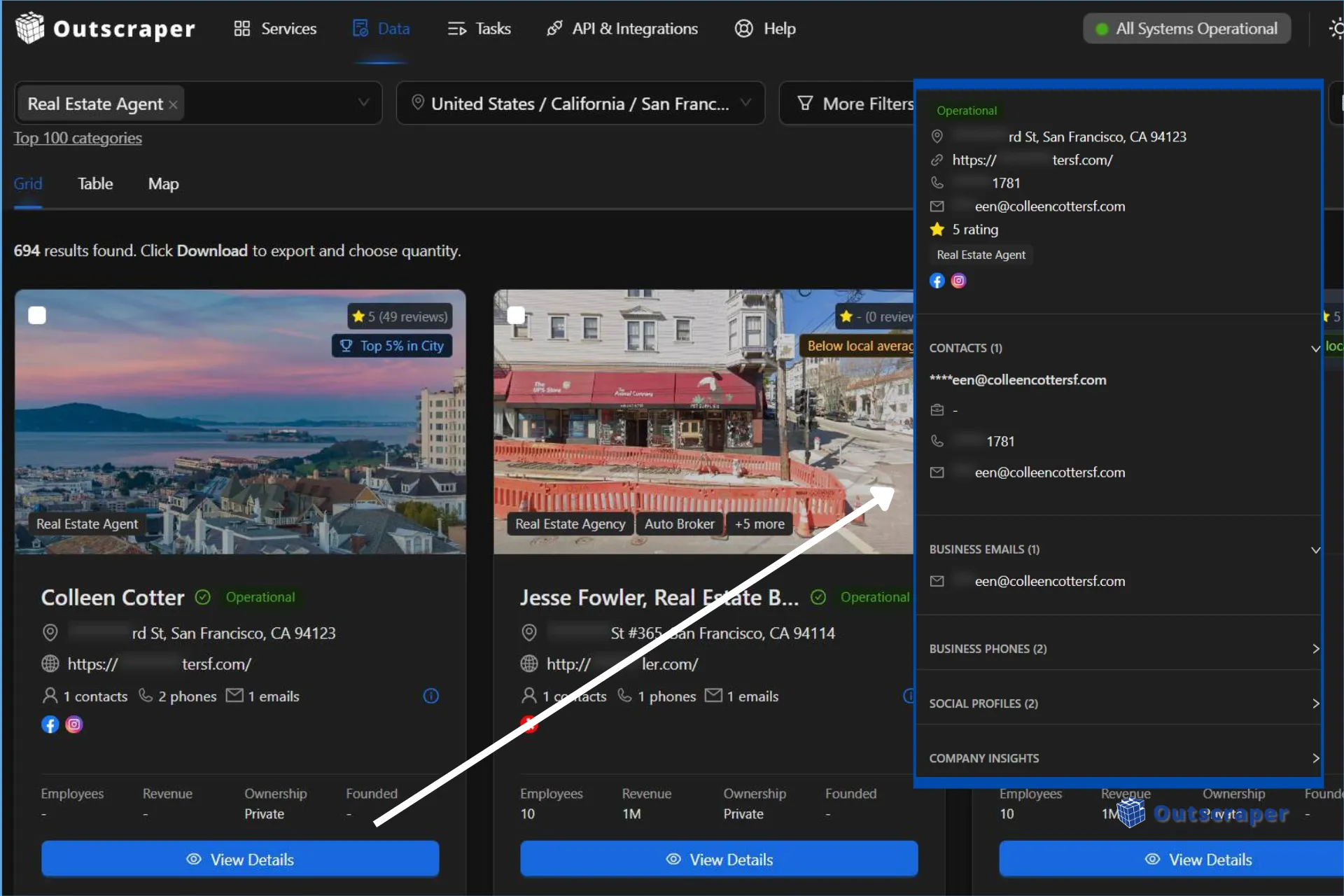
„Details anzeigen“ öffnen, um den Datensatz genauer zu prüfen
Wenn Sie ein Unternehmen genauer unter die Lupe nehmen möchten, klicken Sie in der Raster- oder Kartenansicht auf **Details anzeigen** oder in der Tabellenansicht auf das Augensymbol.
Im Detailbereich können umfassendere Unternehmensdaten angezeigt werden, darunter:
- Unternehmensüberblick
- Geschäftsstatus
- Adresse
- Website
- Telefon
- Bewertung
- Kategorie
- Kontakte
- geschäftliche E-Mails
- Geschäftstelefone
- Social-Media-Profile
So können Sie sich den Datensatz genauer ansehen, bevor Sie entscheiden, ob er in den endgültigen Export aufgenommen werden soll.
Lokale Vergleichsangaben prüfen
Manche Datenträger enthalten lokale Vergleichsangaben wie beispielsweise Top 1% im Bundesstaat, Top 5% im Bundesstaat, Über dem lokalen Durchschnitt, oder Unter dem lokalen Durchschnitt.
Der Tooltip erläutert, wie das Unternehmen im Vergleich zu ähnlichen Unternehmen in derselben Region abschneidet, und gibt die ungefähre Größe der Vergleichsgruppe an.
Zum Beispiel ein Top 5% im Bundesstaat Dieses Label bedeutet, dass das Unternehmen auf der Grundlage des im Tooltip angezeigten Vergleichs besser abschneidet als die meisten vergleichbaren Unternehmen in diesem Bundesland.
Diese Kennzeichnungen liefern zusätzlichen Kontext bei der Überprüfung von Datensätzen. Die vollständige Benchmarking-Methode wird in einem separaten Artikel ausführlicher behandelt.
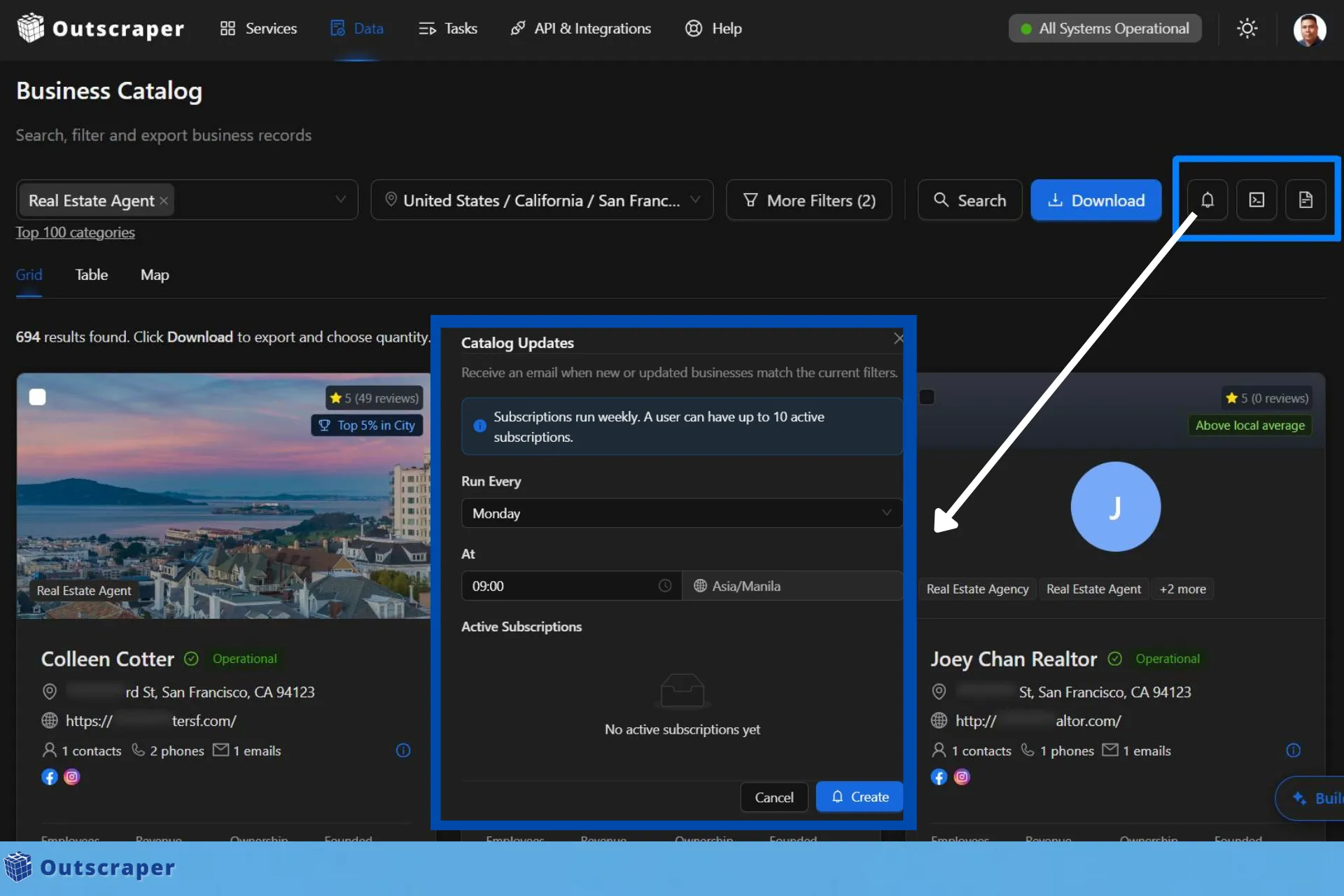
Erhalten Sie wöchentliche Katalog-Updates
Das Glockensymbol neben Herunterladen öffnet sich Katalogaktualisierungen.
Sie können ein wöchentliches E-Mail-Abonnement für die aktuelle Suche einrichten, damit Outscraper Ihnen eine Benachrichtigung sendet, sobald neue oder aktualisierte Unternehmen den aktiven Filtern entsprechen.
In den Einstellungen können Sie den Wochentag und die Uhrzeit für die Ausführung festlegen; der Zeitplan basiert dabei auf der angezeigten Zeitzone. Ein Benutzer kann bis zu 10 aktive Abonnements haben.
Das ist nützlich, wenn Sie denselben Markt immer wieder überprüfen möchten, ohne die Suche jedes Mal neu erstellen zu müssen.
Die Suche als API-Anfrage kopieren
Mit dem Business-Katalog können Sie die aktuelle Suche außerdem als API-Anfrage kopieren.
Die generierte Anfrage übernimmt die aktiven Suchkriterien, wie beispielsweise Kategorie, Land, Bundesland, Stadt, Unternehmensstatus und Kontaktfilter.
Dadurch haben technisch versierte Nutzer die Möglichkeit, die Suche zunächst visuell zu erstellen und anschließend dieselbe Suche über die Outscraper-API fortzusetzen.
Wenn Sie ein API-Beispiel in den Artikel aufnehmen, ersetzen Sie den tatsächlichen API-Schlüssel durch einen Platzhalter wie beispielsweise `YOUR_API_KEY`.
„Suche“ in der API-Dokumentation öffnen
Die In der API-Dokumentation öffnen Diese Aktion öffnet die zugehörige Dokumentation zur „Businesses & POI“-API.
Dies ist nützlich, wenn Sie den API-Endpunkt nach der Erstellung der Suche im Business Catalog überprüfen möchten, ohne den Workflow der Web-App in eine separate Entwicklerumgebung zu verlagern.
Sie haben im Business Catalog eine Suche erstellt und möchten denselben Workflow im Code verwenden? Öffnen Sie die Dokumentation zur API für Unternehmen und POIs um die Endpunkt- und Anforderungsoptionen zu überprüfen.
Ergebnisse des Unternehmenskatalogs herunterladen und anpassen
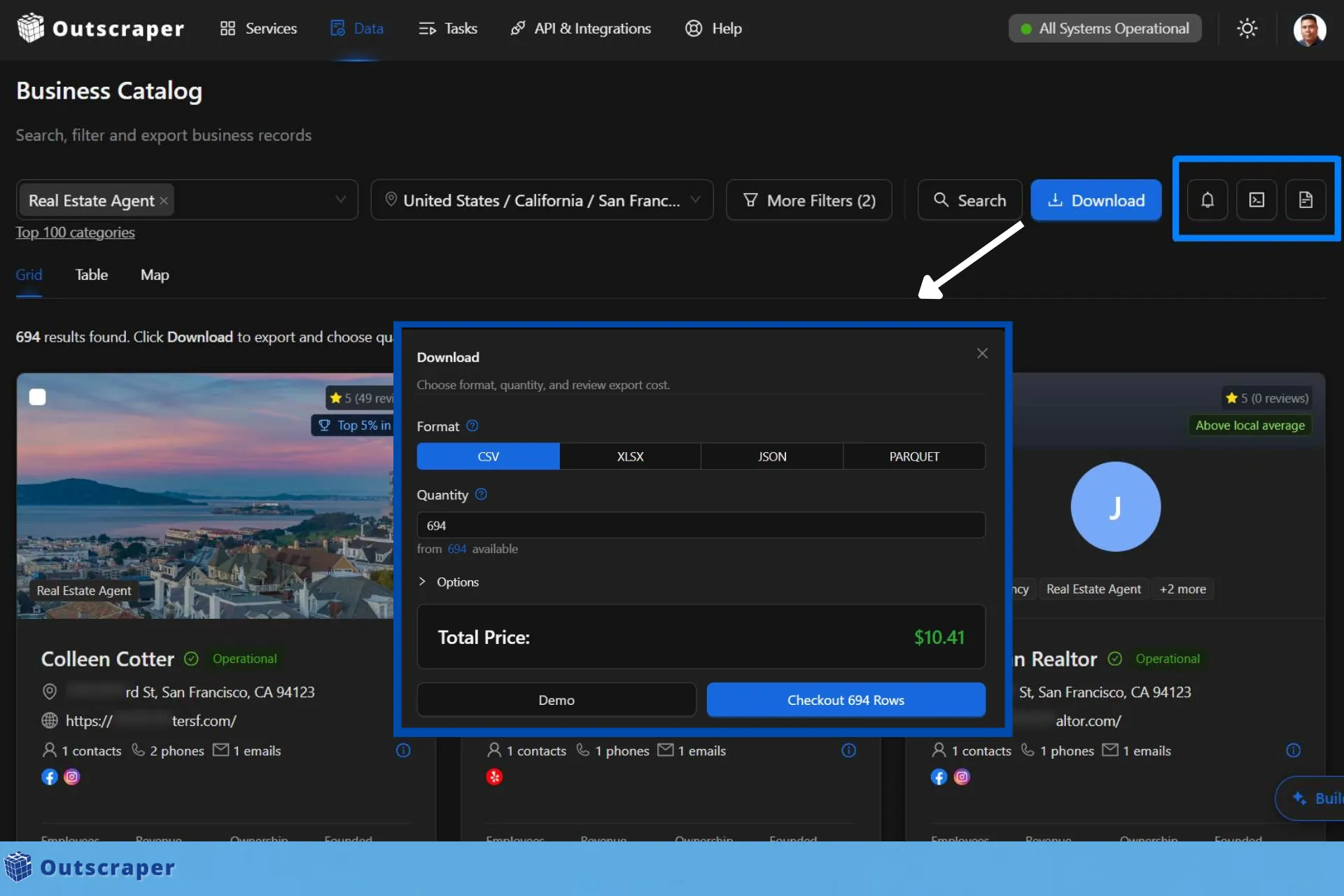
Wenn Sie mit den gefilterten Datensätzen zufrieden sind, klicken Sie auf Herunterladen um den Export vorzubereiten.
Bevor die Datei erstellt wird, können Sie bei Outscraper das Exportformat, die Anzahl der Zeilen und weitere Einstellungen auswählen; anschließend wird der Gesamtpreis vor dem Bezahlvorgang angezeigt.
Wählen Sie das Exportformat und die Menge aus
Das Download-Fenster unterstützt folgende Formate:
- CSV
- XLSX
- JSON
- PARKETT
Wählen Sie für dieses Beispiel CSV.
Sie können außerdem festlegen, wie viele der verfügbaren Datensätze Sie exportieren möchten. Die Überspringen Mit dieser Option können Sie eine bestimmte Anzahl von Ergebnissen auslassen, bevor der Export beginnt.
Im Beispiel mit dem Immobilienmakler, 694 Datensätze sind nach Anwendung der Filter „Operational“ und „Mit E-Mail und Telefon“ verfügbar.
Im Download-Fenster wird der Gesamtpreis für die ausgewählte Menge angezeigt, bevor Sie fortfahren.
Preis überprüfen und Bestellung abschließen
Nachdem Sie die Menge und das Format überprüft haben, klicken Sie auf die Schaltfläche „Zur Kasse“.
Outscraper fordert Sie anschließend auf, die Anzahl der Zeilen zu bestätigen. Sie können wählen zwischen OK um fortzufahren oder Abbrechen um zum Download-Fenster zurückzukehren.
Dieser Bestätigungsschritt bietet Ihnen eine weitere Gelegenheit, die Exportmenge zu überprüfen, bevor Sie fortfahren.
Wählen Sie die zu exportierenden Spalten aus
Nach dem Bezahlen öffnet Outscraper die Ergebnisse herunterladen Seite.
Von hier aus können Sie weitermachen Alle Spalten oder die exportierten Felder anpassen. Die aktuelle Benutzeroberfläche bietet 69 auswählbare Spalten, die Bereiche wie beispielsweise folgende abdecken:
- Unternehmensidentität
- Kontaktdaten
- Unternehmensinformationen
- Standort
- Bewertungen und Rezensionen
- lokale Vergleichsdaten
- Angaben zur Website
- Plattform-IDs
- hinzugefügte und aktualisierte Daten
Sie müssen nicht jedes Feld angeben.
In diesem Beispiel enthält die CSV-Datei eine kleinere Auswahl an Spalten für die Recherche zu Unternehmen und potenziellen Kunden, darunter:
- Name
- Geschäftsstatus
- Website
- Telefon
- vollständiger Name
- Titel
- Mitarbeiter des Unternehmens
- vom Unternehmen geschätzter Umsatz
- Gründungsjahr des Unternehmens
- Adresse
- Bewertung
- Bewertungen
- Hinzufügungsdatum
- Aktualisierungsdatum
Wenn Sie nur die Felder auswählen, die Sie benötigen, lässt sich die endgültige Datei leichter überprüfen und verwenden.
Falls Sie nach der Erstellung der Liste weitere Unternehmens- oder Kontaktdaten benötigen, Outscraper-Anreicherungsmerkmale kann dazu beitragen, den Datensätzen mehr Kontext zu verleihen.

Die endgültige Datei herunterladen
Auf der Seite „Download-Ergebnisse“ werden außerdem die Anzahl der Zeilen und das ausgewählte Dateiformat angezeigt.
Nachdem Sie die Spalten ausgewählt und das Format bestätigt haben, klicken Sie auf **Ergebnisse herunterladen**, um die endgültige Datei zu speichern.
Auf der Seite wird außerdem eine Ablaufzeit für den vorbereiteten Export angezeigt; daher empfiehlt es sich, die Datei herunterzuladen, solange sie noch verfügbar ist.
So sieht die heruntergeladene CSV-Datei aus
Die heruntergeladene CSV-Datei enthält sowohl Felder auf Unternehmensebene als auch auf Kontaktebene.
Felder auf Unternehmensebene können Angaben wie Firmenname, Status, Website, Mitarbeiterzahl, geschätzter Umsatz, Adresse, Bewertung, Rezensionen und Datumsangaben enthalten.
Zu den Feldern auf Kontaktebene können der Name des Kontakts, die Berufsbezeichnung, die E-Mail-Adresse sowie telefonbezogene Daten gehören.
In diesem Beispiel umfasst der Export **694 Unternehmen**, doch die CSV-Datei kann mehr Zeilen enthalten, wenn ein Unternehmen mehrere Kontaktdatensätze hat. In solchen Fällen können sich die Unternehmensinformationen wiederholen, während sich die Felder auf Kontaktebene unterscheiden.
Das sollten Sie überprüfen, bevor Sie die Datei in ein CRM hochladen oder für die Kundenansprache verwenden, insbesondere wenn Sie eine Zeile pro Unternehmen statt einer Zeile pro Kontakt benötigen.

Outscraper-Geschäftskatalog – Checkliste für den Workflow
Verwenden Sie diese Checkliste, um den gesamten Arbeitsablauf zu überprüfen, bevor Sie Ihre Ergebnisse exportieren:
- Wählen Sie die Branche aus, über die Sie sich informieren möchten.
- Legen Sie den Zielort nach Land, Bundesland, Stadt oder Stadtteil fest.
- Wenden Sie erweiterte Filter an, die dem Zweck Ihrer Suche entsprechen.
- Sehen Sie sich die gefilterten Datensätze in der Raster-, Tabellen- oder Kartenansicht an.
- Öffnen Sie einzelne Datensätze, wenn Sie diese vor dem Export genauer betrachten möchten.
- Wählen Sie das Exportformat, die Menge und die Spalten aus, die Sie benötigen.
- Bestätigen Sie den Kaufvorgang und laden Sie die endgültigen Ergebnisse herunter.
In dem in diesem Leitfaden verwendeten Beispiel lieferte eine Suche nach Immobilienmaklern in San Francisco 1.025 Einträge. Durch die Filterung auf aktive Unternehmen, die sowohl über eine E-Mail-Adresse als auch über eine Telefonnummer verfügen, wurde die Liste vor dem Export auf 694 passende Unternehmen reduziert.
Verwenden Outscraper-Geschäftskatalog Um Unternehmen nach Kategorie und Standort zu suchen, die Ergebnisse mit erweiterten Filtern einzugrenzen, passende Einträge zu prüfen und die Felder zu exportieren, die Sie für die Akquise oder Recherche benötigen.
FAQ
Häufigste Fragen und Antworten
Der „Outscraper-Geschäftskatalog“ ist ein Bereich der Outscraper-Web-App, der zum Suchen, Filtern, Anzeigen und Exportieren von Geschäftsdatensätzen dient.
Offen Daten → Geschäftskatalog, wählen Sie eine Unternehmenskategorie und einen Standort aus, wenden Sie Filter an, überprüfen Sie die Ergebnisse und wählen Sie anschließend die Datensätze und Felder aus, die Sie exportieren möchten.
Sie können Unternehmen nach Status, Erreichbarkeit per E-Mail und Telefon, Website, Bewertung, Rezensionen, Postleitzahl, Standorttyp, Daten, Merkmalen und weiteren Kriterien filtern.
Ja. Business Catalog unterstützt CSV, XLSX, JSONund PARKETT. Sie können vor dem Herunterladen der Datei auch auswählen, welche Spalten enthalten sein sollen.
Ja. Sie können die aktuelle Suche im Unternehmenskatalog als API-Anfrage kopieren oder die zugehörige Dokumentation zur „Businesses & POI“-API über die Web-App öffnen.