Índice
Catálogo comercial de Outscraper Ayuda a los equipos de ventas, a los profesionales del marketing, a las agencias y a los investigadores a buscar, filtrar, revisar y exportar registros empresariales desde la plataforma Outscraper.
Puedes seleccionar una categoría de empresa y una ubicación, aplicar filtros como el estado de la empresa y la disponibilidad de contacto, revisar los registros que coincidan y exportar solo los campos de datos que necesites.
Esto puede resultar útil a la hora de elaborar listas de clientes potenciales, analizar los mercados locales o seleccionar empresas antes de ponerte en contacto con ellas. Si tu objetivo es la prospección, también puedes consultar la guía de Outscraper sobre Generación de clientes potenciales a través de Google Maps para obtener una visión más amplia sobre cómo crear listas de clientes potenciales a partir de datos locales.
En esta guía, te mostraré el proceso completo tomando como ejemplo a los agentes inmobiliarios de San Francisco, desde la primera búsqueda hasta la descarga final del archivo CSV.
Respuesta rápida: Cómo utilizar el catálogo empresarial de Outscraper
- Datos abiertos → Catálogo de empresas y elige una categoría empresarial.
- Selecciona la ubicación de destino por país, provincia, ciudad o barrio.
- Aplica filtros avanzados para acotar los resultados.
- Consulta las empresas que coinciden en la vista de cuadrícula, tabla o mapa.
- Selecciona el formato de archivo y las columnas, confirma la compra y descarga los resultados.
Mira este resumen de un minuto para ver cómo avanza el flujo de trabajo, desde una búsqueda general de la empresa hasta una exportación filtrada.
Elige una categoría y una ubicación, aplica filtros, revisa los resultados y exporta los registros de empresas que necesites.
¿Qué es el catálogo empresarial de Outscraper?
Catálogo comercial de Outscraper Es una sección de la aplicación web Outscraper en la que los usuarios pueden buscar, filtrar, revisar y exportar registros empresariales.
Se encuentra debajo del Datos pestaña en lugar de la página «Servicios». Los usuarios pueden seleccionar una categoría de negocio y una ubicación, y luego filtrar los resultados utilizando criterios como el estado del negocio, la disponibilidad de contacto, la valoración, las opiniones, el código postal, las fechas y otras características del negocio.
Business Catalog ayuda a los usuarios a pasar de una lista amplia de empresas a un conjunto de registros más específico antes de la exportación. Esto lo hace útil para la búsqueda de clientes potenciales, la creación de listas de clientes potenciales, los estudios de mercado locales y otros procesos de trabajo que dependen de datos empresariales estructurados.
Si necesitas un flujo de trabajo más amplio para organizar las empresas por categoría y ubicación, descubre cómo hacerlo crear una base de datos de empresas locales.
Catálogo de productos frente a la página de servicios
La Servicios Esta sección incluye herramientas de extracción y enriquecimiento Outscraper. Catálogo empresarial se centra en la búsqueda y el manejo de registros empresariales a través de la sección «Datos» de la aplicación web.
Si necesitas recopilar datos de empresas de Google Maps directamente, utiliza la herramienta de Outscraper El Scraping de Google Maps .
En esta guía, el proceso comienza a partir de Datos → Catálogo empresarial, donde se puede acotar la búsqueda antes de revisar o exportar los registros.
Elige una categoría de negocio y una ubicación; a continuación, filtra los resultados utilizando los filtros del Catálogo de empresas.
Cómo buscar y filtrar empresas en el catálogo empresarial de Outscraper
La búsqueda comienza con dos opciones básicas: qué tipo de negocio necesitas y dónde quieres encontrarlo. A continuación, puedes utilizar los filtros avanzados para reducir un conjunto de resultados amplio antes de revisar o exportar los registros.
En esta guía, buscaremos agentes inmobiliarios en San Francisco, California y, a continuación, filtrar los resultados para que solo aparezcan las empresas en activo que dispongan tanto de correo electrónico como de número de teléfono.
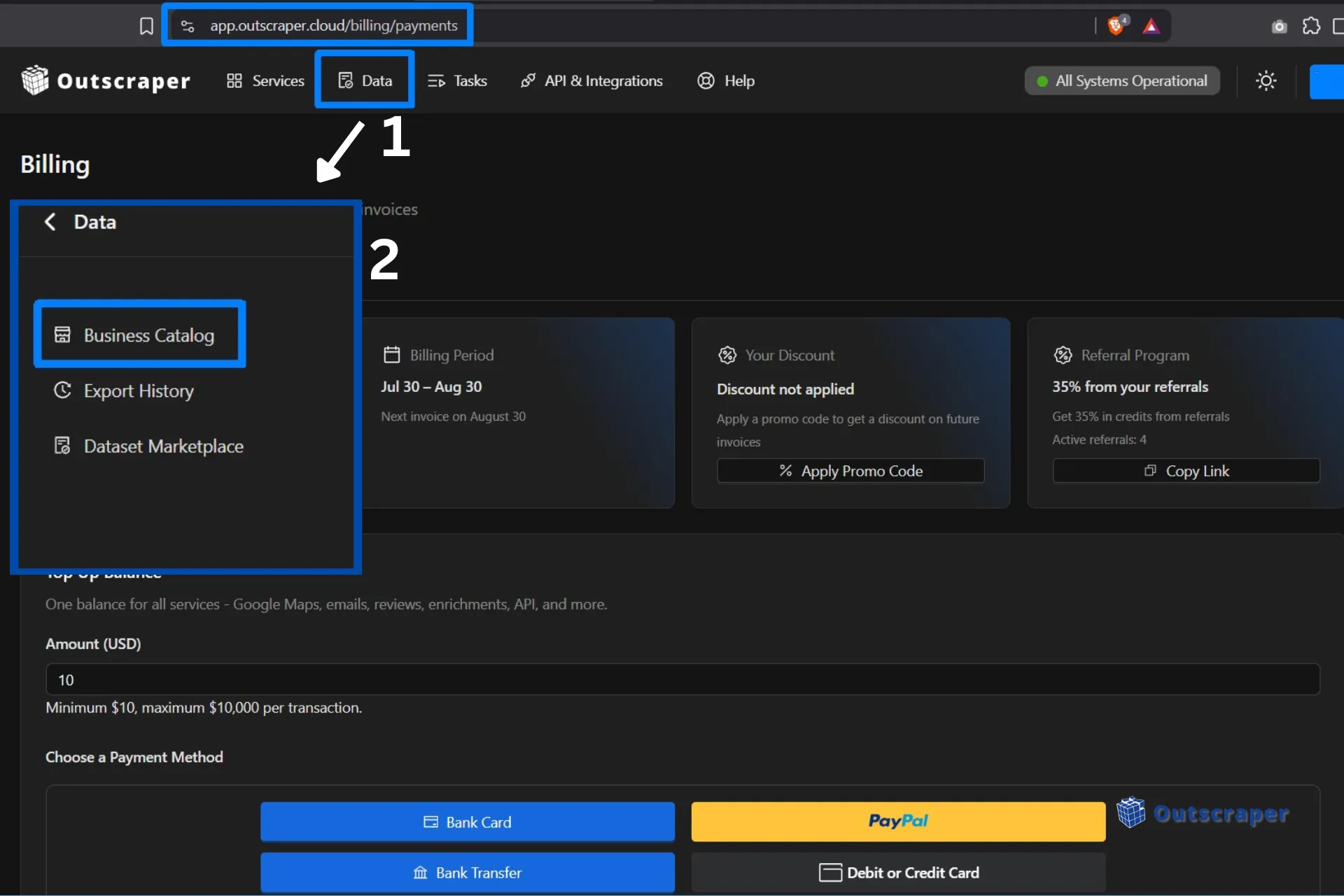
Paso 1: Abrir «Datos» y seleccionar «Catálogo empresarial»
Inicia sesión en la plataforma Outscraper o regístrate si aún no tienes una cuenta. Una vez dentro, haz clic en Datos en la barra de navegación principal y selecciona Catálogo empresarial.
El menú «Datos» también incluye «Historial de exportaciones» y «Mercado de conjuntos de datos», pero este flujo de trabajo comienza en el «Catálogo empresarial».
Paso 2: Elige una categoría de negocio
Utiliza el Categoría campo para seleccionar el tipo de negocio que deseas buscar.
El menú desplegable de categorías incluye opciones como «Médico», «Dentista», «Abogado», «Agencia inmobiliaria», «Agente inmobiliario», «Restaurante» y «Salón de belleza». También puedes seleccionar la lista completa de categorías de negocios de Google Maps.
Para este ejemplo, selecciona Agente inmobiliario.
Al elegir primero la categoría, se define el mercado que quieres estudiar antes de acotarlo por ubicación y otros criterios.

Paso 3: Elige la ubicación
A continuación, selecciona la zona geográfica en la que deseas realizar la búsqueda.
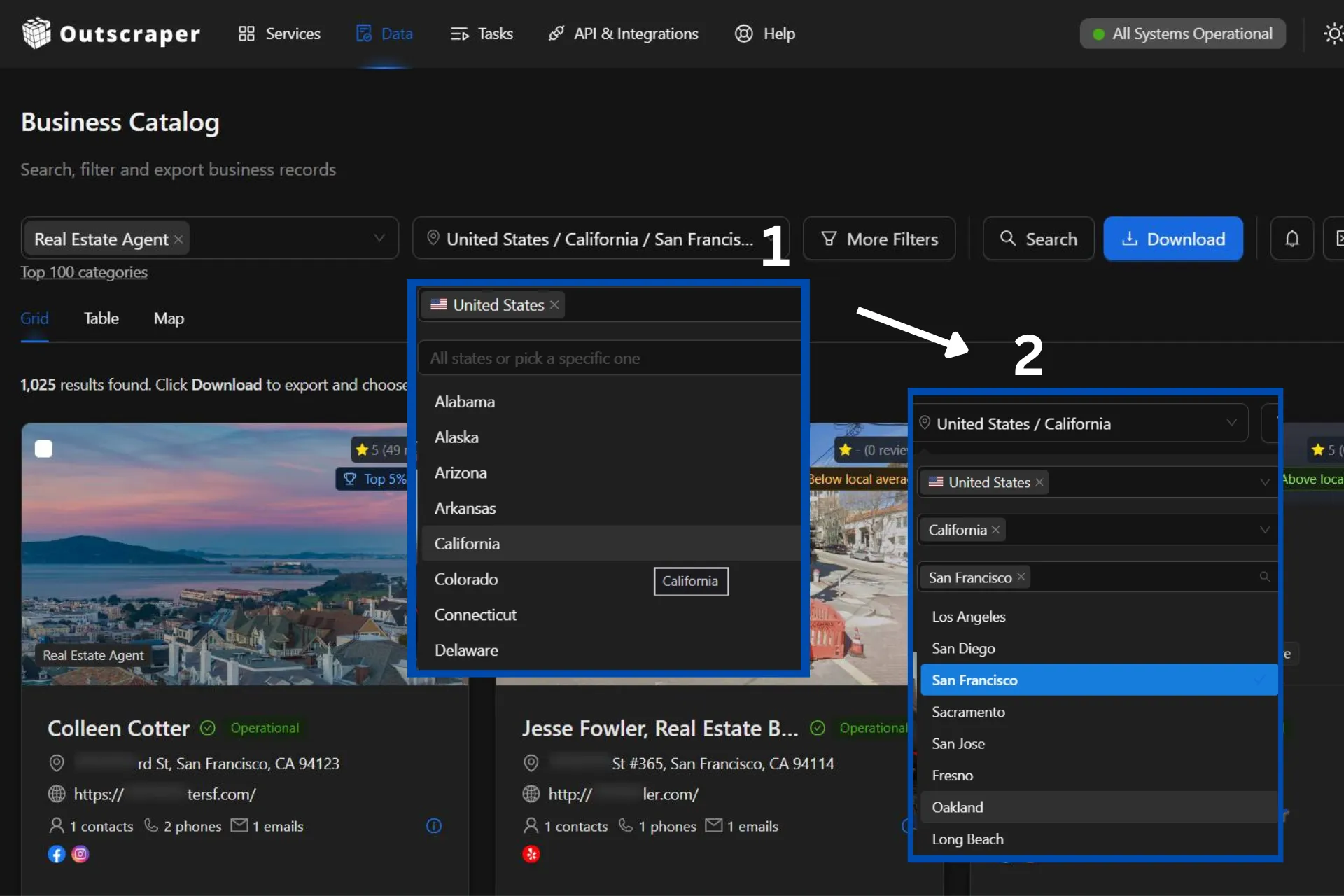
El Catálogo de empresas te permite filtrar la ubicación mediante:
- País
- Estado
- Ciudad o pueblo
- Barrio o distrito
Para este ejemplo, selecciona:
Estados Unidos → California → San Francisco
Puedes limitar la búsqueda a un nivel más amplio si necesitas una cobertura más amplia. Por ejemplo, si seleccionas «Estados Unidos» y «California» sin elegir ninguna ciudad, la búsqueda se mantendrá a nivel estatal.
Tras seleccionar Agente inmobiliario y la San Francisco, la búsqueda arroja como resultado 1,025 documentación empresarial antes de aplicar cualquier filtro avanzado.
Paso 4: Aplicar filtros avanzados
Haz clic Más filtros cuando la búsqueda por categoría y ubicación sigue arrojando más registros de los que necesitas.
Los filtros avanzados permiten acotar los resultados por:
- denominación social y forma jurídica
- verificación
- Disponibilidad por correo electrónico y teléfono
- disponibilidad del sitio web
- número de valoraciones y reseñas
- código postal y tipo de ubicación
- fechas añadidas y actualizadas
- características empresariales
- categorías excluidas
- documentos no comerciales
En Estado de la empresa, puedes elegir En funcionamiento, cerrado temporalmente, o Cerrado definitivamente.
La Correo electrónico/Teléfono El filtro permite acotar los resultados en función de la disponibilidad de los datos de contacto, incluyendo empresas que dispongan de correo electrónico, teléfono o ambos.
Si la disponibilidad del correo electrónico es un requisito fundamental para tu lista, descubre cómo buscar direcciones de correo electrónico de empresas en Google Maps para obtener datos de contacto más específicos.
En este ejemplo, aplica dos filtros:
- Situación de la empresa → En funcionamiento
- Correo electrónico/Teléfono → Por correo electrónico y por teléfono
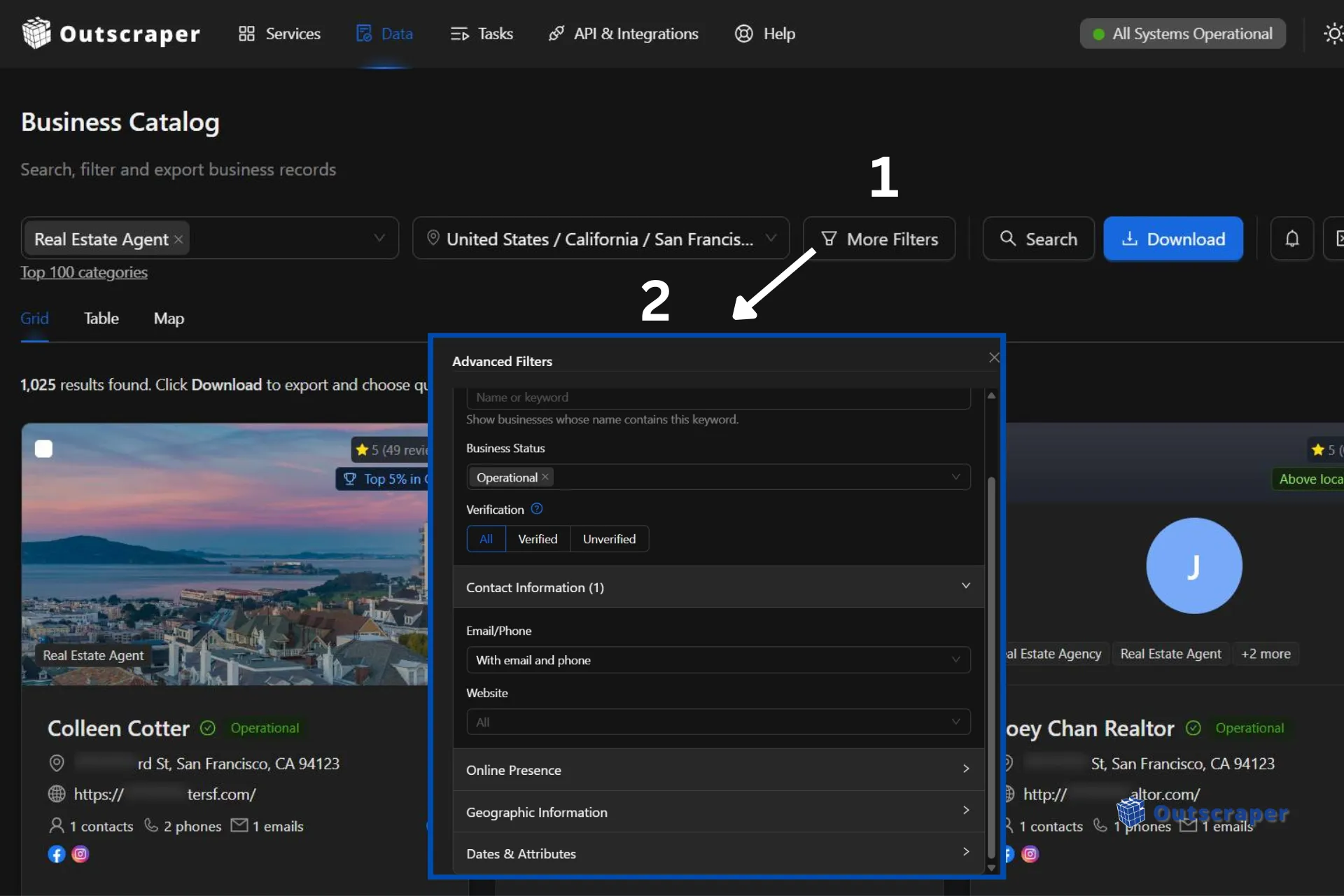
Tras aplicar estos filtros, el original El número de registros pasa de 1.025 a 694 empresas coincidentes.
De este modo, la lista se reduce a las empresas que cumplen los criterios de estado y contacto seleccionados, lo que facilita la revisión de los resultados antes de exportarlos.
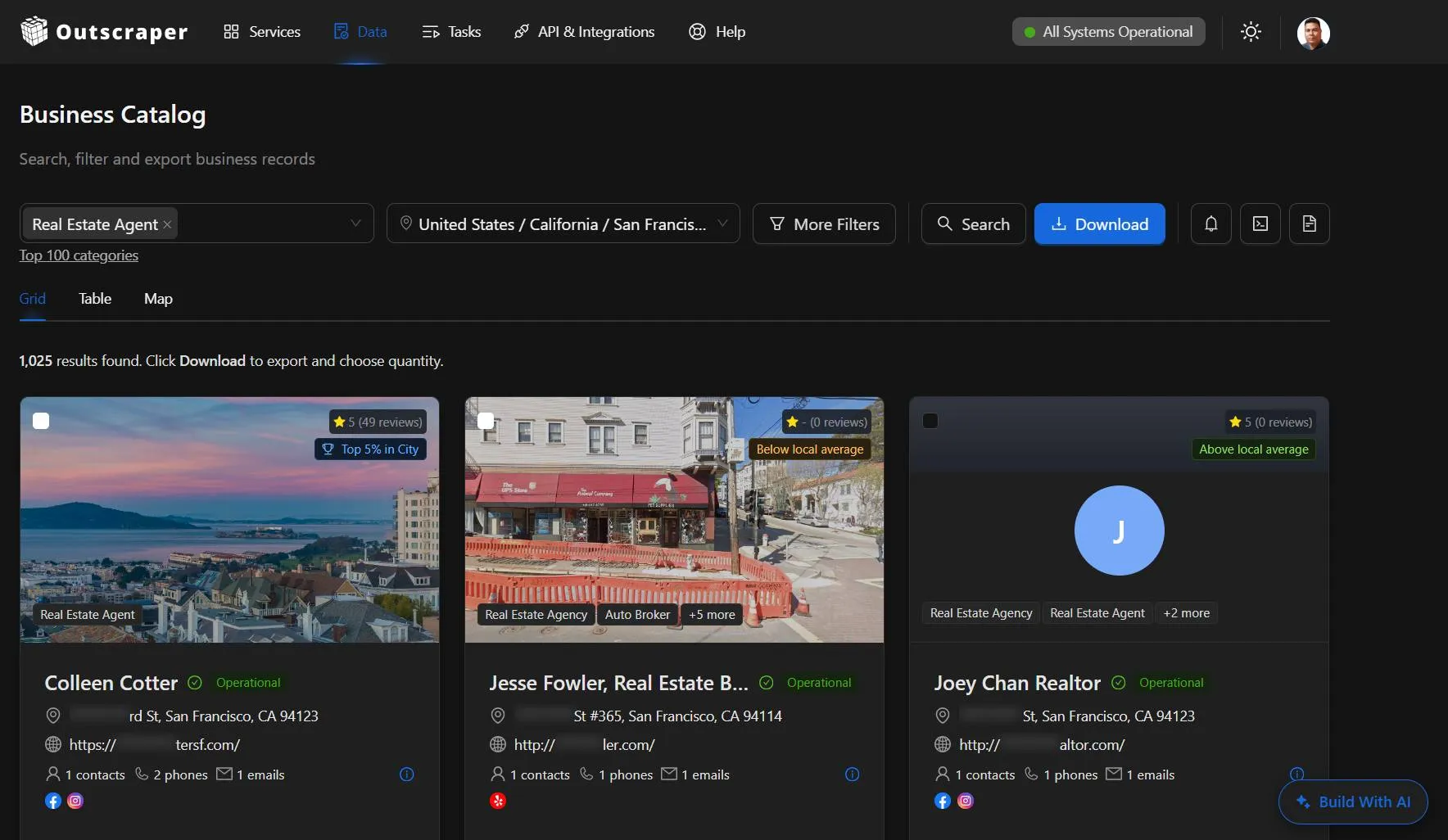
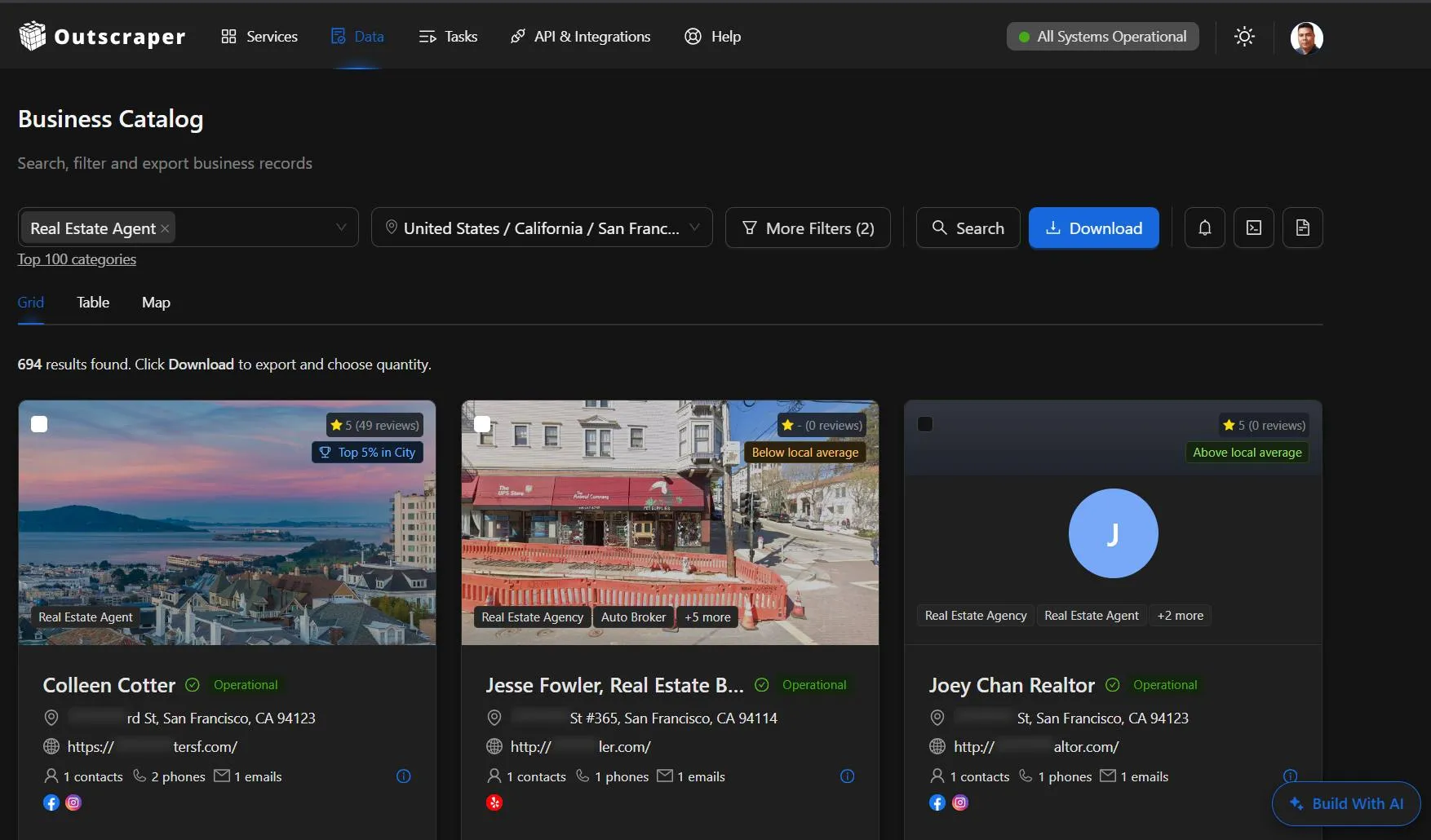

Usar Catálogo comercial de Outscraper para filtrar las empresas por categoría, ubicación, estado, disponibilidad de contacto, valoraciones, opiniones y otros criterios antes de elegir qué exportar.
Revisa y reutiliza los resultados de tu catálogo empresarial
Una vez filtrada la búsqueda, revisa las empresas que coinciden con los criterios antes de exportarlas. Esto te ayudará a comprobar si los registros se ajustan a lo que buscas y si es necesario ajustar de nuevo los filtros.
Revisar registros en la vista de cuadrícula, tabla o mapa
El Catálogo de empresas ofrece Cuadrícula, tabla y mapa vistas para revisar el mismo conjunto de resultados filtrados.
La Vista en cuadrícula muestra tarjetas de visita individuales con datos clave, como el estado de la empresa, la disponibilidad de contacto, valoraciones, reseñas, información de la empresa y etiquetas de comparación local.
La Vista de tabla organiza los registros en columnas como «Empresa», «Dirección», «Página web», «Contactos», «Comunicación» e «Información comercial». Esto facilita la comparación de varias empresas a la vez.
La Vista de mapa muestra los negocios que coinciden en un mapa, al tiempo que mantiene una lista de registros por la que se puede desplazarse junto a él. Esto puede resultar útil cuando se desea ver cómo se distribuyen los negocios por la zona seleccionada.

Abre «Ver detalles» para comprobar el registro con más detalle
Si quieres consultar la información de una empresa con más detalle, utiliza la opción **Ver detalles** en la vista de cuadrícula o de mapa, o el icono del ojo en la vista de tabla.
El panel de detalles puede mostrar un historial empresarial más completo, que incluye:
- Resumen de la actividad empresarial
- situación empresarial
- dirección
- sitio web
- phone
- rating
- category
- contactos
- correos electrónicos de empresa
- teléfonos para empresas
- perfiles en redes sociales
Esto te permite examinar el registro con más detalle antes de decidir si debe incluirse en la exportación final.
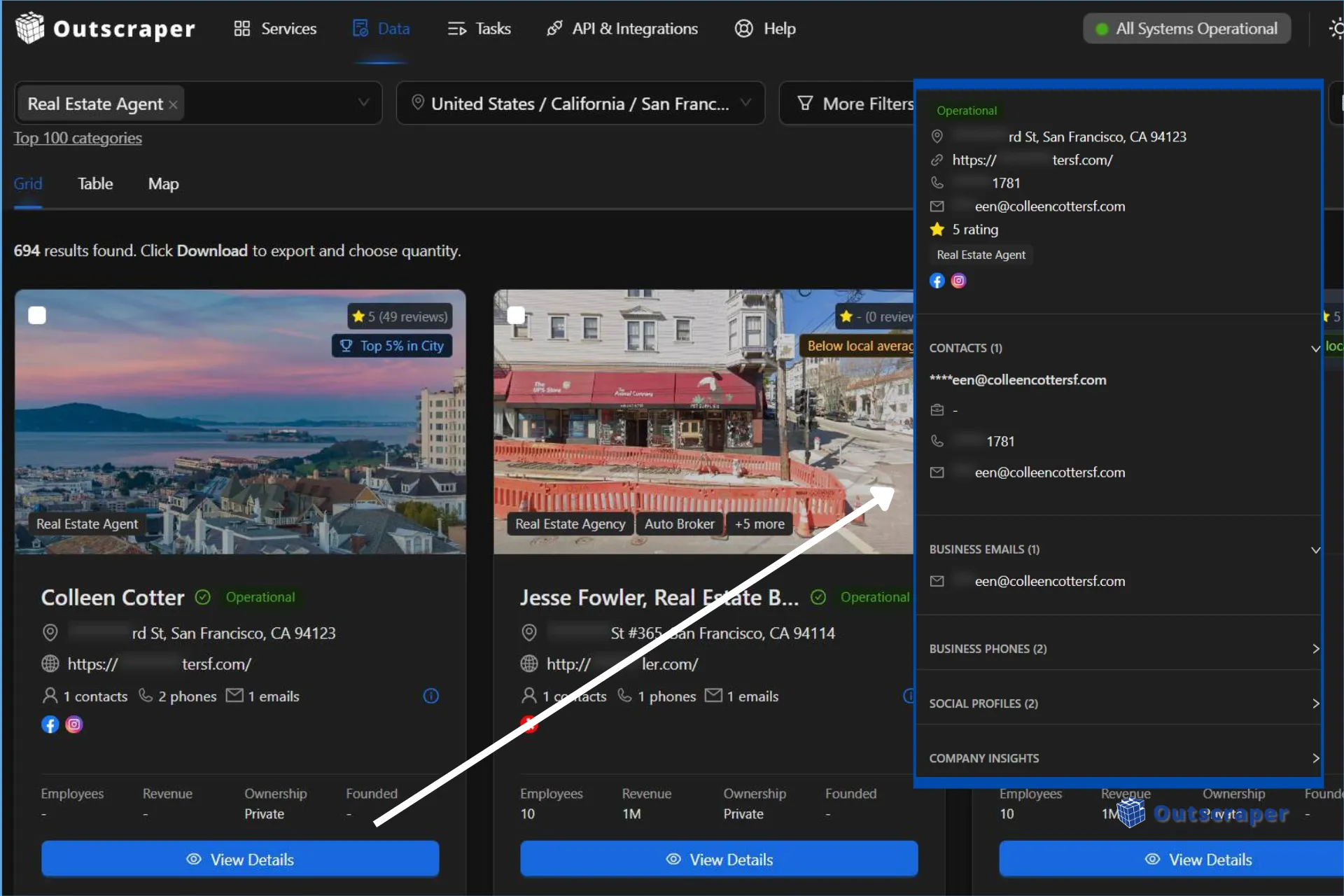
Consulta las etiquetas comparativas locales
Algunos discos incluyen etiquetas de comparación locales, como Los 11 mejores de la categoría TP4T del estado, Los 51 mejores TP4T del estado, Por encima de la media localo Por debajo de la media local.
La información emergente explica cómo se sitúa la empresa en comparación con otras empresas similares de la misma zona y muestra el tamaño aproximado del grupo de referencia.
Por ejemplo, un Los 51 mejores TP4T del estado Esta etiqueta indica que la empresa obtiene mejores resultados que la mayoría de las empresas similares de ese estado, según la comparación que se muestra en la información emergente.
Estas etiquetas aportan información adicional a la hora de revisar los registros. El método completo de evaluación comparativa se explica con más detalle en otro artículo.
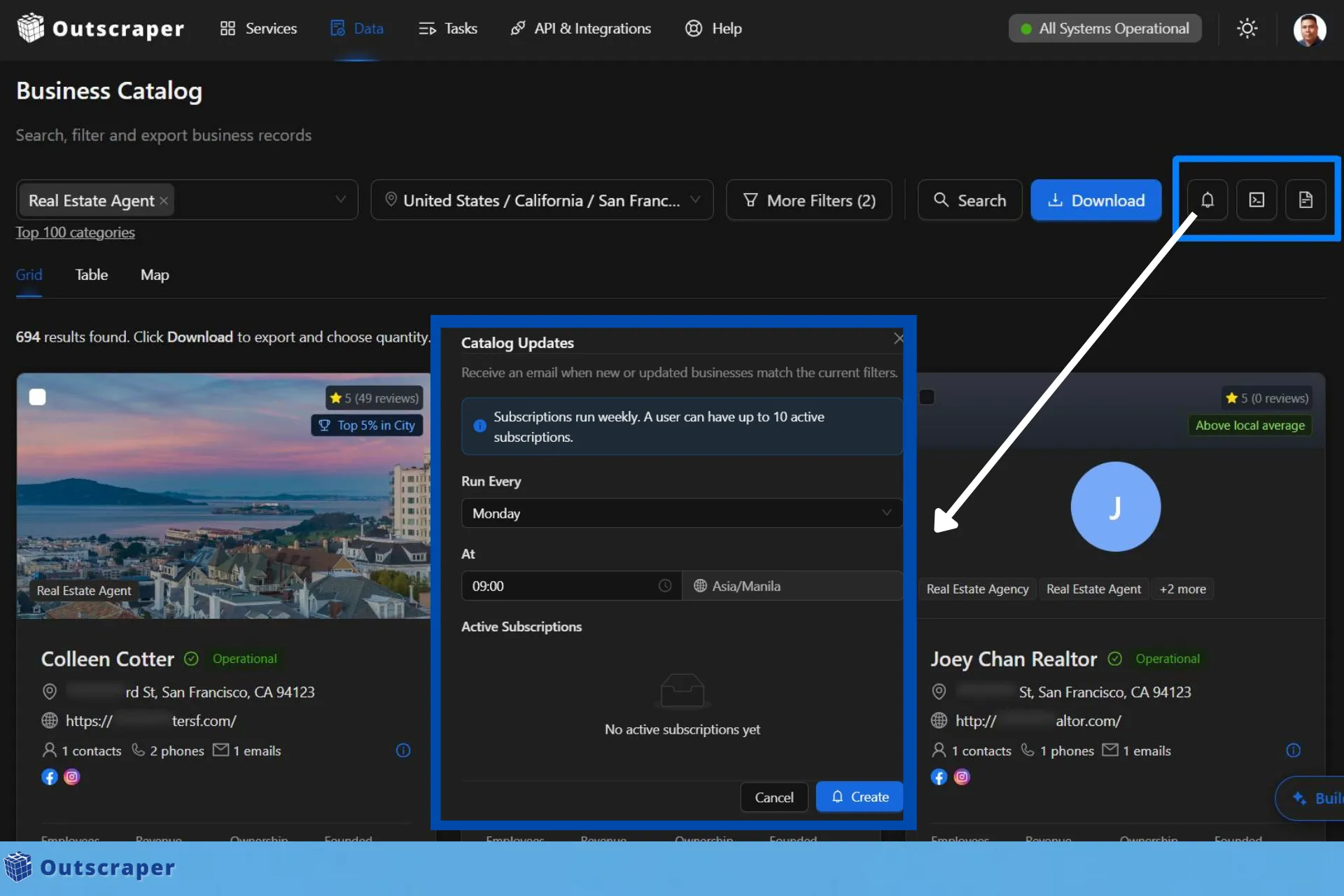
Recibe las actualizaciones semanales del catálogo
El icono de la campana situado junto a Descargar se abre Actualizaciones del catálogo.
Puedes crear una suscripción semanal por correo electrónico para la búsqueda actual, de modo que Outscraper te envíe una notificación cuando haya empresas nuevas o actualizadas que se ajusten a los filtros activos.
La configuración te permite elegir el día y la hora de ejecución semanal, y el programa utiliza la zona horaria que se muestra. Un usuario puede tener hasta 10 suscripciones activas.
Esto resulta útil cuando quieres seguir consultando el mismo mercado sin tener que volver a configurar la búsqueda cada vez.
Copiar la búsqueda como una solicitud de API
Business Catalog también te permite copiar la búsqueda actual como una solicitud de API.
La solicitud generada conserva los criterios de búsqueda activos, como la categoría, el país, la provincia, la ciudad, el estado de la empresa y los filtros de contacto.
Esto ofrece a los usuarios con conocimientos técnicos la posibilidad de crear primero la búsqueda de forma visual y, a continuación, continuar con la misma búsqueda a través de la API de Outscraper.
Si incluyes un ejemplo de API en el artículo, sustituye la clave de API real por un marcador de posición como `YOUR_API_KEY`.
Abrir la búsqueda en la documentación de la API
La Abrir en la documentación de la API Esta acción abre la documentación correspondiente de la API de Empresas y Puntos de interés.
Esto resulta útil cuando se desea revisar el punto final de la API tras crear la búsqueda en Business Catalog sin tener que convertir el flujo de trabajo de la aplicación web en una configuración independiente para desarrolladores.
¿Has creado una búsqueda en el Catálogo empresarial y quieres utilizar el mismo flujo de trabajo en el código? Abre el Documentación de la API de empresas y puntos de interés para consultar las opciones de punto final y de solicitud.
Descargar y personalizar los resultados del catálogo empresarial
Cuando estés satisfecho con los registros filtrados, haz clic en Descargar para preparar la exportación.
Antes de crear el archivo, Outscraper te permite elegir el formato de exportación, el número de filas y otros parámetros, y a continuación muestra el precio total antes de finalizar la compra.
Elige el formato de exportación y la cantidad
La ventana «Descargas» admite los siguientes formatos:
- CSV
- XLSX
- JSON
- PARQUET
Para este ejemplo, selecciona CSV.
También puedes elegir cuántos de los registros disponibles quieres exportar. El Saltar Esta opción te permite omitir un número determinado de resultados antes de que comience la exportación.
En el ejemplo del agente inmobiliario, 694 registros están disponibles tras aplicar los filtros «Operativo» y «Con correo electrónico y teléfono».
La ventana «Descargas» muestra el precio total correspondiente a la cantidad seleccionada antes de continuar.
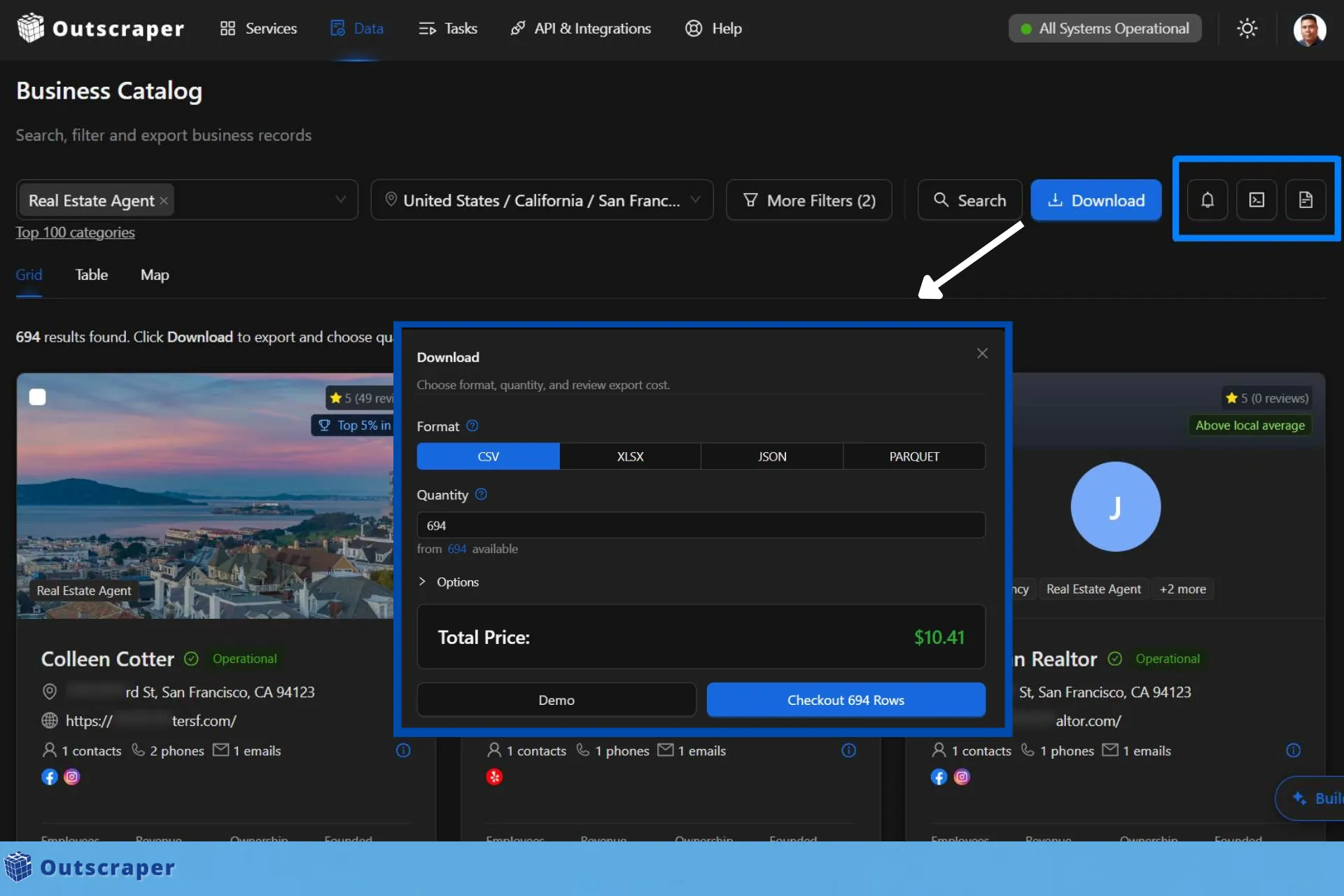
Revisa el precio y confirma la compra
Una vez comprobadas la cantidad y el formato, haz clic en el botón «Finalizar compra».
A continuación, Outscraper te pide que confirmes el número de filas. Puedes elegir Vale para continuar o Cancelar para volver a la ventana de descargas.
Este paso de confirmación te ofrece otra oportunidad de comprobar la cantidad que se va a exportar antes de continuar.
Selecciona las columnas que deseas exportar
Una vez finalizada la compra, Outscraper abre el Descargar resultados .
Desde aquí, puedes seguir Todas las columnas o personalizar los campos exportados. La interfaz actual ofrece 69 columnas seleccionables que abarcan áreas como:
- identidad empresarial
- datos de contacto
- información sobre la empresa
- ubicación
- valoraciones y opiniones
- datos comparativos locales
- Datos del sitio web
- identificadores de plataforma
- fechas añadidas y actualizadas
No es necesario que incluyas todos los campos.
En este ejemplo, el archivo CSV utiliza un conjunto más reducido de columnas para la investigación de empresas y clientes potenciales, entre las que se incluyen:
- name
- situación empresarial
- sitio web
- phone
- nombre completo
- title
- empleados de la empresa
- ingresos estimados de la empresa
- Año de fundación de la empresa
- dirección
- rating
- reviews
- fecha de incorporación
- fecha de actualización
Seleccionar solo los campos que necesitas puede facilitar la revisión y el uso del archivo final.
Si necesitas datos adicionales sobre la empresa o de contacto una vez creada la lista, Características del enriquecimiento Outscraper puede ayudar a aportar más contexto a los registros.

Descargar el archivo definitivo
La página «Resultados de la descarga» también muestra el número de filas y el formato de archivo seleccionado.
Una vez seleccionadas las columnas y confirmado el formato, haz clic en **Descargar resultados** para guardar el archivo final.
La página también muestra la fecha de caducidad de la exportación preparada, por lo que es recomendable descargar el archivo mientras siga estando disponible.
Aspecto del archivo CSV descargado
El archivo CSV descargado contiene campos tanto a nivel de empresa como a nivel de contacto.
Los campos relacionados con la empresa pueden incluir datos como el nombre de la empresa, su estado, la página web, el número de empleados, los ingresos estimados, la dirección, la valoración, las opiniones y las fechas de registro.
Los campos relacionados con los contactos pueden incluir el nombre del contacto, el cargo, el correo electrónico y los datos de contacto telefónico.
En este ejemplo, la exportación contiene **694 empresas**, pero el archivo CSV puede contener más filas cuando una empresa tiene varios registros de contacto. En esos casos, la información de la empresa puede repetirse, mientras que los campos a nivel de contacto varían.
Vale la pena comprobarlo antes de subir el archivo a un CRM o utilizarlo para actividades de captación, sobre todo si necesitas una fila por empresa en lugar de una fila por contacto.

Lista de comprobación del flujo de trabajo del catálogo empresarial de Outscraper
Utiliza esta lista de comprobación para revisar todo el flujo de trabajo antes de exportar los resultados:
- Elige la categoría empresarial sobre la que quieras informarte.
- Establece la ubicación de destino por país, provincia, ciudad o barrio.
- Aplica filtros avanzados que se ajusten al objetivo de tu búsqueda.
- Revisa los registros filtrados en la vista de cuadrícula, tabla o mapa.
- Abre los registros individuales cuando necesites examinarlos más detenidamente antes de exportarlos.
- Elige el formato de exportación, la cantidad y las columnas que necesites.
- Confirma la compra y descarga los resultados finales.
En el ejemplo que se utiliza en esta guía, una búsqueda de agentes inmobiliarios en San Francisco arrojó 1.025 registros. Al filtrar los resultados para incluir solo las empresas en activo que disponían tanto de correo electrónico como de número de teléfono, la lista se redujo a 694 empresas que cumplían los criterios antes de la exportación.
Usar Catálogo comercial de Outscraper para buscar empresas por categoría y ubicación, filtrar los resultados con los filtros avanzados, revisar los registros que coincidan y exportar los campos que necesites para la prospección o la investigación.
Preguntas más frecuentes
Preguntas y respuestas más frecuentes
El Catálogo de empresas de Outscraper es una sección de la aplicación web de Outscraper que permite buscar, filtrar, consultar y exportar registros de empresas.
Abra la Datos → Catálogo empresarial, elige una categoría de negocio y una ubicación, aplica filtros, revisa los resultados y, a continuación, selecciona los registros y los campos que quieras exportar.
Puedes filtrar las empresas por estado, disponibilidad de correo electrónico y teléfono, página web, valoración, opiniones, código postal, tipo de ubicación, fechas, atributos y otros criterios.
Sí. Business Catalog es compatible con CSV, XLSX, JSONy PARQUET. También puedes seleccionar qué columnas se incluyen antes de descargar el archivo.
Sí. Puedes copiar la búsqueda actual del Catálogo de empresas como una solicitud de API o abrir la documentación relacionada con la API de Empresas y Puntos de interés desde la aplicación web.