Table des matières
Catalogue commercial Outscraper permet aux équipes commerciales, aux responsables marketing, aux agences et aux chercheurs de rechercher, filtrer, consulter et exporter des fiches d'entreprises depuis la plateforme Outscraper.
Vous pouvez choisir une catégorie d'activité et un lieu, appliquer des filtres tels que le statut de l'entreprise et la disponibilité des contacts, consulter les fiches correspondantes et exporter uniquement les champs de données dont vous avez besoin.
Cela peut s'avérer utile pour établir des listes de prospects, analyser les marchés locaux ou affiner votre sélection d'entreprises avant de les contacter. Si votre objectif est la prospection, vous pouvez également consulter le guide de Outscraper consacré à Génération de prospects via Google Maps pour une approche plus globale de la constitution de listes de prospects à partir de données locales.
Dans ce guide, je vais vous présenter l'ensemble du processus en prenant pour exemple des agents immobiliers de San Francisco, depuis la recherche initiale jusqu'au téléchargement final du fichier CSV.
Réponse rapide : Comment utiliser le catalogue professionnel Outscraper
- Données ouvertes → Catalogue des entreprises, puis sélectionnez une catégorie d'activité.
- Sélectionnez le lieu de destination par pays, région, ville ou quartier.
- Appliquez des filtres avancés pour affiner les résultats.
- Parcourez les entreprises correspondantes en mode « Grille », « Tableau » ou « Carte ».
- Sélectionnez le format de fichier et les colonnes, validez la commande, puis téléchargez les résultats.
Regardez ce résumé d'une minute pour découvrir comment le processus passe d'une recherche générale à une exportation filtrée.
Choisissez une catégorie et un lieu, appliquez des filtres, consultez les résultats correspondants et exportez les fiches d'entreprises dont vous avez besoin.
Qu'est-ce que le catalogue d'entreprises Outscraper ?
Catalogue commercial Outscraper Il s'agit d'une section de l'application Web Outscraper qui permet aux utilisateurs de rechercher, filtrer, consulter et exporter des fiches d'entreprise.
Il se trouve sous le Données onglet plutôt que la page « Services ». Les utilisateurs peuvent choisir une catégorie d'activité et un lieu, puis affiner les résultats à l'aide de filtres tels que le statut de l'entreprise, la disponibilité des contacts, la note, les avis, le code postal, les dates et d'autres caractéristiques de l'entreprise.
Business Catalog aide les utilisateurs à passer d'une liste générale d'entreprises à un ensemble de fiches plus ciblé avant l'exportation. Cet outil s'avère donc utile pour la recherche de prospects, la constitution de listes de prospects, les études de marché locales et d'autres processus qui reposent sur des données d'entreprise structurées.
Si vous avez besoin d'un processus plus complet pour classer les entreprises par catégorie et par lieu, découvrez comment créer une base de données des entreprises locales.
Catalogue d'entreprises ou page « Services » ?
Les Services Cette section contient des outils de collecte et d'enrichissement de données Outscraper. Catalogue d'entreprises se concentre sur la recherche et l'exploitation des données d'entreprise via la section « Données » de l'application Web.
Si vous avez besoin de collecter directement des données professionnelles issues de Google Maps, utilisez la solution de Outscraper Le Scraping Google Maps .
Dans ce guide, le processus commence par Données → Catalogue d'entreprises, où il est possible d'affiner la recherche avant de consulter ou d'exporter les enregistrements.
Choisissez une catégorie d'activité et un lieu, puis affinez les résultats à l'aide des filtres du Catalogue des entreprises.
Comment rechercher et filtrer des entreprises dans le catalogue d'entreprises Outscraper
La recherche commence par deux choix fondamentaux : le type d'entreprise dont vous avez besoin et l'endroit où vous souhaitez la trouver. Vous pouvez ensuite utiliser les filtres avancés pour affiner un ensemble de résultats trop vaste avant de consulter ou d'exporter les enregistrements.
Dans ce guide, nous allons rechercher agents immobiliers à San Francisco, en Californie puis affiner les résultats pour ne retenir que les entreprises en activité disposant à la fois d'une adresse e-mail et d'un numéro de téléphone.
Étape 1 : Ouvrir les données et sélectionner le catalogue d'entreprise
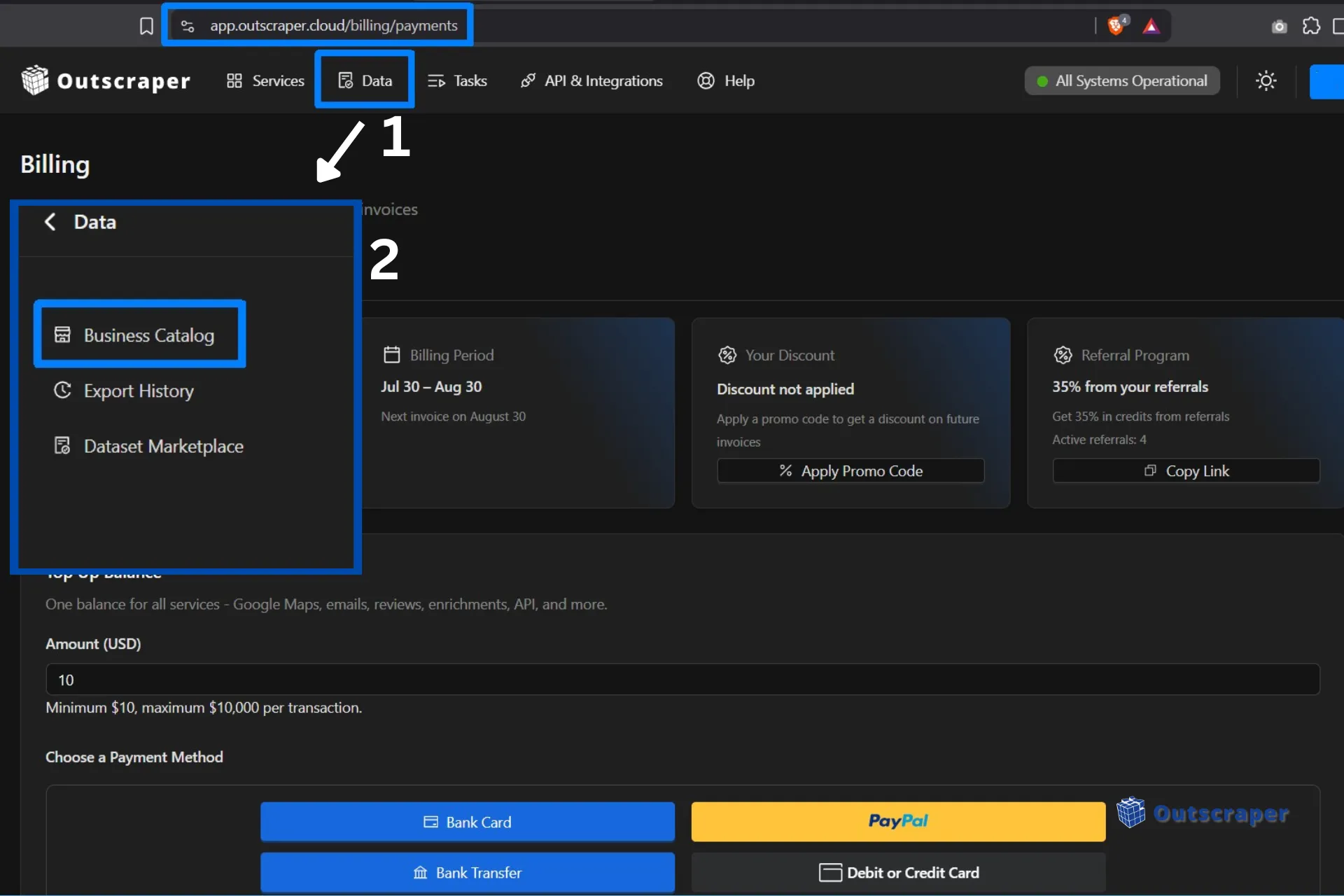
Connectez-vous à la plateforme Outscraper ou inscrivez-vous si vous n'avez pas encore de compte. Une fois connecté, cliquez sur Données dans le menu principal, puis sélectionnez Catalogue d'entreprises.
Le menu « Données » comprend également les options « Historique des exportations » et « Marché des ensembles de données », mais ce processus commence par le « Catalogue d'entreprise ».
Étape 2 : Choisissez une catégorie d'activité
Utilisez le Catégorie champ permettant de sélectionner le type d'entreprise que vous souhaitez trouver.
Le menu déroulant des catégories comprend des options telles que « Médecin », « Dentiste », « Avocat », « Agence immobilière », « Agent immobilier », « Restaurant » et « Salon de beauté ». Vous pouvez également sélectionner la liste complète des catégories d'activités sur Google Maps.
Pour cet exemple, sélectionnez Agent immobilier.
Le choix de la catégorie permet tout d'abord de définir le marché que vous souhaitez étudier, avant de l'affiner en fonction de la localisation et d'autres critères.

Étape 3 : Choisissez le lieu
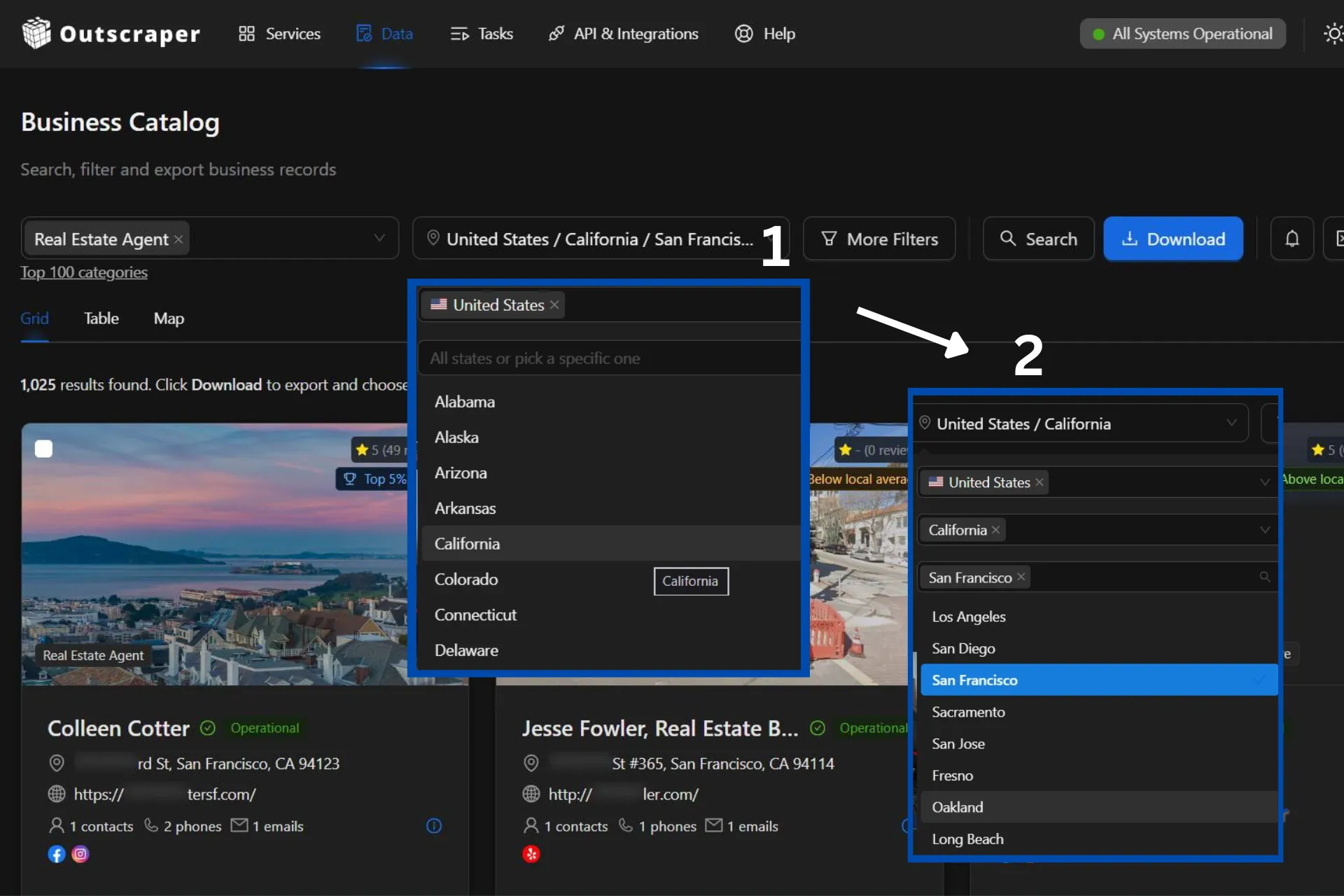
Sélectionnez ensuite la zone géographique dans laquelle vous souhaitez effectuer votre recherche.
Le catalogue des entreprises vous permet d'affiner votre recherche par lieu grâce aux critères suivants :
- Pays
- État
- Ville ou commune
- Quartier ou arrondissement
Pour cet exemple, sélectionnez :
États-Unis → Californie → San Francisco
Vous pouvez limiter votre recherche à un niveau plus général si vous avez besoin d'une couverture plus large. Par exemple, si vous sélectionnez « États-Unis » et « Californie » sans choisir de ville, la recherche se limitera au niveau de l'État.
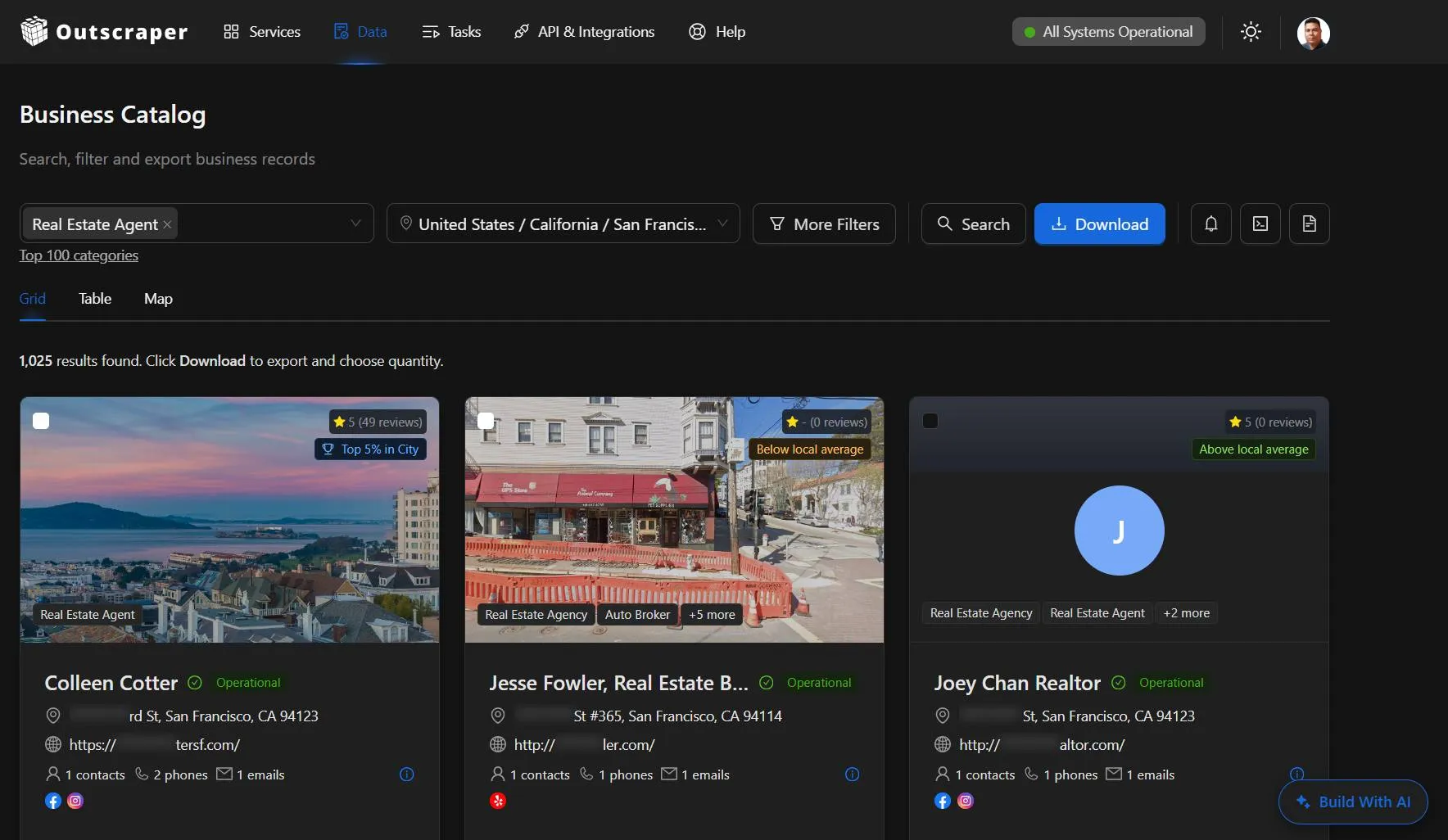
Après avoir sélectionné Agent immobilier et l' San Francisco, la recherche renvoie 1,025 documents comptables avant l'application de tout filtre avancé.
Étape 4 : Appliquer des filtres avancés
Cliquez ici Plus de filtres lorsque la recherche par catégorie et par lieu renvoie encore plus d'enregistrements que nécessaire.
Les filtres avancés permettent d'affiner les résultats selon les critères suivants :
- raison sociale et statut de l'entreprise
- vérification
- disponibilité par e-mail et par téléphone
- disponibilité du site web
- nombre de notes et d'avis
- code postal et type de localité
- dates ajoutées et mises à jour
- caractéristiques de l'entreprise
- catégories exclues
- documents non commerciaux
Sous Statut de l'entreprise, vous pouvez choisir En service, Fermé temporairement, ou Fermé définitivement.
Les E-mail/Téléphone Le filtre permet d'affiner les résultats en fonction de la disponibilité des coordonnées, notamment en sélectionnant les entreprises disposant d'une adresse e-mail, d'un numéro de téléphone ou des deux.
Si la disponibilité des adresses e-mail est une exigence essentielle pour votre liste, découvrez comment trouver les adresses e-mail professionnelles à partir de Google Maps pour obtenir des coordonnées plus précises.
Dans cet exemple, appliquez deux filtres :
- Statut de l'entreprise → En activité
- E-mail/Téléphone → Par e-mail et par téléphone
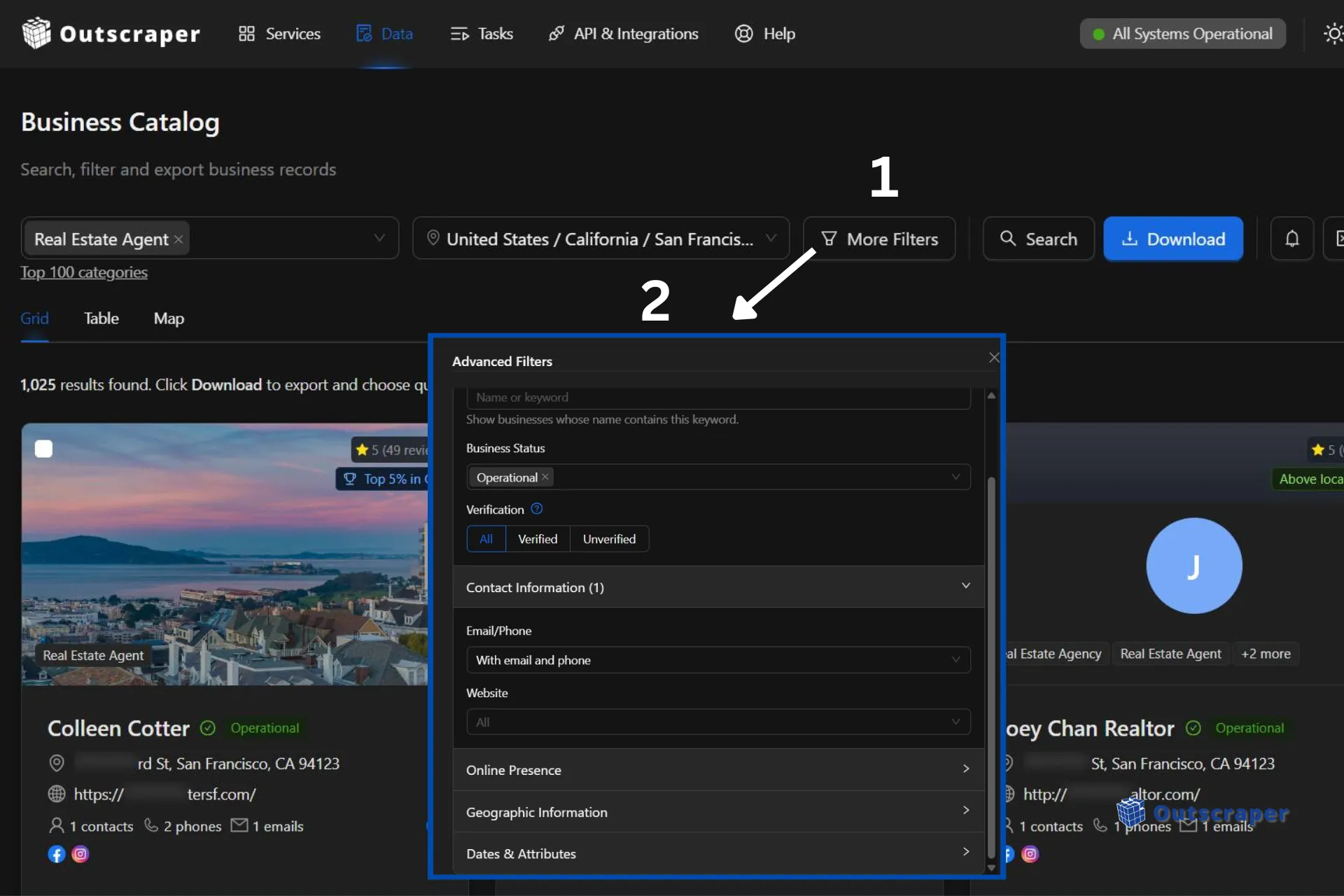
Une fois ces filtres appliqués, l'original Le nombre d'enregistrements passe de 1 025 à 694 entreprises correspondantes.
Cela permet de limiter la liste aux entreprises qui répondent aux critères de statut et de coordonnées sélectionnés, ce qui facilite l'examen des résultats avant leur exportation.
Business Catalog also includes computed signals for online presence, local performance, reviews, and status. Read Signaux commerciaux vs listes de prospects traditionnelles to see how these filters can help prioritize local prospects.
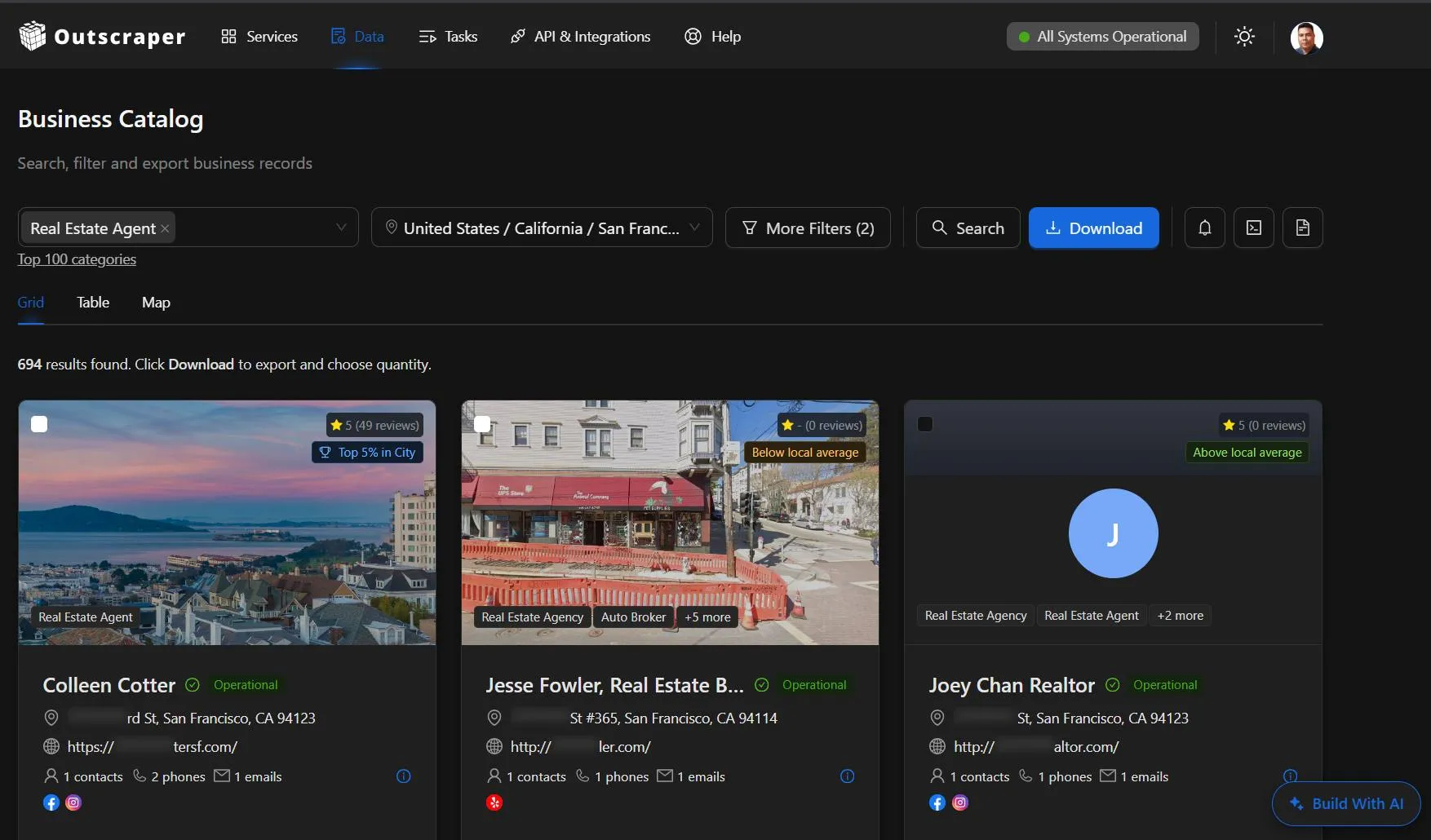

Utilisation Catalogue commercial Outscraper pour filtrer les entreprises par catégorie, lieu, statut, disponibilité des contacts, notes, avis et autres critères avant de choisir les éléments à exporter.
Consultez et réutilisez les résultats de votre catalogue d'entreprise
Après avoir affiné votre recherche, passez en revue les entreprises correspondantes avant de les exporter. Cela vous permettra de vérifier si les fiches correspondent bien à vos besoins et si les filtres doivent être ajustés.
Consulter les enregistrements en mode grille, tableau ou carte
Business Catalog propose Grille, tableau et carte vues permettant de consulter le même ensemble de résultats filtrés.
Les Affichage en grille affiche des fiches d'entreprise individuelles contenant des informations clés telles que le statut de l'entreprise, la disponibilité des contacts, les notes, les avis, les informations sur l'entreprise et des étiquettes de comparaison locale.
Les Affichage sous forme de tableau organise les fiches en colonnes telles que « Entreprise », « Adresse », « Site web », « Contacts », « Communication » et « Informations sur l'entreprise ». Cela permet de comparer plus facilement plusieurs entreprises à la fois.
Les Affichage de la carte affiche les commerces correspondants sur une carte tout en conservant à côté une liste d'enregistrements dans laquelle on peut faire défiler. Cela peut s'avérer utile lorsque vous souhaitez visualiser la répartition des commerces sur la zone sélectionnée.

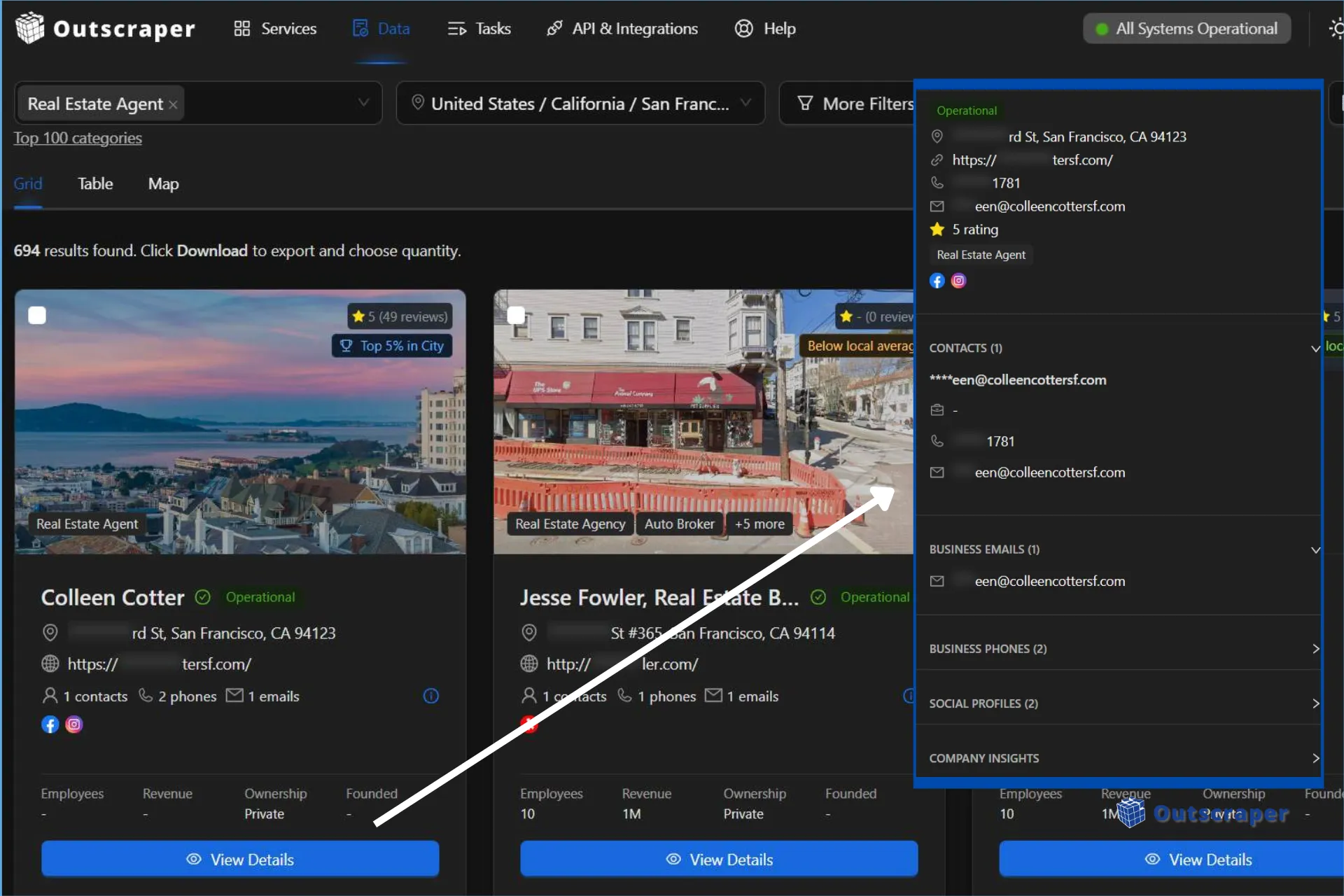
Ouvrez la fenêtre « Détails » pour vérifier plus en détail l'enregistrement
Si vous souhaitez examiner une entreprise plus en détail, utilisez l'option **Afficher les détails** dans la vue « Grille » ou « Carte », ou l'icône en forme d'œil dans la vue « Tableau ».
Le panneau de détails peut afficher une fiche d'entreprise plus complète, comprenant notamment :
- présentation de l'activité
- statut de l'entreprise
- adresse
- site web
- phone
- rating
- category
- contacts
- e-mails professionnels
- téléphones professionnels
- profils sur les réseaux sociaux
Cela vous permet d'examiner l'enregistrement de plus près avant de décider s'il doit figurer dans l'exportation finale.
Consultez les étiquettes de comparaison locales
Certains disques comportent des étiquettes de comparaison locales telles que Top 1% au niveau régional, Top 5% au niveau régional, Supérieur à la moyenne localeou Inférieur à la moyenne locale.
L'infobulle explique comment l'entreprise se positionne par rapport à des entreprises similaires de la même région et indique la taille approximative du groupe de référence.
Par exemple, un Top 5% au niveau régional Ce label indique que l'entreprise affiche des performances supérieures à celles de la plupart des entreprises similaires dans cet État, d'après la comparaison présentée dans l'infobulle.
Ces étiquettes apportent des informations supplémentaires lors de l'examen des enregistrements. La méthode complète d'analyse comparative est présentée plus en détail dans un autre article.
Recevez chaque semaine les mises à jour du catalogue
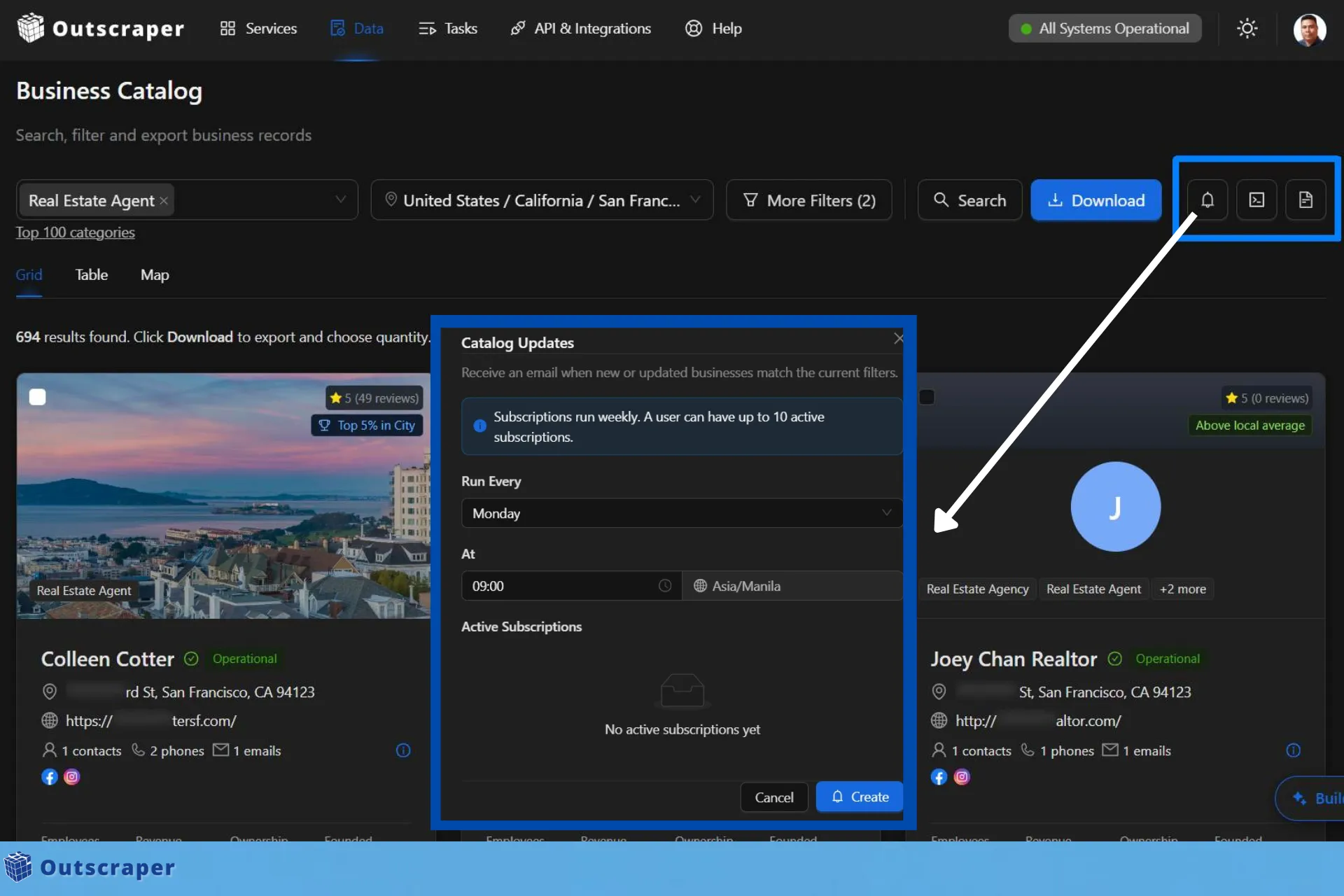
L'icône en forme de cloche située à côté de Télécharger s'ouvre Mises à jour du catalogue.
Vous pouvez vous abonner à une alerte hebdomadaire par e-mail pour cette recherche, afin que Outscraper puisse vous envoyer une notification dès que de nouvelles entreprises ou des entreprises mises à jour correspondent aux filtres actifs.
Les paramètres vous permettent de choisir le jour et l'heure hebdomadaires d'exécution, et le calendrier utilise le fuseau horaire affiché. Un utilisateur peut avoir jusqu'à 10 abonnements actifs.
Cette fonctionnalité est utile lorsque vous souhaitez suivre régulièrement l'évolution d'un même marché sans avoir à recréer la recherche à chaque fois.
Copier la recherche sous forme de requête API
Business Catalog vous permet également de copier la recherche en cours sous forme de requête API.
La requête générée reprend les critères de recherche actifs, tels que la catégorie, le pays, la région, la ville, le statut de l'entreprise et les filtres de contact.
Cela permet aux utilisateurs expérimentés de configurer d'abord leur recherche de manière visuelle, puis de poursuivre cette même recherche via l'API Outscraper.
Si vous incluez un exemple d'API dans l'article, remplacez la clé API réelle par un espace réservé tel que `YOUR_API_KEY`.
Ouvrir la recherche dans la documentation de l'API
Les Ouvrir dans la documentation de l'API Cette action ouvre la documentation relative à l'API « Entreprises et points d'intérêt ».
Cette fonctionnalité est utile lorsque vous souhaitez vérifier le point de terminaison de l'API après avoir créé la recherche dans Business Catalog, sans pour autant transformer le workflow de l'application Web en une configuration de développement distincte.
Vous avez créé une recherche dans le catalogue d'entreprise et vous souhaitez utiliser le même workflow dans le code ? Ouvrez le Documentation sur l'API « Entreprises et points d'intérêt » pour consulter les options relatives au point de terminaison et aux requêtes.
Télécharger et personnaliser les résultats du catalogue d'entreprises
Une fois que vous êtes satisfait des résultats filtrés, cliquez sur Télécharger pour préparer l'exportation.
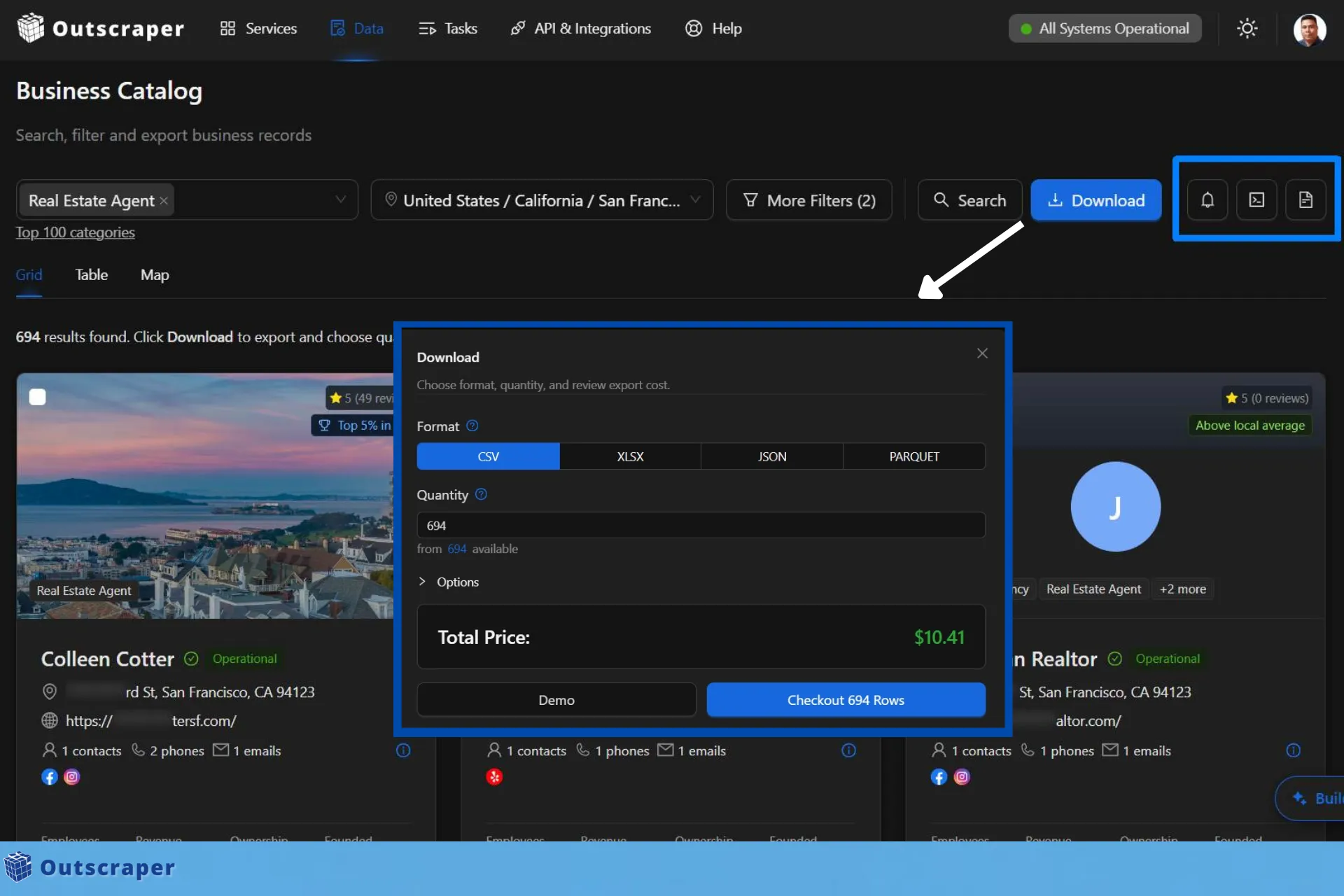
Avant la création du fichier, Outscraper vous permet de choisir le format d'exportation, le nombre de lignes et d'autres paramètres, puis affiche le montant total avant la validation de la commande.
Choisissez le format d'exportation et la quantité
La fenêtre « Téléchargement » prend en charge les formats suivants :
- CSV
- XLSX
- JSON
- PARQUET
Pour cet exemple, sélectionnez CSV.
Vous pouvez également choisir le nombre d'enregistrements disponibles que vous souhaitez exporter. Le Skip Cette option vous permet d'exclure un nombre défini de résultats avant le début de l'exportation.
Dans l'exemple de l'agent immobilier, 694 enregistrements sont disponibles après avoir appliqué les filtres « Opérationnel » et « Par e-mail et par téléphone ».
La fenêtre « Téléchargement » affiche le prix total correspondant à la quantité sélectionnée avant que vous ne poursuiviez.
Vérifier le prix et valider la commande
Après avoir vérifié la quantité et le format, cliquez sur le bouton « Passer à la caisse ».
Outscraper vous demande ensuite de confirmer le nombre de lignes. Vous pouvez choisir OK pour continuer ou Annuler pour revenir à la fenêtre de téléchargement.
Cette étape de confirmation vous offre une nouvelle occasion de vérifier la quantité à exporter avant de poursuivre.
Sélectionnez les colonnes à exporter
Une fois la commande validée, Outscraper ouvre le Télécharger les résultats .
À partir de là, vous pouvez continuer Toutes les rubriques ou personnaliser les champs exportés. L'interface actuelle propose 69 colonnes au choix couvrant des domaines tels que :
- identité d'entreprise
- coordonnées
- Informations sur l'entreprise
- localisation
- notes et avis
- données comparatives locales
- informations sur le site web
- identifiants de plateforme
- dates ajoutées et mises à jour
Vous n'êtes pas obligé d'inclure tous les champs.
Dans cet exemple, le fichier CSV utilise un ensemble réduit de colonnes pour la recherche sur les entreprises et les prospects, notamment :
- name
- statut de l'entreprise
- site web
- phone
- nom complet
- title
- les salariés de l'entreprise
- chiffre d'affaires estimé de l'entreprise
- année de création de l'entreprise
- adresse
- rating
- reviews
- date d'ajout
- date de mise à jour
En ne sélectionnant que les champs dont vous avez besoin, vous faciliterez la consultation et l'utilisation du fichier final.
Si vous avez besoin d'informations supplémentaires sur les entreprises ou les coordonnées après avoir créé la liste, Caractéristiques de l'enrichissement Outscraper peut permettre d'apporter davantage de contexte aux documents.

Télécharger le fichier final
La page « Résultats du téléchargement » affiche également le nombre de lignes et le format de fichier sélectionné.
Après avoir sélectionné les colonnes et validé le format, cliquez sur **Télécharger les résultats** pour enregistrer le fichier final.
La page indique également la date d'expiration de l'exportation générée ; il est donc conseillé de télécharger le fichier tant qu'il est encore disponible.
À quoi ressemble le fichier CSV téléchargé ?
Le fichier CSV téléchargé contient à la fois des champs relatifs à l'entreprise et des champs relatifs aux contacts.
Les champs relatifs à l'entreprise peuvent inclure des informations telles que le nom de l'entreprise, son statut, son site web, le nombre d'employés, son chiffre d'affaires estimé, son adresse, sa note, ses avis et ses dates de référence.
Les champs relatifs aux contacts peuvent inclure le nom du contact, son poste, son adresse e-mail et ses coordonnées téléphoniques.
Dans cet exemple, le fichier exporté contient **694 entreprises**, mais le fichier CSV peut comporter davantage de lignes lorsqu'une entreprise dispose de plusieurs fiches de contact. Dans ce cas, les informations relatives à l'entreprise peuvent se répéter, tandis que les champs propres à chaque contact diffèrent.
Il est conseillé de vérifier ce point avant d'importer le fichier dans un CRM ou de l'utiliser à des fins de prospection, surtout si vous avez besoin d'une ligne par entreprise plutôt que d'une ligne par contact.

Liste de contrôle du workflow du catalogue d'activités Outscraper
Utilisez cette liste de contrôle pour passer en revue l'ensemble du processus avant d'exporter vos résultats :
- Sélectionnez la catégorie d'activité sur laquelle vous souhaitez effectuer des recherches.
- Définissez le lieu de destination par pays, région, ville ou quartier.
- Appliquez des filtres avancés adaptés à l'objet de votre recherche.
- Consultez les enregistrements filtrés en mode Grille, Tableau ou Carte.
- Ouvrez les fiches individuelles lorsque vous avez besoin de les examiner de plus près avant l'exportation.
- Sélectionnez le format d'exportation, la quantité et les colonnes dont vous avez besoin.
- Validez la commande et téléchargez les résultats finaux.
Dans l'exemple présenté dans ce guide, une recherche d'agents immobiliers à San Francisco a donné 1 025 résultats. En filtrant les entreprises en activité disposant à la fois d'une adresse e-mail et d'un numéro de téléphone, la liste a été réduite à 694 entreprises correspondantes avant l'exportation.
Utilisation Catalogue commercial Outscraper pour rechercher des entreprises par catégorie et par lieu, affiner les résultats à l'aide des filtres avancés, consulter les fiches correspondantes et exporter les champs dont vous avez besoin pour la prospection ou la recherche.
FAQ
Questions et réponses les plus fréquentes
Le « Catalogue d'entreprises Outscraper » est une section de l'application Web Outscraper permettant de rechercher, filtrer, consulter et exporter des fiches d'entreprises.
Ouvrez la Données → Catalogue d'entreprise, choisissez une catégorie d'activité et un lieu, appliquez des filtres, examinez les résultats, puis sélectionnez les enregistrements et les champs que vous souhaitez exporter.
Vous pouvez filtrer les entreprises par statut, disponibilité (e-mail et téléphone), site web, note, avis, code postal, type d'établissement, dates, caractéristiques et autres critères.
Oui. Business Catalog prend en charge CSV, XLSX, JSONet PARQUET. Vous pouvez également choisir les colonnes à inclure avant de télécharger le fichier.
Oui. Vous pouvez copier la recherche en cours dans le catalogue des entreprises sous forme de requête API ou ouvrir la documentation relative à l'API « Entreprises et points d'intérêt » depuis l'application Web.