Mục lục
ĐĂNG KÝ
Tạo tài khoản
Hãy truy cập trang Trang trích xuất dữ liệu sản phẩm từ Amazon để đăng ký ngay bây giờ.
Khi đăng ký, bạn chỉ cần nhập địa chỉ email mà bạn muốn sử dụng cho tài khoản của mình. Nếu muốn, bạn cũng có thể đăng ký bằng tài khoản Google, Facebook hoặc LinkedIn của mình.

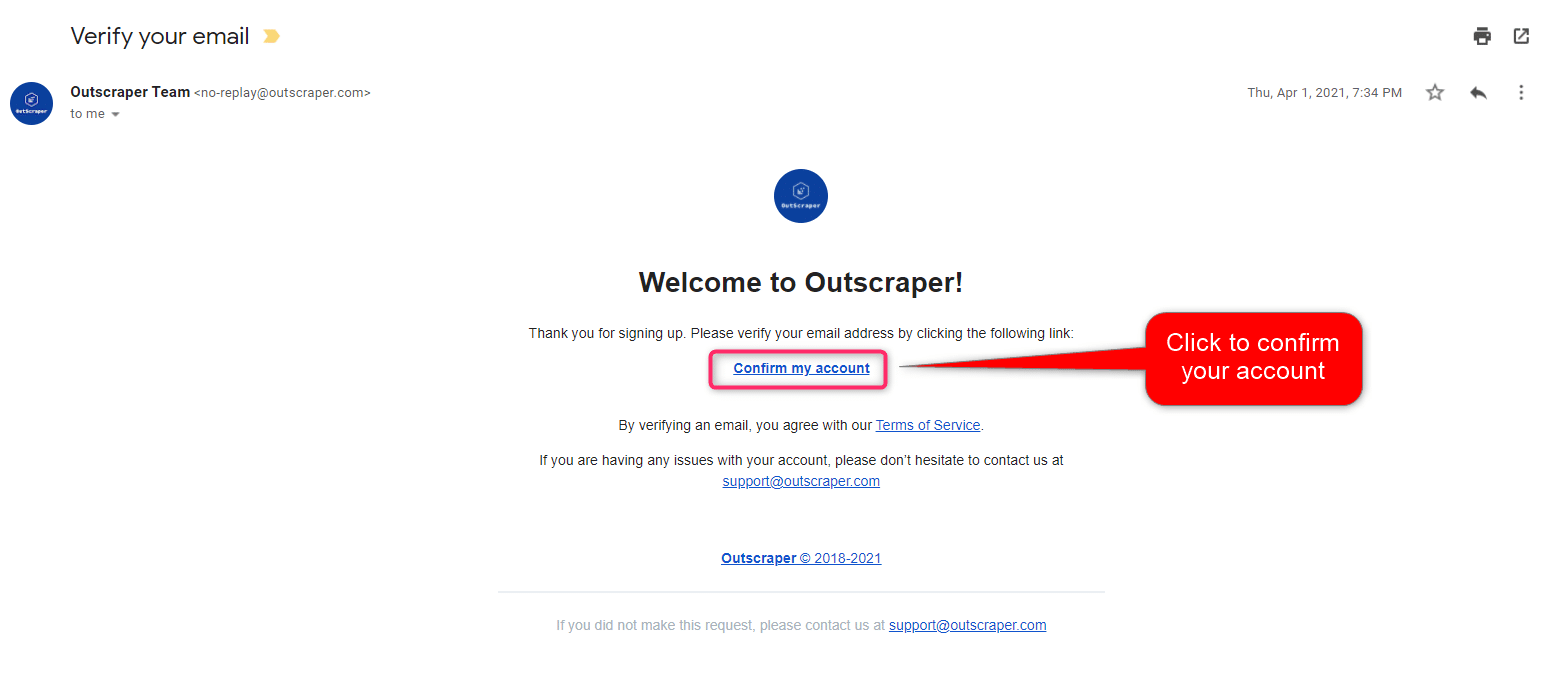
Xác nhận địa chỉ email của bạn
Bạn sẽ nhận được một email từ trang web của Outscraper để xác nhận địa chỉ email của bạn. Hãy nhấp vào liên kết trong email đó để hoàn tất quy trình đăng ký.
TẠO NHIỆM VỤ VÀ THÔNG SỐ
Bắt đầu bằng cách chọn “Amazon Services” > “Products” từ thanh bên trái và mở Máy quét các sản phẩm của Amazon dịch vụ.

Bạn chỉ cần thiết lập 4 tham số để tạo một tác vụ thu thập dữ liệu sản phẩm từ Amazon.
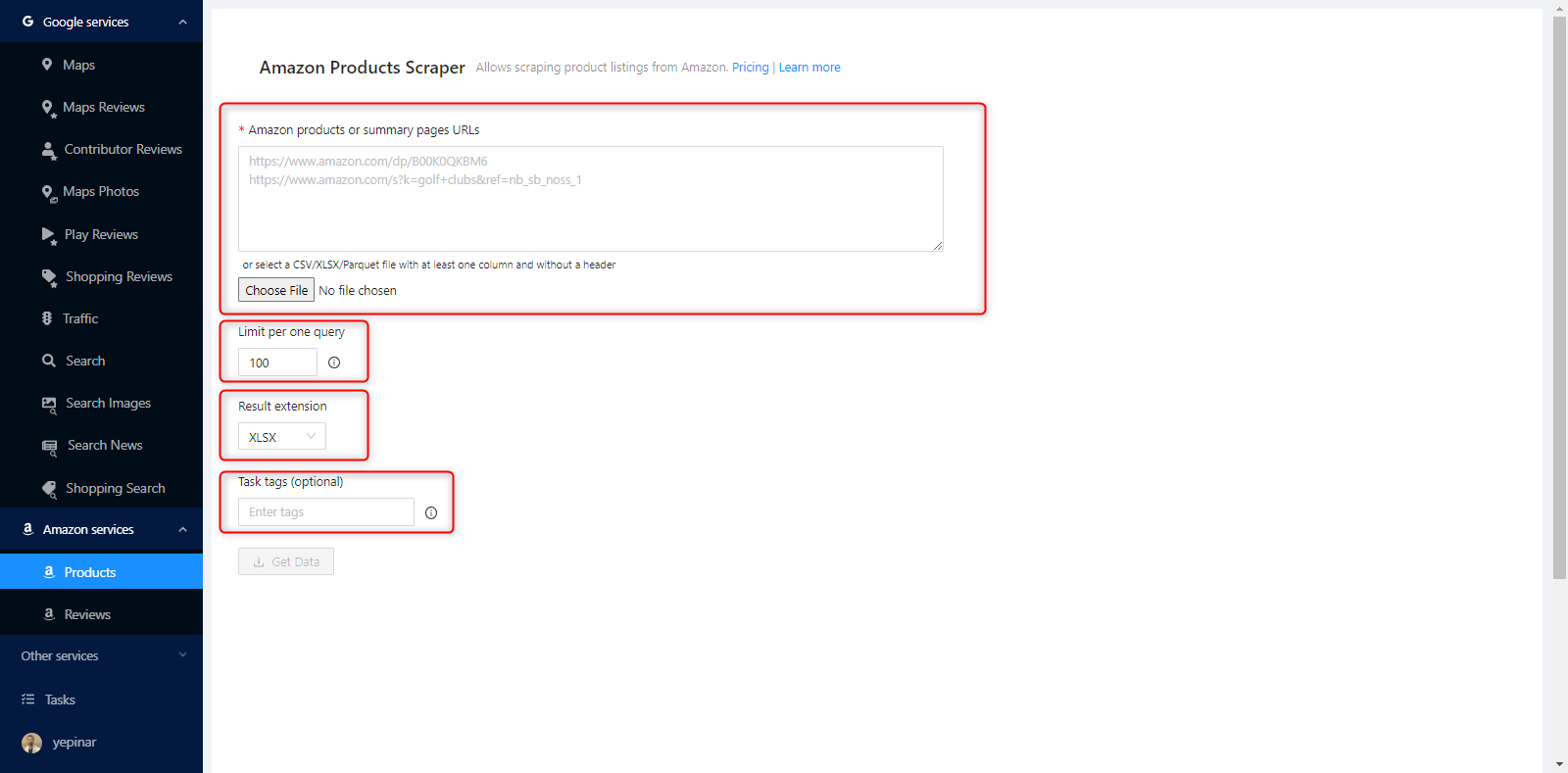
URL của các sản phẩm hoặc trang tóm tắt trên Amazon
Chi tiết quan trọng: Có hai cách khác nhau để sử dụng Amazon Products Scraper. Một là sử dụng các URL của Amazon, và hai là sử dụng mã ASIN. Điểm quan trọng nhất khi sử dụng mã ASIN là chúng chỉ hoạt động trên Amazon.com. Nếu bạn định tạo một tác vụ trích xuất dữ liệu bằng mã ASIN, bạn cần lưu ý rằng các mã ASIN này sẽ chỉ được tìm kiếm trên Amazon.com.
Mặt khác, nếu bạn định trích xuất dữ liệu sản phẩm từ các thị trường Amazon khác như Amazon.de, Amazon.es và Amazon.it, bạn phải sử dụng các URL.
Mã ASIN
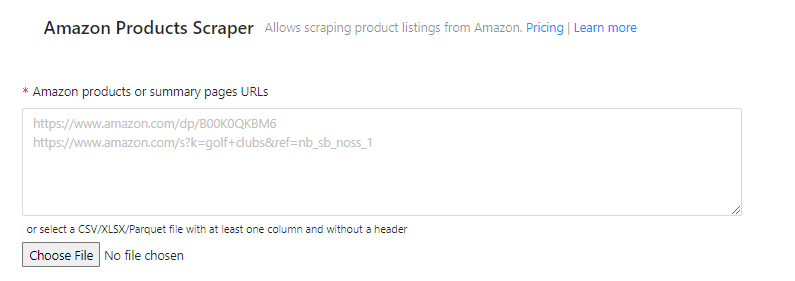
Chỉ cần Outscraper dán các mã ASIN mà bạn thu thập được từ các liên kết trên Amazon vào ô này trên bảng điều khiển là đủ.

Bạn có thể thêm nhiều mã ASIN vào ô đó, xếp từng mã một ngay dưới mã trước đó.

Tất cả các mã ASIN này sẽ được quét trên Amazon.com, và dữ liệu sẽ được trích xuất.

Để xem lại kết quả của tác vụ trích xuất dữ liệu này: 20220314140248eb2f_asins
URL sản phẩm trên Amazon
Bạn có thể dán liên kết sản phẩm đã sao chép từ bất kỳ trang web Amazon nào (Amazon.it, Amazon.es, Amazon.com, Amazon.com.tr, Amazon.co.uk) vào ô cần trích xuất dữ liệu.

Trong các tác vụ thu thập dữ liệu được tạo theo cách này, các dịch vụ thu thập dữ liệu Outscraper sẽ truy cập từng liên kết một và thu thập dữ liệu sản phẩm.

Để xem lại kết quả của tác vụ trích xuất dữ liệu này: 202203141434144259_urls
URL tìm kiếm/danh mục của Amazon
Giả sử bạn muốn trích xuất kết quả tìm kiếm theo một từ khóa hoặc danh mục cụ thể. Trong trường hợp đó, bạn có thể sử dụng công cụ Outscraper Amazon Products Scraper theo cách tương tự. Bạn có thể thiết lập tác vụ bằng cách sao chép và dán các URL của kết quả tìm kiếm và danh mục, giống như cách làm với các URL sản phẩm.

Chúng tôi khuyên bạn nên sử dụng mã bưu chính của quốc gia đó trên Amazon, để thông tin xem trước về giá cả và các chi tiết khác được hiển thị đầy đủ trong kết quả tìm kiếm của bạn.

Kết quả sẽ được sắp xếp theo mức giới hạn của bạn.

Để xem lại kết quả của tác vụ trích xuất dữ liệu này: 20220314145922557c_bluetooth_hf_de
Tải lên danh sách của bạn
Nếu bạn muốn trích xuất hàng loạt các mã ASIN hoặc URL, bạn có thể tải lên một bảng chứa các thông tin này dưới dạng tệp CSV/XLSX/Parquet hoặc TXT. Chỉ cần sắp xếp các mã ASIN hoặc URL vào một cột không có tiêu đề.

Tệp danh sách mẫu: DANH SÁCH ASIN
Giới hạn cho mỗi truy vấn
Bạn có thể muốn giới hạn tập tin kết quả khi trích xuất kết quả tìm kiếm hoặc danh mục trên Amazon, vì các danh mục và kết quả tìm kiếm này chứa hàng nghìn sản phẩm.

Mở rộng kết quả
Bạn có thể chọn giữa các định dạng tệp XLSX, CSV hoặc Parquet, tùy theo định dạng nào phù hợp nhất với dự án của bạn.

Thẻ nhiệm vụ
Bạn có thể sử dụng bất kỳ từ nào ở đây. Mục đích chính của nó là theo dõi kết quả trên Trang Nhiệm vụ.

Thẻ nhiệm vụ giúp việc theo dõi và nhận diện trở nên dễ dàng.

Xác nhận nhiệm vụ của bạn
Khi bạn nhấn nút “Lấy dữ liệu”, một cửa sổ bật lên sẽ xuất hiện. Một liên kết xem trước cũng sẽ xuất hiện trong cửa sổ bật lên này.

Nếu bạn nhấp vào liên kết được hiển thị để xem trước, bạn sẽ thấy trang web sẽ được trích xuất dữ liệu.

Nhấn nút xác nhận để bắt đầu và gửi tác vụ.
KẾT QUẢ
Theo dõi tiến độ công việc của bạn
Bạn có thể theo dõi toàn bộ tiến trình của mình trên Trang Nhiệm vụ,

Tải xuống tệp kết quả của bạn
Kết quả tác vụ Amazon Products Scraper của tất cả các dịch vụ đều có thể được tải xuống từ trang này. Bạn có thể tìm và nhanh chóng tải xuống tác vụ mà bạn đã tạo.
Tất cả các kết quả chỉ được lưu trữ trên máy chủ trong vòng 30 ngày. Chúng tôi khuyên bạn nên lưu giữ các tệp kết quả trên ổ đĩa của mình trong thời gian dài.

Kiểm tra tệp kết quả của bạn
Bạn có thể sử dụng trình xem bảng tính để xem lại các tệp kết quả của tác vụ “Amazon Products Scraping” mà bạn đã tải xuống dưới định dạng XLSX.

Bạn có thể xem tệp kết quả của bài tập mẫu tại đây: 20220314152209d961_vitamin
GIÁ CẢ
Trang giá cả và công cụ tính chi phí
Outscraper không thu phí đăng ký hàng tháng. Bạn chỉ phải trả tiền cho những gì bạn sử dụng.
Vui lòng truy cập trang giá cả của chúng tôi để xem thông tin chi tiết về giá dịch vụ thu thập dữ liệu sản phẩm trên Amazon.
Trang giá cả: https://outscraper.com/pricing
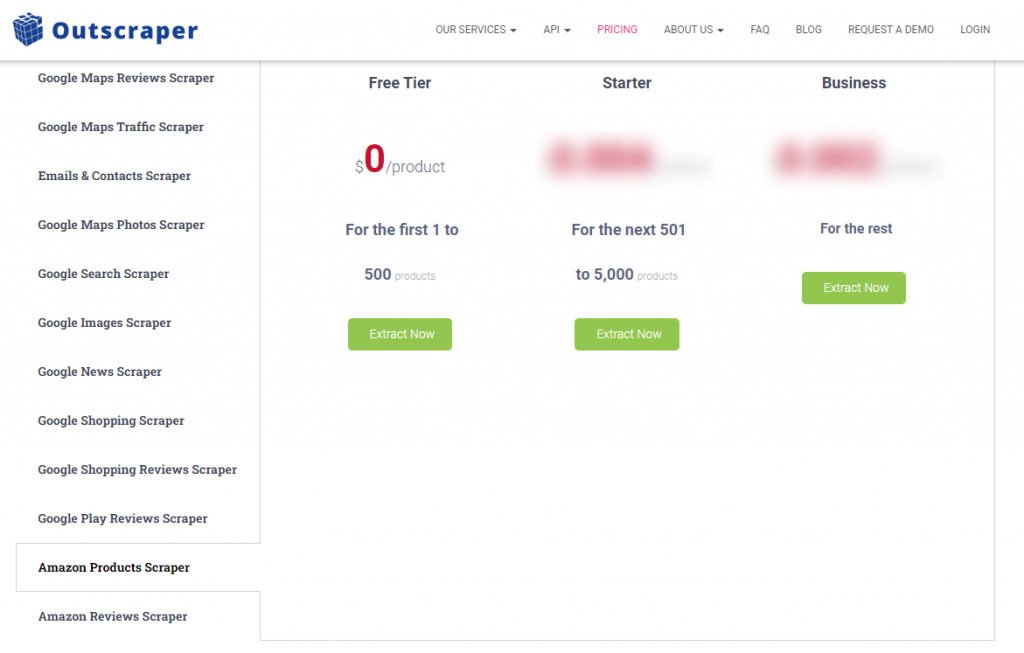
Có ba gói giá khác nhau. Đó là Gói Miễn phí, Gói Trung bình và Gói Doanh nghiệp. Bạn có thể xem chi tiết các gói này trên trang giá cả.
Công cụ định giá dịch vụ trên Bảng điều khiển
Sau khi đăng ký, công cụ “Xác định giá dịch vụ” sẽ hỗ trợ bạn xác định giá trên trang dịch vụ Amazon Products Scraper trong Bảng điều khiển ứng dụng Outscraper.

Hãy sử dụng máy tính ở phần bên phải.

Nhập số lượng vào máy tính để xác định lượng dữ liệu sản phẩm Amazon (ASIN) mà bạn muốn trích xuất và xem chi phí là bao nhiêu. Vui lòng truy cập trang ‘’Thanh toán' trang để nạp tiền hoặc cung cấp thông tin thẻ tín dụng của bạn.
Phương thức thanh toán
Bậc miễn phí
Hãy tận hưởng một lượng tín dụng miễn phí nhất định mỗi tháng trên Outscraper. Các tín dụng này sẽ được cập nhật hàng tháng như đã nêu trên trang giá cả.
Bạn có thể kiểm tra số lượng tín dụng miễn phí hiện có cho một dịch vụ cụ thể trên trang thông tin giá cả.
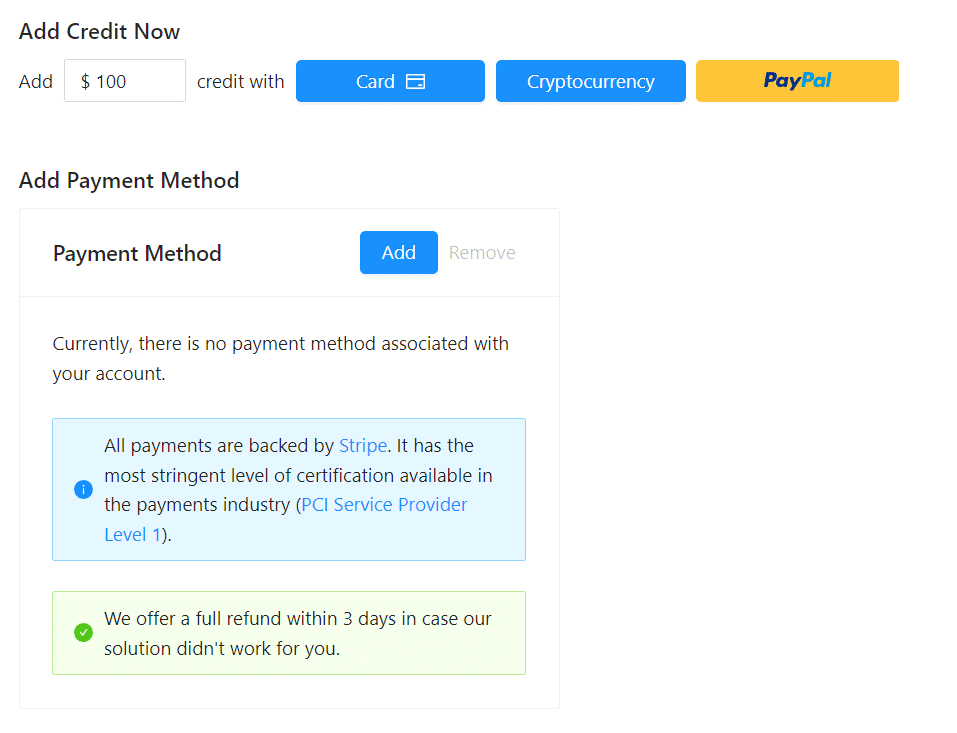
Bạn có thể sử dụng phương thức thanh toán trả trước bằng cách nạp tiền, hoặc bạn có thể thêm thông tin thẻ tín dụng và thanh toán theo hình thức trả sau vào cuối kỳ thanh toán. Vui lòng truy cập trang Thông tin thanh toán để chọn phương thức thanh toán của bạn.
Trả trước - Nạp tiền
Hãy nạp tiền vào tài khoản của bạn để bắt đầu sử dụng Outscraper. Số tiền nạp tối thiểu là 10 USD. Bạn có thể nạp bao nhiêu tiền tùy thích và sử dụng chúng bất cứ lúc nào bạn muốn.
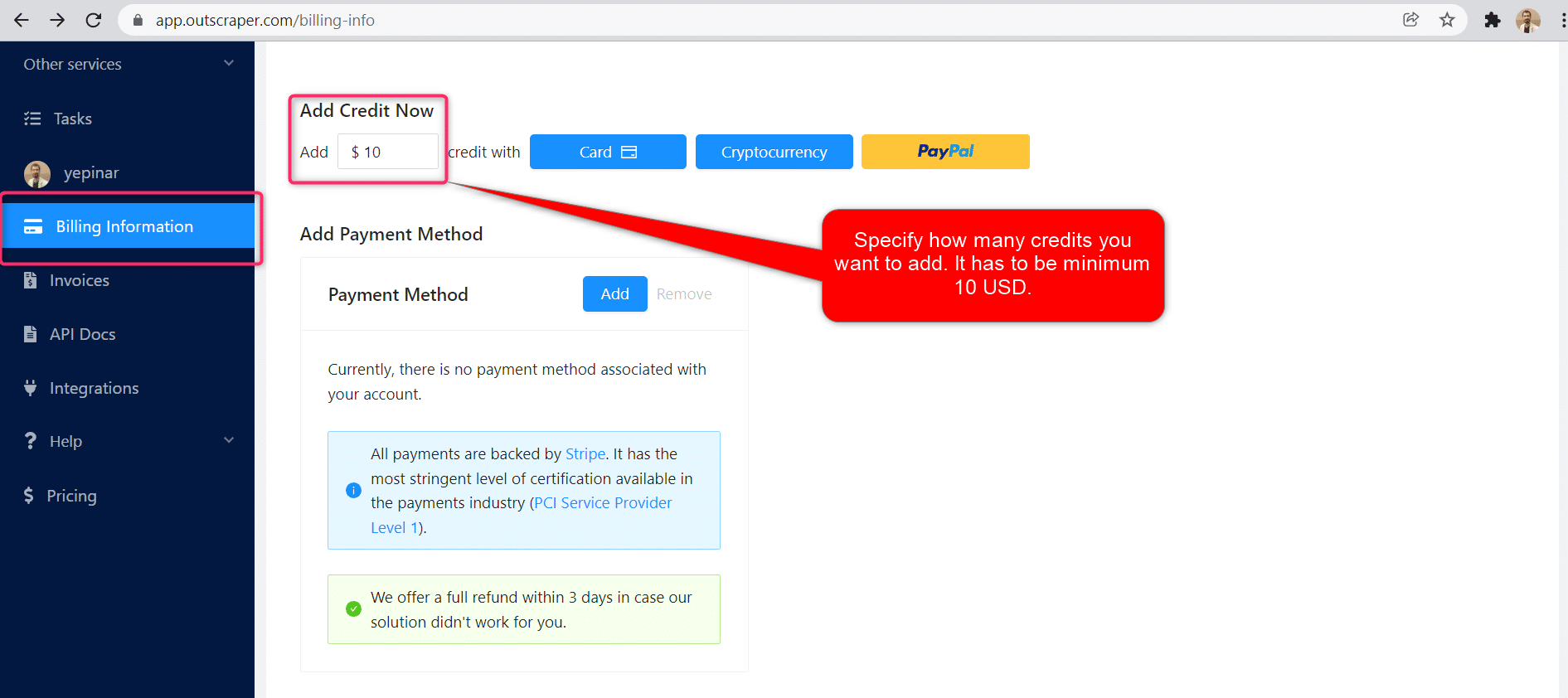
Có thể nạp tiền vào tài khoản bằng thẻ tín dụng, tiền điện tử hoặc PayPal.
Dịch vụ trả sau - Thêm thẻ tín dụng
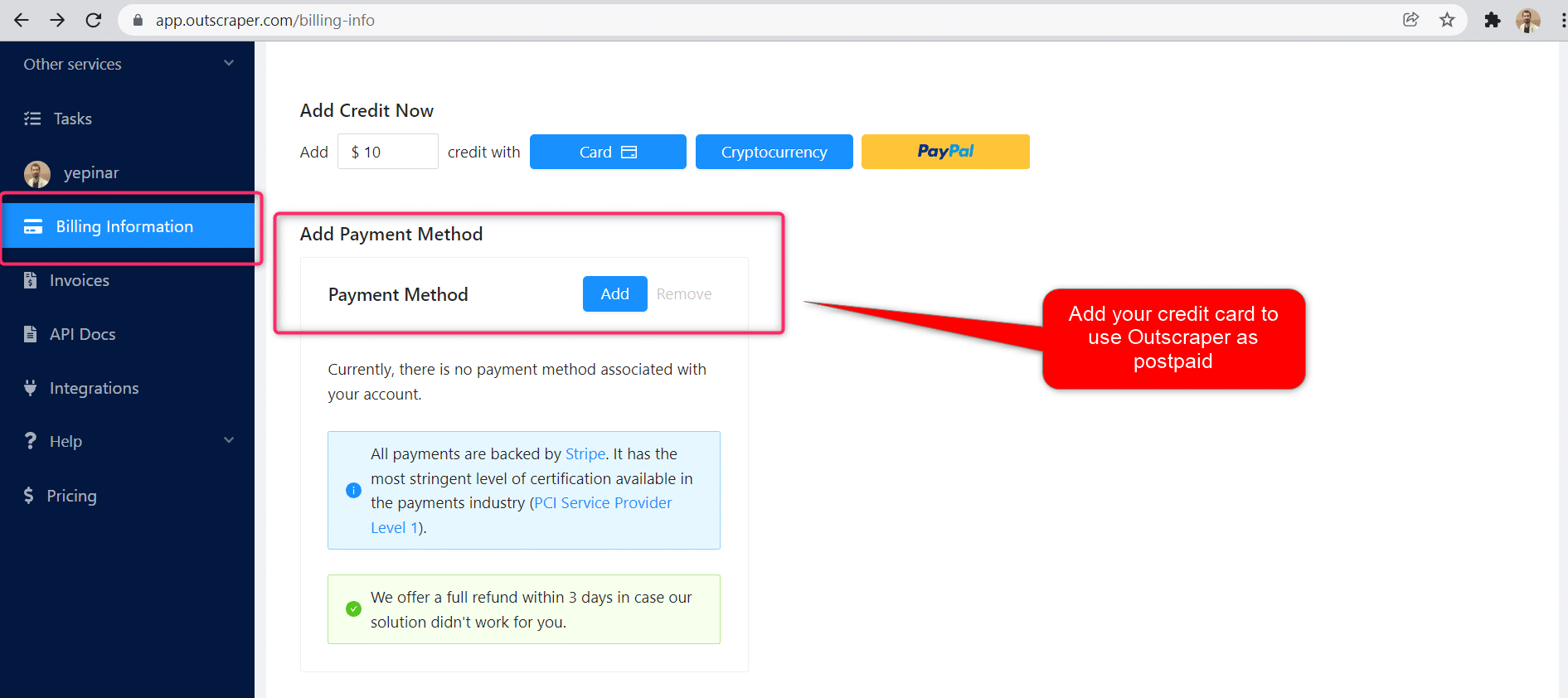
Với phương thức trả trước, bạn phải thanh toán trước rồi mới sử dụng, còn với phương thức trả sau, bạn chỉ cần cung cấp thông tin thẻ tín dụng là có thể bắt đầu sử dụng ngay. Bạn sẽ thanh toán khi kỳ thanh toán kết thúc.
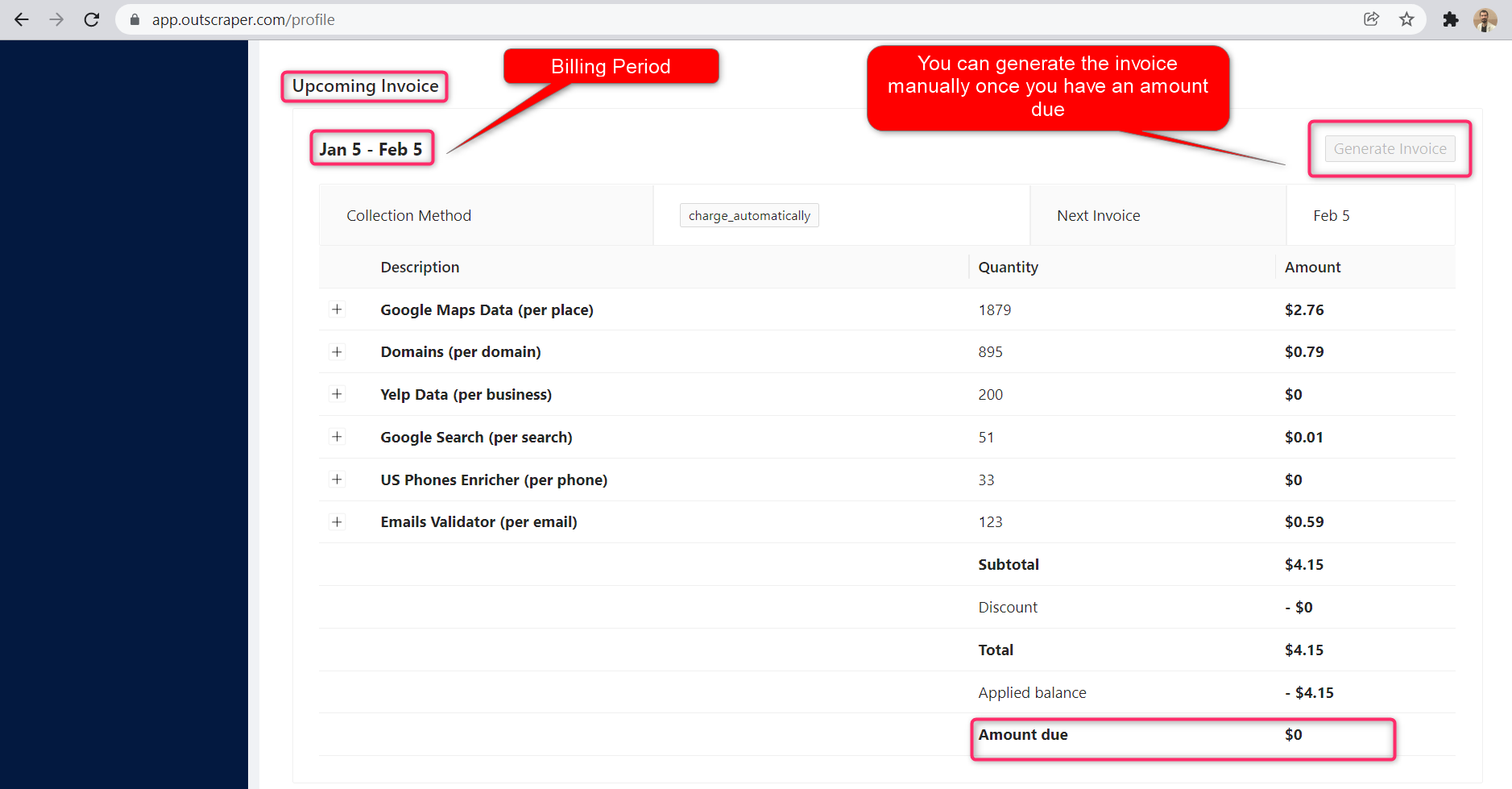
Kỳ thanh toán
Thông tin về ngày bắt đầu và ngày kết thúc kỳ thanh toán có thể được tìm thấy trên trang hồ sơ. Bạn cũng có thể theo dõi số tiền của hóa đơn sắp tới tại đó. Nếu muốn, bạn có thể tạo hóa đơn thủ công ngay khi đã có số tiền phải thanh toán.
Câu hỏi thường gặp
Các câu hỏi và câu trả lời thường gặp nhất
Việc thu thập, trích xuất hoặc khai thác dữ liệu sản phẩm trên Amazon là quá trình lấy toàn bộ thông tin về các đánh giá (tên, mô tả, giá cả, v.v.) từ trang web Amazon. Quá trình này giúp tự động hóa việc xuất dữ liệu vốn trước đây phải thực hiện thủ công.
- Đăng nhập vào Máy quét các sản phẩm của Amazon.
- Nhập ASIN của Amazon hoặc URL trang sản phẩm/tóm tắt.
- Chọn các thông số khác (giới hạn trên mỗi trang, v.v.).
- Nhấp vào “Lấy dữ liệu”.
- Đăng nhập vào Máy quét các sản phẩm của Amazon.
- Nhập ASIN của Amazon hoặc URL trang sản phẩm/tóm tắt.
- Chọn các thông số khác (giới hạn trên mỗi trang, v.v.).
- Nhấp vào “Lấy dữ liệu”.
ASIN (Mã số nhận dạng tiêu chuẩn của Amazon) là một trong những mã định danh duy nhất của các sản phẩm được niêm yết trên Amazon. Đây là một mã gồm 10 ký tự, bao gồm cả số và chữ cái.


0 Comments