Índice
Recopilamos más de 3.000 registros empresariales utilizando un rastreador básico para un proyecto de extracción de datos a medida. Los primeros días funcionó, pero luego cambió la estructura. Las solicitudes fallaban, los campos clave desaparecieron y el conjunto de datos dejó de ser fiable.
Este es el problema fundamental del scraping manual: no falla una sola vez, sino que falla continuamente.
Por eso, cada vez más equipos están optando por la extracción de datos personalizada mediante API, en lugar de mantener scripts poco fiables. Se prevé que el mercado de la gestión de API alcance 15 880 millones de dólares para 2027, lo que refleja esta tendencia hacia un acceso a los datos estable y programado, a medida que las empresas van dejando atrás la recopilación manual de datos.
En lugar de mantener scripts inestables, puedes conectarte directamente a herramientas como API de Outscraper y solicita datos empresariales estructurados siempre que los necesites. No tendrás que lidiar con servidores proxy, CAPTCHAs ni correcciones constantes.
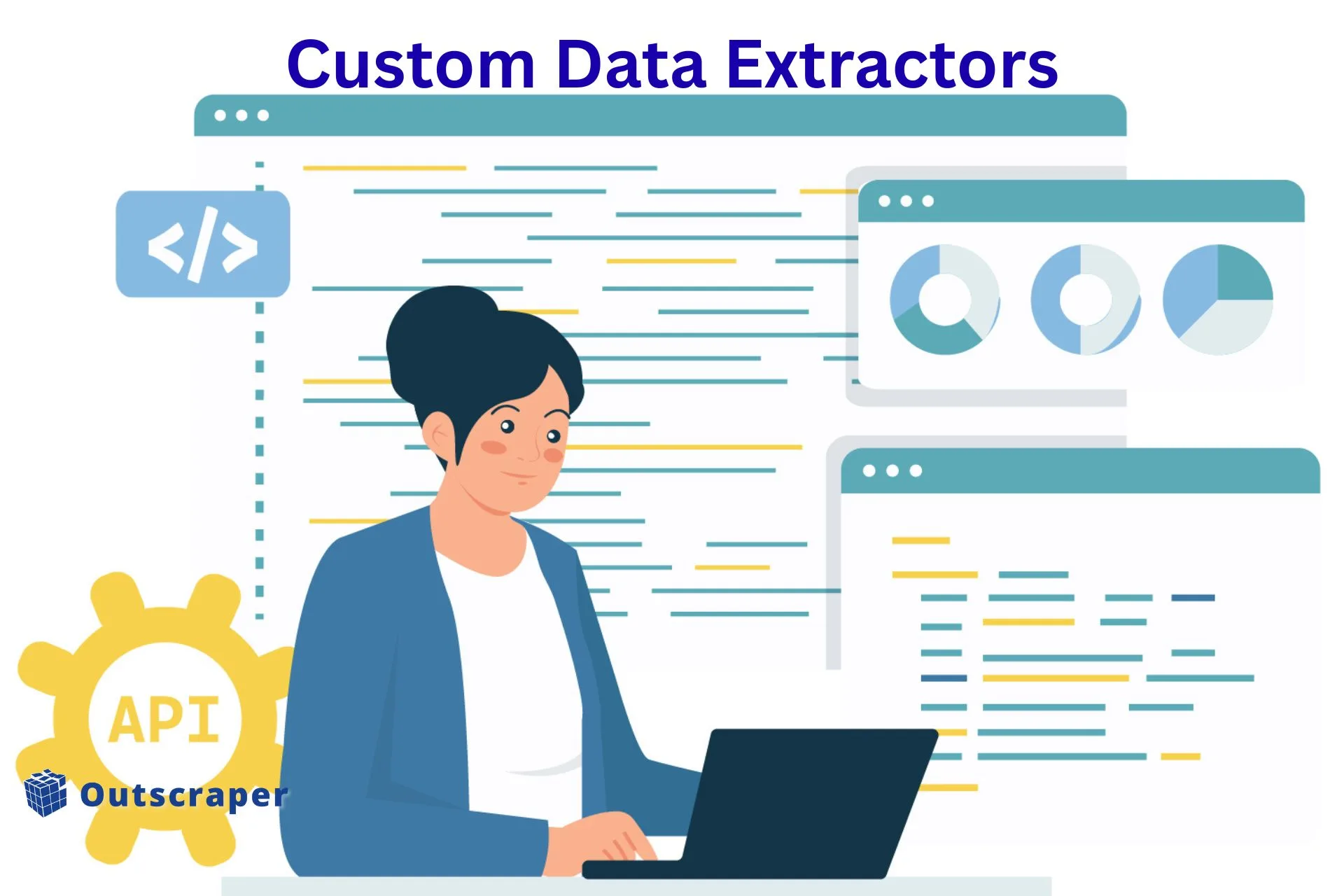
Cómo iniciar una extracción de datos personalizada con la API de Outscraper
Para iniciar una extracción de datos personalizada, no es necesario crear tu propia infraestructura de scraping. La forma más rápida es conectarse directamente a la API de Outscraper y dejar que se encargue de la recopilación de datos, la prevención de bloqueos y el escalado.
La mayoría de los desarrolladores se quedan atascados en esta fase porque intentan resolver manualmente la rotación de proxies, los encabezados y los límites de solicitudes. Esto suele provocar errores 403 y scripts inestables.
Con Outscraper, puedes saltarte toda esa capa y centrarte en extraer datos estructurados. Antes de enviar tu primera solicitud, conviene comprender una idea básica: qué hace una API.
Paso 1: Entender qué hace la API de Outscraper
Una interfaz de programación de aplicaciones (API) es una forma que tiene una aplicación de solicitar datos a otra aplicación. En términos sencillos, tu script envía una solicitud y la API le devuelve los resultados.
Con Outscraper, esto significa que puedes solicitar datos empresariales de fuentes como Google Maps sin tener que crear tu propio rastreador desde cero.
Solo tienes que entender estos 5 conceptos sencillos antes de empezar:
Obtener datos automáticamente
Extraer datos empresariales de Google Maps
A dónde se envían las solicitudes
Lo que buscas
Datos limpios y útiles (nombres, direcciones, números de teléfono, páginas web)
Paso 2: Genera tu clave API
1. Entrar en el sistema a tu cuenta de Outscraper. Inscribirse si aún no tienes una cuenta.
2. Ve a tu panel de control del perfil.
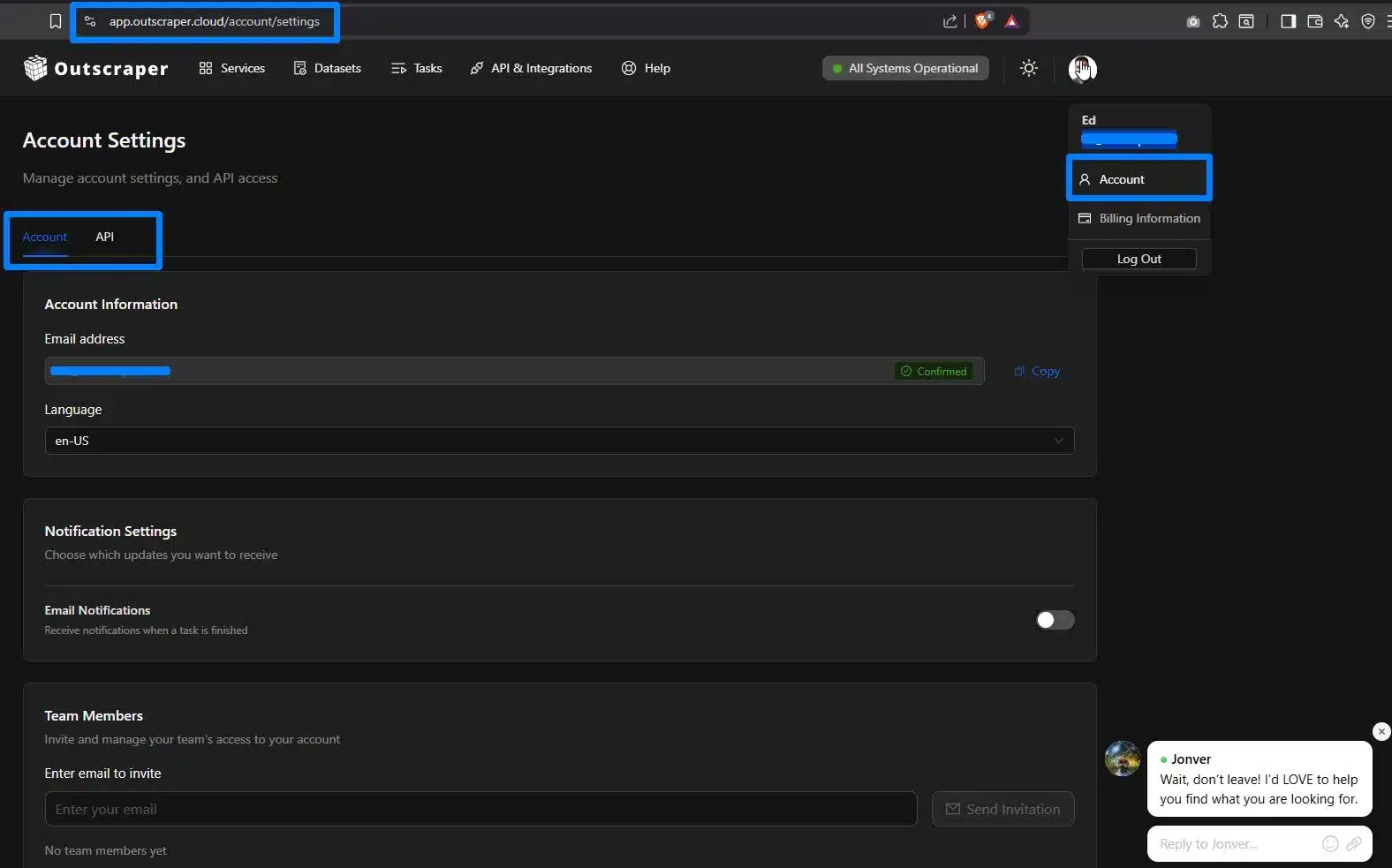
¿Qué incluye el panel de control de tu cuenta de Outscraper?
3. Copia tu Clave API
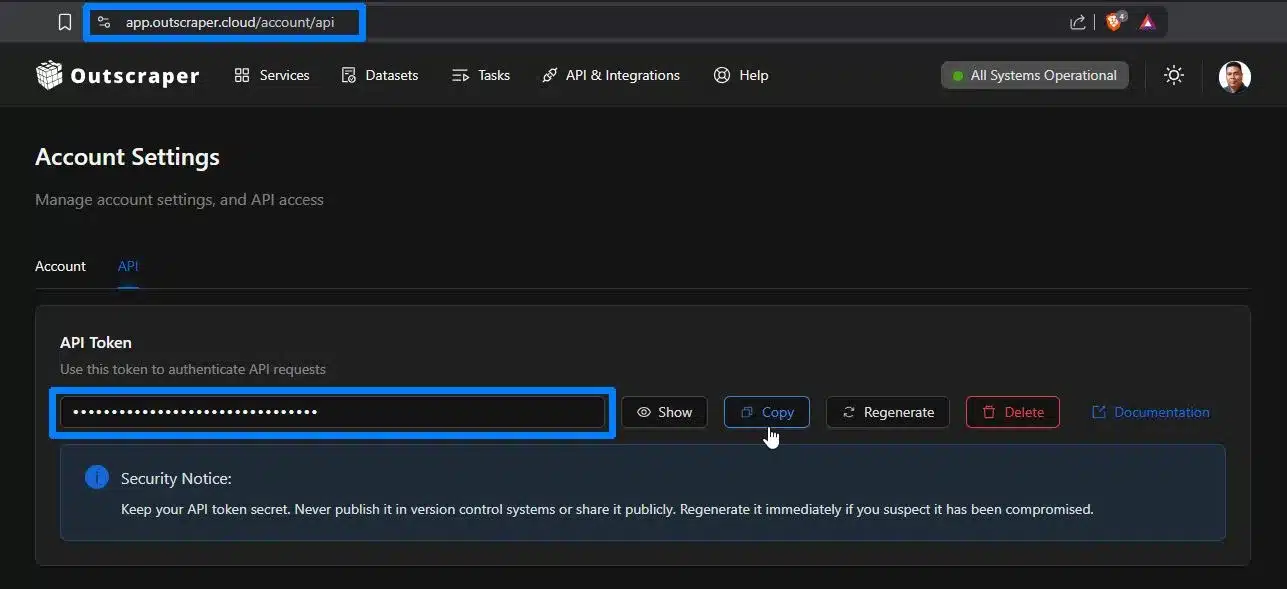
Copia tu clave API exclusiva para poner en marcha tu herramienta de extracción de datos personalizada
Esta clave controla tu consumo y tu facturación, así que guárdala en un lugar seguro.
Paso 3: Configurar y ejecutar tu primera solicitud
Ahora que ya conoces los conceptos básicos y dispones de tu clave API, el siguiente paso es enviar tu primera solicitud.
Para ello, solo necesitas tres cosas:
- el punto final
- tu clave API
- una consulta de búsqueda
Tu primera solicitud (ejemplo sencillo)
Esta es una configuración básica:
Punto final
https://api.outscraper.cloud/google-maps-search
Consulta
restaurantes, Manhattan, Nueva York, EE. UU.
Límite
3
Asíncrono
false
Qué significa esto
- buscar restaurantes en Manhattan
- mostrar hasta 3 resultados
- enviar los resultados de inmediato
Ejecuta tu primer ejemplo en Python
Puedes probarlo utilizando Python en tu ordenador o en herramientas como Jupyter Notebook o Google Colab.
-
Instalar Python
Descarga e instala Python desde:
https://www.python.org/downloads/
Una vez finalizada la instalación, abre el terminal o la línea de comandos y ejecuta:
python --version
Esto confirma que Python está instalado correctamente. -
Instala la biblioteca «requests»
Ejecuta este comando:
pip install requests
Si prefieres no instalar nada, también puedes ejecutarlo en Google Colab o en Jupyter Notebook.
Antes de ejecutar el script, asegúrate de que Python esté instalado.
Abre el símbolo del sistema y ejecuta:
python --version
Si ves un número de versión, ya puedes continuar.

Ya has visto cómo funciona. Ahora pruébalo con tu propia consulta y obtén datos empresariales estructurados al instante.
Cómo ejecutar Python en tu ordenador local
Puedes copiar el script que aparece a continuación y ejecutarlo mediante el Símbolo del sistema (Windows) o la Terminal (Mac/Linux).
Nota: Sustituye “YOUR_API_KEY” por tu clave API personal de Outscraper.
					import requests

url = "https://api.outscraper.cloud/google-maps-search"

headers = {
    "X-API-KEY": "YOUR_API_KEY"
}

params = {
    "query": "restaurants, Manhattan, NY, USA",
    "limit": 3,
    "async": "false"
}

response = requests.get(url, headers=headers, params=params)

print("HTTP status:", response.status_code)

data = response.json()
print("API status:", data.get("status"))

places = data.get("data", [])

if places and len(places) > 0:
    for place in places[0]:
        print("Name:", place.get("name"))
        print("Address:", place.get("address"))
        print("Phone:", place.get("phone"))
        print("Website:", place.get("website"))
        print("-" * 30)
else:
    print("No places found.")
- Copia el código (script) en el Bloc de notas y guarda el archivo como outscraper.py
- Abra la Línea de comandos y asegúrate de que la biblioteca «requests» esté instalada
- Abre la carpeta en la que está guardado el archivo.
- Abre Python IDLE y Correr Módulo
Deberías ver los resultados estructurados que aparecen en tu terminal.
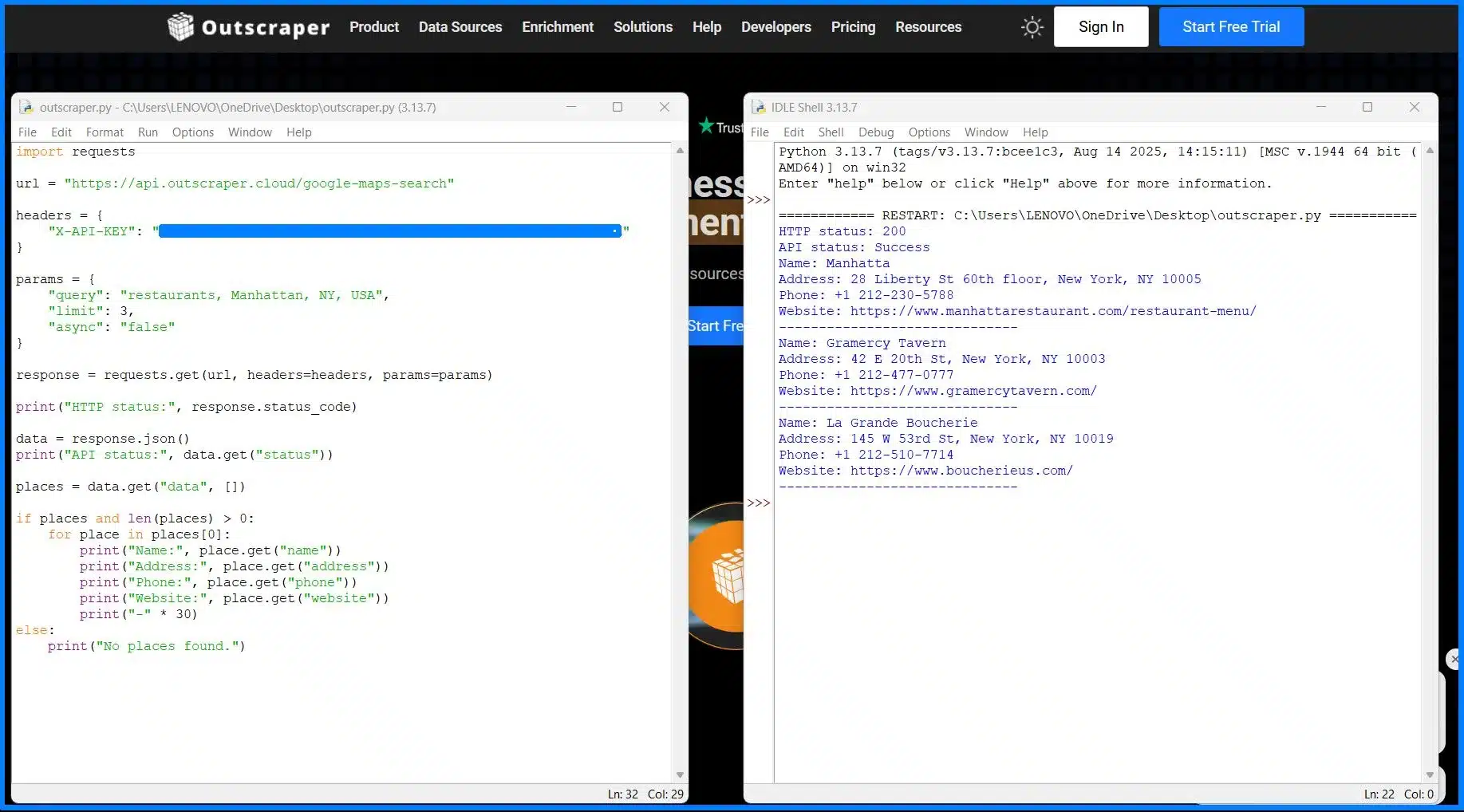
Si no quieres descargar Python IDLE y prefieres utilizar simplemente el terminal de Windows para la extracción personalizada de datos, también puedes hacerlo. Asegúrate de que estás en la ruta correcta.

Si no pasa nada y no funciona, comprueba esto primero:
Si tu script se ejecuta pero no aparece nada, no te preocupes. Es un problema habitual entre los principiantes.
-
Python está esperando una entrada
Si ves..., pulsa Inténtalo de nuevo para ejecutar el comando. -
Comprueba si la solicitud se ha procesado correctamente
Ejecutar:print(response.status_code)
Deberías ver 200. -
Comprobar el estado de la respuesta de la API
Ejecutar:print(response.json().get("status"))Deberías ver Éxito. -
El resultado es demasiado grande
print(response.json())devuelve una gran cantidad de datos. En su lugar, extrae solo lo que necesites. -
Accede a la estructura de datos correcta
Los resultados están aquí:data["data"][0]
-
¿Todavía nada?
Intenta mostrar el número de resultados:print(len(response.json().get("data", [])))
Consejo: Es más fácil ejecutar el código como un archivo (python script.py) en lugar de escribirlo todo en la consola de Python.
¿Qué pasará después?
- Tu consulta se ha enviado a la API de Outscraper
- La API procesa la solicitud.
- Has recibido resultados estructurados (datos empresariales).
Empieza poco a poco. Utiliza una sola consulta, un límite bajo y async=false. Cuando funcione, podrás ampliarlo más adelante.
Paso 4: Analiza el resultado de tu primera solicitud
Tras tu primera solicitud, Outscraper devuelve datos en JSON formato.
A continuación te explicamos una forma sencilla de entender la estructura de la respuesta.
Indica si la solicitud se ha realizado correctamente
Incluye los resultados empresariales
El identificador de la solicitud
Datos estructurados devueltos por la API
Una empresa = un registro. Cada etiqueta como
name o phone = un campo.En este momento, tu solicitud funciona correctamente y estás obteniendo resultados estructurados. Si quieres incorporar esos resultados estructurados a una aplicación, consulta Cómo crear una aplicación basada en la ubicación con datos de Google Maps y Supabase mediante un flujo de trabajo de JSON a base de datos.
El siguiente paso no es recopilar más datos, sino recopilar los datos “adecuados”. Aquí es donde la mayoría de los principiantes malgastan sus créditos de API.
Vamos a arreglarlo.
Ya has ejecutado tu primera consulta de forma local. Ahora extrae datos empresariales reales a gran escala sin tener que gestionar scripts ni infraestructura.
Formas de definir la lógica de extracción de datos (sin malgastar créditos de API)
La mayoría de los principiantes intentan recopilarlo todo de una vez. En lugar de eso, utiliza este sencillo esquema:
El método de extracción de datos Outscraper en tres pasos
Una forma sencilla de recopilar solo los datos que necesitas sin malgastar créditos de API.
Busca empresas mediante consultas específicas, categorías y ubicaciones.
Conserva solo los datos relevantes ajustando los parámetros y seleccionando los campos útiles.
Añade direcciones de correo electrónico, perfiles en redes sociales y datos adicionales para convertir los datos en clientes potenciales.
No recopiles todo de una vez. Empieza poco a poco, depura tus datos y, después, enriquece solo lo que sea relevante.
Utilizar la API es fácil. El verdadero valor reside en elegir los datos adecuados que se van a recopilar. Si no lo defines desde el principio, acabarás
- Recopilar datos irrelevantes
- Créditos de la API de residuos
- Dedica más tiempo a depurar tus resultados
Empieza centrándote únicamente en los datos que necesitas.
1. Configura tus parámetros de búsqueda
Las búsquedas generales arrojan resultados confusos. En lugar de “tiendas en Nueva York”.”
Utiliza consultas más específicas:
- Filtrado por categorías – “dentistas en Nueva York”
- Segmentación por ubicación – Áreas concretas o coordenadas
- Filtrado de reseñas – Céntrate en datos de alta calidad o recientes.
Consultas más precisas = datos más limpios + menos créditos desperdiciados.
2. Recopila únicamente los datos que vayas a utilizar
La API devuelve muchos campos, pero no los necesitas todos.
Por ejemplo:
- Generación de leads = nombre, dirección, número de teléfono (PAN), página web
- Divulgación = correo electrónico y perfiles en redes sociales
- Análisis = valoraciones, opiniones.
Empieza poco a poco. Añade más campos solo cuando sea necesario.
3. Enriquecer los datos en una segunda fase
Los resultados básicos son solo el punto de partida. Puedes realizar un segundo paso para enriquecer tus datos:
- Correos electrónicos = extraído de la página web de la empresa
- Perfiles en redes sociales = datos procedentes de redes sociales o de redes profesionales.
Esto convierte una simple lista en una base de datos de clientes potenciales útil.
Piensa por etapas, no como una sola petición grande
En lugar de recogerlo todo de una vez:
- Buscar empresas
- Filtrar resultados
- Ampliar la información de los clientes potenciales seleccionados
Esto garantiza la eficiencia de tu flujo de trabajo y reduce el uso innecesario de la API.
Recopilar demasiados datos demasiado pronto conlleva mayores costes y conjuntos de datos no estructurados. Empieza con una consulta pequeña y concreta, y amplíala solo cuando sea necesario.

Utiliza consultas estructuradas y filtros para extraer solo los datos que necesitas y evitar malgastar créditos de la API.
Cómo ampliar la extracción de datos personalizados mediante el procesamiento por lotes y las solicitudes en paralelo
Ejecutar una sola solicitud sirve para realizar pruebas. No sirve para el escalado.
A medida que aumentan tus datos, los principales retos son:
- Demasiadas llamadas a la API
- Lenta ejecución de las solicitudes
Para crecer de forma eficiente, hay que reducir ambas cosas.
Así es como se presenta un flujo de trabajo de extracción de datos escalable:
Ejecutar una solicitud → lento y con limitaciones para conjuntos de datos grandes
Agrupa varias consultas en una sola solicitud → menos llamadas a la API
Utiliza el filtro de resultados y los criterios de búsqueda → resultados más rápidos y claros
Ejecutar solicitudes en segundo plano y realizar varias solicitudes a la vez
1. Enviar varias consultas en una sola solicitud
Outscraper te permite enviar varias consultas en una sola solicitud utilizando el consulta parámetro.
En lugar de enviar solicitudes por separado, puedes agruparlas.
Según el documentación, el procesamiento por lotes permite agrupar varias consultas en una sola solicitud, lo que reduce la carga de la red y mejora la velocidad.
2. Controla la cantidad de datos que recopilas
Utiliza el límite parámetro que permite controlar el número de resultados que devuelve cada consulta.
- Límite más bajo – Respuesta más rápida
- Límite más alto: más datos, pero más lento
Empieza poco a poco y ve aumentando solo cuando sea necesario.
3. Mantén los resultados limpios
Cuando se utilizan varias consultas, los resultados pueden solaparse.
Uso:
- dropDuplicates – Eliminar duplicados
- totalLimit – Límite máximo de resultados
Esto permite que tu conjunto de datos siga siendo utilizable.
4. Utiliza solicitudes paralelas en tu código
La API se encarga de la procesamiento por lotes y de las operaciones asíncronas.
La ejecución en paralelo la gestiona tu código.
En lugar de esperar a que finalice una solicitud, puedes ejecutar varias solicitudes al mismo tiempo para agilizar tu flujo de trabajo.
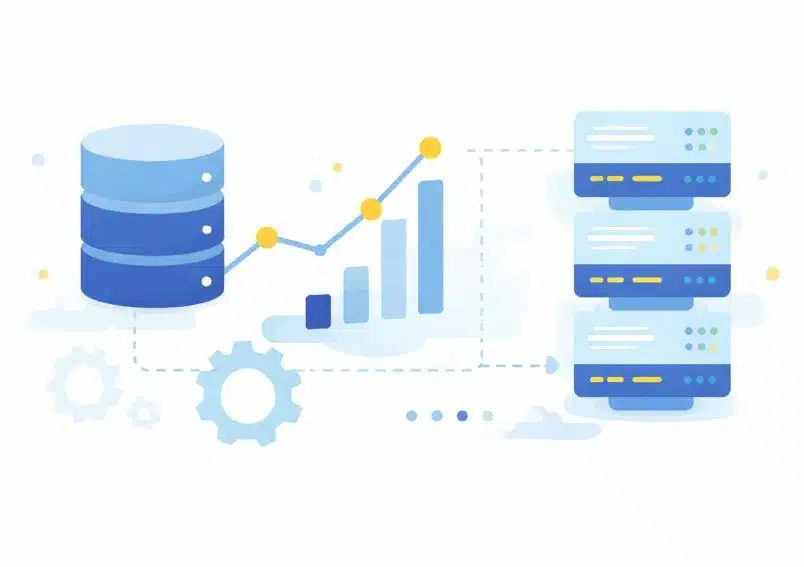
Utiliza el procesamiento por lotes, las solicitudes asíncronas y la ejecución en paralelo para gestionar grandes conjuntos de datos de forma eficiente.
Automatización de los flujos de trabajo de extracción de datos con webhooks
Cuando ejecutes solicitudes de gran tamaño, tu script acabará por agotar el tiempo de espera. Esto suele ocurrir cuando empiezas a agrupar consultas por lotes o a utilizar enriquecimientos.
En lugar de esperar la respuesta, utiliza «async=true» con un webhook.
Configuración
- Añade «async=true» a tu solicitud
- Añadir una URL de webhook
- Envía la solicitud y deja que se ejecute
Outscraper procesará la tarea en segundo plano y enviará los resultados a tu servidor una vez que haya finalizado.
Cuando utilices webhooks, comprueba siempre primero tu punto final con una solicitud pequeña antes de ejecutar tareas de gran volumen.
"async": true,
"webhook": "https://yourserver.com/webhook"
Esto evita que se produzcan errores en las entregas y facilita la depuración antes de ampliar el flujo de trabajo.
Error habitual
Ejecución de un gran número de solicitudes con «async=false».
Esto mantiene la conexión abierta y aumenta el riesgo de que se produzcan tiempos de espera o fallos en las solicitudes.
Utiliza los webhooks para automatizar tu flujo de datos y verificar las firmas de las solicitudes, con el fin de garantizar que todas las respuestas sean auténticas y seguras.
Cómo convertir los datos brutos en flujos de trabajo de generación de clientes potenciales y de inteligencia artificial
La mayoría de los proyectos de extracción de datos fracasan tras un solo paso. Ya que recopilas los datos, deberías utilizarlos.
If your results stay in JSON or a text file, they won’t generate leads or power any system. The real value comes from turning raw output into something usable.
Prepare Data for Your CRM
Raw API results are not ready for sales use. Before implementing into a CRM, you need to clean and structure the data.
Focus on:
- Field Mapping – match API fields to CRM columns (name – company name, phone – contact number).
- Remove Incomplete Records – Skip businesses without websites or contact data.
- Deduplicate Results – Avoid duplicate leads from overlapping queries.
Validate Contact Data Before Outreach
Not all extracted data is usable.
Before running campaigns:
- Verify Email Addresses
- Remove invalid or risky emails
- Keep only deliverable contacts
This prevents:
- High bounce rates
- Spam issues
- Damaged sender reputation
Turn Data Into a Lead List
At this stage, your goal is simple. Just convert structured data into a usable list.
A basic lead list includes:
- Denominación social
- Sitio web
- Correo electrónico
- Phone Number
This is what your sales team or outreach tools use.
Use Data for AI Automation
Once your data is clean, you can use it beyond lead generation.
Ejemplos:
- AI Enrichment – Categorized business by industry or intent.
- Lead Enrichment – Prioritize high-value prospects.
- Automated Outreach – trigger email or CRM workflows.
The same dataset can power both:
- Sales pipelines
- AI-driven workflows
Most issues don’t happen during data extraction but they happen when you try to use the data inside your CRM or outreach tool.
Start with a small dataset and test your full pipeline (extraction → CRM → outreach) before scaling. Most issues appear after integration, not during extraction.
From Script to Production
At this point, you already have everything you needed to run a production-ready workflow:
- Structured 1ueries
- Controlled data extraction
- Scalable requests
- Automated delivery with webhooks
The difference between a test script and a production system is consistency. Once your pipeline is stable, you can run it continuously and integrate it into your existing tools.
Most teams don’t fail at extraction, most of them fail at turning it into a repeatable system.
Skip building scrapers from scratch. Use Outscraper API to extract, scale, and automate your data pipeline.
Preguntas frecuentes
La extracción personalizada de datos mediante una API consiste en enviar solicitudes estructuradas a un servicio como Outscraper para recuperar datos empresariales (como nombres, direcciones y sitios web) sin necesidad de crear tu propio rastreador.
En lugar de tener que lidiar con proxies o CAPTCHAs, la API devuelve resultados limpios y estructurados que puedes utilizar de inmediato.
Es útil tener conocimientos básicos de Python o de API, pero no se necesitan habilidades avanzadas de desarrollo.
Esta guía explica cómo ejecutar tu primera solicitud mediante un script sencillo. También puedes utilizar herramientas como Google Colab para probarlo sin necesidad de instalar nada en tu ordenador.
Este es uno de los problemas más habituales. Suele ocurrir cuando:
- La consulta es demasiado amplia o poco clara.
- La solicitud no se ha ejecutado correctamente.
- No se está accediendo correctamente a los resultados en la respuesta JSON
Empieza con una consulta sencilla y un límite reducido, y luego amplíala cuando veas que funciona.
Para escalar de forma eficiente:
- enviar varias consultas en una sola solicitud
- resultados del control mediante el parámetro de límite
- utilice async=true para trabajos de mayor envergadura
- ejecuta solicitudes en paralelo en tu código
El escalado consiste en reducir tanto las llamadas a la API como el tiempo de espera.
Tras extraer los datos:
- asigna los campos a tu CRM (nombre, teléfono, página web)
- eliminar los registros incompletos o duplicados
- validar las direcciones de correo electrónico antes de ponerse en contacto con los destinatarios
La mayoría de los problemas surgen tras la extracción, al preparar los datos para su uso efectivo.