Зміст
У рамках проекту з вилучення даних на замовлення ми зібрали понад 3 000 бізнес-записів за допомогою простого скрепера. Перші кілька днів все працювало, але потім структура змінилася. Запити стали завершуватися з помилкою, ключові поля зникли, і набір даних став ненадійним.
У цьому полягає головна проблема ручного скрейпінгу: він не дає збій лише один раз, а дає збій постійно.
Саме тому все більше команд переходять на індивідуальне вилучення даних за допомогою API замість використання ненадійних скриптів. За прогнозами, обсяг ринку управління API досягне $15,88 млрд до 2027 року, що відображає цю тенденцію до стабільного, програмного доступу до даних у міру того, як підприємства відходять від ручного збору даних.
Замість того, щоб підтримувати нестабільні скрипти, ви можете безпосередньо підключитися до таких інструментів, як Outscraper API та отримуйте структуровані бізнес-дані, коли вам це потрібно. Вам не доведеться мати справу з проксі-серверами, CAPTCHA чи постійними виправленнями.
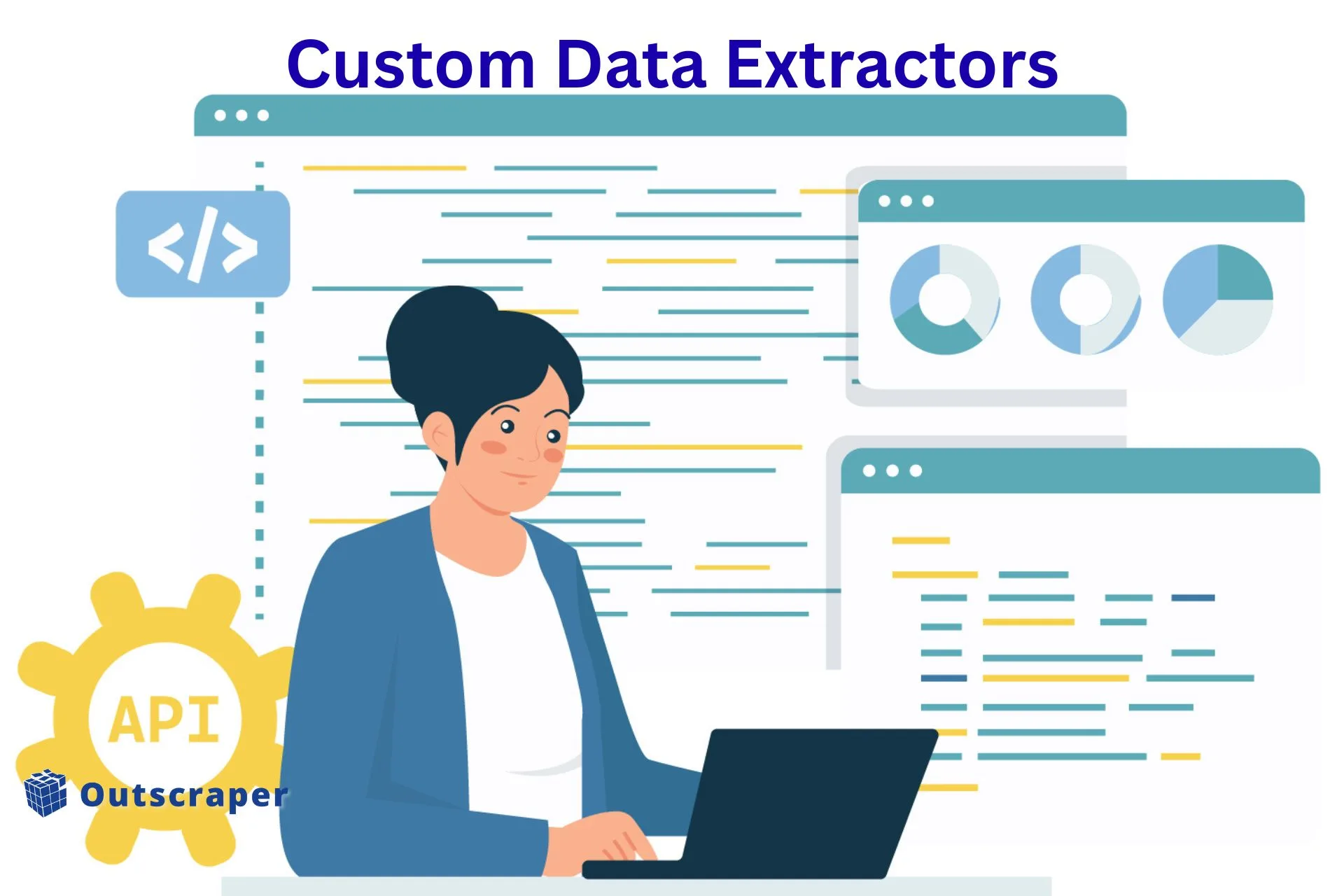
Як запустити вилучення даних за індивідуальним запитом за допомогою API Outscraper
Щоб розпочати вилучення даних за індивідуальним запитом, вам не потрібно створювати власну інфраструктуру для скрейпінгу. Найшвидший спосіб — підключитися безпосередньо до API Outscraper і доручити йому збір даних, захист від блокування та масштабування.
Більшість розробників застрягають на цьому етапі, оскільки намагаються вручну вирішити питання ротації проксі-серверів, заголовків та обмежень на кількість запитів. Це зазвичай призводить до помилок 403 та нестабільної роботи скриптів.
Завдяки Outscraper ви можете пропустити цей весь рівень і зосередитися на вилученні структурованих даних. Перш ніж надіслати свій перший запит, варто зрозуміти одну основну ідею: що робить API.
Крок 1: З’ясувати, як працює API Outscraper
Інтерфейс прикладного програмування (API) — це спосіб, за допомогою якого одна програма може запитувати дані в іншої програми. Простіше кажучи, ваш скрипт надсилає запит, а API повертає йому результати.
Завдяки Outscraper ви можете отримувати бізнес-дані з таких джерел, як Google Maps, не створюючи власного скрепера з нуля.
Перш ніж розпочати, вам потрібно лише зрозуміти ці 5 простих понять:
Отримувати дані автоматично
Витяг бізнес-даних із Google Maps
Куди надсилаються запити
Що ви шукаєте
Чисті дані, якими можна користуватися (імена, адреси, номери телефонів, веб-сайти)
Крок 2: Створіть свій ключ API
1. Увійти на ваш обліковий запис Outscraper. Зареєструватися якщо у вас ще немає облікового запису.
2. Перейдіть до вашого панель управління профілем.
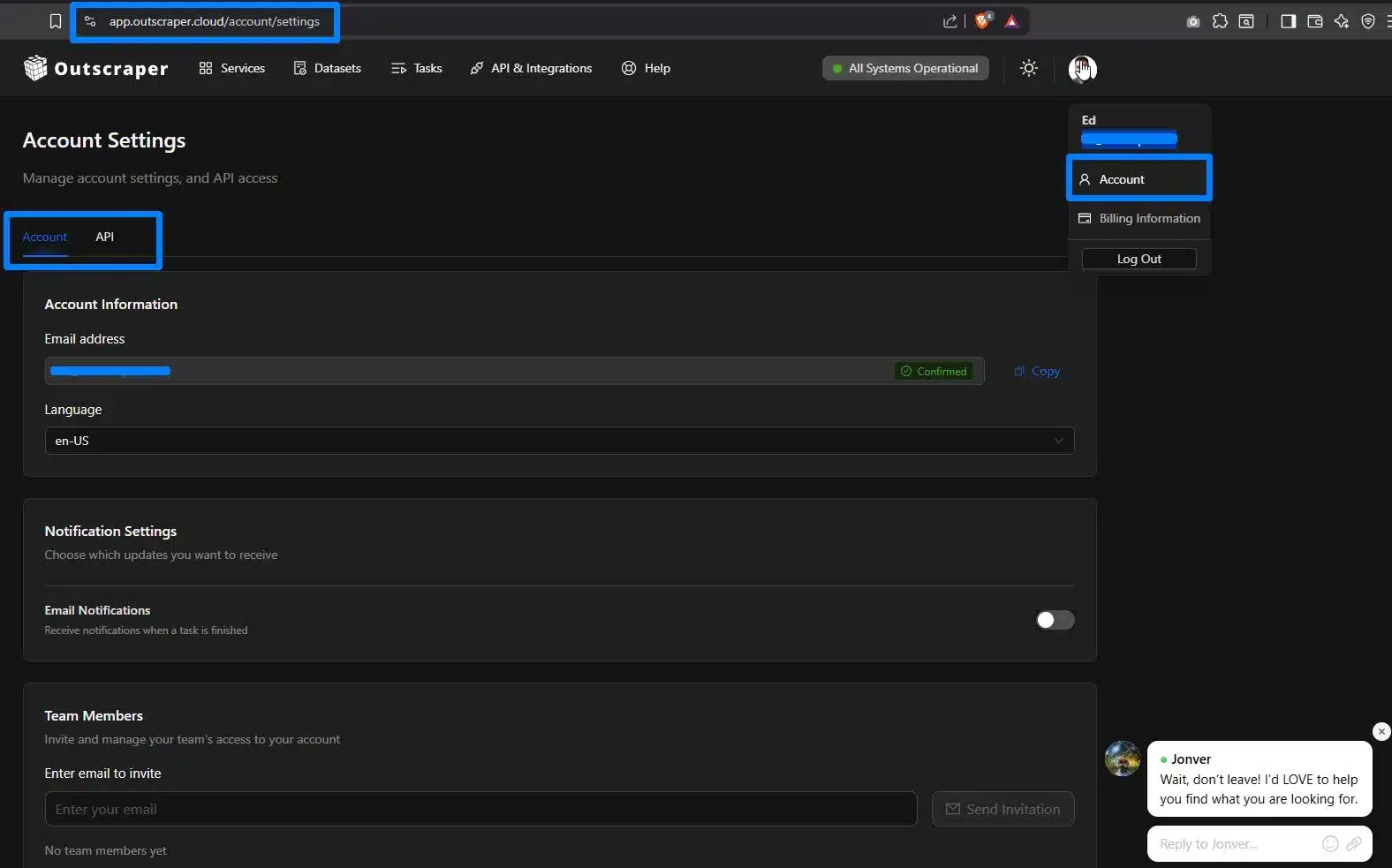
Що міститься на панелі управління вашого облікового запису Outscraper
3. Скопіюйте свій Ключ API
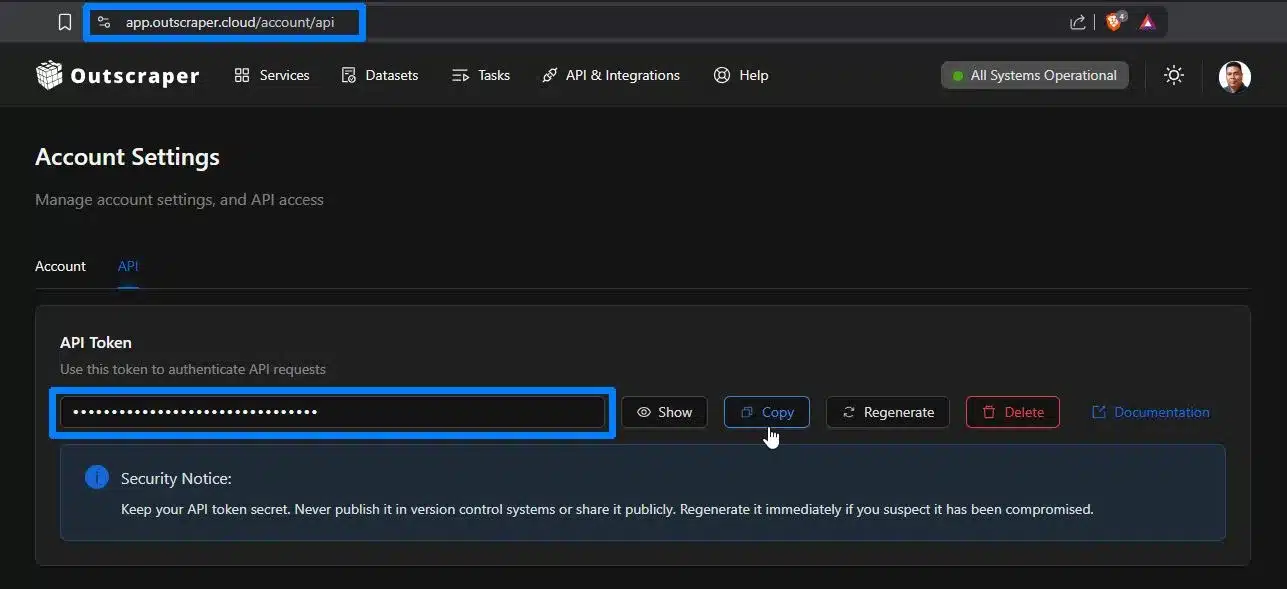
Скопіюйте свій ексклюзивний ключ API, щоб запустити інструмент для вилучення власних даних
Цей ключ контролює ваше використання та розрахунки, тому зберігайте його в безпечному місці.
Крок 3: Налаштування та виконання першого запиту
Тепер, коли ви ознайомилися з основами та отримали свій ключ API, наступним кроком є відправлення першого запиту.
Для цього вам знадобиться лише три речі:
- "У нас тут є кінцева точка
- ваш ключ API
- один пошуковий запит
Ваш перший запит (простий приклад)
Ось базова конфігурація:
Кінцева точка
https://api.outscraper.cloud/google-maps-search
Запит
ресторани, Манхеттен, Нью-Йорк, США
Обмеження
3
Асинхронний
false
Що це означає
- пошук ресторанів на Манхеттені
- повернути до 3 результатів
- негайно надіслати результати
Запустіть свій перший приклад на Python
Ви можете перевірити це за допомогою Python на своєму комп’ютері або в таких інструментах, як Jupyter Notebook чи Google Colab.
-
Встановити Python
Завантажте та встановіть Python з:
https://www.python.org/downloads/
Після встановлення відкрийте термінал або командний рядок і виконайте наступну команду:
python --version
Це підтверджує, що Python встановлено правильно. -
Встановіть бібліотеку requests
Виконайте цю команду:
pip install requests
Якщо ви не хочете нічого встановлювати, ви також можете запустити цей код у Google Colab або Jupyter Notebook.
Перед запуском скрипта переконайтеся, що Python встановлено.
Відкрийте командний рядок і виконайте:
python --version
Якщо ви бачите номер версії, значить, ви готові продовжувати.

Ви вже побачили, як це працює. А тепер спробуйте застосувати це до свого запиту та миттєво отримайте структуровані бізнес-дані.
Як запустити Python на вашому локальному комп’ютері
Ви можете скопіювати наведений нижче скрипт і запустити його за допомогою командного рядка (Windows) або терміналу (Mac/Linux).
Примітка: Замініть “YOUR_API_KEY” на свій особистий ключ API Outscraper.
					import requests

url = "https://api.outscraper.cloud/google-maps-search"

headers = {
    "X-API-KEY": "YOUR_API_KEY"
}

params = {
    "query": "restaurants, Manhattan, NY, USA",
    "limit": 3,
    "async": "false"
}

response = requests.get(url, headers=headers, params=params)

print("HTTP status:", response.status_code)

data = response.json()
print("API status:", data.get("status"))

places = data.get("data", [])

if places and len(places) > 0:
    for place in places[0]:
        print("Name:", place.get("name"))
        print("Address:", place.get("address"))
        print("Phone:", place.get("phone"))
        print("Website:", place.get("website"))
        print("-" * 30)
else:
    print("No places found.")
- Скопіюйте код (скрипт) у «Блокнот» і збережіть файл під назвою outscraper.py
- Відкрити Командний рядок та переконайтеся, що бібліотека запитів встановлена
- Відкрийте папку, у якій збережено ваш файл
- Відкрийте Python IDLE і Запустити Модуль
У вашому терміналі мають з’явитися структуровані результати.
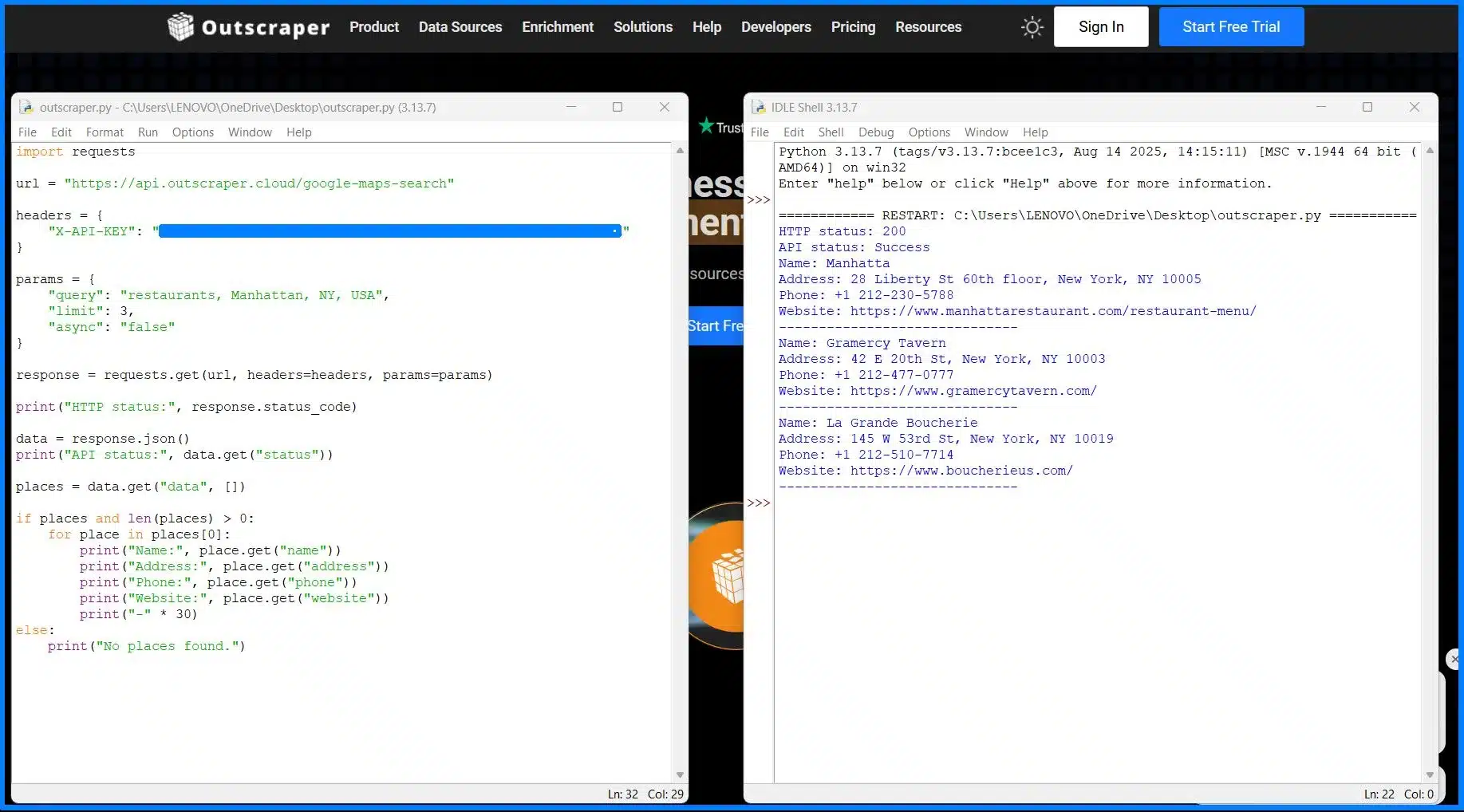
Якщо ви не хочете завантажувати Python IDLE і вважаєте за краще просто використовувати термінал Windows для вилучення даних за власним запитом, це також можливо. Переконайтеся, що ви перебуваєте у правильному каталозі.

Якщо нічого не відбувається і це не працює, спочатку перевірте ось що:
Якщо ваш скрипт виконується, але нічого не відображається, не хвилюйтеся. Це типова проблема для початківців.
-
Python очікує на введення даних
Якщо ви побачите..., натисніть Введіть ще раз щоб виконати команду. -
Перевірте, чи запит пройшов успішно
Виконати:print(response.status_code)
Ви повинні побачити 200. -
Перевірити стан відповіді API
Виконати:print(response.json().get("status"))Ви повинні побачити Успіх. -
Вихідні дані занадто великі
print(response.json())повертає великий обсяг даних. Натомість витягуйте лише те, що вам потрібно. -
Отримати доступ до потрібної структури даних
Результати наведені нижче:data["data"][0]
-
Все ще нічого?
Спробуйте вивести кількість результатів:print(len(response.json().get("data", [])))
Порада: Простіше запустити код у вигляді файлу (python script.py) замість того, щоб вводити все в консолі Python.
Що буде далі
- Ваш запит надіслано до API Outscraper
- API обробляє запит.
- Ви отримали структуровані результати (бізнес-дані).
Почніть з малого. Використовуйте один запит, низьке обмеження та параметр `async=false`. Коли все запрацює, ви зможете розширити масштаб пізніше.
Крок 4: Ознайомтеся з результатом вашого першого запиту
Після вашого першого запиту Outscraper повертає дані у форматі JSON формат.
Ось простий спосіб зрозуміти структуру відповіді.
Показує, чи був запит успішним
Містить дані про результати діяльності
Ідентифікатор запиту
Структуровані дані, що повертаються API
Один бізнес = один запис. Кожна етикетка, така як
name або phone = одне поле.На даний момент ваш запит працює, і ви отримуєте структуровані результати. Якщо ви хочете перенести ці структуровані результати в додаток, див. Як створити додаток на основі геолокації з використанням даних Google Maps та Supabase за допомогою робочого процесу перетворення JSON у базу даних.
Наступний крок полягає не в тому, щоб зібрати більше даних, а в тому, щоб зібрати “правильні” дані. Саме на цьому етапі більшість початківців марнують кредити API.
Давайте це виправимо.
Ви вже запустили свій перший запит у локальному середовищі. Тепер ви можете отримувати реальні бізнес-дані у великих обсягах без необхідності керувати скриптами чи інфраструктурою.
Способи визначення логіки вилучення даних (без марнування кредитів API)
Більшість початківців намагаються зібрати все одразу. Натомість скористайтеся цією простою схемою:
3-етапний метод вилучення даних Outscraper
Простий спосіб зібрати лише ті дані, які вам потрібні, не витрачаючи даремно кредити API.
Шукайте підприємства за допомогою конкретних запитів, категорій та місцезнаходжень.
Зберігайте лише необхідні дані, уточнюючи параметри та вибираючи потрібні поля.
Додайте адреси електронної пошти, профілі в соціальних мережах та додаткову інформацію, щоб перетворити дані на потенційних клієнтів.
Не збирайте все одразу. Почніть з малого, упорядкуйте дані, а потім доповніть лише те, що має значення.
Користуватися API дуже просто. Справжня цінність полягає у виборі правильних даних для збору. Якщо ви не визначите це на самому початку, то
- Збирати нерелевантні дані
- Waste API credits
- Spend more time cleaning your results
Start by focusing only on the data you need.
1. Set Your Search Parameters
Broad searches return messy results. Instead of “shops in New York.”
Use more specific queries:
- Category Filtering – “dentists in New York”
- Location Targeting – Specific areas or coordinates
- Review Filtering – Focus on high-quality or recent data.
More precise queries = cleaner data + fewer wasted credits.
2. Only Collect Data You Will Use
The API returns a lot of fields, but you don’t need all of them.
Наприклад:
- Лідогенерація = name, address, phone number (NAP), website
- Outreach = email social profiles
- Analysis = ratings, reviews.
Start small. Add more fields only when needed.
3. Enrich Data in a Second Step
Basic results are just the starting point. You can run a second step to enrich your data:
- Emails = extracted from the business website
- Social Profiles = data from social networking site or professional networking.
This turns a simple list into a usable lead database.
Think in Steps, Not One Big Request
Instead of collecting everything at once:
- Find businesses
- Filter results
- Enrich selected leads
This keeps your workflow efficient and reduces unnecessary API usage.
Collecting too much data too early leads to higher costs and unstructured datasets. Start with a small, focused query and expand only when needed.

Use structured queries and filters to extract only the data you need and avoid wasting API credits.
How to Scale Custom Data Scraping with Batching and Parallel Requests
Running a single request works for testing. It does not work for scaling.
As your data grows, the main challenges are:
- Too many API calls
- Slow request execution
To scale efficiently, you need to reduce both.
Here’s how a scalable data extraction workflow looks:
Run one request → slow and limited for large datasets
Group multiple queries in one request → fewer API calls
Use limit and filters → faster and cleaner results
Run requests in the background and execute multiple requests at once
1. Send Multiple Queries in One Request
Outscraper allows you to send multiple queries in a single request using the запит parameter.
Instead of sending separate requests, you can group them together.
According to the documentation, batching supports arrays of queries in one request, which reduces network overhead and improves speed.
2. Control How Much Data You Collect
Скористайтеся limit parameter to control how many results each query returns.
- Smaller Limit – Faster response
- Larger Limit – More data but slower
Start small, then increase only when needed.
3. Keep Results Clean
When using multiple queries, results may overlap.
Use:
- dropDuplicates – Remove duplicates
- totalLimit – Cap total results
This keeps your dataset usable.
4. Use Parallel Requests in Your Code
Batching and async are handled by the API.
Parallel execution is handled by your code.
Instead of waiting for one request to finish, you can run multiple requests at the same time to speed up your workflow.

Use batching, async requests, and parallel, execution to handle large datasets efficiently.
Automating Data Extraction Workflows with Webhooks
When you run large requests, your script will eventually timeout. This usually happens when you start batching queries or using enrichments.
Instead of waiting for the response, use async=true with a webhook.
Setup
- Add async=true to your request
- Add a webhook URL
- Send the request and let it run
Outscraper will process the task in the background and send the results to your server once it’s complete.
When using webhooks, always test your endpoint with a small request first before running large jobs.
"async": true,
"webhook": "https://yourserver.com/webhook"
This prevents failed deliveries and makes debugging easier before scaling your workflow.
Поширена помилка
Running a large requests with async=false.
This keeps the connection open and increases the risk of timeouts or failed requests.
Use webhooks to automate your data pipeline and verify request signatures to ensure every response is authentic and secure.
How to Turn Raw Data into Lead Generation and AI Workflows
Most data extraction projects fail after one step. You collect the data, so you should use it.
If your results stay in JSON or a text file, they won’t generate leads or power any system. The real value comes from turning raw output into something usable.
Prepare Data for Your CRM
Raw API results are not ready for sales use. Before implementing into a CRM, you need to clean and structure the data.
Focus on:
- Field Mapping – match API fields to CRM columns (name – company name, phone – contact number).
- Remove Incomplete Records – Skip businesses without websites or contact data.
- Deduplicate Results – Avoid duplicate leads from overlapping queries.
Validate Contact Data Before Outreach
Not all extracted data is usable.
Before running campaigns:
- Verify Email Addresses
- Remove invalid or risky emails
- Keep only deliverable contacts
This prevents:
- High bounce rates
- Spam issues
- Damaged sender reputation
Turn Data Into a Lead List
At this stage, your goal is simple. Just convert structured data into a usable list.
A basic lead list includes:
- Назва компанії
- Веб-сайт
- Електронна пошта
- Номер телефону
This is what your sales team or outreach tools use.
Use Data for AI Automation
Once your data is clean, you can use it beyond lead generation.
Приклади:
- AI Enrichment – Categorized business by industry or intent.
- Lead Enrichment – Prioritize high-value prospects.
- Automated Outreach – trigger email or CRM workflows.
The same dataset can power both:
- Sales pipelines
- AI-driven workflows
Most issues don’t happen during data extraction but they happen when you try to use the data inside your CRM or outreach tool.
Start with a small dataset and test your full pipeline (extraction → CRM → outreach) before scaling. Most issues appear after integration, not during extraction.
From Script to Production
At this point, you already have everything you needed to run a production-ready workflow:
- Structured 1ueries
- Controlled data extraction
- Scalable requests
- Automated delivery with webhooks
The difference between a test script and a production system is consistency. Once your pipeline is stable, you can run it continuously and integrate it into your existing tools.
Most teams don’t fail at extraction, most of them fail at turning it into a repeatable system.
Skip building scrapers from scratch. Use Outscraper API to extract, scale, and automate your data pipeline.
Поширені запитання
Витяг даних на замовлення за допомогою API передбачає надсилання структурованих запитів до сервісу, такого як Outscraper, для отримання бізнес-даних (наприклад, імен, адрес та веб-сайтів) без необхідності створювати власний скрейпер.
Замість того, щоб мати справу з проксі-серверами чи CAPTCHA, API повертає чіткі, структуровані результати, якими можна користуватися одразу.
Базові знання Python або API стануть у нагоді, але глибокі навички програмування не потрібні.
У цьому посібнику описано, як виконати свій перший запит за допомогою простого скрипта. Ви також можете скористатися такими інструментами, як Google Colab, щоб провести тестування без встановлення будь-яких програм на свій комп’ютер.
Це одна з найпоширеніших проблем. Зазвичай це трапляється, коли:
- запит є занадто широким або нечітким
- запит не було виконано належним чином
- результати не відображаються належним чином у відповіді у форматі JSON
Почніть із простого запиту та невеликого обмеження, а потім розширюйте їх, коли все запрацює.
Щоб ефективно масштабуватися:
- надіслати кілька запитів в одному запиті
- результати контролю з використанням параметра межі
- використання async=true для великих замовлень
- виконуйте паралельні запити у своєму коді
Масштабування полягає у зменшенні як кількості викликів API, так і часу очікування.
Після вилучення даних:
- прив’яжіть поля до вашої CRM-системи (ім’я, телефон, веб-сайт)
- видалити неповні або дубльовані записи
- перевіряти адреси електронної пошти перед тим, як зв’язуватися з адресатами
Більшість проблем виникають після вилучення даних, під час їх підготовки до фактичного використання.