
Spis treści
Czym jest Google Maps Scraper?
Google Maps Scraper to usługa, która pozwala wyświetlić listę miejsc zarejestrowanych w Google Maps poprzez wyodrębnienie ich danych. Nie jest możliwe wyodrębnienie danych Google Maps z własnego komputera bez ograniczeń Google. Konieczne jest korzystanie z serwerów proxy.
Dzięki Outscraper Google Maps Data Scraper możliwe jest pobieranie danych z Google Maps bez żadnych ograniczeń. Outscraper wykonuje wszystkie zadania na własnych serwerach. Wystarczy utworzyć zadanie i ustawić parametry. Outscraper zrobi resztę za Ciebie.
Zapisać się
Tworzenie konta
Możesz zarejestrować się odwiedzając stronę Google Maps Data Scraper lub naciskając przycisk Sign Up teraz.
Podczas rejestracji wprowadź swój adres e-mail i hasło, a następnie kliknij Kontynuuj. Jeśli chcesz, możesz również zarejestrować się bezpośrednio za pomocą kont Google, Facebook i LinkedIn.
Potwierdź swój adres e-mail
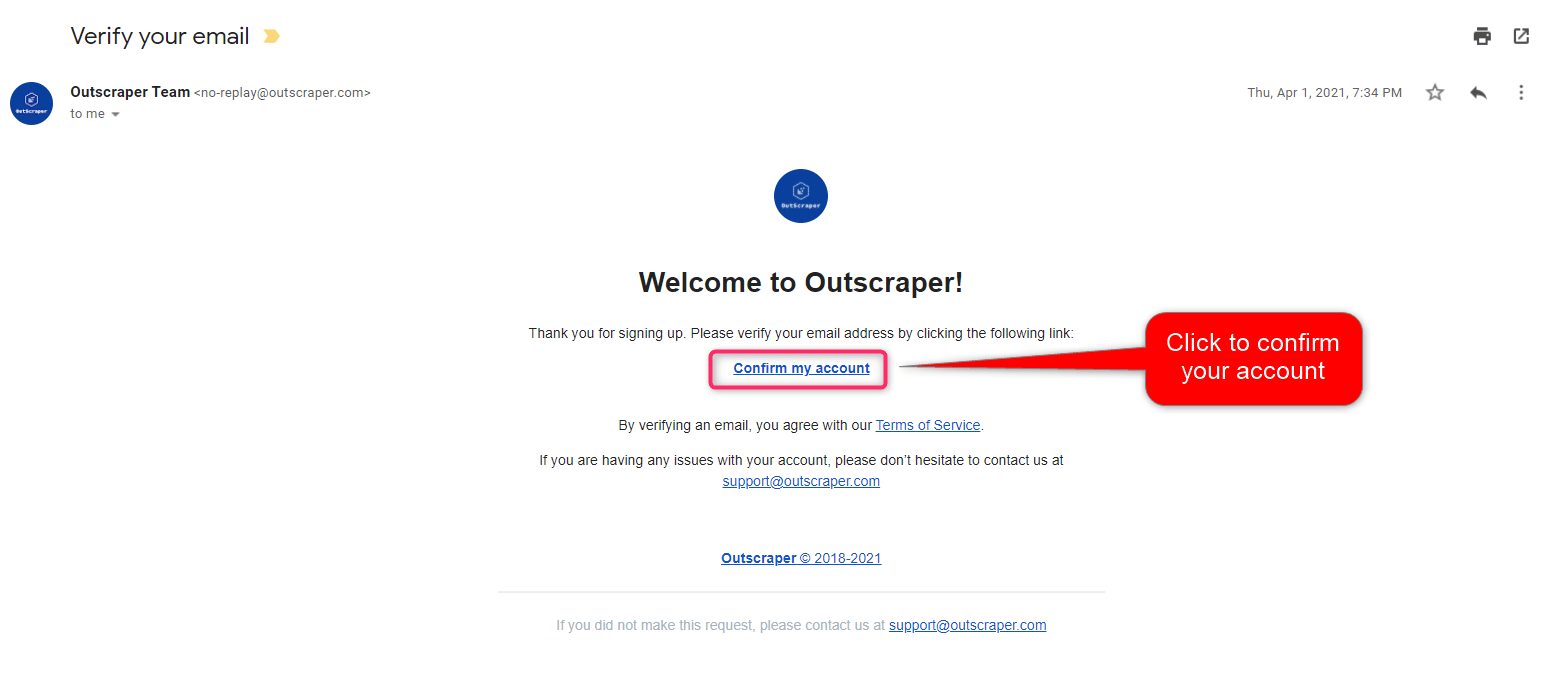
Otrzymasz wiadomość e-mail, aby potwierdzić swoje konto, klikając link “potwierdź moje konto” podany w wiadomości e-mail.
Outscraper Google Maps Scraper: Tworzenie zadań i ustawianie parametrów
Na pulpicie nawigacyjnym Outscraper wybierz “Usługi”, “Według marki”, a następnie “Google” i kliknij “Skrobak Map Google.” Alternatywnie można również wybrać “Usługi”, “Według typu”, a następnie “Biznes i POI” oraz “Skrobak Map Google.”
Istnieje 6 głównych parametrów, które należy określić, aby utworzyć zadanie.
Kategorie
Firmy w określonych kategoriach mogą być skrobane za pomocą Outscraper. Możesz wyszukiwać za pomocą dowolnego słowa kluczowego za pomocą Outscraper, jednak ogólne kategorie są odpowiednie do przedstawienia pomysłu.
Sprawdź alfabetyczną listę kategorii biznesowych wymienionych w Mapach Google:
Aby rozpocząć tworzenie zadania, wybierz kategorię docelową z listy lub wpisz słowo kluczowe, które chcesz.
Na wybór kategorii mają wpływ dwa różne ustawienia Zwykłe zapytania i Dokładne dopasowanie opcja.
Dokładne dopasowanie:
Ten parametr określa, czy wybrane kategorie będą stosowane do filtrów w następujący sposób:
“kolumna podtypów powinna zawierać ”
(Działa tylko w języku angielskim)
Sprawdź filtry w parametrach zaawansowanych, aby zobaczyć, jak to działa.
Zwykłe zapytania:
Możesz użyć wszystkiego, co będzie działać na stronie Google Maps. Możesz wyszukiwać słowa kluczowe, identyfikatory miejsc, adresy URL itp. Możesz wyszukiwać słowa kluczowe, identyfikatory miejsc, adresy URL itp. Dostępna jest również opcja przesyłania zapytań lub można je po prostu wpisać w polu tekstowym.
Lokalizacje
Możesz wybrać dowolny kraj i miasto z listy rozwijanej. Outscraper wyszukuje tylko w obrębie wybranej lokalizacji.
Całkowity limit wyników
Parametr określa całkowity limit miejsc, które zostaną wyodrębnione ze wszystkich zapytań wyszukiwania. Jeśli chcesz utworzyć zadanie w Free Tier możesz ograniczyć wyniki do 500. Gdy wartość jest ustawiona na 0, przeszukane zostaną wszystkie miejsca w wybranym regionie.
Usuń duplikaty:
Jeśli te same miejsca są wymienione w kategoriach, których szukasz, funkcja usuwania duplikatów wyeliminuje te miejsca z listy. W ten sposób będziesz mieć uproszczoną listę i niższe koszty użytkowania.
Wzbogacanie wyników za pomocą wiadomości e-mail i innych usług
Wyniki można wzbogacić o inne usługi (e-maile, media społecznościowe, więcej telefonów, nazwy prawne, NAICS, SIC, numery pracowników itp.) Obie usługi można połączyć z Google Maps Scraper. Dodaliśmy również kilka nowe narzędzia wzbogacające które mogą być przydatne w Twojej firmie.
Parametry zaawansowane
Język:
Słowa kluczowe, które chcesz wyskrobać, mogą mieć specjalne znaczenie w innym języku. Z tego powodu, gdy chcemy wyszukiwać w tym języku, należy wybrać ten język w sekcji Język w parametrach zaawansowanych.
Filtry:
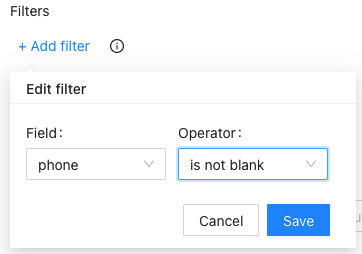
Jeśli chcesz filtrować wyniki według parametrów “zawiera jeden z”, “nie zawiera żadnego z”, “zaczyna się od” lub “nie jest pusty”, musisz dostosować zaawansowane ustawienia parametrów.
Wyniki można filtrować według podtypów, typów, kodu pocztowego, miasta, stanu, witryny i wartości oceny.
Zapoznaj się szczegółowo z naszym samouczkiem na temat filtrów:
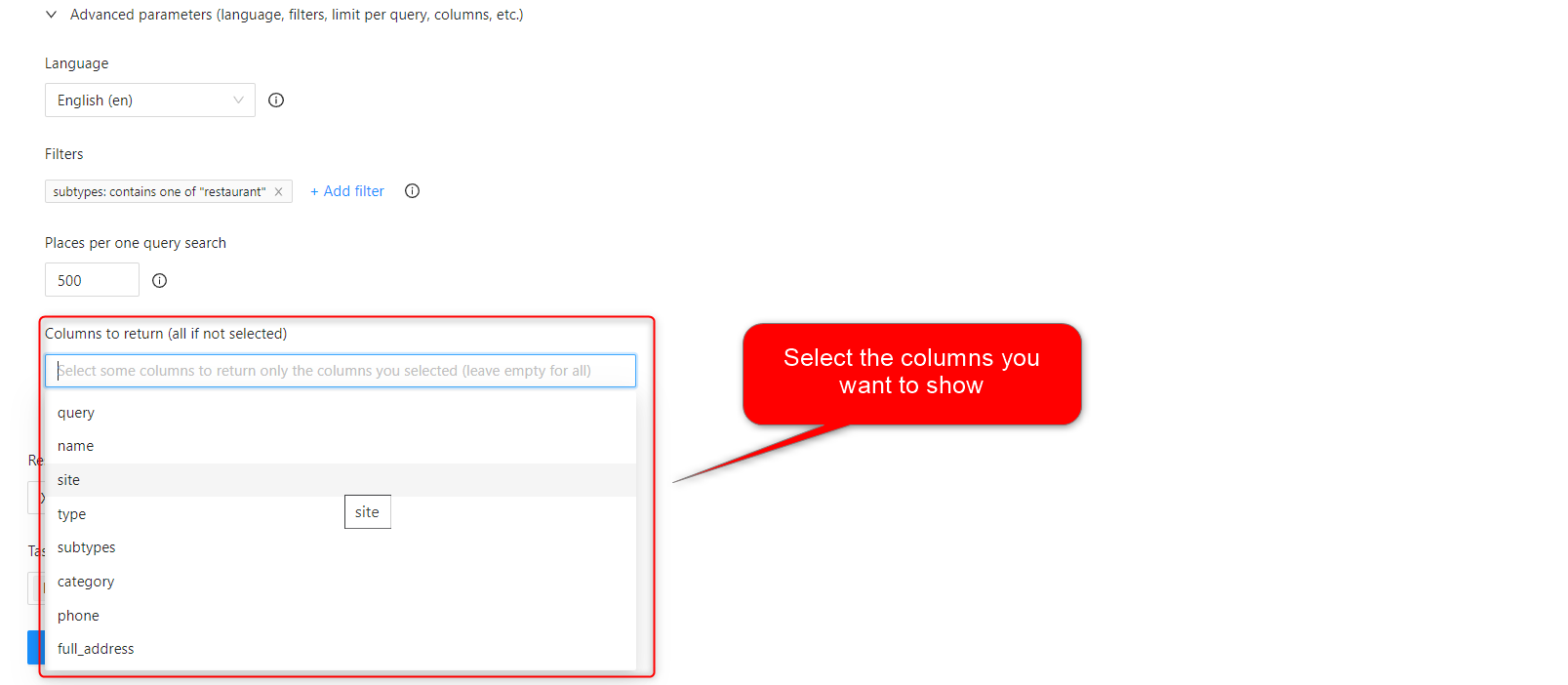
Kolumny do zwrócenia:
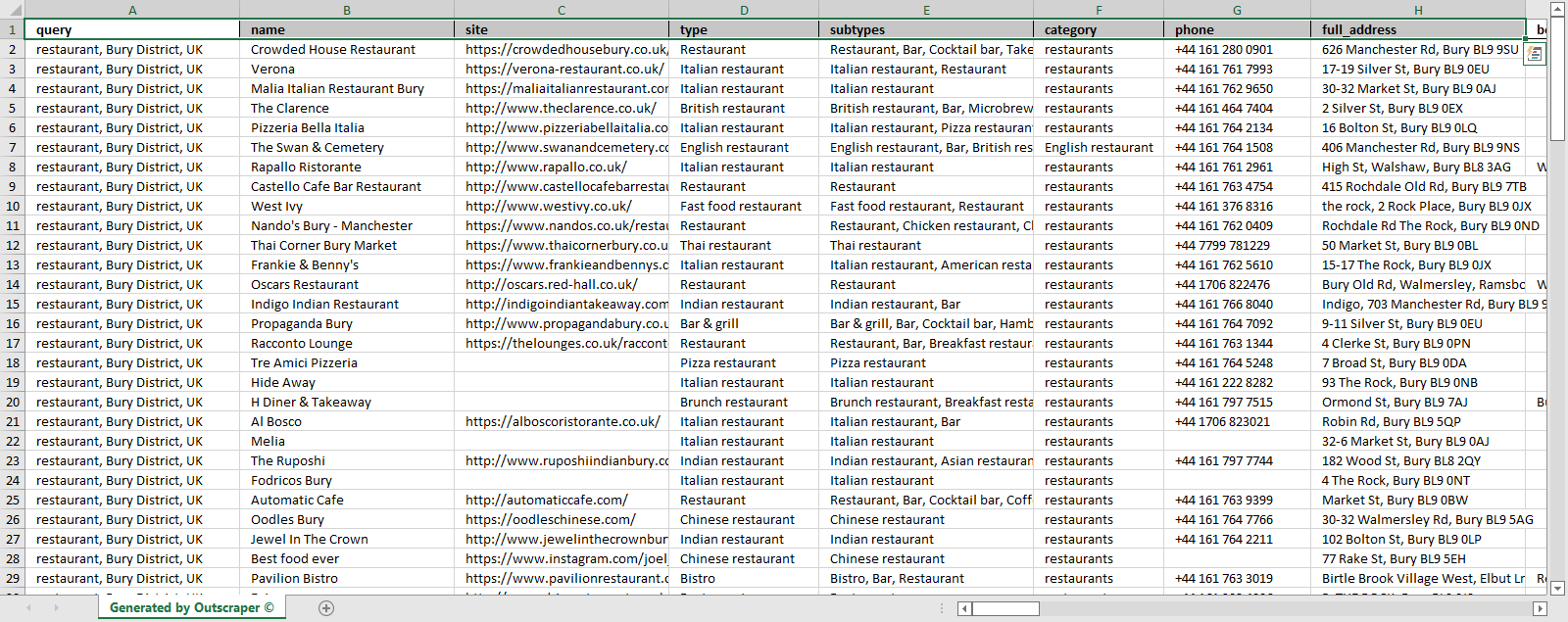
Standardowy plik wyników Google Maps Scraper zawiera następujące kolumny: query, name, site, type, subtypes, category, phone, full_address, borough, street, city, postal_code, state, us_state, country, country_code, latitude, longitude, time_zone, plus_code, rating, reviews, reviews_link, reviews_per_score, reviews_per_score_1, reviews_per_score_2, reviews_per_score_3, reviews_per_score_4, reviews_per_score_5, photos_count, photo, street_view, working_hours, working_hours_old_format, popular_times, owner_status, reservation_link, owner_status, verified_link, verified range, menu_link, order_links, location_link, place_id, google_id, reviews_id
Filtr ten pozwala wybrać konkretne kolumny, które mają zostać uwzględnione na liście.
Znaczniki i rozszerzenia
Nadaj zadaniom dowolny znacznik i określ rozszerzenie pliku wynikowego w sposób, który Ci odpowiada.
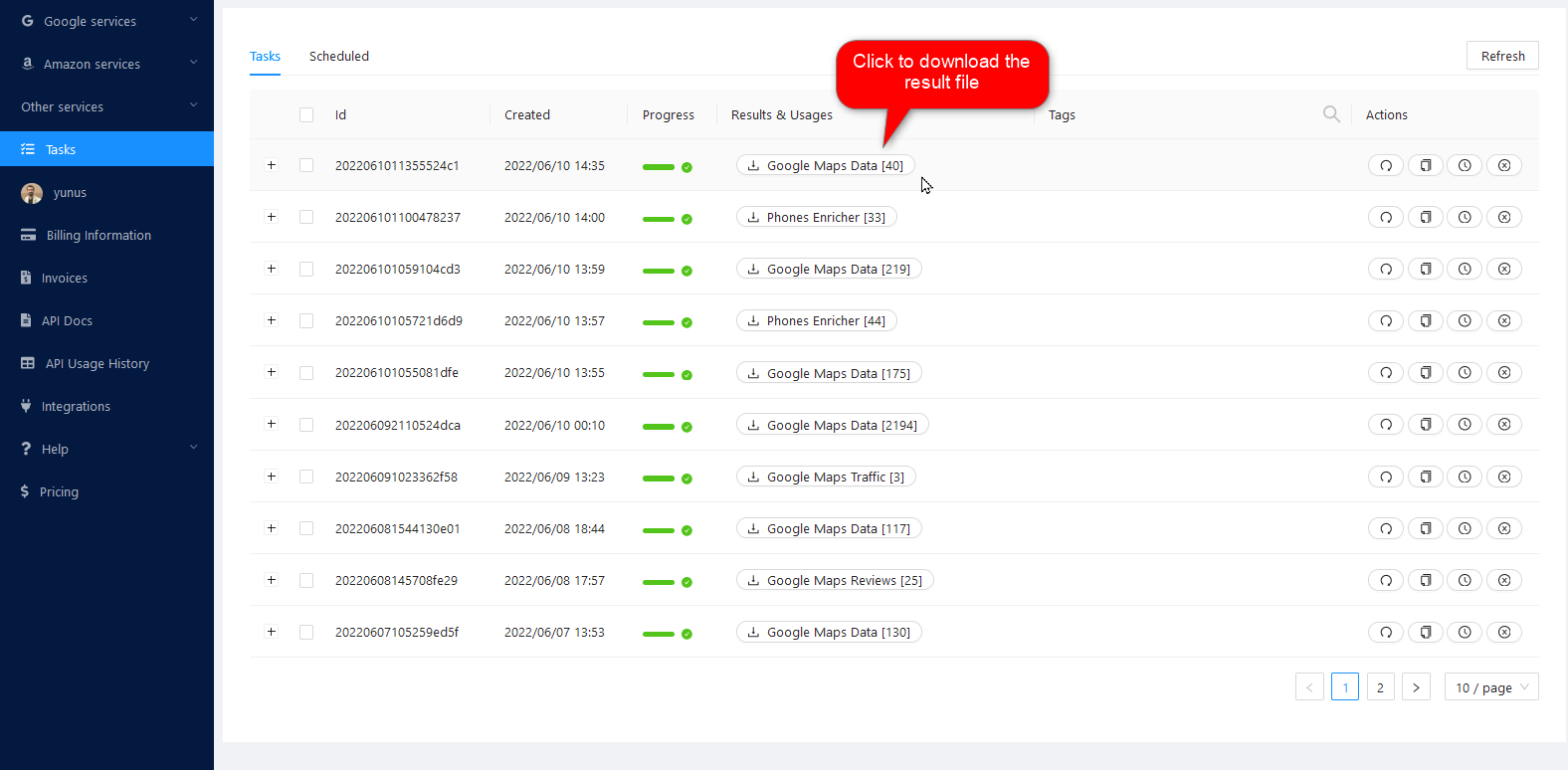
Pobierz plik z wynikami
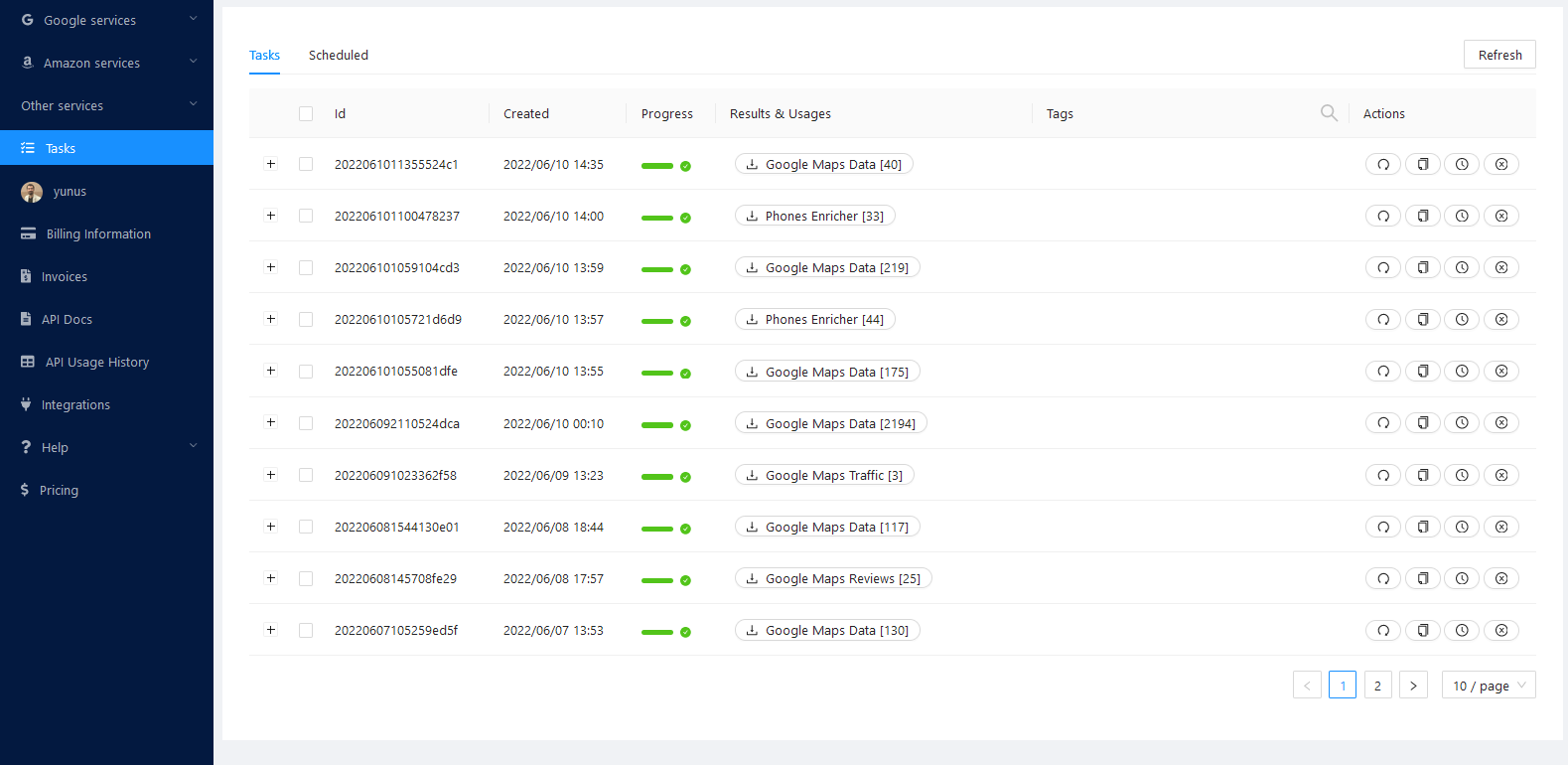
Możesz pobrać pliki wyników w dowolnym momencie na stronie zadań. Ważne jest jednak, że wszystkie wyniki są przechowywane na serwerach tylko przez 30 dni..
Przejrzyj swoje akta
Przeglądaj pliki z wynikami za pomocą programu Excel lub dowolnej przeglądarki arkuszy kalkulacyjnych, która może otwierać pliki xlsx i csv.
Przykładowy plik z wynikami: Google Maps Scraper Restauracje
cennik
Strona cenowa i kalkulator kosztów
W Outscraper nie ma standardowej miesięcznej opłaty abonamentowej. Płacisz tylko za to, co wykorzystujesz.
Odwiedź naszą stronę z cenami, aby uzyskać szczegółowe informacje na temat usługi skrobania map Google.
Strona z cenami: https://outscraper.com/pricing
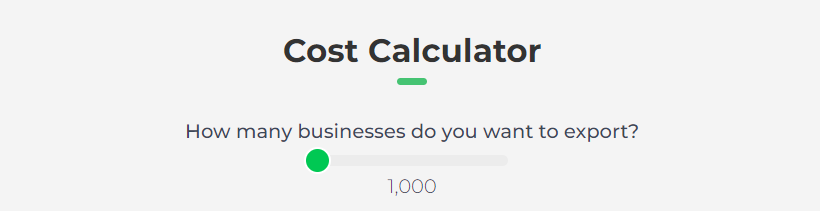
Istnieją 3 różne poziomy cenowe. Są to warstwa bezpłatna, średnia i biznesowa. Ceny dla tych poziomów można sprawdzić na stronie z cenami. Na stronie z cenami znajduje się również kalkulator kosztów. Za pomocą kalkulatora kosztów można sprawdzić, ile będą kosztować wyniki.
Narzędzie do ustalania cen usług na pulpicie nawigacyjnym
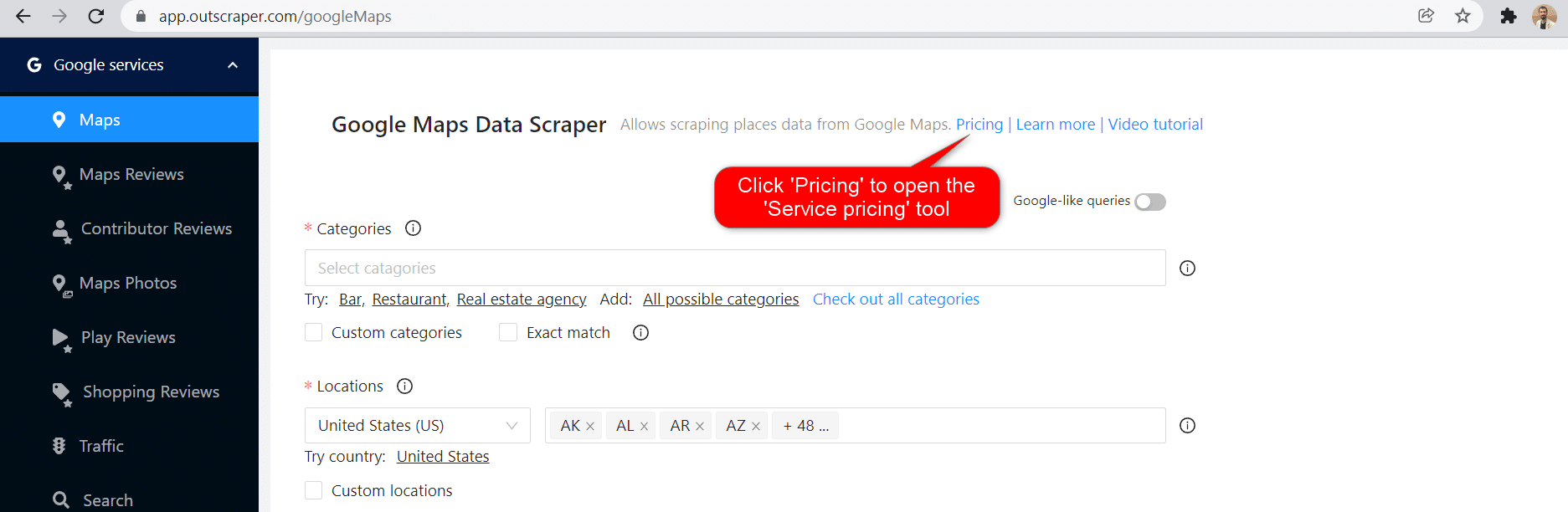
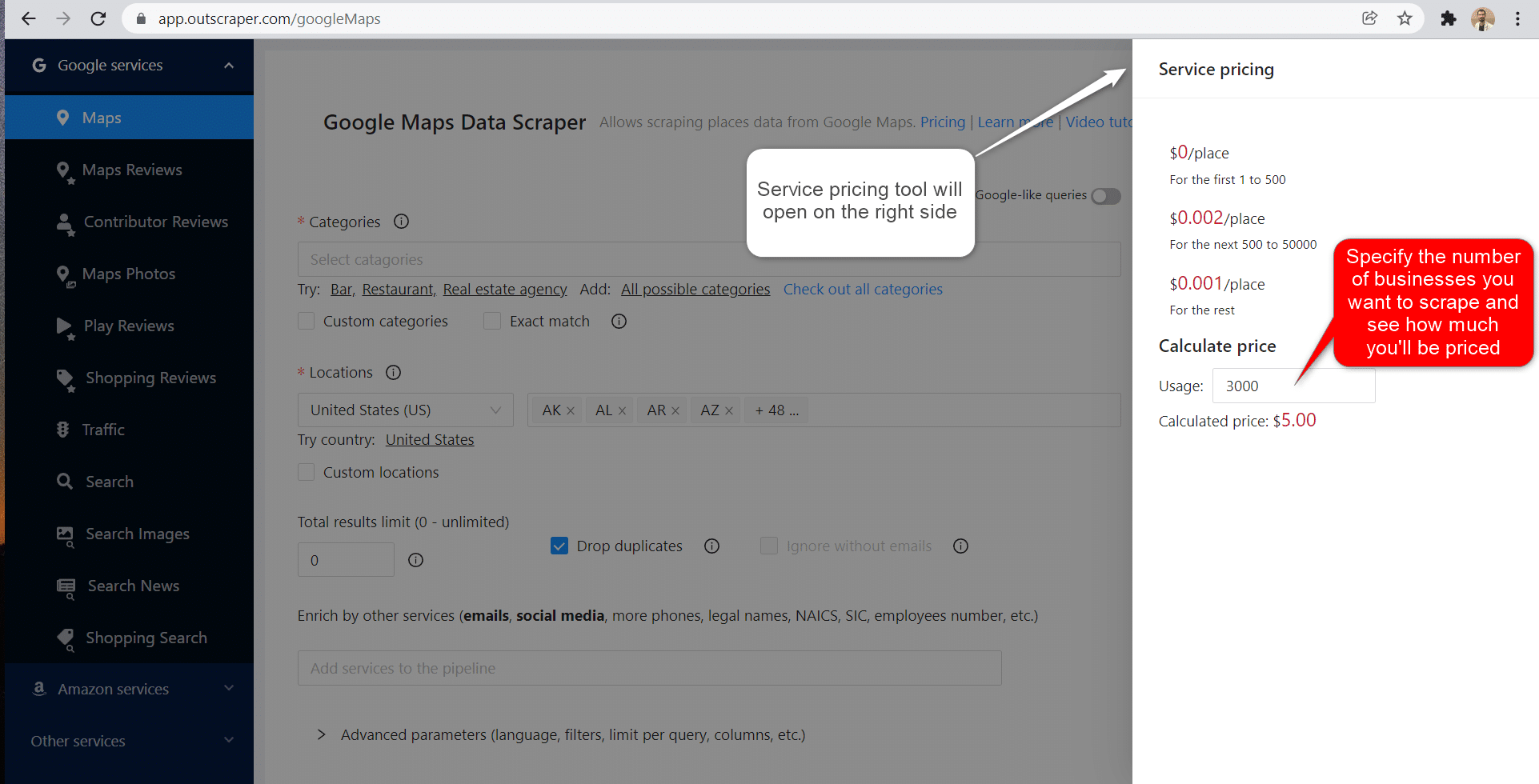
Po rejestracji narzędzie "Wycena usługi" może pomóc w ustaleniu ceny na stronie usługi Google Maps Photo Scraper w Outscraper App Dashboard.
Po prawej stronie można skorzystać z narzędzia ceny usługi.
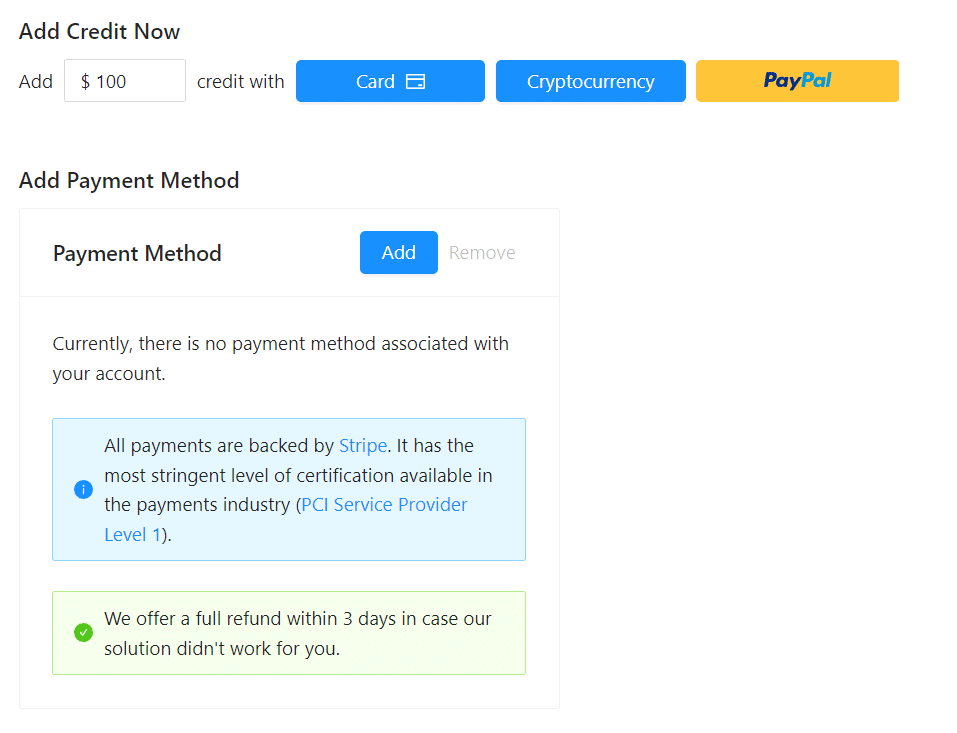
Odwiedź stronę Informacje rozliczeniowe, aby dodać kredyt lub kartę kredytową.
Metody płatności
Poziom bezpłatny
Każdego miesiąca możesz korzystać z pewnej ilości darmowych kredytów w Outscraper. Kredyty te są odnawiane co miesiąc, jak pokazano na stronie z cenami.
Na stronie cenowej możesz sprawdzić, ile masz darmowych kredytów na daną usługę.
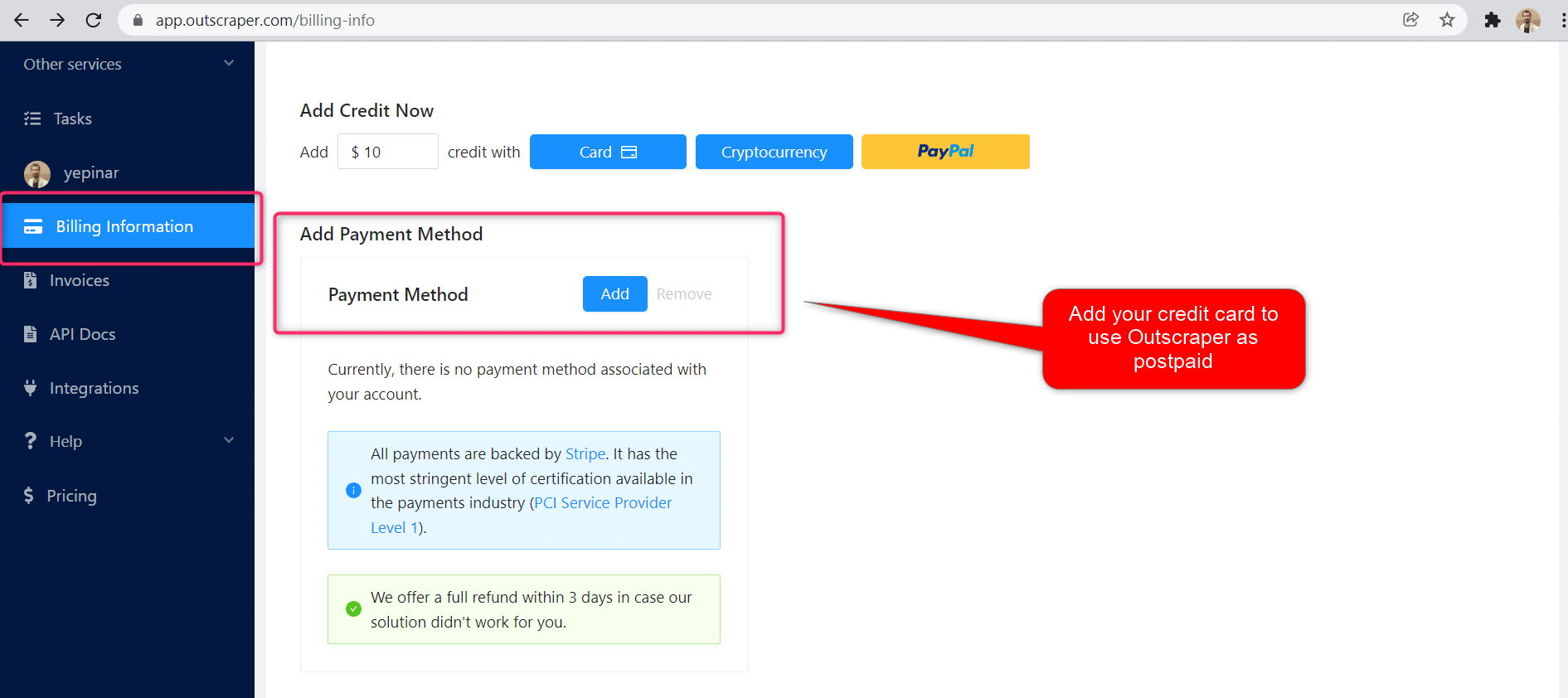
Możesz skorzystać z przedpłaconej metody płatności, dodając kredyt, lub dodać kartę kredytową i dokonać płatności po zakończeniu okresu rozliczeniowego. Odwiedź stronę Informacje rozliczeniowe, aby określić metodę płatności..
Przedpłaty - Dodaj kredyt
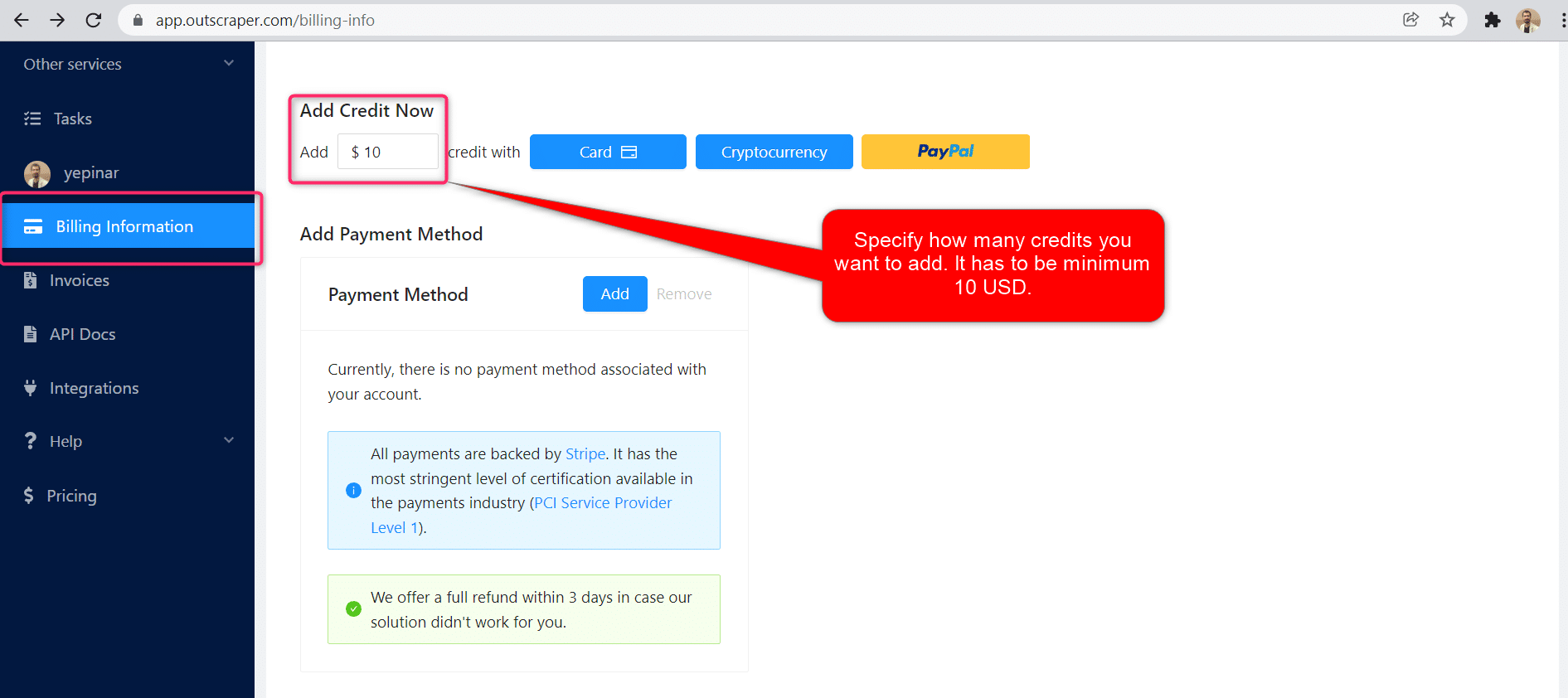
Dodaj kredyty do swojego konta, aby rozpocząć korzystanie z Outscraper. Minimalny limit to 10 USD. Dodaj tyle kredytów ile chcesz i wydawaj je kiedy chcesz.
Kredyty można dodawać za pomocą karty kredytowej, kryptowaluty lub PayPal.
Postpaid - dodaj kartę kredytową
W przypadku metody przedpłaconej najpierw płacisz, a potem korzystasz z usługi, natomiast w metodzie abonamentowej podajesz kartę kredytową i zaczynasz z niej korzystać. Płatności dokonuje się po zakończeniu okresu rozliczeniowego.
Okres rozliczeniowy
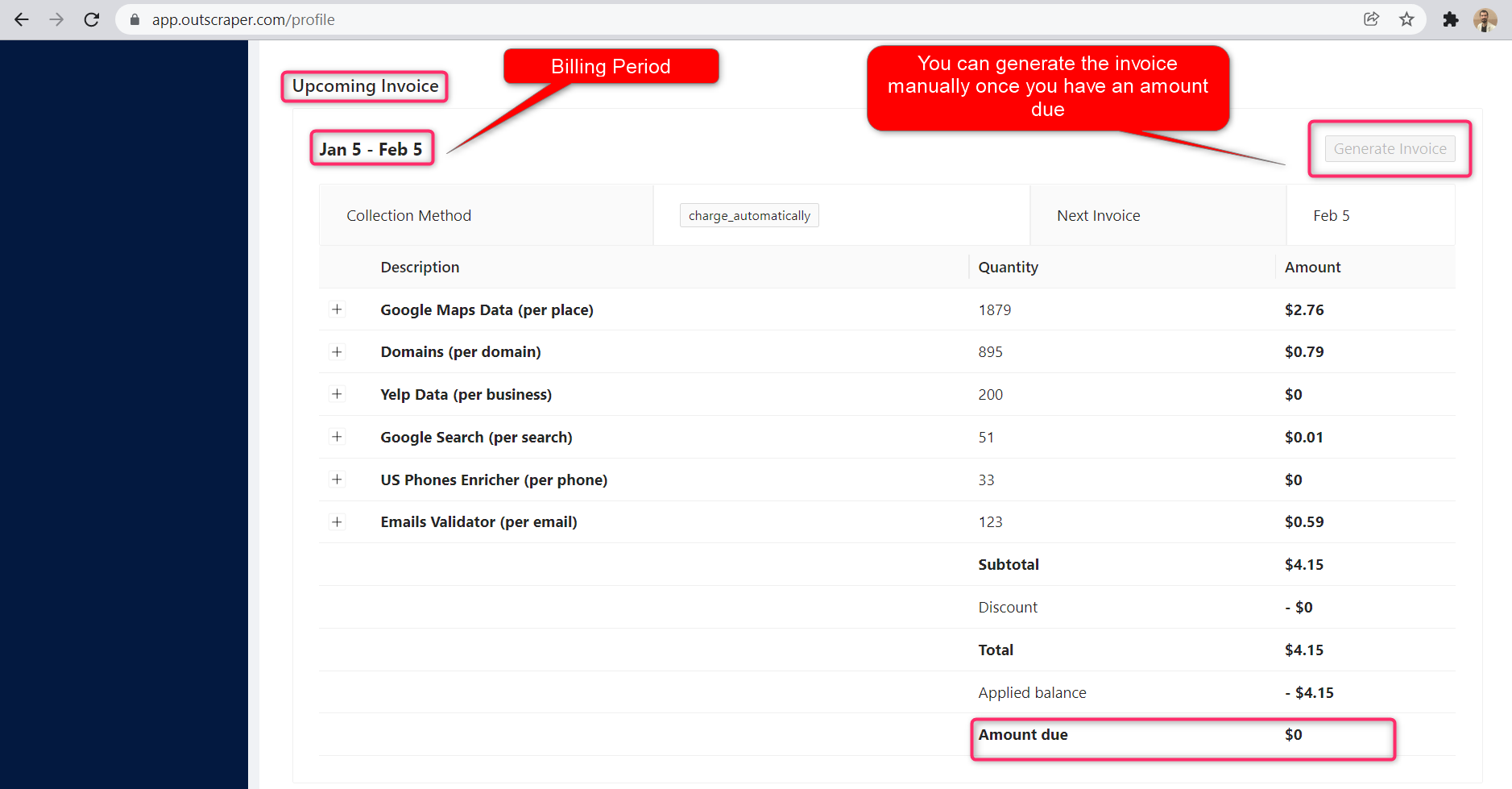
Informacje o dacie rozpoczęcia i zakończenia okresu rozliczeniowego można znaleźć na stronie profilu. Można tam również śledzić kwotę nadchodzącej faktury. Jeśli chcesz, możesz wygenerować fakturę ręcznie po ustaleniu należnej kwoty.
Samouczek wideo
FAQ
Najczęściej zadawane pytania i odpowiedzi
Czasami Google dodaje inne kategorie do wyszukiwań. Na przykład podczas wyszukiwania restauracji mogą pojawić się bary, kawiarnie itp.
Outscraper udostępnia dwa narzędzia, które można wykorzystać do wyeliminowania tych kategorii.
- Użyj pola wyboru “Cytuj kategorie”. Kategorie zostaną ujęte w cudzysłów ” “. Operator ” “ jest zwykle używany, gdy chcesz, aby Google zwracało tylko te firmy, które dokładnie pasują do terminów kategorii.
- Filtruj wyniki, stosując filtry do zadania wyodrębniania. Aby uniknąć pustych wyników, upewnij się, że znasz wartości pól przed użyciem filtrów z operatorem “contains”.
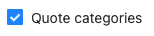
1. Pole wyboru kategorii cytatów
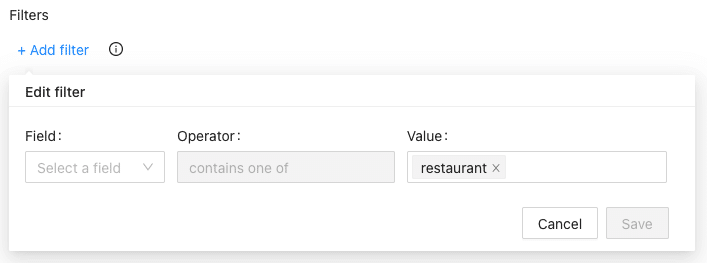
2. Filtry wyników
W niektórych przypadkach predefiniowane lokalizacje i/lub kategorie nie są wystarczające. Użyj opcji "Lokalizacje niestandardowe" i/lub "Kategorie niestandardowe", aby wstawić potrzebne kategorie i/lub lokalizacje.
Mapy Google ograniczają się do wyświetlania maksymalnie 400-500 miejsc na jedno zapytanie. Może to stanowić problem, gdy w jednej kategorii znajduje się więcej firm. Na przykład, dla zapytania "restauracje, Brooklyn".
. Aby temu zaradzić, proponujemy podzielenie lokalizacji na pod-lokalizacje. Na przykład za pomocą kodów pocztowych:
"restauracje, Brooklyn 11203".,
"restauracje, Brooklyn 11211",
"restauracje, Brooklyn 11215",
…
Lub używając zapytań z podkategoriami:
"Restauracje azjatyckie, Brooklyn",
"Włoskie restauracje, Brooklyn",
"Restauracje meksykańskie, Brooklyn",
…
Zaznacz przełącznik "Użyj zapytań" i wprowadź zapytania.
Aby zmusić Google do wyszukiwania tylko określonych firm, należy ująć termin w cudzysłów ” “. Operator ” “ jest zwykle używany wokół słów stop (słów, które w przeciwnym razie Google zignorowałoby) lub gdy chcesz, aby Google zwróciło tylko te strony, które dokładnie pasują do wyszukiwanych haseł.
Po kliknięciu przycisku "Wyodrębnij dane..." pojawi się kosztorys zadania i zapytania.
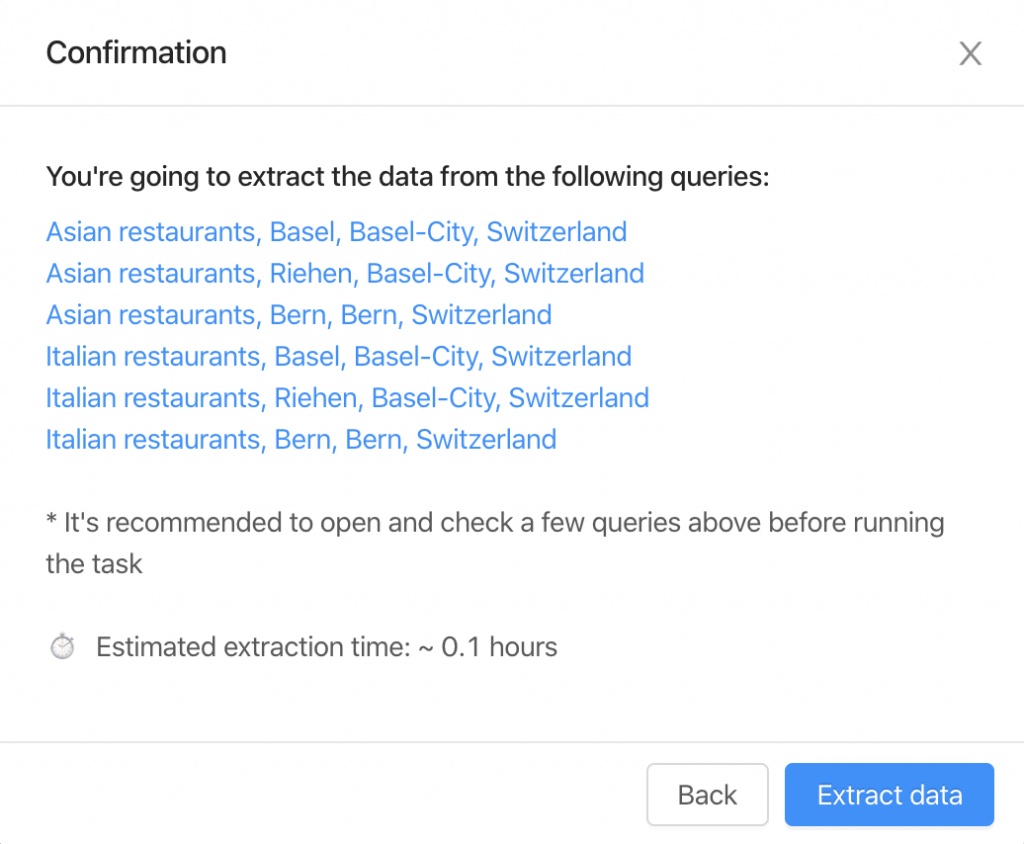
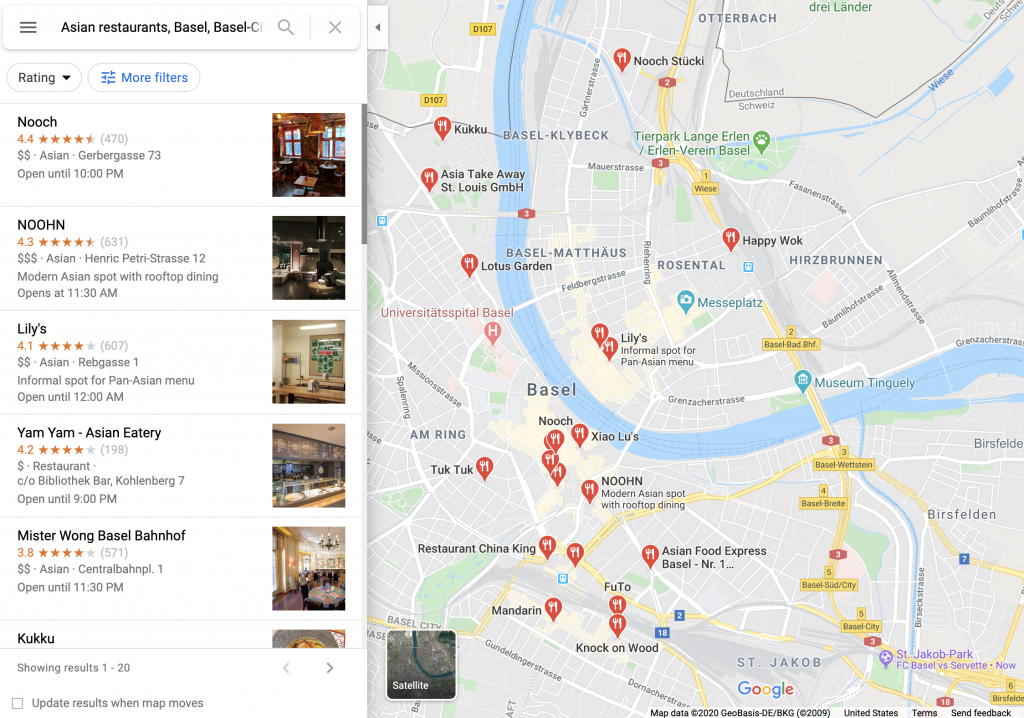
Zaleca się kliknięcie i otwarcie kilku zapytań, aby sprawdzić, jak wyglądają one w witrynie Mapy Google.
Są dwie rzeczy, których należy przestrzegać, aby kontrolować oczekiwaną liczbę wyników. 1.
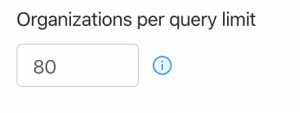
1. Limit organizacji na jedno zapytanie - limit organizacji do pobrania z jednego zapytania.
2. Liczba zapytań - liczba wyszukiwanych haseł.
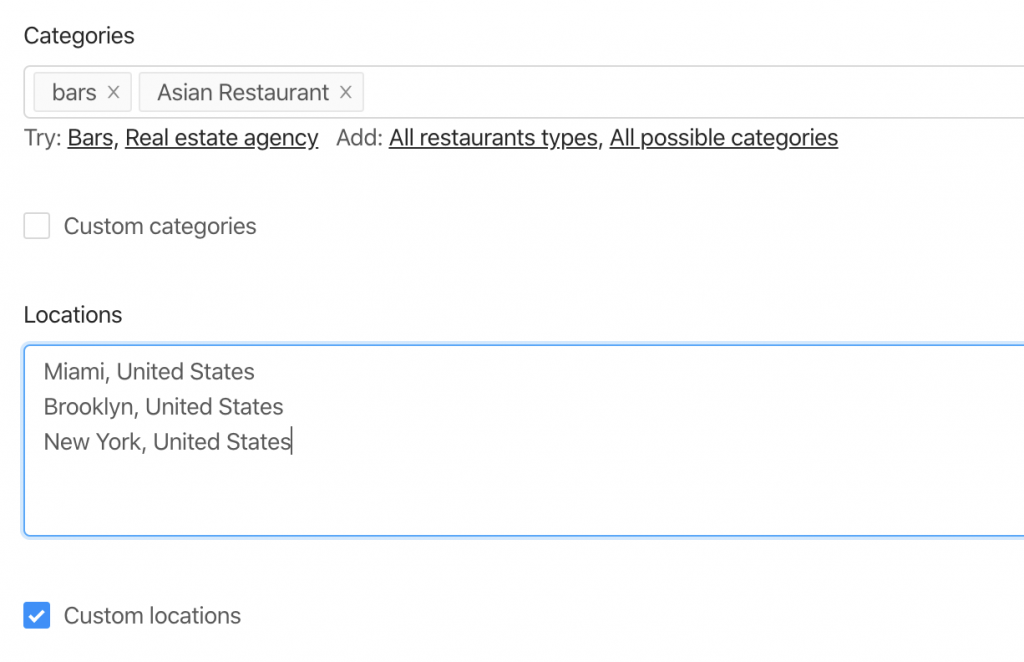
Bot wykona 6 zapytań w celu pobrania danych z 2 kategorii i 3 lokalizacji.
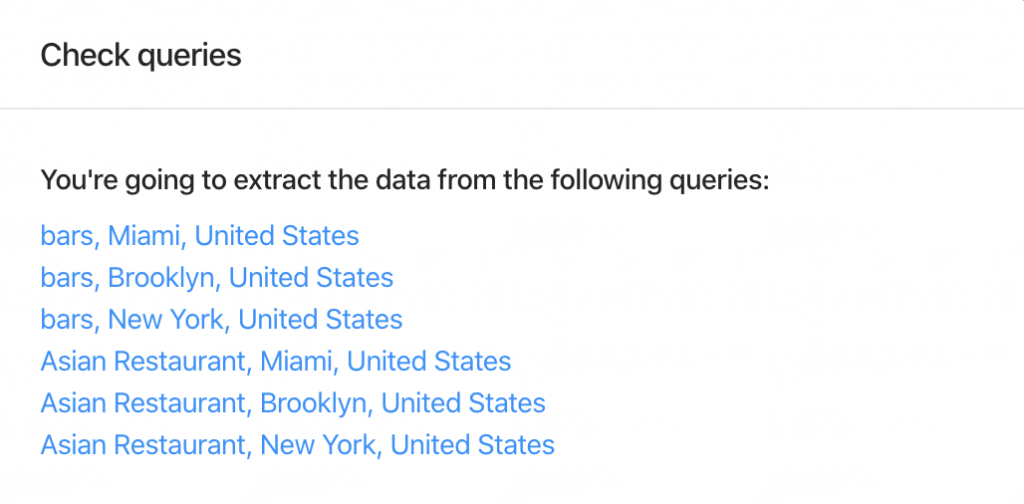
W związku z tym wynikowa liczba organizacji nie będzie większa niż 480 (limit 80 * 6 zapytań).
Możesz usunąć duplikaty w jednym zadaniu, zaznaczając pole wyboru “Usuń duplikaty”.
Tak, możesz usunąć duplikaty za pomocą pola wyboru “Usuń duplikaty” (parametry zaawansowane). Alternatywnie możesz usunąć je samodzielnie, używając pól “google_id” lub “place_id” jako unikalnych identyfikatorów miejsca.
Dokładna liczba wyników będzie znana dopiero po ekstrakcji.
Możesz użyć opcji “Total places limit”, aby ograniczyć ostateczną liczbę zeskrobanych wyników.
Tak. Można użyć następującego linku jako zapytania “https://www.google.com/maps/search/real+estate+agency/@41.4034,2.1718413,17z”, w którym można określić zapytanie (real+estate+agency), współrzędne (41.4034,2.1718413) i poziom powiększenia (17z). Wartości te można znaleźć odwiedzając Mapy Google.
Alternatywnie, można użyć parametru “coordinates”, jeśli używana jest opcja API.
Tak. Możesz użyć Skrobaczka e-maili i kontaktów wraz z Google Maps Scraper, aby wzbogacić dane z Google. W tym celu należy wybrać opcję “Emails & Contacts Scraper” w sekcji “Enrich by other services” na stronie Strona Google Maps Scraper.

Płacisz tylko za uzyskane wyniki, bez względu na liczbę zapytań.
Nie. Nie ma żadnych publicznych informacji na temat e-maili związanych z wpisem na Mapach Google. Outscraper korzysta z zewnętrznych źródeł, aby znaleźć te e-maile.
Tak. Możesz użyć filtrów z parametrów zaawansowanych z następującym operatorem.
- Zaloguj się do Google Maps scraper.
- Wybierz kategorie, które chcesz wyodrębnić.
- Wybierz lokalizacje z menu.
- Wybierz język i sprawdź inne zaawansowane parametry.
- Kliknij „Zdrap dane”.




0 Komentarze