Inhoudsopgave
Wat is ‘Custom Audience’ op Facebook?
A Aangepaste doelgroep is een optie voor doelgerichte advertenties waarmee je je bestaande publiek onder mensen die op Facebook zitten.
Je kunt bronnen zoals klantenlijsten, website- of app-verkeer of interactie op Facebook gebruiken om aangepaste doelgroepen samen te stellen van mensen die je bedrijf al kennen.
Kijk voor meer informatie op de Facebook-pagina ‘Over Custom Audiences’.
https://www.facebook.com/business/help/744354708981227?id=2469097953376494
We gaan het type ‘Customer List Custom Audience’ gebruiken. Hiermee kun je onze leads bereiken via Facebook-advertenties.
Als je over de telefoonnummers, e-mailadressen of postadressen van je potentiële klanten beschikt, kun je deze op Facebook gebruiken. Facebook verwerkt deze gegevens en stelt doelgroepmatches voor je samen, zodat je je advertenties kunt weergeven.
De echte vraag is nu: Hoe kom je aan die informatie over je potentiële klanten?
Het antwoord is Outscraper Google Maps-krabber
Een lijst met potentiële klanten samenstellen voor gebruik in Facebook Custom Audience
Als je actief bent in de B2B-sector, zijn de potentiële doelgroepen waaraan je producten of diensten verkoopt, bedrijven.
Hoewel er veel websites met bedrijfsgidsen zijn waarop je deze bedrijven kunt vinden, is er geen enkele zo groot en uitgebreid als Google Maps. Met Google Maps kun je alle bedrijven in de door jou opgegeven categorie vinden, niet alleen in één land, maar over de hele wereld.
Google is echt een geweldige bron, maar het kost veel tijd om de gegevens uit Maps stuk voor stuk te halen. Daarom heb je een oplossing nodig waarmee je gegevens uit Google Maps kunt halen. Outscraper Google Maps-scraper zal in deze behoefte voorzien.
Als je wilt leren hoe je met Google Maps Scraper B2B-leadlijsten kunt maken, lees dan deze uitgebreide blogpost.
Als je een scrapingtaak aanmaakt zoals beschreven in deze blogpost, krijg je een voorbeeldgegevenslijst die er zo uitziet.
Voorbeeldlijst met gegevens: B2B-leadlijst voor digitale drukdiensten met e-mailadressen
Je kunt gegevens in twee verschillende bestandsformaten downloaden van Outscraper om op Facebook te gebruiken: xlsx en csv. Als je de voorkeur geeft aan het downloaden in CSV-formaat, kun je een aangepaste doelgroep aanmaken door het gedownloade bestand rechtstreeks naar Facebook te uploaden. Als je het als XLSX downloadt, kun je de kolom met de gewenste gegevens kopiëren en plakken.
Hoe maak je een aangepaste doelgroep aan op Facebook?
De gegevenslijsten kopiëren en plakken
Je hebt de B2B-leadlijst voor digitale drukdiensten met e-mailadressen bestand en heb het geopend in Excel. Je ziet nu een groot aantal kolommen en gegevenslijsten voor je. Je kunt de volgende identificatiegegevens gebruiken voor het koppelen van gegevens op Facebook.

Meer informatie is te vinden op Facebook op https://www.facebook.com/business/help/112061095610075?id=2469097953376494
Er staan twee zeer gerichte gegevens in onze lijst waarmee we onze potentiële klanten kunnen benaderen: e-mailadressen en telefoonnummers. E-mailadressen hebben altijd onze voorkeur.
Ga naar de Facebook Ads Manager en klik op de knop ‘Doelgroep aanmaken’. Selecteer in de lijst de optie ‘Klantenlijst’.
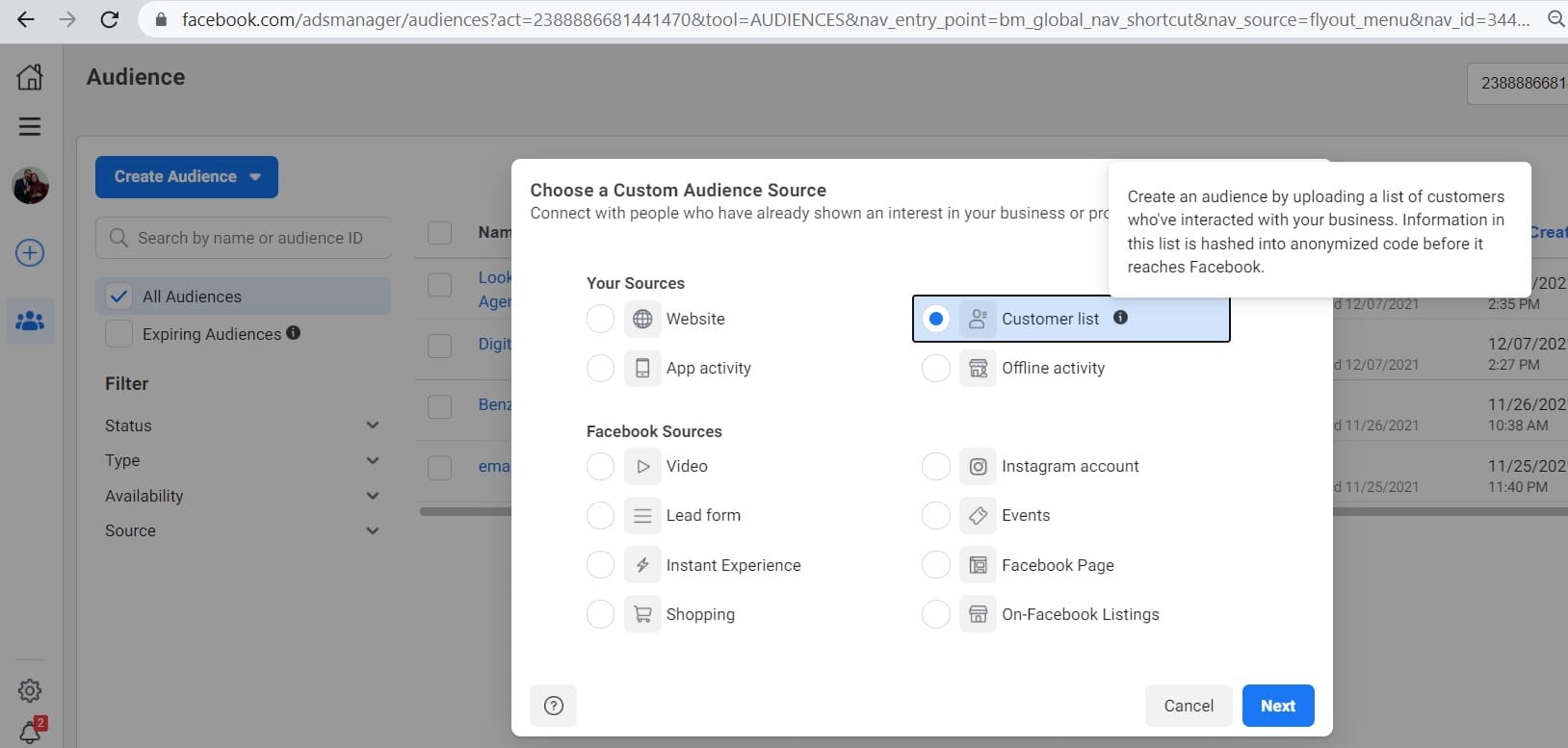
Sla snel de Lijst opstellen stap. In de Selecteer lijsttype stap: aangezien het gedownloade bestand geen gegevens over de klantwaarde bevat, vink je de optie ‘nee’ aan en ga je verder. Bij de derde stap, Klantenlijst toevoegen; we kiezen ‘Waarden met komma’s plakken’.

We openen ons gegevensbestand in Excel en kopiëren daaruit alle kolommen die betrekking hebben op e-mailadressen.

En we plakken alle e-mailadressen in het veld.

Door op de knop ‘Volgende’ te klikken, geven we Facebook toestemming om onze gegevens in kaart te brengen en te identificeren.

Facebook heeft de gekopieerde kolommen `email_1`, `email_2` en `email_3` met succes toegewezen.
We hebben de gegevens in de Kolom toewijzen aan identificatiecode sectie. En we importeren de gegevens door op de Importeren en aanmaken knop. Als je een melding krijgt dat “Sommige identificatiecodes worden niet geüpload”, klik dan gewoon op de Toch uploaden knop.

Dat is alles! Facebook heeft al onze gegevens geïmporteerd en in kaart gebracht. Nu kunnen we op basis van deze gegevens een advertentie maken of een lookalike-doelgroep samenstellen. Laten we nu eens kijken hoe we dit kunnen doen door een CSV-bestand te uploaden.
CSV-bestand uploaden naar Facebook
Met Outscraper kun je XLSX, CSV en Parquet kiezen als bestandsformaten voor de resultaten. Bij het aanmaken van een aangepaste doelgroep op Facebook kun je een CSV-bestand uploaden dat de waarden bevat.
Wanneer je een CSV-bestand uploadt, ordent Facebook alle gegevens op basis van de bijbehorende identificatiecodes.
Je instellingen moeten overeenkomen met die op de schermafbeelding om ervoor te zorgen dat het resultaat als CSV-bestand wordt opgeslagen wanneer je de Outscraper Google Maps Scraper-service gebruikt.

Als resultaat van deze scraping-taak zul je een resultaatbestand zoals dit downloaden: csv_digitale_drukservice.csv
Ga naar de Facebook Ads Manager en klik nogmaals op de knop ‘Doelgroep aanmaken’ om met dit CSV-bestand een aangepaste doelgroep aan te maken. Selecteer in de lijst de optie ‘Klantenlijst’.
Ga naar de Klantenlijst toevoegen stap. Vink deze keer het vakje “Een lijst uploaden (.csv of .txt)” en selecteer het CSV-bestand dat je van Outscraper hebt gedownload om het te uploaden.

Facebook zal alle gegevens koppelen die overeenkomen met hun identificatiegegevens in het CSV-bestand. De gegevens ‘Telefoonnummer (1)’, ‘Land’, ‘Gmail (1)’, ‘Postadres (2)’, ‘E-mail (3)’ en ‘Telefoonnummer (2)’ lijken door Facebook te kunnen worden gekoppeld.

Ga verder met het aanmaken van een aangepaste doelgroep door nogmaals op de knop “Importeren en aanmaken” te klikken en de gegevens succesvol te uploaden.

De aangepaste doelgroep is nu klaar. Je kunt er zoveel gebruik van maken als je wilt. Met deze voorbeeldgroep van potentiële klanten kun je advertenties rechtstreeks aan deze lijst tonen, of je kunt op basis van deze lijst een lookalike-klantenlijst samenstellen en advertenties aan die lijst tonen.
Met Outscraper kun je je heel gerichte potentiële klanten aanspreken, iets wat je niet kunt vinden in de standaard targetingfilters van Facebook.
Meer ideeën over hoe je Outscraper als raamwerk voor digitale marketing kunt gebruiken, vind je in deze blogpost.
Maak nu je eigen lijst met doelgroepen aan
Je kunt nu je eigen aangepaste doelgroeplijst samenstellen met behulp van de Outscraper Google Maps Scraper-service. Het duurt slechts 6 minuten om je aan te melden en te beginnen met het verzamelen van gegevens.
FAQ
Meest voorkomende vragen en antwoorden
Facebook Business Manager begeleidt je stap voor stap bij het aanmaken van een aangepaste doelgroep. Het belangrijkste wat je nodig hebt, is een e-maillijst met je potentiële klanten. Je kunt deze lijst met behulp van Outscraper uit Google Maps halen. Google Maps is een database met miljoenen potentiële klanten.
Om een aangepaste doelgroep op Facebook aan te maken, is een e-maillijst nodig. Deze lijst dient als referentiebron om doelgroepen te vinden die geïnteresseerd zijn in uw dienst. Met de Outscraper Google Maps Data Scraper-service kunt u voor iedereen een lijst samenstellen van lokale bedrijven die u als doelgroep wilt benaderen. De service haalt leads uit lokale bedrijven op Google Maps.
De allereerste stap bij het opbouwen van een doelgroep voor een bedrijf is het aanspreken van de juiste categorie. Zodra u hebt bepaald welke categorie klanten u wilt bereiken, doet Outscraper de rest. Er zijn meer dan 5.000 categorieën in Google Maps. In elke categorie zijn ook duizenden bedrijven geregistreerd. De Outscraper Google Maps Data Scraper-service zoekt en exporteert duizenden doelgroepen uit de door u geselecteerde categorieën.

0 Comments