목차
모든 YouTube 댓글을 다운로드하는 방법은 무엇인가요?
Outscraper는 스크래핑용 SaaS 제품으로, 특히 구글 지도, 구글 쇼핑, 구글 검색 등 많은 구글 서비스의 공개 데이터를 스크래핑할 수 있는 온라인 서비스를 제공합니다. 그리고 YouTube 댓글 스크레이퍼 서비스도 이러한 서비스 중 하나입니다.
Outscraper YouTube 댓글 스크레이퍼로 모든 YouTube 동영상에서 댓글을 무제한 다운로드할 수 있습니다. 단 5단계로 간단하고 쉽게 댓글을 다운로드할 수 있습니다.
참고 항목도 참조하세요: YouTube 댓글 스크레이퍼: 도구 및 팁 2025
1단계: Outscraper에서 계정 만들기
2단계: 대시보드에서 YouTube 댓글 스크레이퍼 서비스 열기

에서 폐기 가능한 모든 Google 서비스를 찾아보세요. Outscraper 앱 대시보드. 왼쪽의 “YouTube 댓글” 버튼을 클릭하여 서비스를 방문합니다.
3단계: 동영상 URL 복사/붙여넣기 및 제한 설정하기

댓글 스크래핑 작업을 만들려면 YouTube 동영상 URL과 댓글 수만 있으면 됩니다.
먼저 브라우저에서 YouTube의 링크를 복사하여 Outscraper 앱 대시보드에 붙여넣습니다. 그런 다음 댓글 수에 대한 제한을 설정합니다. 모든 댓글(예: 301개)을 제한하거나 특정 수의 댓글(예: 100개)을 제한할 수 있습니다.
4단계: 작업 시작
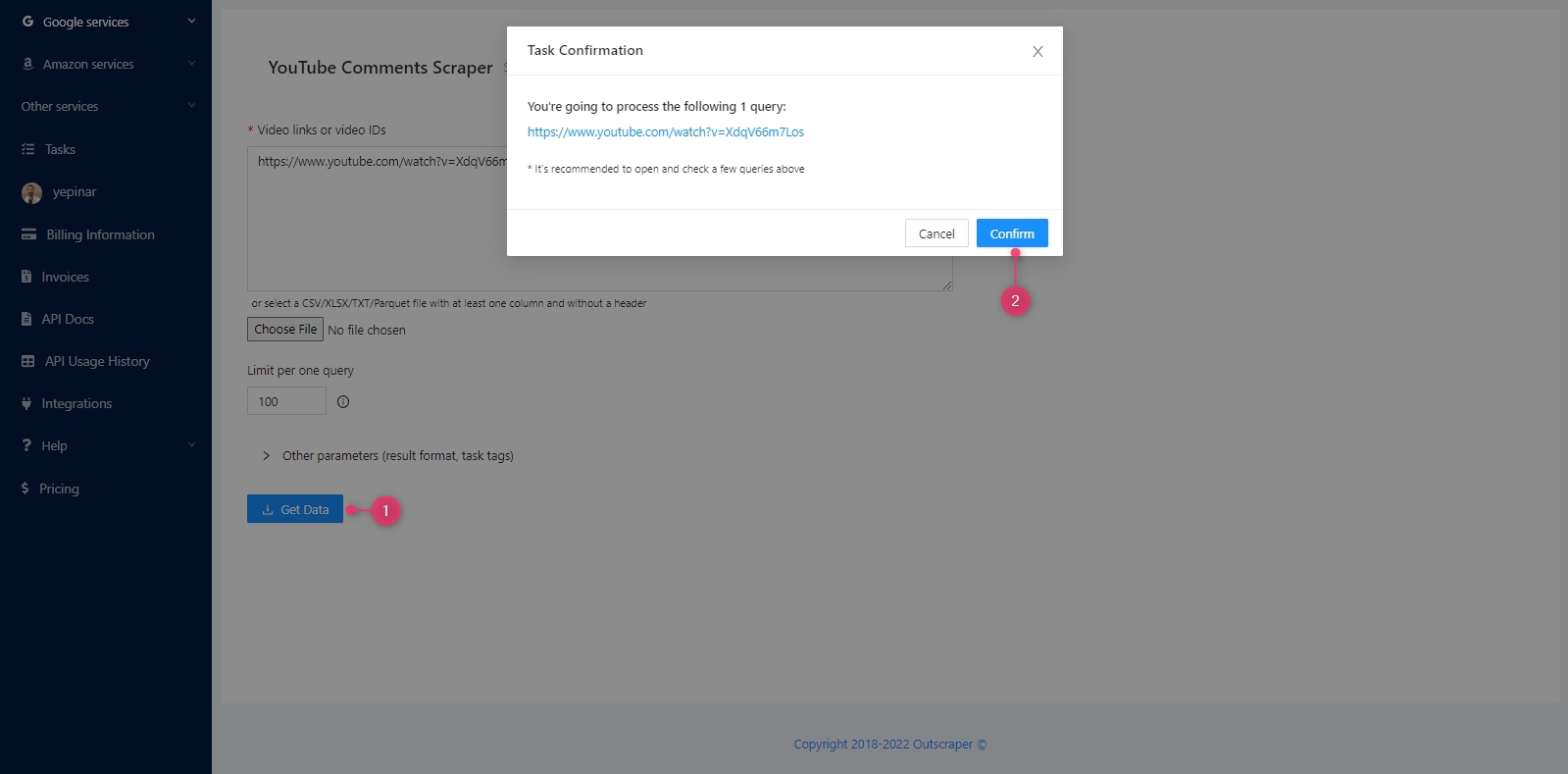
“데이터 가져오기” 버튼을 클릭하여 작업을 시작하세요. Outscraper가 팝업창을 통해 확인을 요청할 것입니다. 동영상 URL을 다시 확인한 후 “확인” 버튼을 눌러 작업을 처리할 수 있습니다.
5단계: 결과 파일 다운로드
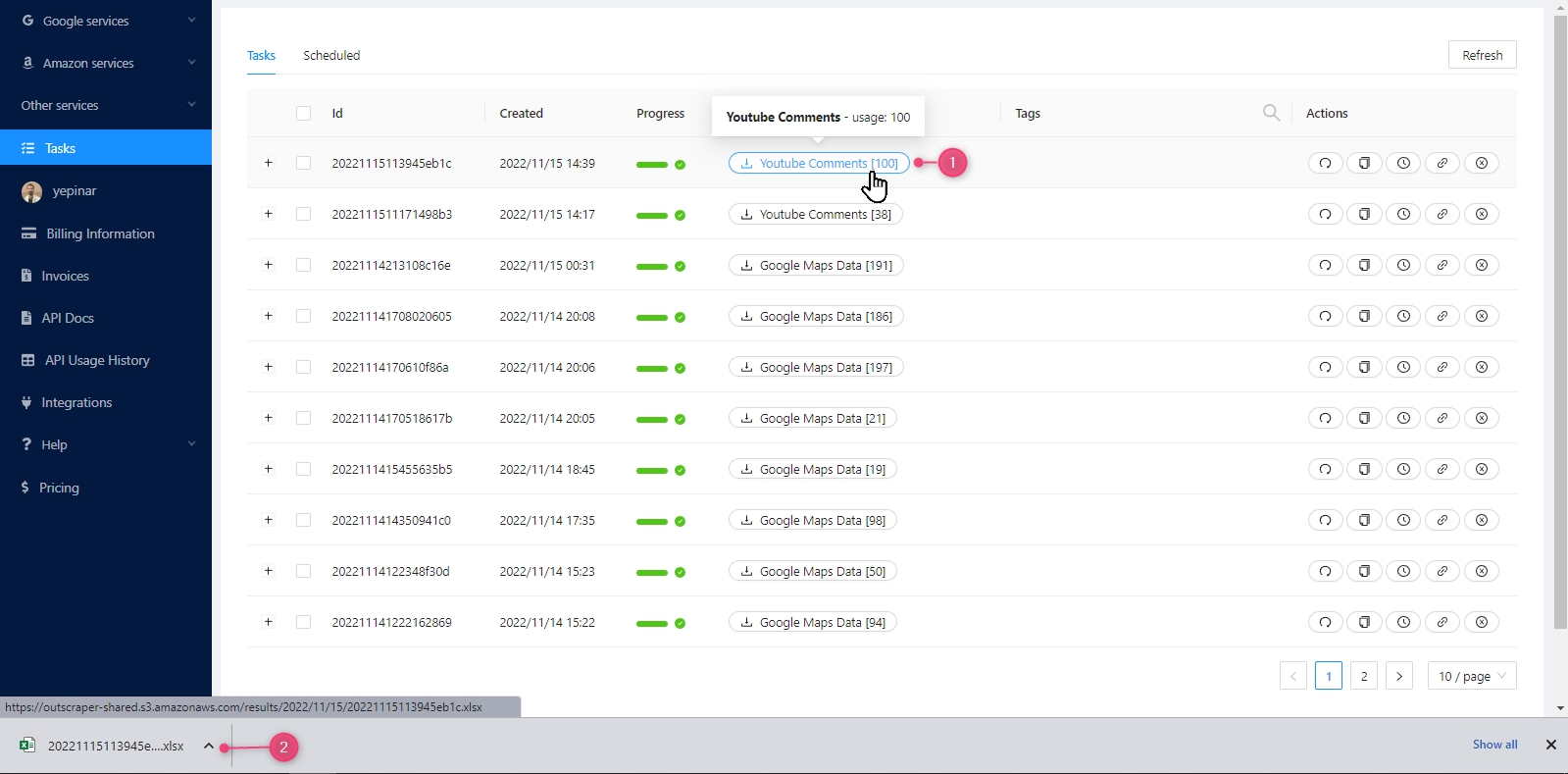
완료된 작업과 진행 중인 모든 작업은 “작업” 페이지로 이동합니다. 완료된 작업을 클릭하면 결과 파일을 다운로드할 수 있습니다.
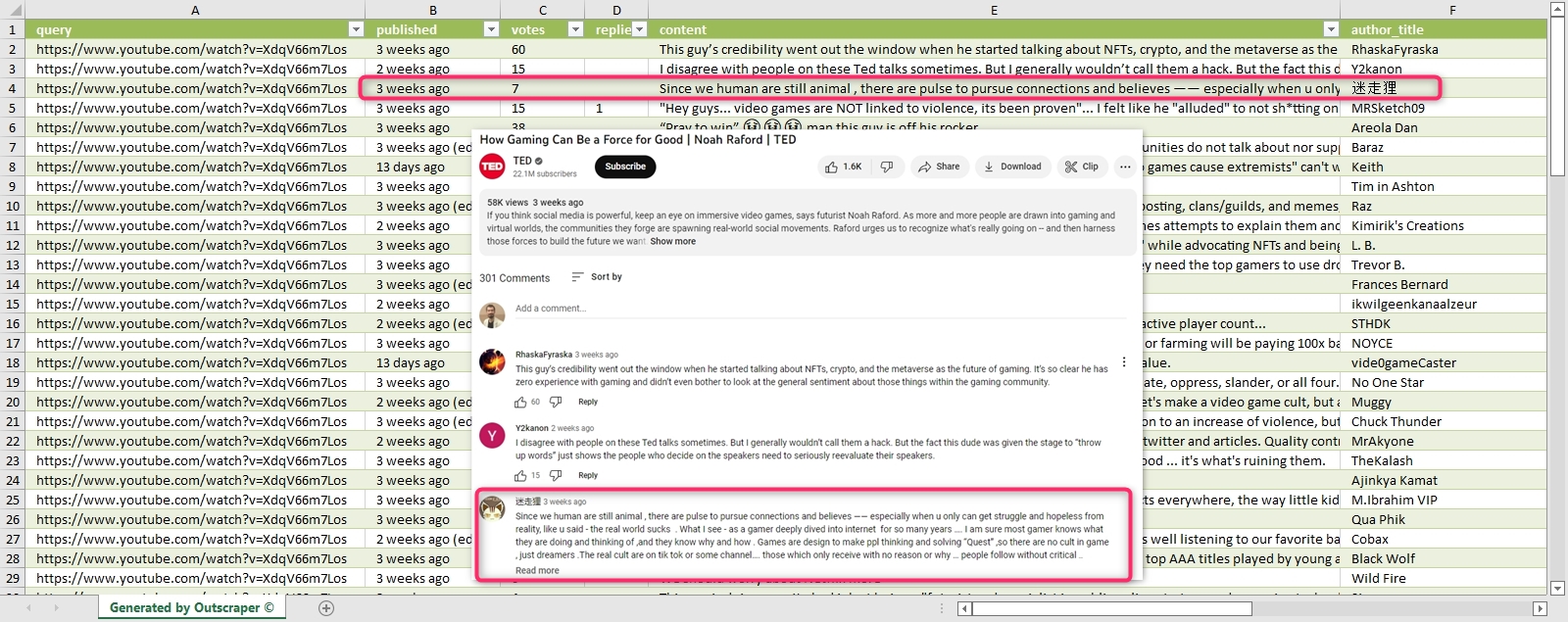
Excel 등 모든 스프레드시트 뷰어에서 결과 파일을 열 수 있습니다. 게시 날짜, 댓글 텍스트, 투표, 답글, 작성자 제목 등 모든 세부 정보가 결과 파일에 표시됩니다. 결과 파일의 YouTube 댓글 섹션에 표시되는 내용을 볼 수 있습니다. 콘텐츠가 직접 스크랩됩니다.
다운로드한 댓글을 예시로 확인하세요: 샘플 결과 파일 - YouTube 댓글 스크레이퍼.xlsx
테스트용 계정을 무료로 만들 수 있습니다. Outscraper 유튜브 댓글 스크레이퍼. 지금 바로 원하는 동영상에서 댓글을 작성하고 다운로드하세요.
자주하는 질문
가장 자주 묻는 질문과 답변
예, 가능합니다. Outscraper YouTube 댓글 스크레이퍼 서비스를 사용하면 모든 동영상에서 댓글을 무제한으로 스크랩할 수 있습니다. YouTube URL을 복사/붙여넣고 작업을 시작하기만 하면 됩니다.
예, 모든 YouTube 동영상에서 모든 댓글을 다운로드할 수 있습니다. 열기 Outscraper 유튜브 댓글 스크레이퍼. 동영상 링크를 복사/붙여넣고 댓글을 바로 다운로드합니다.
Outscraper YouTube 댓글 스크레이퍼 서비스는 매월 YouTube 댓글을 다운로드할 수 있는 무료 크레딧을 제공합니다. 지금 무료 계정을 만들어 테스트해 보세요.
예, 가능합니다. YouTube 댓글을 스크랩할 수 있습니다. Outscraper YouTube 댓글 스크레이퍼 서비스를 사용하면 모든 동영상에서 원하는 만큼의 댓글을 추출할 수 있습니다.




0 Comments