目次を見る
サインアップ
アカウントの作成
Google Maps Reviews Scraperのページにアクセスして、今すぐお申し込みください。
ご希望のメールアドレスとパスワードを入力し、「続行」をクリックしてください。ご希望の場合は、Google、Facebook、LinkedInのアカウントを使って直接登録することもできます。 (すでにアカウントをお持ちの場合は、この手順をスキップし、ログイン をクリックして、ご自身の認証情報でログインしてください。)

メールアドレスの確認
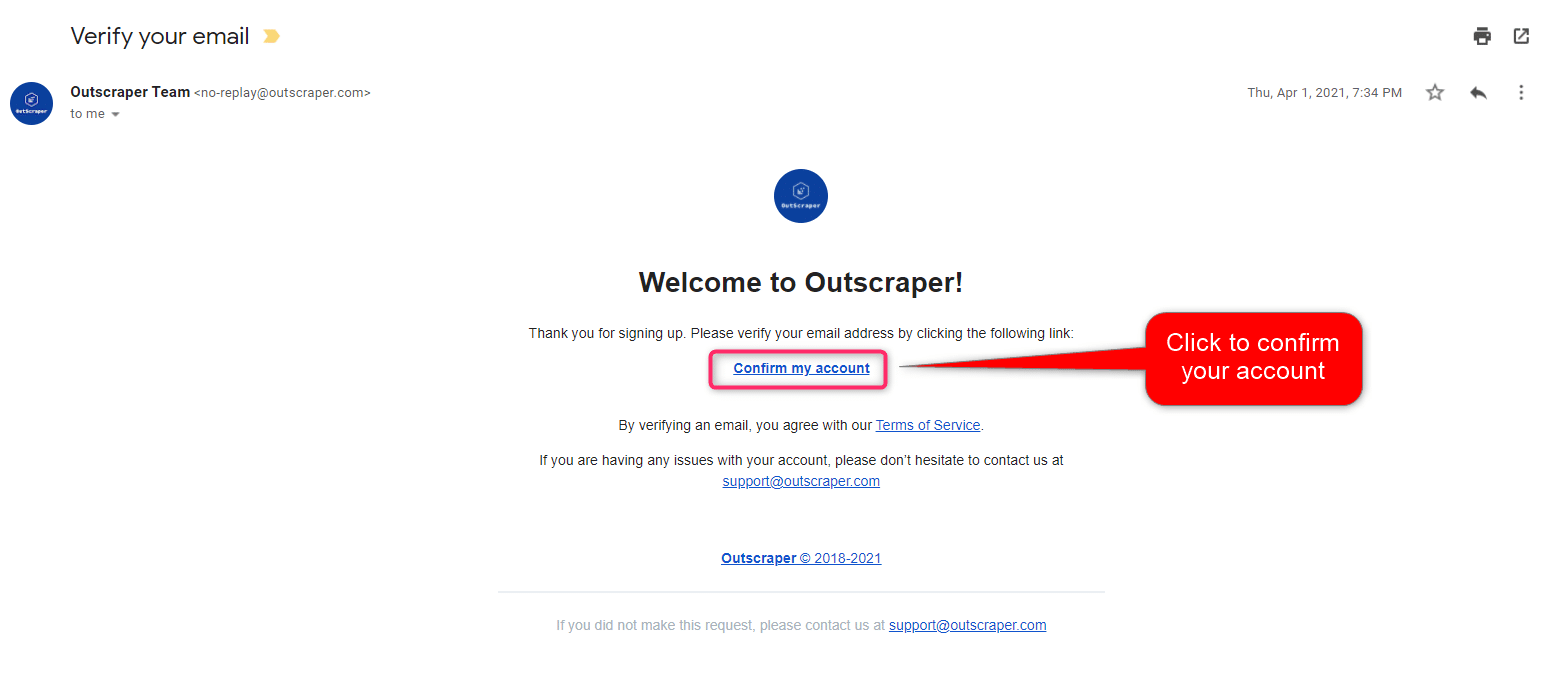
アカウント確認用のメールが届きます。メール内に記載されている「アカウントを確認する」というリンクをクリックして、アカウントを確認してください。
タスクとパラメーターの作成
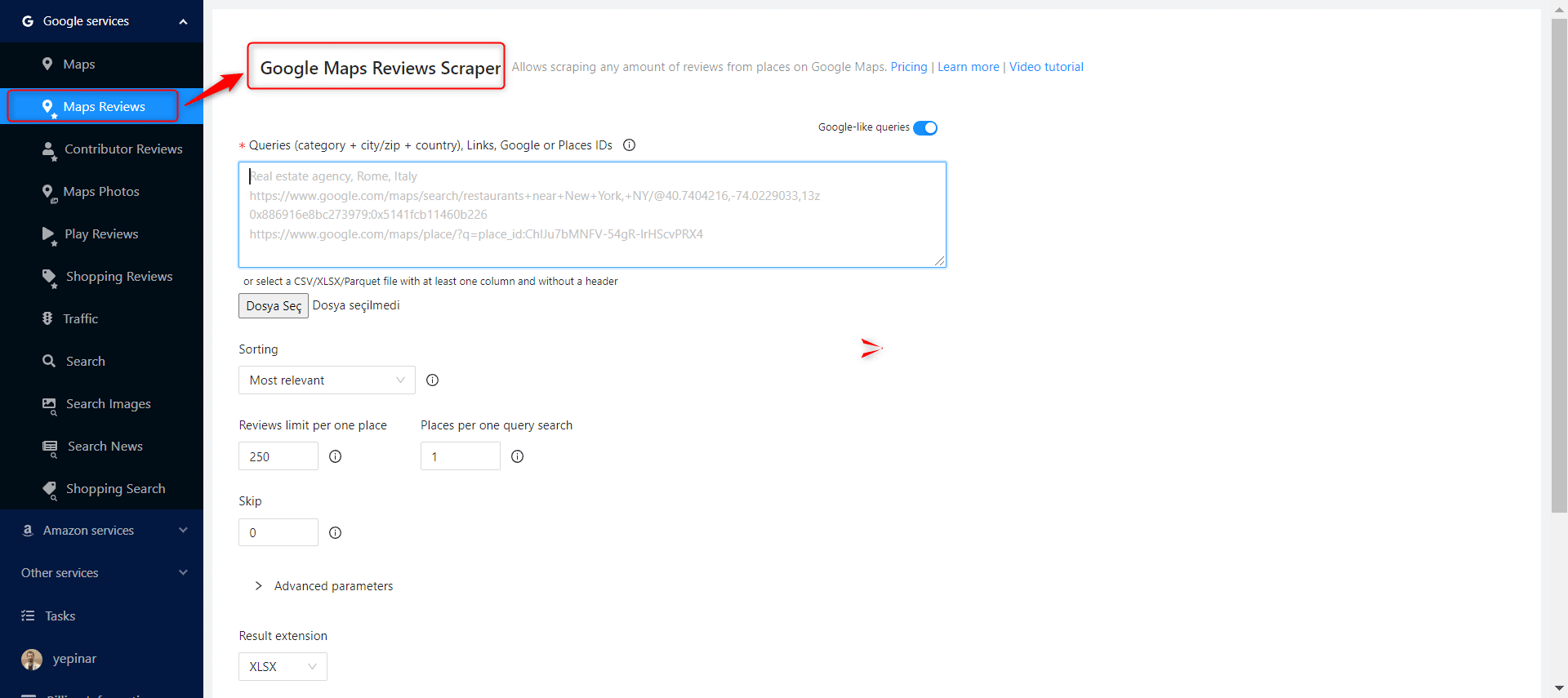
左のパネルからGoogle ServicesMaps Reviewsサービスを選択し、Google Maps Reviews Scraperサービスを開く。
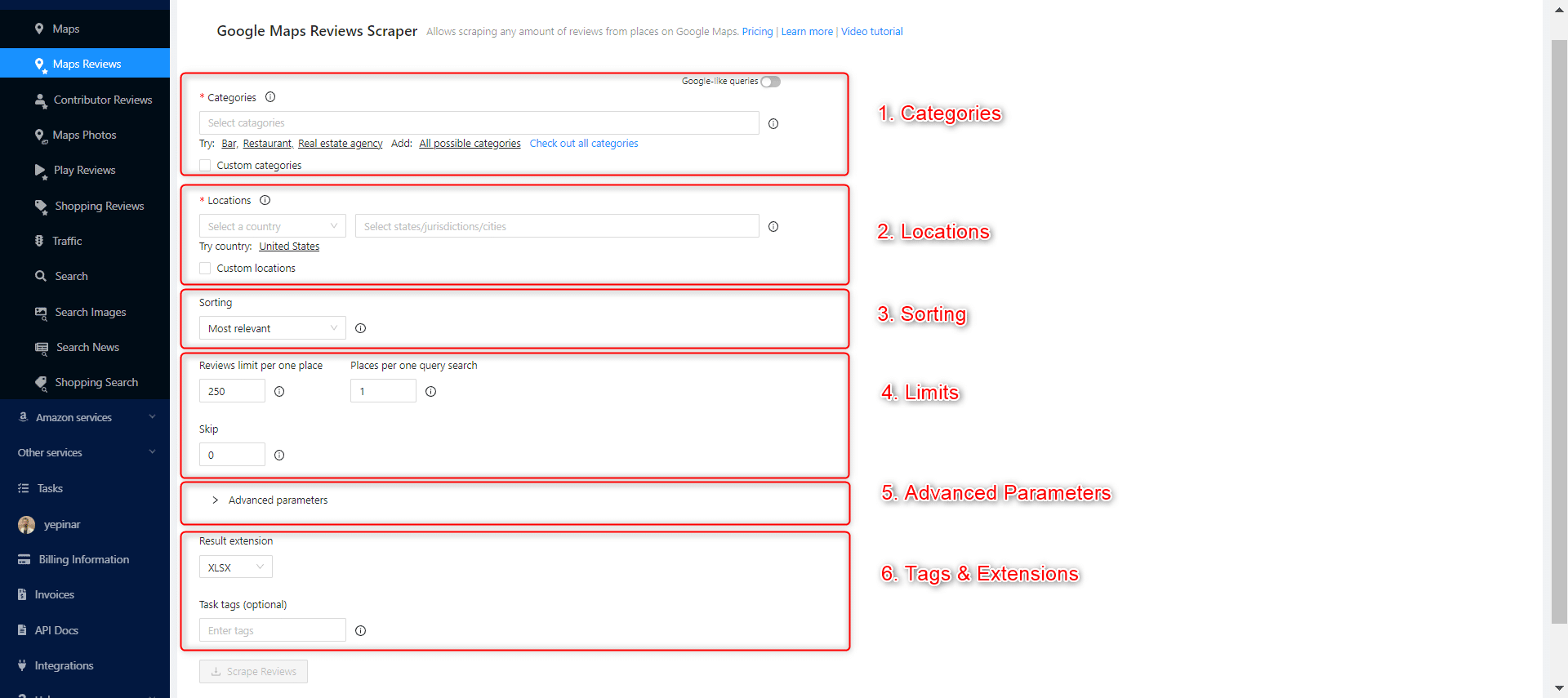
タスクを実行するには、6つの必須パラメータを指定する必要があります。
カテゴリ
Outscraperは、指定されたカテゴリの企業情報を収集します。 Outscraperでは、キーワードをカテゴリ識別子として検索することもできますが、一般的なカテゴリはターゲット企業に関するヒントを得るのに役立ちます。 Google マップの業種カテゴリ一覧をご覧ください:
リストから対象となるカテゴリーを選ぶか、希望するカテゴリーのキーワードを記入してください。

カテゴリの選択に影響を与える設定は、2種類あります。Google風のクエリ および カスタムカテゴリです。
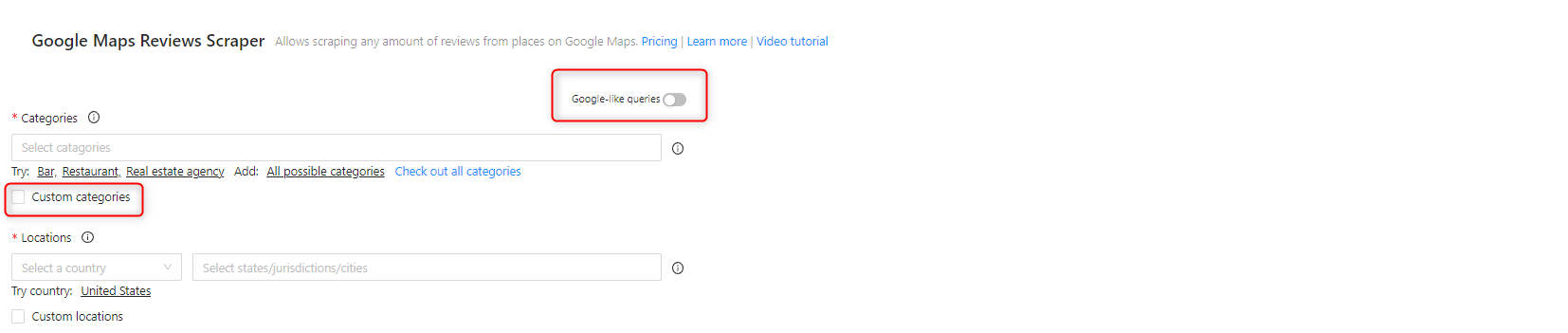
Googleのようなクエリ。
Google Mapsで使用されるすべての表現がクエリとして使用可能です。
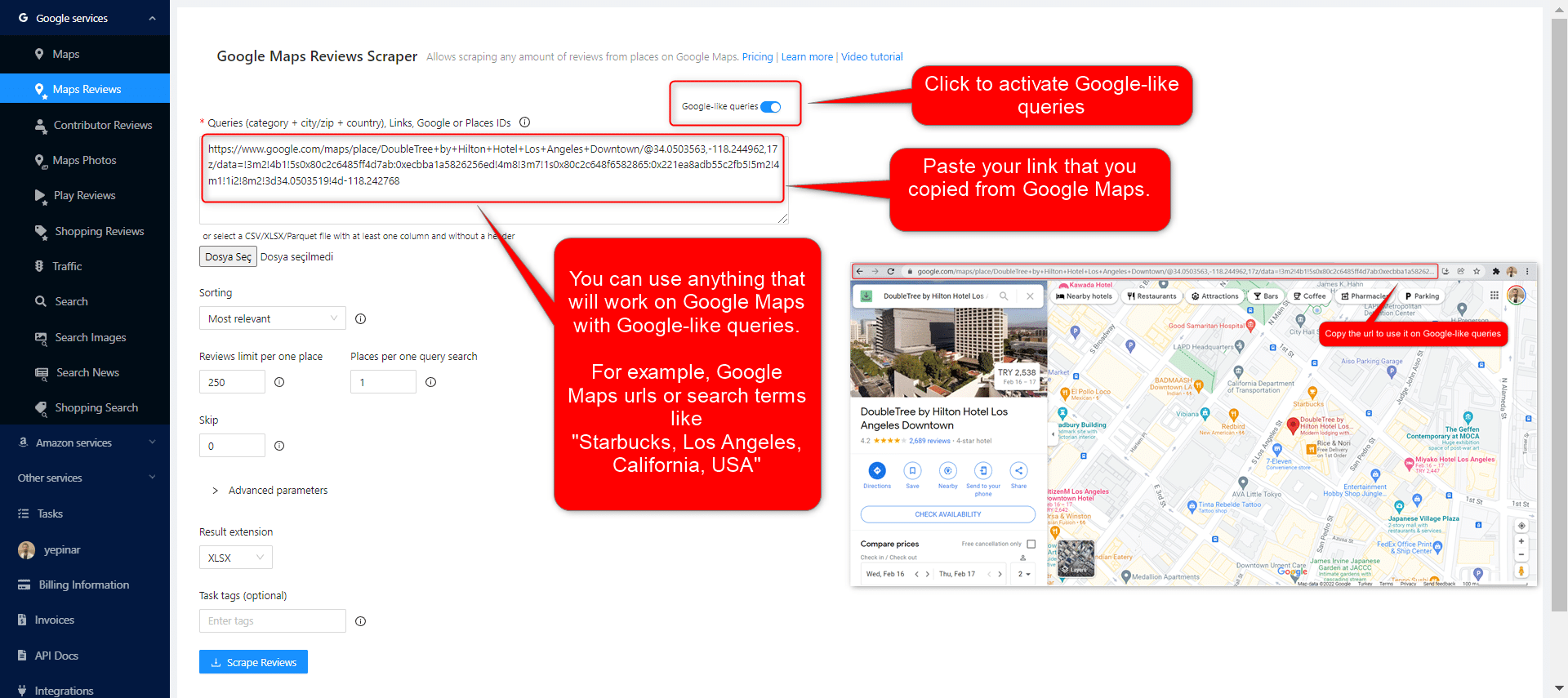
場所
ドロップダウンリストから任意の国と都市を選択します。Outscraperは、選択した場所の中だけで検索します。まずは目的の国を選択してください。
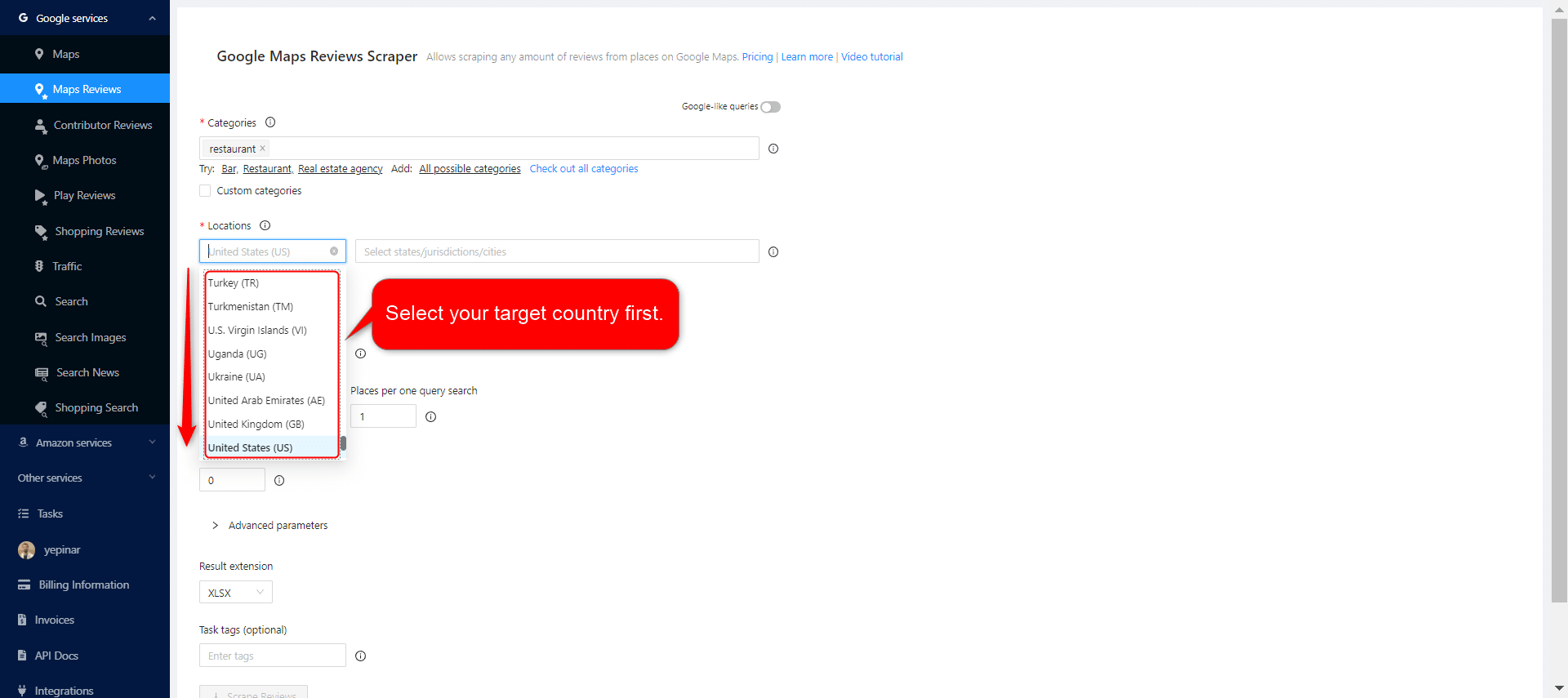
国を選択した後、州や都市の選択肢を設定し、地域を絞り込んで検索結果を表示します。

並べ替え
スクレイピングタスクを作成する際、希望する結果を得るために使用できる並べ替えパラメータは4種類あります。関連度が高い順、新しい順、評価が高い順、および評価が低い順です。 Google マップで利用できるのと同じフィルタリングオプションが Outscraper でも利用可能で、同じ結果が得られます。
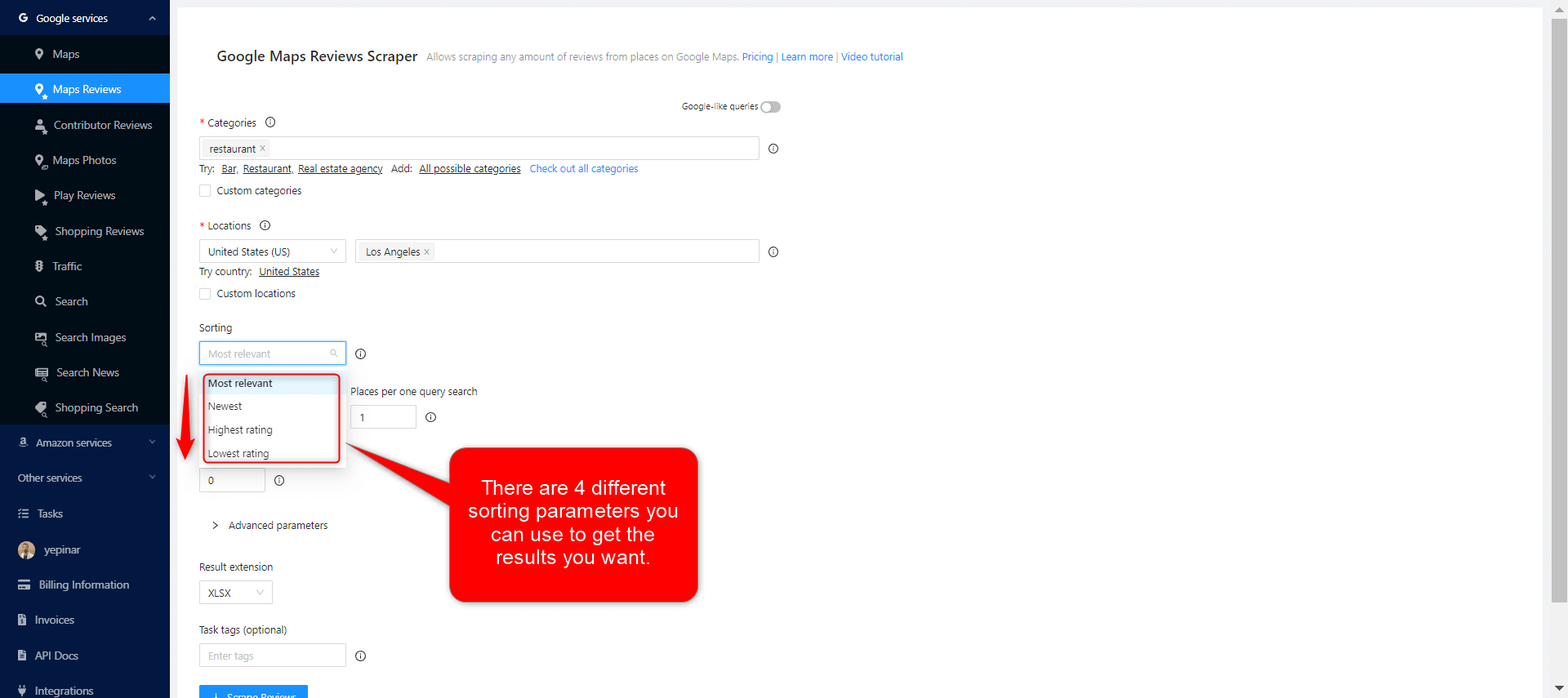
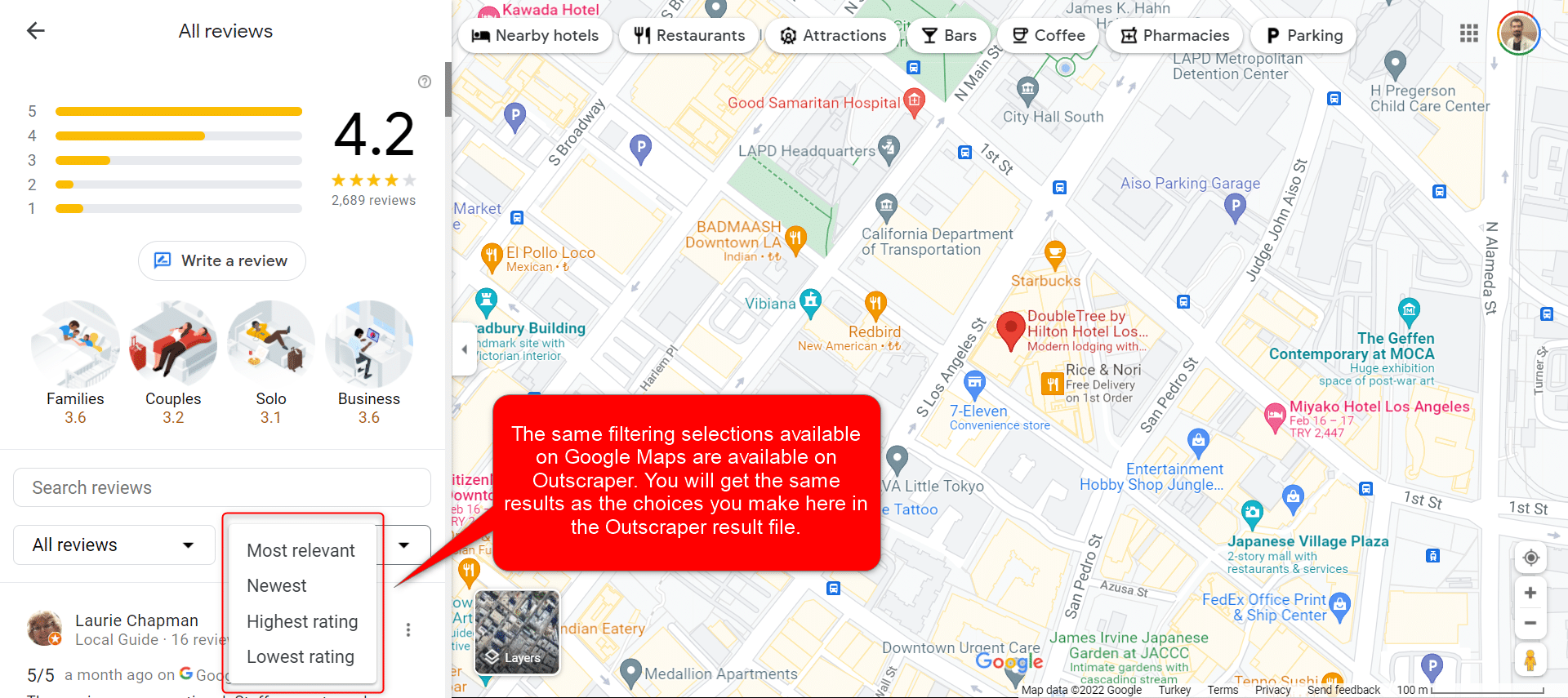
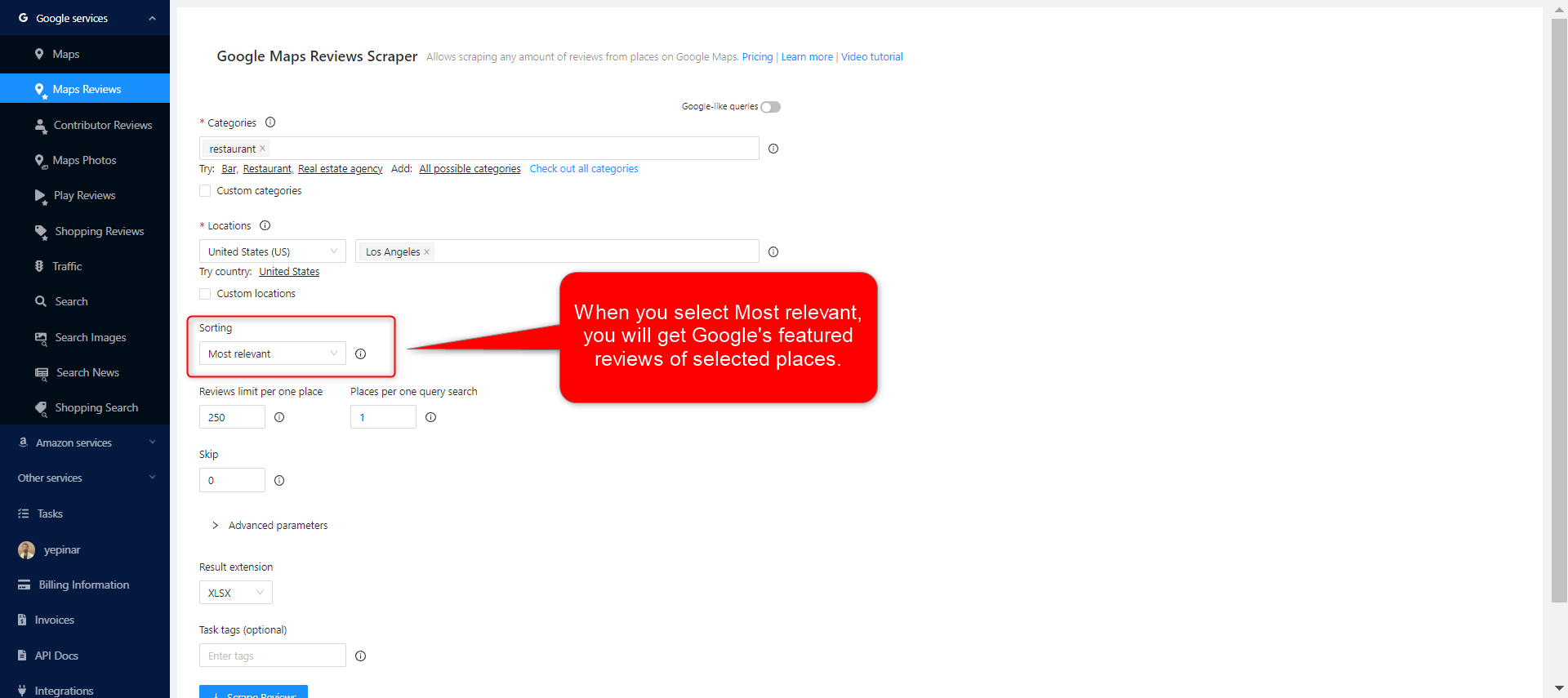
最も関連性が高い。
「最も関連性の高い」フィルターを選択すると、選択した場所に関するGoogleのおすすめレビューが表示されます。

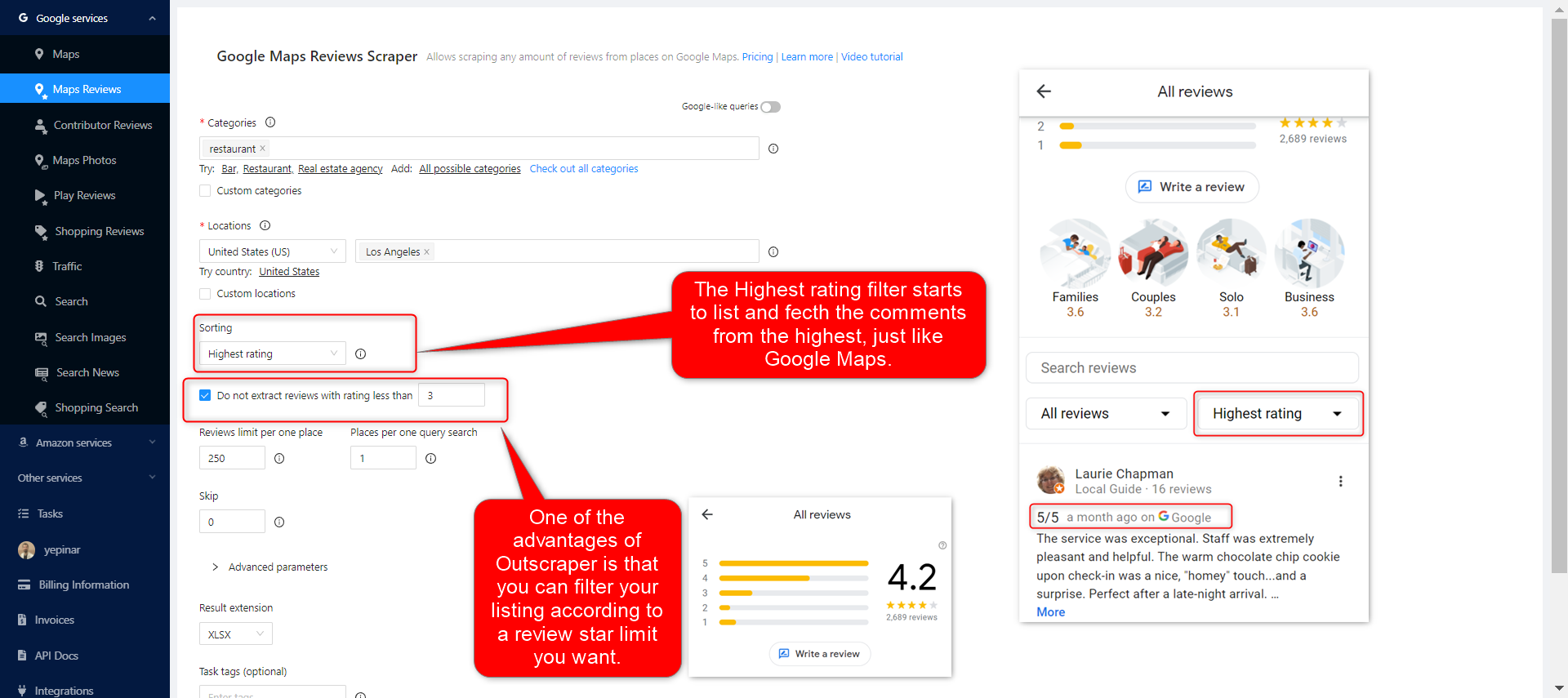
高評価フィルターは、Googleマップのようにコメントの高いものからリストアップしてフェクトを開始します。Outscraperの利点の1つは、あなたが望むレビューの星の制限に従って、リストをフィルタリングすることができることです。
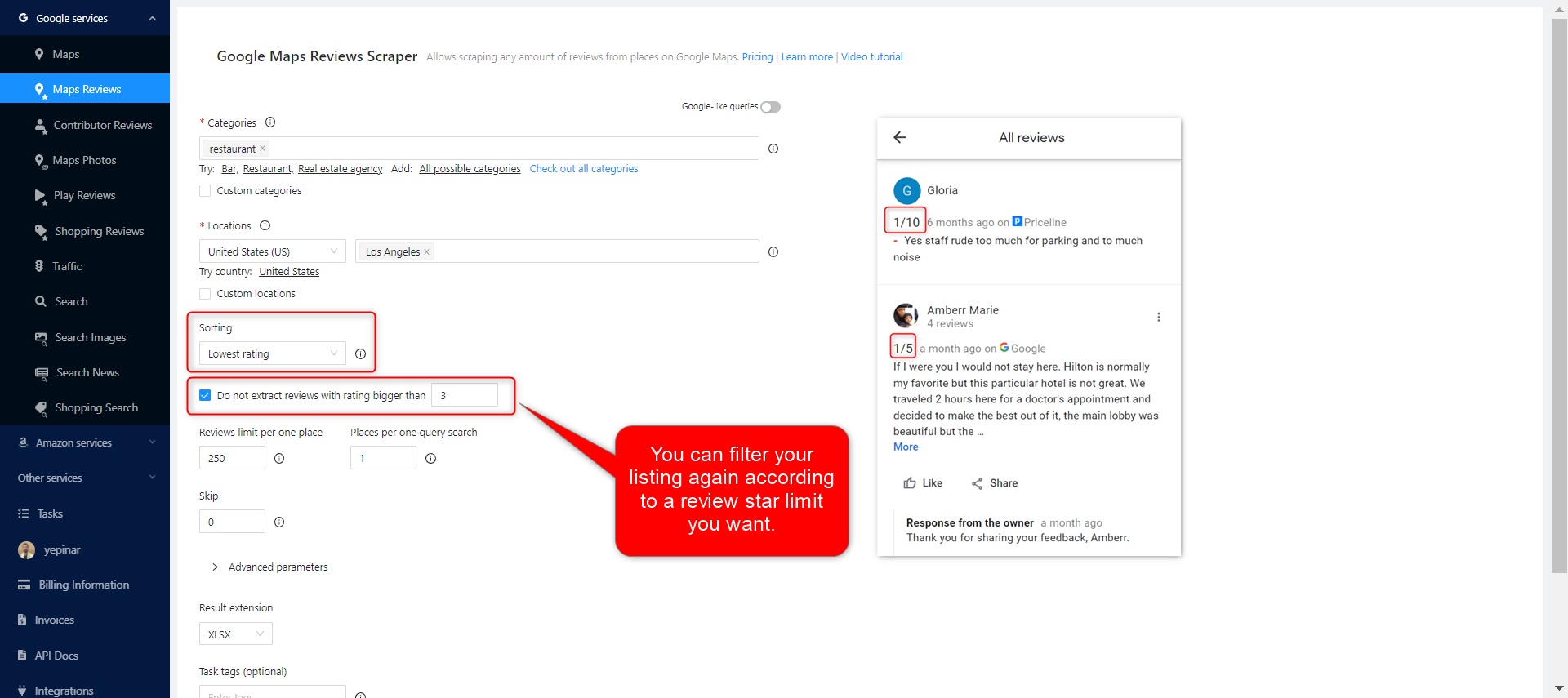
最低評価です。
最高評価のフィルターと同様に、最低評価フィルターを使用して、評価が最も低いコメントを抽出することもできます。
制限事項
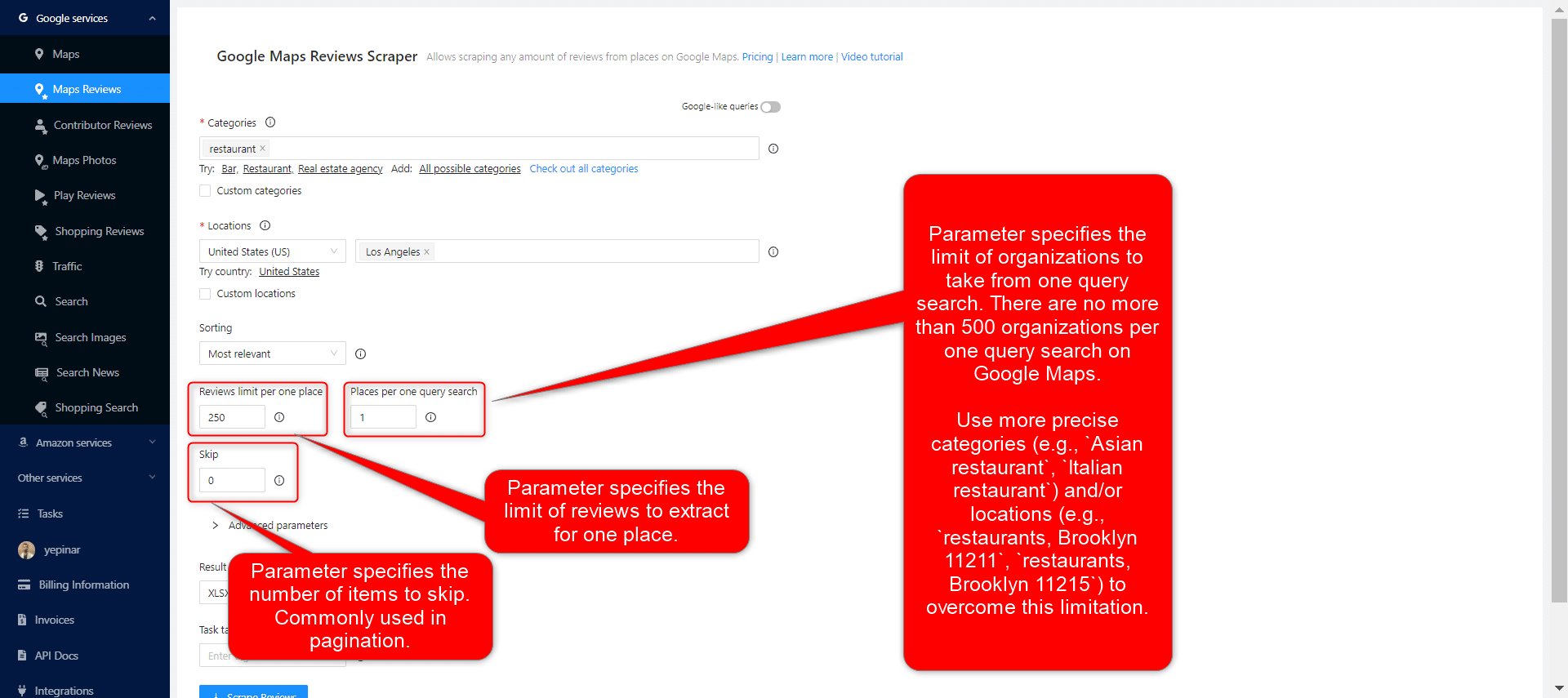
3種類のパラメータで検索結果を制限することができます:場所ごとのレビュー数制限、クエリ検索ごとの場所、スキップ.。
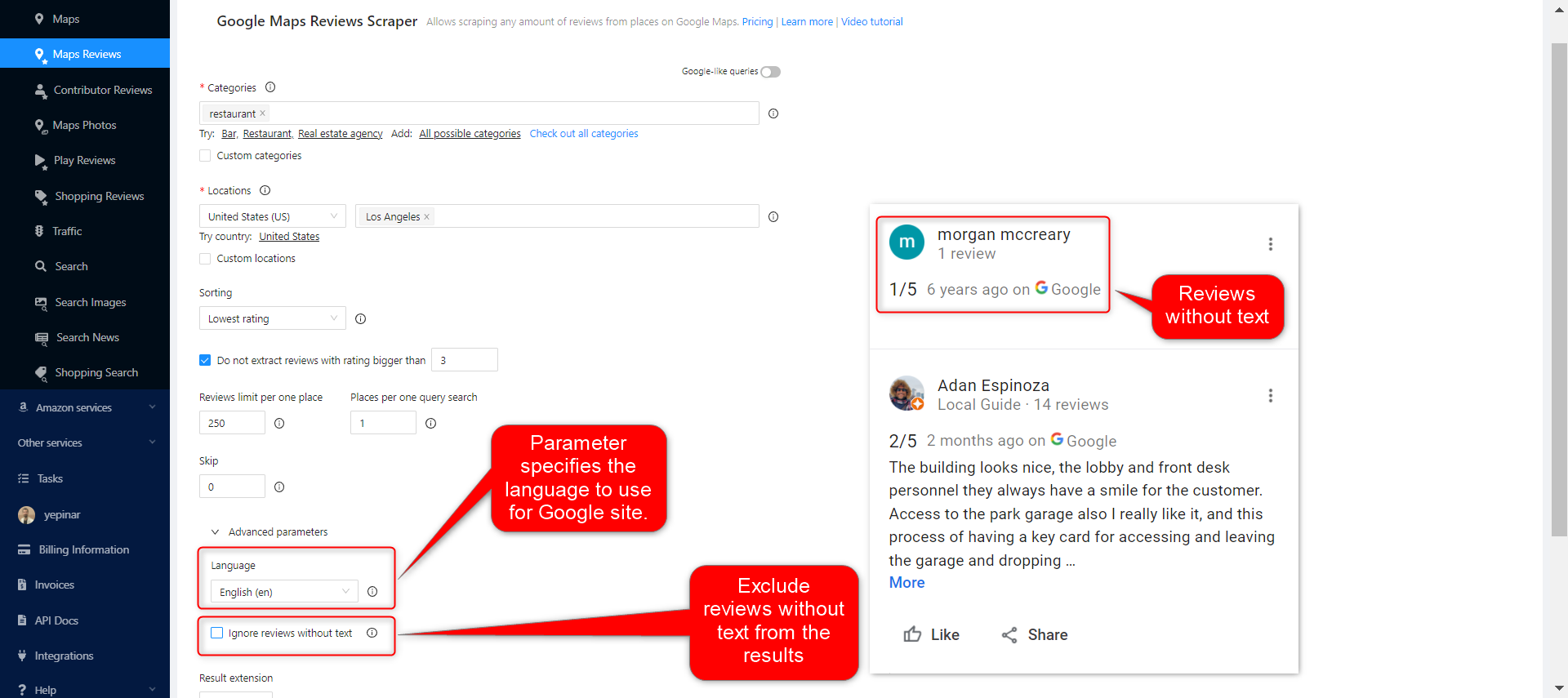
高度なパラメータ
言語
スクレイピングを目的とするキーワードは、異なる言語では特別な意味を持つ場合があります。このため、その言語で検索したい場合は、詳細パラメータの言語セクションでその言語を選択することが適切である。
テキストがないレビューは無視する:
Google Mapsでレビューを残すとき、コメントを書かずに星だけつけることがある。もし、コメントだけを分析すればよいので、Googleレビューのスクレイピングタスクを作成する場合は、このフィルタを選択するとよいでしょう。
タグ&エクステンション
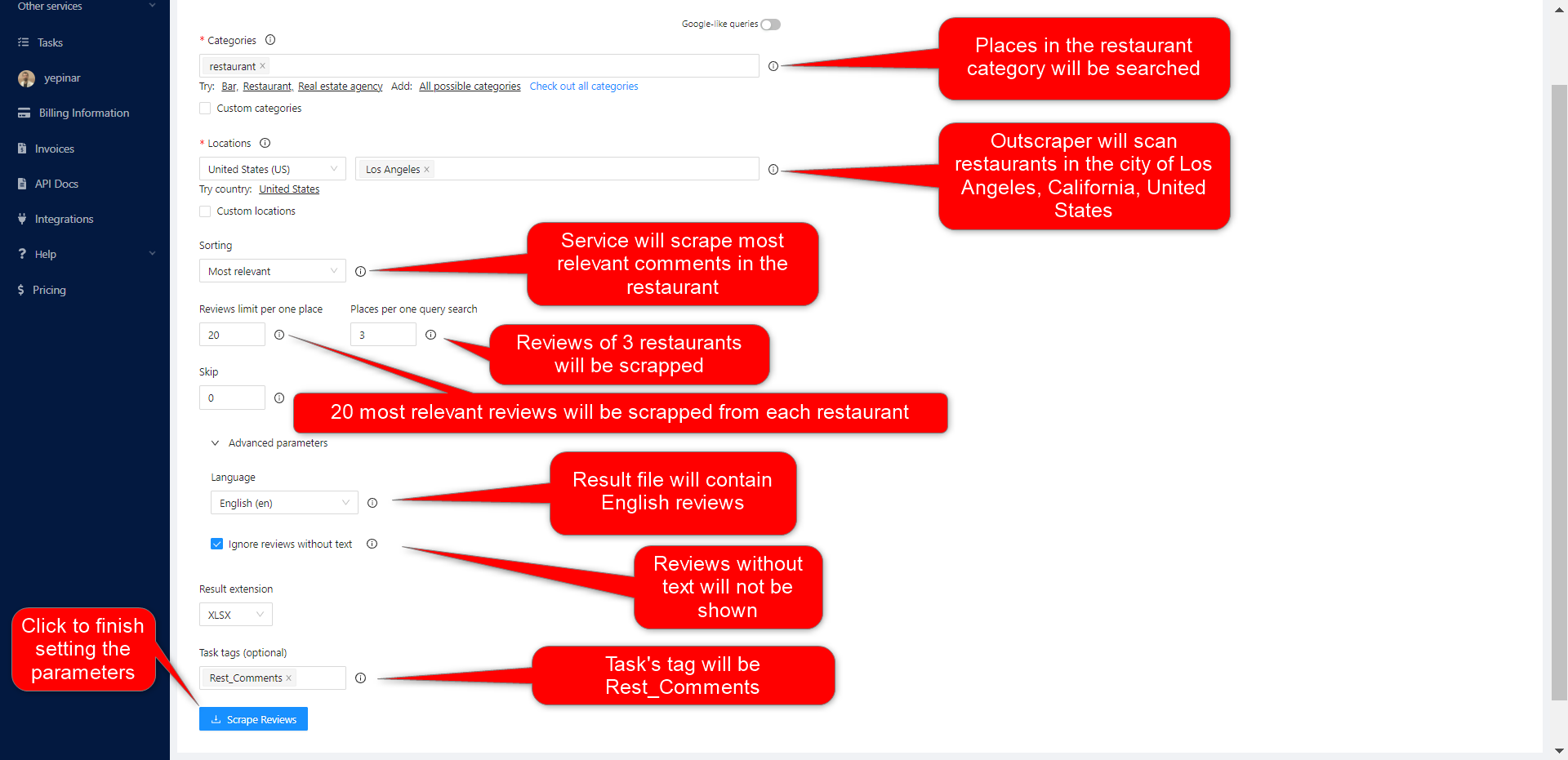
タスクに好きなタグを付け、結果ファイルの拡張子を好きなように指定することができます。

コンプリートセッティングパラメーター
すべてのパラメーターを設定し、最後に確認します。すべてのパラメータに問題がなければ、「スクレイパーレビュー」ボタンをクリックします。
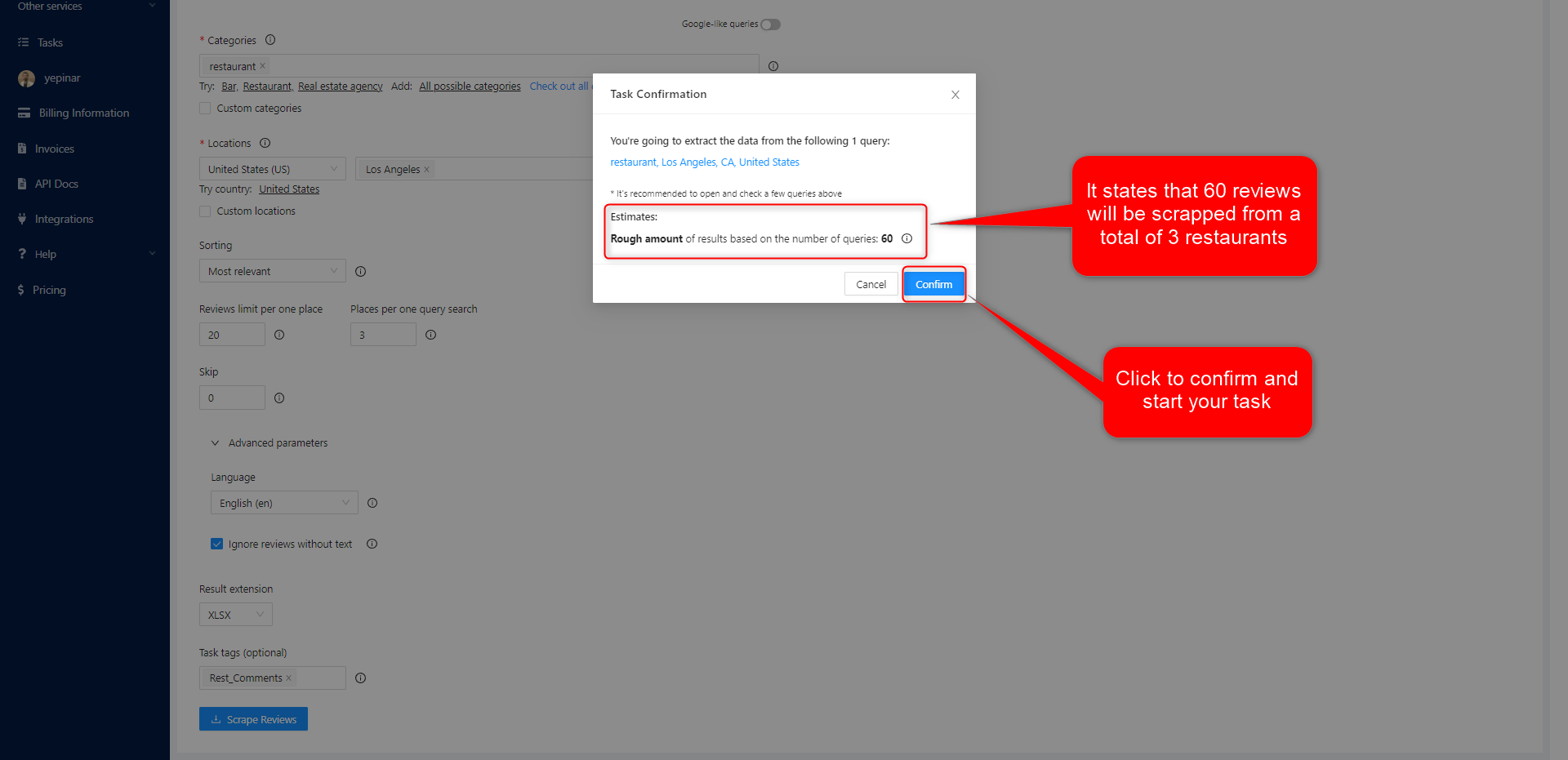
タスクの確認
結果推定に関する情報を読み、「確認」ボタンをクリックすると、タスクが開始されます。
結果
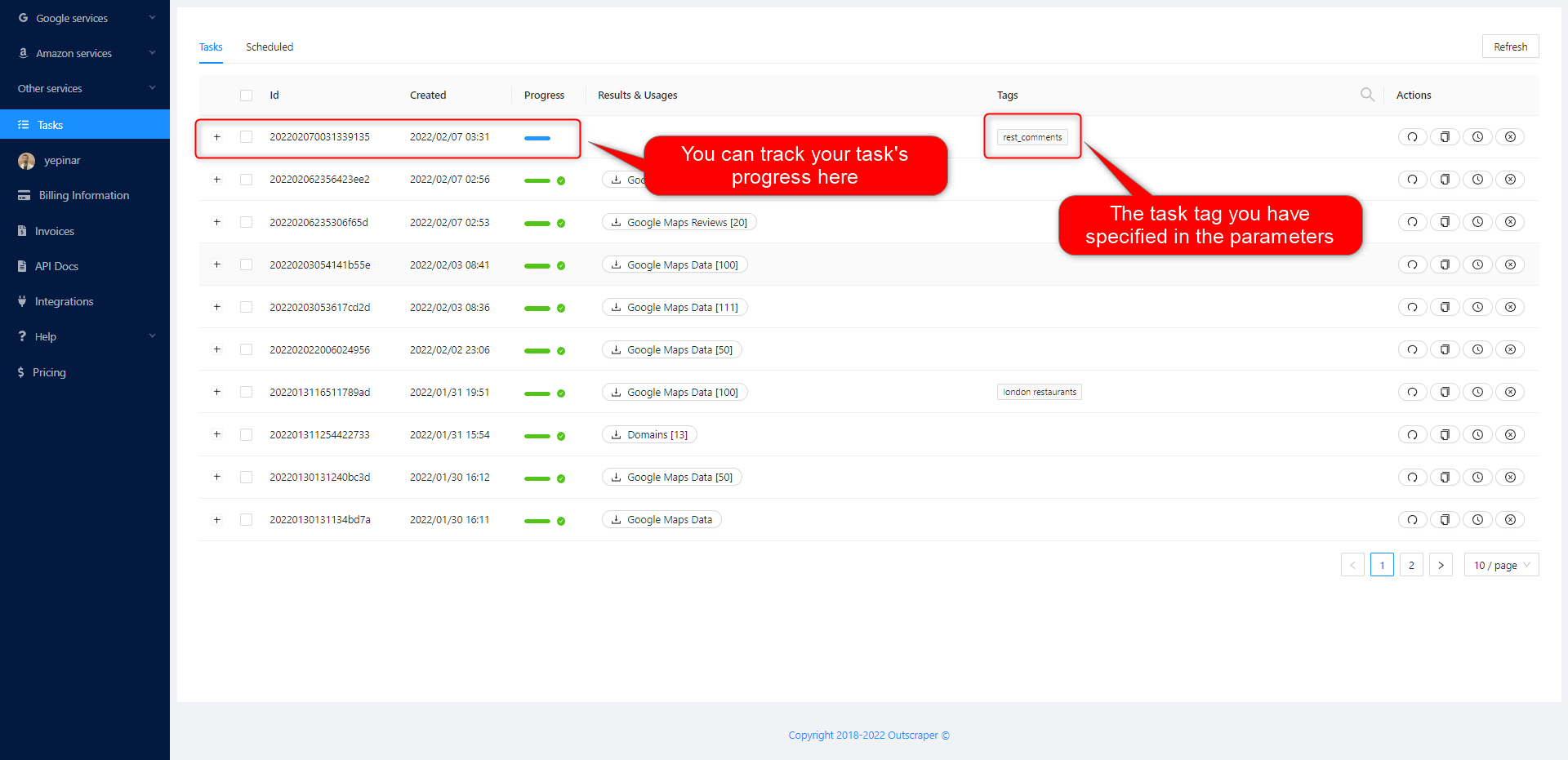
タスクの進捗を確認する
タスクのページでは、すべてのタスクの進捗状況を確認することができます。
成績表ファイルのダウンロード
タスクの結果をいつでもダウンロードできます。
すべての結果は、30日間のみサーバーに保存されます。
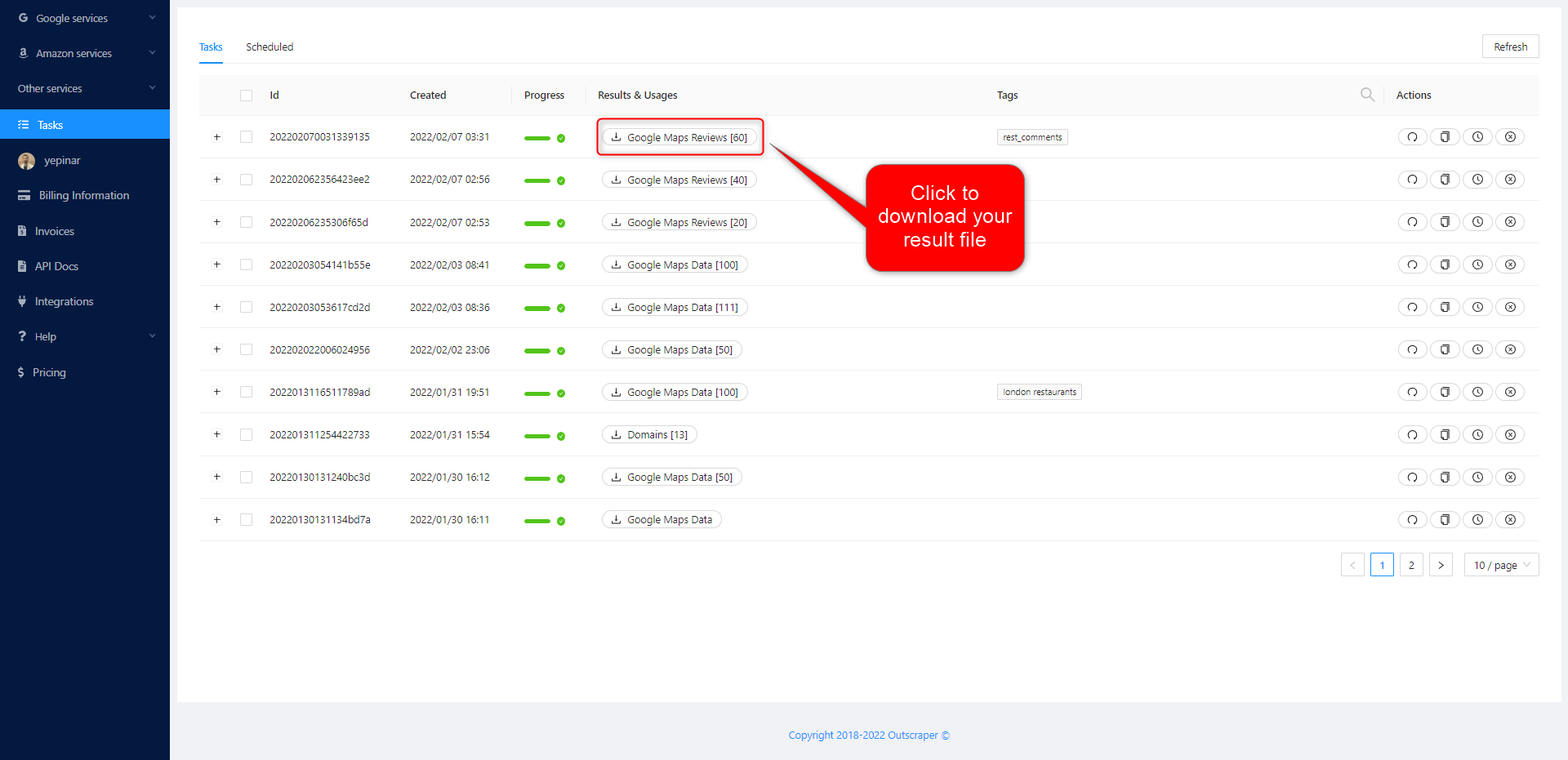
ファイルを確認する
結果ファイルをExcelやXSLXファイルを開くことができる表計算ビューアで確認することができます。
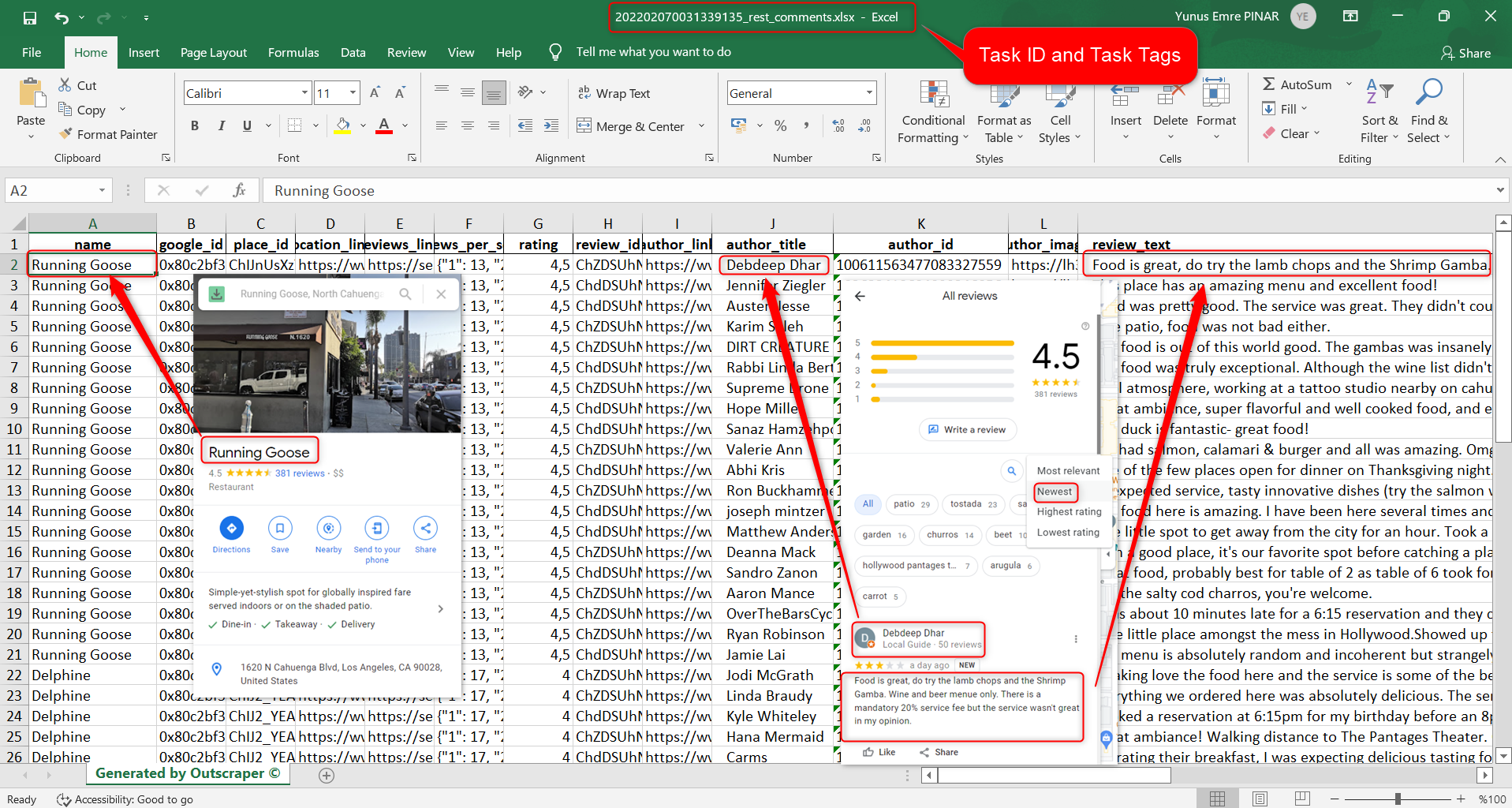
クリックすると、サンプルタスクをダウンロードして確認できます。 202202070031339135_rest_comments.xlsx
結果ファイルには、これらの列(データ)が含まれています。このデータは自由に編集して利用することができます。
名前、google_id、place_id、location_link、reviews_link、reviews_per_score、rating、review_id、author_link、author_title、author_id、author_image、review_text、review_img_url、own_answer、own_answer_timestamp、own_answer_timestamp_datetime_utc、review_link、review_rating、review_timestamp、review_datetime_utc、review_likes、reviews_id
ビデオチュートリアル
価格設定
価格設定ページとコスト計算機
Outscraperは月額利用料が無料です。使った分だけ支払えばいいのです。
Google Maps Reviewsのスクレイピングサービスの料金詳細については、料金ページをご覧ください。
価格設定ページ。 https://outscraper.com/pricing
価格設定は3段階に分かれています。Free Tier」「Medium Tier」「Business Tier」です。これらの価格設定は、価格設定ページで確認することができます。また、価格設定ページにはコスト計算機も用意されています。コスト計算機を使って、自分の結果がどの程度のコストになるかを確認することができます。
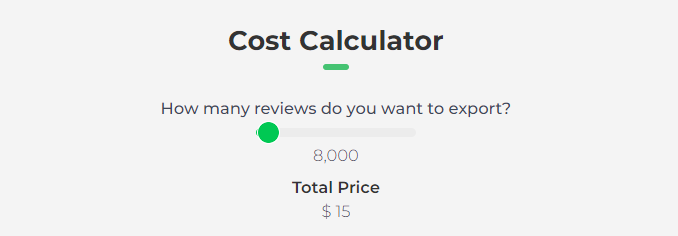
ダッシュボード上のサービス価格設定ツール
登録後、Outscraper App DashboardのGoogle Maps Reviews Scraperサービスページでは、「サービス価格」ツールで価格設定を行うことができます。
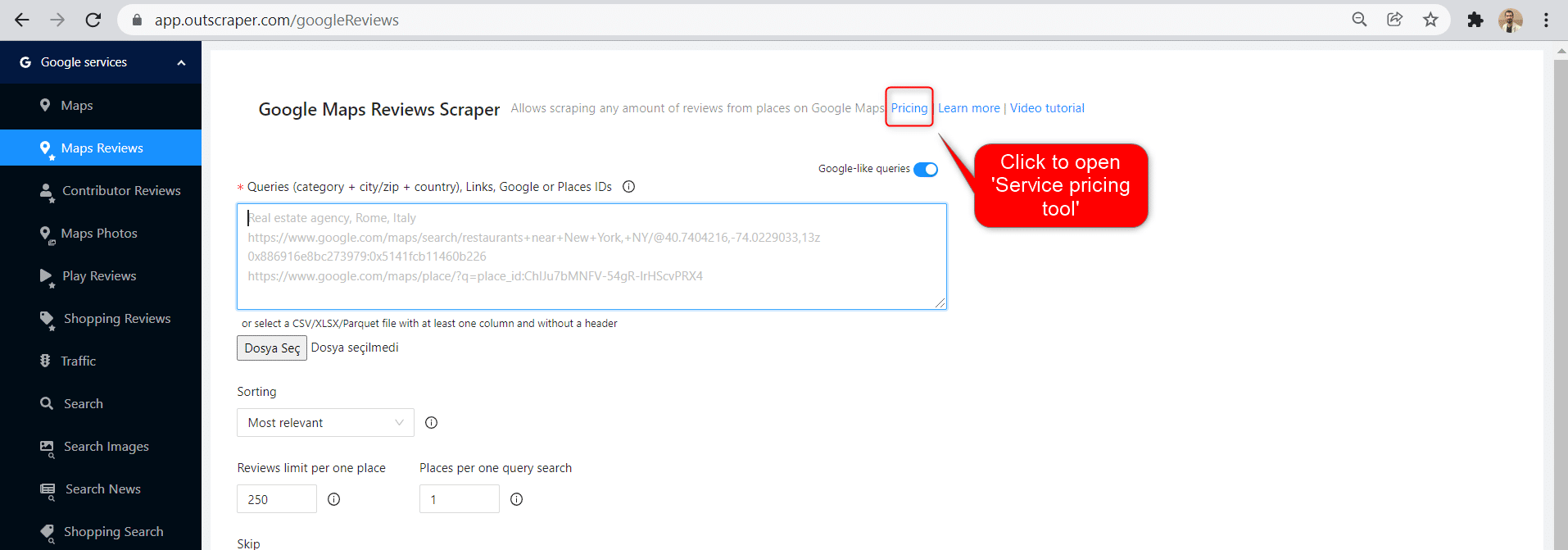
右側にサービスプライシングツールが表示されます。
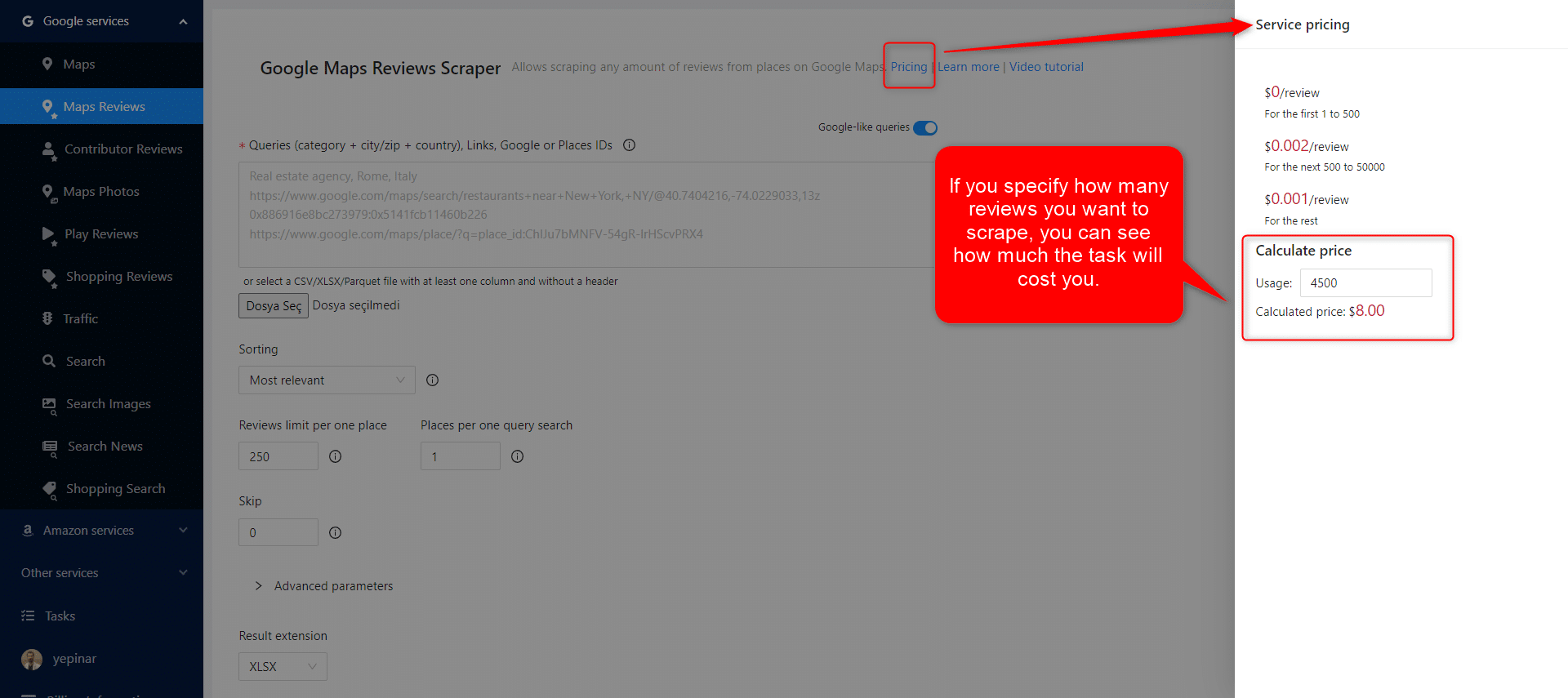
スクレイピングしたいレビューの数を指定すると、そのタスクにかかる費用を確認できます。 請求情報ページにアクセスして、クレジットの追加またはクレジットカード情報の登録を行ってください。
お支払い方法について
無料利用枠
Outscraperでは、毎月一定量の無料ティアクレジットをお楽しみいただけます。これらのクレジットは、価格ページに表示されているように毎月更新されます。
特定のサービスの無料クレジットの数は、価格設定ページで確認することができます。
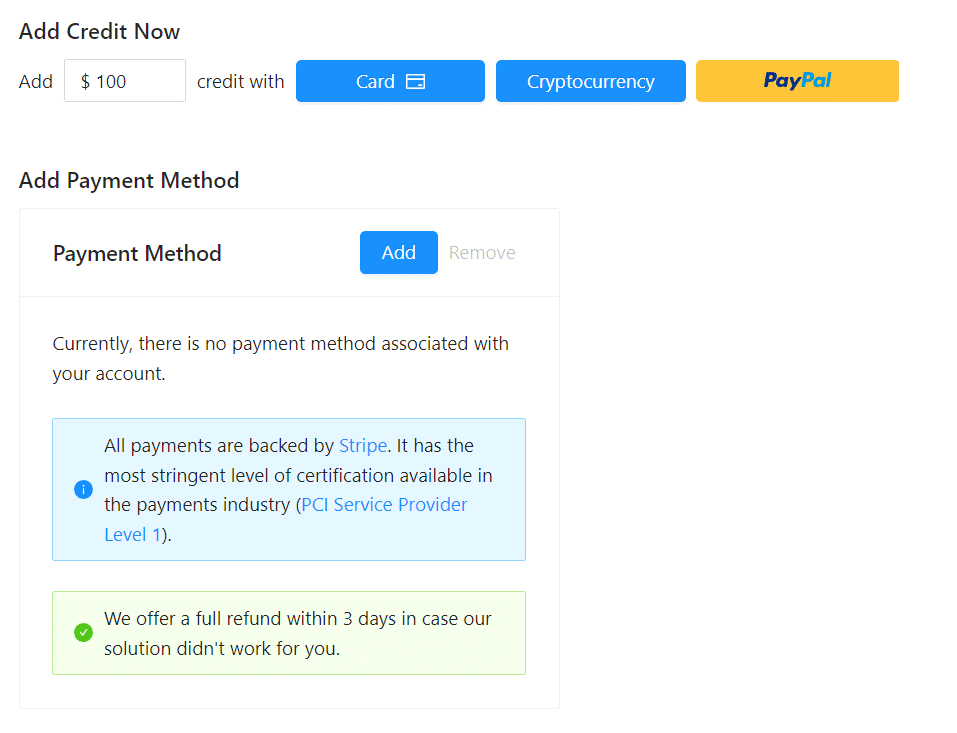
クレジットを追加して前払いにする方法と、クレジットカードを追加して課金期間終了後に後払いにする方法があります。 Billing Information ページで、お支払方法をご確認ください。
プリペイド - 追加クレジット
Outscraperの利用を開始するために、アカウントにクレジットを追加してください。最低限度額は10USドルです。お好きなだけクレジットを追加して、お好きなときにお使いください。
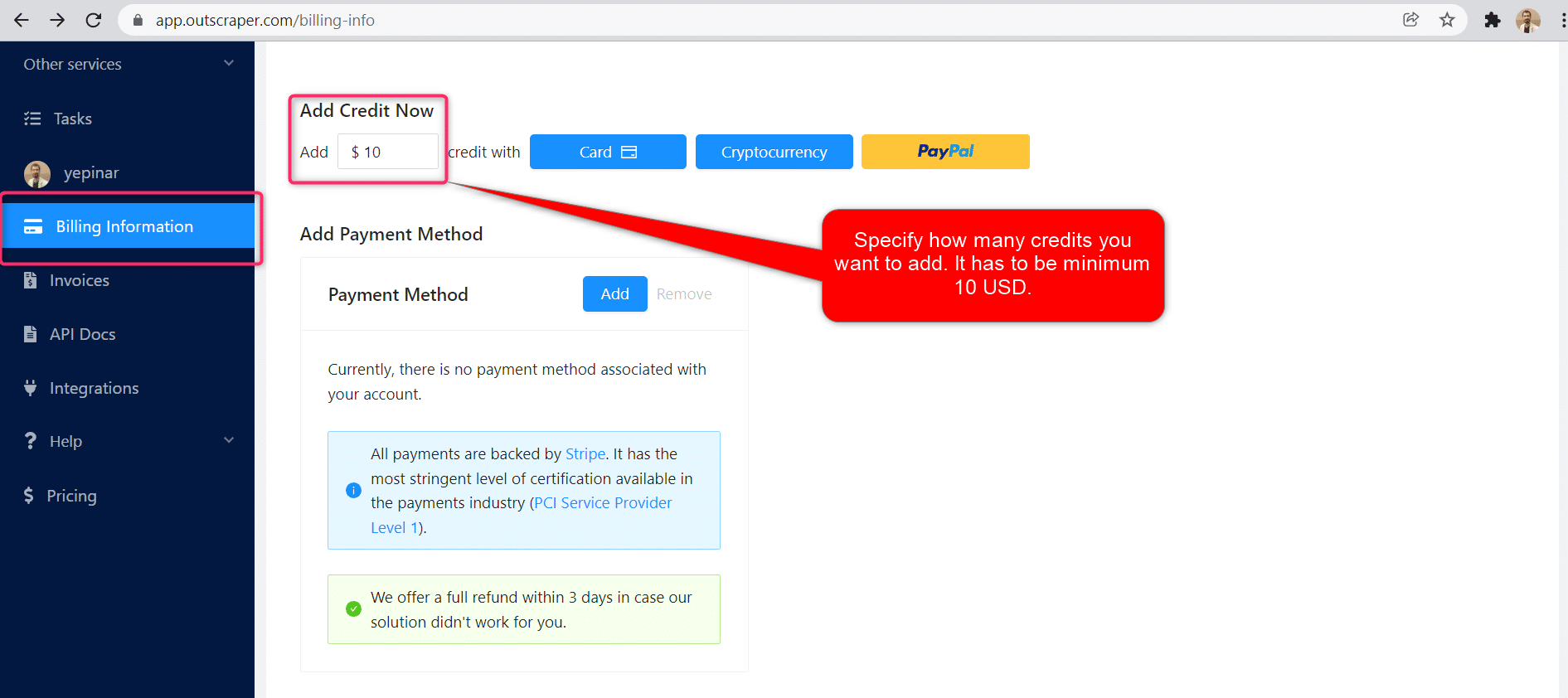
クレジットは、クレジットカード、暗号通貨、PayPalで追加することができます。
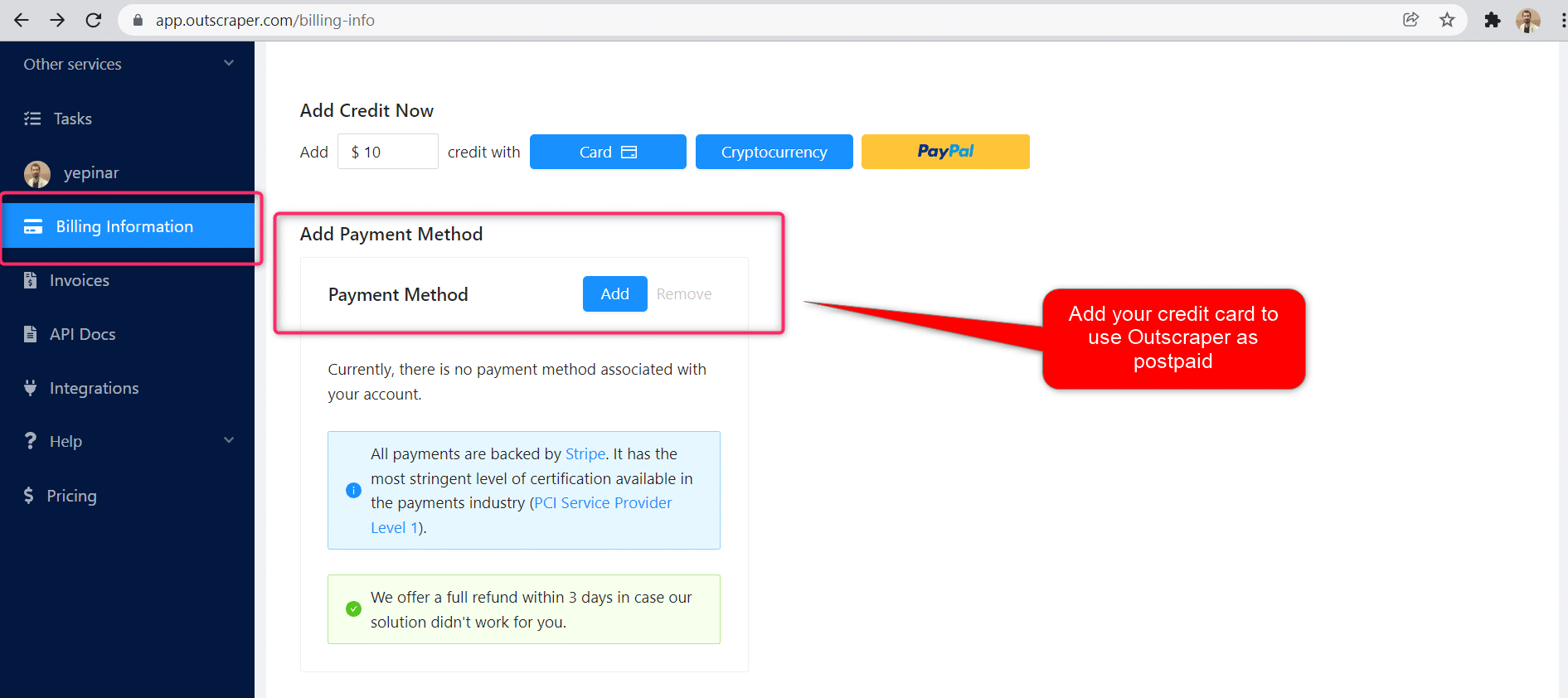
後払い - クレジットカードの追加
プリペイド方式は先にお金を払ってから利用しますが、ポストペイ方式はクレジットカードを用意して利用を開始します。課金期間が終了した時点で支払いを行うことになります。
請求期間
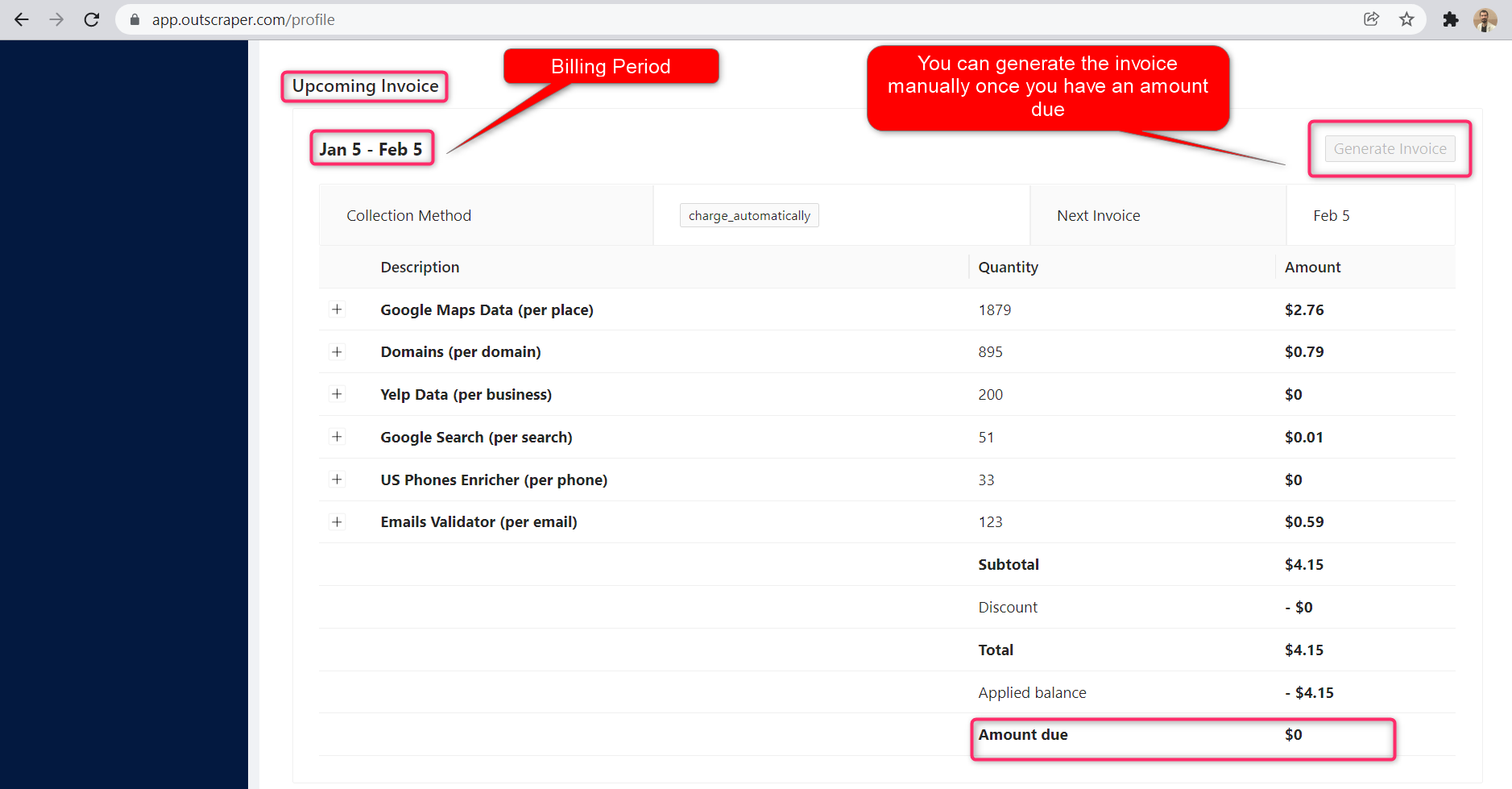
請求期間の開始日と終了日の情報は、プロフィールページで確認することができます。また、そこから今後の請求書の金額を把握することができます。ご希望であれば、請求額が決まったら手動で請求書を作成することも可能です。
アウトスクレイパー・ユーチューブ・チャンネル
YouTubeでフォローする

よくある質問
最も頻繁な質問と回答
Outscraper Google Maps Reviews APIを使えば、PythonでGoogleのレビューを抽出することは可能です。しかし、ノーコードのGoogle Maps Reviews Scraperサービスを利用することで、コーディングの知識やスキルがなくてもGoogle Mapsのレビューを抽出することができるようになります。
Outscraper を使えば、Google マップからデータやレビューをスクレイピングすることができます。Outscraper は、Google サービスからのデータスクレイピングサービスを提供するオンラインツールです。 Google マップをはじめ、多くのサービスからデータをスクレイピングすることができます。
Google Mapsのレビューで、他人や別のビジネスのレビューを収集し、ダウンロードすることは可能である。そのためには、抽出ツールやスクレイパーサービスが必要です。Outscraper Google Maps Reviews Scraper サービスは、このニーズに応えます。



0件のコメント