
Daftar Isi
Ringkasan
Apa yang dilakukan otomatisasi ini?
Aplikasi ini menemukan perusahaan dalam kategori yang ditargetkan melalui Google Maps dan mengekstrak email dan prospek dari situs web perusahaan dan sumber eksternal dengan layanan Outscraper.
Apa yang Anda butuhkan untuk otomatisasi?
- Hosting mandiri n8n atau n8n.io account
- Akun Outscraper
- Node Outscraper n8n (Layanan Pengikis Data Google Maps Outscraper dan Pengikis Email & Kontak)
- Lembar Kerja Google
Bagaimana cara kerja otomatisasi ini?
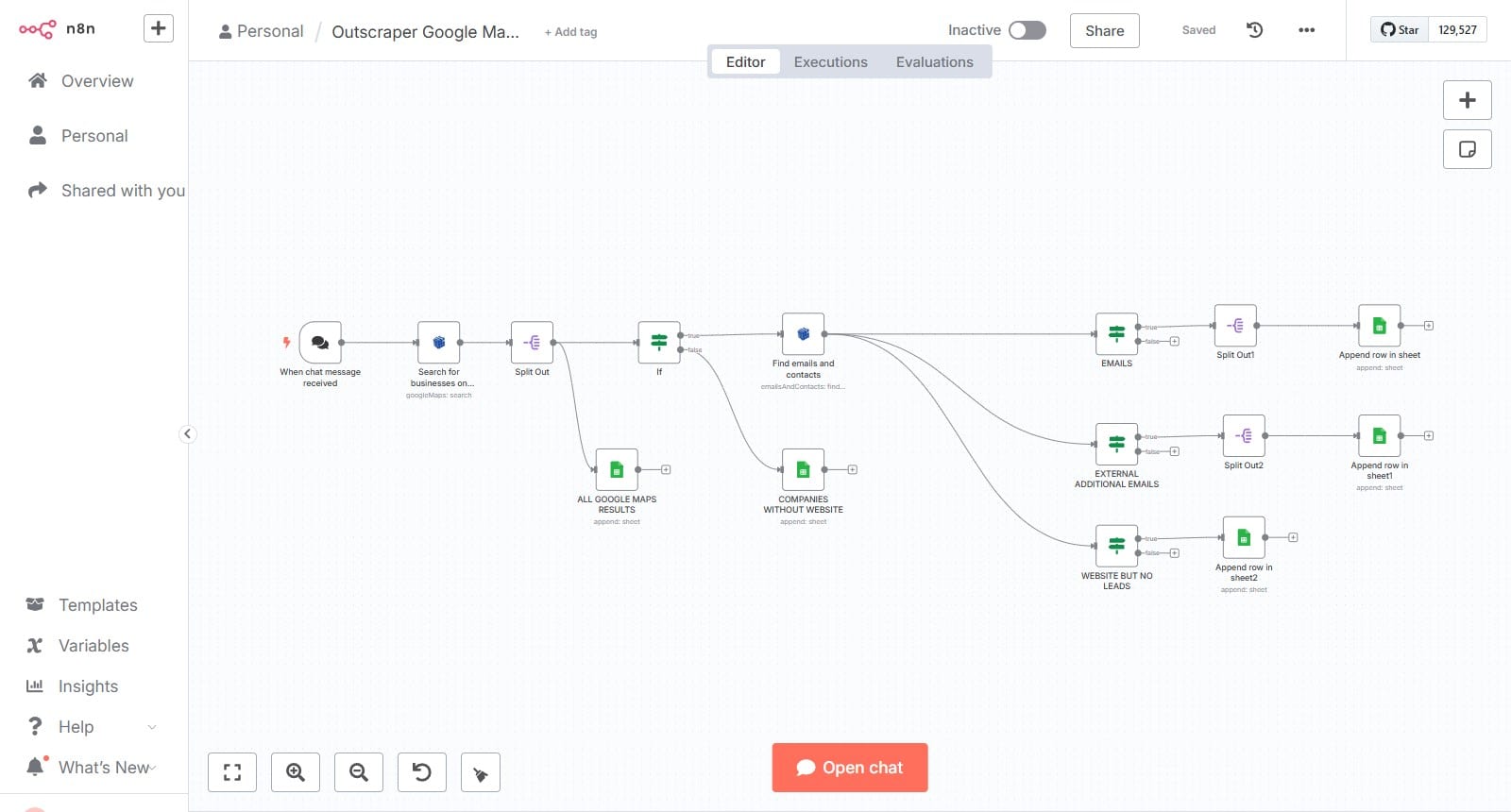
- Ini akan mencari di Google Maps untuk menghasilkan daftar perusahaan lokal. (Mencari bisnis di Google Maps tindakan pada node Outscraper)
- Dengan menggunakan situs web perusahaan-perusahaan ini sebagai referensi, node Outscraper n8n akan mengekstrak email dan detail kontak dari situs web perusahaan dan sumber eksternal. (Tindakan menemukan email dan kontak pada node Outscraper).
- n8n akan mengekspor data ini ke Google Spreadsheet.
Alur kerja:
Jika Anda membutuhkan otomatisasi pembuatan prospek, Anda dapat membangun alur kerja n8n Anda sendiri dengan mengikuti artikel ini.
Alur Kerja n8n untuk Menghasilkan Prospek Tak Terbatas dengan Outscraper
Outscraper mendukung komunitas n8n dan pembangun otomatisasi dengan Google Maps Data Scraping dan Google Maps Reviews Scraping yang tersedia di node n8n. Kami senang menjadi bagian dari otomatisasi n8n.
Kami tahu banyak alur kerja n8n dibuat untuk menghasilkan prospek, dan kami memahami betapa berharganya data Google Maps untuk menemukan prospek lokal.
Itulah mengapa kami menyediakan alat bantu seperti Google Maps Data Scraper dan Emails & Contacts Scraper, sehingga Anda dapat membuat alur kerja perolehan prospek tanpa batas di n8n.
Ikuti panduan langkah demi langkah di bawah ini untuk menyiapkan otomatisasi perolehan prospek Anda di n8n menggunakan Scraper Data Google Maps dan Scraper Email & Kontak dari Outscraper.
Membangun Otomatisasi Pembuatan Prospek: Panduan Langkah demi Langkah
1. Membuat Alur Kerja untuk Menggali Prospek Tanpa Batas dengan Google Maps dan n8n
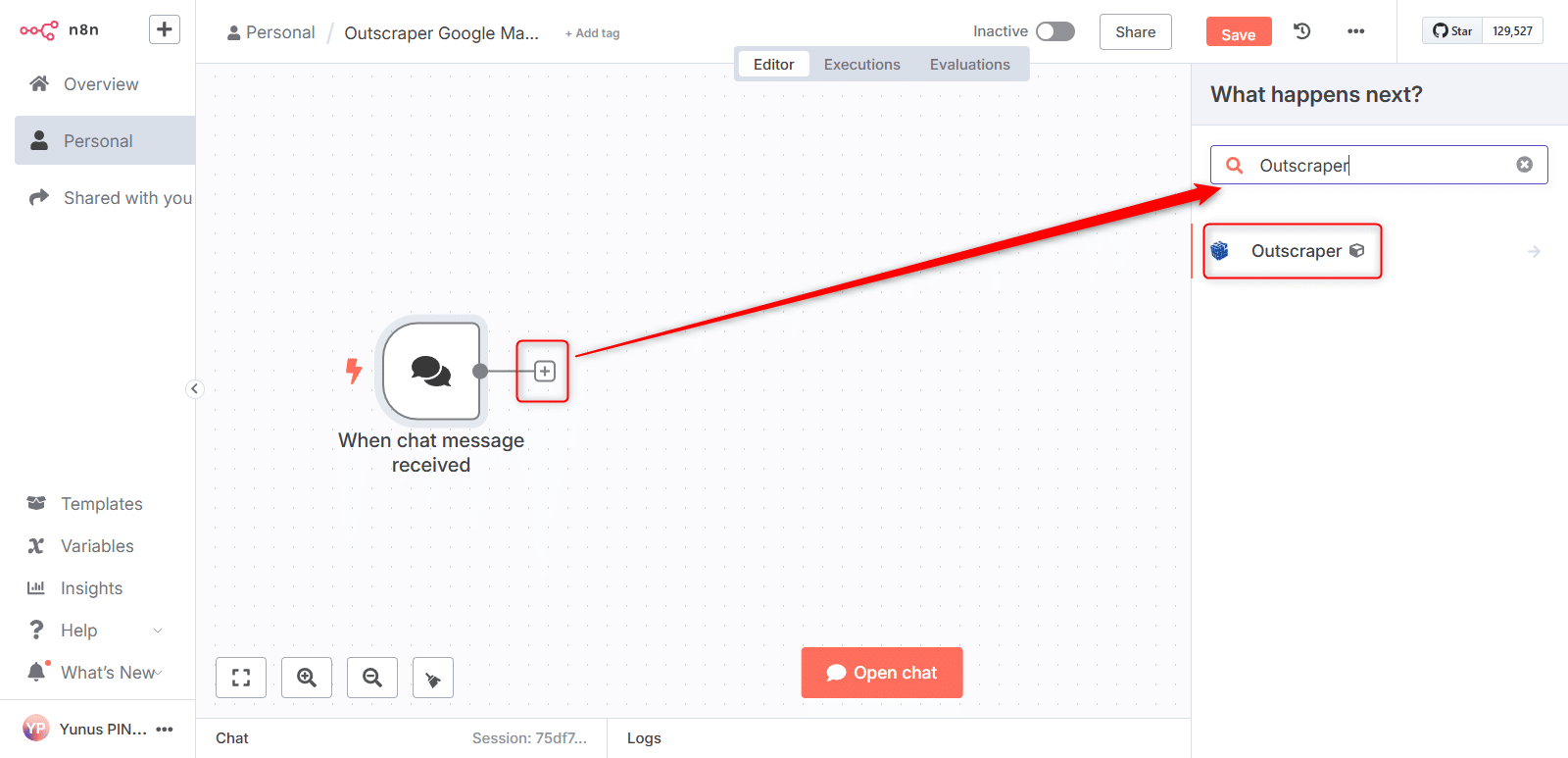
Ketika membuat alur kerja baru, kita membutuhkan pemicu. Pengikis Data Google Maps di node Outscraper membutuhkan kueri untuk dijalankan, jadi kita akan menggunakan node ‘Pemicu Obrolan’ untuk memasukkan kueri ini
After the trigger node, we’ll start adding nodes for the Outscraper service.
To integrate Outscraper services with n8n workflows, please install the official Outscraper node first. You can find step-by-step instructions in our guide.
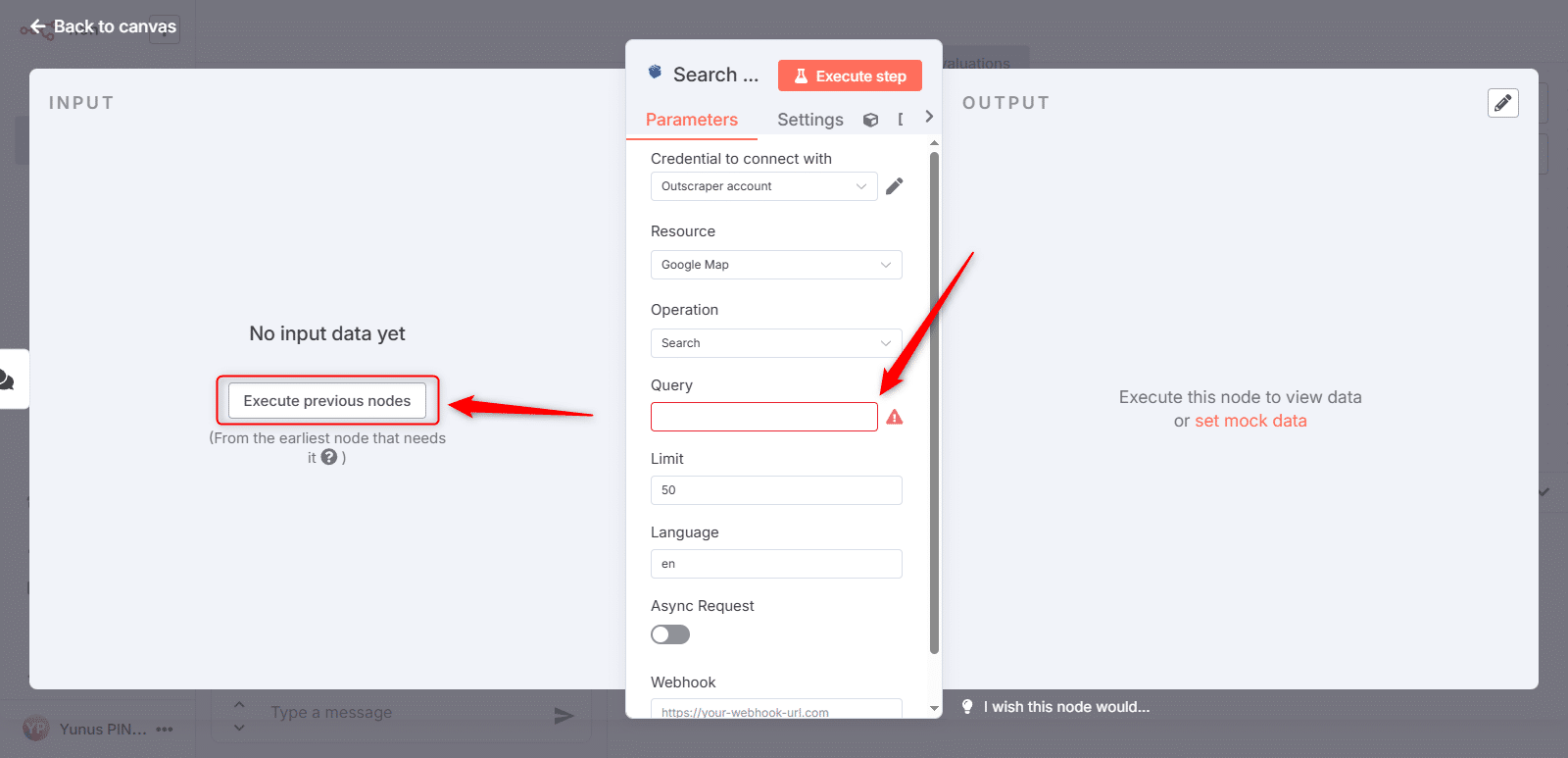
Apabila kita memilih tindakan, menu parameter dan pengaturan akan muncul.
Kueri adalah parameter yang digunakan untuk mencari di Google Maps dan mencantumkan hasilnya. Data masukan ini harus berasal dari simpul sebelumnya.
Kita akan menggunakan pesan yang kita tulis dalam obrolan sebagai data masukan. Mari kita ambil data Kontraktor HVAC di New York sebagai contoh.
Data input berasal dari node sebelumnya. Sekarang kita akan mengaturnya dalam parameter menggunakan seret dan lepas. Batas menentukan berapa banyak hasil yang akan dikikis. Anda dapat memasukkan angka berapa pun; untuk pengujian, 50 sudah cukup.
Kami menguji tindakan dengan mengeklik tombol ‘Execute Step’, dan hasil di samping mengonfirmasi bahwa parameternya sudah ditetapkan dengan benar.
3. Menambahkan Node yang Terpisah - Iterasi Data
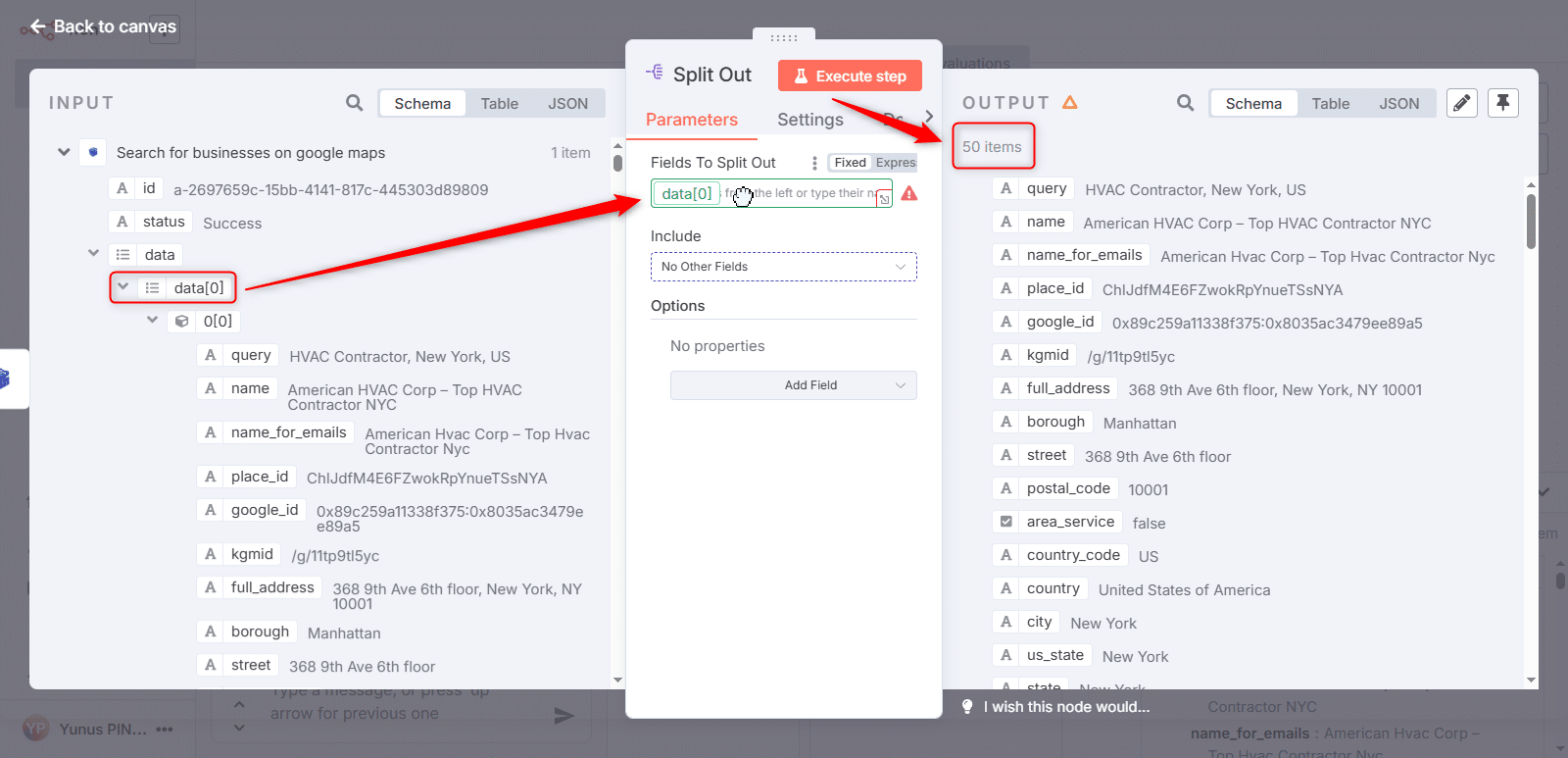
Meskipun batasnya adalah 50, kita hanya melihat satu item di bidang ‘Output’. Jadi, kita perlu melakukan iterasi data. Dalam n8n, iterasi data dapat dilakukan dengan menggunakan simpul ‘Split Out’.
Kami menambahkan data[0] sebagai data input untuk “Fields to Split Out” dan mengujinya dengan mengklik tombol “Execute step”. Kita melihat bahwa ada 50 item dalam output. Sekarang data diulang sesuai keinginan.
4. Menambahkan Node Lembar Kerja: Mencantumkan Semua Hasil Scraping Data Google Maps
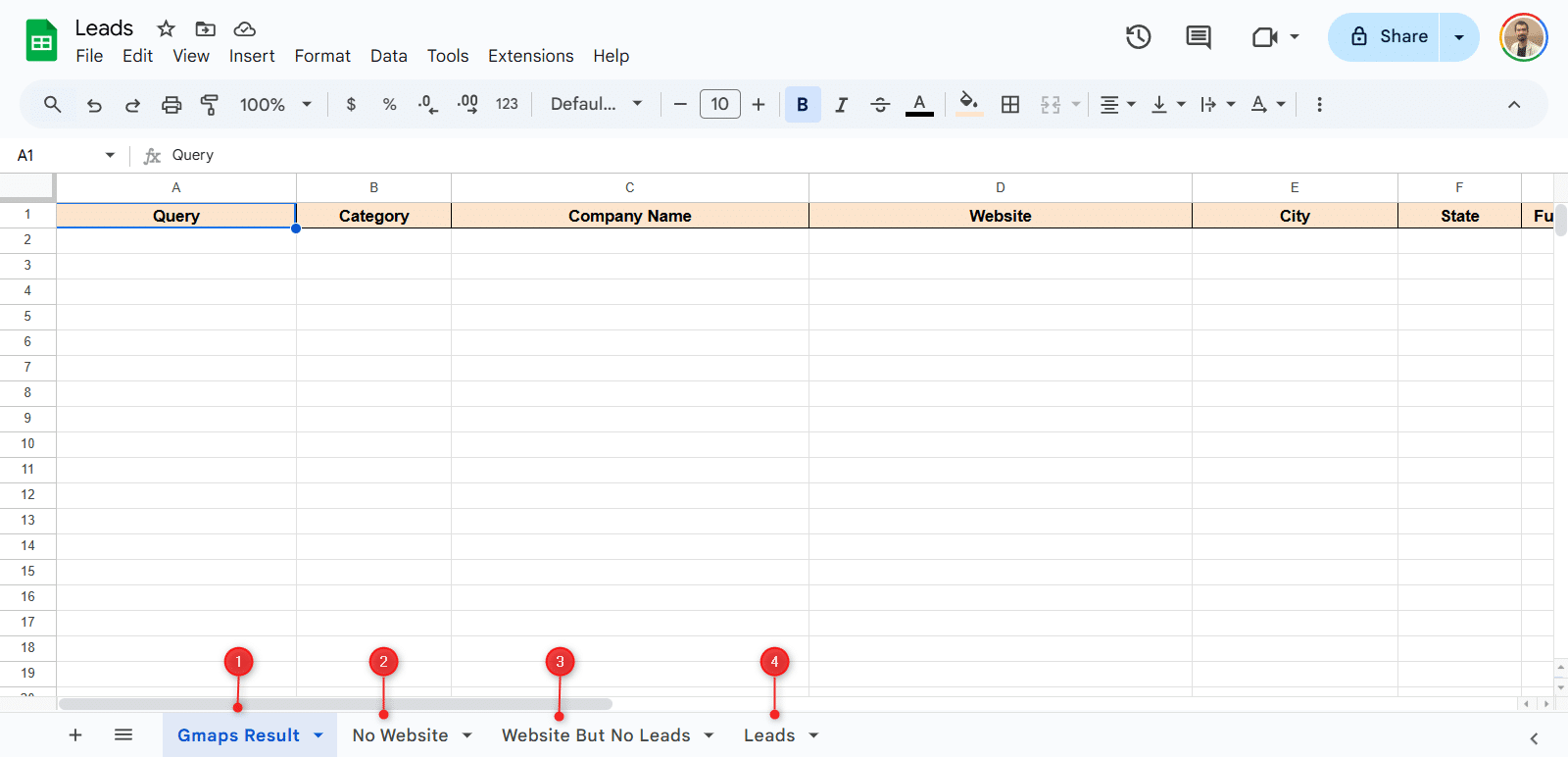
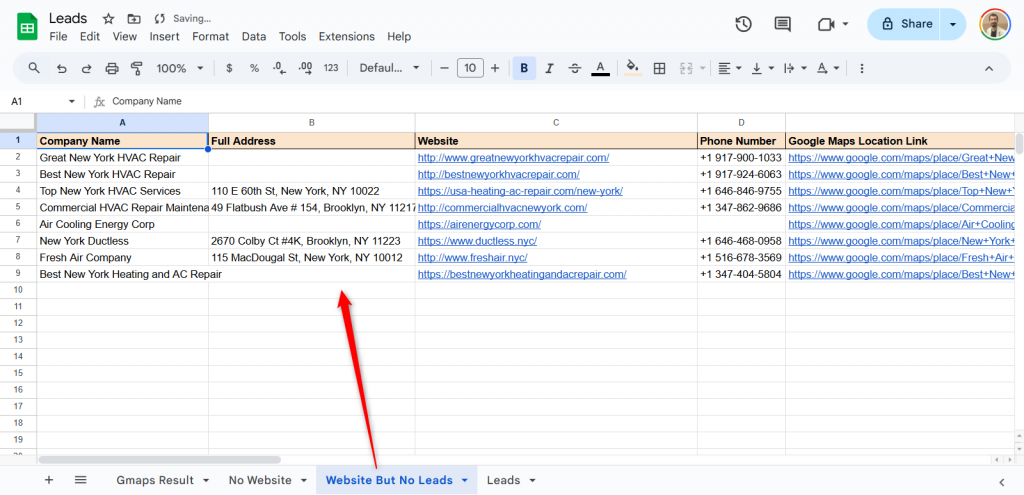
Dalam alur kerja ini, kita akan membuat daftar hasil dalam 4 sheet yang berbeda. Kita perlu menambahkan header sesuai dengan informasi apa yang ingin kita lihat di dalam sheet-sheet tersebut.
(1) Semua hasil penggalian data Google Maps, (2) perusahaan tanpa situs web, (3) perusahaan yang memiliki situs web namun tidak memiliki prospek yang diekstrak, dan (4) hasil dengan prospek.
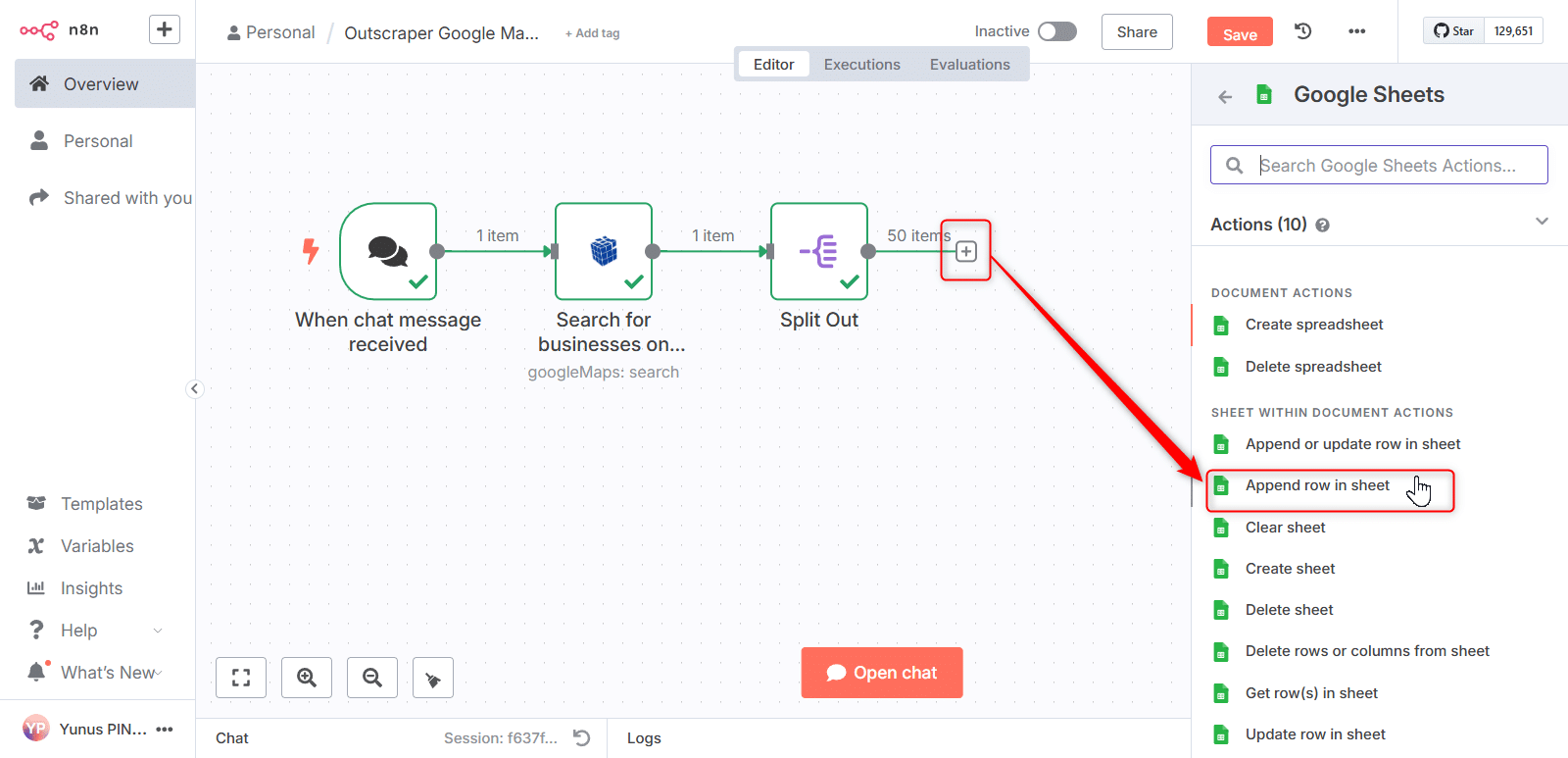
Pertama, kita akan membuat daftar semua hasil pengikisan data Google Maps. Untuk melakukan ini, kita akan menambahkan simpul Google Sheets.
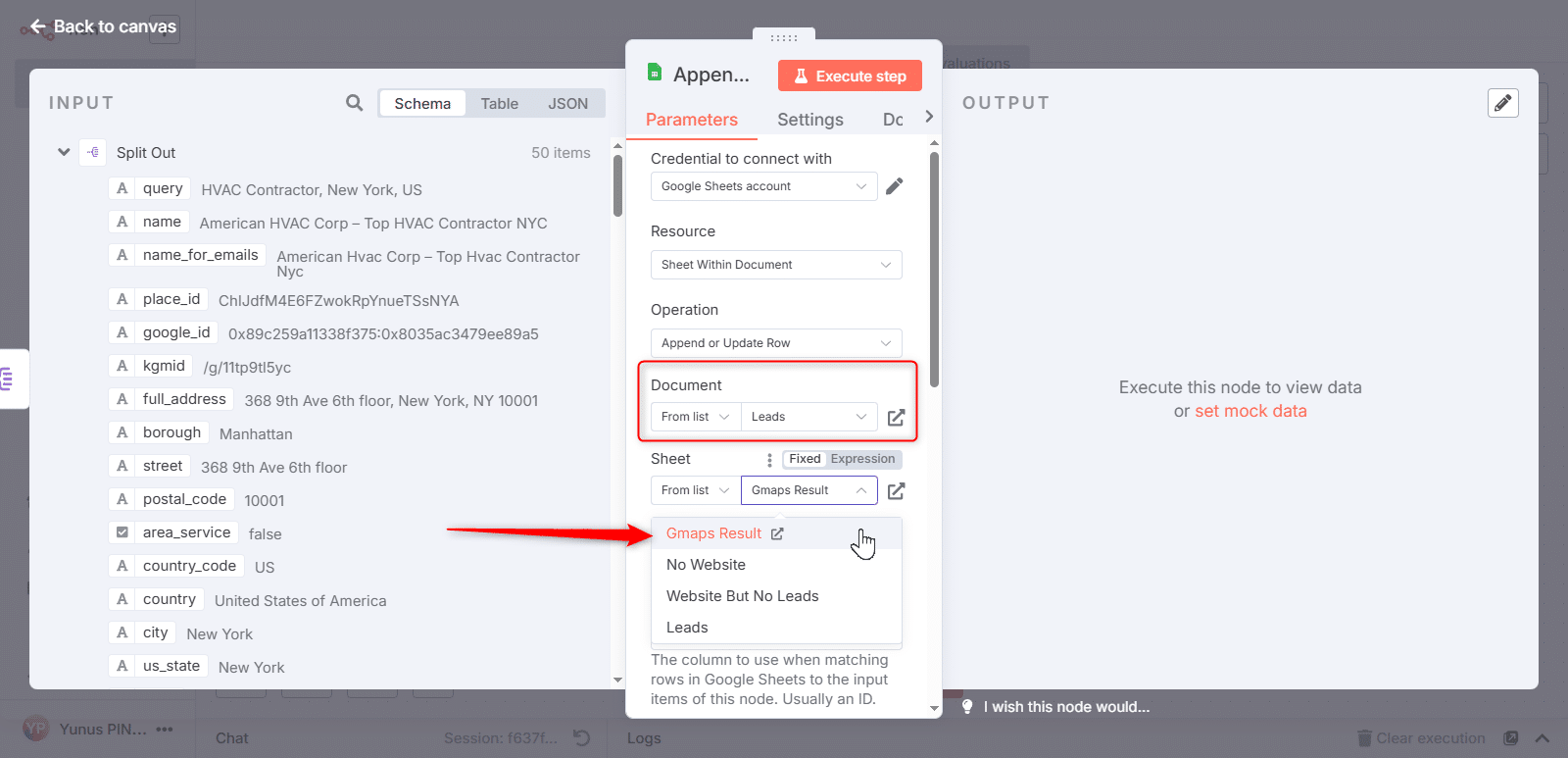
Kami memilih dokumen mana dan lembar mana dari parameter.
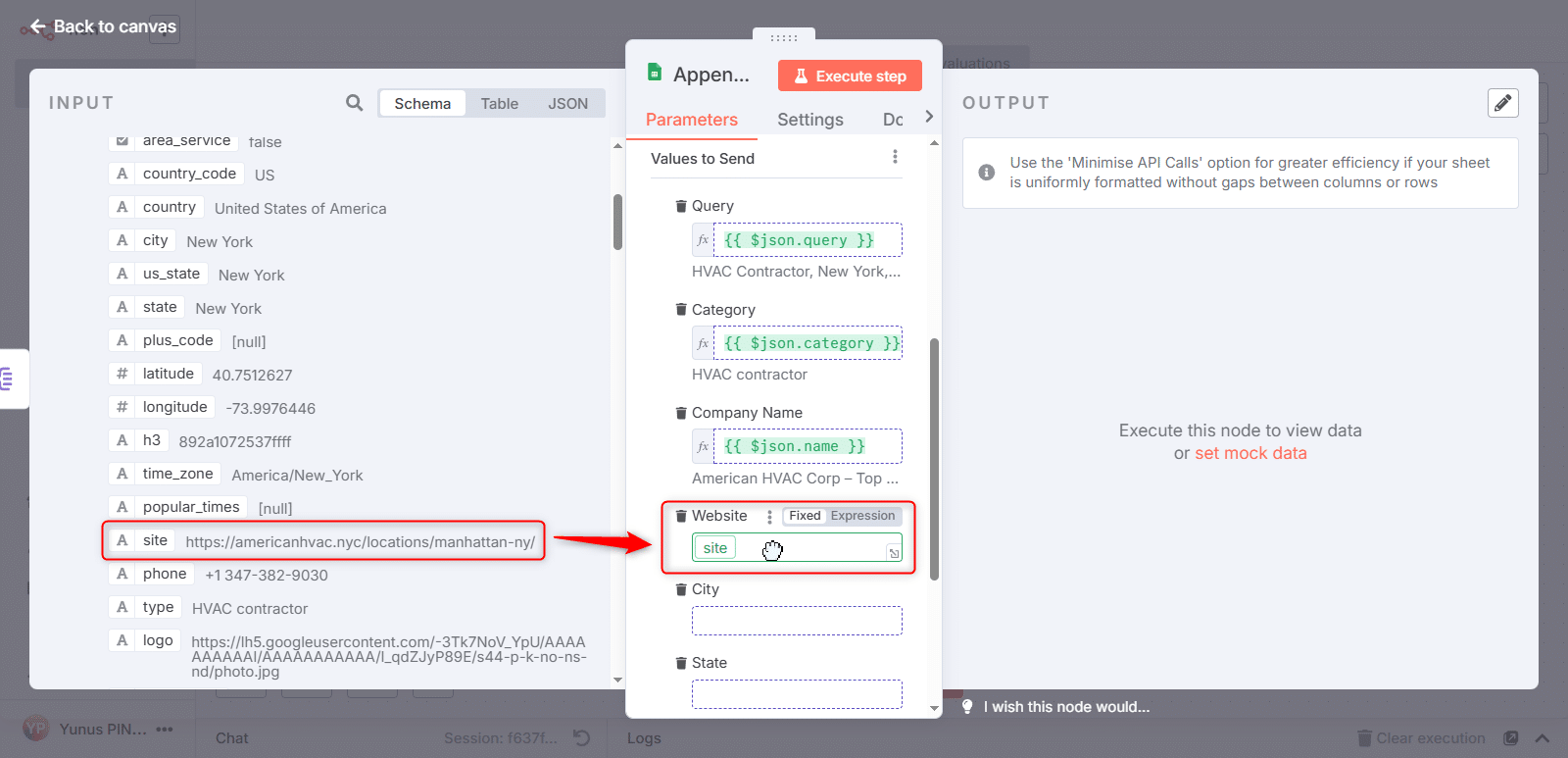
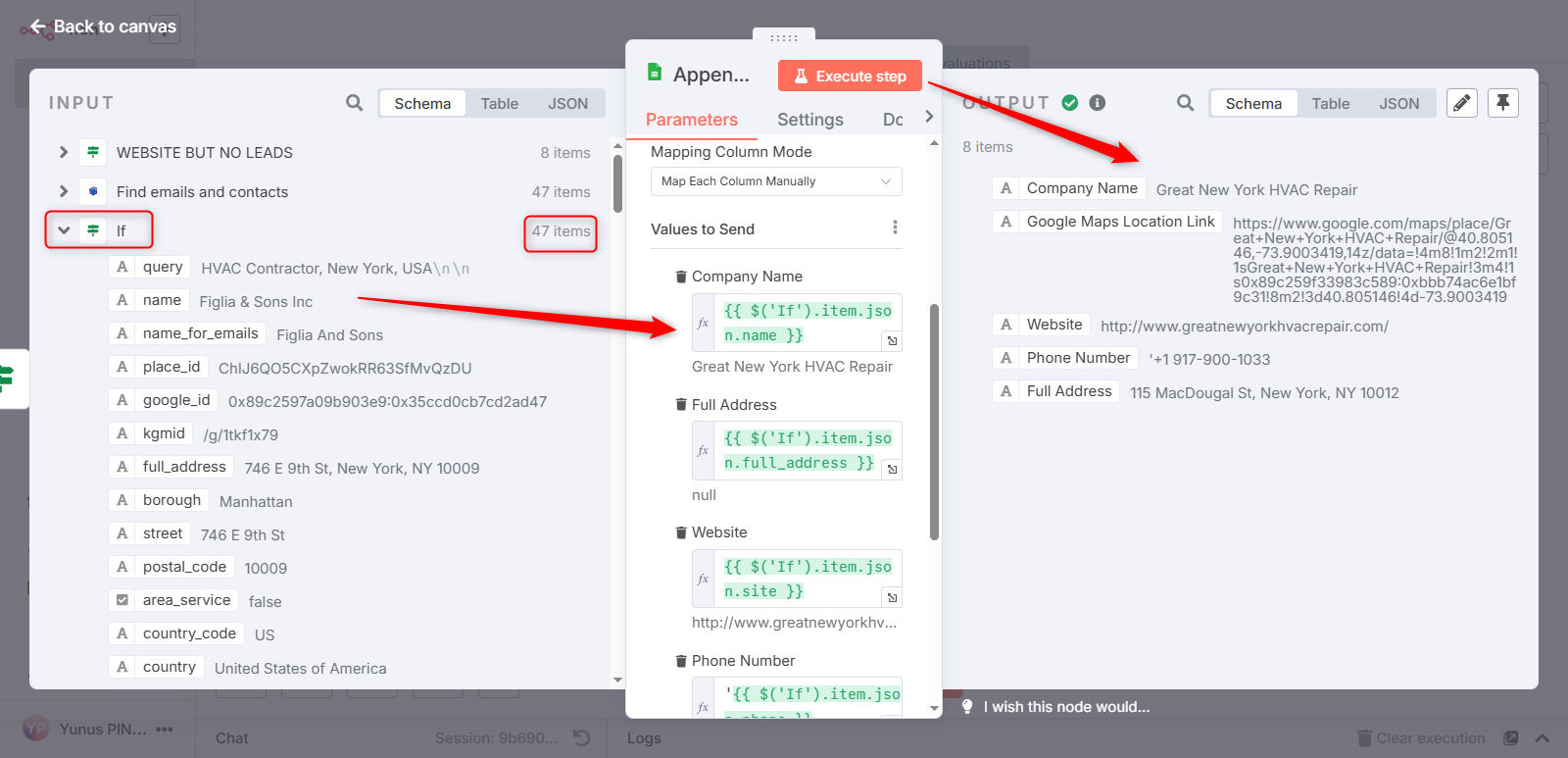
Setelah memilih sheet yang diinginkan, header dan kolom yang kita tentukan dalam sheet akan muncul di menu parameter. Kita akan mencocokkan data dalam input dengan menyeretnya ke kolom-kolom ini.
Untuk mengujinya, kita akan mengklik tombol “Execute Step” dan memeriksa bidang output. Kami melihat bahwa ada 50 item dalam area output. Hal ini menunjukkan bahwa pengaturan sejauh ini sudah benar.
Kita akan melihat spreadsheet untuk memeriksa data keluaran 50 item. Jika semuanya berjalan dengan baik, maka akan tercantum di sana sesuai dengan yang diinginkan.
Kita melihat bahwa semua data yang kita inginkan tercantum pada lembar “Hasil Gmaps”. Sejauh ini, semuanya berhasil dalam alur kerja n8n. Sekarang, mari kita siapkan alur kerja untuk mencantumkan hasil lainnya.
5. Menambahkan Simpul Jika
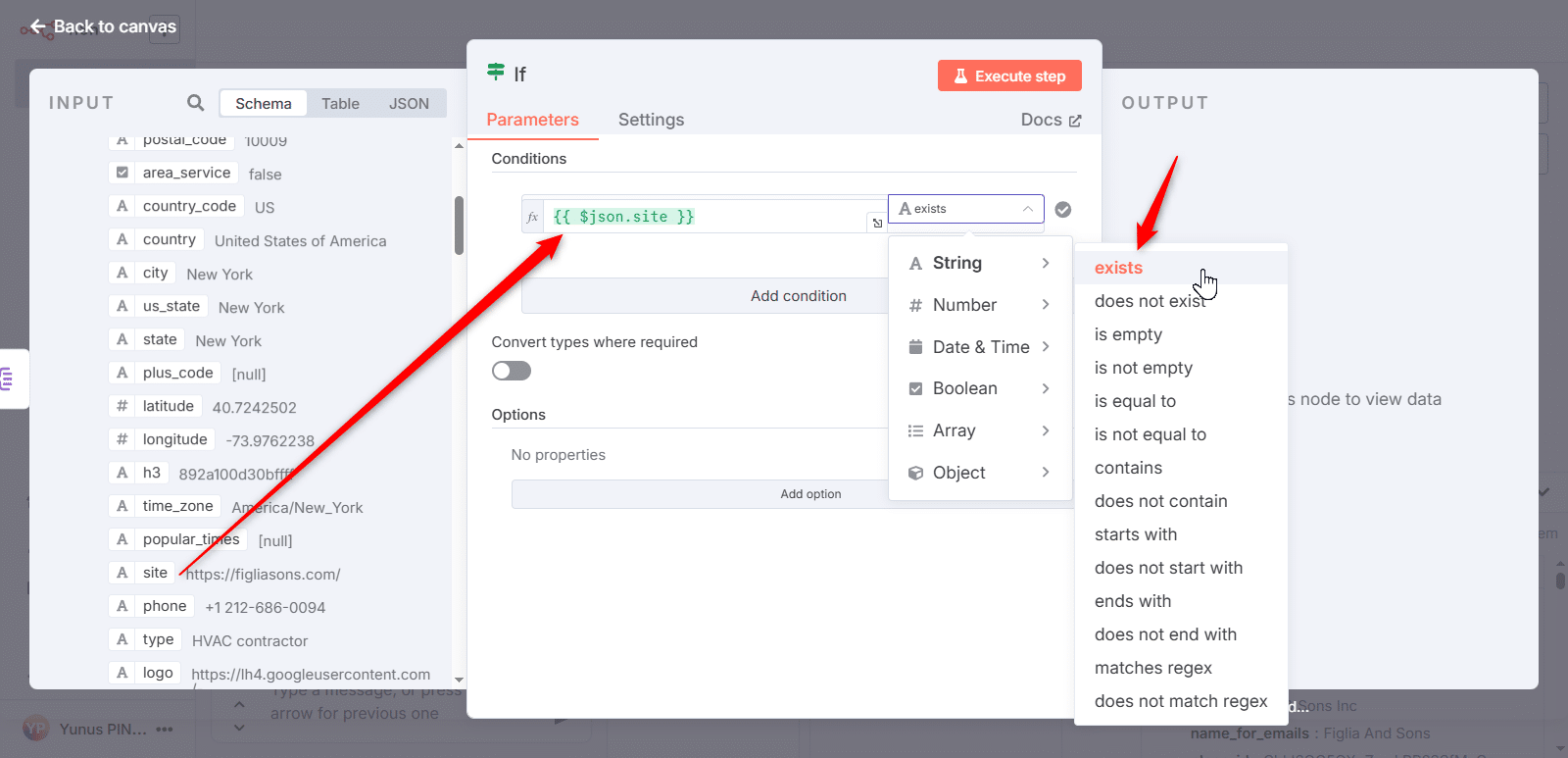
Untuk membuat daftar perusahaan yang tidak memiliki situs web di data Google Maps, kita perlu menggunakan simpul “If”.
Pada skema data masukan, kita akan menambahkan data “situs” ke parameter kondisi. Kita akan memilih opsi “ada” dari daftar string. Ini akan memisahkan perusahaan dengan dan tanpa situs ke dalam dua aliran yang terpisah.
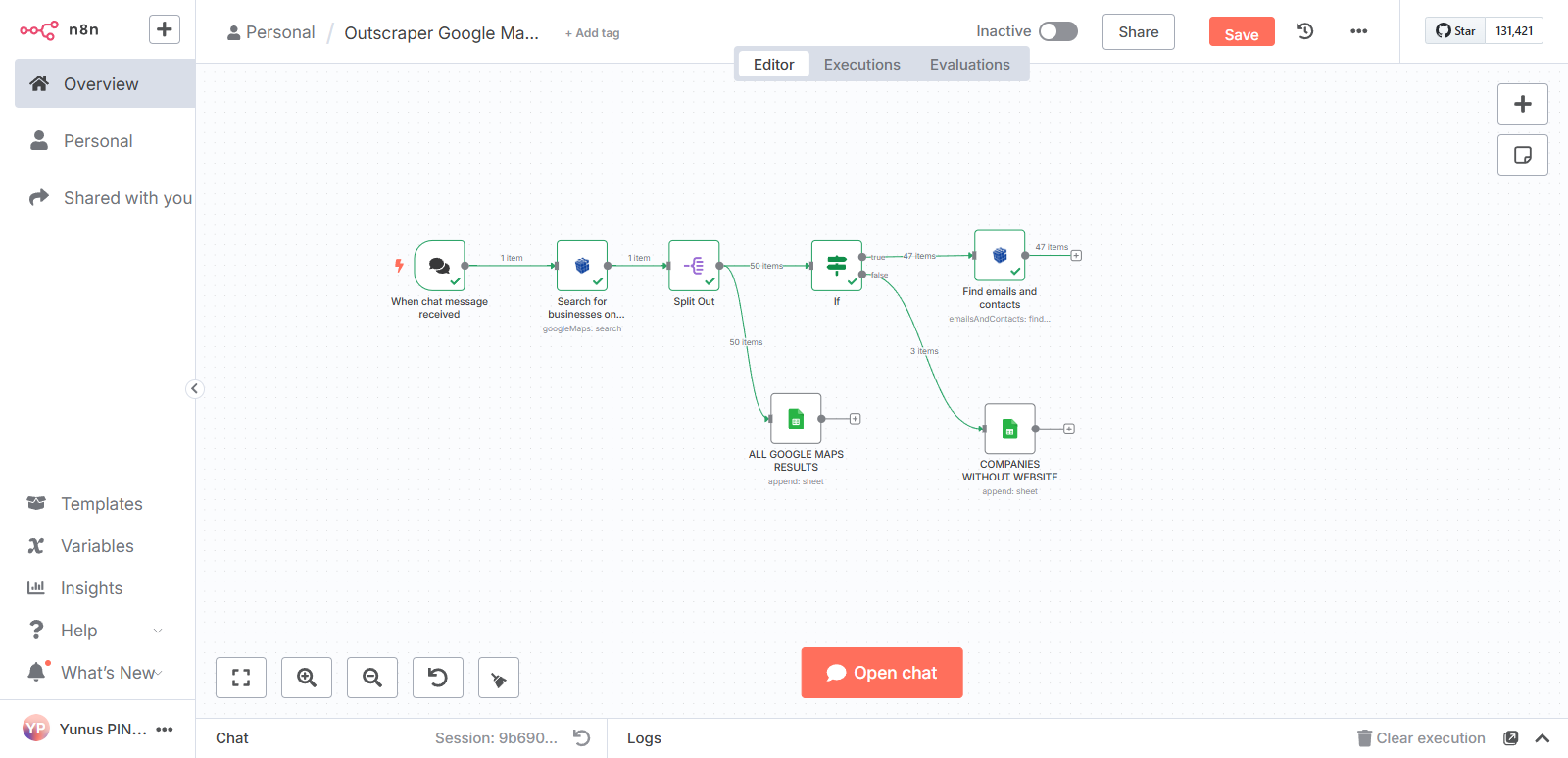
Ketika kita menjalankan langkah tersebut, kita melihat data keluaran yang dipisahkan menjadi “Benar” dan “Salah”. Kami melihat bahwa di antara 50 perusahaan, 47 memiliki situs web dan 3 tidak.
6. Menambahkan Node Lembar: Mendaftarkan Perusahaan Tanpa Situs Web
Untuk membuat daftar perusahaan tanpa situs web, kita akan kembali menggunakan tindakan Append Row di node Google Sheet. Kita akan menambahkannya ke “keluaran salah” dari simpul “Jika”.
Kita melihat bahwa ada 3 item dalam daftar data input.
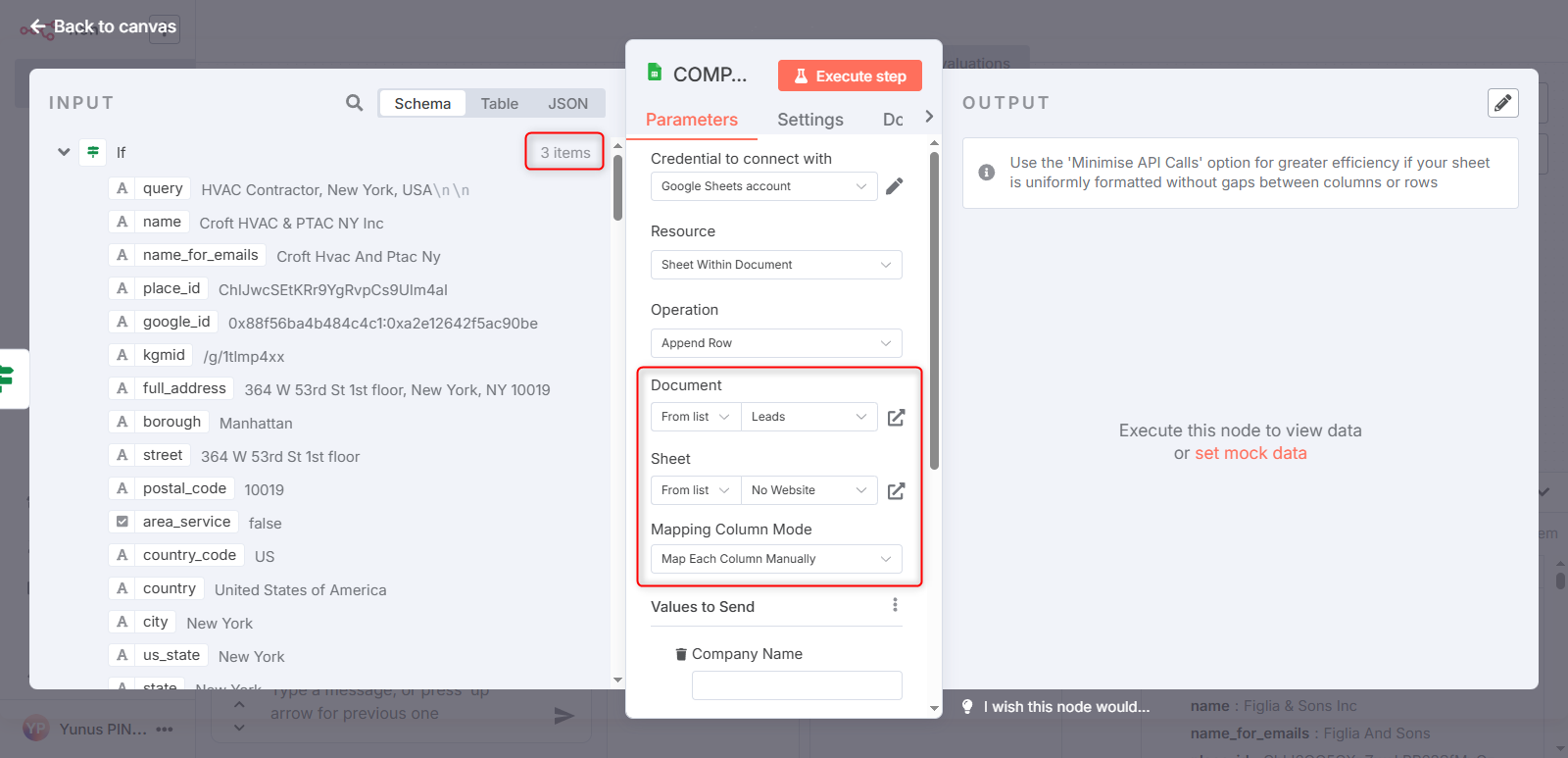
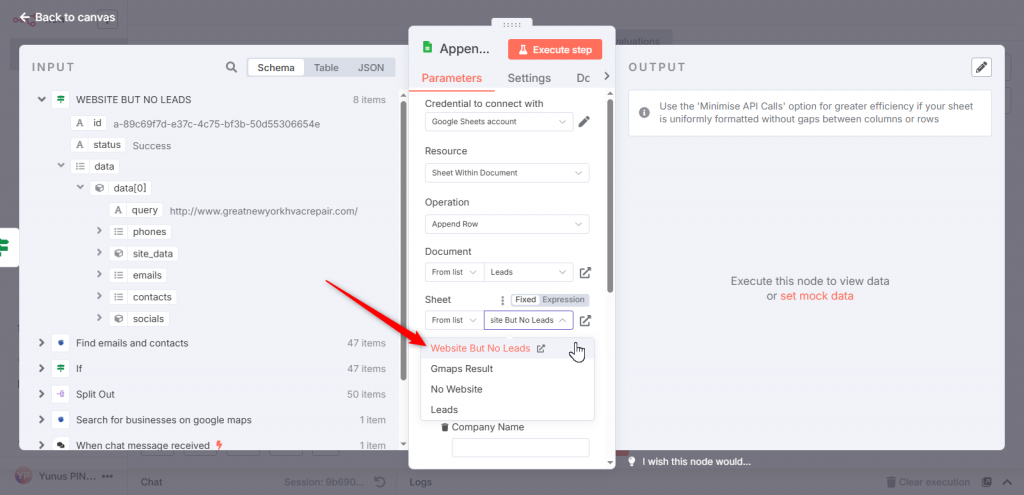
Kita akan memilih dokumen yang sama lagi dan kali ini kita akan memilih lembar bernama “No Website”.
Kami akan mencocokkan data dalam daftar input dengan kotak yang muncul di parameter. Kami menguji aliran dengan tombol “Jalankan langkah”. Kami melihat bahwa 3 item ditransfer sebagai data output.
Pada lembar “No Website” di spreadsheet, kita melihat detail dari 3 perusahaan yang tidak memiliki website.
7. Menambahkan Node Outscraper: Menemukan email dan kontak
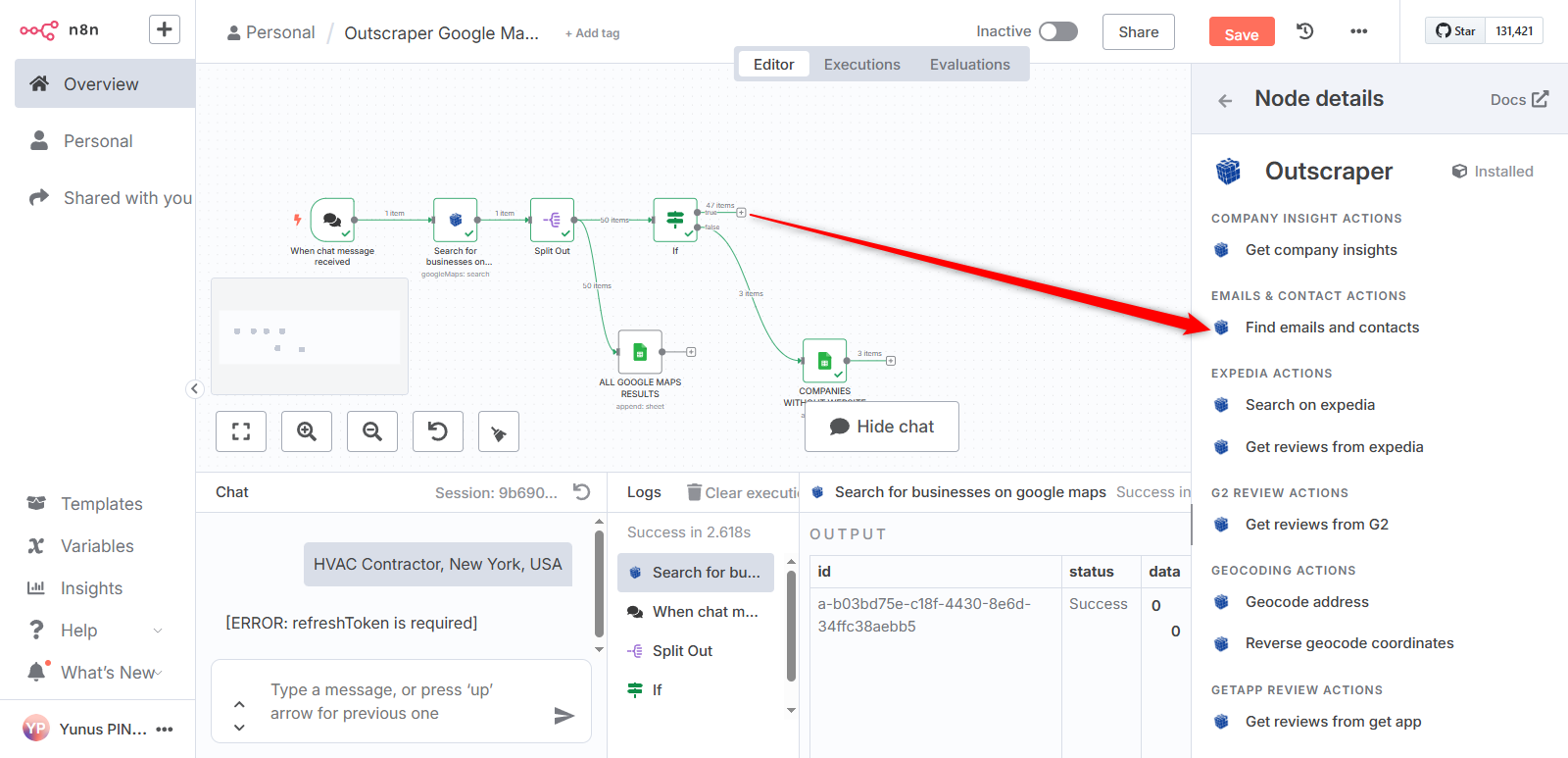
Sekarang, kita akan mengikis email dan kontak dengan bekerja pada perusahaan yang memiliki situs web. Kita akan melanjutkan dengan menambahkan tindakan “Cari email dan kontak” pada Node Outscraper ke “keluaran sebenarnya” dari node “If”.
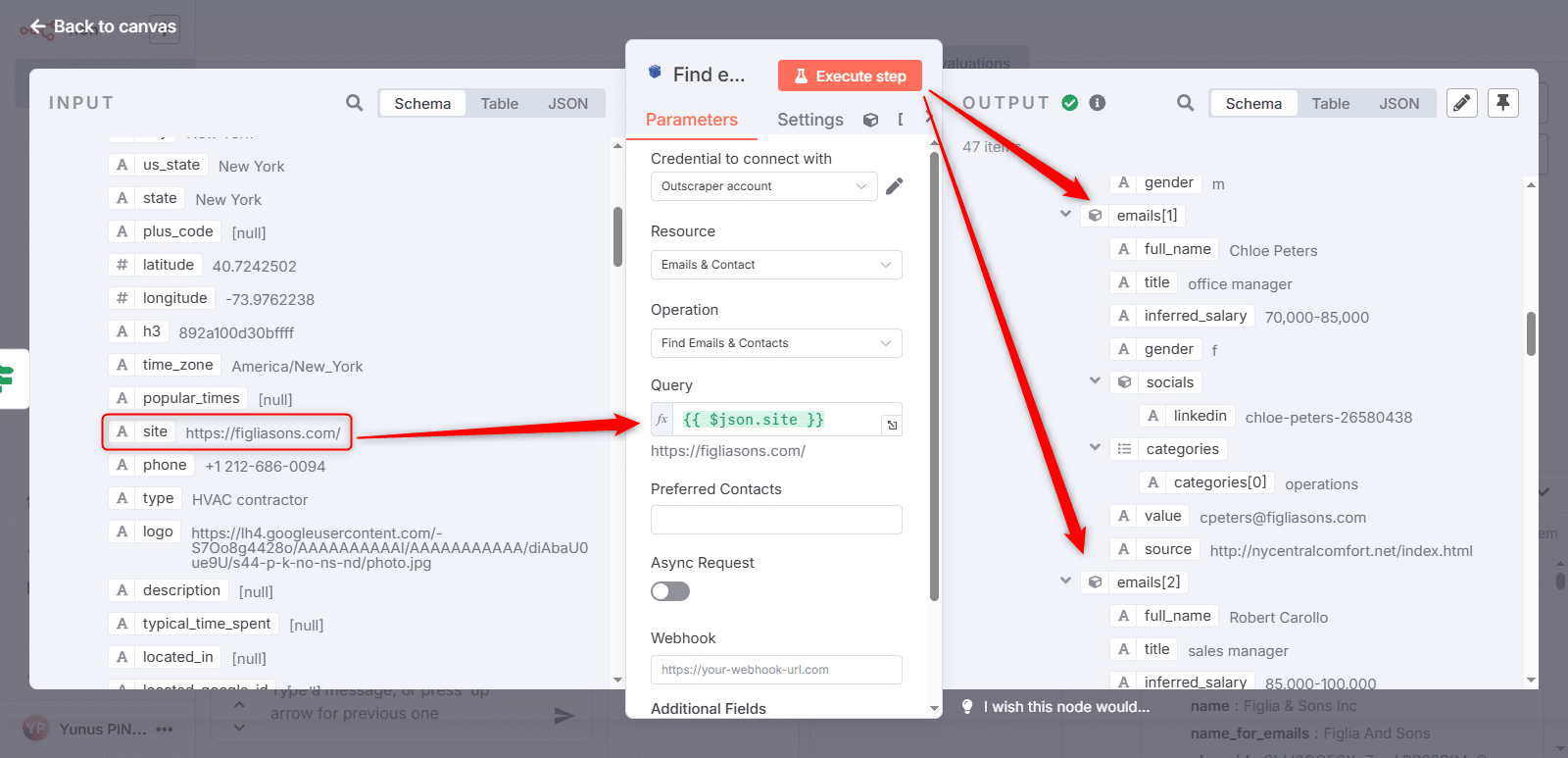
Kami akan menggunakan data input situs sebagai parameter “Query” karena layanan Scraper Email & Kontak Outscraper bekerja dengan mereferensikan situs web.
Ketika kami menguji langkah ini dengan menekan tombol “Jalankan langkah”, kami melihat bahwa email dan kontak muncul di data keluaran.
Kami sedang membangun alur kerja pembuatan prospek email n8n kami selangkah demi selangkah. Hanya ada beberapa langkah lagi yang harus diselesaikan.
8. Menambahkan Jika Node: Email, Email Eksternal, dan Perusahaan Tanpa Prospek
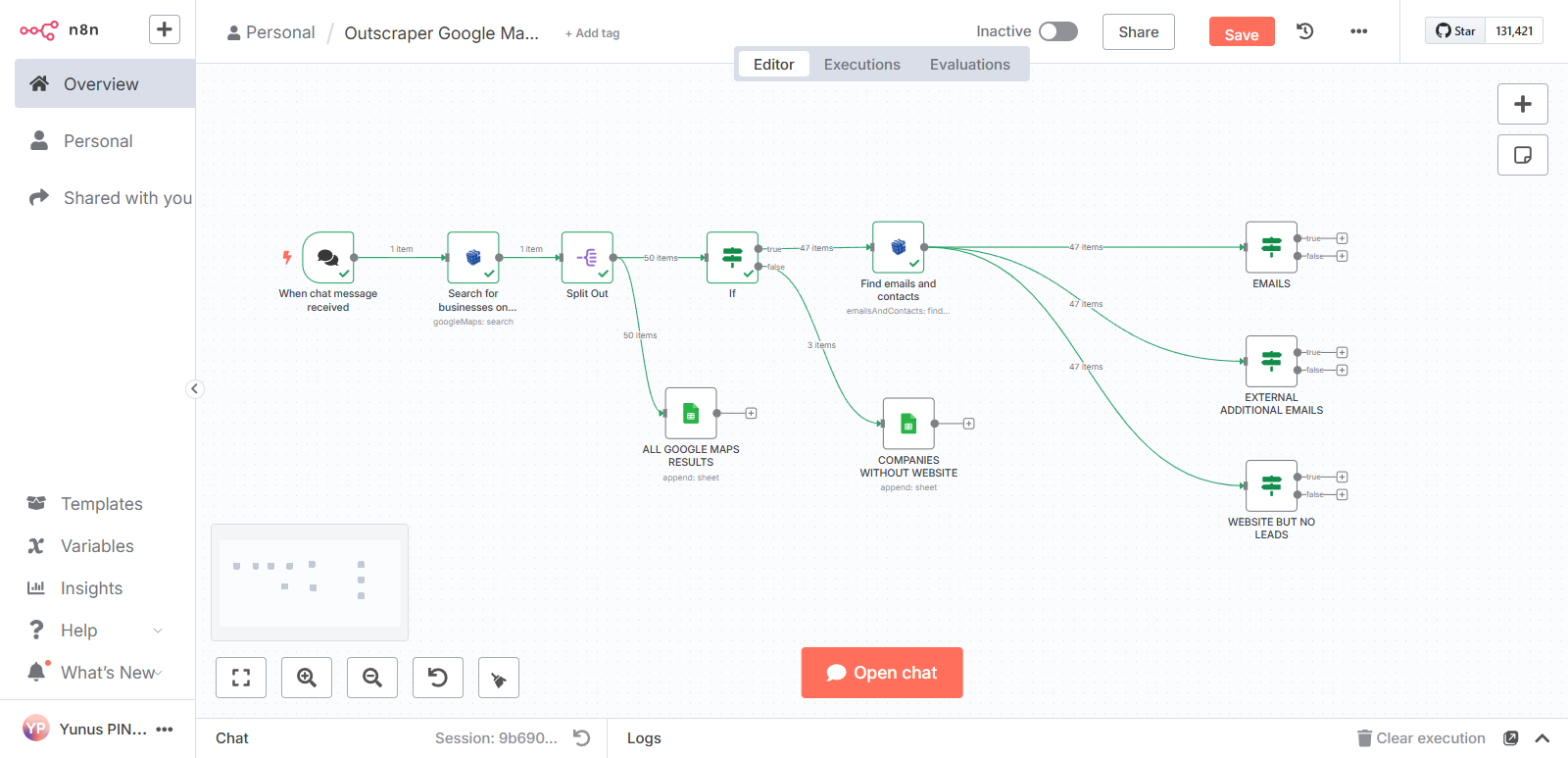
Kita membutuhkan 3 node “Jika” untuk mencantumkan data keluaran dari tindakan “Temukan email dan kontak” dengan benar.
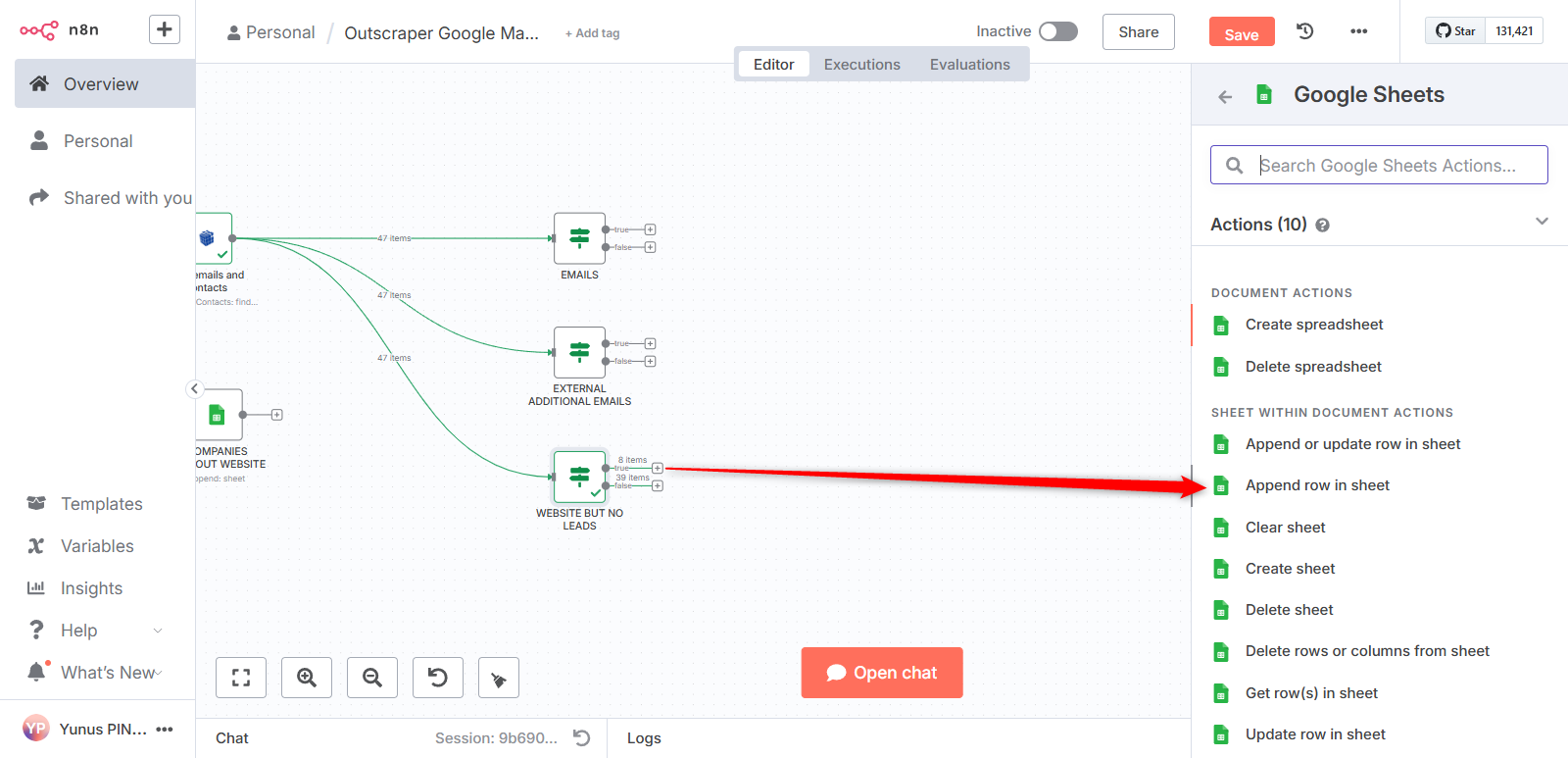
Kita akan menggunakan 3 node yang berbeda sebagai “EMAIL”, “EMAIL TAMBAHAN EKSTERNAL” dan “SITUS WEB TAPI TIDAK ADA TARGET”. Kami juga akan mencantumkan data keluaran dari masing-masing node.
Pada simpul if “EMAILS”, “emails[*].value” pada data input akan diproses, jika ada nilai di sini, maka akan menjadi true, jika tidak maka akan menjadi false. Untuk alasan ini, kita akan memilih “ada” sebagai string.
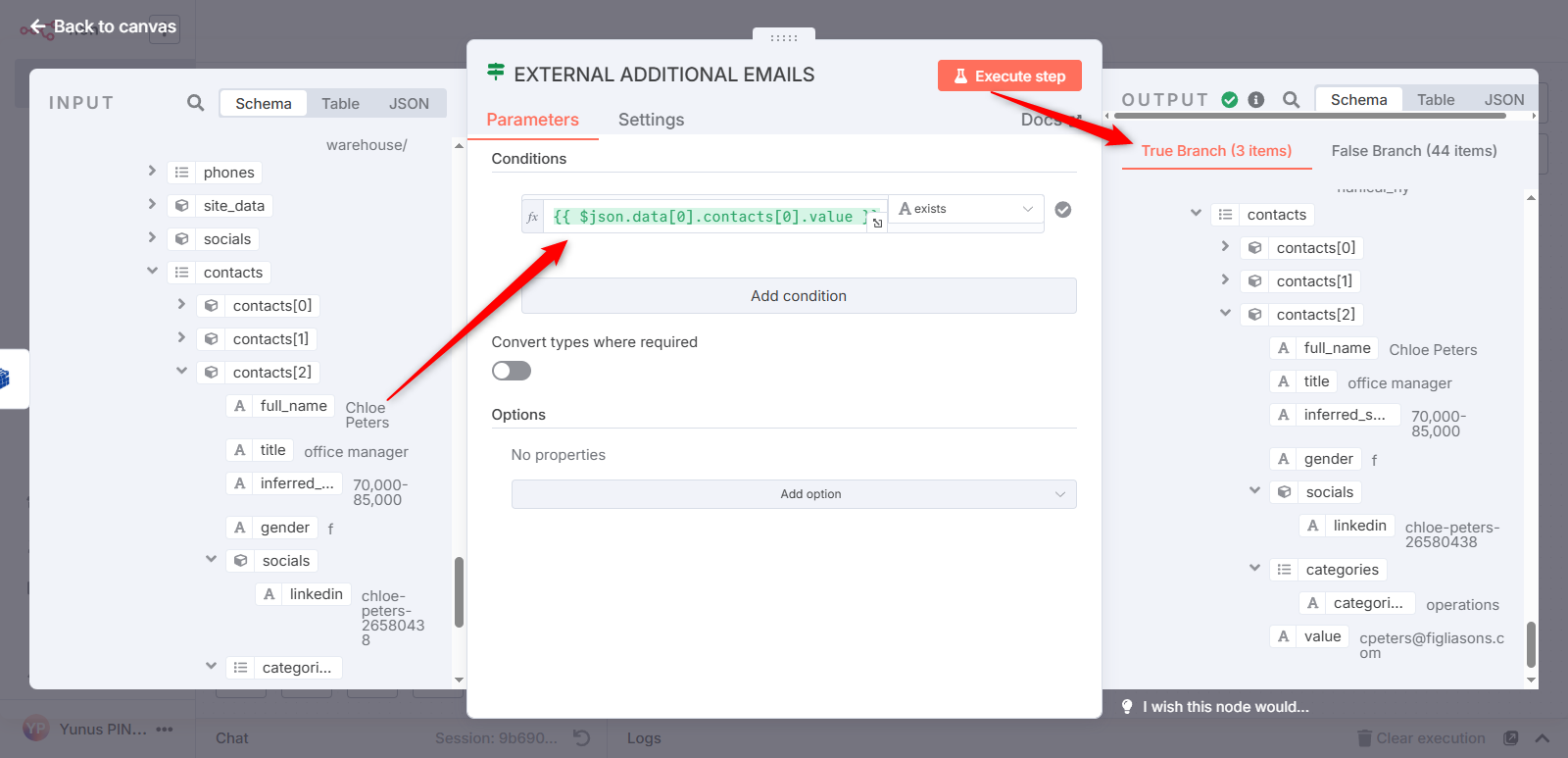
Pada node if “EMAIL TAMBAHAN EKSTERNAL”, kontak[*].value di data input akan diproses. Jika ada nilai di sini, maka akan bernilai benar, jika tidak maka akan bernilai salah. Kita akan memilih “ada” sebagai string lagi.
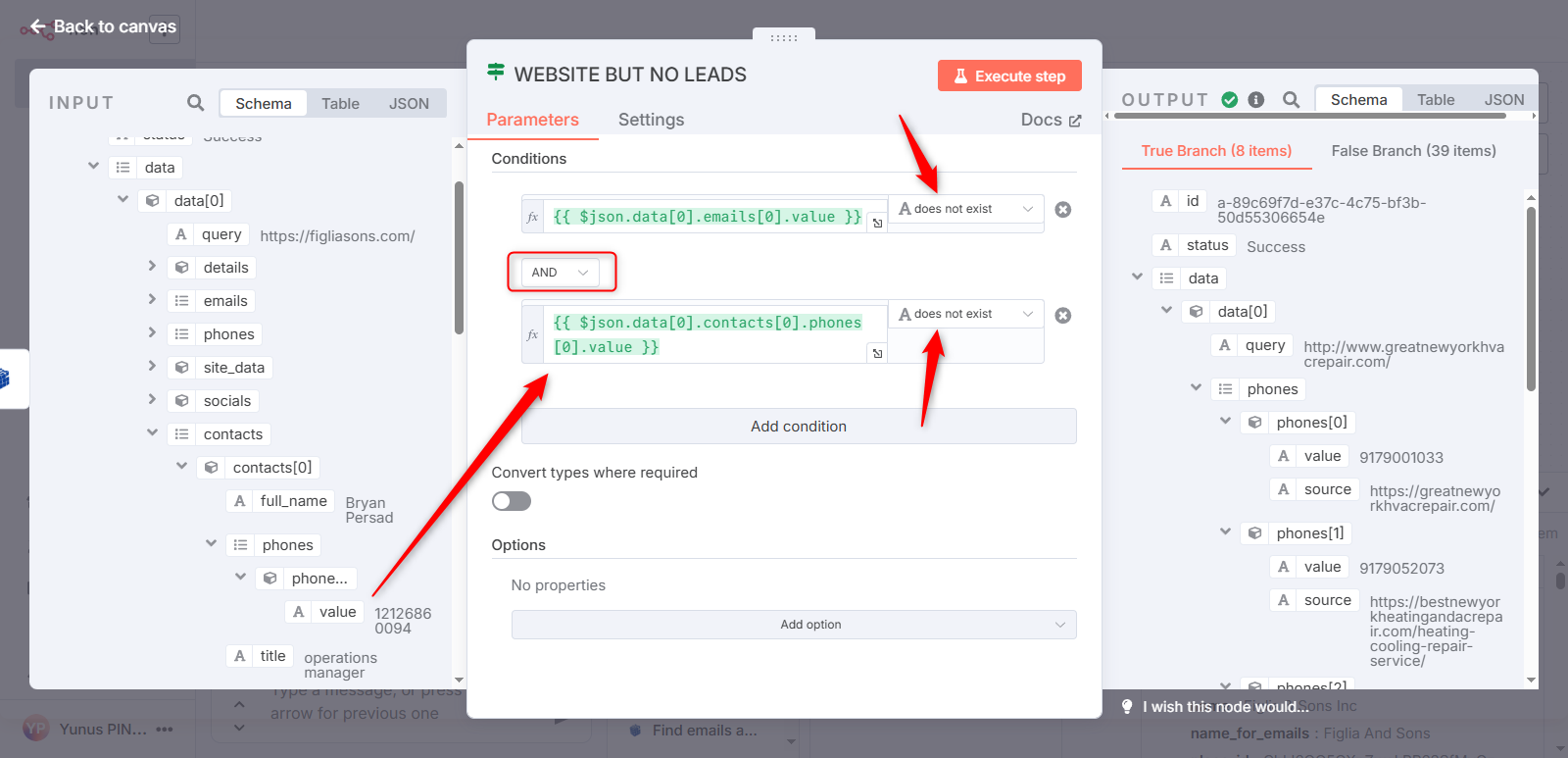
Pada node if “SITUS WEB TAPI TIDAK ADA LEADS”, baik kontak[*].value maupun email[*].value pada data input akan diproses. Jika salah satu dari nilai tersebut ada, maka akan bernilai salah, jika tidak maka akan bernilai benar. Karena nilainya didasarkan pada logika “tidak ada”, string ini akan dipilih.
9. Perusahaan yang Terdaftar Tanpa Prospektus Tetapi Memiliki Situs Web
Beberapa perusahaan memiliki situs web yang terdaftar di Google Maps. Meskipun situs web ini dirayapi oleh layanan Outscraper, alamat email atau informasi kontak mungkin tidak ditemukan.
“SITUS WEB TAPI TIDAK ADA LEADS” Jika keluaran node yang benar berisi informasi tentang perusahaan-perusahaan ini. Mencantumkannya secara terpisah membantu kita mengelola kampanye pemasaran kita secara efektif.
Kita akan menambahkan tindakan “Tambahkan Baris” ke keluaran sebenarnya dari simpul If “SITUS TAPI TIDAK ADA TAMBAHAN”.
Ketika kita memilih “Documents” dan “Sheet”, kotak input data untuk header yang telah kita tulis sebelumnya akan terbuka. Apapun data yang ingin kita cantumkan di sini, kita akan menyeret dan menjatuhkannya satu per satu ke kotak input data.
Mari kita jalankan langkah tersebut dan lihat daftar kita di Google Spreadsheet.
Kami melihat perusahaan-perusahaan ini dan informasinya di Google Spreadsheet. Ini bekerja seperti yang kami harapkan.
10. Menambahkan Node yang Terpisah - Iterasi Data
Kita sudah mendekati bagian akhir. Sekarang kita akan membuat daftar email dan email tambahan eksternal, membuat daftar prospek.
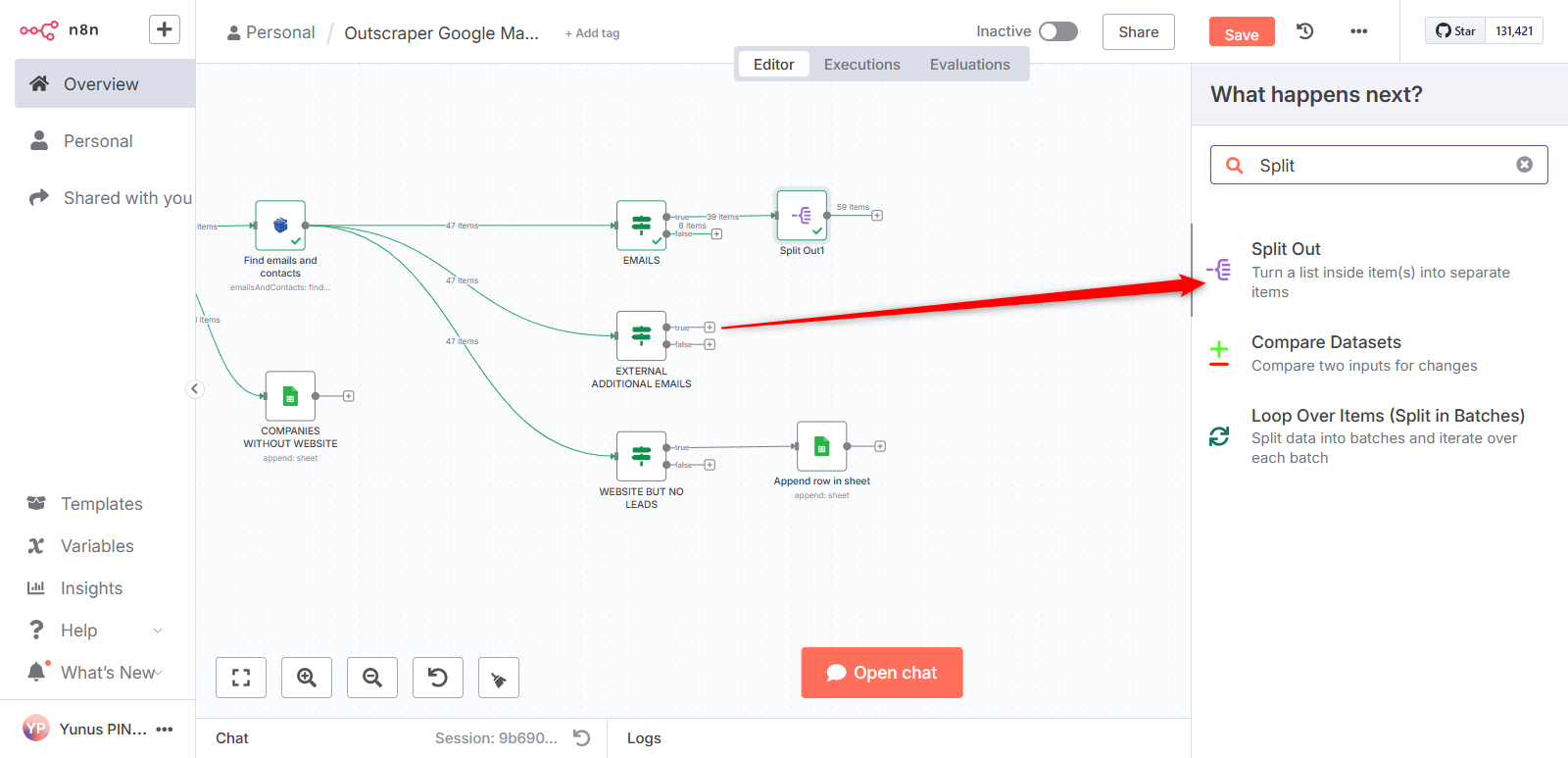
Kita perlu mengatur data di bagian keluaran yang benar dari node “Jika”. Untuk itu, iterasi data harus dilakukan. Iterasi data akan dilakukan dengan simpul “Split Out”.
Setelah menambahkan node “Split Out”, kita akan menambahkan data “email” di data input ke “Fields to Split Out”. Node “Split Out” akan membagi data ini menjadi beberapa bagian dan mencantumkan setiap email sebagai item terpisah.
Kita akan melakukan hal yang sama untuk “EMAIL TAMBAHAN EKSTERNAL” jika node. Kali ini, kita akan membagi data input menjadi “kontak” dan bukan “email”.”
Seperti pada node sebelumnya, semua data telah dipisahkan dan didaftar. Sekarang kita perlu memindahkan semua email dan kontak ini ke spreadsheet.
11. Menambahkan Node Lembar: Mencantumkan Prospek pada Lembar
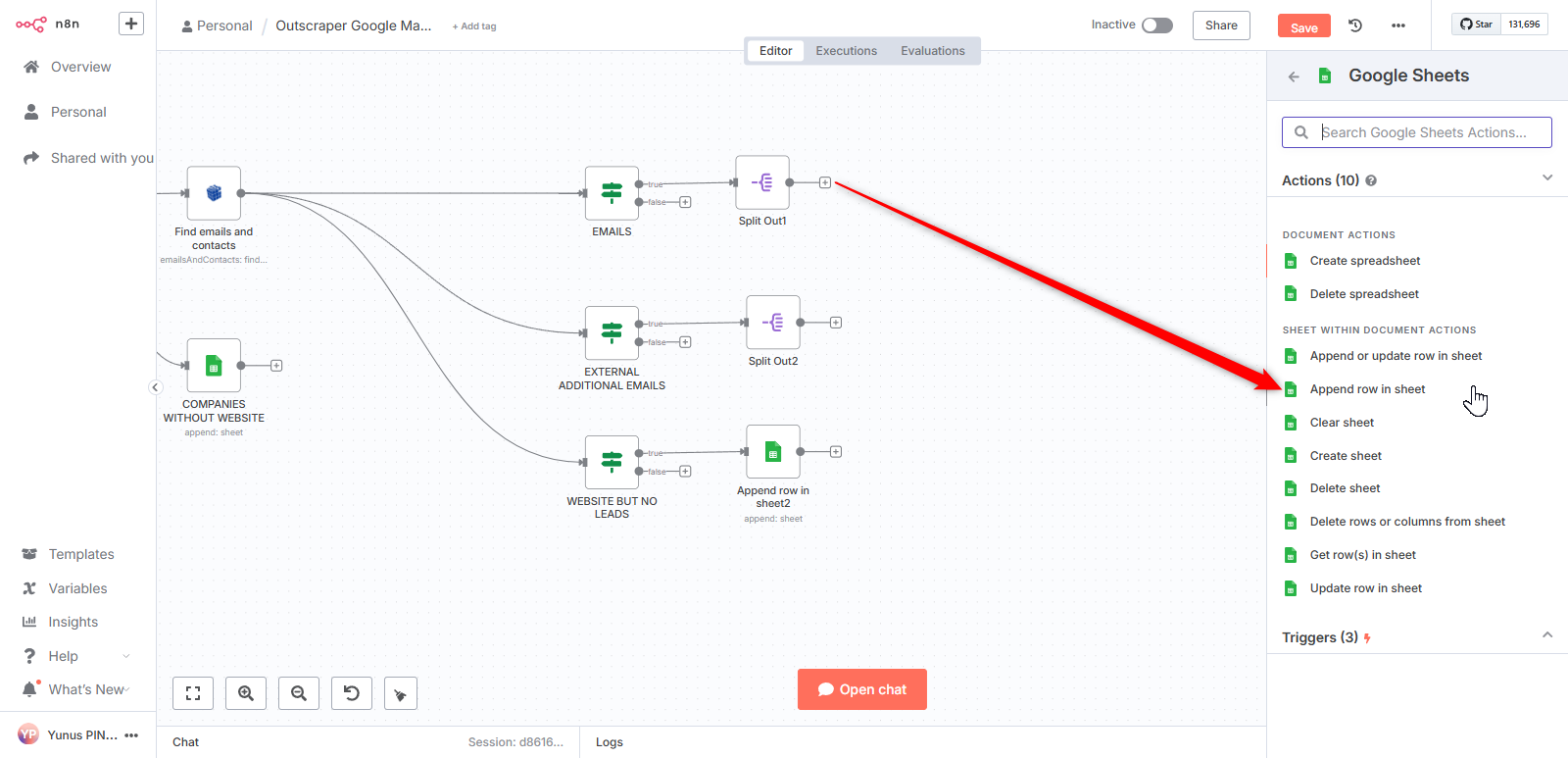
Kita akan menambahkan node Google Spreadsheet ke akhir node “Split Out” dan menggunakan tindakan “Tambahkan Baris”. Kami akan mengekstrak semua prospek ke lembar “prospek”. Pertama kita akan melakukannya untuk aliran “EMAILS”.
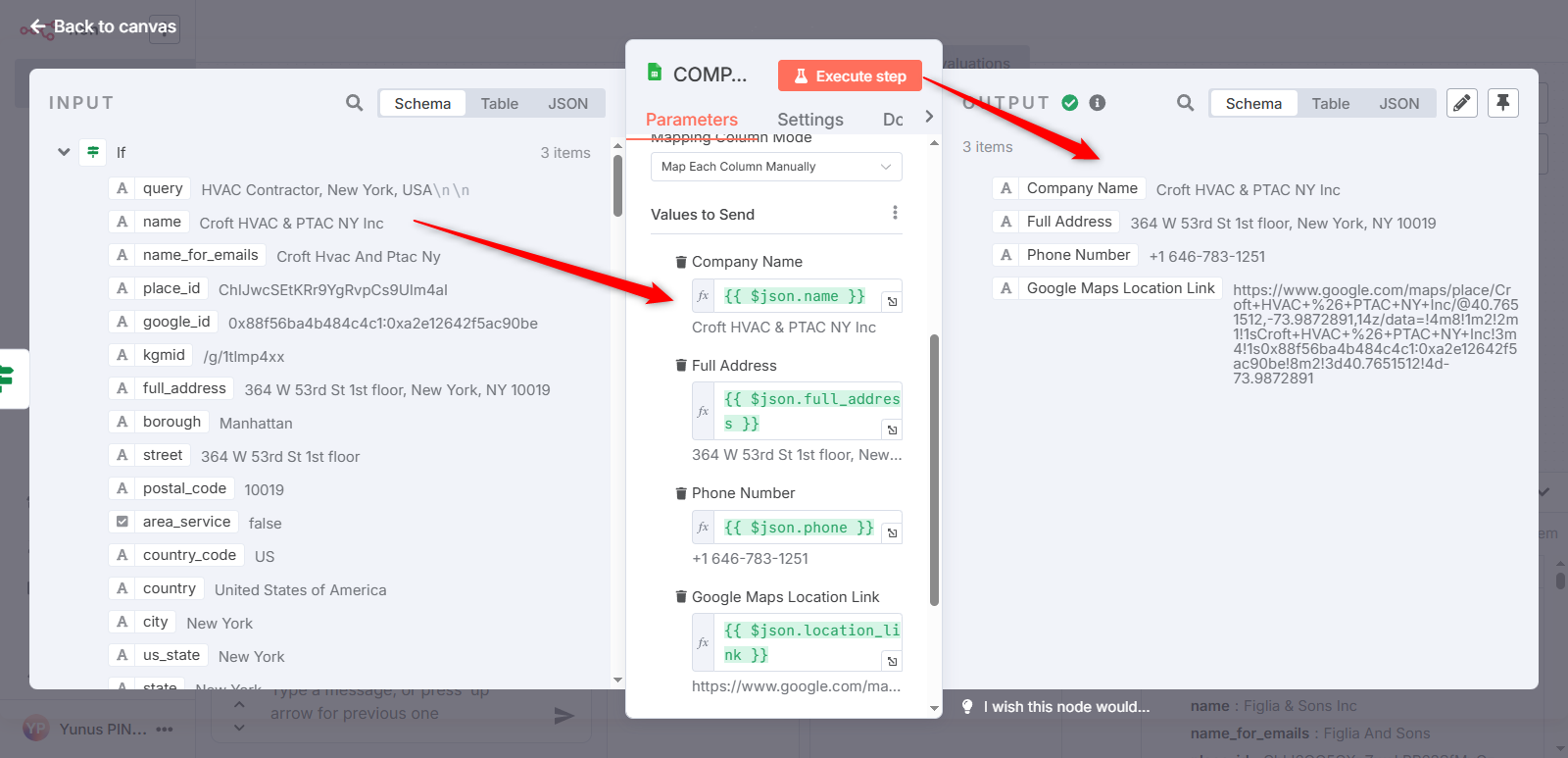
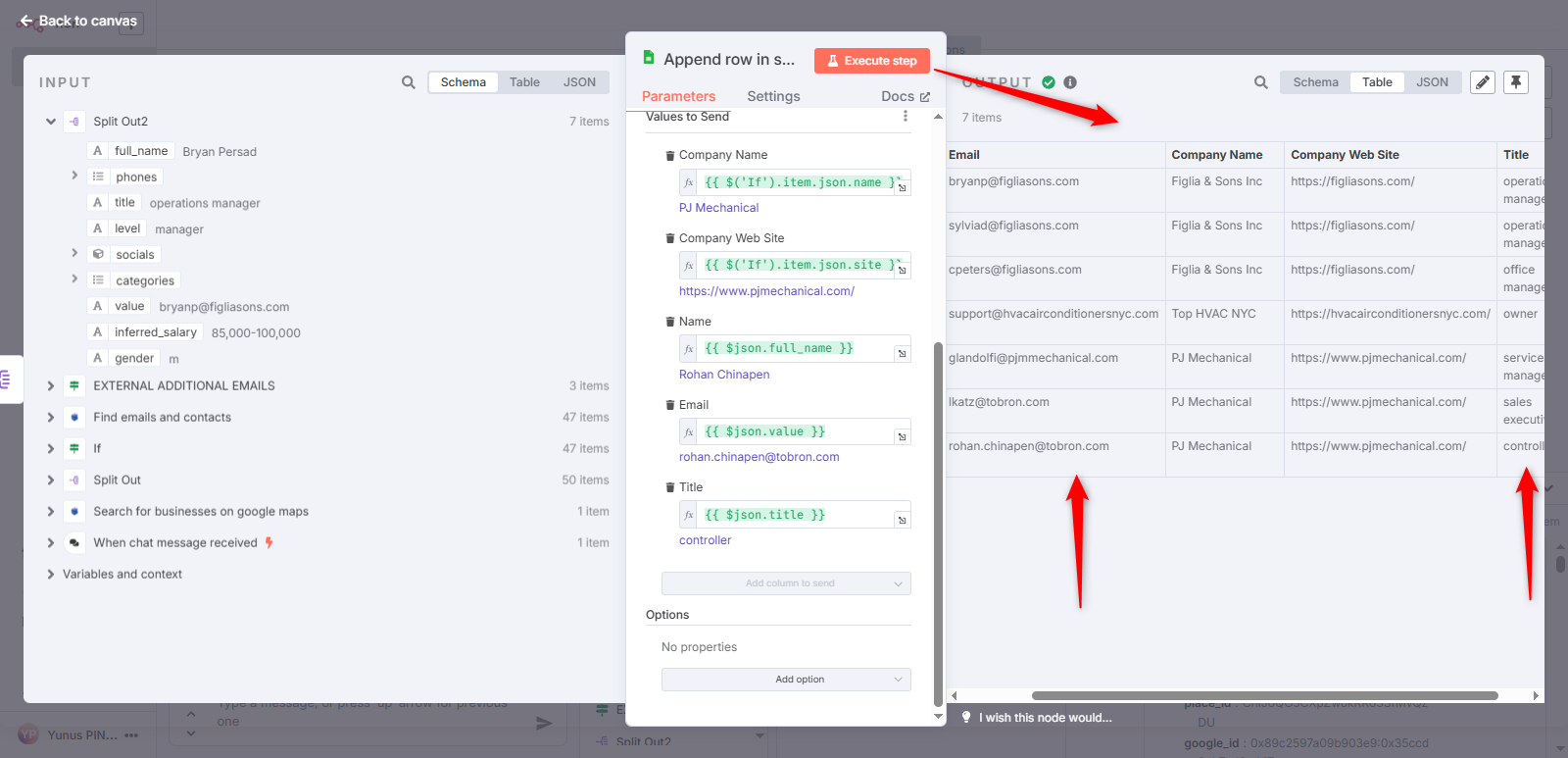
Kita akan menyeret dan menjatuhkan data dari data input satu per satu untuk menambahkannya ke kolom yang mewakili tajuk yang telah kita tentukan di sheet.
Mari kita mengujinya dengan mengeklik tombol “Execute step”. Lead ditransfer ke tiap baris satu per satu.
Sekarang kita akan membuat parameter dan pengaturan yang sama untuk aliran “EMAIL TAMBAHAN EKSTERNAL”.
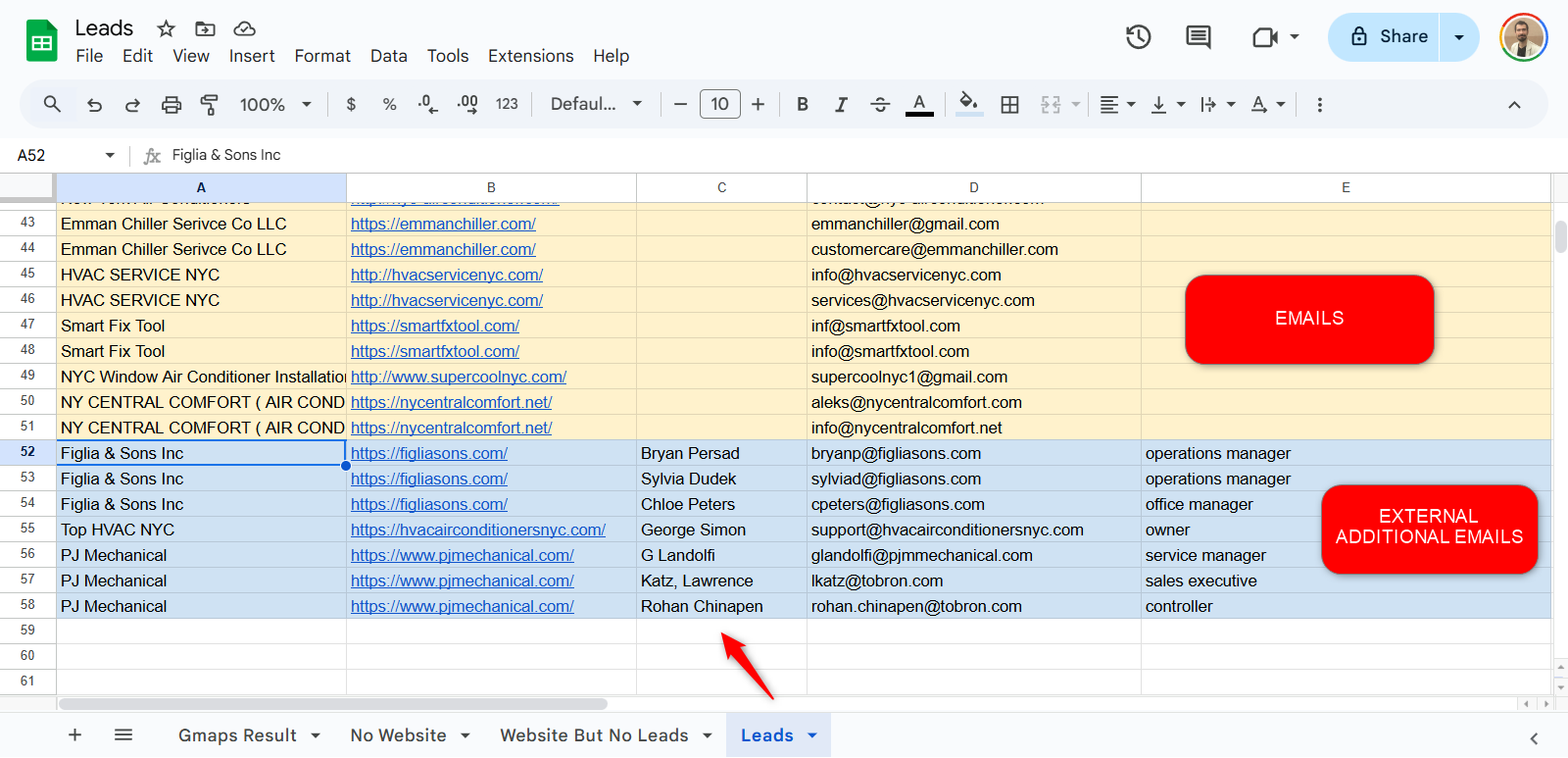
Kami akan menyeret detail kontak dari daftar data input ke kotak parameter.
Kami akan mengujinya lagi dengan menekan tombol “Execute step”. Setiap lead terdaftar secara terpisah dalam data output. Ini akan ditransfer ke spreadsheet.
Sebagai file hasil, kami telah mendaftarkan email dan email tambahan eksternal yang diekstrak oleh layanan Scraper Email & Kontak Outscraper secara terpisah di lembar “Prospek”.
Bangun Otomasi Generasi Prospek Anda Sekarang
Jika Anda ingin menggunakan Google Maps untuk menghasilkan prospek, Outscraper menawarkan solusi termudah untuk n8n. Alur kerja ini memungkinkan Anda untuk menghasilkan prospek tak terbatas tanpa mengkhawatirkan batas proxy atau IP.
Bangun otomatisasi pembuatan prospek n8n dengan Outscraper Pengikis Data Google Maps dan Pengikis Email & Kontak layanan. Uji layanan sekarang dengan kredit gratis.
FAQ
Pertanyaan dan jawaban paling sering
Anda dapat mengatur otomatisasi perolehan prospek n8n dengan layanan n8n, Outscraper Google Maps Data Scraper dan Email & Kontak Scraper.
Pengumpulan Data - Gunakan Outscraper Google Maps Data Scraper untuk mengekstrak detail bisnis seperti nama perusahaan, alamat, nomor telepon, dan situs web.
Hubungi Pengayaan - Terapkan Scraper Email & Kontak untuk menemukan alamat email dan detail kontak lainnya yang terkait dengan bisnis yang dikumpulkan.
Otomatisasi dengan n8n - Hubungkan sumber data ini di n8n untuk secara otomatis membangun dan memperbarui basis data prospek, memicu alur kerja penjangkauan, dan merampingkan perolehan prospek.
Sumber Prospek Otomatis - Hubungkan Outscraper Google Maps Data Scraper dengan n8n untuk terus mengumpulkan prospek bisnis baru dari Google Maps.
Pengayaan Informasi Kontak - Integrasikan Outscraper Emails & Contacts Scraper untuk secara otomatis mengambil alamat email, nomor telepon, dan tautan sosial dari prospek potensial.
Alur Kerja Manajemen Pimpinan - Gunakan n8n untuk memusatkan, membersihkan, dan merutekan prospek yang diperkaya ke dalam CRM, alat pemasaran email, atau Google Spreadsheet untuk tindak lanjut yang efisien.
Outscraper Pengikis Data Google Maps - Ekstrak detail bisnis yang ditargetkan seperti nama, kategori, lokasi, dan situs web langsung dari Google Maps.
Pengikis Email & Kontak - Perkaya bisnis-bisnis tersebut dengan alamat email, nomor telepon, dan profil sosial yang terverifikasi.
Platform Otomasi n8n - Mengotomatiskan seluruh proses dengan menghubungkan scrapers, membersihkan data, dan mengirim prospek langsung ke CRM atau alat penjangkauan.