Spis treści
ZAPISZ SIĘ
Tworzenie konta
Odwiedź stronę Strona „Skrobak recenzji z Google Play” aby zapisać się już teraz.
Wpisz swój preferowany adres e-mail i hasło, a następnie kliknij Kontynuuj. Jeśli chcesz, możesz również zarejestrować się bezpośrednio za pomocą swoich kont Google, Facebook i LinkedIn. (Pomiń tę część, jeśli masz już konto. Kliknij . Zaloguj się używając swoich danych uwierzytelniających).

Potwierdź swój adres e-mail
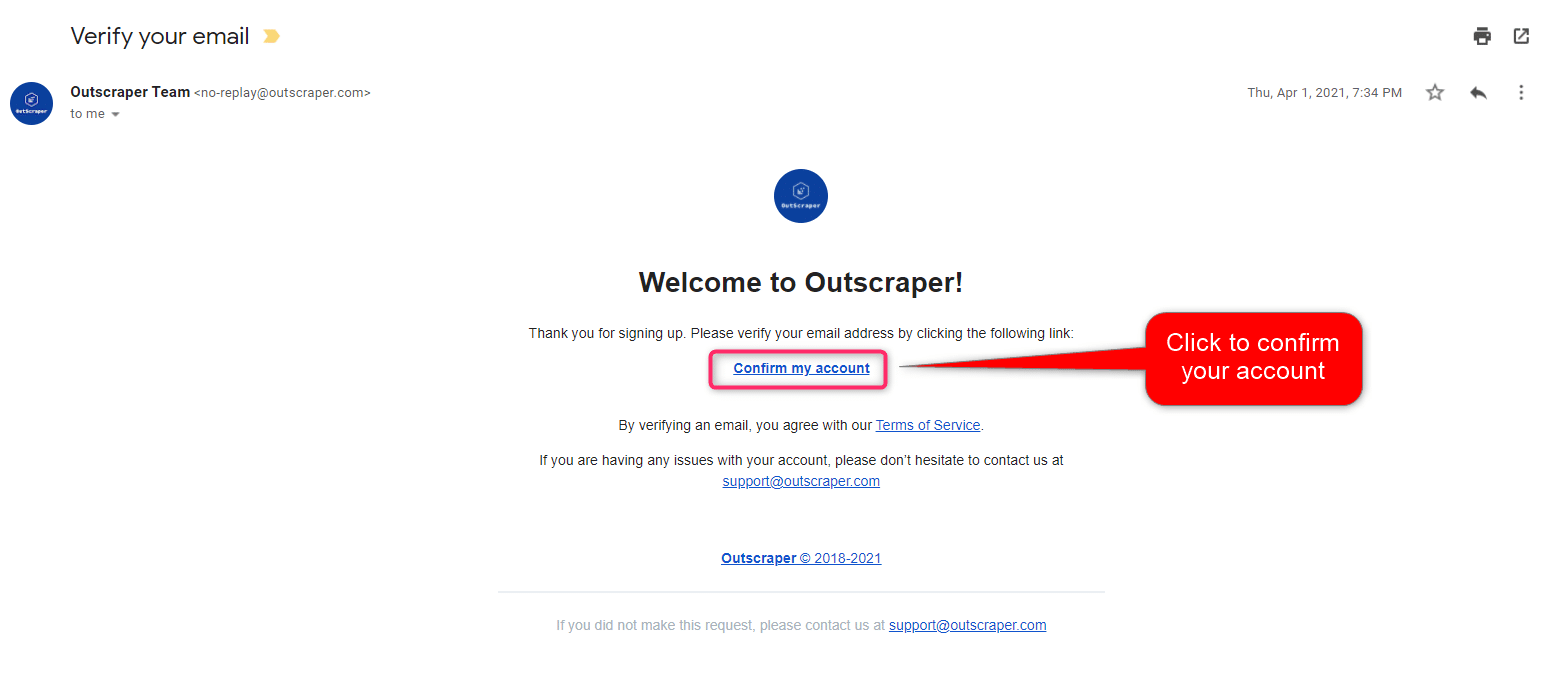
Otrzymasz wiadomość e-mail z prośbą o potwierdzenie konta poprzez kliknięcie linku “potwierdź moje konto” zawartego w wiadomości.
TWORZENIE ZADAŃ I PARAMETRÓW
Zacznij od wybrania opcji „Usługi Google” > „Usługa recenzji w Play” z panelu po lewej stronie, a następnie otwórz Skrobak recenzji Google Play usługa.
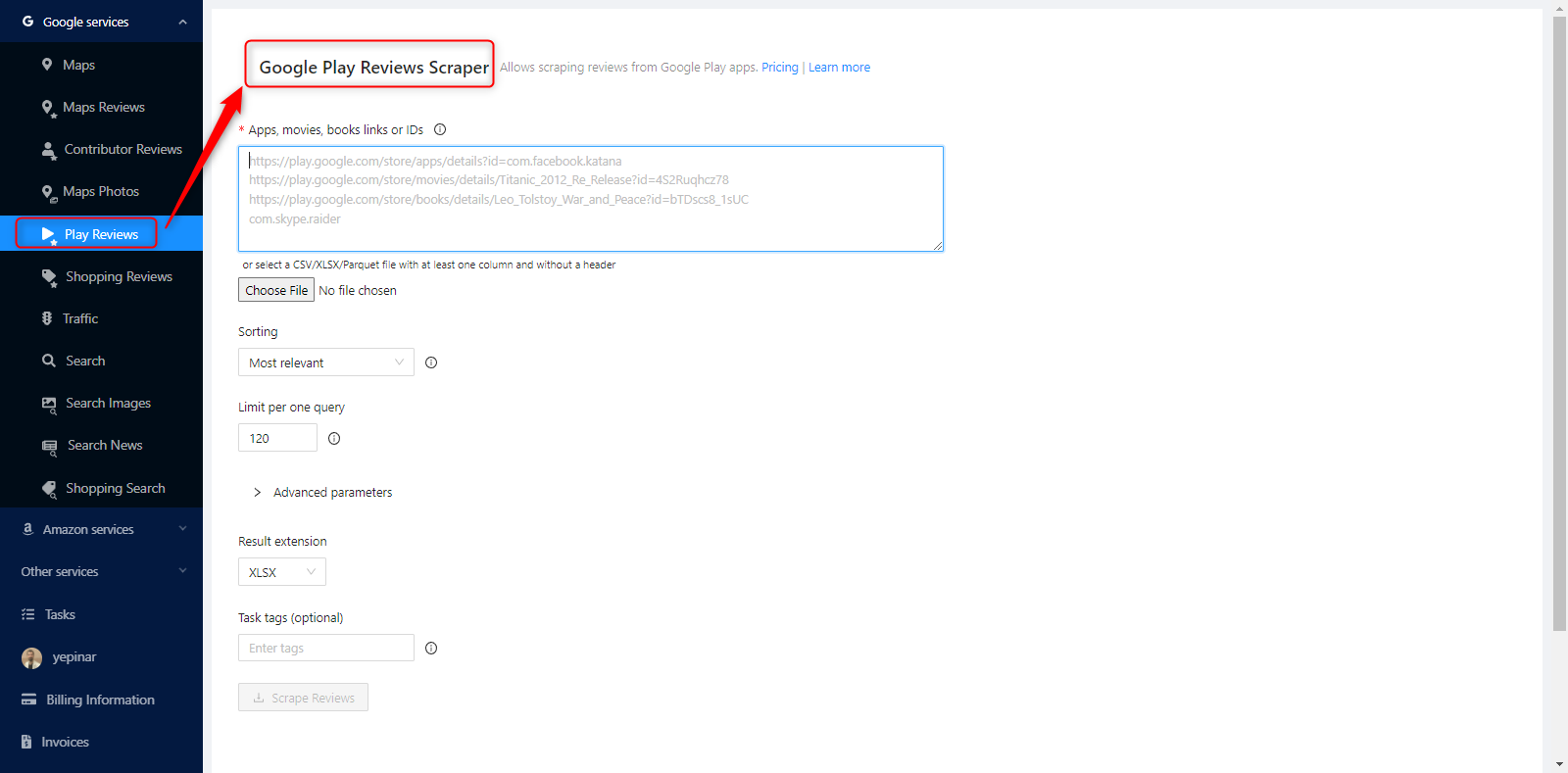
Aby utworzyć zadanie, należy wprowadzić kilka parametrów.
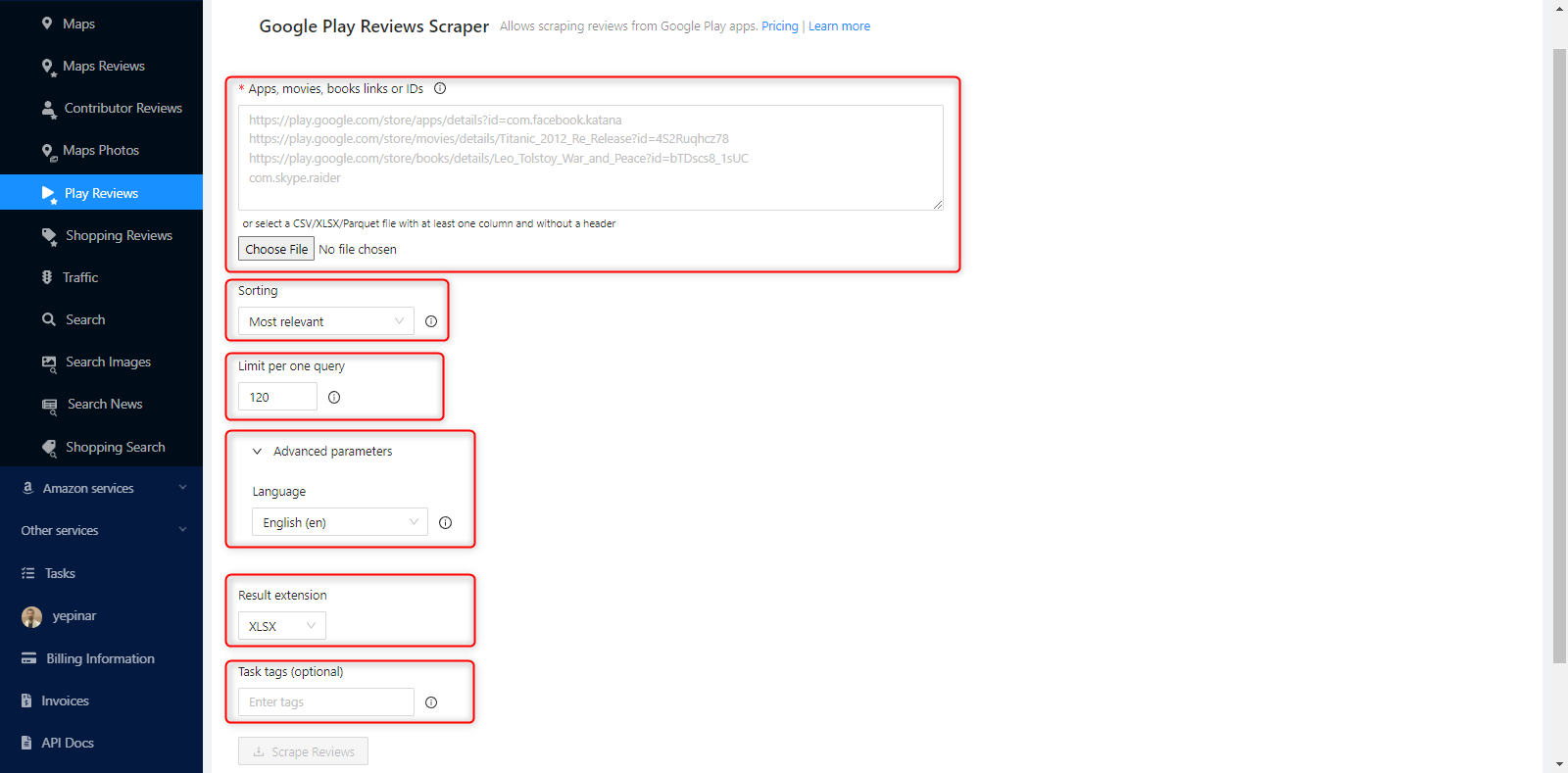
Aplikacje, filmy, książki – linki lub identyfikatory
Kopiuj i wklej linki do Google Play
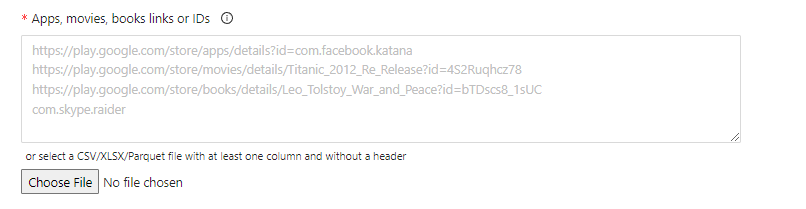
Aby skorzystać z narzędzia Google Play Reviews Scraper, wystarczy link do serwisu Google Play. Może to być link do książki, aplikacji, gry lub filmu. Po wybraniu produktu w serwisie Google Play wystarczy skopiować link wyświetlony w przeglądarce i wkleić go w polu “Linki lub identyfikatory aplikacji, filmów i książek”.
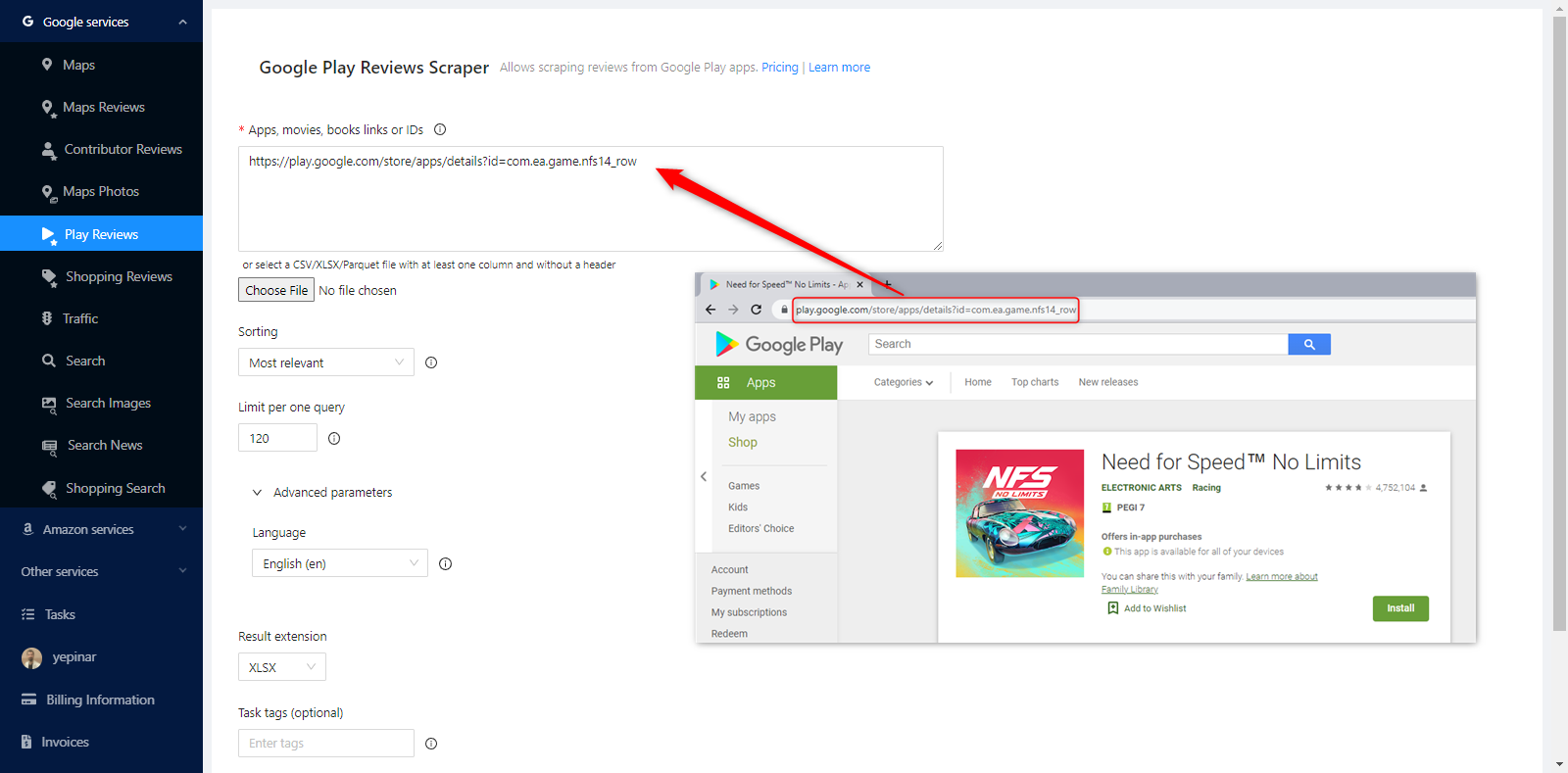
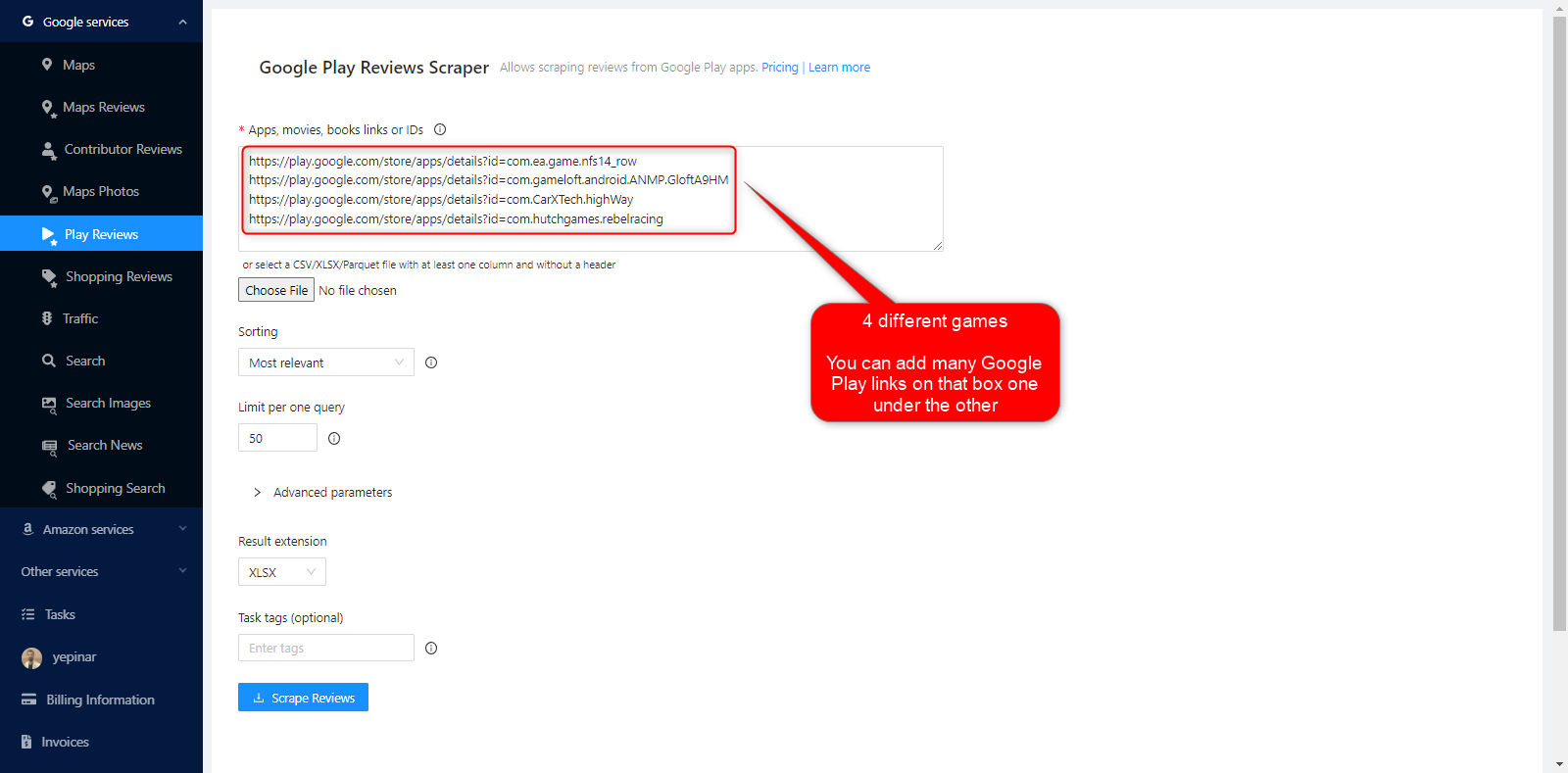
W tym polu możesz umieścić wiele linków do Google Play, jeden pod drugim.
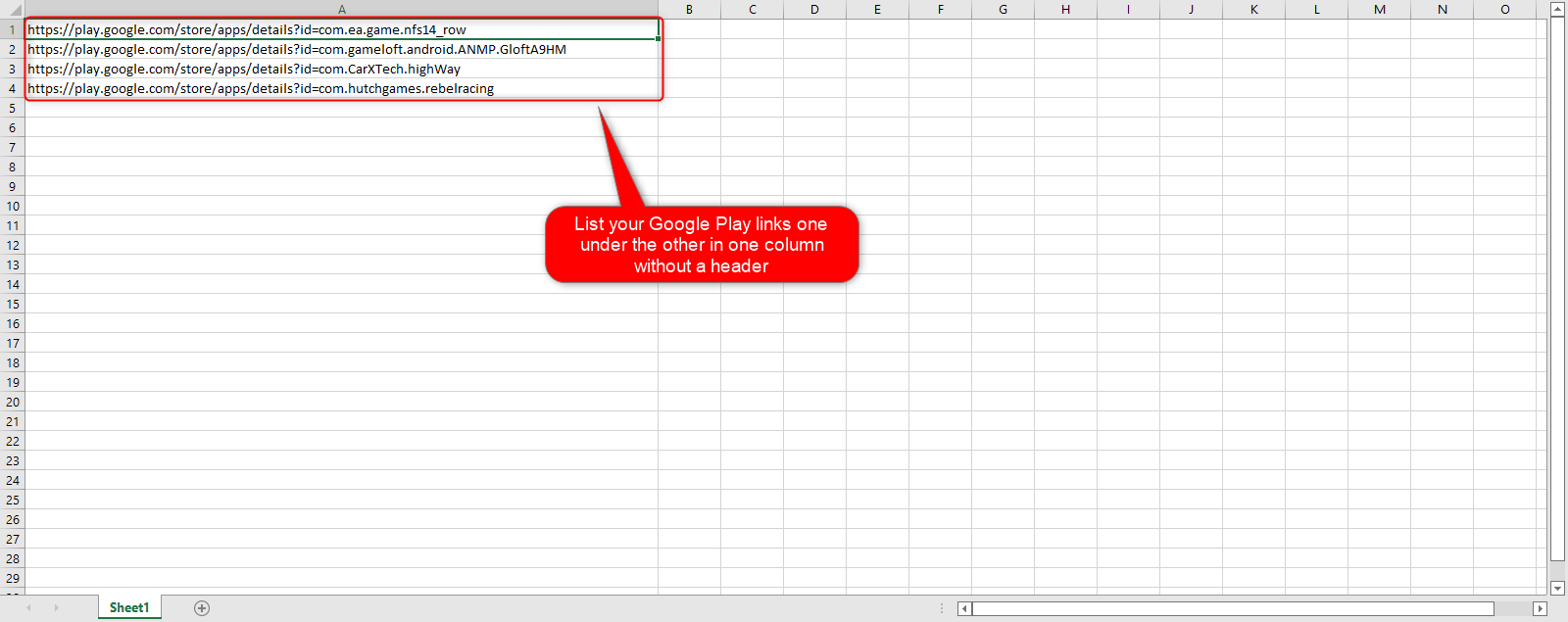
Przesyłanie pliku zawierającego linki
Zamiast kopiowania i wklejania można również przesłać plik zawierający wszystkie linki. Aby skorzystać z usługi Google Play Reviews Scraper. Plik ten może być w formacie CSV/XLSX/Parquet oraz TXT, a Plik musi zawierać co najmniej jedną kolumnę z linkami bez nagłówka.
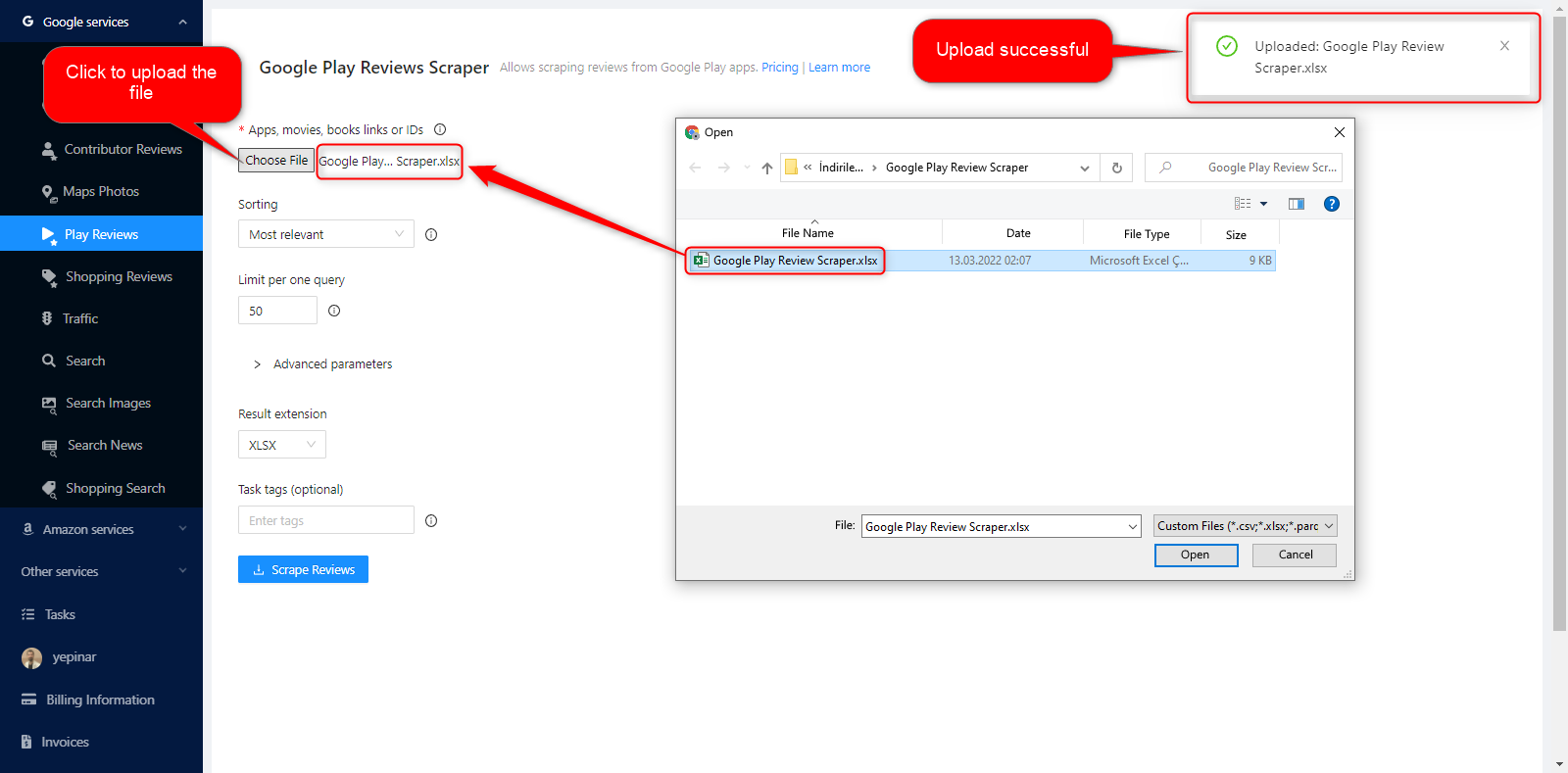
Po przesłaniu pliku w prawym górnym rogu pojawi się powiadomienie. W obu miejscach można sprawdzić, czy plik został pomyślnie przesłany.
Sortowanie
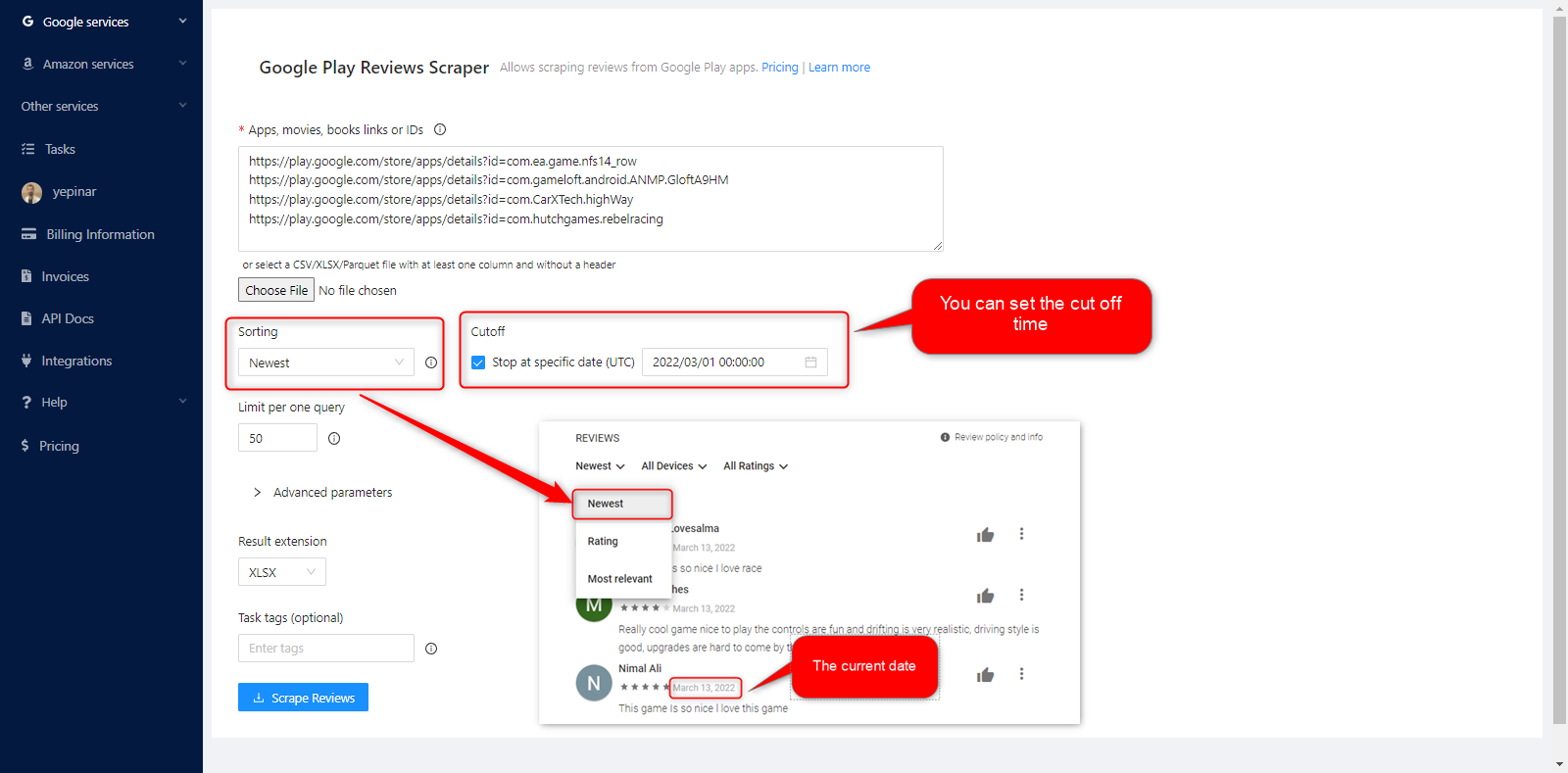
Dostępne są 3 opcje ustawienia parametru sortowania: „Najbardziej trafne”, „Najnowsze” i „Ocena”.

Możesz sprawdzić, jak działają te opcje w Google Play.

Najbardziej trafne
Najbardziej trafne komentarze to te, które są wyświetlane użytkownikom jako najodpowiedniejsze zgodnie z kryteriami określonymi przez Google. Po wybraniu filtra „Najbardziej trafne” nie trzeba wybierać żadnych innych opcji. Outscraper automatycznie pobierze najbardziej trafne komentarze.

Najnowsze
Najnowsze komentarze będą pobierane na podstawie aktualnej daty utworzenia zadania. Jeśli wybierzesz opcję ograniczenia, możesz określić datę, od której usługa pobierania danych zostanie wstrzymana.
Ocena
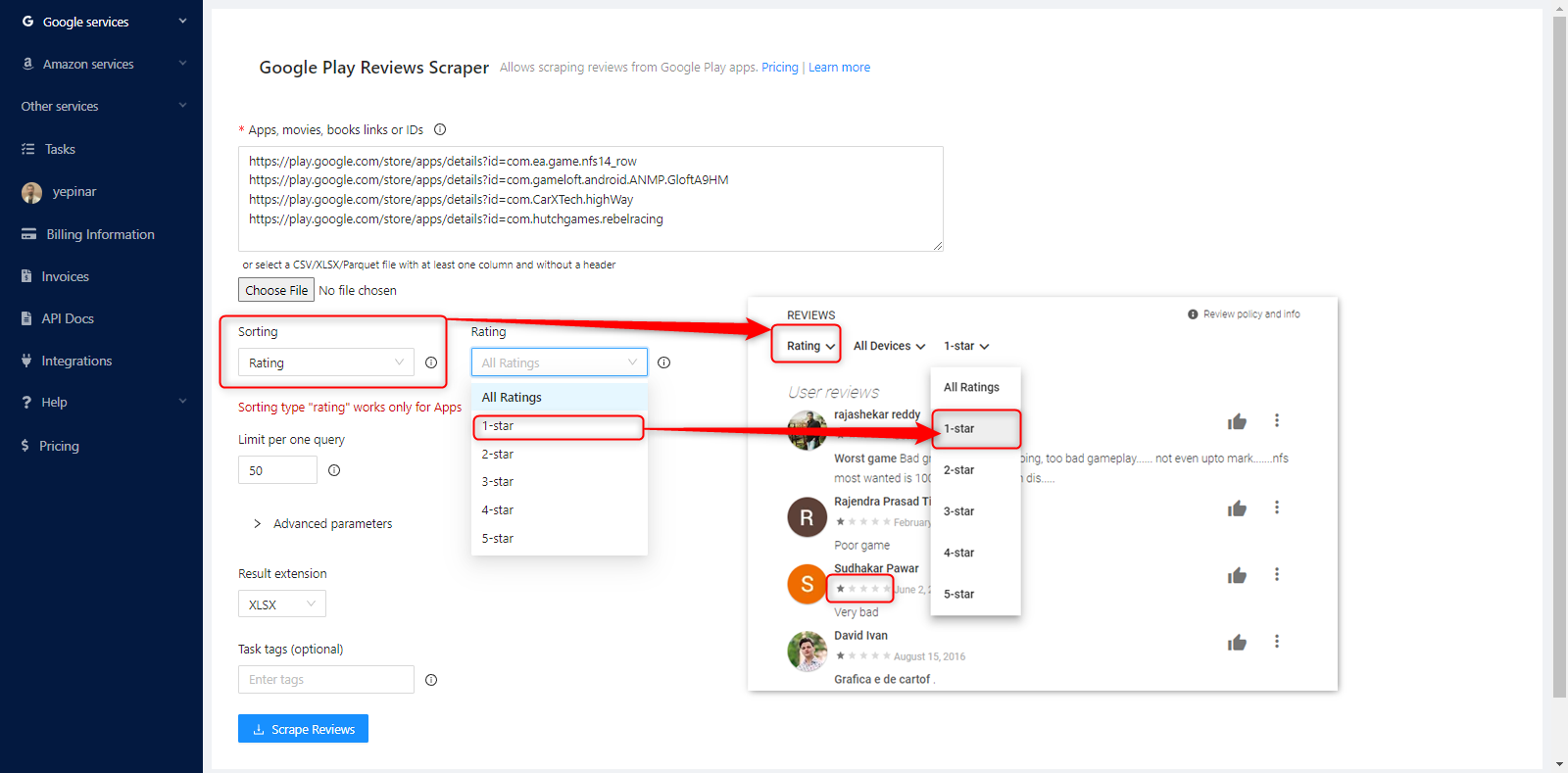
Parametr „Ocena” służy do pobierania wyłącznie recenzji z określoną liczbą gwiazdek. Ten rodzaj sortowania działa wyłącznie w przypadku aplikacji.
Limit na jedno zapytanie
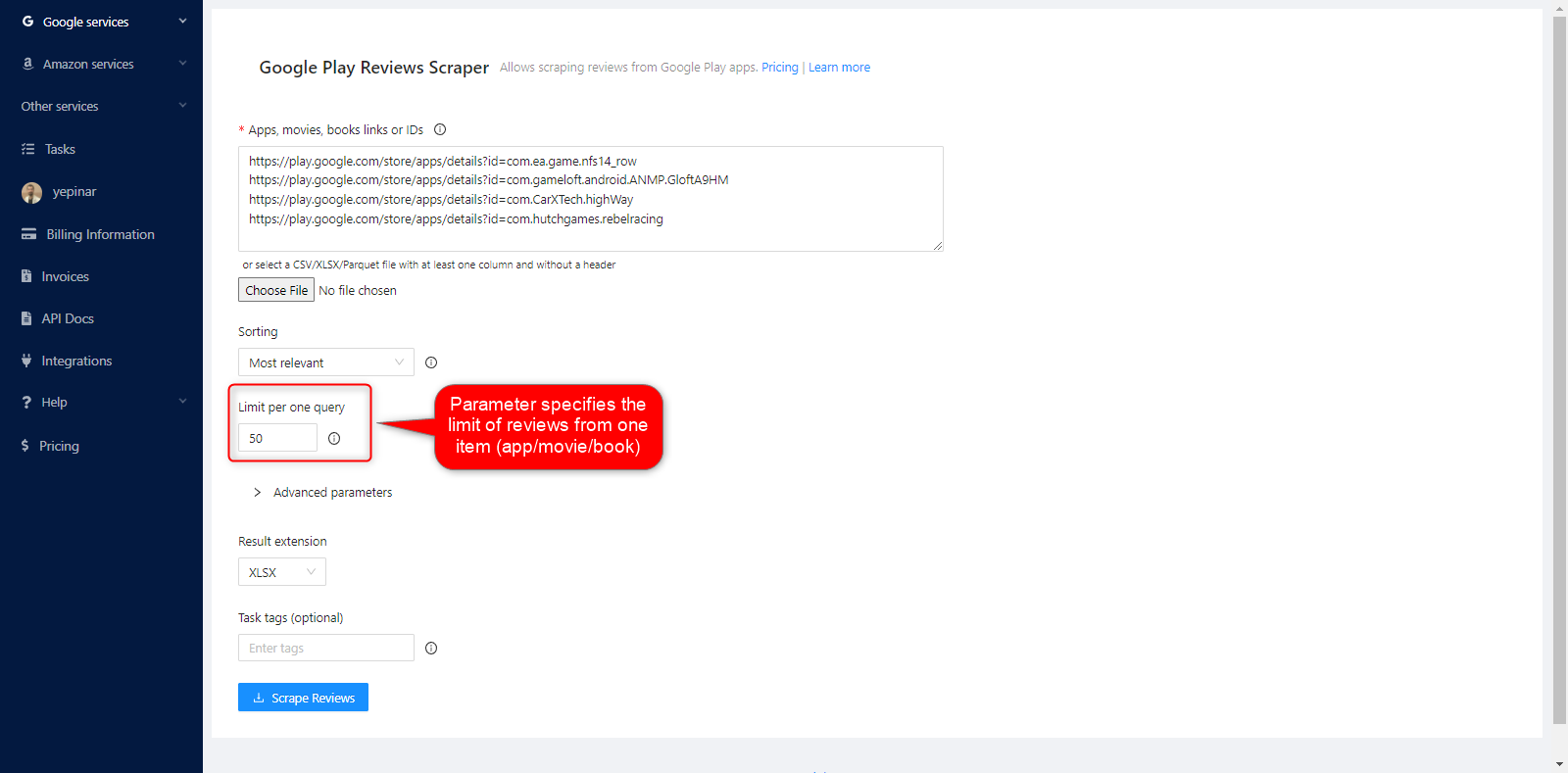
W tym miejscu możesz określić, ile recenzji zostanie pobranych dla każdej aplikacji (link). Wartość 0 oznacza, że zostaną pobrane wszystkie komentarze. Można ustawić dowolny limit.
Parametry zaawansowane
Język
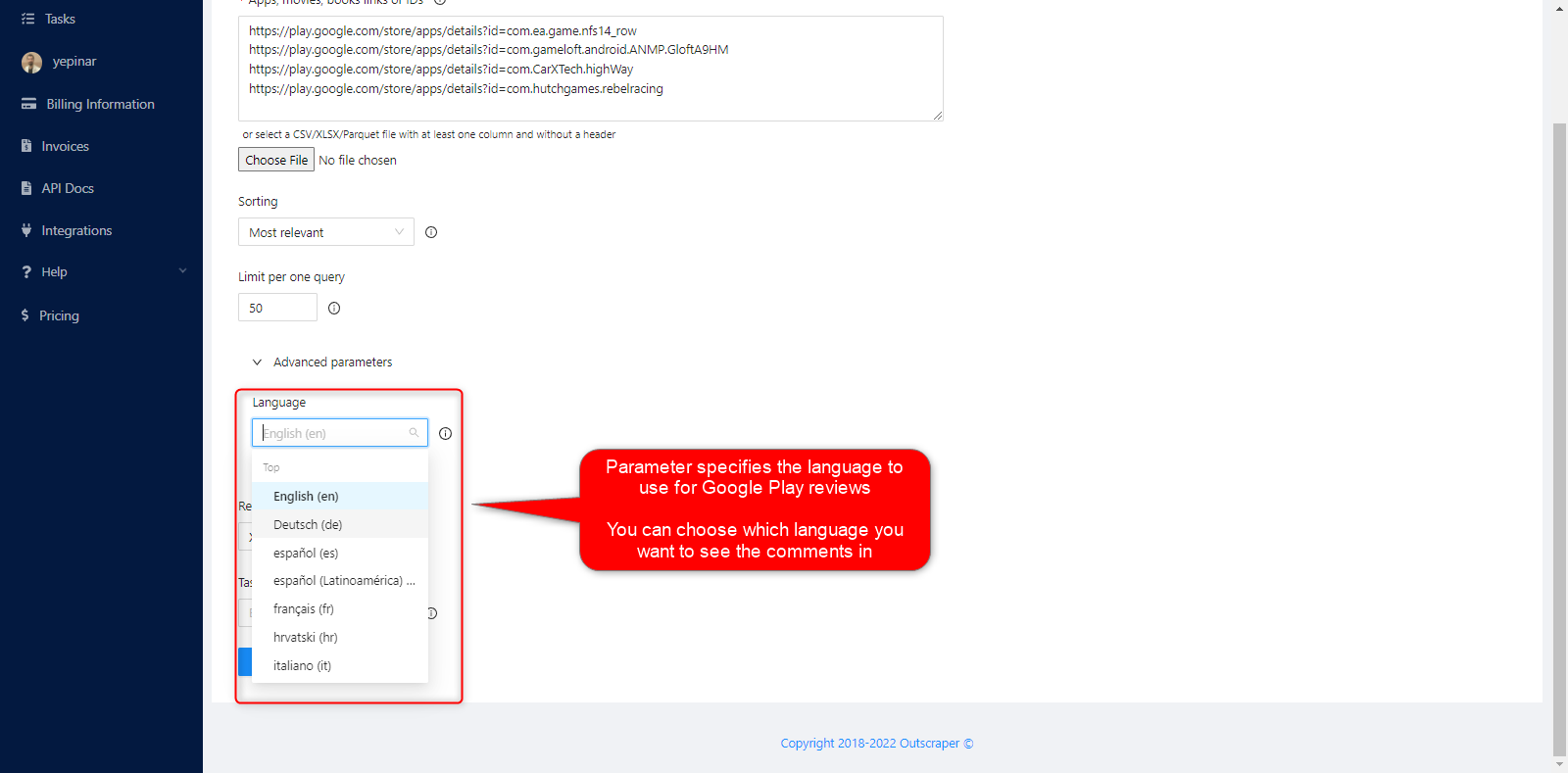
Ten parametr określa język, w jakim mają być wyświetlane recenzje w Google Play. Możesz wybrać język, w którym chcesz wyświetlać komentarze.
Wynik Rozszerzenie
Plik z wynikami może mieć jedno z trzech rozszerzeń. Można go pobrać w formatach XLSX, CSV i Parquet.
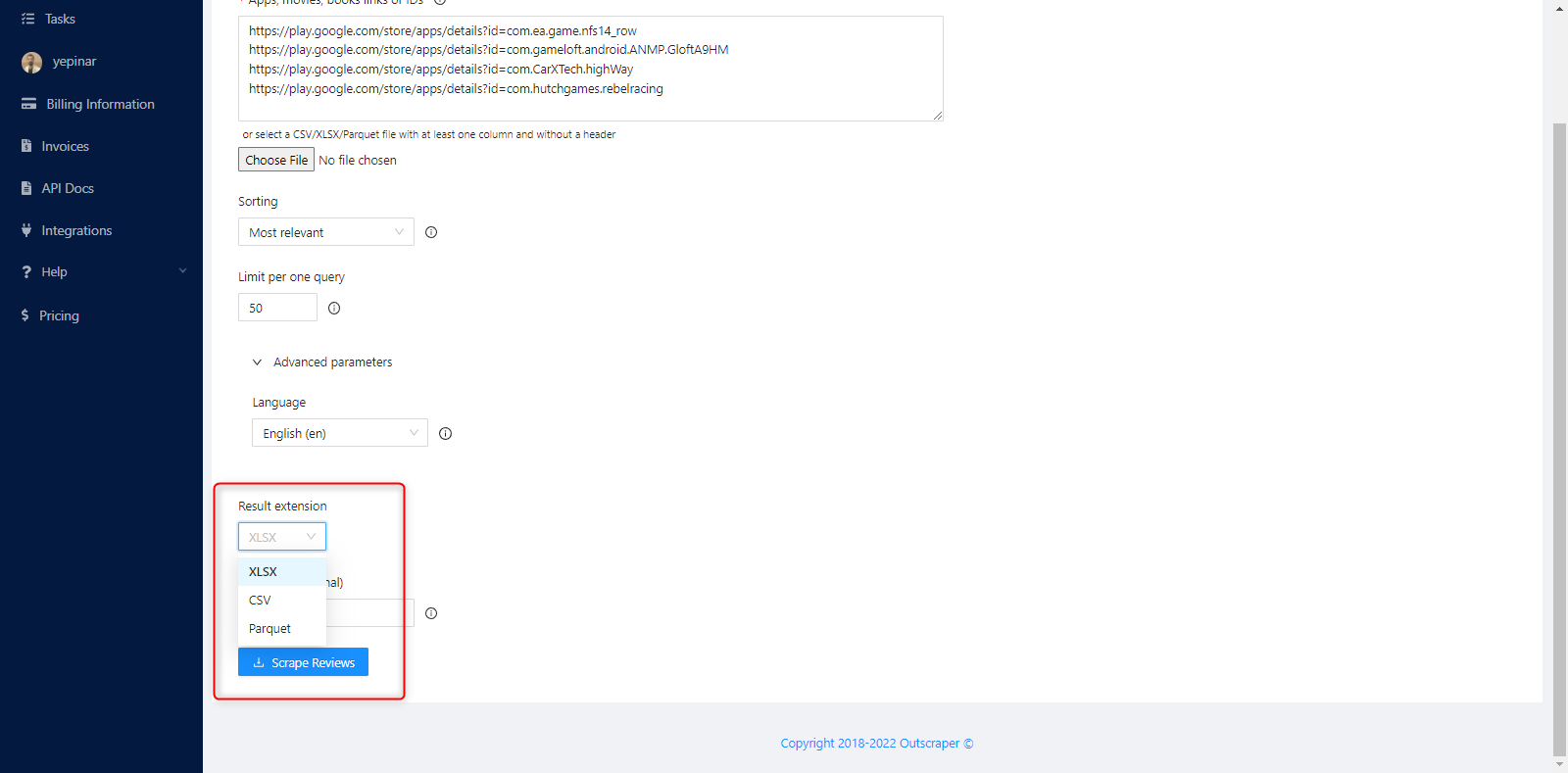
Etykieta zadania
W sekcji „Etykieta zadania” można wpisać dowolny tekst. Podana etykieta zadania ułatwia śledzenie utworzonego zadania na stronie zadań.
Potwierdź wykonanie zadania
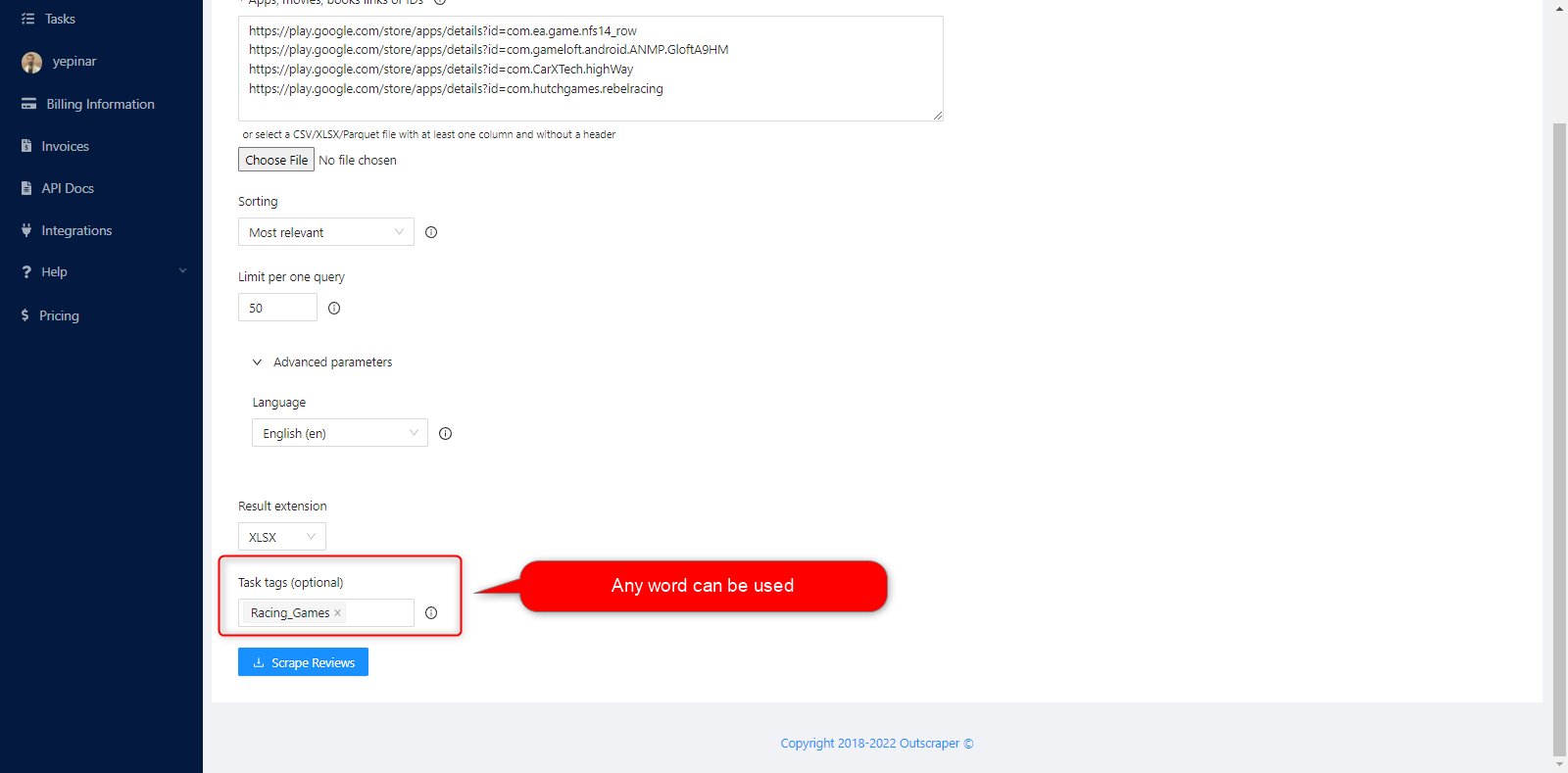
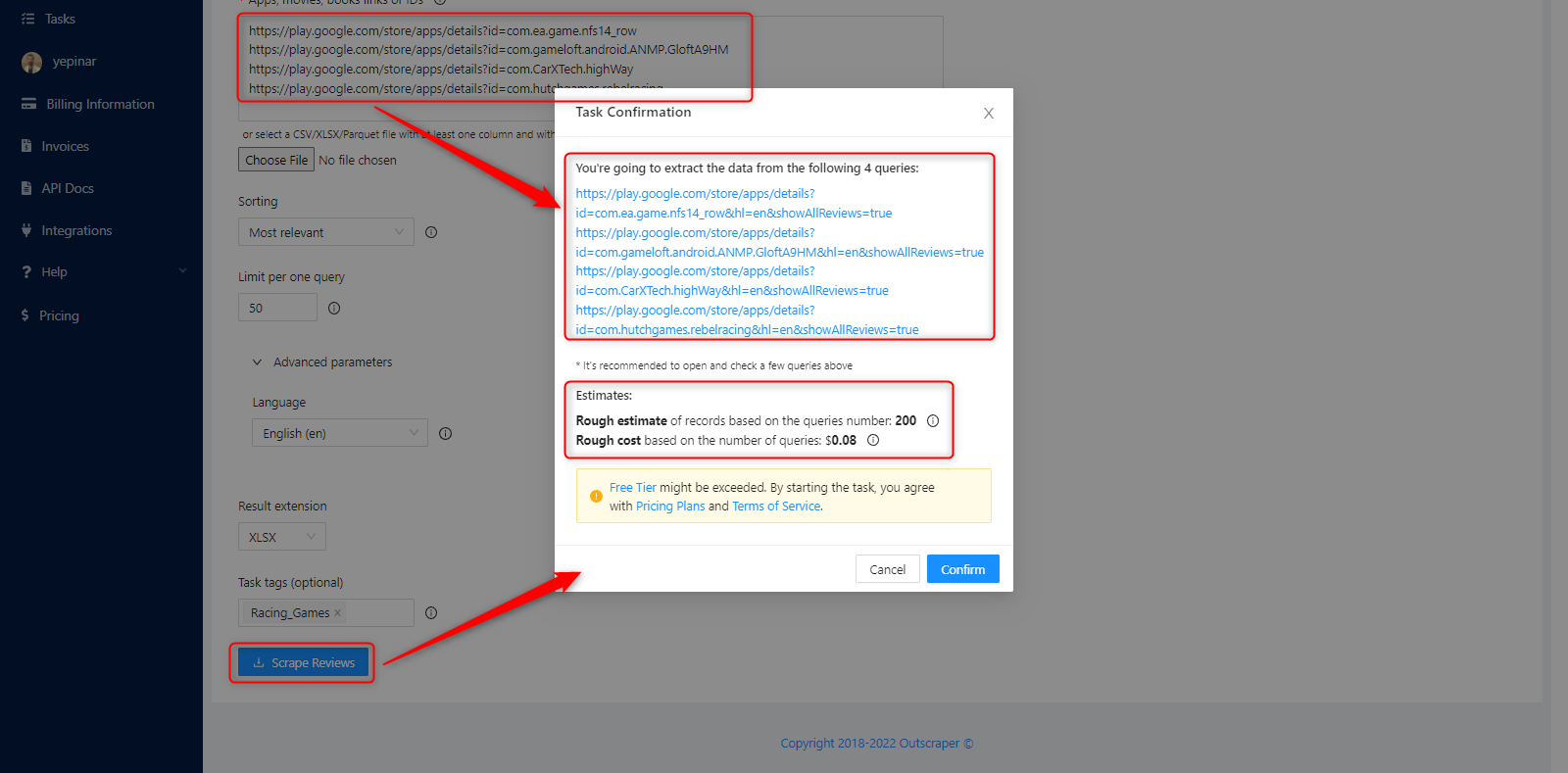
Pojawi się okienko z prośbą o potwierdzenie. W tym okienku wyświetlone zostaną przybliżona liczba rekordów oraz orientacyjny koszt obliczony na podstawie liczby zapytań.
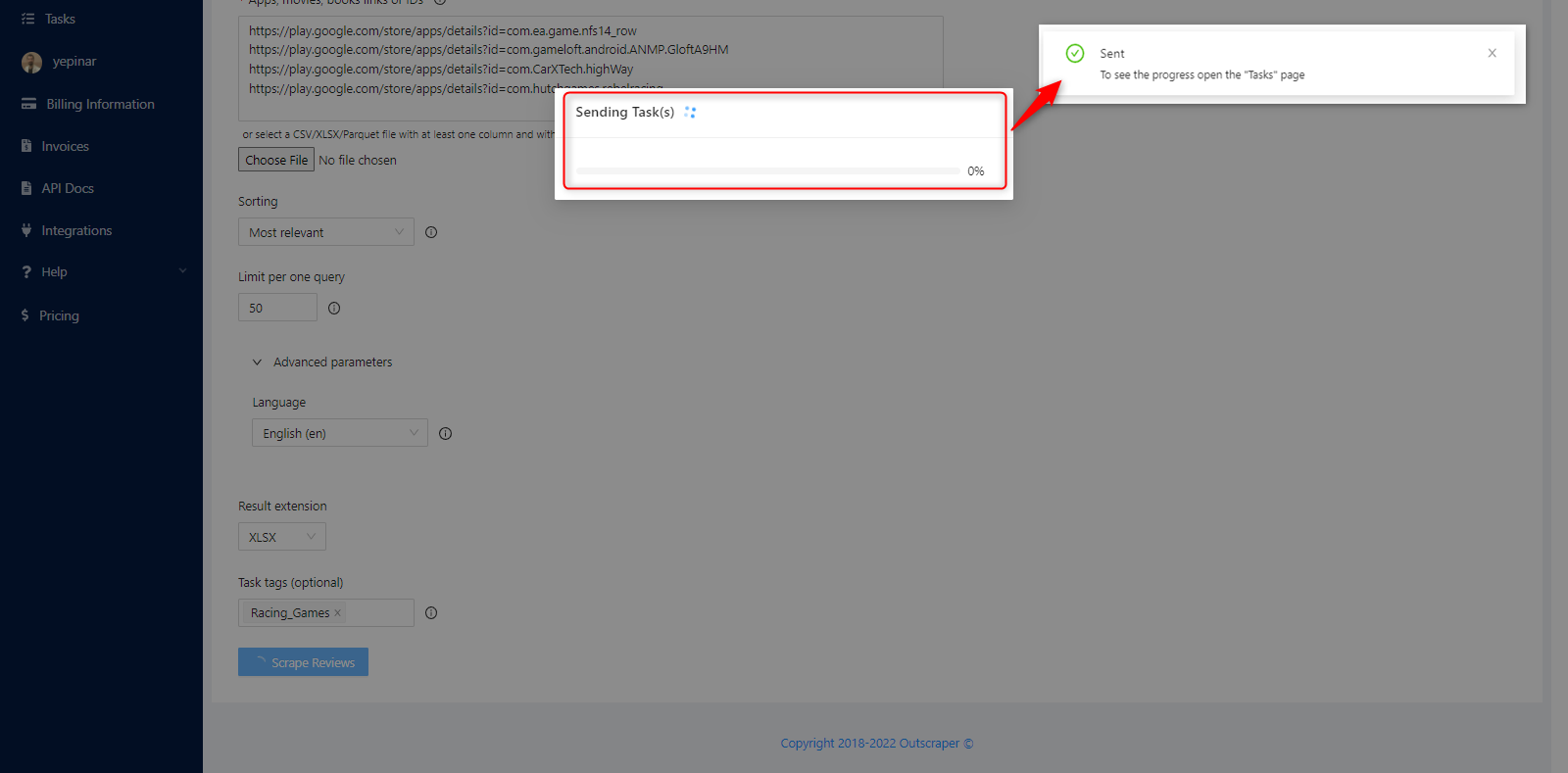
Po kliknięciu przycisku „Potwierdź” utworzone zadanie zostanie przetworzone i wysłane do Zadania strona. W powiadomieniu w prawym górnym rogu widać, że zadanie zostało wysłane.
WYNIK
Śledź postępy w realizacji zadania
Wszystkie swoje postępy można śledzić na stronie Strona zadań.
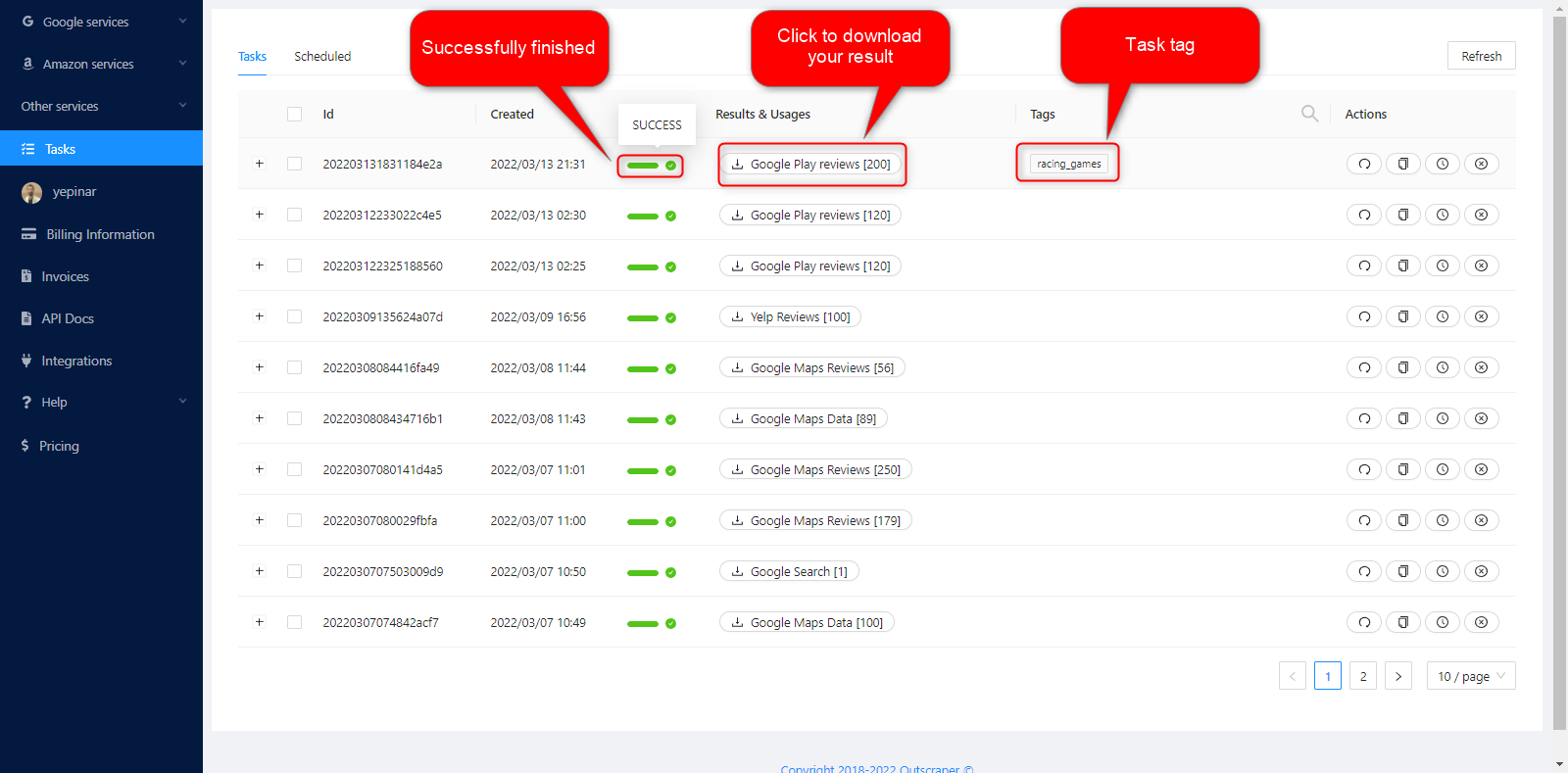
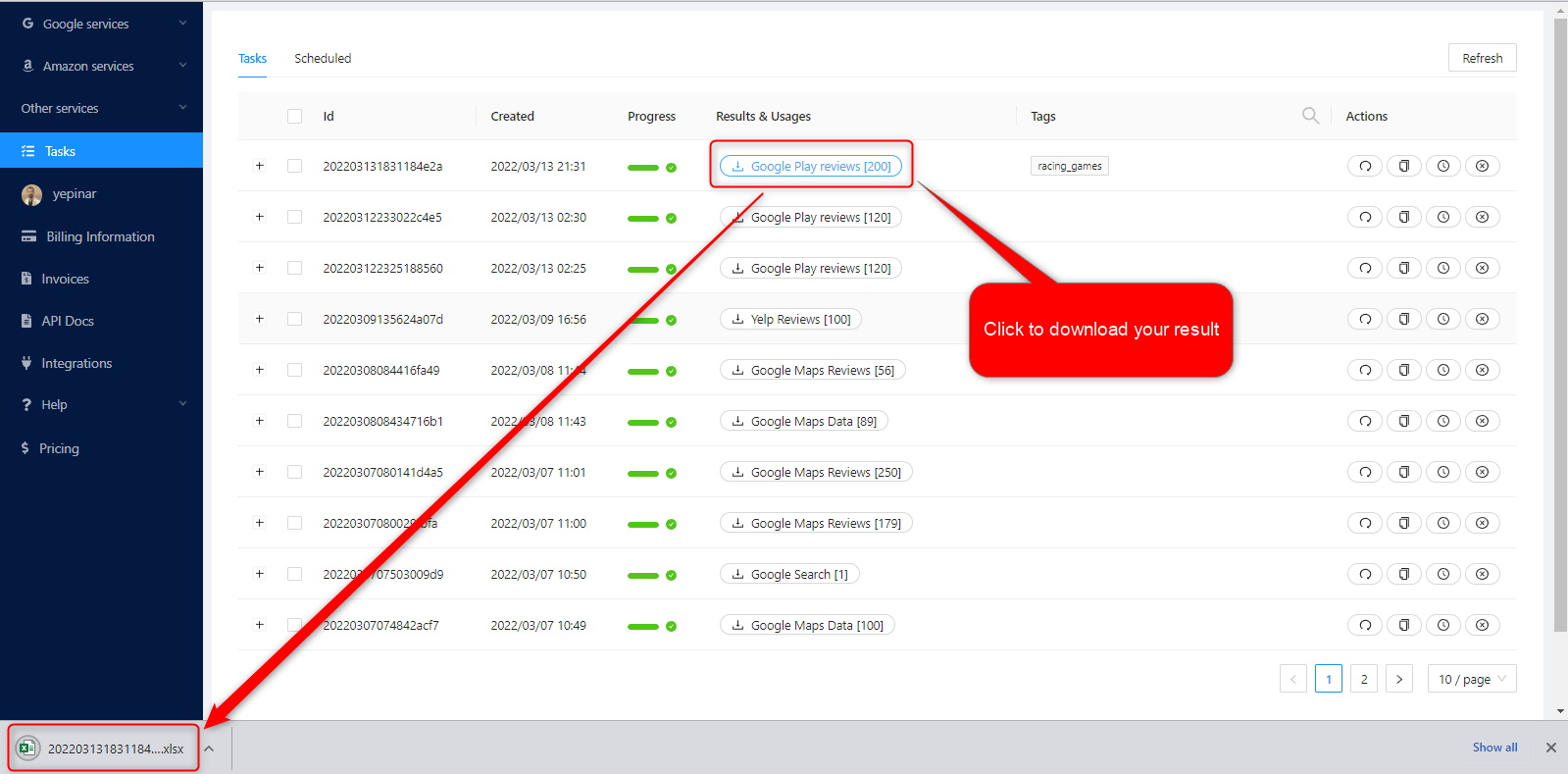
Pobierz plik z wynikami
Na tej stronie można pobrać wyniki zadań dla wszystkich usług. Możesz znaleźć i szybko pobrać utworzone przez siebie zadanie.
Wszystkie wyniki są przechowywane na serwerach tylko przez 30 dni. Zalecamy przechowywanie plików z wynikami na własnym dysku przez dłuższy czas.
Przeglądanie pliku z wynikami
Pliki wynikowe pobrane jako pliki typu XLSX można przeglądać za pomocą przeglądarki arkuszy kalkulacyjnych.
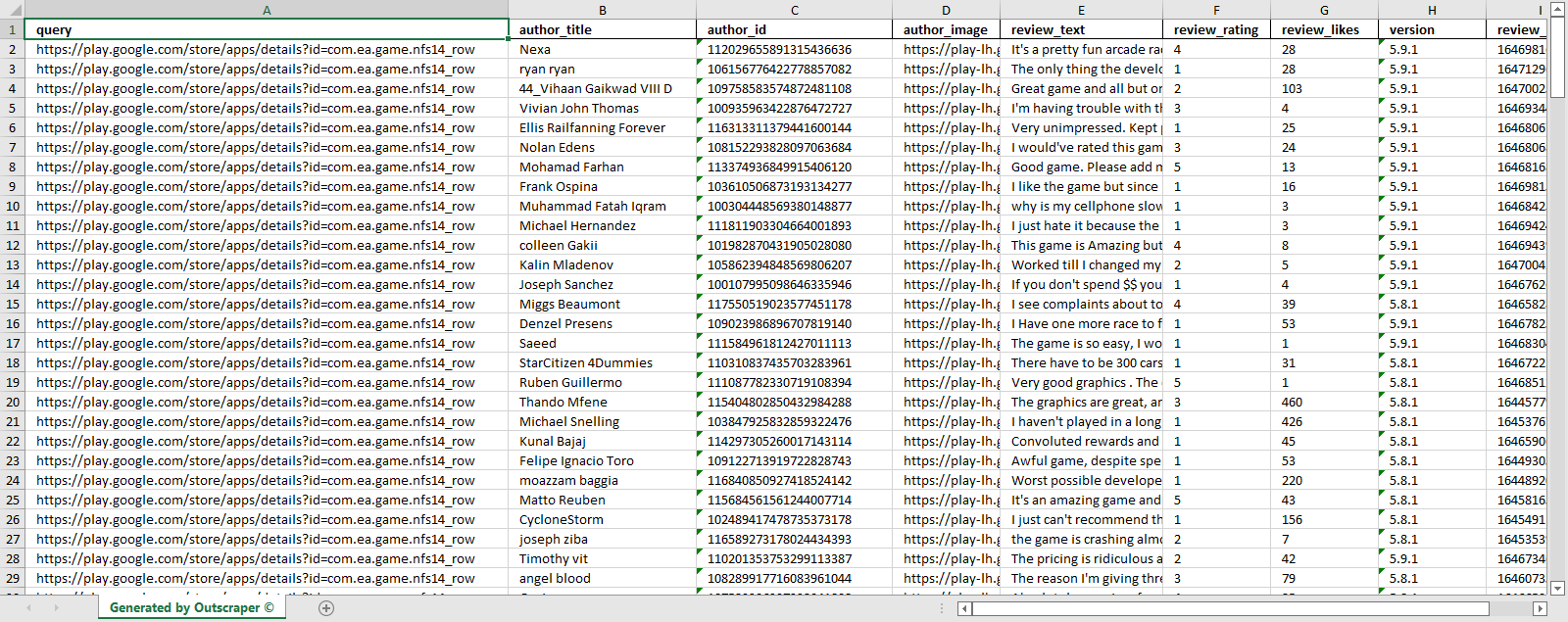
Tutaj można zobaczyć, co zostało zebrane:
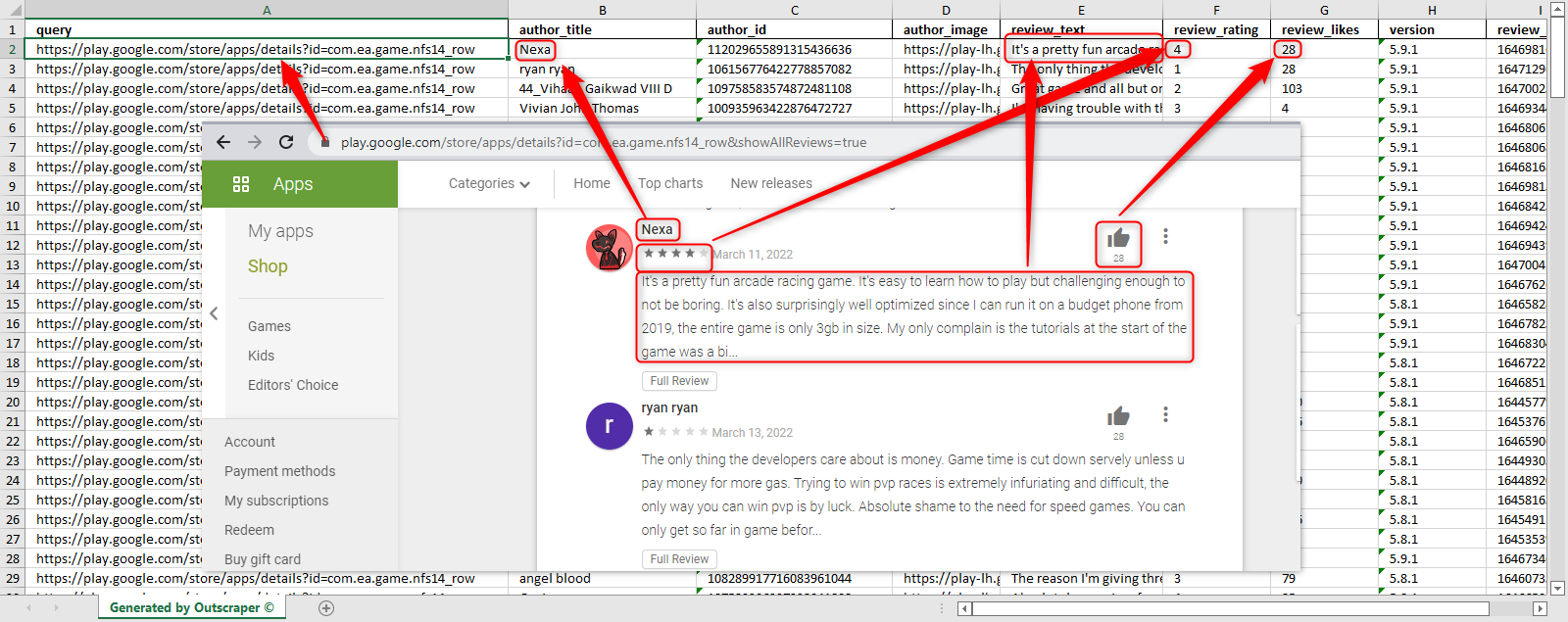
Ten przykładowy plik z wynikami zadania znajduje się tutaj i służy do sprawdzenia: 202203131831184e2a_gry_wyścigowe
CENY
Strona cenowa i kalkulator kosztów
W programie Outscraper nie ma miesięcznej opłaty abonamentowej. Płacisz tylko za to, co wykorzystasz.
Zapraszamy do odwiedzenia naszej strony z cennikiem, gdzie znajdą Państwo szczegółowe informacje na temat cen naszej usługi pozyskiwania recenzji z Google Play.
https://outscraper.com/pricing
Istnieją 3 różne poziomy cenowe. Są to: Poziom bezpłatny, Poziom średni, oraz Business Tier. Ceny dla tych pakietów można sprawdzić na stronie z cennikiem.

Narzędzie do ustalania cen usług w tablicy rozdzielczej
Po rejestracji narzędzie “Ceny usług” pomoże Ci ustalić ceny na stronie usługi Google Play Reviews Scraper w panelu aplikacji Outscraper.
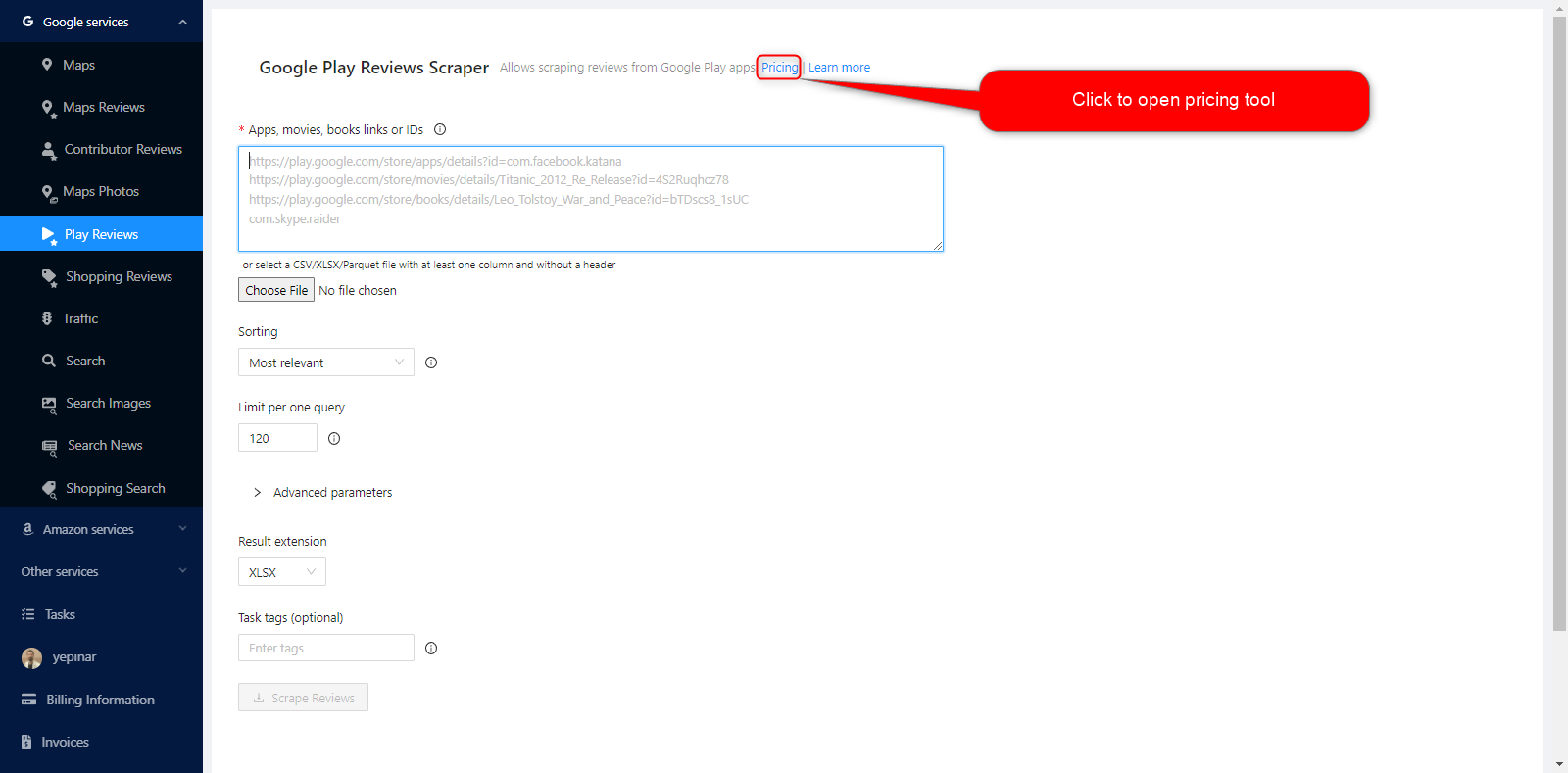
Po prawej stronie zostanie otwarte narzędzie do wyceny usług.
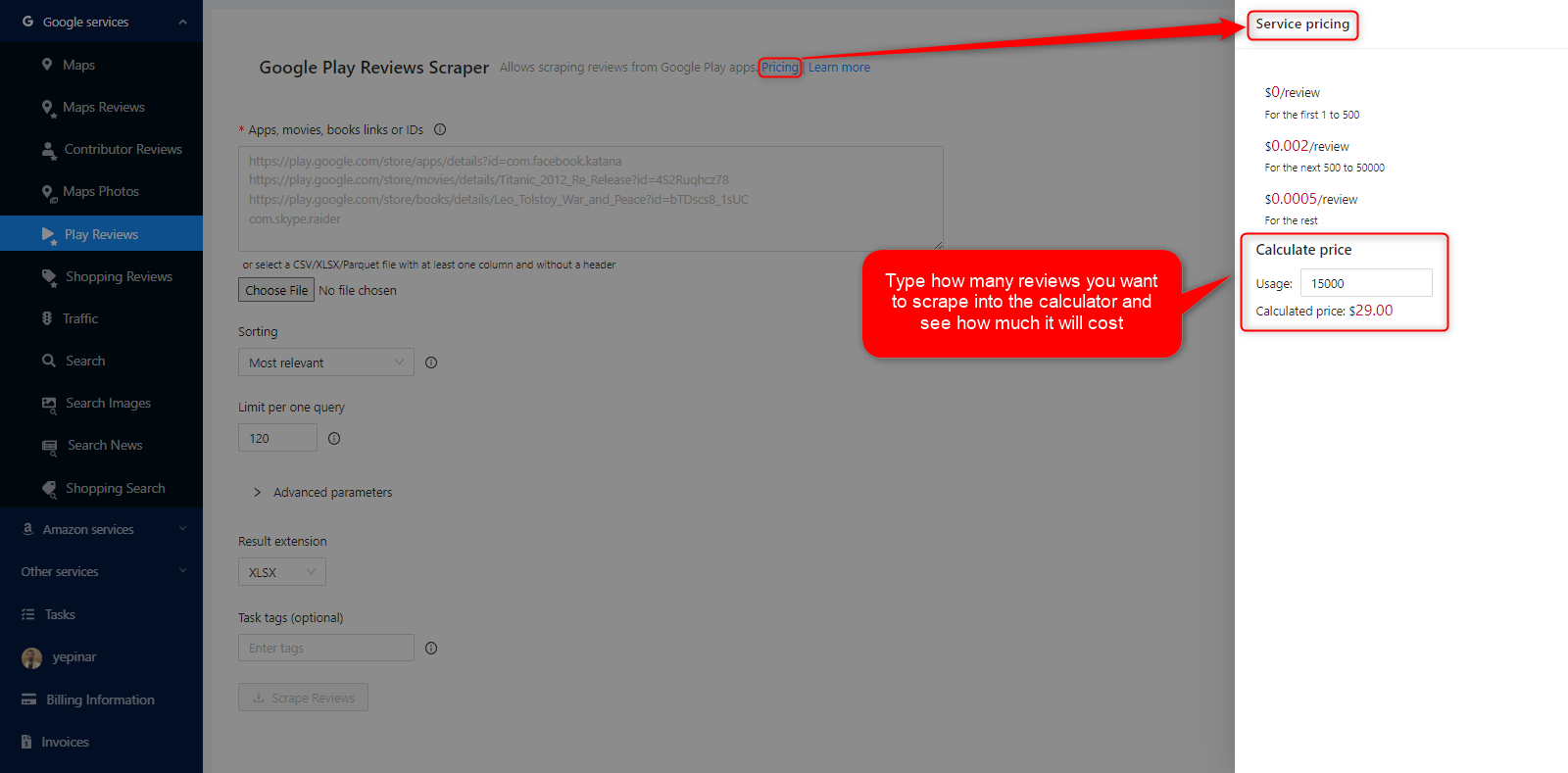
Jeśli wprowadzisz do kalkulatora liczbę zapytań, które zamierzasz złożyć, dowiesz się, ile będzie Cię kosztowało to zadanie. Zapraszamy na stronę Informacje rozliczeniowe strona, na której można doładować konto lub podać dane karty kredytowej.
Metody płatności
Poziom bezpłatny
Każdego miesiąca możesz korzystać z pewnej ilości darmowych kredytów w Outscraper. Kredyty te są odnawiane co miesiąc, jak pokazano na stronie z cenami.
Na stronie cenowej możesz sprawdzić, ile masz darmowych kredytów na daną usługę.
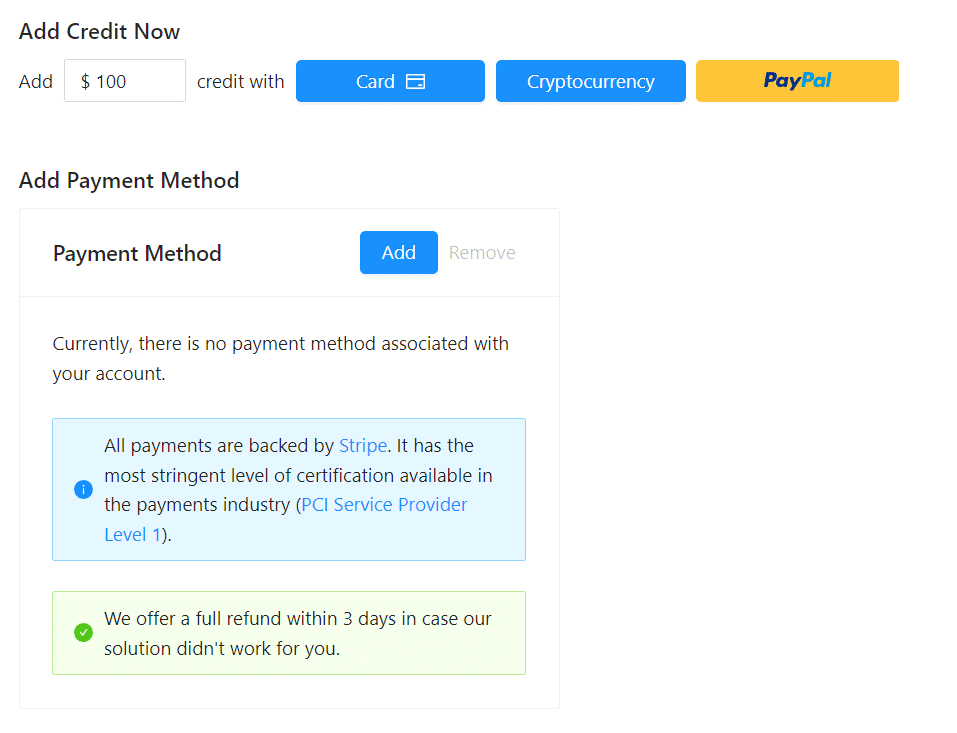
Możesz skorzystać z przedpłaconej metody płatności, dodając kredyt, lub dodać kartę kredytową i dokonać płatności po zakończeniu okresu rozliczeniowego. Odwiedź stronę Informacje rozliczeniowe, aby określić metodę płatności..
Przedpłaty - Dodaj kredyt
Dodaj kredyty do swojego konta, aby rozpocząć korzystanie z Outscraper. Minimalny limit to 10 USD. Dodaj tyle kredytów ile chcesz i wydawaj je kiedy chcesz.
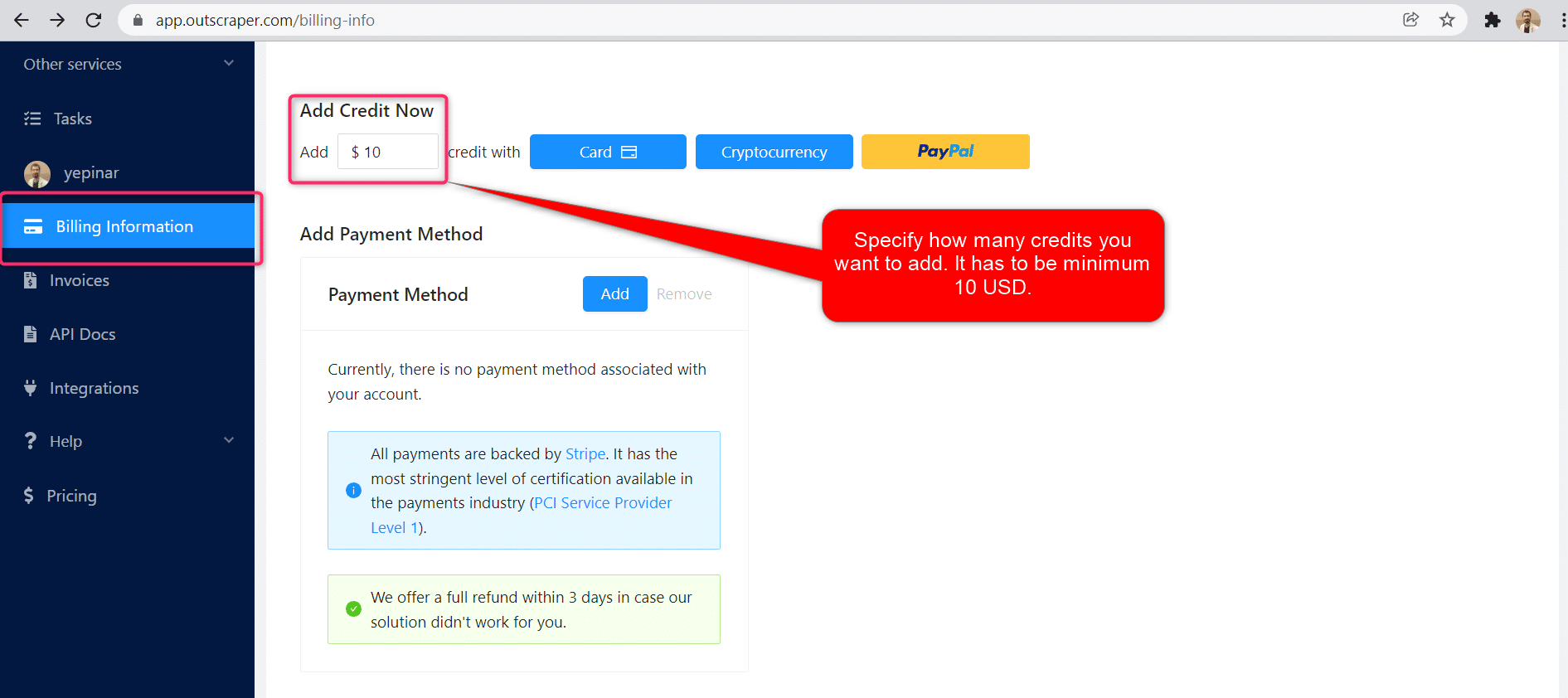
Kredyty można dodawać za pomocą karty kredytowej, kryptowaluty lub PayPal.
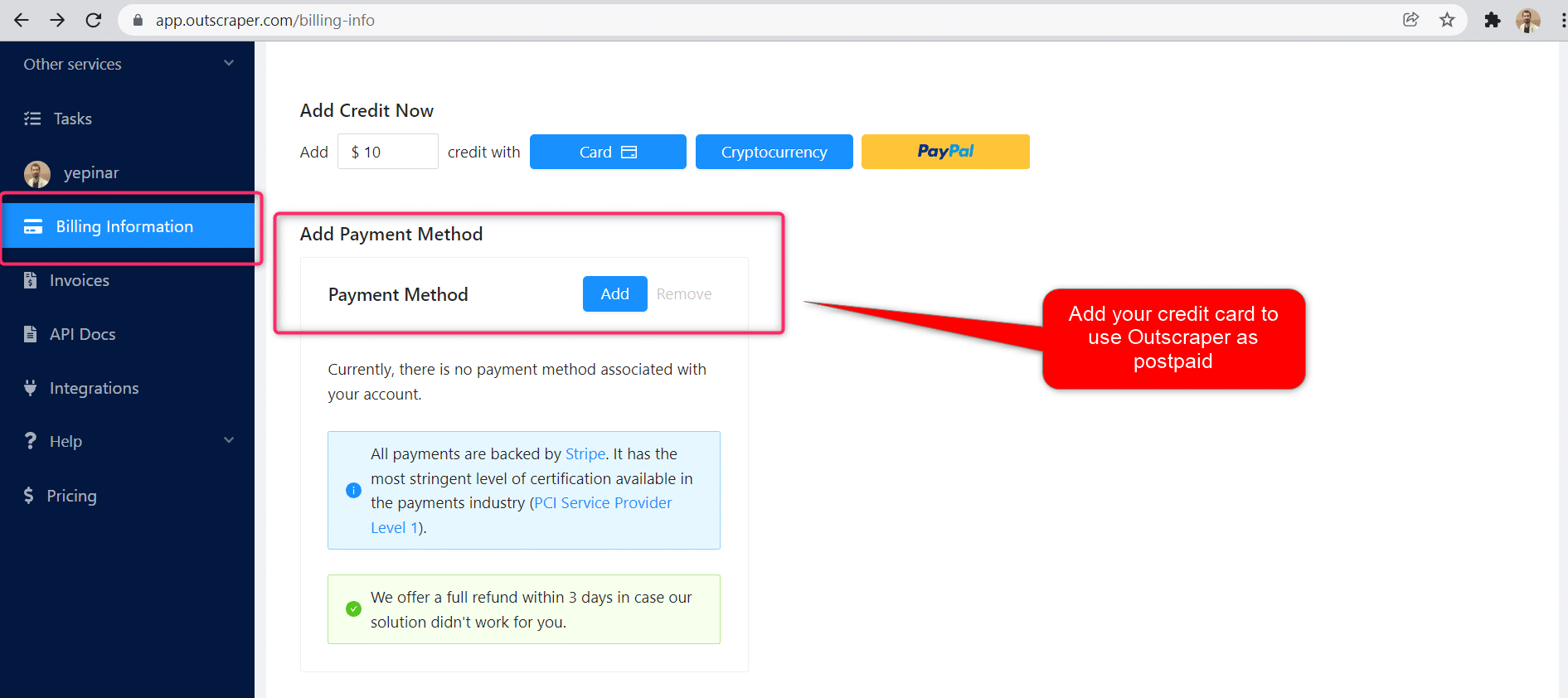
Postpaid - dodaj kartę kredytową
W przypadku metody przedpłaconej najpierw płacisz, a potem korzystasz z usługi, natomiast w metodzie abonamentowej podajesz kartę kredytową i zaczynasz z niej korzystać. Płatności dokonuje się po zakończeniu okresu rozliczeniowego.
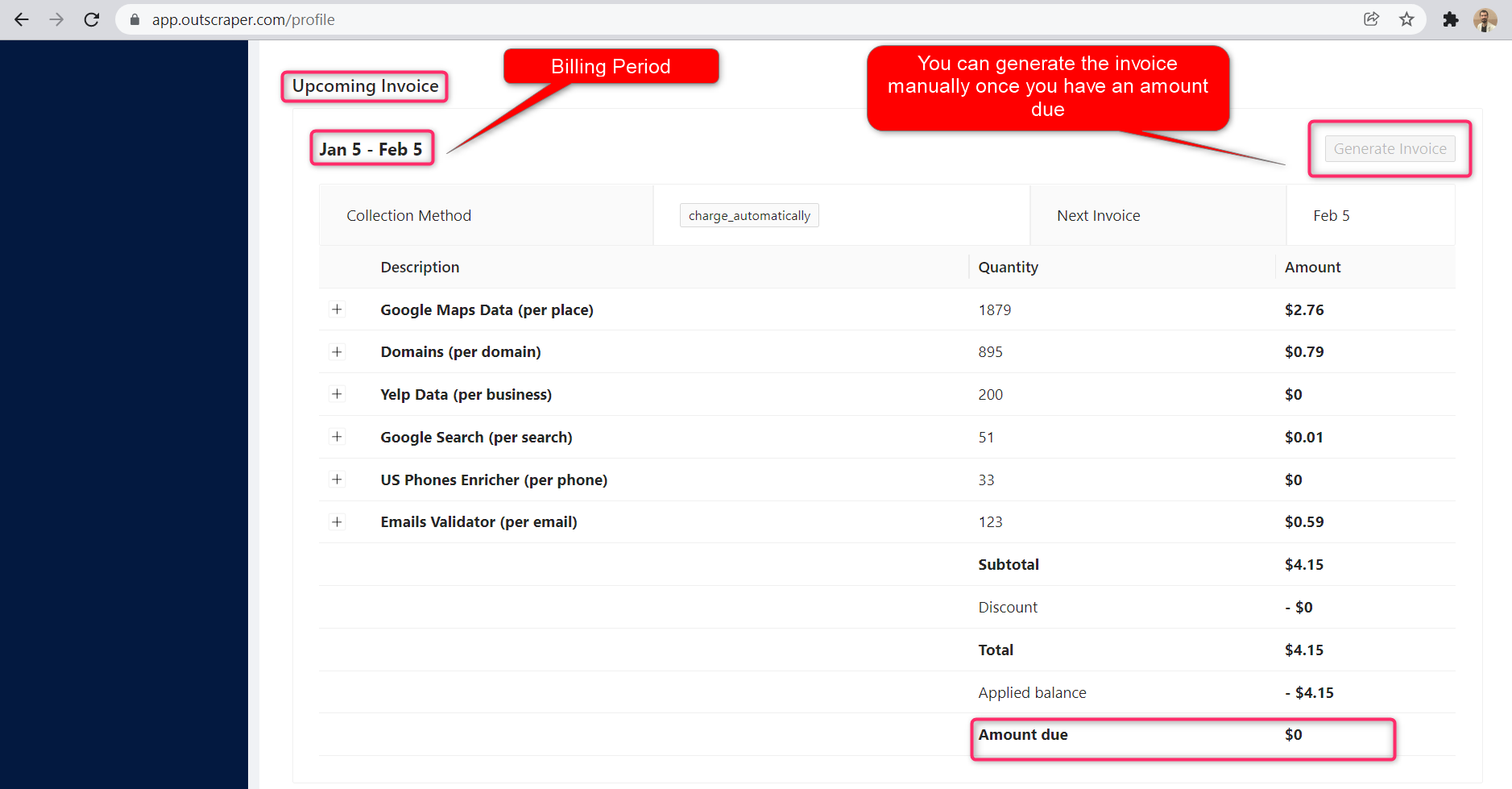
Okres rozliczeniowy
Informacje o dacie rozpoczęcia i zakończenia okresu rozliczeniowego można znaleźć na stronie profilu. Można tam również śledzić kwotę nadchodzącej faktury. Jeśli chcesz, możesz wygenerować fakturę ręcznie po ustaleniu należnej kwoty.
KANAŁ YOUTUBE OUTSCRAPER
Śledź nas na YouTube
FAQ
Najczęściej zadawane pytania i odpowiedzi
Tak, można. Za pomocą usług Outscraper można zebrać wszystkie recenzje z Google Play. Usługi Outscraper Skrobak recenzji Google Play Korzystanie z tej usługi jest proste. Wystarczy skopiować link i wkleić go w ustawieniach usługi. Wszystkie recenzje zostaną pobrane automatycznie.
Możliwe jest pobieranie danych dotyczących recenzji z serwisu Google Play. Istnieją usługi i narzędzia, które to umożliwiają. Dzięki usłudze „Google Play Reviews Scraper” firmy Outscraper można w prosty sposób pobierać recenzje z dowolnej gry lub aplikacji.
Dzięki usługom Outscraper można pobierać recenzje z Google Play i Google Maps. Usługi Outscraper Skrobak recenzji Google Play Usługa ta umożliwia pobieranie danych dotyczących recenzji z dowolnej gry lub aplikacji. Podobnie, Google Maps Review Scraper Usługa ta umożliwia zbieranie recenzji w Google Maps.


0 Comments