Table des matières
Le connecteur personnalisé Outscraper vous permet d’utiliser Outscraper directement dans ChatGPT. Une fois configuré, vous pouvez taper @Outscraper dans une nouvelle fenêtre de discussion et lancer une recherche de données d'entreprise à l'aide d'une simple commande.
Cette fonctionnalité est utile pour les équipes commerciales, les agences et les chercheurs qui souhaitent consulter les données relatives aux entreprises locales sans avoir à copier manuellement les résultats de Google Maps.
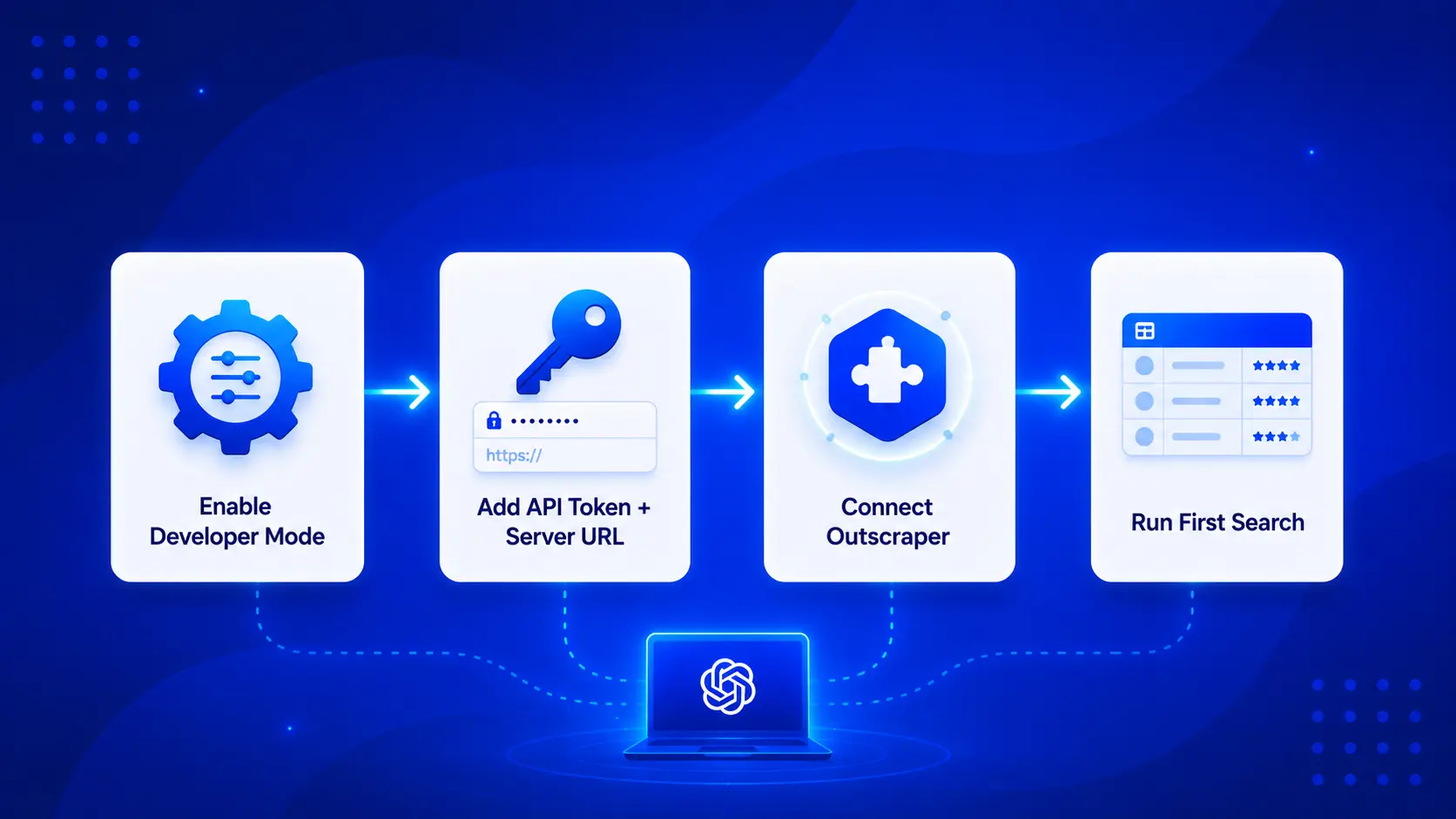
Dans ce guide, je vais vous expliquer en détail le processus de configuration en m'appuyant sur les instructions techniques et des tests concrets. Les étapes consistent à activer le mode développeur dans ChatGPT, à créer une application Outscraper personnalisée, à ajouter votre jeton API Outscraper, à connecter l'application et à effectuer votre première recherche test.
Une remarque importante avant de commencer : assurez-vous que votre compte Outscraper dispose de fonds ou de crédits suffisants. Lors de nos tests, le connecteur a fonctionné dans la version gratuite de ChatGPT après avoir actualisé les informations de l'application et ouvert une nouvelle conversation, mais le compte Outscraper devait tout de même disposer d'un solde suffisant pour exécuter la requête.
Réponse rapide : Comment connecter le connecteur personnalisé Outscraper dans ChatGPT
- Ouvrez la Paramètres → Applications → Paramètres avancés dans ChatGPT et activez Mode développeur.
- Cliquez ici Créer une application ou Ajouter d'autres éléments, nommez l'application Outscraper, puis sélectionnez URL du serveur.
- Copiez votre jeton API Outscraper à partir de API et intégrations → Clé API.
- Ajoutez votre jeton à cette URL au format suivant :
https://mcp.outscraper.com/v1/mcp/YOUR_API_TOKEN, puis définissez Authentification à Pas d'authentification. Cliquez ici Créer, puis Connecter. Lancez une nouvelle conversation, sélectionnez
@Outscraper, puis lancez une recherche d'essai.
Ce dont vous avez besoin avant de connecter le connecteur personnalisé Outscraper dans ChatGPT
Avant de connecter le connecteur personnalisé Outscraper dans ChatGPT, assurez-vous d'avoir accès aux paramètres de vos applications ChatGPT et de disposer d'un compte Outscraper actif.
Vous aurez également besoin de votre jeton API Outscraper. Vous le trouverez dans votre tableau de bord Outscraper, sous API et intégrations → Clé API. Vous pouvez également consulter le Documentation de l'API Outscraper si vous souhaitez tester des requêtes avant de connecter l'application à ChatGPT.
Le connecteur utilise une URL de serveur MCP personnalisée ; vous devrez donc peut-être activer Mode développeur dans ChatGPT avant le Créer une application L'option apparaît. Il s'agit d'une étape importante, car la configuration de l'application peut ne pas être immédiatement visible pour tous les utilisateurs.
Assurez-vous également que votre compte Outscraper dispose de fonds ou de crédits suffisants. Lors des tests, le connecteur a fonctionné après avoir actualisé les informations de l'application et ouvert une nouvelle conversation, mais la requête nécessitait tout de même un solde actif sur le compte Outscraper pour s'exécuter correctement.
Étape 1 : Activer le mode développeur dans ChatGPT
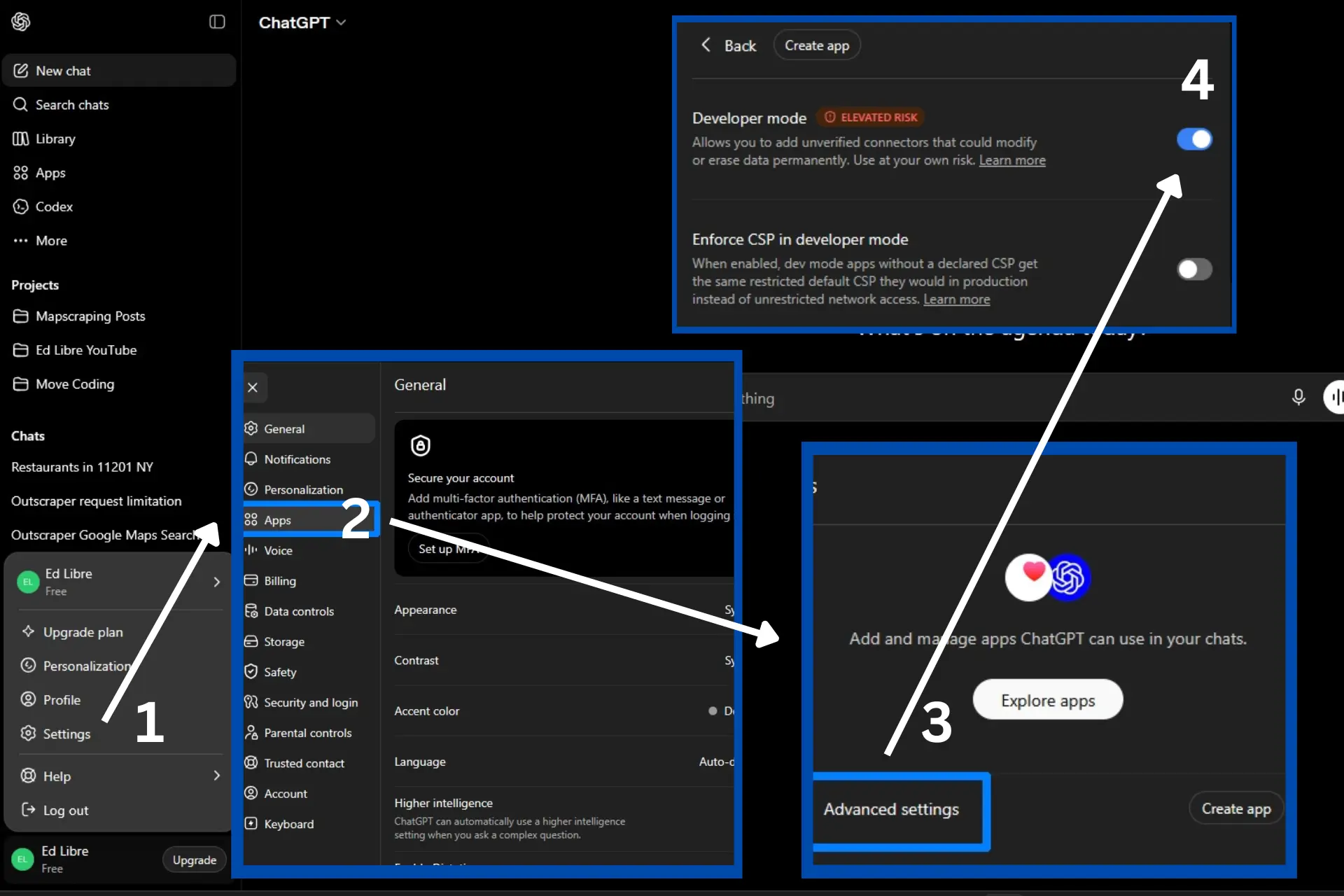
Ouvrez ChatGPT et cliquez sur votre profil ou sur le nom de votre espace de travail dans le coin inférieur gauche. Dans le menu, sélectionnez Paramètres, puis rendez-vous sur Applications.
Selon Documentation sur le mode développeur d'OpenAI, le mode développeur peut être activé à partir de Paramètres → Applications → Paramètres avancés dans ChatGPT.
Si vous ne voyez pas l'option permettant de créer une application personnalisée, ouvrez Paramètres avancés dans la section « Applications » et activez Mode développeur. Une fois cette option activée, revenez à la page « Applications ».
Cette étape est importante car le Créer une application Il se peut que cette option n'apparaisse qu'une fois le mode développeur activé. Lors de mon test, c'est cette étape manquante qui a permis de rendre visible la configuration de l'application personnalisée.
Étape 2 : Créer l'application personnalisée Outscraper
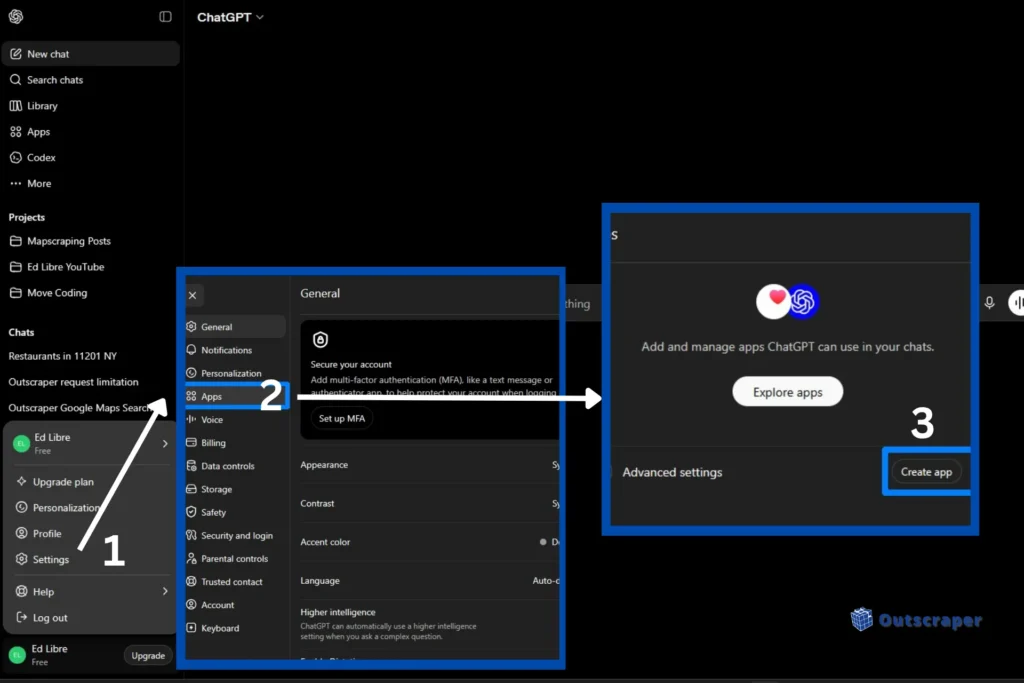
Une fois le mode développeur activé, revenez à la Applications section dans ChatGPT. Cliquez sur Créer une application ou Ajouter d'autres éléments, selon ce qui s'affiche dans votre interface.
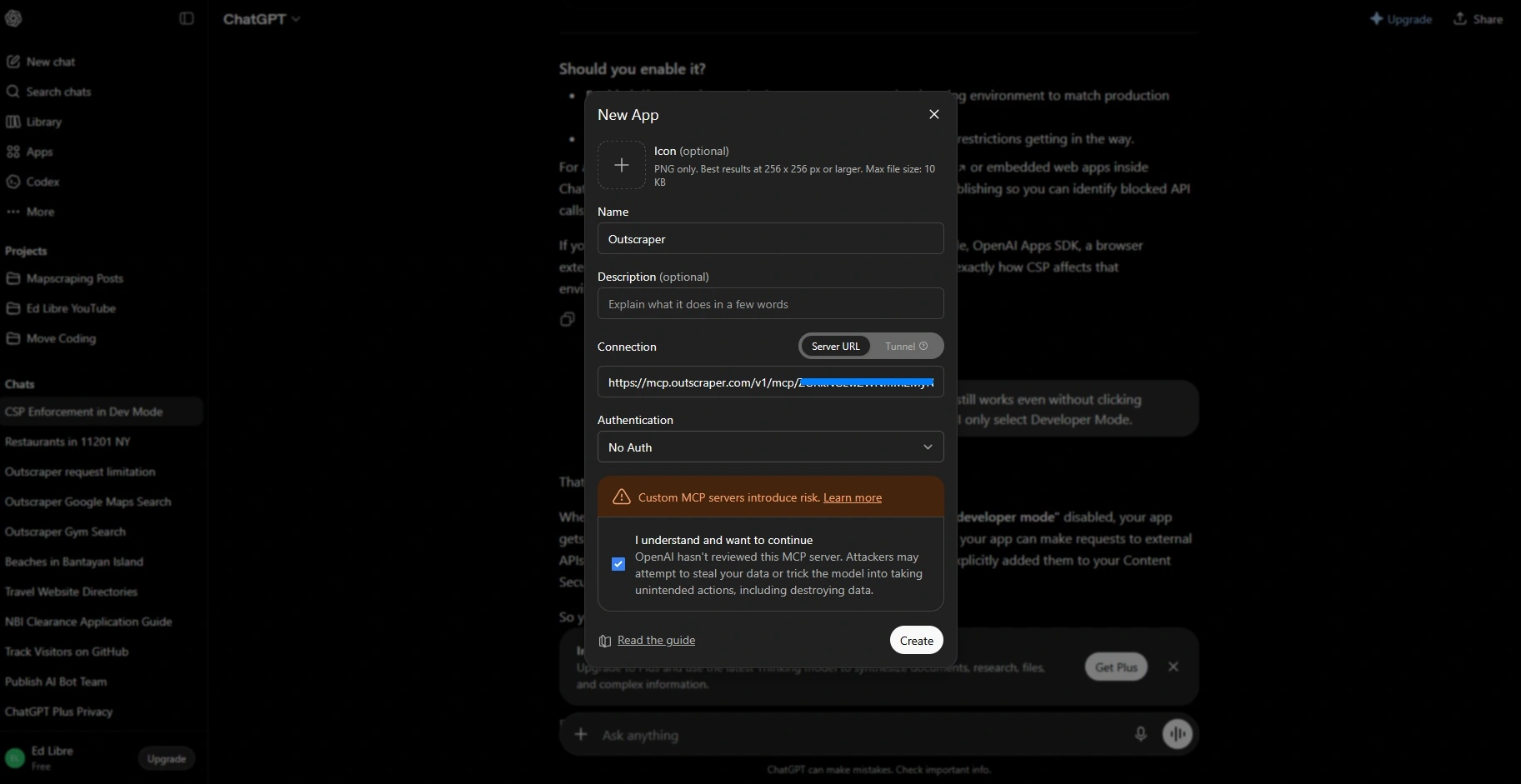
A Nouvelle application La fenêtre de configuration s'ouvrira. Dans le champ « Nom », saisissez :
Outscraper
Ensuite, choisissez URL du serveur comme type de connexion. Cela indique à ChatGPT que l'application personnalisée se connectera via l'URL du serveur MCP Outscraper, plutôt que par une autre méthode de connexion.
À ce stade, laissez la fenêtre de configuration ouverte. Vous devrez copier votre jeton API Outscraper à l'étape suivante et l'ajouter dans le champ « URL du serveur ».
Étape 3 : Ajoutez votre jeton API Outscraper et l'URL MCP
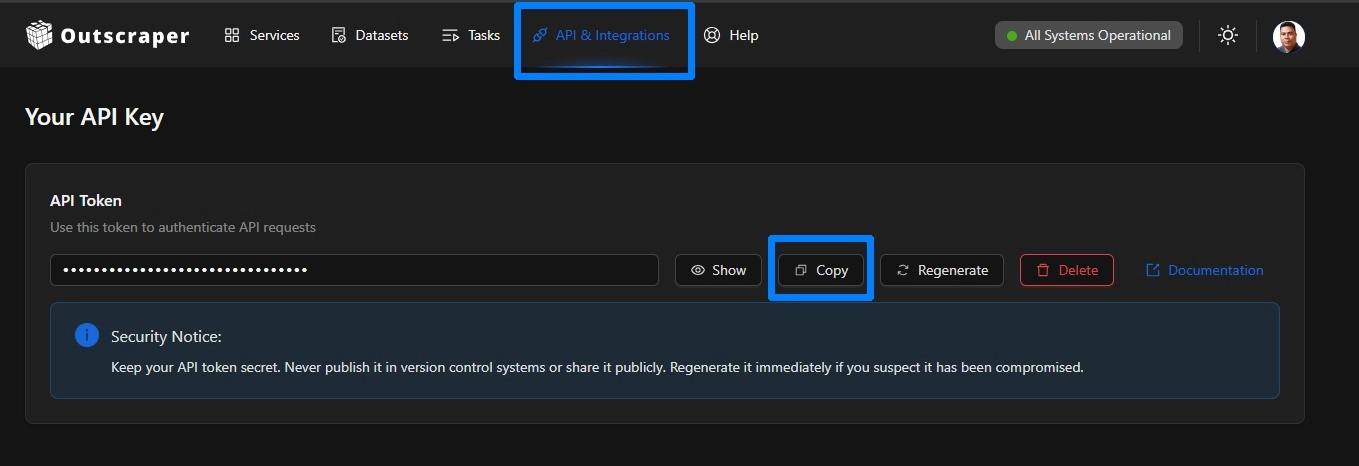
Rendez-vous maintenant sur votre tableau de bord Outscraper et copiez votre jeton API.
Dans Outscraper, ouvrir API et intégrations dans la barre de navigation supérieure, puis sélectionnez Clé API. Recherchez votre jeton API, puis cliquez sur Copier.
Retour à ChatGPT Nouvelle application fenêtre de configuration. Dans le champ URL, saisissez l'URL du serveur MCP Outscraper et ajoutez votre jeton API après la dernière barre oblique :
https://mcp.outscraper.com/v1/mcp/YOUR_API_TOKEN
Dans le champ d'authentification, sélectionnez Pas d'authentification.
C'est exact, car le jeton API est déjà inclus dans l'URL du serveur MCP. Veillez à ce qu'il n'y ait pas d'espaces superflus avant ou après le jeton, car cela pourrait entraîner un échec de la connexion.
Essayez les requêtes Outscraper directement dans l'API Playground. Testez une petite recherche sur Google Maps ou consultez les données renvoyées avant d'exécuter le connecteur dans ChatGPT.
Étape 4 : Connecter et tester Outscraper dans ChatGPT
Après avoir ajouté l'URL du serveur MCP et sélectionné Pas d'authentification, faites défiler la page vers le bas et cochez la case d'avertissement relative au serveur MCP personnalisé. Cliquez ensuite sur Créer.
Une fenêtre de confirmation devrait s'afficher avec le titre Ajouter « Outscraper » à ChatGPT. Cliquez sur Connecter pour terminer la configuration.
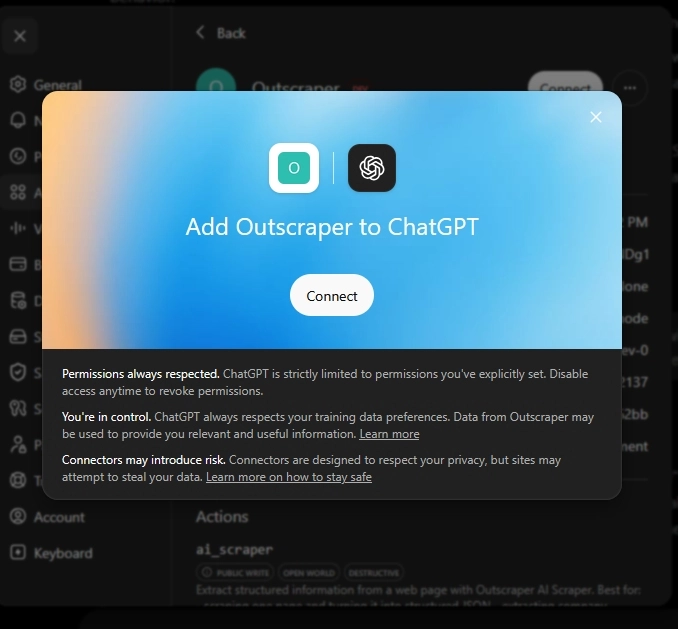
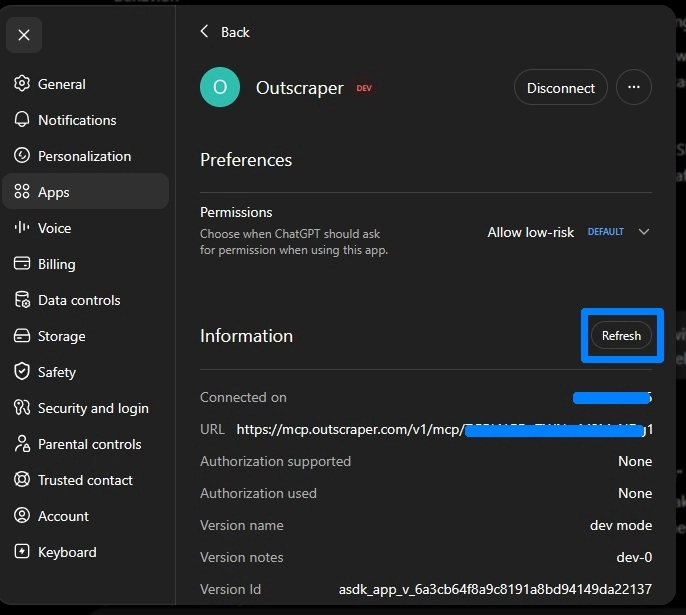
Une fois la configuration terminée, assurez-vous de vérifier qu'elle a bien été ajoutée. Cliquez sur « Actualiser » et ouvrez une nouvelle fenêtre de discussion pour votre tâche de génération de prospects.
Une fois Outscraper connecté, lancez une nouvelle conversation. Tapez @ dans la boîte de message, puis sélectionnez Outscraper dans la liste des applications disponibles.
Pour tester le connecteur, utilisez l'exemple de commande ci-dessous :
@Outscraper : trouver 10 restaurants, 11201, New York, États-Unis
@Outscraper : trouver 10 dentistes à Austin, au Texas, aux États-Unis
@Outscraper : trouver 10 cafés, 90210, Californie, États-Unis
Cet exemple utilise des données commerciales locales similaires à celles que vous pouvez collecter à l'aide de la Le Scraping Google Maps.
ChatGPT doit exécuter le connecteur Outscraper et renvoyer un tableau structuré. Dans cet exemple, les résultats comprennent le nom du restaurant, son type, sa note, ses avis et son numéro de téléphone.
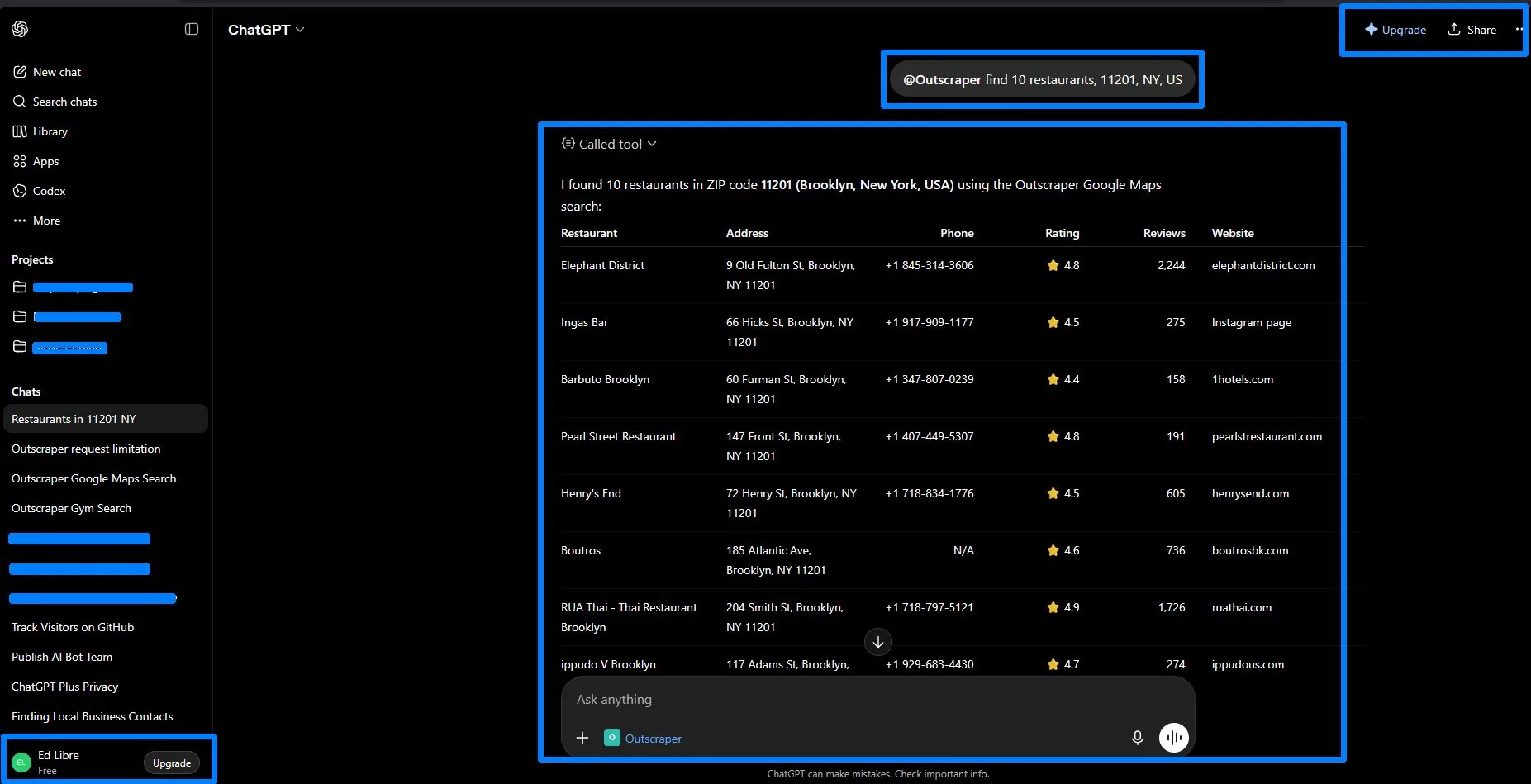
Pour prospection, cela vous permet de consulter rapidement la catégorie de l'entreprise, son emplacement, ses notes, le nombre d'avis et son numéro de téléphone avant de choisir les entreprises à contacter.
Une fois votre connecteur ajouté, commencez par effectuer une petite recherche pour vérifier que tout fonctionne correctement. Assurez-vous que votre compte Outscraper dispose de fonds ou de crédits suffisants, puis lancez votre première @Outscraper invite dans ChatGPT.
Guide de dépannage
Si le connecteur personnalisé Outscraper ne fonctionne pas immédiatement, vérifiez d'abord ces points de configuration. La plupart des problèmes sont liés au mode développeur, à l'URL du serveur MCP, à l'actualisation de l'application, aux paramètres d'authentification ou au solde du compte Outscraper.
Je ne vois pas l'option « Créer une application »
Ouvrez la Paramètres → Applications → Paramètres avancés et activez Mode développeur. Selon Guide du mode développeur de ChatGPT d'OpenAI, le Créer une application Ce bouton n'apparaît que lorsque le mode développeur est activé.
Après avoir activé le mode développeur, retournez dans la section « Applications » et vérifiez si Créer une application ou Ajouter d'autres éléments apparaît.
Le connecteur est visible, mais ChatGPT ne peut pas l'exécuter
Essayez d'abord d'actualiser les informations de l'application. Lors de mon test, le connecteur a commencé à fonctionner après avoir cliqué sur le Actualiser bouton situé dans la zone d'informations de l'application et a ouvert une nouvelle conversation.
Une fois la page actualisée, lancez une nouvelle conversation, tapez @, sélectionnez Outscraper, puis relancez l'invite de test.
Le connecteur ne s'enclenche pas
Vérifiez que l'URL du serveur MCP respecte le format suivant :
https://mcp.outscraper.com/v1/mcp/YOUR_API_TOKEN
Assurez-vous que votre jeton API se trouve après la dernière barre oblique et qu'il n'y a pas d'espaces superflus avant ou après celui-ci.
L'authentification ne fonctionne pas
Assurez-vous que le champ d'authentification est défini sur Pas d'authentification. Le jeton API étant déjà inclus dans l'URL du serveur, vous n'avez pas besoin d'ajouter une autre méthode d'authentification.
La requête ne renvoie aucun résultat
Vérifiez le solde de votre compte Outscraper. Vous pouvez consulter le Page des tarifs Outscraper pour connaître les crédits disponibles et les possibilités d'utilisation.
D'après les tests effectués, le connecteur fonctionne avec la version gratuite de ChatGPT, mais votre compte Outscraper doit tout de même disposer de fonds ou de crédits suffisants pour exécuter la requête.
Dois-je activer l'option « Enforce CSP » ?
Vous n'avez pas besoin d'activer Appliquer le CSP pour la configuration de base du connecteur personnalisé Outscraper. D'après les tests effectués, le connecteur a fonctionné avec Mode développeur activé ou non Appliquer le CSP était allumé ou éteint.
Si vous utilisez également Claude, consultez le guide correspondant pour savoir comment vous connecter et l'utiliser Outscraper à Claude. La configuration utilise toujours l'URL du serveur MCP Outscraper, mais Claude dispose de ses propres paramètres de connecteurs et de son propre processus de test.
Connecteur personnalisé Outscraper dans ChatGPT : liste de contrôle finale de configuration
- Activer Mode développeur dans les paramètres de l'application ChatGPT.
- Créez une nouvelle application et donnez-lui un nom Outscraper.
- Sélectionnez URL du serveur comme type de connexion.
- Ajoutez votre jeton API Outscraper à cette URL au format suivant :
https://mcp.outscraper.com/v1/mcp/YOUR_API_TOKEN. - Ensemble Authentification à Pas d'authentification.
- Cliquez ici Créer, puis Connecter.
- Actualisez les informations de l'application, ouvrez une nouvelle conversation, sélectionnez
@Outscraper, puis effectuez une petite recherche à titre d'essai.
Utilisez ChatGPT pour obtenir des données actualisées sur les entreprises locales à l'aide de simples requêtes. Commencez par une recherche simple, examinez le tableau obtenu, puis affinez votre requête en fonction de la catégorie, de la localisation ou du nombre de résultats.
FAQ
Questions et réponses les plus fréquentes
Oui. Vous avez besoin d'un jeton API Outscraper pour connecter le connecteur personnalisé Outscraper dans ChatGPT. Vous le trouverez dans votre tableau de bord Outscraper, sous API et intégrations → Clé API.
Utilisez ce format :
https://mcp.outscraper.com/v1/mcp/YOUR_API_TOKEN
Collez votre jeton API Outscraper après la dernière barre oblique.
Choisissez Pas d'authentification car le jeton API est déjà inclus dans l'URL du serveur MCP. Vous n'avez pas besoin d'ajouter une méthode d'authentification distincte dans ChatGPT.
Vous devrez peut-être activer Mode développeur Tout d'abord, rendez-vous sur Paramètres → Applications → Paramètres avancés, activer Mode développeur, puis revenez à la rubrique « Applications ».
D'après les tests effectués, le connecteur a fonctionné sur la version gratuite de ChatGPT après avoir actualisé les informations de l'application et ouvert une nouvelle conversation. Vous devez toutefois disposer d'un compte Outscraper avec des fonds ou des crédits disponibles pour envoyer des requêtes.
Vous pouvez vous inspirer de l'exemple ci-dessous :
@Outscraper : trouver 10 restaurants, 11201, New York, États-Unis
ChatGPT doit renvoyer un tableau structuré contenant des informations commerciales. Dans l'exemple de la vidéo, le tableau comprenait le nom du restaurant, son type, sa note, ses avis et son numéro de téléphone.