Spis treści
Podsumowanie
Jakie są funkcje tej automatyzacji?
Narzędzie to wyszukuje firmy z wybranej kategorii za pomocą Google Maps, a następnie pozyskuje adresy e-mail i dane potencjalnych klientów ze stron internetowych tych firm oraz ze źródeł zewnętrznych przy pomocy usług Outscraper.
Czego potrzeba do automatyzacji?
- Samodzielne hostowanie n8n lub Konto na n8n.io
- Konto Outscraper
- Węzeł Outscraper n8n (Usługi Outscraper: narzędzie do zbierania danych z Google Maps oraz narzędzie do zbierania adresów e-mail i danych kontaktowych)
- Arkusze Google
Jak będzie działać ta automatyzacja?
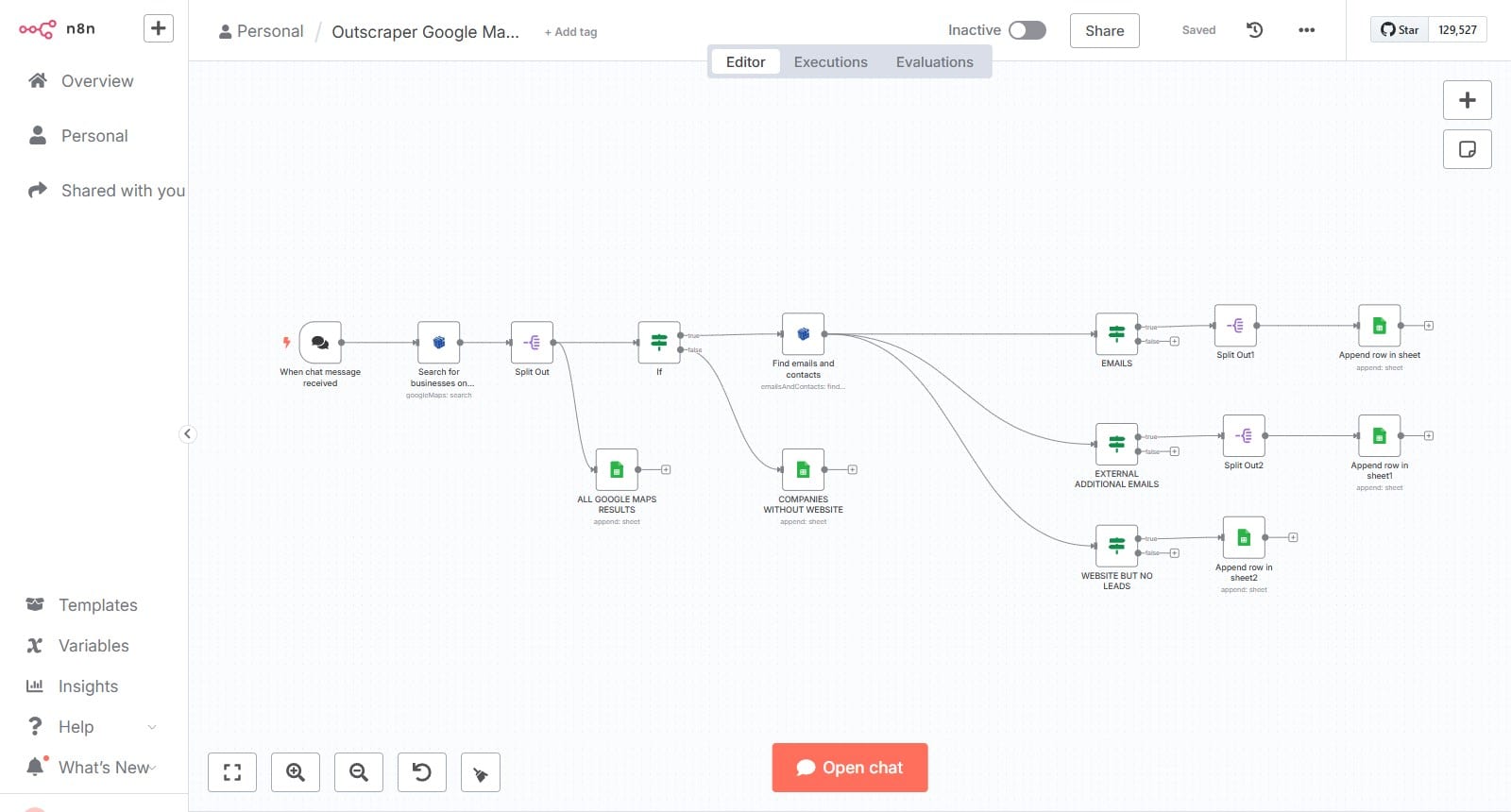
- Przeszuka Mapy Google w celu wygenerowania listy lokalnych firm. (Akcja „Wyszukaj firmy w Mapach Google” w węźle Outscraper)
- Korzystając ze stron internetowych tych firm jako źródeł, węzeł Outscraper n8n będzie pobierał adresy e-mail i dane kontaktowe ze stron internetowych firm oraz ze źródeł zewnętrznych. (Akcja ’Znajdź adresy e-mail i dane kontaktowe” w węźle Outscraper).
- n8n wyeksportuje te dane do Arkuszy Google.
Przebieg pracy:
Przykładowy wynik:

Jeśli potrzebujesz rozwiązania do automatyzacji pozyskiwania potencjalnych klientów, możesz stworzyć własny przepływ pracy w n8n, postępując zgodnie z instrukcjami zawartymi w tym artykule.
Proces n8n służący do pozyskiwania nieograniczonej liczby potencjalnych klientów za pomocą Outscraper
Outscraper wspiera społeczność n8n oraz twórców automatyzacji, udostępniając w węźle n8n akcje pobierania danych z Google Maps oraz recenzji z Google Maps. Cieszymy się, że możemy być częścią automatyzacji n8n.
Wiemy, że wiele procesów w n8n jest tworzonych w celu pozyskiwania potencjalnych klientów i zdajemy sobie sprawę, jak cenne są dane z Google Maps przy wyszukiwaniu lokalnych potencjalnych klientów.
Właśnie dlatego udostępniamy narzędzia takie jak „Google Maps Data Scraper” i „Emails & Contacts Scraper”, dzięki którym możesz tworzyć w n8n nieograniczoną liczbę procesów pozyskiwania potencjalnych klientów. Możesz również wzbogacić dane Outscraper bez konieczności opuszczania projektu.
Postępuj zgodnie z poniższym przewodnikiem krok po kroku, aby skonfigurować automatyzację pozyskiwania leadów w n8n przy użyciu narzędzi Outscraper: „Google Maps Data Scraper” oraz „Emails & Contacts Scraper”.
Tworzenie automatycznego systemu pozyskiwania potencjalnych klientów: przewodnik krok po kroku
1. Tworzenie przepływu pracy w celu pozyskiwania nieograniczonej liczby potencjalnych klientów za pomocą Google Maps i n8n
Podczas tworzenia nowego przepływu pracy potrzebujemy wyzwalacza. Węzeł ‘Google Maps Data Scraper’ w Outscraper wymaga zadania zapytania, więc użyjemy węzła „Chat Trigger”, aby wprowadzić to zapytanie

Po węźle wyzwalającym zaczniemy dodawać węzły dla usługi Outscraper.
Aby zintegrować usługi Outscraper z przepływami pracy w n8n, należy najpierw zainstalować oficjalny węzeł Outscraper. Szczegółowe instrukcje krok po kroku znajdziesz w naszym przewodniku.
2. Dodawanie węzła Outscraper: Wyszukiwanie firm w Mapach Google
Ponieważ zainstalowaliśmy węzeł Outscraper w n8n, pojawi się on bezpośrednio na liście ‘Co dalej?’.
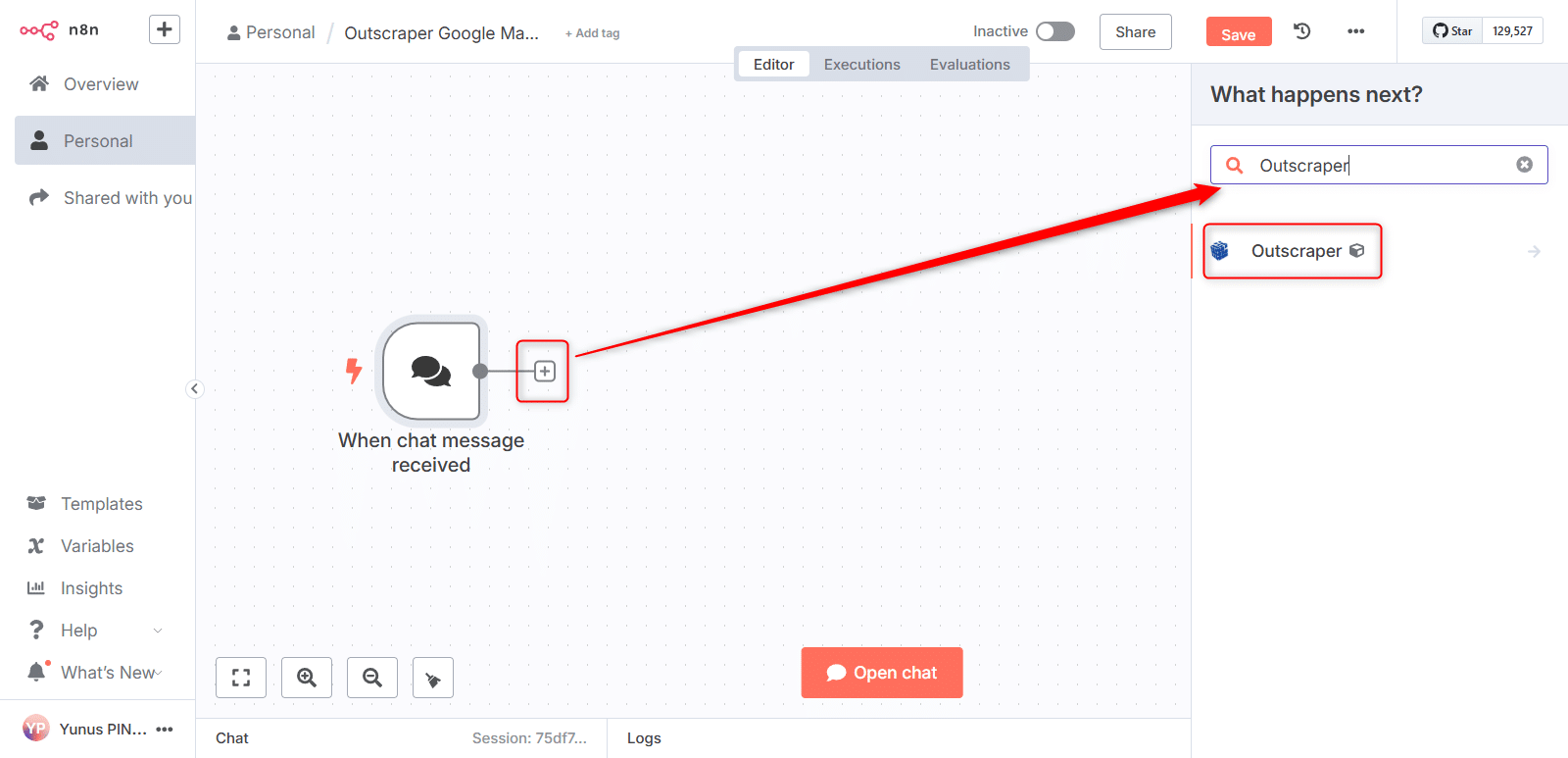
W szczegółach węzła Outscraper wyświetli się lista działań. Wybierz stamtąd działanie ‘Wyszukaj firmy w Mapach Google’.

Po wybraniu tej czynności pojawi się menu parametrów i ustawień.
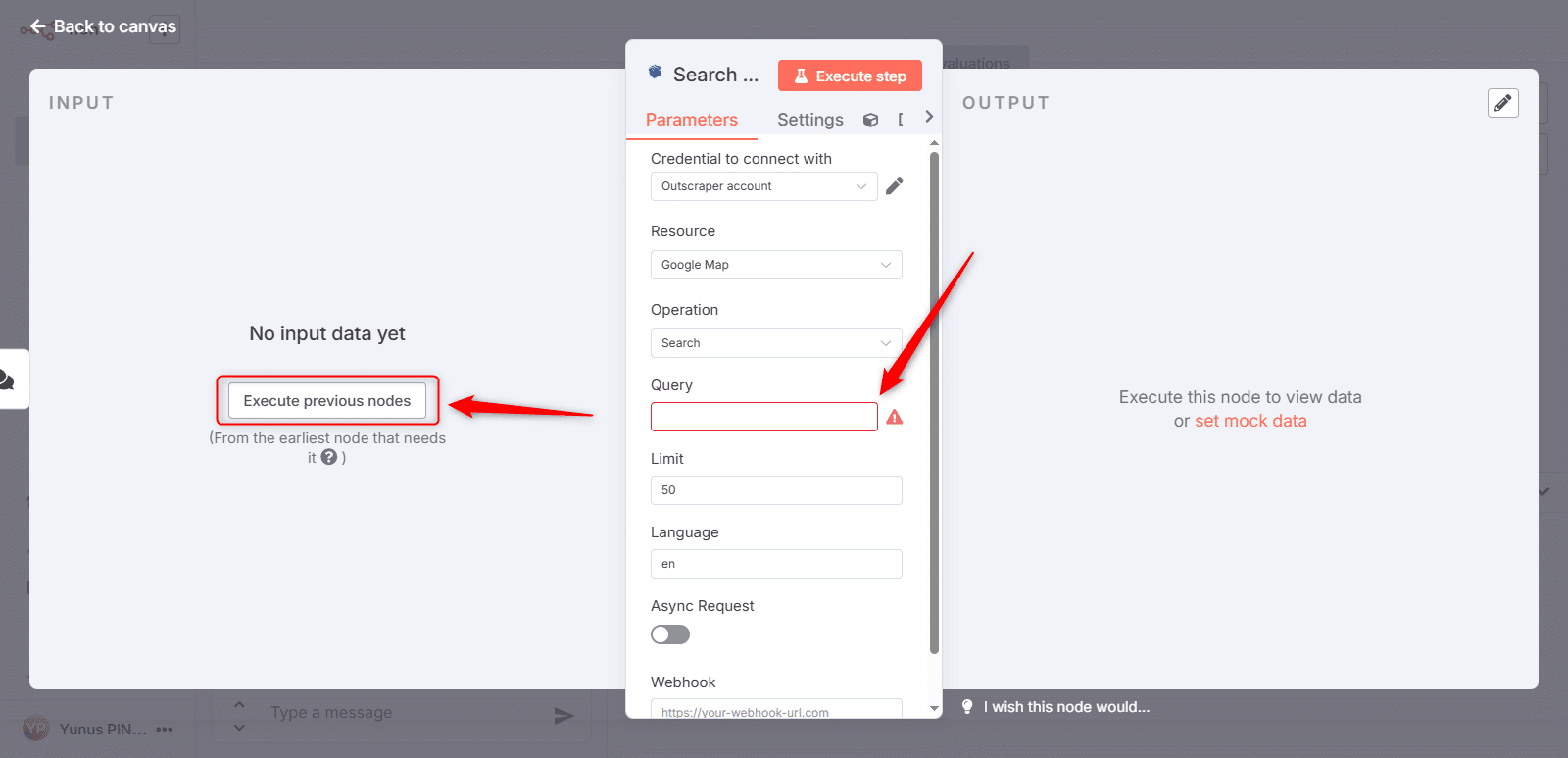
Zapytanie to parametr służący do wyszukiwania w Mapach Google i wyświetlania wyników. Dane wejściowe muszą pochodzić z poprzedniego węzła.

Jako dane wejściowe wykorzystamy wiadomość, którą napisaliśmy na czacie. Jako przykład zbierzmy dane dotyczące wykonawców instalacji grzewczych, wentylacyjnych i klimatyzacyjnych w Nowym Jorku.

Dane wejściowe pochodzą z poprzedniego węzła. Teraz ustawimy je w parametrach metodą „przeciągnij i upuść”. Limit określa, ile wyników ma zostać zebranych. Można wpisać dowolną liczbę; do celów testowych wystarczy 50.

Sprawdziliśmy działanie tej operacji, klikając przycisk ‘Wykonaj krok’, a wyniki widoczne obok potwierdziły, że parametr został ustawiony prawidłowo.
3. Dodawanie węzła „Split Out” — iteracja danych
Mimo że limit wynosi 50, w polu ‘Output’ widzimy tylko jedną pozycję. Musimy więc przetworzyć dane iteracyjnie. W n8n iterację danych można przeprowadzić za pomocą węzła ‘Split Out’.
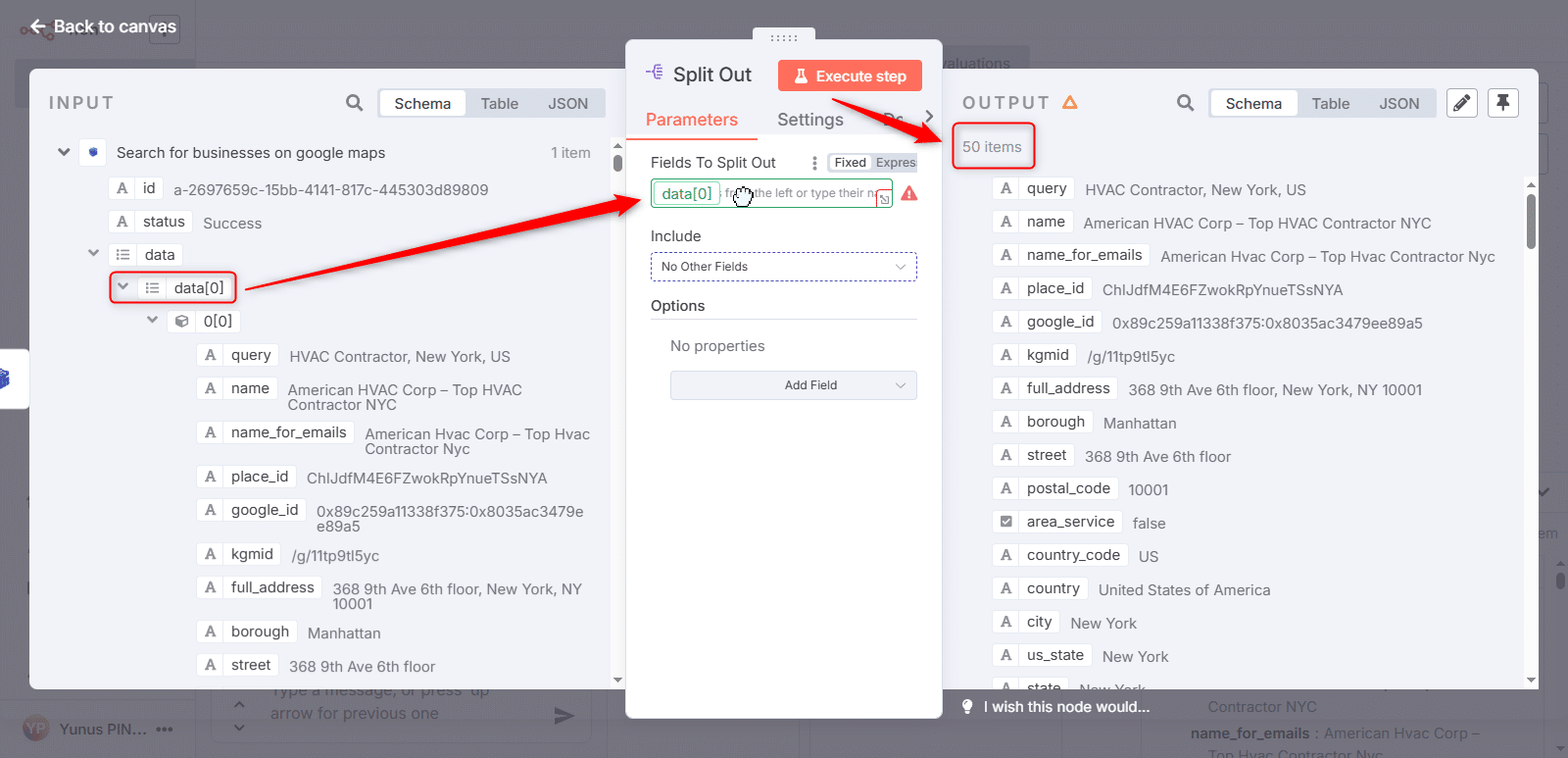
Wprowadzamy dane[0] jako dane wejściowe dla opcji “Pola do wyodrębnienia” i testujemy to, klikając przycisk “Wykonaj krok”. Widzimy, że w wynikach znajduje się 50 pozycji. Dane są teraz przetwarzane zgodnie z oczekiwaniami.
4. Dodawanie węzła „Sheets”: wyświetlenie wszystkich wyników zebrania danych z Google Maps
W tym schemacie postępowania wyniki zostaną zestawione w 4 różnych arkuszach. Musimy dodać nagłówki zgodnie z tym, jakie informacje chcemy widzieć w tych arkuszach.
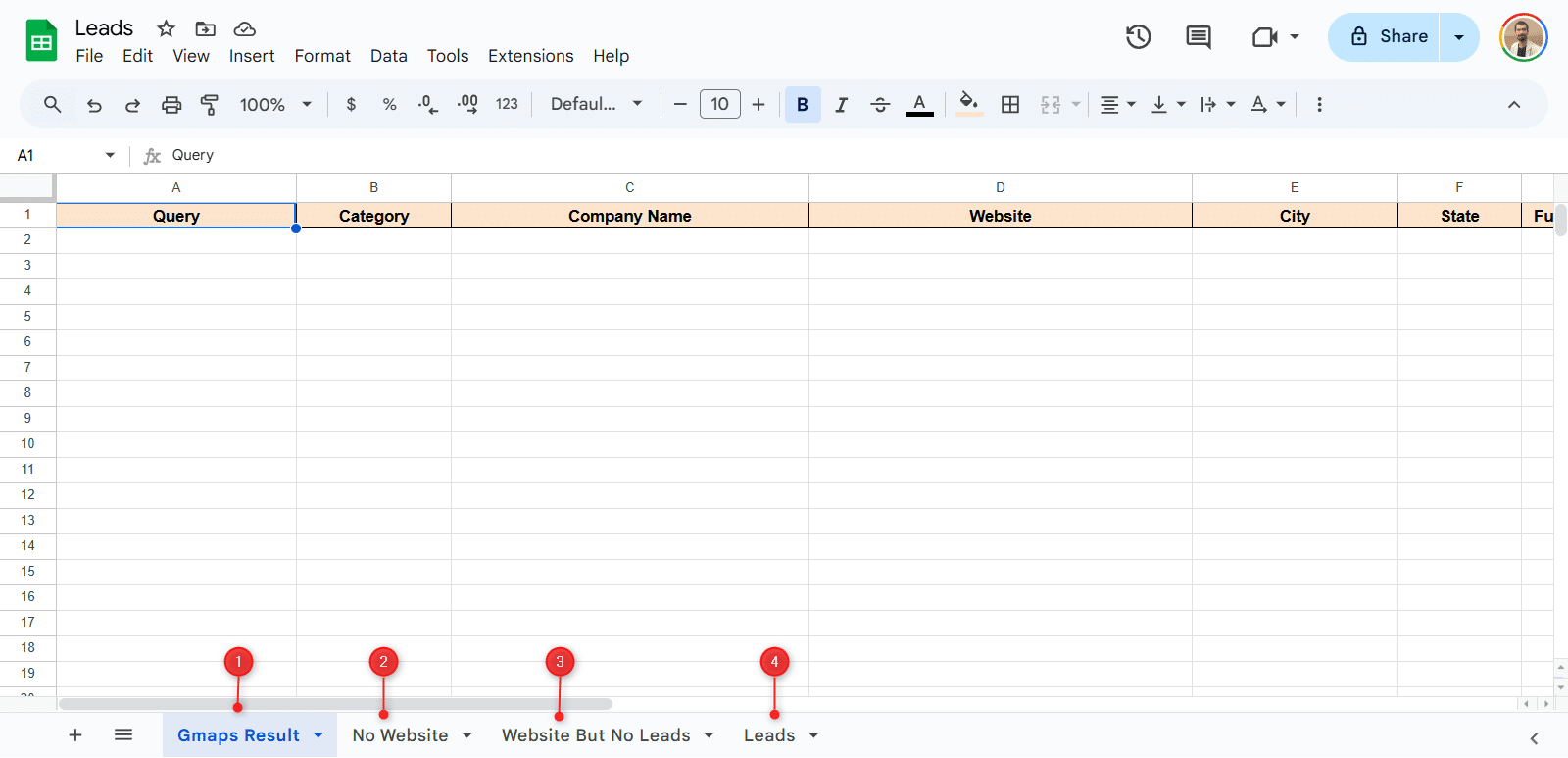
(1) Wszystkie wyniki pozyskiwania danych z Google Maps, (2) firmy bez strony internetowej, (3) firmy posiadające stronę internetową, ale bez wyodrębnionych danych kontaktowych, oraz (4) wyniki zawierające dane kontaktowe.
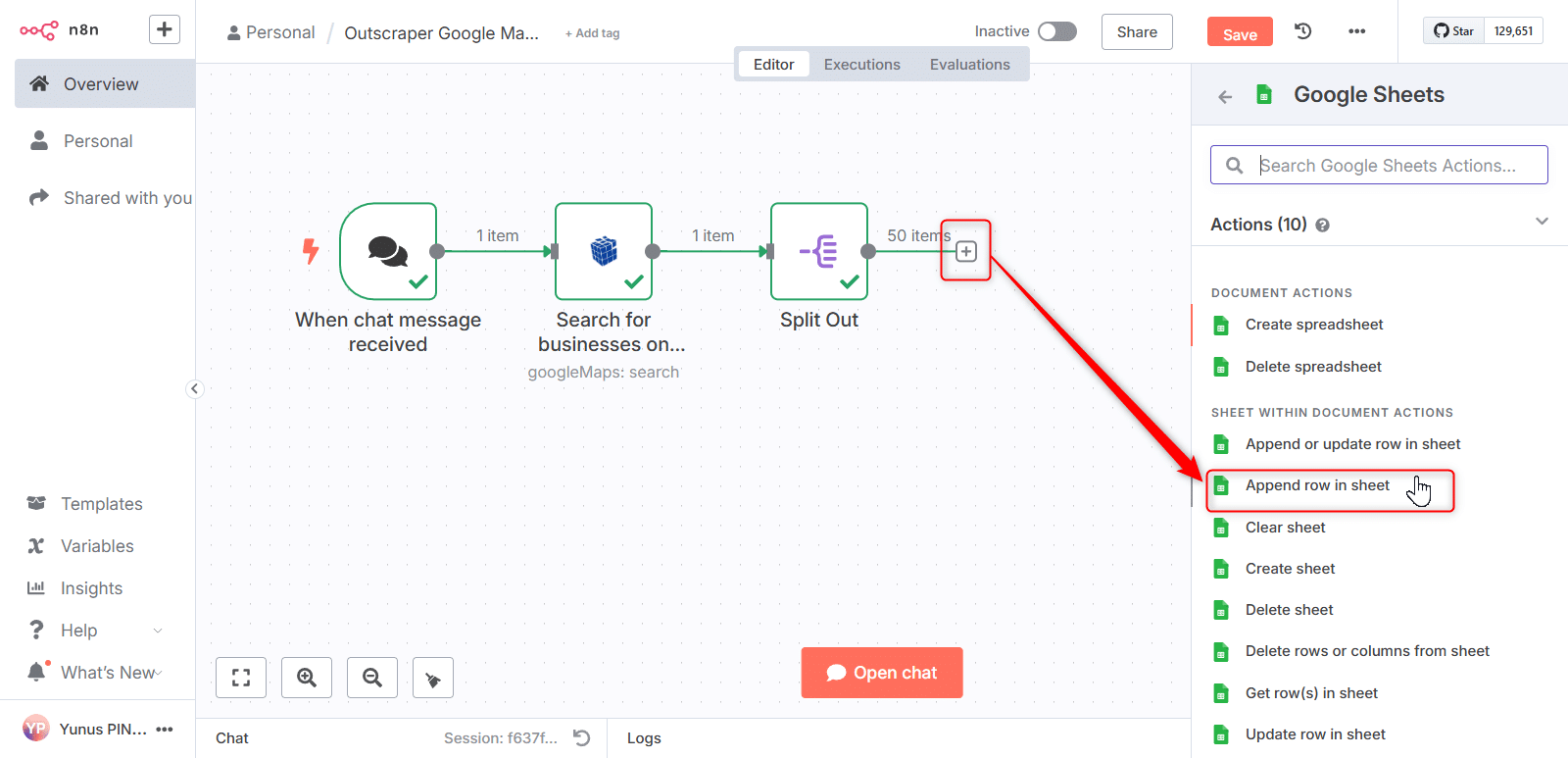
Najpierw wyświetlimy listę wszystkich wyników zgromadzonych w ramach ekstrakcji danych z Google Maps. W tym celu dodamy węzeł „Google Sheets”.
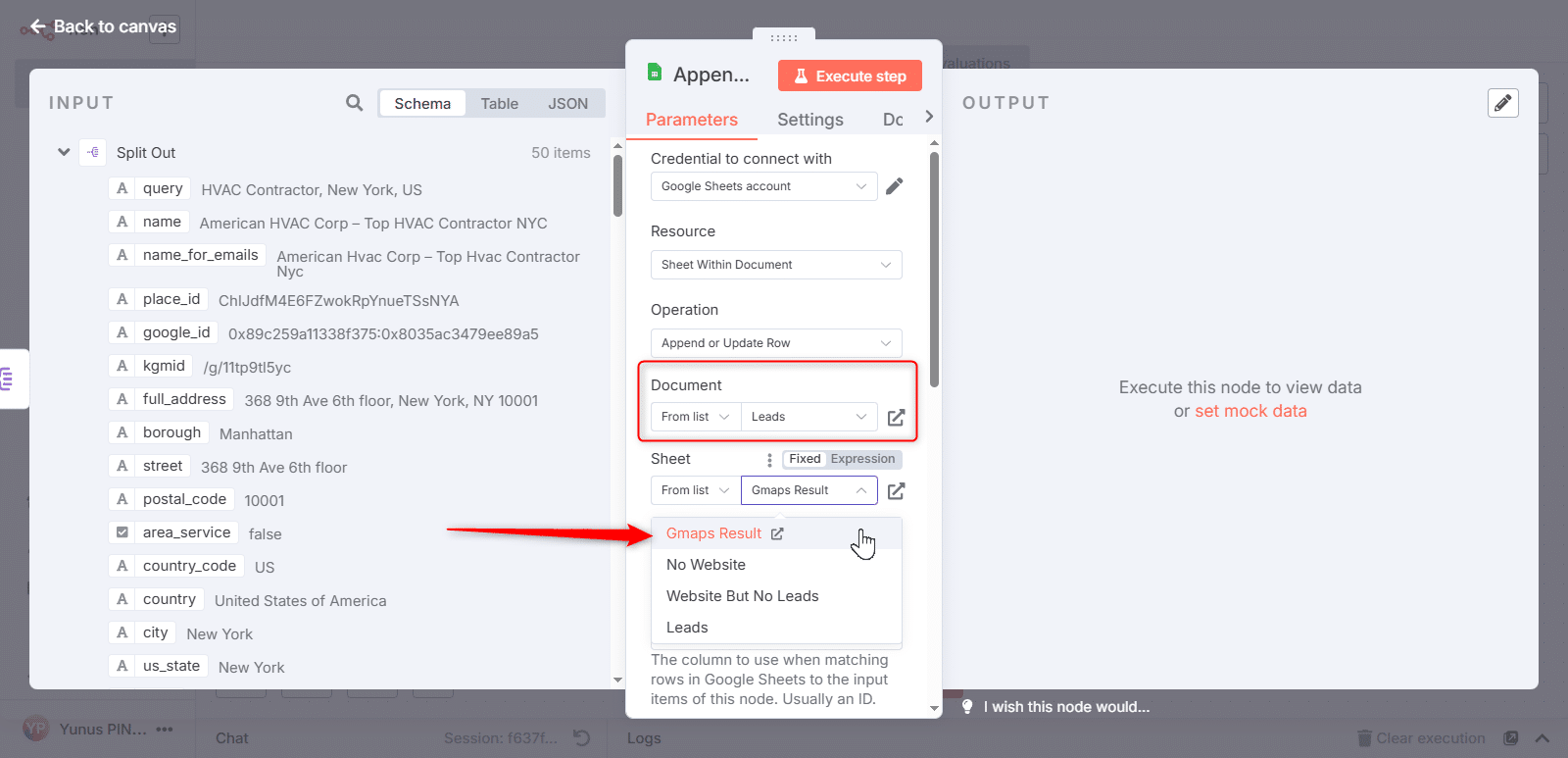
Na podstawie parametrów wybieramy dokument i arkusz.
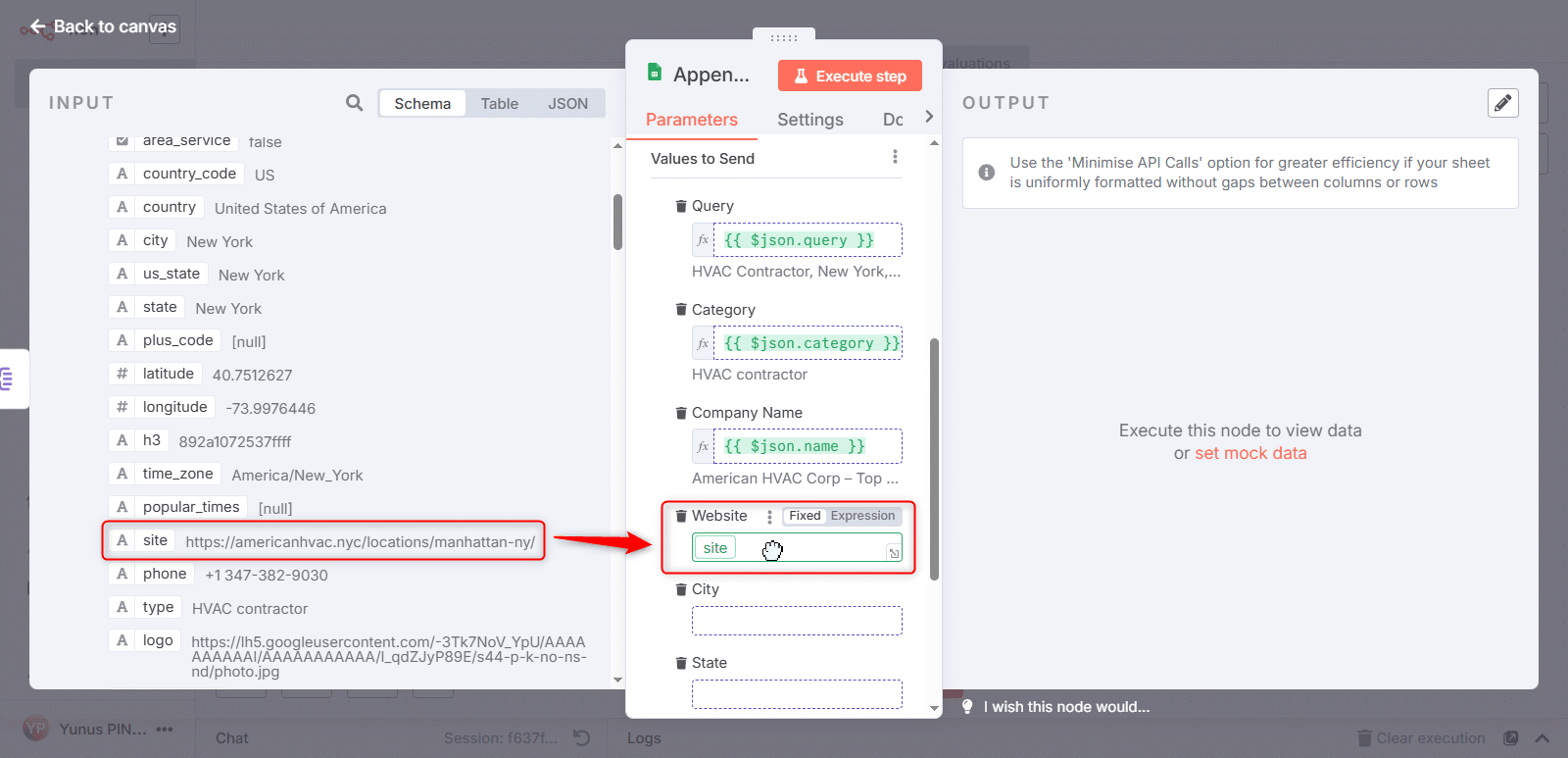
Po wybraniu odpowiedniego arkusza w menu parametrów pojawią się nagłówki i kolumny, które określiliśmy w tym arkuszu. Dane z pola wprowadzania dopasujemy, przeciągając je do tych pól.

Aby to sprawdzić, klikniemy przycisk “Wykonaj krok” i zajrzymy do pola wynikowego. Widzimy, że w obszarze wynikowym znajduje się 50 pozycji. Świadczy to o tym, że dotychczasowe ustawienia są prawidłowe.
Przejrzymy arkusz kalkulacyjny, aby sprawdzić dane wyjściowe obejmujące 50 pozycji. Jeśli wszystko przebiega prawidłowo, powinny one być tam wymienione zgodnie z oczekiwaniami.

Widzimy, że wszystkie potrzebne nam dane zostały wyświetlone w arkuszu “Gmaps Result”. Jak dotąd wszystko przebiega pomyślnie w przepływie pracy n8n. Teraz skonfigurujmy ten przepływ pracy tak, aby wyświetlał pozostałe wyniki.
5. Dodawanie węzła „If”
Aby wyświetlić listę firm, które nie posiadają strony internetowej w bazie danych Google Maps, będziemy musieli użyć węzła “If”.
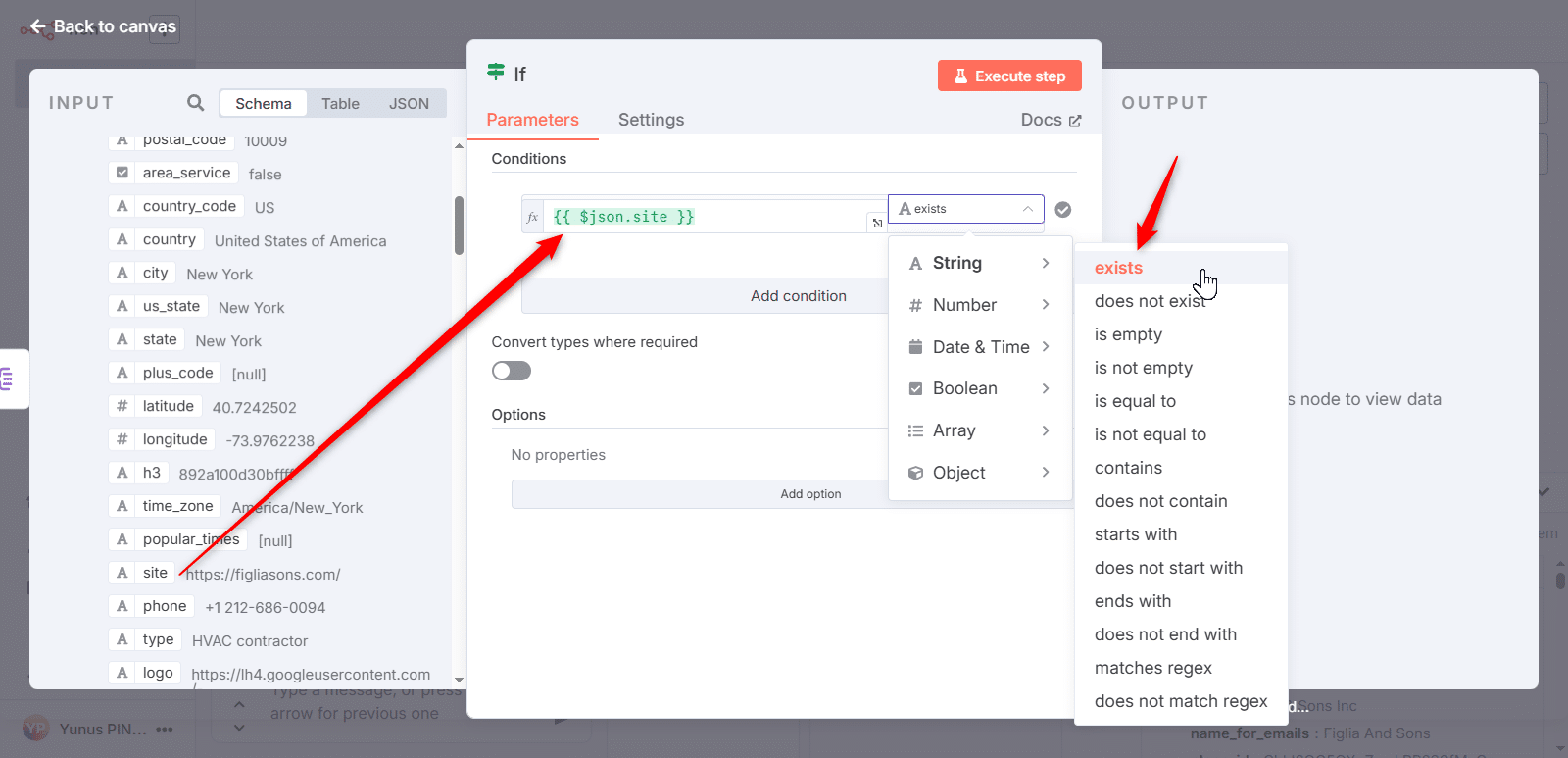
W schemacie danych wejściowych dodamy dane “site” do parametru warunków. Z listy ciągów znaków wybierzemy opcję “exists”. Spowoduje to rozdzielenie firm posiadających lokalizację i tych, które jej nie posiadają, na dwa odrębne strumienie.

Po wykonaniu tego kroku widzimy dane wyjściowe podzielone na “True” i “False”. Widzimy, że spośród 50 firm 47 posiada strony internetowe, a 3 nie.
6. Dodawanie węzła „Sheets”: lista firm bez stron internetowych
Aby wyświetlić listę firm bez stron internetowych, ponownie skorzystamy z akcji “Dodaj wiersz” w węźle “Arkusz Google”. Dodamy ją do „wyniku fałszywego” węzła „Jeśli”.

Widzimy, że lista danych wejściowych zawiera 3 pozycje.
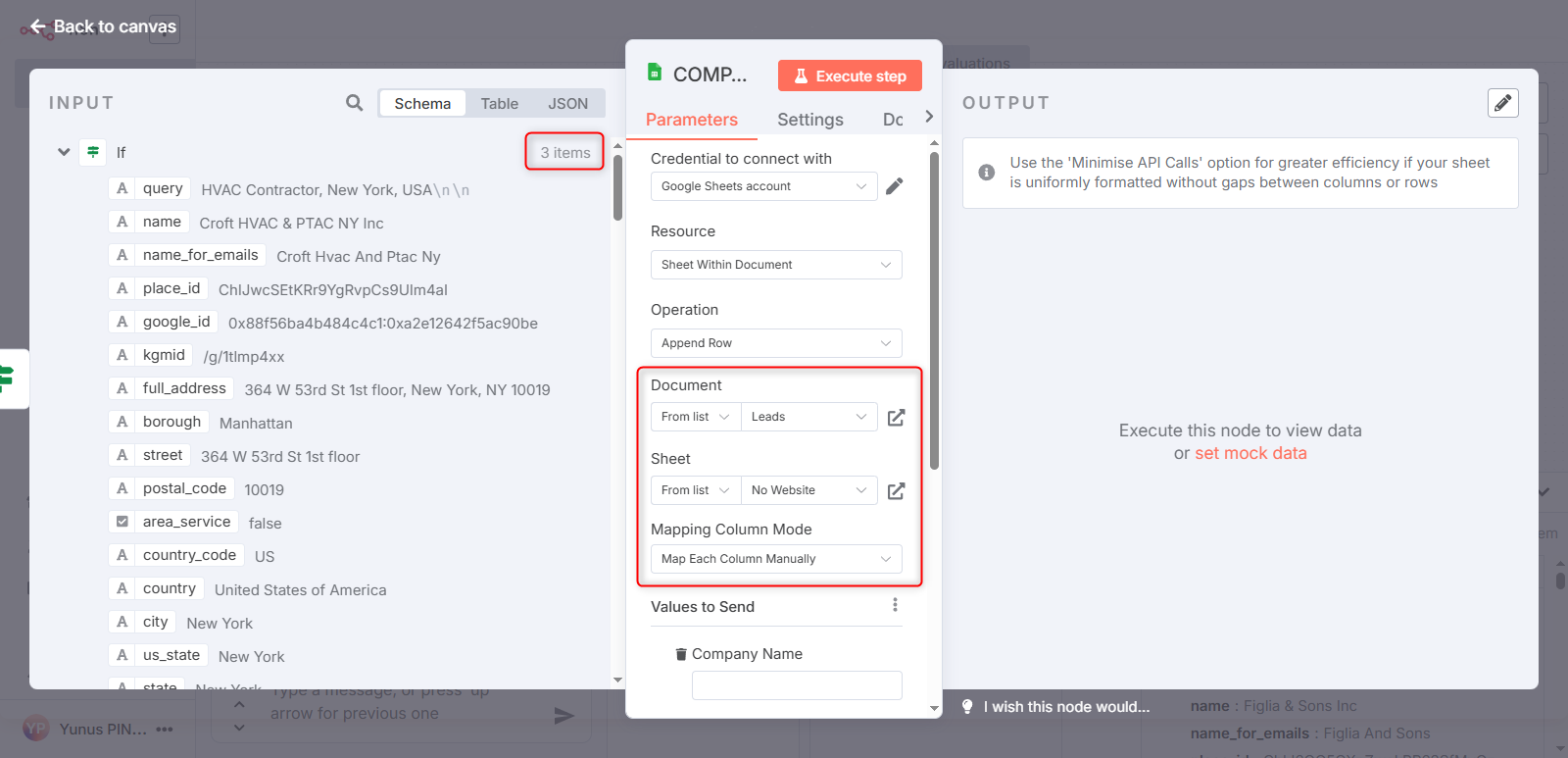
Ponownie wybierzemy ten sam dokument, a tym razem zaznaczymy arkusz o nazwie “No Website”.
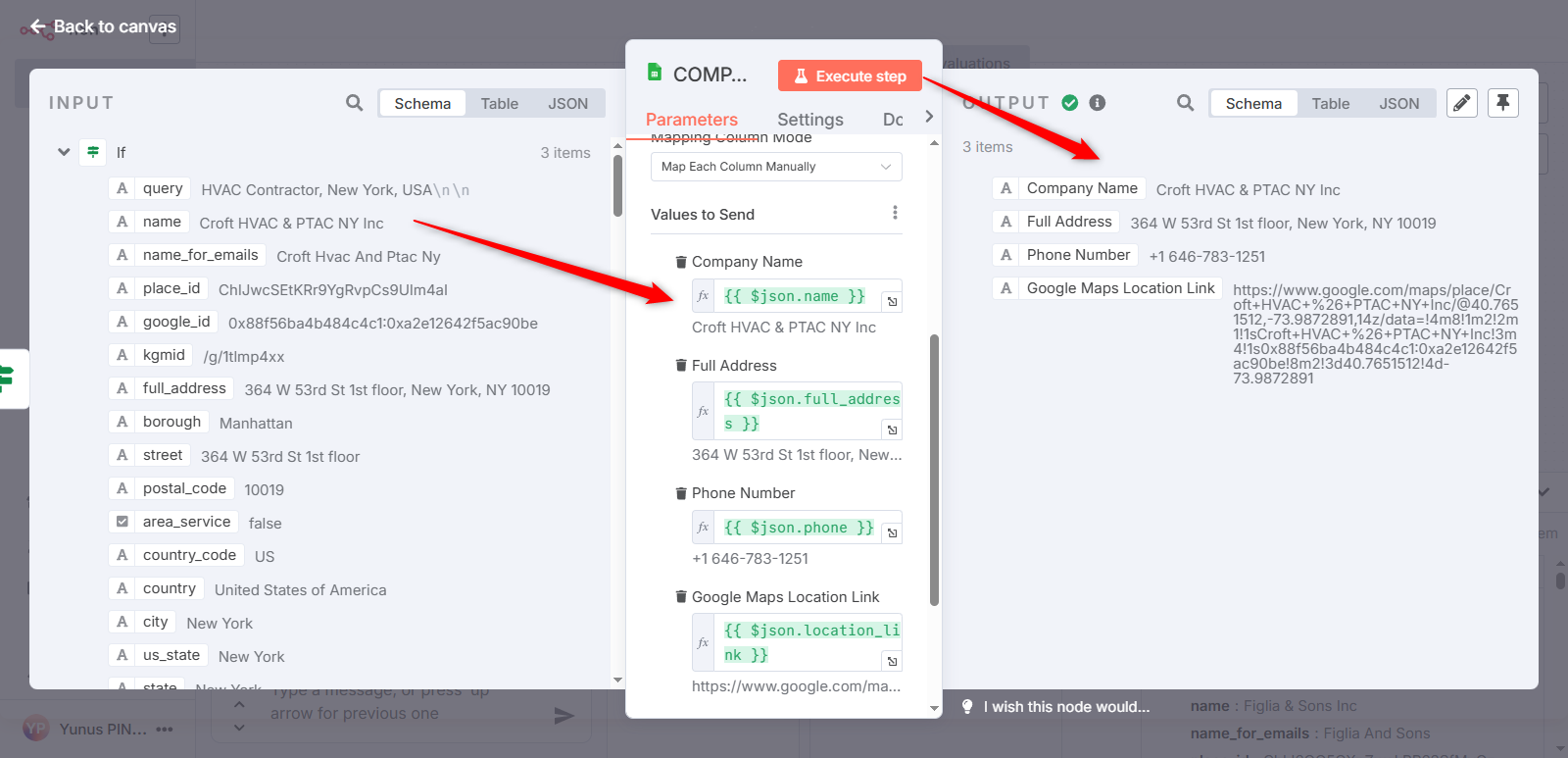
Dane z listy wejściowej dopasujemy do pól wyświetlanych w parametrach. Przebieg procesu sprawdzamy za pomocą przycisku “Wykonaj krok”. Widzimy, że jako dane wyjściowe przekazano 3 pozycje.

W arkuszu “Brak strony internetowej” w arkuszu kalkulacyjnym widzimy dane trzech firm, które nie posiadają strony internetowej.
7. Dodawanie węzła Outscraper: Wyszukiwanie adresów e-mail i kontaktów
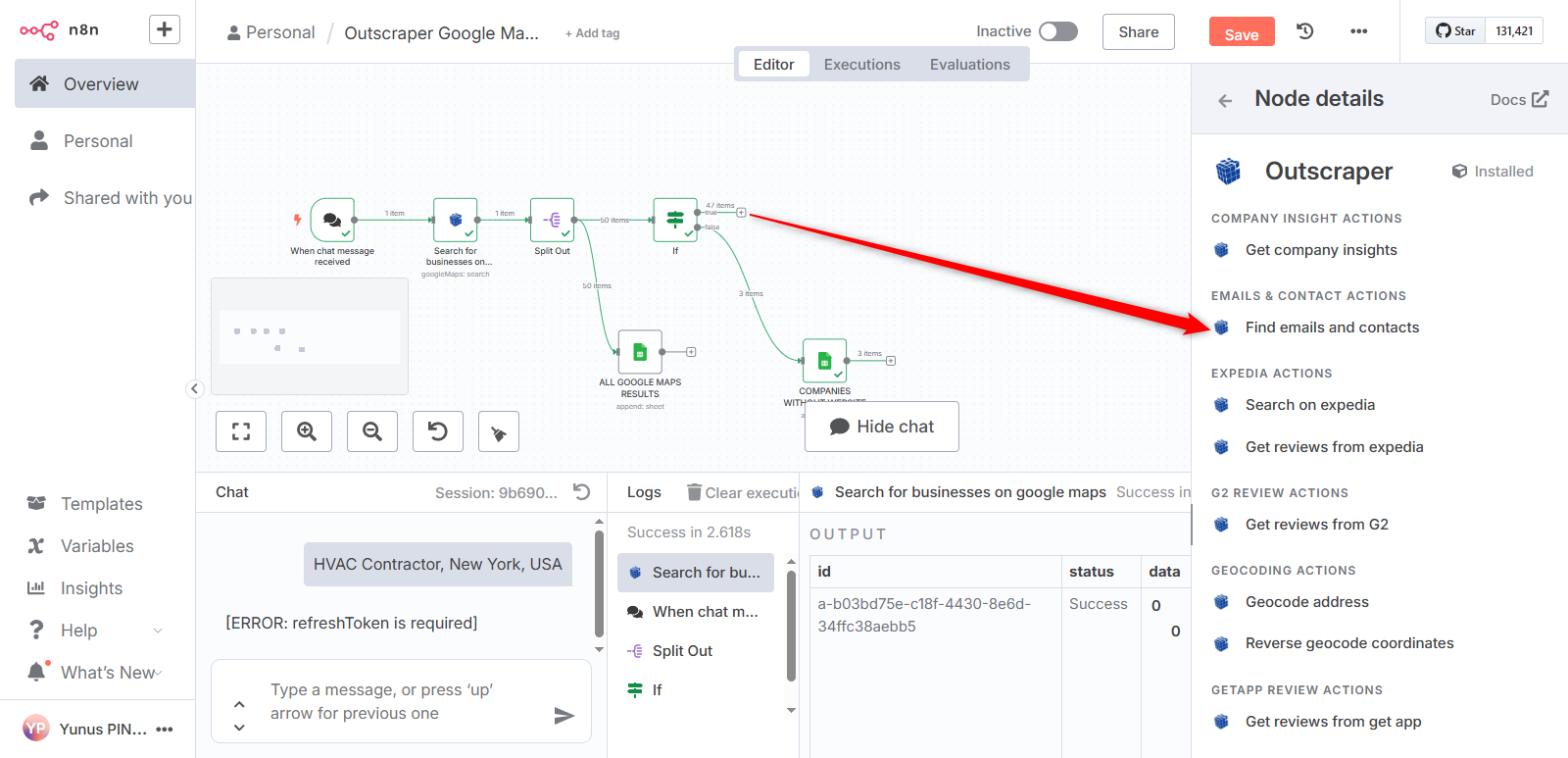
Teraz będziemy pozyskiwać adresy e-mail i dane kontaktowe, skupiając się na firmach posiadających strony internetowe. Następnie dodamy akcję “Znajdź adresy e-mail i dane kontaktowe” w węźle Outscraper do “prawdziwego wyniku” węzła “If”.
Jako parametr “Query” wykorzystamy dane wejściowe ze strony internetowej, ponieważ usługa Outscraper Emails & Contacts Scraper działa w oparciu o dane z tej strony.
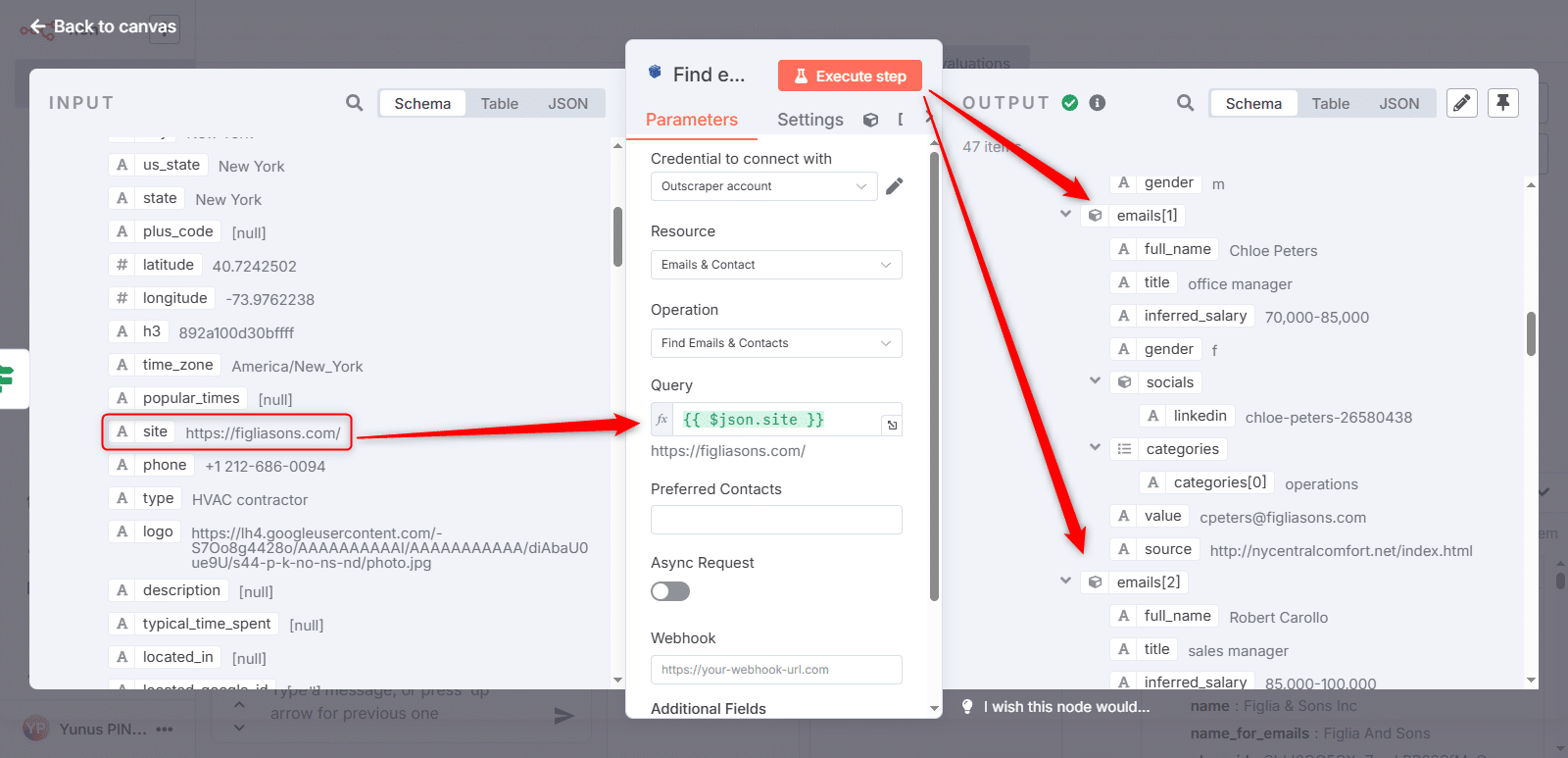
Kiedy przetestujemy ten krok, naciskając przycisk “Wykonaj krok”, widzimy, że w danych wyjściowych pojawiają się wiadomości e-mail i kontakty.
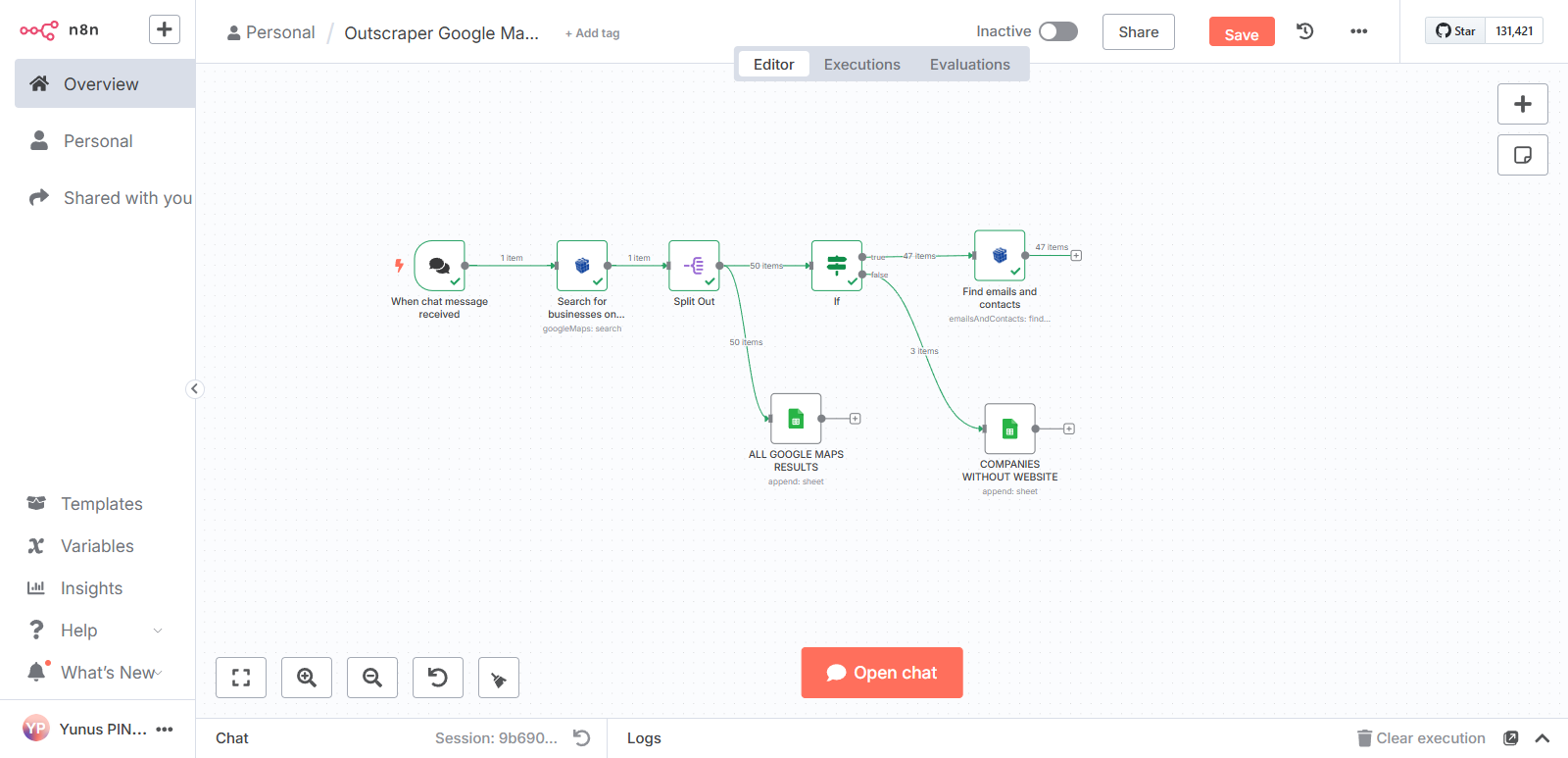
Krok po kroku tworzymy nasz proces pozyskiwania potencjalnych klientów za pośrednictwem poczty elektronicznej w n8n. Do zakończenia pozostało już tylko kilka kroków.
8. Dodawanie węzłów „If”: wiadomości e-mail, wiadomości e-mail z zewnętrznych źródeł oraz firmy bez potencjalnych klientów
Potrzebujemy 3 węzłów “If”, aby poprawnie wyświetlić dane wyjściowe z akcji “Znajdź adresy e-mail i kontakty”.
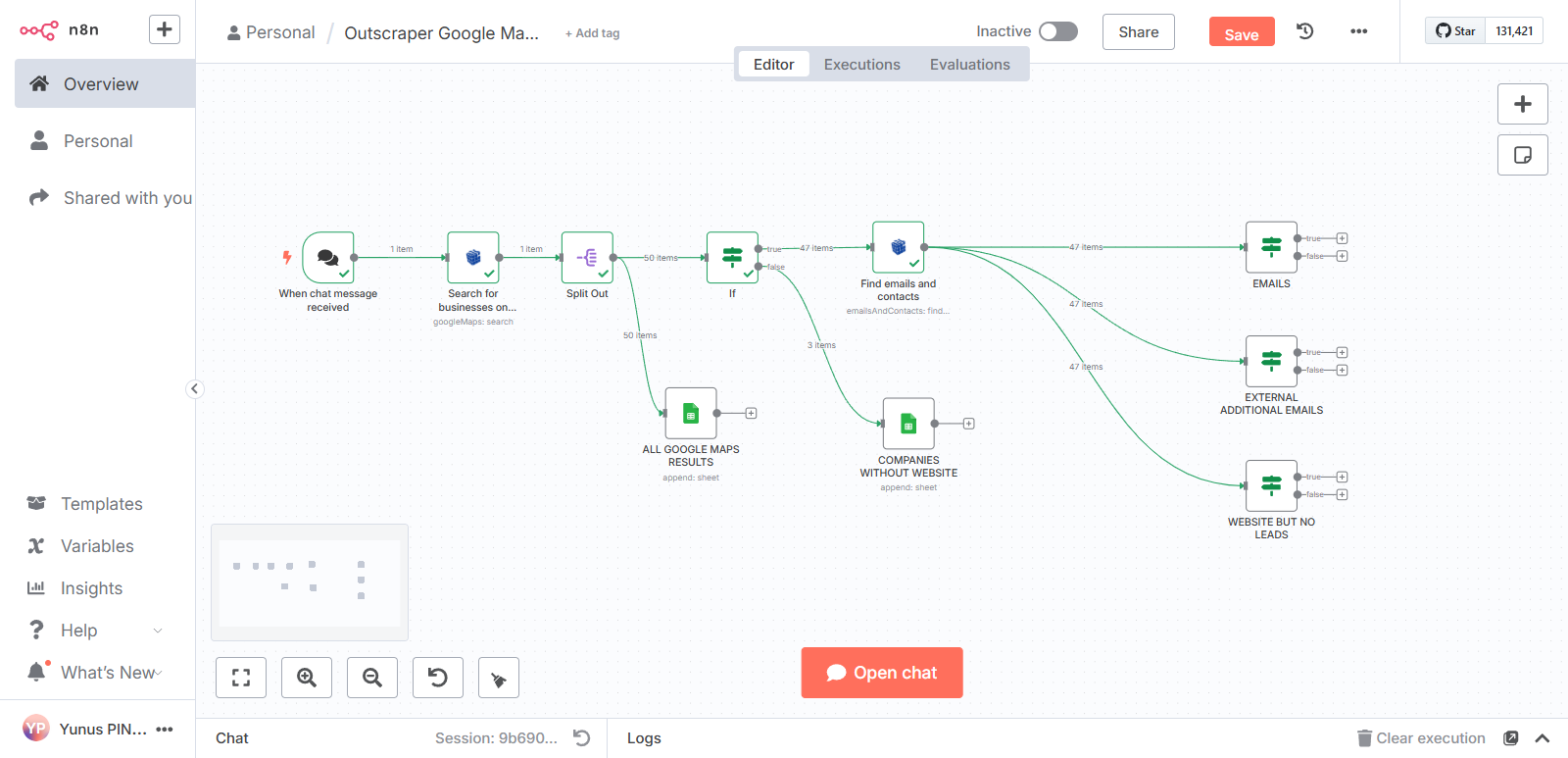
Wykorzystamy 3 różne węzły: “EMAILS”, “EXTERNAL ADDITIONAL EMAILS” oraz “WEBSITE BUT NO LEADS”. Przedstawimy również dane wyjściowe z każdego z nich.

W węźle “EMAILS” przetwarzana będzie wartość “emails[*].value” z danych wejściowych; jeśli wartość ta istnieje, wynik będzie prawdziwy, w przeciwnym razie – fałszywy. Z tego powodu jako ciąg znaków wybierzemy “exists”.
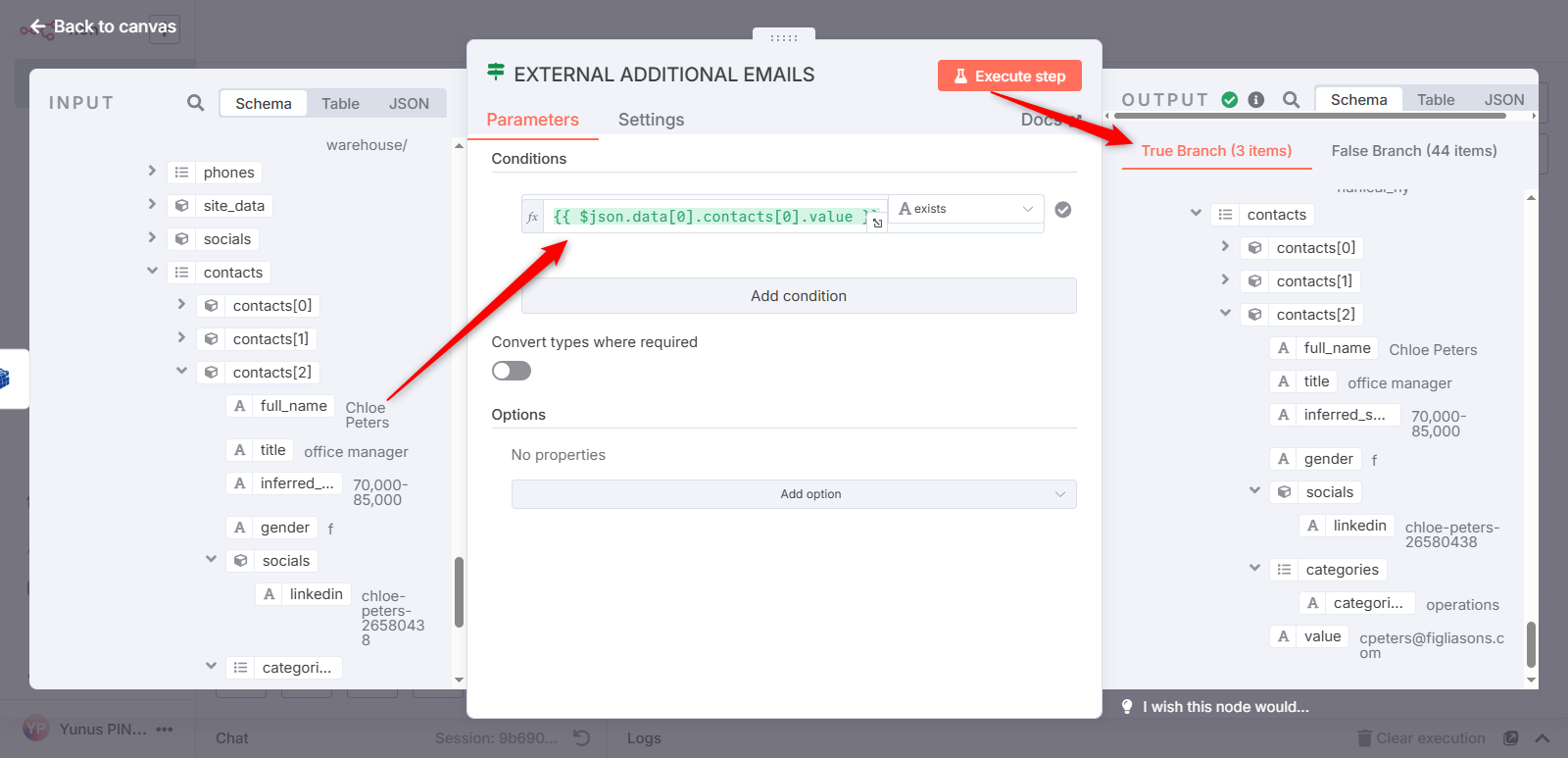
W węźle “EXTERNAL ADDITIONAL EMAILS” przetwarzana będzie wartość contacts[*].value z danych wejściowych. Jeśli wartość ta istnieje, zostanie uznana za true, w przeciwnym razie za false. Jako ciąg znaków ponownie wybierzemy “exists”.
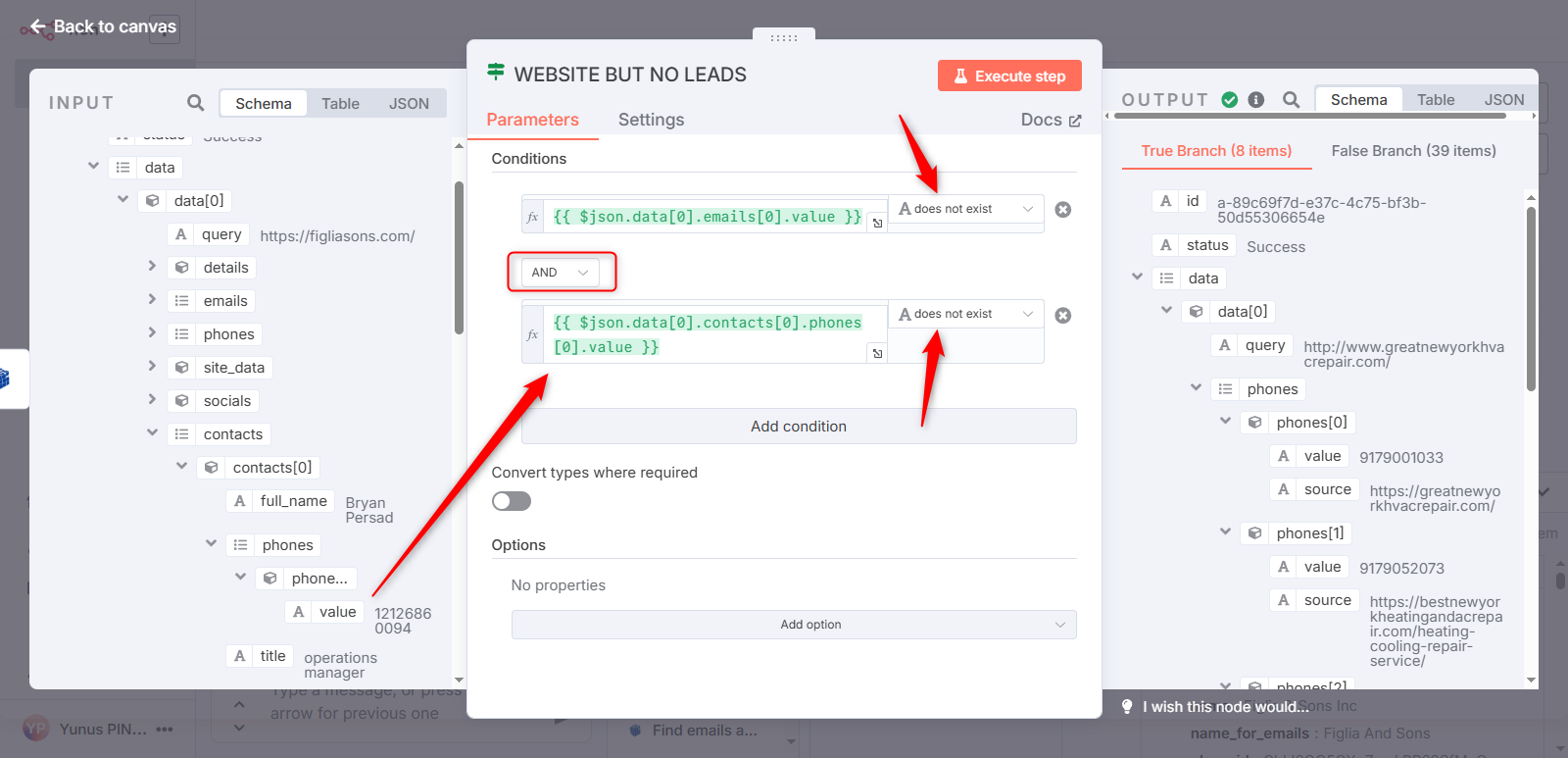
W węźle “WEBSITE BUT NO LEADS” przetwarzane będą zarówno wartości contacts[*].value, jak i emails[*].value z danych wejściowych. Jeśli którakolwiek z tych wartości istnieje, wynik będzie fałszywy, w przeciwnym razie będzie prawdziwy. Ponieważ wartość opiera się na logice “nie istnieje”, ten ciąg znaków zostanie wybrany.
9. Lista firm, które nie mają potencjalnych klientów, ale posiadają stronę internetową
Niektóre firmy mają strony internetowe widoczne w Google Maps. Nawet jeśli strona ta zostanie zindeksowana przez usługi Outscraper, adres e-mail lub dane kontaktowe mogą nie zostać znalezione.
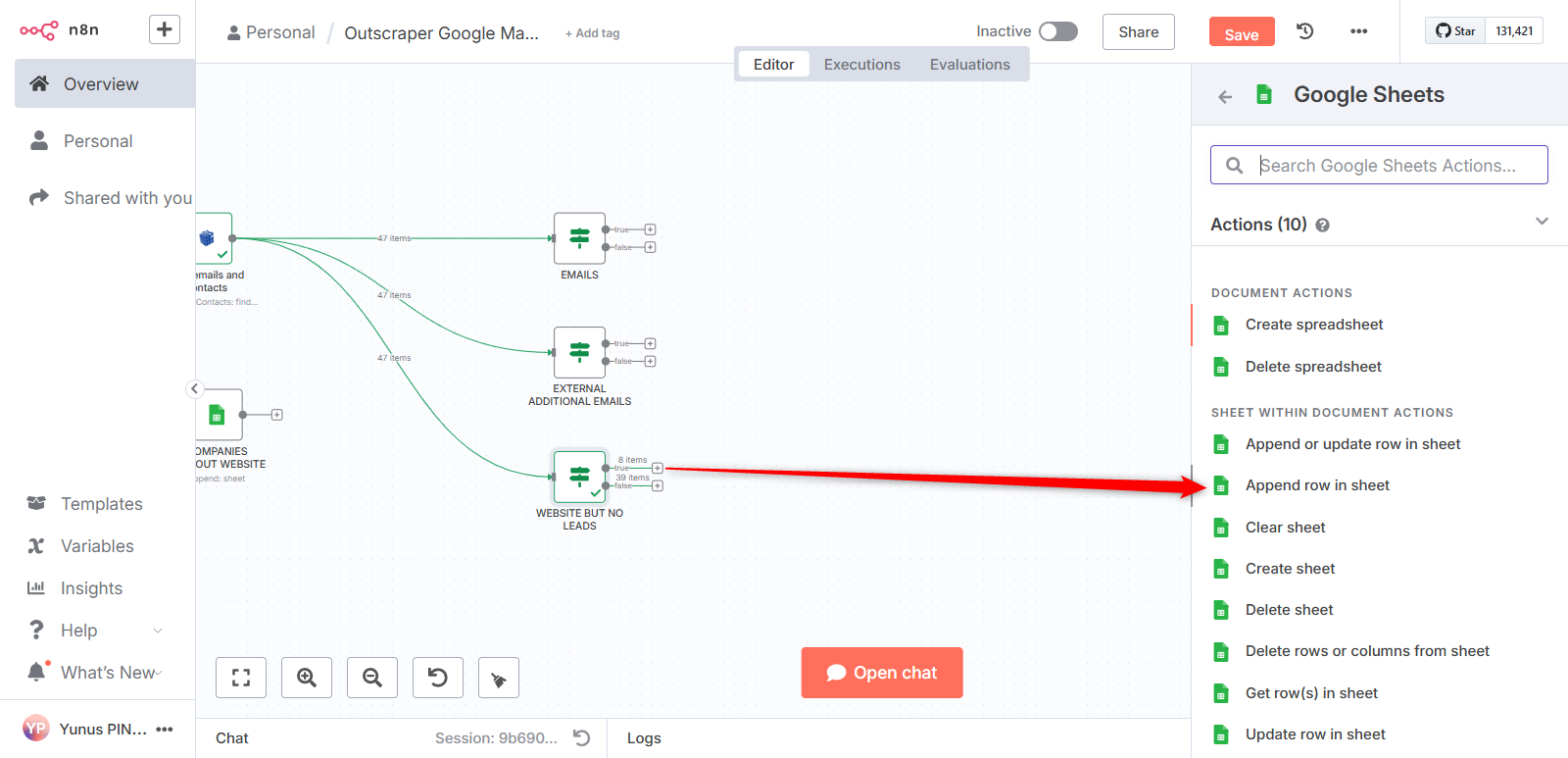
Węzeł “STRONA INTERNETOWA, ALE BRAK POTENCJALNYCH KLIENTÓW” – jeśli jego wartość wyjściowa jest prawdziwa, zawiera informacje o tych firmach. Wymienienie ich osobno pomaga nam skutecznie zarządzać naszymi kampaniami marketingowymi.
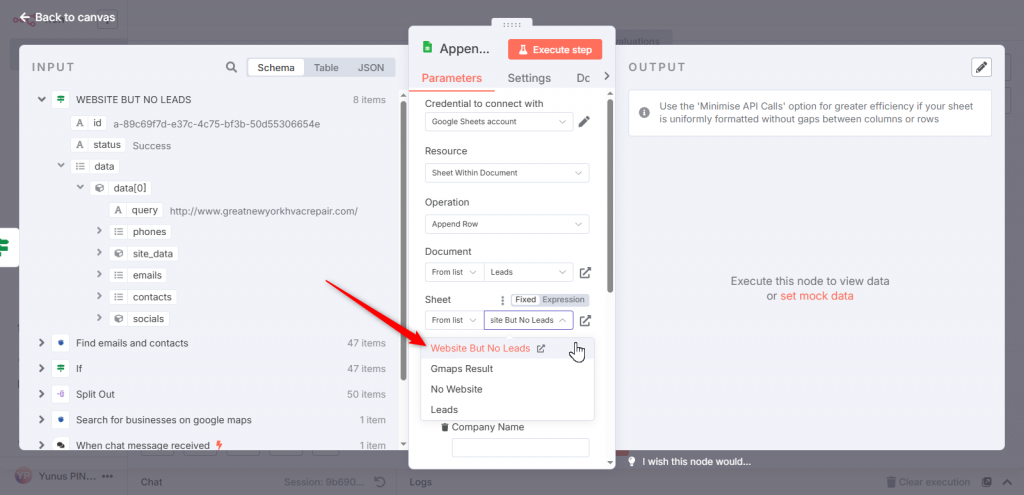
Dodamy akcję “Dodaj wiersz” do wyniku typu “prawda” węzła „WEBSITE BUT NO LEADS”.
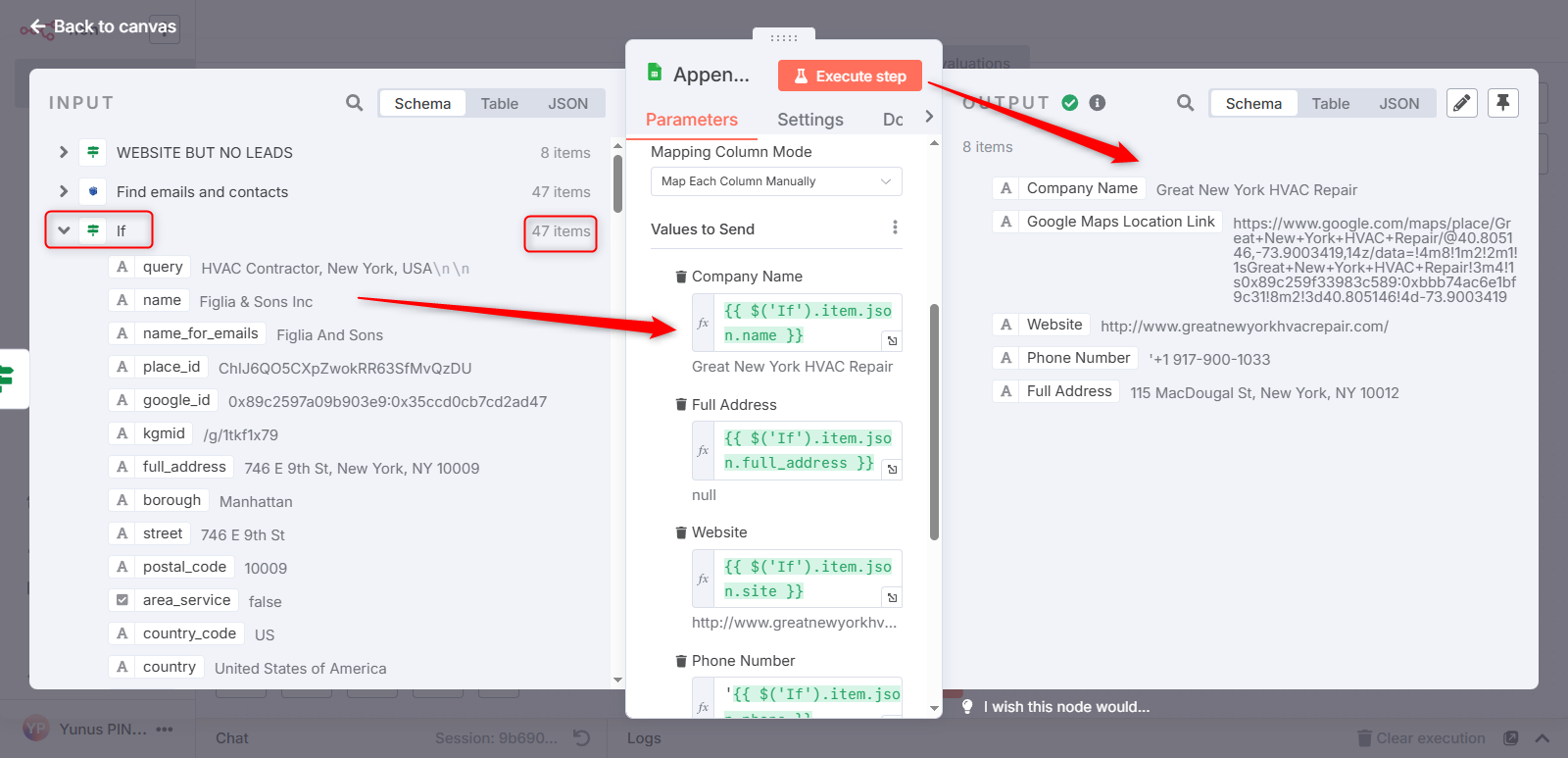
Po wybraniu opcji “Dokumenty” i “Arkusz” pojawią się pola do wprowadzania danych dla nagłówków, które wcześniej wpisaliśmy. Dane, które chcemy tutaj umieścić, należy przeciągać i upuszczać pojedynczo do odpowiednich pól.
Wykonajmy ten krok i zobaczmy naszą listę w Arkuszach Google.
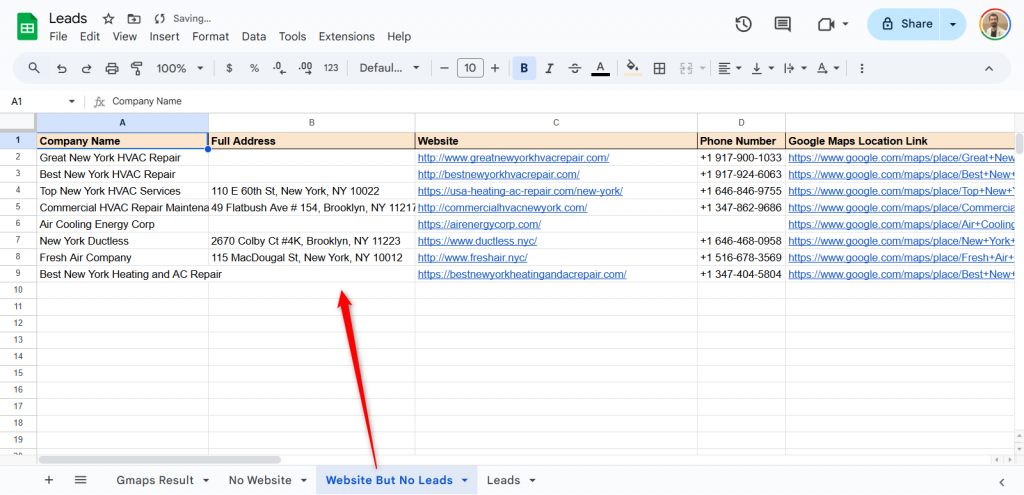
Te firmy i informacje o nich widzimy w Arkuszach Google. Wszystko zadziałało zgodnie z naszymi oczekiwaniami.
10. Dodawanie węzła „Split Out” – iteracja danych
Zbliżamy się do końca. Teraz sporządzimy listę adresów e-mail oraz dodatkowych adresów zewnętrznych, tworząc listę potencjalnych klientów.

Musimy uporządkować dane w sekcji prawdziwego wyniku węzłów “If”. W tym celu konieczne jest przeprowadzenie iteracji danych. Iteracja danych zostanie przeprowadzona za pomocą węzła “Split Out”.

Po dodaniu węzła “Split Out” dodamy dane “emails” z danych wejściowych do pola “Fields to Split Out”. Węzeł “Split Out” podzieli te dane na części i wyświetli każdy adres e-mail jako osobną pozycję.
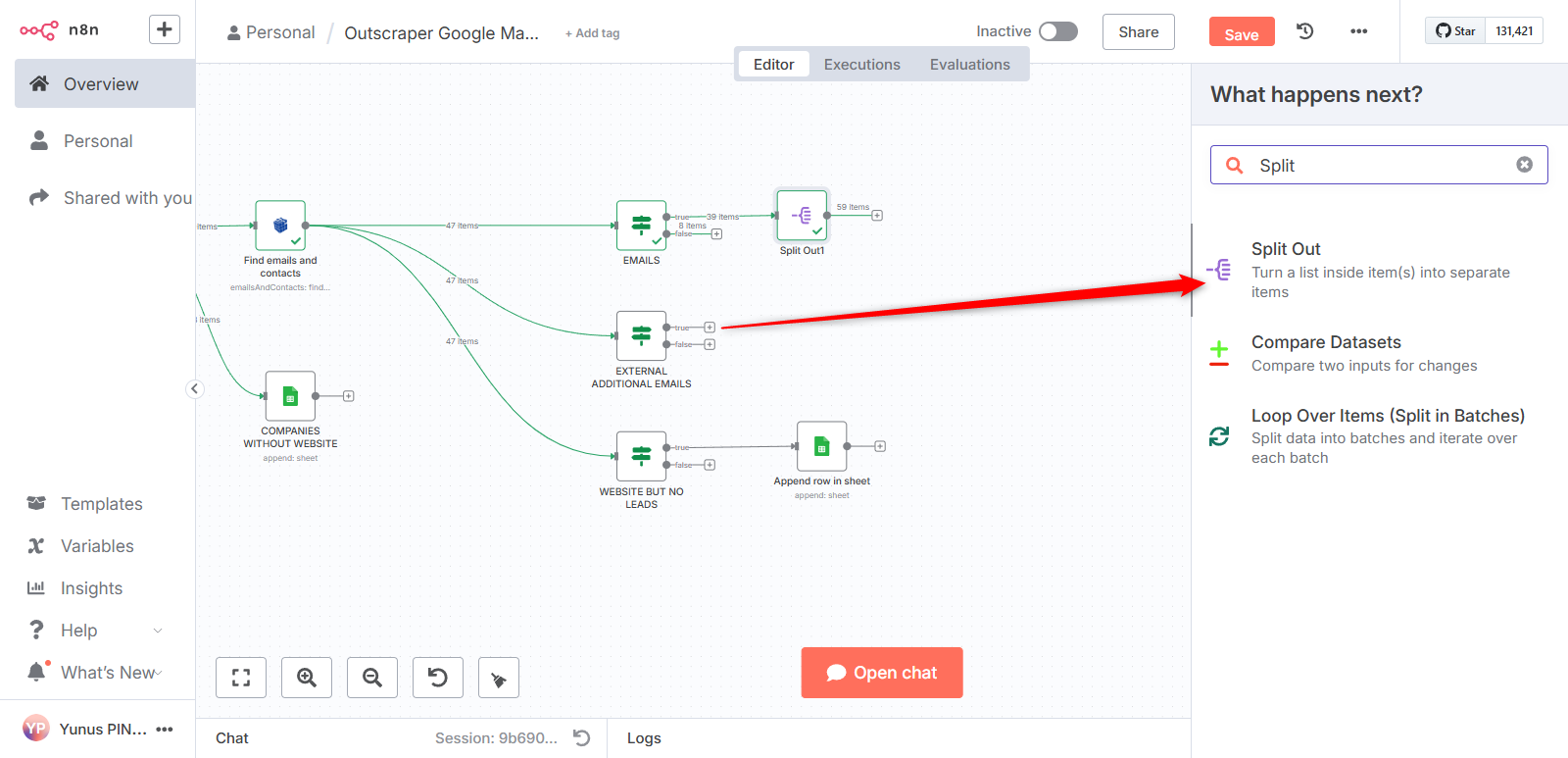
To samo zrobimy w przypadku węzła “EXTERNAL ADDITIONAL EMAILS”. Tym razem podzielimy dane wejściowe na “kontakty” zamiast na “adresy e-mail”.”

Podobnie jak w poprzednim kroku, wszystkie dane zostały pogrupowane i wyszczególnione. Teraz musimy przenieść wszystkie te wiadomości e-mail i kontakty do arkusza kalkulacyjnego.
11. Dodawanie węzła „Sheets”: wyświetlanie listy potencjalnych klientów w Sheets
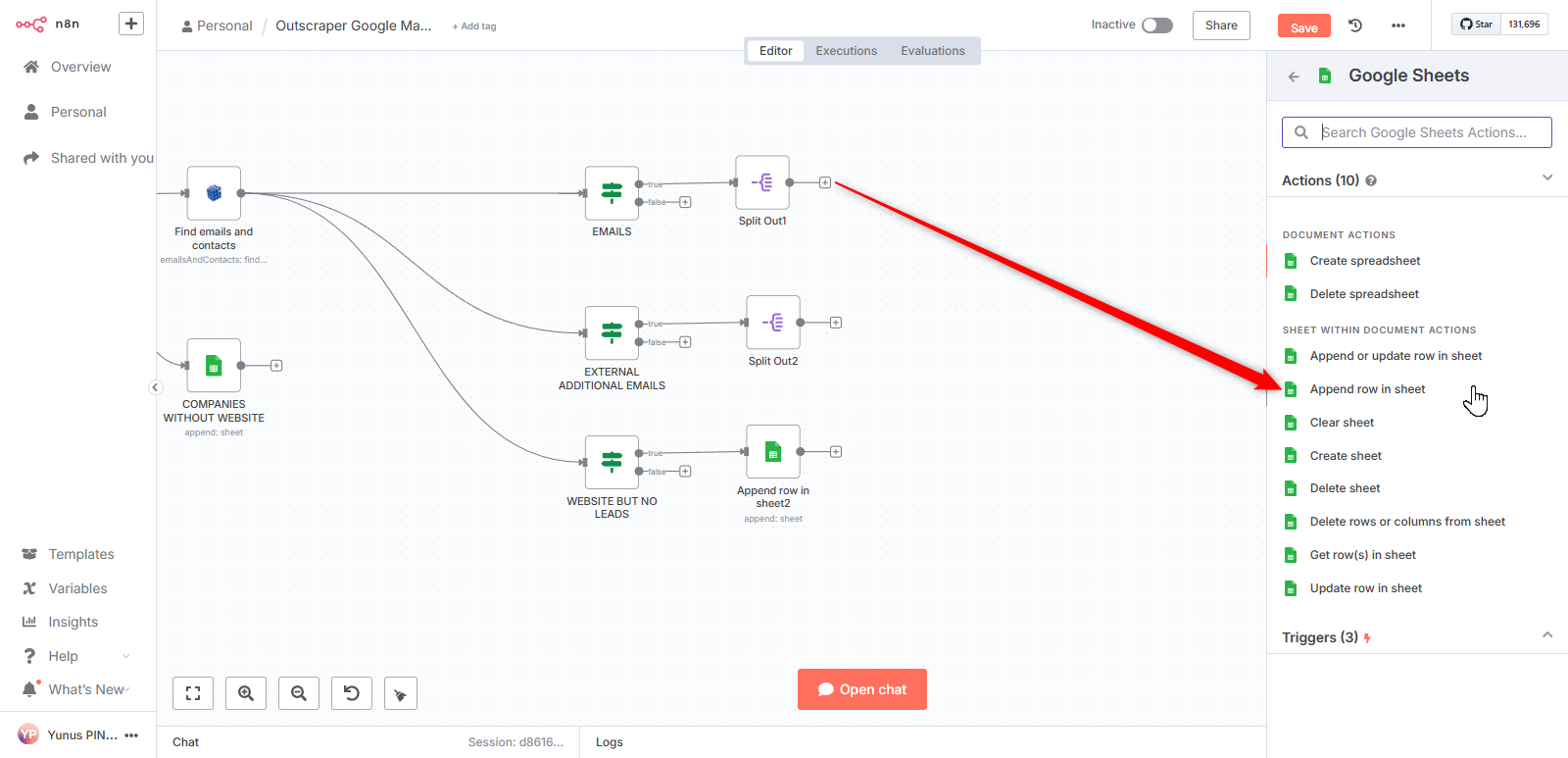
Dodamy węzeł Arkusze Google na końcu węzłów “Split Out” i zastosujemy akcję “Append Row”. Wyodrębnimy wszystkie dane potencjalnych klientów do arkusza “leads”. Najpierw zrobimy to dla przepływu “EMAILS”.

Będziemy przeciągać i upuszczać dane z zestawu danych wejściowych pojedynczo, aby dodać je do kolumn odpowiadających nagłówkom, które określiliśmy w arkuszach.

Sprawdźmy to, klikając przycisk “Wykonaj krok”. Dane potencjalnych klientów zostały przeniesione do poszczególnych wierszy.

Teraz skonfigurujemy te same parametry i ustawienia dla ścieżki “EXTERNAL ADDITIONAL EMAILS”.

Przeciągniemy dane kontaktowe z listy danych wejściowych do pól parametrów.
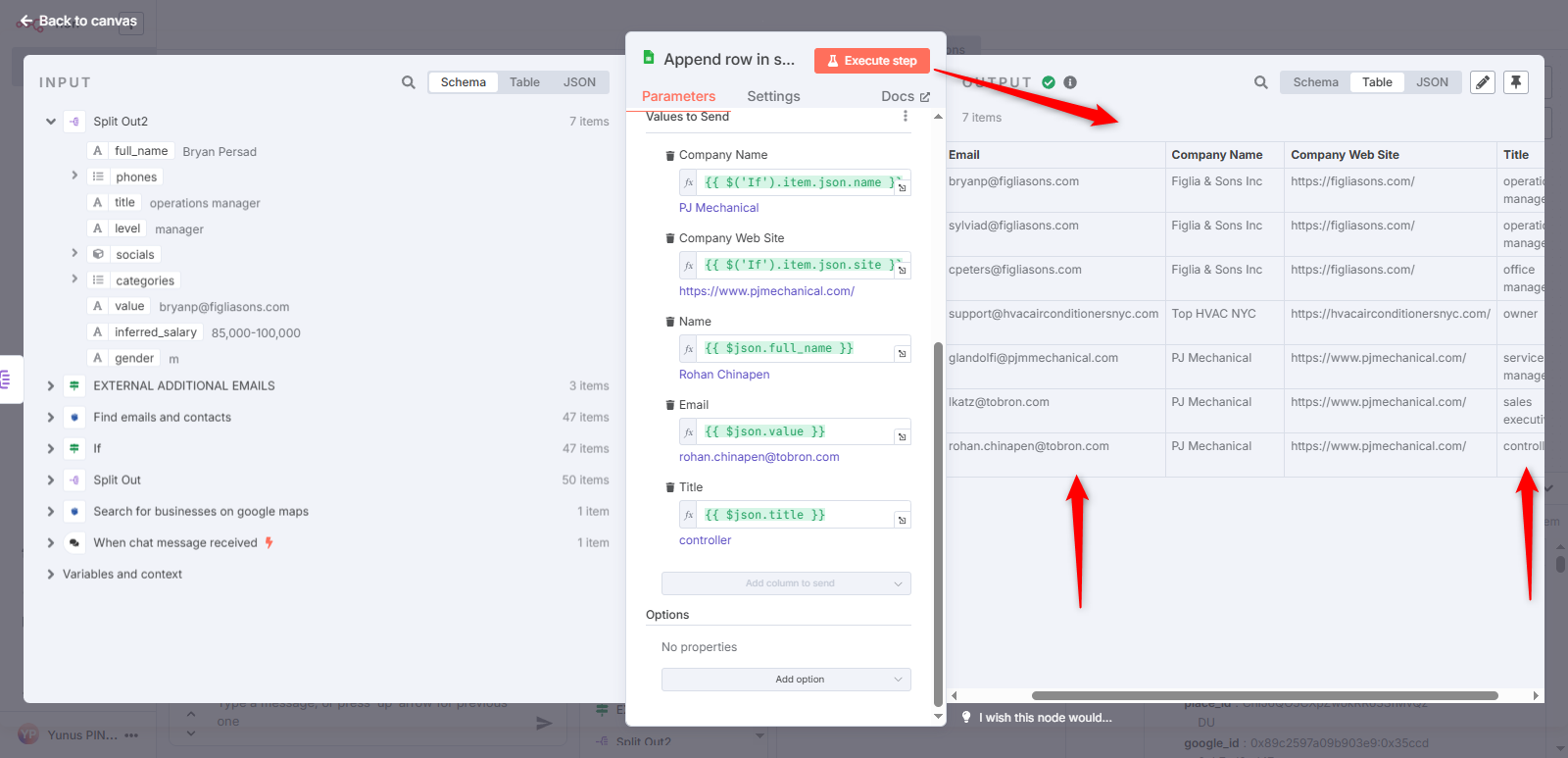
Sprawdzimy to ponownie, naciskając przycisk “Wykonaj krok”. Każdy potencjalny klient jest wymieniony osobno w danych wyjściowych. Dane te zostaną przeniesione do arkusza kalkulacyjnego.
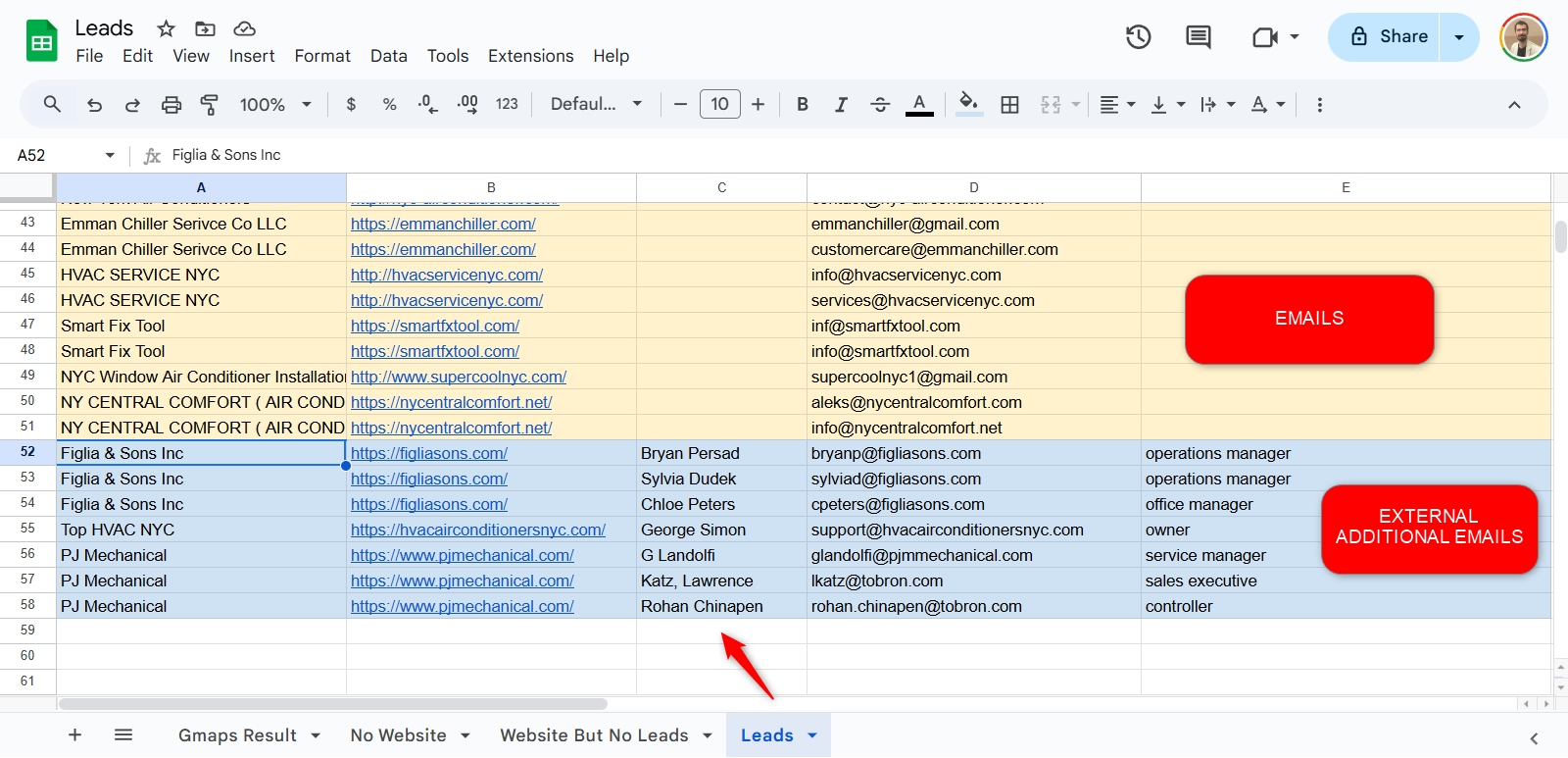
W pliku wynikowym umieściliśmy osobno, w arkuszu “Leads”, adresy e-mail oraz dodatkowe adresy e-mail z zewnętrznych źródeł, które zostały pozyskane przez usługę Outscraper Emails & Contacts Scraper.
Zacznij już teraz automatyzować pozyskiwanie potencjalnych klientów
Jeśli chcesz wykorzystać Mapy Google do pozyskiwania potencjalnych klientów, Outscraper oferuje najprostsze rozwiązanie dla n8n. Ten proces pozwala generować nieograniczoną liczbę potencjalnych klientów bez martwienia się o ograniczenia związane z serwerami proxy lub adresami IP.
Zbuduj automatyzację pozyskiwania potencjalnych klientów w n8n za pomocą Outscraper Google Maps Data Scraper oraz Skrobaczka e-maili i kontaktów usługi. Wypróbuj te usługi już teraz, korzystając z darmowe kredyty.
FAQ
Najczęściej zadawane pytania i odpowiedzi
Można skonfigurować automatyzacje pozyskiwania leadów w n8n przy użyciu usług n8n, Outscraper Google Maps Data Scraper oraz Emails & Contacts Scraper.
Gromadzenie danych – Skorzystaj z narzędzia Outscraper Google Maps Data Scraper, aby wyodrębnić dane firmowe, takie jak nazwa firmy, adres, numer telefonu i strona internetowa.
Kontakt z działem rozwoju – Użyj narzędzia „Emails & Contacts Scraper”, aby znaleźć adresy e-mail i inne dane kontaktowe związane z zebranymi firmami.
Automatyzacja za pomocą n8n – Połącz te źródła danych w n8n, aby automatycznie tworzyć i aktualizować bazę danych potencjalnych klientów, uruchamiać procesy kontaktowania się z nimi oraz usprawnić pozyskiwanie potencjalnych klientów.
Zautomatyzowane pozyskiwanie potencjalnych klientów – Połącz narzędzie Outscraper Google Maps Data Scraper z n8n, aby na bieżąco gromadzić najnowsze dane kontaktowe firm z Google Maps.
Uzupełnianie danych kontaktowych – Zintegruj narzędzie Outscraper Emails & Contacts Scraper, aby automatycznie pobierać adresy e-mail, numery telefonów i linki do profili w mediach społecznościowych potencjalnych klientów.
Procesy zarządzania potencjalnymi klientami – Skorzystaj z n8n, aby scentralizować, oczyścić i przekierować wzbogacone dane potencjalnych klientów do systemu CRM, narzędzia do marketingu e-mailowego lub Arkuszy Google, co pozwoli usprawnić działania następcze.
Outscraper Google Maps Data Scraper – Pobieraj wybrane dane firm, takie jak nazwa, kategoria, lokalizacja i strona internetowa, bezpośrednio z Google Maps.
Skrobaczka e-maili i kontaktów – Uzupełnij dane tych firm o zweryfikowane adresy e-mail, numery telefonów i profile w mediach społecznościowych.
Platforma automatyzacji n8n – Zautomatyzuj cały proces poprzez połączenie narzędzi do zbierania danych, ich oczyszczenie oraz przesyłanie potencjalnych klientów bezpośrednio do systemów CRM lub narzędzi do nawiązywania kontaktów.